
V5T2AHDS - Videocamera digitale AIPTEK - Manuale utente e istruzioni gratuiti
Trova gratuitamente il manuale del dispositivo V5T2AHDS AIPTEK in formato PDF.
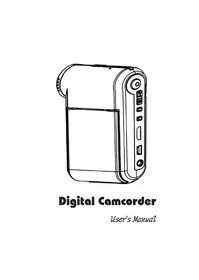



| Tipo di prodotto | Videocamera digitale |
| Marca | AIPTEK |
| Modello | V5T2AHDS |
| Alimentazione | Batteria Li-ion ricaricabile (7,4 V) |
| Display | Schermo LCD 2,7 pollici (stima) |
| Risoluzione video | Fino a 1080p (secondo il modello) |
| Risoluzione foto | Fino a 12 megapixel (interpolata) |
| Archiviazione | Memoria interna + scheda SD/SDHC/MMC (fino a 32 GB) |
| Connettività | USB 2.0, HDMI, uscita AV (PAL/NTSC) |
| Funzioni principali | Video, foto, registratore vocale, lettore MP3, webcam |
| Flash | Integrato (auto, acceso, spento) |
| Zoom | Digitale (pulsanti su/giù) |
| Stabilizzatore d'immagine | Sì (acceso/spento) |
| Bilanciamento del bianco | Auto, soleggiato, nuvoloso, fluorescente, tungsteno |
| Effetti | Normale, bianco e nero, seppia |
| Autoscatto | 10 secondi |
| Sistemi TV | NTSC / PAL |
| Lingue disponibili | Francese, inglese, tedesco, ecc. |
| Dimensioni | Circa 120 x 70 x 50 mm (stima) |
| Peso | Circa 250 g (con batteria) |
| Manutenzione | Evitare acqua, urti, temperature elevate |
| Sicurezza | Non smontare, utilizzare accessori originali |
| Accessori inclusi | Cavo USB, adattatore di rete, cavo AV, batteria, CD |
Domande frequenti - V5T2AHDS AIPTEK
Domande degli utenti su V5T2AHDS AIPTEK
0 domanda su questo apparecchio. Rispondi a quelle che conosci o fai la tua.
Fai una nuova domanda su questo apparecchio
Scarica le istruzioni per il tuo Videocamera digitale in formato PDF gratuitamente! Trova il tuo manuale V5T2AHDS - AIPTEK e riprendi in mano il tuo dispositivo elettronico. In questa pagina sono pubblicati tutti i documenti necessari per l'utilizzo del tuo dispositivo. V5T2AHDS del marchio AIPTEK.
MANUALE UTENTE V5T2AHDS AIPTEK
Grazie per aver acquistato questo prodotto.
Abbiamo investito molto tempo ed energia in questo progetto e speriamo che vi procuri molti anni di servizio senza problemi.
Avviso per la sicurezza:
- Non far cadere, forare o smontare la videocamera, diversamente si annullerà la garanzia.
- Evitare il contatto con l'acqua e asciugarsi le mani prima dell'uso.
- Non esporre la videocamera ad alte temperature o lasciarla alla luce diretta del sole. Diversamente la videocamera potrebbe danneggiarsi.
- Maneggiare la videocamera con cura. Evitare di esercitare pressioni sul corpo della videocamera.
- Per la propria sicurezza, evitare di utilizzare la videocamera durante i temporali.
- Non usare batterie diverse da quelle specificate. Diversamente si crea la possibilità di seri danni.
- Rimuovere la batteria quando la videocamera non è utilizzata per periodi prolungati, poiché le batterie deteriorate influiscono sulla funzionalità della videocamera.
- Rimuovere le batterie se mostrano segni di perdita di liquido o distorsione.
- Utilizzare solamente gli accessori forniti dal produttore.
- Tenere la videocamera fuori dalla portata dei bambini.
- Rischio di esplosione in caso di sostituzione della batteria con una di tipo non corretto.
- Smaltire le batterie usate secondo le istruzioni.
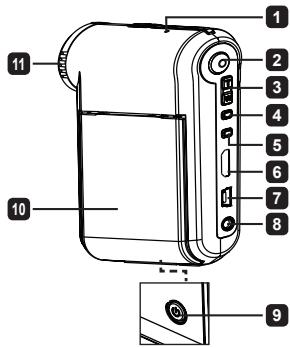
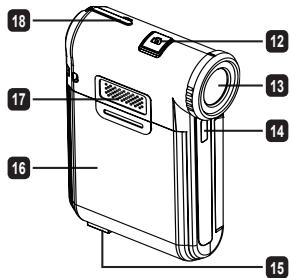
Parti della videocamera
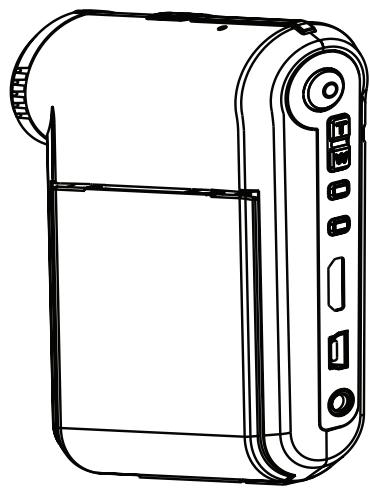
1 Microfono 2 Tasto Regina (©) 3 Tasti su e giù / zoom (T/W) 4 Tasti Menu/OK 5 Tasto Modalità/Ritorna 6 Porta HDMI 7 Porta USB 8 Connettore Uscita TV 9 Tasto alimentazione (sotto il pannello LCD) 10 Pannello LCD 11 Interruttore messa a fuoco 12 Tasto otturatore 13 Obiettivo 14 Flash 15 Aggancio treppiede 16 Scomparto batterie / alloggio schede SD/MMC 17 Altoparlante 18 Indicatore LED
Inserimento della batteria
Nota: La prima volta che si usa la batteria, si raccomanda di scaricarla e ricaricarla completamente per 8 ore, per assicurarne il ciclo di vita.
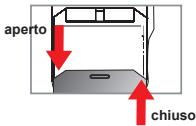
- Far scorrere il coperchio dello scomparto batterie come illustrato.
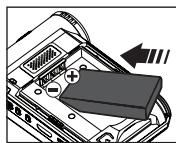
- Inserire nello scomparto la batteria agli ioni di litio in dotazione. Notare che i contatti metallici devono essere allineati con i contatti nello scomparto.
- Rimettere a posto il coperchio.
Caricamento della batteria
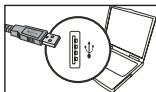
- Collegare una estremità del cavo USB alla porta USB della videocamera.
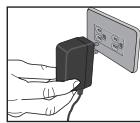
- Collegare l'adattatore CA ad una presa a muro, oppure collegare l'altra estremità del cavo USB al PC così da fornire l'alimentazione.
- Il caricamento si avvia. Il LED si illumina di colore rosso durante la procedura di carica. Il LED si spegnerà quando la batteria sarà completamente carica.
Nota: Non accendere la videocamera quando si usa il PC per caricare la batteria, diversamente la procedura sarà arrestata.
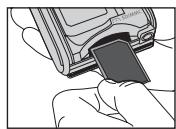
Inserimento della scheda SD/SDHC/MMC (opzionale)
- Aprire il coperchio dello scomparto batterie facendolo scorrere.
- Inserire la scheda nella direzione indicata, fino in fondo all'alloggiamento.
- L'uso della scheda SD renderà inaccessibile la memoria integrata.
- Per rimuovere la scheda SD, spingerla con delicatezza fino a quando non esce.

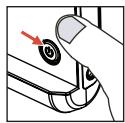
Accensione/spegnimento della videocamera
Aprire/chiudere il pannello LCD per accendere/spegnere la videocamera; oppure tenere premuto per 3 secondi il tasto di alimentazione.
° Selezione modalità
1. Accendere la videocamera. 2. Premere il tasto Modalità. 3. Usare i tasti Zoom per selezionare la voce desiderata. 4. Premere il tasto Menu/OK per confermare. 5. Premere il tasto Modalità per passare tra le seguenti modalità: Impostazione ( ); Fotocamera ( ); Mio Lavoro ( ); Registratore Vocale ( ); MP3 Player★
Solo per modelli selezionati. Fare riferimento alle descrizioni stampate sulla confezione per le specifiche dettagliate.
° Impostazione della lingua
Accendere → Premere il tasto Modalità → Accedere alla modalità Impostazione → Usare i tasti Zoom per selezionare la voce Lingua → Usare i tasti Zoom per selezionare la lingua adatta e poi premere il tasto Menu/OK per confermare.
Indicatore di carica delle batterie
| Icona | Descrizione |
| Batterie completamente cariche | |
| Batterie metà cariche | |
| Batterie scariche | |
| Batterie esaurite | |
| Caricamento batterie |
Nota: Per evitare l'improvviso esaurimento dell'alimentazione, si raccomanda di sostituire la batteria quando l'icona indica che la batteria è scarica.

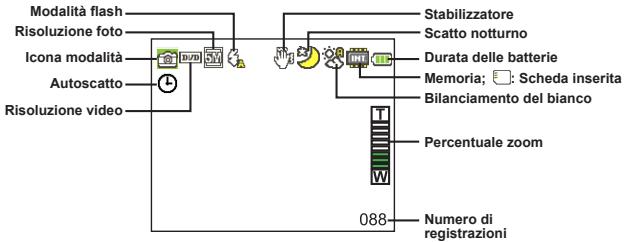
Lettura degli indicatori del display LCD
Modalità Fotocamera:
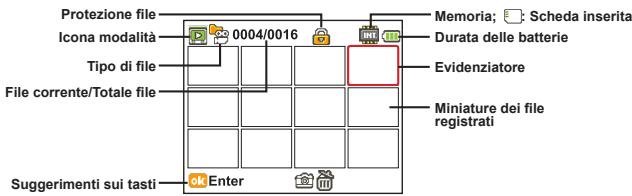
Modalità Mio Lavoro:
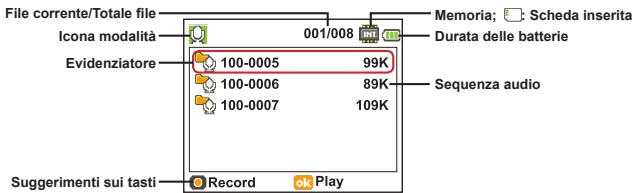
Modalità Registratore Vocale:
Registrazione di una sequenza video
- Impostare il fuoco in maniera appropriata. Di norma, è possibile impostare la messa a fuoco su ( ) per la maggior parte delle condizioni di ripresa. Selezionare ( ) solo per primi piani.
- Premere il tasto Registra per avviare la registrazione.
- Usare i tasti di Zoom per ingrandire o ridurre l'immagine a schermo.
- Premere il tasto Registra per avviare la registrazione.
Fotografia
- Impostare il fuoco in maniera appropriata. Di norma, è possibile impostare la messa a fuoco su ( ) per la maggior parte delle condizioni di ripresa. Selezionare ( ) solo per primi piani.
- Usare i tasti di Zoom per ingrandire o ridurre l'immagine a schermo.
- Premere il tasto Otturatore per scattare la foto.
| 50 cm ~ | |
| 30 cm ~ 50 cm |
Registrazione di una sequenza audio
- Premere il tasto Modalità.
- Usare i tasti di Zoom per selezionare la modalità Registrazione Vocale.
- Premere il tasto Menu/OK per confermare.
- Premere il tasto Registra per avviare la registrazione.
- Alla fine premere di nuovo il tasto Registra per arrestare la registrazione.
Riproduzione delle registrazioni
- Premere il tasto Modalità.
- Usare i tasti di Zoom per selezionare la modalità Mio Lavoro.
- Premere il tasto Menu/OK per confermare.
- Usare i tasti di Zoom per muoversi fra i file.
- Premere il tasto Menu/OK per rivedere/riprodurre il file.
Premere il tasto Otturatore per eliminare i file.

Riproduzione delle registrazioni sul PC
Notare che le sequenze video sono registrate in formato MP4. Per vedere questi video sul PC, potrebbe essere necessario installare alcuni programmi speciali. La prima volta, installare il software del CD fornito in dotazione.

Collegamento della videocamera al televisore HDTV
Collegare la videocamera ed il televisore usando il cavo AV fornito in dotazione per ottenere la visualizzazione in tempo reale. Si possono visualizzare sequenze video, fotografie e registrazioni audio direttamente sul televisore e condividerle con amici e familiari.
TV: Televisore HD con porta di ingresso HDMI
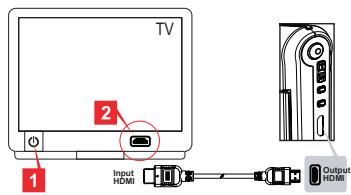
- Accendere il televisore HD.
- Collegare il connettore HDMI-In (l'estremità di dimensioni maggiori) del cavo HDMI al televisore HD. 3. Accendere la videocamera.
- Collegare l'altra estremità del cavo HDMI alla videocamera.
- Accendere il televisore HD in modalità "Input HDMI".
Collegamento della videocamera al televisore standard
TV: Televisore tradizionale CRT
I sistemi TV sono diversi nei vari paesi. Se è necessario regolare l'impostazione dell'uscita TV, fare riferimento alla sezione "Operazioni avanzate" per altre informazioni. (Taiwan: NTSC; America: NTSC; Europa: PAL; Cina: PAL)
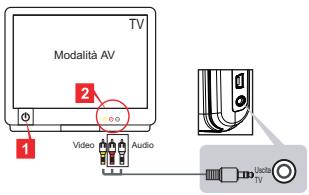
- Accendere il televisore ed impostarlo sulla modalità AV.
- Collegare le estremità audio e video del cavo AV al televisore.
- Accendere la videocamera.
- Collegare l'altra estremità del cavo AV alla videocamera.
Collegamento della videocamera al PC
- Accendere la videocamera.
- Collegare la videocamera al computer mediante il cavo USB.
La modalità predefinita è "Disco". Quando è collegata ad un PC, la videocamera accede automaticamente alla modalità Disco (disco rimovibile). Impostando la modalità USB sulla modalità "Menu", apparirà la seguente schermata.
PC Cam
Disk
Printer
Selezionare la modalità di connessione desiderata.
Per modificare l'impostazione, fare riferimento alla sezione "Operazioni avanzate" per altre informazioni.
Riproduzione di musica MP3 ★
Solo per i modelli selezionati. Fare riferimento a quanto stampato sulla confezione per le specifiche dettagliate.
Copiare file MP3 sulla videocamera
Nota: Prima di poter riprodurre la musica MP3, è necessario copiare i file MP3 sulla videocamera.
- Accendere la videocamera e collegarla al PC utilizzando il cavo USB.
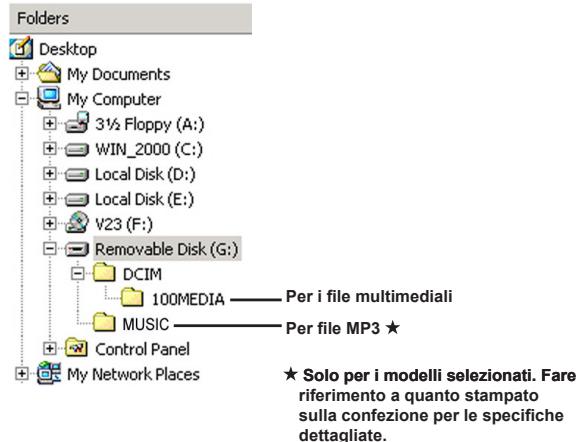
- Una volta collegata la videocamera al computer, fare doppio clic su Risorse del computer per trovare il disco rimovibile. Creare una cartella "MUSIC" nel disco rimovibile, quindi copiare i file MP3 nella cartella per poi riprodurli.
Riproduzione di musica in modalità MP3 Player
- Premere il tasto.
- Usare i tasti di Zoom per selezionare la modalità MP3 Player.
- Premere il tasto Menu/OK per confermare.
Operazioni in modalità MP3 Player:
| Come fare per... | Azione |
| Passare tra le varie tracce | Usare i tasti di Zoom per spostarsi versuso l'alto o verso il basso. |
| Avviare l'ecusione | Premere il tasto Menu/OK. |
| Mettere in pausa / riprenderere l'ecusione | Durante la riproduzione o quando la riproduzione è in pausa premere il tasto Menu/OK. |
| Regolare il volume | Usare i tasti di Zoom per spostarsi versuso l'alto o verso il basso. |
| Terminare l'ecusione | Durante la riproduzione premere il tasto Modalità/ . |
| Elimare i file | Premere il tasto Otturatore. |
Visualizzazione dei testi
È possibile riprodurre i brani MP3 visualizzando le parole. Per abilitare la funzione, è necessario copiare i file in formato LRC nella cartella "MUSIC" e assegnare loro il nome corrispondente ai brani. Ad esempio, se un brano si chiama A.MP3, il nome del file LRC deve essere A.LRC. I file con i testi dei brani possono essere cercati in Internet. Il file LRC contiene sia le parole in formato testo che i tag temporali, in modo da sincronizzarle con la musica. Questa videocamera supporta file LRC con "tag temporali lineari".
Nota: Il formato del tag temporale indica [minuti]:[secondi]:[millisecondi].
Le voci del menu forniscono varie opzioni che permettono di sintonizzare con precisione le funzioni della videocamera. La tabella che segue illustra i dettagli sulle operazioni dei menu:
| Comefareper... | Azione |
| Fare apparire il menu in ciascuna modalità | Premere il tasto Menu/OK. Notare che esta fase non è necessaria in modalità Impostazione. |
| Spostare l' evidenziatore | Usare i tasti di Zoom per spostiarsi verso l'alto o il basso. |
| Confermare una voce | Premere il tasto Menu/OK. |
| Uscire dal menu / Tomare al menu precedente | Premere il tasto Modalità/ (quando si è in un menu secondario). |
Voci del menu in modalità Fotocamera (1)
Accendere -> Premere il tasto Menu/OK.
| Voce | Opzione | Descrizione |
| *Risoluzione video | Fare riferimento alle descrizioni stampate sulla confazione per le specifiche. | |
| *Risoluz. | Fare riferimento alle descrizioni stampate sulla confazione per le specifiche. | |
| Flash | Automatico | Il flash si attiva automaticamente quando la luce è insufficiente. |
| Attivo | Il flash è attenuato forzatamente ad agli scatto. | |
| Disattivo | Il flash è disabilitato. | |
| Scatto notte | Attivo/Disattivo | Questa impostazione consente di scattare fotografia con uno sfondo scuro. Poichè la velocità dell'otturatore diminuisce quando di fotografia in ambienti bui, si raccomanda di usare un treppiede per eliminare sfocature provocate dal movimento delle mani. |
| Stabilizzatore | Attivo/Disattivo | Minimizza le sfocature provocate dal movimento delle mani. |
| EV | -2~+2 | Regolare manuale dell'esposizione per ottenere effetti migliorari quando l'imagine precedente appeare troppo chiara o troppo scura. Un valore positivo indica che l'imagine apparirà più chiara del normale, nelleun valore negativo indica l'opposto. |
| Autoscatto | Attivo/Disattivo | Abilita l'autoscatto. Dopo averve attivato l'autoscatto, ed avere premuto il tasto Otturatore, la videocamera attendera dieci secondi prima di registrarare. |

Voci del menu in modalità Fotocamera (2)
| Voce | Opzione | Descrizione |
| Bil. bianco | Automatico | La videocamera regola automaticamente il bilanciamento del bianco. |
| Sole | Questa impostazione è adatta per registrazione in esterni con tempo soleggiato. | |
| Nuvoloso | Questa impostazione è adatta per registrazione in esterni con condizioni di tempo nuvoloso o in zone d'ombra. | |
| Fluorescente | Questa impostazione è adatta per registrazione in interni con illuminazione a lampade fluorescenti, oppure in ambienti con temperatura colore alta. | |
| Tungsteno | Questa impostazione è adatta per registrazione in interni con illuminazione a lampade incandescenti, oppure in ambienti con temperatura colore bassa. | |
| Effetto | Normale | Acquisisce le registrazioni con i colori naturali. |
| B/N | Acquisisce le registrazioni in bianco e nero. | |
| Classico | Acquisisce le registrazioni con colori nei toni seppia. | |
| Cornice fotto | 0 - 10 | Questa impostazione consente di aggiungere alle fotto cornici personalizzate. Sul display LCD ci sono a disposizione 10 cornici (numerate da 1 a 10). Impostare su 0 per disabilitare esta funzione. |
L'opzione "Cornice Foto" e la funzione Zoom saranno disabilitate quando la risoluzione dell'immagine è impostata su 12M. Le voci di menu "Risoluzione video" e "Risoluz." sono disponibili in base ai modelli. Fare riferimento alle descrizioni stampate sulla confezione per le specifiche dettagliate.
Voci del menu in modalità Mio Lavoro
Accendere -> Premere il tasto Modalità -> Accedere alla modalità Mio Lavoro -> Premere il tasto Otturatore.
| Voce | Opzione | Descrizione |
| Elimina | Si/No | Elimina il file corrente. |
| Cancellare tutto | Si/No | Elimina tutti i file dello stesso tipo archiviati nella memoria. |
| Bloccare | Attivo/Disattivo | Abilita/disabilita la protezione del file selezionato. |
| * Mod.Riproduzione Tutto | - | Avvia la presentazione delle immagini. Ripete l'esecuzione di tutte le sequenze video. |
| ** Musica di sottofondo | Attivo/Disattivo | Abilita/disabilita l'esecuzione di musica MP3 nelle se guardano le immagini. |
| ** Stabilire sequenza immagini | - | Usa l'imagine selezionata come schermata d'avvio ( quando la videocamera è accesa). |
| *** Mod.riproduzione | Disattivo/Singolo/Tutto | Abilita/disabilita l'esecuzione ripetuta del file corrente/diTutti i file. |
- Per video ed immagini. ** Solamente per immagini. *** Solo per file audio.
Voci del menu in modalità Impostazione (1)
Accendere -> Premere il tasto Modalità -> Accedere alla modalità Impostazione.
| Voce | Opzione | Descrizione |
| Data/Ora | - | Imposta data e ora. |
| Stampa data | Attivo/Disattivo | Abilitare questa funzione per stampare la data su ciascuna immagne. |
| Lingua | - | Permette di selezionare la lingua usata per il menu OSD. |
| Avviso son. | Attivo/Disattivo | Attiva/disattiva l'avviso sonoro. |
| Pell. d'avviamento | Disattivo | Disattiva la schermata d'avvio. |
| Attivo | Usa schermata d'avvio predefinita. | |
| * Personalizzata | Usa un'immagine personalizzata come schermata d'avvio. Questa你可以 non appara finché non è impostata l'immagne d'avvio. | |
| Icona | Attivo/Disattivo | Abilita/disabilita la visualizzazione delle icone OSD sullo schermo. |
| luminosità | 0 ~ 4 | Imposta la luminosity del display LCD. Un valore magiore rende più luminoso il display LCD; un valore minore rende più scuro il display LCD. |
Voci del menu in modalità Impostazione (2)
| Voce | Opzione | Descrizione |
| Modalità TV | NTSC | Imposta la compatibilità delsystema TV su NTSC. Questa opizione è adatta per America, Taiwan, Giappone e Corea. |
| PAL | Imposta la compatibilità delsystema TV su PAL. Questa opizione è adatta per Germania, Inghilterra, Italia, Olanda, Cina, Giappone e Hong Kong. | |
| Frequenza | 50Hz/60Hz | Imposta la frequence su 50 Hz o 60 Hz Fare riferimento alla tabella "Impostazioni della frequence" per altre informazioni |
| Disatt. autom. | Disattivo1min/3min/5min | Imposta il tempo di spegnimento automatico della videocamera quando inattiva. L'impostazione su [Disattiva] fa riamnere accesa la videocamera fine a quando non si esaurisce la batteria. |
| Modalità USB | Menu | Quando è collegata ad un PC, la videocamera visualizza un menu che permette di scegliere la modalità di connaissance preferita. |
| Camera delPC | Quando è collegata ad un PC, la videocamera accede automaticamente alla modalità Camera (PC camera). | |
| Disco | Quando è collegata ad un PC, la videocamera accede automaticamente alla modalità Disco. | |
| Stampante | Quando è collegata ad un PC, la videocamera accede automaticamente alla modalità di connessione alla stampante. | |
| Formattazione | SI/No | Formatta il supporto d'archiviazione. Notare che tutti i file archiviati nel supporto saranno eliminati in modo irrecuperabile. |
| Predefinito | Si/No | Ripristina le impostazioni predefinite. Notare che le impostazioni correnti saranno sovrascritte. |
Impostazioni della frequenza
| Area | Inghilterra | Germania | Francia | Italia | Spagna | Russia |
| Impostazione | 50Hz | 50Hz | 50Hz | 50Hz | 50Hz | 50Hz |
| Area | Portogallo | America | Taiwan | Cina | Giappone | Corea |
| Impostazione | 50Hz | 60Hz | 60Hz | 50Hz | 50/60Hz | 60Hz |
Note: L'impostazione della frequenza si basa sullo standard della frequenza del fornitore locale di energia elettrica.
Istruzioni avanzate
Videocamera digitale
Collegamento della videocamera al PC
- Accendere la videocamera.
- Collegare il cavo USB al computer.
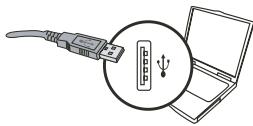
Accendere il computer e collegare il cavo USB in dotazione alla porta USB del computer. Assicurarsi che il cavo e la porta siano allineati in modo corretto. 3. Collegare il cavo USB alla videocamera.
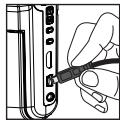
Collegare l'altra estremità del cavo USB alla videocamera.
Per impostazione predefinita la modalità è "Disco"; se si vogliono impostare altre modalità, fare riferimento alla sezione "Modalità USB" per maggiori informazioni.
Modalità USB:
Accendere -> Premere il tasto Modalità -> Accedere alla modalità Impostazione.
| Modalityt USB | Menu | La videocamera visualizza un menu. |
| Camera del PC | La videocamera accede automaticamente alla modalità PC Camera. | |
| Disco | La videocamera accede automaticamente alla modalità Disco (rimovibile). | |
| Stampante | La videocamera accede automaticamente alla modalità di connessione alla stampante. |
Avviso per gli utenti Windows XP/Vista:
Attenersi alle fasi che seguono per scollegare la videocamera dal computer:
- Fare doppio clic sull'icona di connessione USB che si trova nell'area di notifica.
- Fare clic sull'icona Disco USB e poi su Termina.
- Quando appare la schermata di conferma, selezionare la videocamera e fare clic su OK. 4. Seguire le istruzioni a video per scollegare in modo sicuro la videocamera dal computer.

Posizione dei file
Dopo aver collegato la videocamera al computer, apparirà un disco rimovibile. Il disco rimovibile rappresenta il supporto di archiviazione della videocamera. Nel disco si trovano tutte le registrazioni. Fare riferimento alla figura in basso per vedere dove sono archiviati i file.
Uso della funzione PC Webcam
Installazione del software
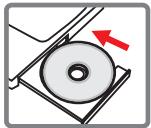
Il software PC Camera è incluso nel CD in dotazione, quindi bisogna installare il driver prima di usare la funzione PC Webcam.
Avviare l'applicazione
1. Collegare la videocamera al computer.
Accendere il computer e collegare il cavo USB in dotazione alla porta USB del computer. Assicurarsi che il connettore e la porta siano allineati in modo corretto.
2. Passare alla modalità PC Camera.
Collegare l'altra estremità del cavo USB alla videocamera. Accendere la videocamera e sullo schermo appariranno le voci che seguono:
Selezionare [Camera del PC] e premere il tasto OK per confermare.
3. Avviare il programma PC Camera.
Una volta collegata correttamente la videocamera e rilevata dal PC, si è pronti per lanciare il proprio software preferito (es. MSN Messenger, Yahoo Messenger...) per utilizzare la funzione PC camera.
Appendice

Risoluzione dei problemi
| Quando si utilizes la videocamera: | ||
| Problema | Causa | Soluzione |
| La videocamera non può essere accesa come il solito. | La batteria è scarica. | Sostituire la batteria. |
| La batteria è inserita in modo scorretto. | Reinstallare la batteria. | |
| Impossibile acquisire fotografie o filmati quando si preme il tasto Otturatore o il tasto Regista. | Memoria esaurita. | Liberare dello spazio nella schedà SD/MMC o nella memoria interna. |
| La videocamera sta caricando il flash. | Attendere finché il flash è completamente caricato. | |
| Si sta usinga una schedà SD "protetta". | Impostare la schedà SD in modo che sua scrivibile. | |
| Lo schermo LCD visualizza il messaggio "ERRORE MEMORIA" o "ERRORE SCHEDA". Oppure la videocamera non risce a leggere la schedà memoria. | Il formato della schedà di memoria non è compatible con la videocamera. | Usare la funzione "Formattazione" della videocamera per formattare la schedà. |
| La schedà di memoria è corrotta. | Sostituire la schedà di memoria con una nuova. | |
| Nonostante le immagini e le sequenze video non siano state eliminare è impossibile trovarle nella schedà di memoria. | Le registrazioni perse sono salvate nella memoria interna. | Succede quando si insertisce una schedà di memoria molto avere acquiso alcune immagini o sequenze video. Si più accederere a quosti file molto avere rimesso la schedà memoria. |
Appendice
| Quando si utilizes la videocamera: | ||
| Problema | Causa | Soluzione |
| Impossibile utilizzare il flash. | Se la relativa icona indica che la batteria è scarica, il flash è disabilitato perché il voltaggio è insufficiente. | Sostituire la batteria. |
| La videocamera non risponde ad alcuna azione durante il funzionamento. | La videocamera ha degli errorsi software. | Togliere e rimettere nelle scomparto la batteria. Poi accendere la videocamera. |
| Le immagini acquiste appaiono sfuocate. | Il fuoco non è impostato correttamente. | Regolare il fuco in modo appropriato. |
| Le immagini o le sequenze video acquiste appaiono troppo scure. | L'ambiente d'acquisizione o registrazione non ha l'illuminazione adeguata. | Usare il flash per acquire se immagini. Aggiungere ulteri sorgenti luminose quando si registrano sequenze video. |
| Si verificano disturbi durante la visualizzazione delle immagini sullo schermo LCD del computer. | L'impostazione della frequenza non corrisponde allo standard del paese in cui ci si trovare. | Regolarle le impostazioni della frequenza. Per maggiori informazioni fare riferimento alla tabella "Impostazioni della frequenzas". |
| Si desidera azzerare il numero di series del nome file (PICTxxxx). | Il conteggio del numero di series è gestito dal firmware della videocamera. | Usare la funzione "Formattazione" della videocamera per formattare la sched. |
| Si converte un file multimediale e lo si nomina PICTxxxx.* (xxxx indica i numero). Quindi si copia il file nella videocamera ma non si riesce a trovarlo. | C'è un altro file con il numero serialle doppio (es. PICT0001. MP4 e PICT0001.JPG), oppure il tipo di file non è supportato. | Assegnare al file un numero di serio univoco e accertarsi che il tipo sia supportato alla videocamera. |
| Quando si collega la videocamera al computer o al tevisore: | ||
| Problema | Causa | Soluzione |
| Impossibile vedere le sequence video sul computer. | Il driver o il software non è installato sul computer. | Installare Direct X 9.0c, o versione più recente, e Windows Media 9.0 Codec per risolverve quello problema. Installare il software ed il driver contentui nel CD fornito in dotazione, oppure andare sul site http://www.microsoft.com per scaricare i file necessari. |
| L'installazione del driver non è riuscita. | L'installazione è stata terminata in modo anomalo. | Rimuovere il driver ed altri programmi correlati.Seguire le fasi d'installazione descritte nel manuale per installare di nuovo il driver. |
| La videocamera è stata collegata al PC via cavo USB prima dell'installazione del driver. | Installare il driver prima di collegare il cavo USB. | |
| Lo schermo del tevisore non visualità nulla dopo che è stata collegata la videocamera. | La videocamera non è collegata in modo corretto al tevisore. | Ricollegare in modo corretto la videocamera al tevisore. |
| Si è verificato un conflitto con altre videocamera o con dispositivi d'acquisizione installati. | Il dispositivo non èCompatible con la videocamera. | Se sul computer è installata qualisi a另一 Videocamera o altri dispositivi d'acquisizione, rimuovere completamente i dispositivi ed i relativi driver dalsystema per evitare il conflutto. |
| Si verificano disturbi sul computer durante la videoconferenza. | L'impostazione della frequenza non corrisponde allo standard del paese in cui ci si trova. | Regolare le impostazioni della frequenza. Per maggiori informazioni fare riferimento alla tabella "Impostazioni della frequenza". |
Durata della batteria
| Fotografia | Sequenza video |
| Numero di scatti | Tempo di ripresa (minuti) |
| 240 | 100 |
| * Scattogni 30 secondi ** il flash è attivo *** La risoluzione è impostata su 5M | * La risoluzione è impostata su VGA (640 x 480 pixel) |
Nota: questa tabella è solo di riferimento. La durata effettiva della batteria dipende dal tipo e dal livello di carica.
Capacità di archiviazione
- Fare riferimento a quanto stampato sulla confezione per le specifiche dettagliate.
| Memoria | Video (min.) | Audio (min.) | |||
| HD | DVD | VGA | QVGA | Massimo | |
| Scheda SD/MMC (512MB) | 9 | 12 | 28 | 102 | 340 |
| Scheda SD/MMC (1GB) | 18 | 25 | 55 | 200 | 666 |
| Scheda SD/MMC (2 GB) | 36 | 50 | 110 | 400 | 1332 |
| Memoria | Fotografia | ||
| 3M | 5M | 12M | |
| Scheda SD/MMC (512MB) | 640 | 426 | 176 |
| Scheda SD/MMC (1GB) | 1250 | 833 | 344 |
| Scheda SD/MMC (2 GB) | 2500 | 1666 | 688 |
Nota: il valore effettivo della capacità può variare (fino al ±30%) a seconda della saturazione dei colori e della compressione degli oggetti e dell'ambiente circostante.
I contenuti di questo manuale sono soggetti a modifiche senza preavviso.

Requisiti di sistema
Windows XP Service Pack 2 o Vista
512 MB di memoria di sistema, 1 GB o più raccomandati
Nvidia GeForce 7600 / ATI X1600, o superiore con 256 MB di RAM
Processore Pentium 4 2.8 GHz o più veloce
Schemi compatibili HDCP
Velocità CD-ROM: 4X o più
Altro: Connettore USB
Benvenuto:


- AVVISO PER LA SICUREZZA
- PARTI DELLA VIDEOCAMERA
- INSERIMENTO DELLA BATTERIA
- CARICAMENTO DELLA BATTERIA
- INSERIMENTO DELLA SCHEDA SD/SDHC/MMC (OPZIONALE)
- ACCENSIONE/SPEGNIMENTO DELLA VIDEOCAMERA
- ° SELEZIONE MODALITÀ
- ° IMPOSTAZIONE DELLA LINGUA
- INDICATORE DI CARICA DELLE BATTERIE
- LETTURA DEGLI INDICATORI DEL DISPLAY LCD
- MODALITÀ FOTOCAMERA
- MODALITÀ MIO LAVORO
- MODALITÀ REGISTRATORE VOCALE
- REGISTRAZIONE DI UNA SEQUENZA VIDEO
- FOTOGRAFIA
- REGISTRAZIONE DI UNA SEQUENZA AUDIO
- RIPRODUZIONE DELLE REGISTRAZIONI
- RIPRODUZIONE DELLE REGISTRAZIONI SUL PC
- COLLEGAMENTO DELLA VIDEOCAMERA AL TELEVISORE HDTV
- COLLEGAMENTO DELLA VIDEOCAMERA AL TELEVISORE STANDARD
- COLLEGAMENTO DELLA VIDEOCAMERA AL PC
- RIPRODUZIONE DI MUSICA MP3 ★
- COPIARE FILE MP3 SULLA VIDEOCAMERA
- RIPRODUZIONE DI MUSICA IN MODALITÀ MP3 PLAYER
- VISUALIZZAZIONE DEI TESTI
- VOCI DEL MENU IN MODALITÀ FOTOCAMERA (1)
- VOCI DEL MENU IN MODALITÀ MIO LAVORO
- VOCI DEL MENU IN MODALITÀ IMPOSTAZIONE (1)
- VOCI DEL MENU IN MODALITÀ IMPOSTAZIONE (2)
- IMPOSTAZIONI DELLA FREQUENZA
- ISTRUZIONI AVANZATE
- VIDEOCAMERA DIGITALE
- MODALITÀ USB
- POSIZIONE DEI FILE
- USO DELLA FUNZIONE PC WEBCAM
- INSTALLAZIONE DEL SOFTWARE
- AVVIARE L'APPLICAZIONE
- COLLEGARE LA VIDEOCAMERA AL COMPUTER
- PASSARE ALLA MODALITÀ PC CAMERA
- AVVIARE IL PROGRAMMA PC CAMERA
- APPENDICE
- RISOLUZIONE DEI PROBLEMI
- DURATA DELLA BATTERIA
- CAPACITÀ DI ARCHIVIAZIONE
- REQUISITI DI SISTEMA
- BENVENUTO
Marca : AIPTEK
Modello : V5T2AHDS
Categoria : Videocamera digitale