
V10 - Proiettore AIPTEK - Manuale utente e istruzioni gratuiti
Trova gratuitamente il manuale del dispositivo V10 AIPTEK in formato PDF.




| Tipo di prodotto | Proiettore portatile |
| Marque | AIPTEK |
| Modèle | V10 |
| Technologie optique | LCoS |
| Source lumineuse | LED bianca |
| Format d'écran | 4:3 |
| Flux lumineux | 10 lumen (max) |
| Résolution native | 640 × 480 (VGA) |
| Taille de l'image projetée (diagonale) | 15 cm a 127 cm (6 a 50 pollici) |
| Distance de projection | 25 cm a 180 cm |
| Mise au point | Manuale |
| Sources de projection | Memoria interna (1,9 GB), scheda di memoria SD/SDHC/MMC/MS Pro, ingresso AV esterno |
| Formats de lecture supportés | Immagine: JPEG; Audio: MP3; Video: MPEG-4 (AVI, ASF, MP4), H.264 (MP4), M-JPEG (AVI) tramite convertitore ArcSoft |
| Haut-parleur intégré | Stereo (2 × 0,5 W) |
| Type de carte mémoire supportée | SD / SDHC / MMC / MS Pro |
| Alimentation | Alimentatore AC o batteria ricaricabile Li-Ion NP120 |
| Dimensions (L × l × H) | 125 × 55 × 23 mm |
| Poids (sans batterie) | 100 g |
| Température de fonctionnement | 0 °C a 35 °C |
| Fonctions principales | Riproduzione video, immagini e musica, presentazione, zoom, connessione a PC o lettore esterno, telecomando |
| Accessoires inclus | Alimentatore AC, cavo USB, telecomando, batteria Li-Ion |
| Sécurité et entretien | Evitare cadute, acqua, temperature elevate; utilizzare solo gli accessori forniti; rimuovere la batteria in caso di inutilizzo prolungato |
Domande frequenti - V10 AIPTEK
Domande degli utenti su V10 AIPTEK
0 domanda su questo apparecchio. Rispondi a quelle che conosci o fai la tua.
Fai una nuova domanda su questo apparecchio
Scarica le istruzioni per il tuo Proiettore in formato PDF gratuitamente! Trova il tuo manuale V10 - AIPTEK e riprendi in mano il tuo dispositivo elettronico. In questa pagina sono pubblicati tutti i documenti necessari per l'utilizzo del tuo dispositivo. V10 del marchio AIPTEK.
MANUALE UTENTE V10 AIPTEK
Vi ringraziamo per aver acquistato questo prodotto. Abbiamo investito molto tempo ed energie in questo progetto e speriamo che vi procuri molti anni di servizio senza problemi.
Avviso per la sicurezza:
- Non far cadere, forare o smontare il dispositivo, altrimenti si annullerà la garanzia.
- Evitare il contatto con l'acqua e asciugarsi le mani prima dell'uso.
- Non esporre il dispositivo ad alte temperature o alla luce diretta del sole. Diversamente si danneggia il dispositivo.
- Maneggiare il dispositivo con cura. Evitare di esercitare pressioni sul corpo del dispositivo.
- Per la propria sicurezza, evitare di utilizzare il dispositivo durante i temporali.
- Non usare batterie diverse da quelle specificate. Diversamente si può creare il potenziale di seri danni.
- Rimuovere la batteria quando il dispositivo non è utilizzato per periodi prolungati, poiché le batterie deteriorate influiscono sulla funzionalità del dispositivo.
- Rimuovere le batterie se mostrano segni di perdita di liquido o distorsione.
- Utilizzare solamente gli accessori forniti dal produttore.
- Tenere il dispositivo fuori dalla portata dei bambini.
- Rischio di esplosione se la batteria è sostituita con un tipo errato.
- Inserire le batterie secondo le istruzioni.
Contenuti
Preparazione....1
Parti del proiettore .... 1
Lettura degli indicatori LED....2
Inserimento della batteria 2
Caricamento della batteria....2
Inserimento di una scheda memoria (opzionale) 3
Accendere/spegnere il proiettore....3
Regolare il fuoco....3
Funzione ed Operazioni....4
Introduzione al menu principale....4
Impostazione della lingua 4
Esecuzione video....6
Riproduzione foto....7
Riproduzione di file Powerpoint/PDF 7
Inserire musica MP3 all'esecuzione foto 8
Funzione zoom....8
Riproduzione della musica....9
Ripetere l'esecuzione di video, foto o musica 9
Riproduzione dei file di altri dispositivi....10
Funzionamento dei menu 12
Elementi del menu in modalità Impostazioni 12
Gestione dei file della memoria interna o della scheda memoria dal PC....13
Telecomando 14
Indicatore di carica della batteria....14
Specifiche 15
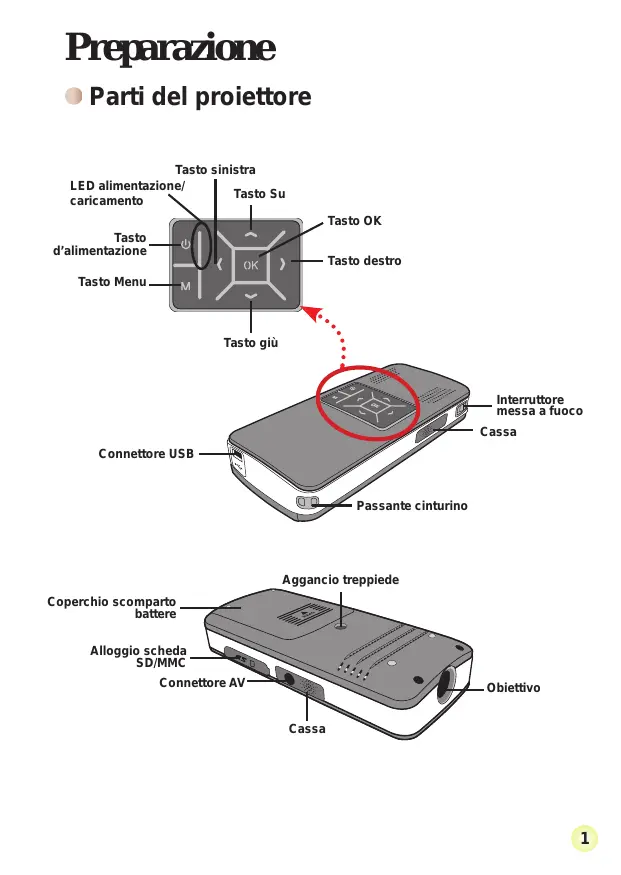
Preparazione
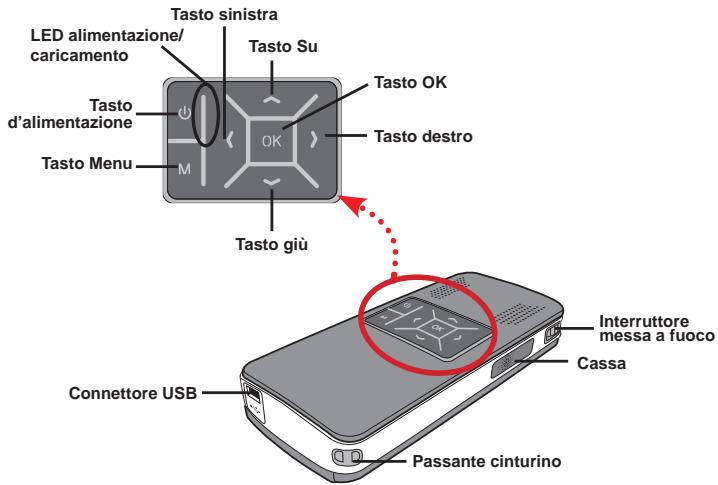
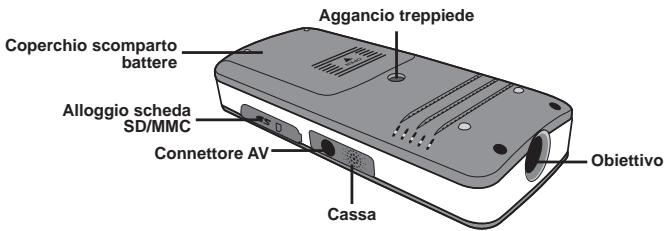
Parti del proiettore
- Lettura degli indicatori LED
Il LED alimentazione si illumina di colore arancione quando il proiettore si sta caricando.
Il LED alimentazione si illumina di colore verde solo quando il proiettore è collegato all'adattatore CA in modalità di standby, oppure quando la procedura di ricarica è completata.
Se tutti i LED sono accesi, il proiettore è in modalità operativa.
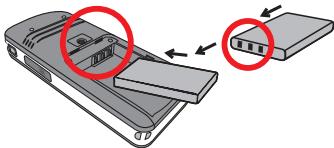
- Inserimento della batteria
- Aprire il coperchio dello scomparto batterie facendolo scorrere.
- Inserire nello scomparto la batteria agli ioni di Litio fornita in dotazione. Notare che i contatti metallici devono essere allineati con i contatti nello scomparto.
- Dopo avere inserito la batteria in modo appropriato, rimettere il coperchio dello scomparto batterie.
Caricamento della batteria
Prima dell'uso iniziale, caricare la batteria almeno per 3 ore.
- Collegare il cavo. Collegare una estremità dell'adattatore CA fornito in dotazione alla porta USB del proiettore e l'altra estremità ad una presa a muro. Collegare una estremità del cavo USB alla porta USB del proiettore e l'altra estremità ad un PC alimentato. Assicurarsi che il proiettore sia spento.
OPPURE
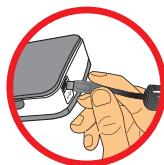
- Il LED di carica diventa di colore arancione e la ricarica si avvia.
- Quando il caricamento è interrotto, oppure il pacco batteria è completamente carico, il LED di carica diventa di colore verde.
Non accendere il proiettore quando si usa il PC per caricare la batteria, diversamente la procedura sarà arrestata.
Inserimento di una scheda memoria (optional)
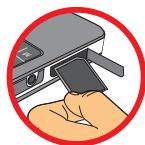
Attenersi alle istruzioni che seguono per inserire una scheda memoria:
(1) Aprire il coperchio dell'alloggiamento della scheda SD. (2) Spingere con delicatezza la scheda, come mostrato, finché raggiunge il fondo dell'alloggiamento.
Per rimuovere la scheda memoria, spingerla con delicatezza ed uscirà. Quindi estrarre la scheda dall'alloggiamento.
Accendere/spegnere il proiettore
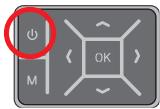
Tenere premuto per 4 secondi il tasto Alimentazione per accendere il proiettore.
Tenere premuto per 2 secondi il tasto Alimentazione per spegnere il proiettore.
Regolare il fuoco
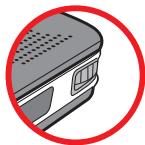
Regolare l'interruttore di messa a fuoco per ottenere una migliore visione durante l'uso.
Funzione ed Operazioni
- Introduzione al menu principale
Dopo avere acceso il proiettore, prima si vedrà una schermata di “Benvenuto” e poi il menu principale, come mostrato di seguito.
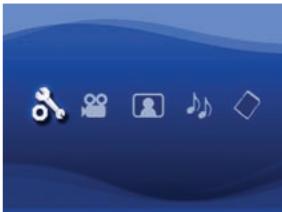
- Impostazione: Questa funzione permette di impostare alcune impostazioni come Lingua, Luminosità, Contrasto, Saturazione, Velocità seq. immagini, Spegnimento automatico e Avviso sonoro.
- Video: Questa funzione permette di selezionare il file video da proiettare sullo schermo.
- Foto: Questa funzione permette di selezionare il file JPEG da proiettare sullo schermo.
- Musica: Questa funzione permette di selezionare il file MP3 da eseguire usando il proiettore.
- Memoria: Questa funzione permette di controllare il tipo e la capacità della memoria disponibile e di selezionarla come origine di destinazione della proiezione.
Impostazione della lingua
- Accendere il proiettore. Apparirà il menu principale.
- Usare il tasto Sinistra/Destra per selezionare la modalità Impostazione e premere OK per accedere alla schermata del menu.
- Usare il tasto Su/Giù per selezionare la voce Lingua e poi premere il tasto Destra.
- Usare il tasto Su/Giù per selezionare una lingua.
- Al termine, premere OK per confermare l'impostazione.
Controllo memoria
Questa funzione serve per selezionare da quale tipo di memoria riprodurre, la sua capacità e le sue dimensioni disponibili. L'impostazione predefinita è la memoria integrata.
- Usare il tasto Sinistra/Destra per selezionare la voce "Memoria" e poi premere il tasto OK.
- Sarà visualizzata la casella di selezione Memoria, come mostrato di seguito. Usare il tasto Su/Giù per selezionare il tipo di memoria.
| Selezione | Memoria | Disponibile/Capacità |
| (sseer) | Svederà | 669MB / 979MB |
| Bosondi | 1,9GB / 1,9GB |
- Premere il tasto OK dopo la selezione per tornare al menu principale.
Se non è inserita una scheda memoria, lo schermo visualizzerà solo lo stato della memoria interna.

Esecuzione video
- Usare il tasto Sinistra/Destra per selezionare la voce "Video" e poi premere il tasto OK.
- Usare il tasto Su/Giù per selezionare la cartella di destinazione o i file video per vedere la prima schermata di ciascun video. Premere il tasto OK per confermare la selezione.
- Quando si seleziona un file video, premere OK per riprodurlo. (Lo esegue una sola volta)
- Usare il tasto Sinistra/Destra per passare al video precedente o successivo.
- Usare il tasto Su/Giù per controllare il volume.
- Premere il tasto OK per mettere in pausa il video e premere di nuovo il tasto OK per riavviare l'esecuzione.
È normale che il proiettore si riscaldi in seguito all'uso continuato a causa delle sue alte prestazioni. A volte non è possibile riprodurre con questo proiettore i file video di formato MP4, ASF o AVI. Provare ad usare il programma ArcSoft Media Converter (AMC) fornito in dotazione per convertire i file video in formati ottimizzati per l'uso con questo proiettore. Non è fatta alcuna garanzia che tutti i file video saranno accettati da AMC per la conversione del file.
Tipi di file supportati per la conversione (formati file d'input)
- File Windows AVI (*.AVI)
- Advanced Systems Format (*.ASF)
- Video CD (*.DAT)
- File Quick Time (*.MOV)
- File MP4 (*.MP4; *.M4V)
- MPEG (*.MPG; *.MPEG; *.MPE)
- Video RealMedia (*.RMVB)
- Windows Media Video (*.WMV)
Tipi di file supportati per l'esportazione
- MJPEG AVI (raccomandato)
- MPEG-4 ASF
Per informazioni dettagliate, fare riferimento alla sezione "Help" (Guida), nel menu Extra del programma AMC, oppure visitare il sito AcrSoft all'indirizzo www.arcsoft.com per capire le funzioni ed il loro uso.
Riproduzione foto
- Usare il tasto Sinistra/Destra per selezionare la voce "Foto" e poi premere il tasto OK.
- Usare il tasto Su/Giù per selezionare la cartella di destinazione o la foto per vedere l'anteprima. Premere il tasto OK per confermare la selezione.
- Dopo avere selezionato una foto, premere OK per visualizzare la foto a dimensioni normali.
- Usare il tasto Sinistra/Destra per visualizzare la foto precedente o successiva.
Riproduzione di file Powerpoint/PDF
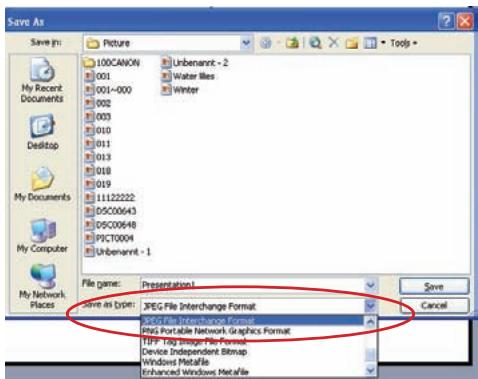
Quando si visualizza una presentazione usando documenti PowerPoint, salvare il file PPT/PDF in formato .jpeg.
- Per prima cosa aprire il programma PowerPoint/Acrobat.
- Aprire il file PPT/PDF.
- Aprire la finestra di dialogo "File" > "Salva come" e poi selezionare "JPEG File Exchange Format" nell'elenco a discesa "Tipo file".
- Se necessario, rinominare il file:
La sequenza di riproduzione segue l'ordine del primo numero arabo, cioè: 1, 10, 100, 101, 11, poi 2, 20, 21, e così via. Per evitare confusione nell'ordine di riproduzione, rinominare i file 1 – 9 come 01 – 09, 100 come A100, eccetera.
Inserire musica MP3 all'esecuzione foto
- Premere il tasto Menu per 2 secondi per mostrare la barra delle funzioni sulla parte inferiore dello schermo.
- Usare il tasto Su/Giù per selezionare 🎯 (impostazione predefinita) oppure

Selezionare visualizzate e


(impostazione predefinita) oppure

Se non si sente la musica, controllare che nella stessa cartella delle immagini visualizzate ci siano file MP3.
Funzione zoom
- Premere il tasto Menu per 2 secondi per mostrare la barra delle funzioni sulla parte inferiore dello schermo.
- Usare il tasto Sinistra/Destra per selezionare la modalità “Ingrandimento” ed usare il tasto Giù per accedere alla modalità Zoom. Nell'angolo in basso a destra apparirà una piccola finestra Zoom.
- Premere il tasto Su per lo Zoom x2, x3, x4, x1 oppure il tasto Giù per lo Zoom x4, x3, x2, x1.
- Durante l'ingrandimento x2, x3 o x4, la finestra Zoom indicherà l'area della foto originale visualizzata.
- Tenere premuto il tasto Destra, Sinistra, Su o Giù per spostare la finestra attorno alla foto.
- Premere il tasto Menu per tornare allo Zoom x1 e premere di nuovo il tasto Menu per uscire dalla modalità Ingrandimento.
Riproduzione della musica
- Usare il tasto Sinistra/Destra per selezionare la voce "Musica" e poi premere il tasto OK.
- Usare il tasto Su/Giù per selezionare la cartella di destinazione o i file MP3. Premere il tasto OK per confermare la selezione.
- Dopo avere selezionato un file MP3, premere OK per riprodurlo. (Lo esegue una sola volta)
- Usare il tasto Sinistra/Destra per visualizzare il file MP3 precedente o successivo.
- Mentre il file MP3 è in esecuzione, usare il tasto Su/Giù per regolare il volume.
- Premere il tasto OK per mettere in pausa il video e premere di nuovo il tasto OK per riavviare l'esecuzione.
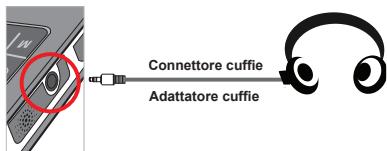
- Uso delle cuffie per ascoltare la musica. (adatto anche per l'esecuzione video)
1) Collegare le cuffie al connettore AV del proiettore.
2) Premere OK per selezionare "Audio Out" (Uscita audio).
Se il proiettore resta inattivo per 20 secondi, lo schermo sarà spento automaticamente.
Ripetere l'esecuzione di video, foto o musica
L'impostazione predefinita è di eseguire una sola volta i video, le foto o la musica selezionata. Se si vuole ripetere i video, le foto o la musica, fare come segue:
- Durante la riproduzione del video, delle foto o della musica, premere il tasto Menu per 2 secondi per mostrare la barra delle funzioni sulla parte inferiore dello schermo.
- Usare il tasto Su/Giù per selezionare 🎨, 🎨, o 🎨.

(impostazione predefinita): Non ripetere l'esecuzione

: Esegue i video, le foto o la musica della stessa cartella

: Esegue i video, le foto o la musica nella scheda di memoria o nella memoria interna
Riproduzione di file da altri dispositivi

Collegamento del proiettore ai lettori multimediali
Fasi per collegare il proiettore a un lettore esterno:
Prima di collegare il lettore multimediale al proiettore, è necessario avere un cavo composito AV dedicato al lettore e un cavo AV per il proiettore.
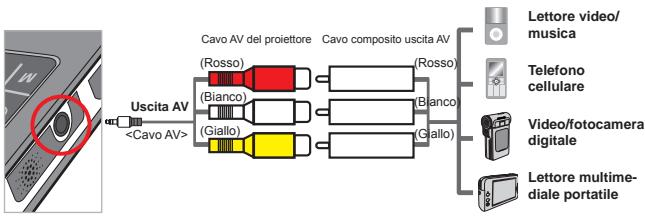
- Collegare il cavo composito-uscita AV al lettore multimediale.
- Collegare entrambi i cavi AV (giallo a giallo, bianco a bianco e rosso a rosso).
- Selezionare "Ingresso AV" quando viene chiesto di selezionare "Ingresso AV" o "Uscita audio".
- Ora è possibile proiettare immagini e audio dal proiettore. Il volume può anche essere controllato dal pannello di controllo (tasto Su/Giù).

Collegamento del proiettore ai PC
Prima di collegare il PC al proiettore, è necessario avere un adattatore cavo composito/S-video, un connettore RCA (doppio maschio) ed un cavo AV.
! Assicurarsi che il PC sia attrezzato con una porta S-video.
![graph LR A["Uscita AV"] --> B["(Rosso)"] A --> C["(Bianco)"] A --> D["(Ciallo)"] A --> E["<Cavo AV>"] B --> F["Connettore RCA (doppio maschio)"] C --> F D --> F E --> F F --> G["Cavo S-Video"] G --> H["Porta S-Video"] H --> I["Laptop"]](/content/2020/04/169879/images/115e9034ec8d73d1d15f409908339a86cc268686725273f48610bea2e49f5096.jpg)
- Accendere prima il PC e poi il proiettore.
- Collegare una estremità dell'adattatore composito/S-video alla porta S-video del PC e l'altra estremità al connettore RCA (doppio maschio).
- Collegare l'altra estremità del connettore RCA (doppio maschio) al cavo AV del proiettore (giallo).
- Collegare il cavo AV al connettore AV del proiettore.
- Selezionare “Ingresso AV” quando è chiesto di selezionare “Ingresso AV” o “Uscita audio”.
- Imposta la modalità schermo del PC tra LCD e TV.
Funzionamento dei menu
Le voci del menu forniscono varie opzioni che permettono di sintonizzare con precisione le funzioni del proiettore. La tavola che segue illustra i dettagli sulle operazioni dei menu.
| Come fare per... | Azione |
| Fare apparire il menu | Premere il tasto MENU. |
| Spostare l'evidenziatore | Usare il tasto Su/Giù o il tasto Sinistra/Destra. |
| Accedere ai menu secondari / Confermare una voce | Premere il tasto OK. |
| Uscire dal menu / Tornare al menu precedente | Premere il tasto MENU (quando si è nel menu secondario). |
- Elementi del menu in modalità Impostazioni
Accendere → Selezionare la modalità Impostazione → Premere il tasto OK.
| Voce | Opzione | Descrizione |
| Lingua | - | Permette di selezionare la lingua usata per il menu OSD. |
| Luminosità | -4 ~ +4 | Imposta la luminosità dello schermo. |
| Contrasto | -4 ~ +4 | Imposta il contrasto dello schermo. |
| Saturazione | -4 ~ +4 | Imposta la saturazione dei colori dello schermo. |
| Velocità seq. immagini | 3 sec, 5 sec, 8 sec, 15 sec | Imposta l'intervallo di visualizzazione di ciascuna immagine. |
| Spegnimento automatico | Disattiva | Disabilita la funzione di Spegnimento automatico. |
| 3 min | Il proiettore si spegne automaticamente quando resta inattivo per più di 3 minuti. | |
| 5 Min | Il proiettore si spegne automaticamente quando resta inattivo per più di 5 minuti. | |
| Avviso sonoro | Attiva | Abilita l'avviso sonoro. |
| Disattiva | Disabilita l'avviso sonoro. | |
| Predefinito | Sì | Ripristina le impostazioni predefinite. Notare che le impostazioni correnti saranno sovrascritte. |
| No | Annulla l'azione. |
Gestione dei file della memoria interna o della scheda memoria dal PC
Attenersi alle procedure che seguono per gestire i file della memoria interna o della scheda memoria.
- Assicurarsi che proiettore sia spento se è installata la batteria.
- Collegare una estremità del cavo USB fornito in dotazione alla porta USB del proiettore e l'altra estremità ad un PC acceso.
- Accensione del proiettore: Tenere premuto per 4 secondi il tasto Alimentazione finché si sente la musica.
- Sul computer apparirà un disco rimovibile.
Il PC può riconoscere solo un supporto d'archiviazione per volta (prima controlla la scheda memoria, poi la memoria interna se non sono inserite schede di memoria).
Non cambiare supporto d'archiviazione durante le operazioni.
! Quando si collega il proiettore alla porta USB del PC senza accendere il proiettore, il PC avvia il caricamento della batteria interna del proiettore. Per leggere i file della memoria, premere il tasto Alimentazione o rimuovere la batteria.
Telecomando
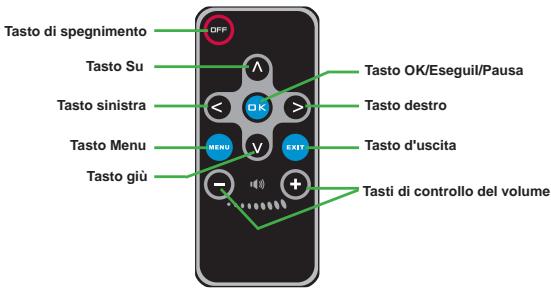
- Indicatore di carica della batteria
| Icona | Descrizione |
| [X8X2] | Batteria completamente carica |
| [WZZ25] | Batteria mediamente carica |
| [XX74] | Batteria scarica |
 | Batteria esaurita |
Nota 1: Per evitare l'ammanco improvviso di alimentazione, si raccomanda di collegare prima l'adattatore CA e poi di estrarre la batteria quando l'icona indica che la batteria è scarica.
Nota 2: Quando sullo schermo appare il messaggio “Batteria scarica”, il proiettore sarà spento automaticamente.
| Voce | Descrizione |
| Tecnologia ottica | LCoS |
| Sorgente luminosa | LED bianco |
| Rapporto d'immagine | 4:3 |
| Luminous Flux | 10 Lumens (massimo) |
| Risoluzione | 640 x 480 (VGA) |
| Dimensioni immagine proiettata | 6" ~ 50" (15 cm ~ 127 cm) (diagonale) |
| Distanza di proiezione | 25cm ~ 180cm |
| Zoom e Fuoco | Manuale |
| Origine di proiezione | Esterna da connettore AV 3 in 1, memoria interna o scheda memoria |
| Formato riproduzione | Foto: .JPEGAudio: .MP3Video: .MPEG-4 (.AVI, .ASF, .MP4), H.264 (.MP4), M-JPEG (.AVI) usando ArcSoft Media Converter. |
| Casse audio | Stereo (2 x 0,5 W) |
| Alloggio memoria | SD/SDHC/MMC/MS Pro |
| Fornitura d'alimentazione | Adattatore CA o batteria ricaricabile agli ioni di litio NP120 |
| Temperatura operativa | 0°C ~ 35°C |
| Dimensioni | 125 mm x 55 mm x 23 mm |
| Peso | 100g (senza batteria) |
Nota: Le specifiche sono soggette a modifica senza preavviso.
Benvenuto:
Inserire le batterie....2
Caricare le batterie....2
- Inserire le batterie


- AVVISO PER LA SICUREZZA
- CONTENUTI
- PREPARAZIONE
- FUNZIONE ED OPERAZIONI
- PARTI DEL PROIETTORE
- LETTURA DEGLI INDICATORI LED
- INSERIMENTO DELLA BATTERIA
- CARICAMENTO DELLA BATTERIA
- OPPURE
- INSERIMENTO DI UNA SCHEDA MEMORIA (OPTIONAL)
- ACCENDERE/SPEGNERE IL PROIETTORE
- REGOLARE IL FUOCO
- INTRODUZIONE AL MENU PRINCIPALE
- IMPOSTAZIONE DELLA LINGUA
- CONTROLLO MEMORIA
- ESECUZIONE VIDEO
- TIPI DI FILE SUPPORTATI PER LA CONVERSIONE (FORMATI FILE D'INPUT)
- TIPI DI FILE SUPPORTATI PER L'ESPORTAZIONE
- RIPRODUZIONE FOTO
- RIPRODUZIONE DI FILE POWERPOINT/PDF
- INSERIRE MUSICA MP3 ALL'ESECUZIONE FOTO
- FUNZIONE ZOOM
- RIPRODUZIONE DELLA MUSICA
- RIPETERE L'ESECUZIONE DI VIDEO, FOTO O MUSICA
- RIPRODUZIONE DI FILE DA ALTRI DISPOSITIVI
- COLLEGAMENTO DEL PROIETTORE AI LETTORI MULTIMEDIALI
- FASI PER COLLEGARE IL PROIETTORE A UN LETTORE ESTERNO
- COLLEGAMENTO DEL PROIETTORE AI PC
- FUNZIONAMENTO DEI MENU
- ELEMENTI DEL MENU IN MODALITÀ IMPOSTAZIONI
- GESTIONE DEI FILE DELLA MEMORIA INTERNA O DELLA SCHEDA MEMORIA DAL PC
- TELECOMANDO
- INDICATORE DI CARICA DELLA BATTERIA
- BENVENUTO
- INSERIRE LE BATTERIE
Marca : AIPTEK
Modello : V10
Categoria : Proiettore