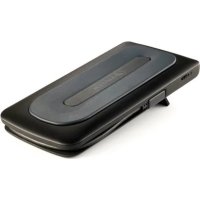
V10 - Projetor AIPTEK - Manual de utilização gratuito
Encontre gratuitamente o manual do aparelho V10 AIPTEK em formato PDF.



| Tipo de produto | Projetor portátil |
| Marca | AIPTEK |
| Modelo | V10 |
| Tecnologia óptica | LCoS |
| Fonte de luz | LED branca |
| Formato de tela | 4:3 |
| Fluxo luminoso | 10 lúmens (máx.) |
| Resolução nativa | 640 × 480 (VGA) |
| Tamanho da imagem projetada (diagonal) | 15 cm a 127 cm (6 a 50 polegadas) |
| Distância de projeção | 25 cm a 180 cm |
| Foco | Manual |
| Fontes de projeção | Memória interna (1,9 GB), cartão de memória SD/SDHC/MMC/MS Pro, entrada AV externa |
| Formatos de reprodução suportados | Imagem: JPEG; Áudio: MP3; Vídeo: MPEG-4 (AVI, ASF, MP4), H.264 (MP4), M-JPEG (AVI) via conversor ArcSoft |
| Alto-falante integrado | Estéreo (2 × 0,5 W) |
| Tipo de cartão de memória suportado | SD / SDHC / MMC / MS Pro |
| Alimentação | Adaptador de corrente AC ou bateria recarregável Li-Ion NP120 |
| Dimensões (L × P × A) | 125 × 55 × 23 mm |
| Peso (sem bateria) | 100 g |
| Temperatura de funcionamento | 0 °C a 35 °C |
| Funções principais | Reprodução de vídeo, imagem e música, apresentação de slides, zoom, conexão a PC ou leitor externo, controle remoto |
| Acessórios incluídos | Adaptador AC, cabo USB, controle remoto, bateria Li-Ion |
| Segurança e manutenção | Evitar quedas, água, temperaturas elevadas; usar apenas os acessórios fornecidos; retirar a bateria em caso de não utilização prolongada |
Perguntas frequentes - V10 AIPTEK
Perguntas dos utilizadores sobre V10 AIPTEK
0 pergunta sobre este aparelho. Responda às que conhece ou faça a sua.
Faça uma nova pergunta sobre este aparelho
Baixe as instruções para o seu Projetor em formato PDF gratuitamente! Encontre o seu manual V10 - AIPTEK e retome o controlo do seu dispositivo eletrónico. Nesta página estão publicados todos os documentos necessários para a utilização do seu dispositivo. V10 da marca AIPTEK.
MANUAL DE UTILIZADOR V10 AIPTEK
Controllo memoria .... 5
Caro utilizador, obrigado por ter comprado este produto. Investimos muito tempo e esforço no seu desenvolvimento e esperamos que o mesmo o sirva durante muitos anos sem problemas.
- Não deixe cair, não fure e não desmonte o dispositivo, pois caso contrário a garantia perderá a sua validade.
- Evite todo o contacto com a água e seque as mãos antes de utilizar o dispositivo.
- Não exponha o dispositivo a altas temperaturas e não o deixe exposto à luz solar directa. Isto pode danificar o dispositivo.
- Utilize o dispositivo cuidadosamente. Evite exercer pressão sobre o corpo do dispositivo.
- Para sua própria segurança, evite utilizar o dispositivo durante a ocorrência de tempestades ou relâmpagos.
- Evite utilizar pilhas de marcas ou tipos diferentes ao mesmo tempo. Isto pode provocar danos graves.
- Retire as pilhas quando o dispositivo não for utilizado por longos períodos, uma vez que as pilhas deterioradas podem afectar a sua funcionalidade.
- Retire as pilhas se estas mostrarem sinais de fuga ou corrosão.
- Utilize apenas os acessórios fornecidos pelo fabricante.
- Mantenha o dispositivo fora do alcance das crianças.
- Risco de explosão se a bateria for substituída por uma outra de tipo incorrecto.
- Colocação das baterias de acordo com as instruções.
Índice
Introdução....1
Componentes do projector ....1
Significado dos indicadores LED....2
Instalar a bateria....2
Carregar a bateria....2
Introduzir um cartão de memória (opcional)....3
Ligar/desligar o seu projector 3
Ajuste a focagem....3
Funções e Operações .... 4
Introdução ao menu principal 4
Definição do idioma 4
Verificar a memória....5
Reproduzir vídeo 6
Reproduzir imagens fixas 7
Reproduzir ficheiros Powerpoint/PDF....7
Inserir música MP3 na reprodução de fotos 8
Função de zoom....8
Reproduzir música....9
Repetir a reprodução de vídeo, imagem fixa ou música 9
Reproduzir ficheiros noutros dispositivos 10
Funcionamento dos menus 12
Itens do menu no modo Definições 12
Gerir os ficheiros na memória interna ou no cartão de memória a partir do PC....13
Controlo remoto....14
Indicador de carga da bateria....14
Especificações....15
Introdução
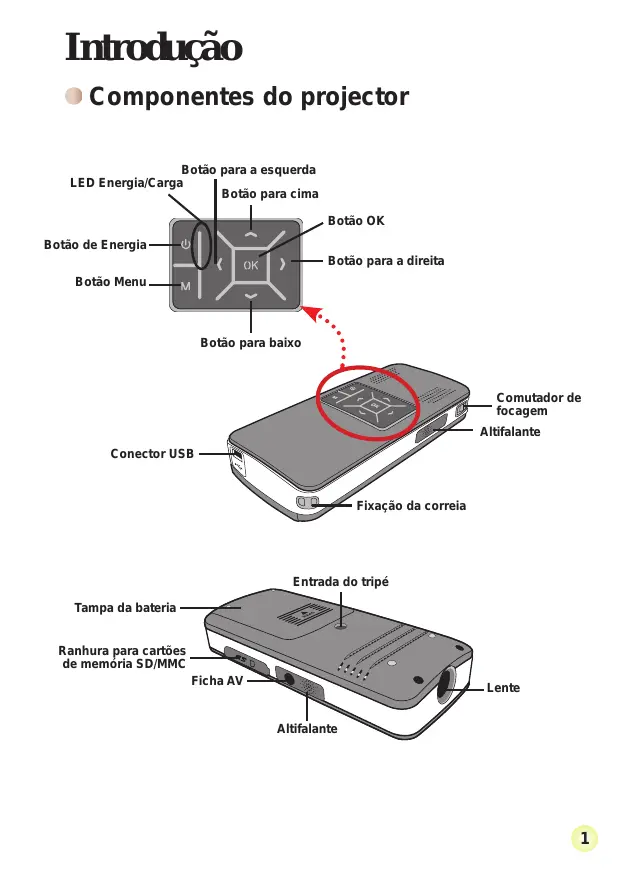
- Componentes do projector
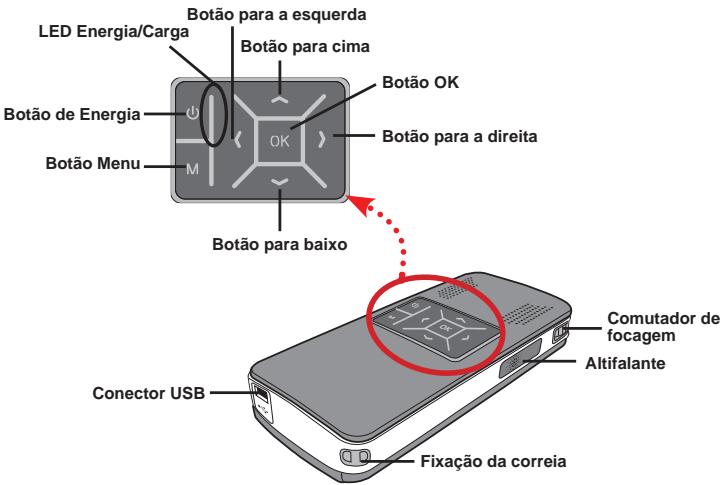
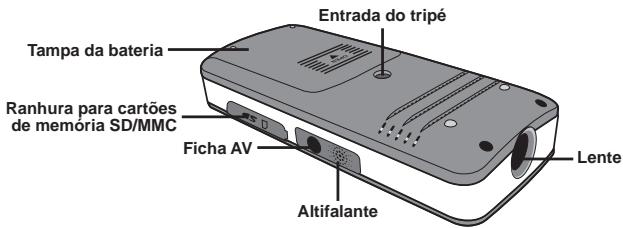
O LED de Energia fica laranja quando o projector está a carregar.
O LED de Energia ficará verde apenas quando o projector estiver ligado com o transformador AC em modo de espera ou quando a carga terminar.
Se todos os LEDs estiverem ligados, o projector encontra-se em modo de funcionamento.
Instalar a bateria
- Faça deslizar a tampa da bateria.
- Coloque a bateria de iões de lítio fornecida no compartimento. Tenha em atenção que os contactos metálicos devem ficar alinhados com os contactos existentes no compartimento.
- Após a correcta colocação da bateria, reponha a tampa do compartimento da mesma.
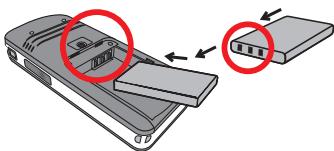
Carregue a bateria durante pelo menos 3 horas antes da primeira utilização.
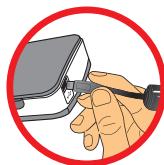
- Ligue o cabo.
Ligue uma extremidade do cabo do transformador AC à porta USB do projector e a outra extremidade à tomada.
OU
Ligue uma extremidade do cabo USB fornecido à porta USB do projector e a outra extremidade a um PC. Certifique-se de que o projector está desligado.
-
O LED indicador do carregamento fica laranja e o carregamento é iniciado.
-
Quando o carregamento é interrompido ou a bateria está já completamente carregada o LED de carregamento fica verde.
! Quando utilizar um PC para carregar a bateria, não ligue o projector pois se o fizer o carregamento será interrompido.
Introduzir um cartão de memória (opcional)
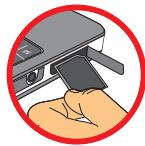
Para introduzir um cartão de memória, faça o seguinte:
(1) Abra a tampa do compartimento para cartões SD.
(2) Com cuidado, empurre o cartão de memória, tal como indicado, até o cartão atingir o fim da ranhura.
Para remover o cartão de memória, exerça uma ligeira pressão para que este seja ejectado. De seguida, puxe o cartão de memória para fora da ranhura.
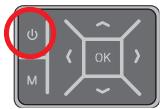
Mantenha o botão de Energia premido durante 4 segundos para ligar o projector.
Para desligar o projector, prima e mantenha premido o botão de Energia durante 2 segundos.
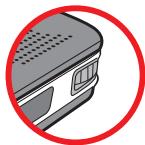
Ajuste a focagem
Ajuste o Comutador de focagem para obter uma melhor visualização.
- Introdução ao menu principal
Depois de ligar o projector, irá ver a mensagem “Bem-vindo” antes do menu principal como é exibido abaixo.
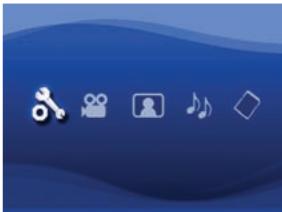
- Definições: Esta função permite definir algumas preferências, como por exemplo Idioma, Luminosidade, Contraste, Saturação, Veloc.apresent., Desl. Autom. e Bip.
- Vídeo: Esta função permite seleccionar o ficheiro de vídeo a projectar.
- Foto: Esta função permite seleccionar o ficheiro de imagem JPEG a projectar.
- Música: Esta função permite seleccionar os ficheiros MP3 a reproduzir com o projector.
- Memória: Esta função permite verificar o tipo de memória disponível e a capacidade e permite seleccionar a origem para projecção.
- Definição do idioma
- Ligue o projector. Irá aparecer o menu principal.
- Utilize o botão Esquerda/Direita para seleccionar o modo Definições e prima OK para aceder ao menu.
- Utilize o botão Cima/Baixo para seleccionar o item Idioma e depois prima o botão Direita.
- Prima o botão Cima/Baixo para seleccionar um idioma.
- Quando terminar, prima OK para confirmar a definição.

Verificar a memória
Esta função serve para seleccionar qual o tipo de memória a reproduzir e a sua capacidade e tamanho disponível. A memória predefinida é a memória interna.
- Utilize o botão Esquerda/Direita para seleccionar “Memória” e depois prima o botão OK.
- A Caixa de Verificação da Memória será exibida como a ilustração abaixo. Utilize o botão Cima/Baixo para seleccionar o tipo de memória.
| Seleção | Memória | Disponível/Capacidade |
| 18701 | 547701 | 669MB/979MB |
| 577201 | 1.9GB/1.9GB |
- Prima o botão OK após a selecção para voltar ao menu principal.
Se nenhum cartão de memória estiver inserido, o ecrã irá apenas exibir o estado da memória interna.
Reproduzir vídeo
- Utilize o botão Esquerda/Direita para seleccionar "Vídeo" e depois prima o botão OK.
- Utilize o botão Cima/Baixo para seleccionar a pasta de destino ou os ficheiros de vídeo para visualizar o primeiro ecrã de cada vídeo. Prima o botão OK para confirmar a selecção.
- Ao seleccionar um ficheiro de Vídeo, prima OK para o reproduzir. (reproduzir apenas uma vez)
- Utilize o botão Esquerda/Direita para retroceder ou avançar para outro vídeo.
- Pode utilizar o botão Cima/Baixo para controlar o volume.
- Prima OK para colocar o vídeo em pausa e prima OK novamente para continuar a reprodução.
Devido ao seu alto desempenho, é normal que o projector aqueça ligeiramente aquando sujeito a uma utilização/gravação contínua.
Por vezes, os seus ficheiros de vídeo nos formatos MP4, ASF ou AVI poderão não ser reproduzidos por este projector. Tente utilizar o programa ArcSoft Media Converter (AMC) fornecido, para converter os ficheiros de vídeo em formatos optimizados para a utilização com este projector. No entanto, não garantimos que todos os ficheiros de vídeo possam ser aceites pelo AMC para conversão.
Tipos de ficheiro suportados para conversão (Formatos de ficheiros de entrada)
- Ficheiros AVI do Windows (*.AVI)
- Advanced Systems Format (*.ASF)
- Video CD (*.DAT)
- Ficheiros Quick Time (*.MOV)
- Ficheiros MP4 (*.MP4; *.M4V)
- MPEG (*.MPG; *.MPEG; *.MPE)
- RealMedia Video (*.RMVB)
- Windows Media Video (*.WMV)
Tipos de ficheiro suportados para exportação
- MJPEG AVI (recomendado)
- MPEG-4 ASF
Para obter informação mais detalhada, consulte a “Ajuda” no menu Extra do programa AMC ou visite o Web site da AcrSoft em www.arcsoft.com para saber mais acerca das principais funcionalidades e como utilizá-las.
Reproduzir imagens fixas
- Utilize o botão Esquerda/Direita para seleccionar "Foto" e depois prima o botão OK.
- Utilize o botão Cima/Baixo para seleccionar a pasta de destino ou a foto para visualizar a pré-visualização da imagem. Prima o botão OK para confirmar a seleção.
- Depois de seleccionar a foto, prima OK para a exibir em tamanho real.
- Utilize o botão Esquerda/Direita para exibir a foto seguinte ou a anterior.
Reproduzir ficheiros Powerpoint/PDF
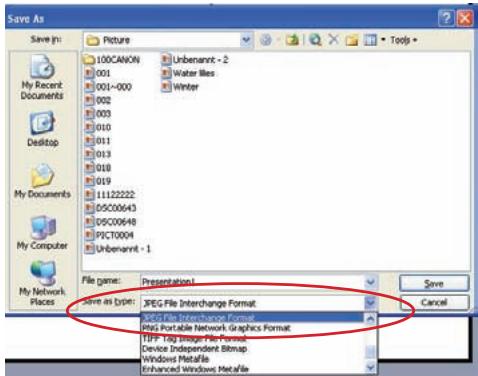
Ao realizar uma apresentação utilizando documentos PowerPoint/PDF, guarde o ficheiro PPT/PDF no formato .jpeg.
- Execute primeiro o programa PowerPoint/Acrobat.
- Abra o ficheiro PPT/PDF.
- Vá a “Ficheiro” > “Guardar como”, depois seleccione “Formato JPEG” na lista pendente “Guardar c/ o tipo”.
- Mude o nome do ficheiro, se necessário:
A sequência de reprodução é feita pela ordem do primeiro dígito 1, 10, 100, 101, 11, depois 2, 20, 21, e assim por diante. Para evitar a confusão na ordem de reprodução, mude o nome dos ficheiros de 1 a 9 para 01 a 09, de 100 para A100, etc.
Inserir música MP3 na reprodução de fotos
-
Prima o botão Menu durante 2 segundos para mostrar a barra de funções no fundo do ecrã.
-
Utilize o botão Cima/Baixo para seleccionar 📋 (predefinição) ou 🌐. Seleccione 🌐 para reproduzir ficheiros MP3 na mesma pasta das imagens exibidas e 🌐 para desactivar esta função.
Se não conseguir ouvir música, verifique se existem ficheiros MP3 na mesma pasta das imagens exibidas.
Função de zoom
- Prima o botão Menu durante 2 segundos para mostrar a barra de funções no fundo do ecrã.
- Utilize o botão Esquerda/Direita para seleccionar o modo “Mais zoom” e utilize o botão Baixo para entrar no modo Zoom. Irá aparecer um pequeno ecrã de Zoom no canto inferior direito.
- Prima o botão Cima para mudar o Zoom para x2, x3, x4, x1 ou o botão Baixo para x4, x3, x2, x1 passo a passo.
- Quando se encontrar no nível de ampliação x2,x3 ou x4, o ecrã de Zoom irá indicar a área da foto original que está a ser exibida.
- Prima e mantenha premido o botão Direita, Esquerda, Cima ou Baixo para deslocar o ecrã de visualização pela foto.
- Prima o botão Menu para voltar ao nível x1 e prima novamente o botão Menu para sair do modo Mais zoom.
Reproduzir música
- Utilize o botão Esquerda/Direita para seleccionar "Música" e depois prima o botão OK.
- Utilize o botão Cima/Baixo para seleccionar a pasta de destino ou os ficheiros MP3. Prima o botão OK para confirmar a seleção.
- Depois de seleccionar um ficheiro MP3, prima OK para o reproduzir. (reproduzir apenas uma vez)
-
Utilize o botão Esquerda/Direita para reproduzir o ficheiro MP3 seguinte ou o anterior.
-
Quando o ficheiro MP3 estiver a ser reproduzido, utilize o botão Cima/Baixo para aumentar e diminuir o volume.
-
Prima OK para colocar a música em pausa e prima OK novamente para continuar a reprodução.
-
Utilizar auscultadores para ouvir música. (adequado também para reprodução de vídeo)
Se o projector permanecer inactivo durante 20 segundos, o ecrã irá desligar automaticamente.
Repetir a reprodução de vídeo, imagem fixa ou música
A predefinição é reproduzir uma vez o ficheiro de vídeo, imagem fixa ou música seleccionado. Se o utilizador desejar repetir a reprodução do ficheiro de vídeo, imagem fixa ou música, deve fazer o seguinte:
-
Durante a reprodução do ficheiro de vídeo, foto ou música, prima o botão Menu durante 2 segundos para exibir a barra de funções no fundo de ecrã.
-
Utilize o botão Cima/Baixo para seleccionar 📋, 📋, ou 📋.

(predefinição): Não repetir

: Reproduzir os ficheiros de vídeo, imagem fixa ou música na mesma pasta

: Reproduzir os ficheiros de vídeo, imagem fixa ou música no cartão de memória ou na memória interna.
Reproduzir ficheiros noutros dispositivos

Ligar o projector aos seus leitores multimédia
Passos para ligar o projector a um leitor externo:
Antes de ligar o seu leitor multimédia ao projector, precisa de um cabo de saída AV composto para o leitor multimédia e do cabo AV do projector.
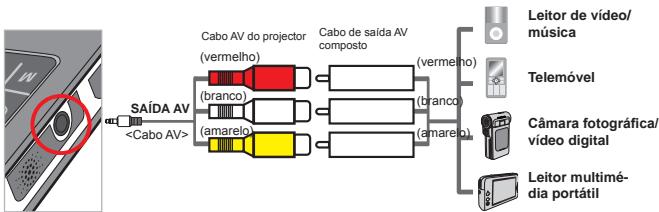
- Ligue o cabo de saída AV composto ao leitor multimédia.
- Ligue ambos os cabos AV (Amarelo com Amarelo, Branco com Branco e Vermelho com Vermelho).
- Seleccione "Entrada AV" quando lhe for pedido para seleccionar "Entrada AV" ou "Saída Áudio".
- A partir deste momento pode projectar a imagem e o áudio a partir do projector. Pode também controlar o volume a partir do painel de controlo (botão Cima/Baixo).

Ligar o projector ao seu computador portátil
Antes de ligar o seu computador portátil ao projector, precisa de um adaptador de vídeo Composto/S-video, um conector RCA (duplo macho) e o cabo AV do projector.
! Certifique-se que o seu computador portátil possui uma porta S-video.
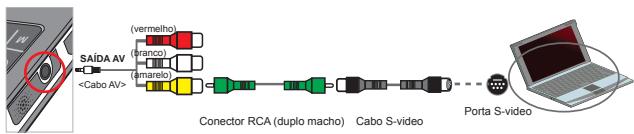
flowchart
graph LR
    A["SAÍDA AV"] --> B["(vermelho)"]
    A --> C["(franco)"]
    A --> D["(amarelo)"]
    A --> E["<Cabo AV>"]
    B --> F["Conector RCA (duplo macho)"]
    C --> F
    D --> F
    E --> F
    F --> G["Cabo S-video"]
    G --> H["Porta S-video"]
- Ligue o computador portátil e o projector.
- Ligue uma das extremidades do adaptador de vídeo Composto/S-video à porta S-video do computador portátil e a outra extremidade ao conector RCA (duplo macho).
- Ligue a outra extremidade do conector RCA (duplo macho) ao cabo AV do projector (amarelo).
- Ligue o cabo AV à ficha AV do projector.
- Seleccione “Entrada AV” quando lhe for pedido para seleccionar “Entrada AV” ou “Saída Áudio”.
- Mude o modo de exibição do portátil, de modo LCD para modo TV.
- Funcionamento dos menus
Os itens do menu proporcionam-lhe várias opções para que possa ajustar as funções do seu projector. A tabela seguinte fornece mais informações sobre as operações dos menus.
| Como... | Acção |
| Aceder ao menu | Prima o botão MENU. |
| Deslocar a caixa de selecção | Utilize o botão Cima/Baixo ou o botão Esquerda/Direita. |
| Aceder ao submenu/Confirmar um item | Prima o botão OK. |
| Sair do menu/Voltar ao menu anterior | Prima o botão MENU (quando estiver no submenu). |
Itens do menu no modo Definições
Ligue o dispositivo → Seleccione o modo Definições → Prima o botão OK.
| Item | Opção | Descrição |
| Idioma | - | Permite-lhe seleccionar o idioma das opções apresentadas no ecrã. |
| Luminosidade | -4 ~ +4 | Define a luminosidade do ecrã de projecção. |
| Contraste | -4 ~ +4 | Define o contraste do ecrã de projecção. |
| Saturação | -4 ~ +4 | Define a saturação de cor do ecrã de projecção. |
| Veloc. apresent. | 3 seg, 5 seg, 8 seg, 15 seg | Definir o intervalo entre cada imagem. |
| Desligar Automático | Desligado | Desactiva a função para desligar automaticamente. |
| 3 min | O projector desliga-se automaticamente após um período de inactividade de mais de 3 minutos. | |
| 5 min | O projector desliga-se automaticamente após um período de inactividade de mais de 5 minutos. | |
| Bip | Ligado | Activa o bip. |
| Desligado | Desactiva o aviso sonoro. | |
| Predefinição | Sim | Repõe as predefinições de fábrica. Tenha em atenção que as definições actuais serão substituídas. |
| Não | Cancela a acção. |
Gerir os ficheiros na memória interna ou no cartão de memória a partir do PC
Siga os procedimentos abaixo para gerir os ficheiros na memória interna ou no cartão de memória.
- Certifique-se que o projector está desligado e se a bateria está instalada.
- Ligue uma das extremidades do cabo USB fornecido à porta USB do projector e a outra extremidade a um PC.
- Ligue o projector:
Prima e mantenha premido o botão de Energia durante 4 segundos até ouvir a música. - Irá aparecer um disco amovível no seu computador.
O PC apenas pode reconhecer um dispositivo de armazenamento de cada vez (verifique primeiro o cartão de memória e depois a memória interna se nenhum cartão estiver inserido).
Não mude de dispositivo de armazenamento durante a operação.
Se ligar o projector à porta USB do PC sem ligar o projector, o PC começará a carregar a batera do projector. Para ler os ficheiros na memória, prima o botão de Energia ou remova primeiro a bateria.
Controlo remoto
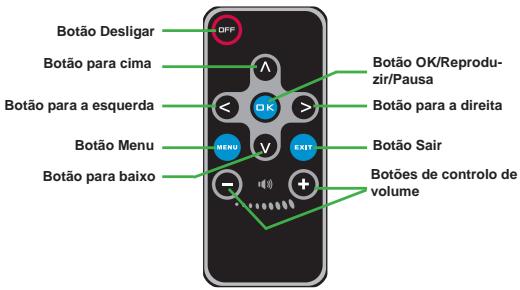
- Indicador de carga da bateria
| Ícone | Descrição |
| [8HWE] | Bateria com carga completa |
 | Bateria com meia carga |
| [42H9] | Bateria fraca |
| [1YZAA] | Bateria sem carga |
Nota 1: Para evitar ficar inesperadamente sem energia, recomendamos-lhe que ligue primeiro o transformador AC e depois retire a bateria quando o ícone de bateria fraca aparecer.
Nota 2: Quando a mensagem de "Bateria fraca" aparecer no ecrã, o projector desligará automaticamente.
| Item | Descrição |
| Tecnologia óptica | LCoS |
| Fonte de luz | LED branco |
| Proporção da imagem | 4:3 |
| Fluxo luminoso | 10 Lúmenes (Máx.) |
| Resolução | 640 x 480 (VGA) |
| Tamanho da imagem de projecção | 6" ~ 50" (15cm ~ 127cm) (Diagonal) |
| Distância de projecção | 25cm ~ 180cm |
| Zoom e Focagem | Manual |
| Origem da projecção | Externa a partir da ficha AV 3-em-1, memória interna ou cartão de memória |
| Formato de reprodução | Foto: .JPEGÁudio: .MP3Video: .MPEG-4 (.AVI, .ASF, .MP4), H.264 (.MP4), M-JPEG (.AVI) através do programa ArcSoft Media Converter. |
| Altifalantes | Estéreo (0.5W x 2) |
| Ranhura para cartão de memória | SD/SDHC/MMC/MS Pro |
| Fonte de alimentação | Transformador AC ou bateria de iões de lítio NP120 recarregável |
| Temperatura em funcionamento | 0°C ~ 35°C |
| Dimensões | 125mm x 55mm x 23mm |
| Peso | 100g (Sem bateria) |
Nota: As especificações estão sujeitas a alteração sem aviso prévio.
Welkom:
Justere fokus .... 3
Obrigado por adquirir este excelente produto.
Foi aplicado um grande investimento e esforço no seu desenvolvimento e esperamos que ele ofereça por muitos anos de funcionamento livre de problemas.
Observações de segurança:
- Não derrube, fure ou desmonte a filmadora; caso contrário, a garantia será invalidada.
- Evite todos os contatos com água e mãos secas antes de usar.
- Não exponha o dispositivo a temperaturas altas ou à luz solar direta. Isso poderá danificar o dispositivo.
- Use o dispositivo com cuidado. Evite pressionar o corpo da filmadora com algum objeto duro.
- Para a sua segurança, evite usar o dispositivo durante tempestades ou descargas elétrica atmosféricas (raios).
- Não use baterias de especificações diferentes. Se o fizer pode levar a dano sério em potencial.
- Remova a bateria durante longos períodos sem uso, pois uma bateria deteriorada pode afetar o funcionamento do dispositivo.
- Remova a bateria se houver ostrar sinais de vazamento ou distorção.
- Use somente os acessórios fornecidos pelo fabricante.
- Mantenha o dispositivo fora do alcance de crianças.
- Existe o risco de explosão da bateria se ela for substituída por uma bateria de tipo incorreto.
- Descarte as baterias usadas de acordo com as instruções.



Se você decidir descartar o produto, faça-o de modo que seja possível a reciclagem de todos os componentes.
As baterias e pilhas recarregáveis não devem ser descartadas em seu lixo doméstico! Favor reciclá-las em seu ponto de reciclagem local.
Juntos, podemos ajudar a proteger o meio ambiente.
Índice
Primeiros passos.... 1
Peças do projetor ....1
Leitura dos indicadores de LED 2
Como instalar a bateria....2
Como carregar a bateria....2
Como inserir um cartão de memória (opcional)....3
Como ligar e desligar o projetor .... 3
O ajuste do foco....3
Funções e operações......4
Introdução ao menu principal 4
Definição do idioma 4
Como verificar a memória....5
Como reproduzir vídeos 6
Fazer o playback de imagens estáticas....7
Como fazer o playback de arquivos Powerpoint/PDF 7
Cpmp inserir música MP3 na foto 8
Função zoom 8
Como fazer o Playback de música....9
Repita a reprodução de vídeo, foto estática ou música 9
Reprodução de arquivos em outros dispositivos.... 10
Operação do menu....12
Itens do menu para o modo Definição.... 12
Como gerencia os arquivos na memória embutida ou no cartão de memória a partir do PC....13
Especificações....15
Primeiros passos
Peças do projetor
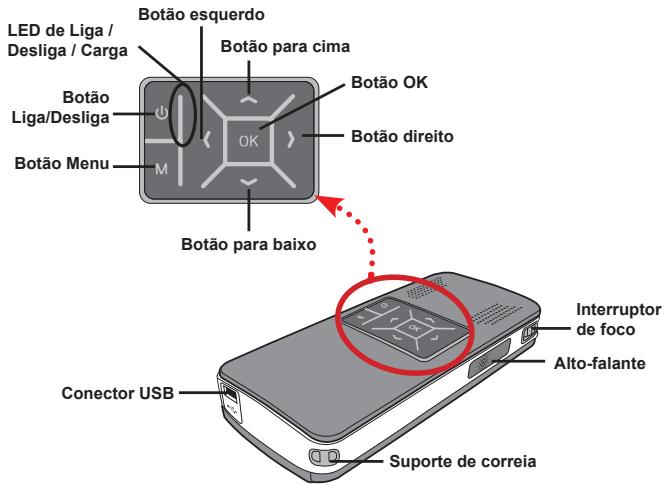
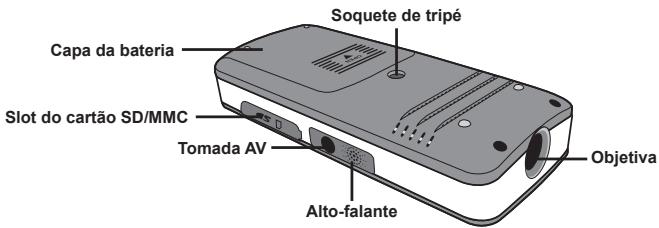
Leitura dos indicadores de LED
O LED de Liga / Desliga fica laranja quando o projetor é carregado.
Somente o LED de Liga / Desliga fica verde quando está conectado com o adptador AC em modo de espera ou em modo de carga completa.
Se todos os LEDs forem desligados, o projetor está em modo de operação.
- Como instalar a bateria
- Deslize e abra a tampa do compartimento de bateria.
- Coloque a bateria de íons de lítio incluída no compartimento. Observe que os contatos metálicos da bateria devem ficar alinhados os contatos no compartimento.
- Depois que a bateria estiver instalada corretamente, recoloque a capa da bateria.
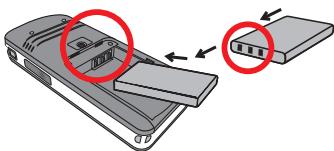
Carregue a bateria por no mínimo 3 horas antes de sua primeira utilização.
- Conecte o cabo.
Conecte uma extremidade do adaptador AC fornecido à porta USB do projetor e a outra extremidade a uma tomada na parede.
OU
Conecte uma extremidade do cabo USB fornecido à porta USB do projetor e a outra extremidade a um PC ligado. Certifique-se que o projetor esteja desligado.
- O LED de carga se torna laranja e a carga se inicia.
- Quando a carga é interrompida ou o conjunto de baterias estiver totalmente carregado, o LED de carga se torna verde.
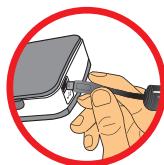
Ao usar um PC para carregar a bateria, não ligue o projetor; do contrário, a carga será interrompida.
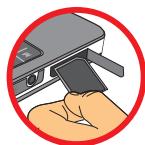
- Como inserir um cartão de memória (opcional)
Para inserir um cartão de memória, faça o seguinte:
(1) Abra a capa do cartão SD.
(2) Empurre cuidadosamente o cartão como indicado até que o cartão chegue ao fundo da fenda.
Para remover o cartão de memória, pressione-o cuidadosamente e ele sairá. A seguir, retire o cartão da fenda.
- Como ligar e desligar o projetor
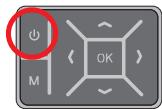
Pressione e mantenha pressionado o botão Liga / Desliga por 4 segundos para ligar o projetor.
Para desligar o projetor, pressione e mantenha pressionado o botão Liga / Desliga por 2 segundos.
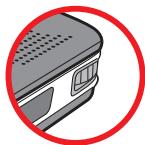
O ajuste do foco
Favor ajustar a Chave de foco para ter uma visão melhor durante o uso.
- Introdução ao menu principal
Depois de desligar o projetor, você verá a tela “Bem-vindo” primero, e então, o menu principal abaixo.
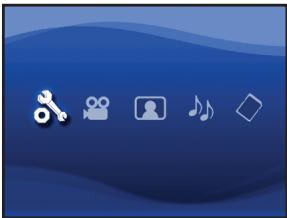
- Configurações: Esta função permite aos usuários definer algumas preferências de configuração, como Idioma, Brilho, Contraste, Saturação, Velocidade da apresentação de slides, Desligamento automático e Som de bipe.
- Vídeo: Esta função permite aos usuários selecionar o arquivo de vídeo para projeção da tela.
- Fotografia: Esta função permite aos usuários selecionar arquivos de imagens JPEG para projeção da tela.
- Música: Esta função permite que usuários selecionem arquivos MP3 para reprodução do projetor.
- Memória: Esta função permite que os usuários verifiquem o tipo de memória disponível e a capacidade e que a selecionem como a fonte de sua projeção.
- Definição do idioma
- Ligue o projetor. O menu principal vai aparecer.
- Use o botão Zoom para selecionar o modo Definição e pressione OK para entrar na tela do menu.
- Use o botão para cima/ para baixo para selecionar o item Idioma, e então, Pressione direito.
- Mova o para cima/ para baixo para selecionar o idioma.
- Quando estiver pronto, pressione OK para confirmar a definição.

Como verificar a memória
Esta função é para selecionar de qual tipo de memória quer executar o playback e sua capacidade e tipo. O padrão é a memória embutida.
- Use o botão direita/esquerda para selecionar “memória” e então, pressione o botão OK.
- A caixa verificação de memória será exibida como abaixo. Mova o para cima/ para baixo para selecionar o tipo de memória.
| Seleção | Memória | Capacidade/Disponível |
| √ | [CBKX] | 669MB / 979MB |
| [HIST] | 1.9GB / 1.9GB |
- Pressione o botão OK depois da seleção para retornar ao menu principal.
Se não houver um cartão de memória inserido, a tela somente exibirá o status de memória interna embutida.
- Como reproduzir vídeos
- Use o botão direita/esquerda para selecionar “Vídeo” e então, pressione o botão OK.
- Use o botão para cima / para baixo para selecionar a pasta ou os arquivos de vídeo que deseja ver na primeira tela de cada vídeo. Pressione o botão OK para confirmar a seleção. (Alguns arquivos maiores pode precisar de mais tempo para mudar.)
- Ao selecionar um arquivo de vídeo, pressione OK para fazer o playback. (apenas uma vez)
- Use o botão direita/esquerda para retroceder ou avançar para outro vídeo.
- Você pode usar o botão para cima/ para baixo para controlar o volume.
- Pressione OK para pausar o vídeo, e pressione OK novamente para continuar a reprodução.
É normal que o projetor fique morno com o uso / gravação contínuo devido ao seu elevado desempenho.
! Eventualmente, seus arquivos de vídeo com formatos MP4, ASF ou AVI podem não ser executados por este projetor. Tente usar o programa ArcSoft Media Converter (AMC) fornecido para converter arquivos de vídeo em formatos otimizadas para uso neste projetor. Mas não é garantido que todas os arquivos de vídeo sejam aceitos pelo AMC para a conversão de arquivos.
Tipos de arquivos suportados para conversão (Formatos de entrada de arquivos)
- Arquivos Windows AVI (*.AVI)
- Advanced Systems Format (*.ASF)
- Video CD (*.DAT)
- Arquivos Quick Time (*.MOV)
- Arquivos MP4 (*.MP4; *.M4V)
- MPEG-1 em MPEG, MPG, MPE
- Vídeos RealMedia (*.RMVB)
- Vídeos Windows Media (*.WMV)
Tipos de arquivos suportados para exportação
- MJPEG AVI (recomendado)
- MPEG-4 ASF
Para informações sobre mais detalhes, verifique “Ajuda” sob Extra do programa AMC ou visite o site da AcrSoft em www.arcsoft.com para compreender os recursos chaves e como usá-los.
Fazer o playback de imagens estáticas
- Use o botão direita/esquerda para selecionar "Fotografia" e então, pressione o botão OK.
- Use o botão para cima / para baixo para selecionar a pasta ou a foto desejada para ver a imagem de pré-visualização. Pressione o botão OK para confirmar a seleção.
- Depois que uma foto for selecionada, pressione OK para exibir o tamanho total da foto.
- Use o botão direita / esquerda para exibir a última ou próxima foto.
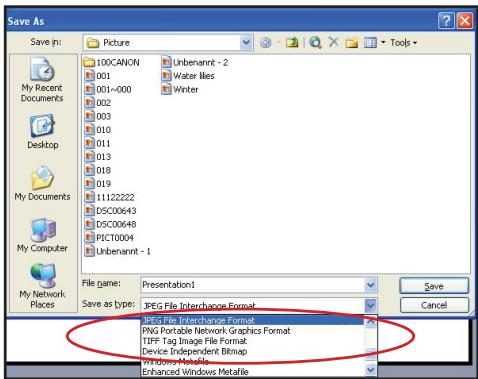
- Como fazer o playback de arquivos Powerpoint/PDF
Ao fazer uma apresentação usando documentos PowerPoint/PDF, salve o arquivo PPT/PDF em formato .jpeg.
-
Execute primeiro o programa PowerPoint/Acrobat.
-
Abra o arquivo PPT/PDF.
-
Inicie o diálogo “arquivo” > “Salvar como”, e então selecion “Formato de intercâmbio de arquivo JPEG” da lista suspensa “Salvar como tipo”.
-
Renomeie o arquivo, se necessário.
A sequência de playback é na ordem dos numerais do primeiro dígito arábico, como 1, 10, 100, 101, 11, e então 2, 20, 21, e assim por diante. Para evitar confusão na ordem do playback, renomeie o arquivo file 1 \~ 9 como 01 \~ 09, 100 como A100, etc.
- Cpmp inserir música MP3 na foto
-
Pressione o botão Menu por 2 segundos para mostrar a barra de função na parte inferior da tela.
-
Use o botão para cima/ para baixo para selecionar 📋 (configuração padrão)
ou
Selezione

exibidas e


(configuração padrão)
para reproduzirá arquivos MP3 na mesma pasta das imagens
para desabilitar esta função.
Se você não puder ouvir a música, verifique se há arquivos MP3 na mesma pasta das imagens exibidas.
Função zoom
- Pressione o botão Menu por 2 segundos para mostrar a barra de função na parte inferior da tela.
- Use o botão Esquerdo / Direito para selecionar o modo "Zoom-in" e use o botão para baixo para entrar no modo Zoom. Uma pequena tela de Zoom aparecerá no canto inferior direito.
- Pressione o botão para cima para ir para Zoom x2, x3, x4, x1 ou o botão para baixo para x4, x3, x2, x1 passo a passo.
- Quando você estiver em ampliação de x2, x3 ou x4, a tela Zoom indicará a área da foto original que está sendo exibida.
- Pressione e mantenha pressionado o botão direito, esquerdo, para cima ou para baixo para mover a tela de visualização em torno da foto.
- Pressione o botão Menu para retornar para o estágio x1 e pressione o botão Menu novamente para sair do modo Zoom-in.
- Como fazer o Playback de música
- Use o botão direita/esquerda para selecionar “Música” e então, pressione o botão OK.
- Use o botão para cima / para baixo para selecionar o arquivo ou arquivos MP3. Pressione o botão OK para confirmar a seleção.
- Depois que um arquivo MP3 for selecionado, pressione OK para fazer o playback. (apenas uma vez)
- Use o botão direita / esquerda para fazer o playback do último ou do próximo arquivo.
- Quando o MP3 estiver sendo executado, use o botão para cima / para baixo para ajustar o volume para cima ou para baixo.
- Pressione OK para pausar a música e pressione OK novamente para continuar a reprodução.
- Como usar os fones de ouvido para ouvir música. (também adequado para reproduzir vídeos)
1) Conecte o fine de ouvido a tomada AV do projetor.
Se o projetor ficar inativo por 20 segundos, a tela desligará automaticamente.
Repita a reprodução de vídeo, foto estática ou música
A configuração padrão é reproduzir vídeos, fotos estáticas ou músicas uma vez. Se o usuário desejar repetir a reprodução dos vídeos, fotos estáticas ou música, deve fazer o seguinte:
-
Durante a reprodução do vídeo, foto estática ou música, pressione o botão Menu por 2 segundos para exibir a barra de função no fundo da tela.
-
Mova o botão para cima/ para baixo para selecionar 📋, 📋, ou 📋.

(configuração padrão) Nenhuma repetição de reprodução

: Reproduza o vídeo, foto estática ou música na mesma pasta

: Reproduza o vídeo, foto estática ou música no cartão de memória ou na memória interna.
Reprodução de arquivos em outros dispositivos
Como conectar o projetor aos seus media players
Etapas na conexão do projetor com um player externo:
Antes de conectar seu media player ao projetor, voce precisa ter o cabo dedicado de AV out (saída) e o cabo de AV do projector prontos.
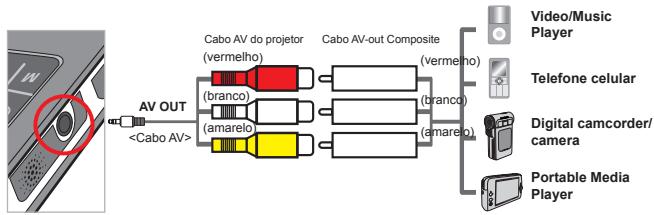
flowchart
graph LR
    A["AV OUT"] --> B["Cabo AV do projetor (vermelho)"]
    A --> C["<Cabo AV> (branco)"]
    A --> D["amarelo (amarelo)"]
    B --> E["Cabo AV out Composite (vermelho)"]
    C --> E
    D --> E
    E --> F["Video/Music Player"]
    E --> G["Telephone cellular"]
    E --> H["Digital camcorder/camera"]
    E --> I["Portable Media Player"]
- Conecte o cabo AV-out ao media player.
- Conecte ambos os cabos AV (amarelo com amarelo, branco com branco e vermelho com vermelho).
- Seleccione "AV in" quando perguntado para seleccionar "AV in" ou "Audio out".
- Agora, você pode projetar a imagem e o áudio do projetor. Você também pode controlar o volume a partir do botão (para cima / para baixo).

Como conectar o projetor aos seus media PC laptop
Antes de conectar seu PC laptop ao projetor, você precisa ter um adaptador Composite/S-video, conector RCA (duplo macho), e cabo AV projetor pronto.
! Certifique-se que seu PC laptop esteja equipado com a porta S-video.
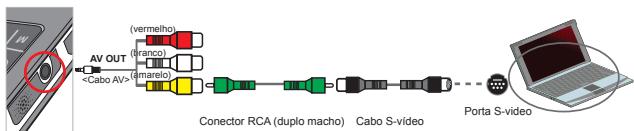
flowchart
graph LR
    A["Device"] --> B["AV OUT"]
    B --> C["(vermelho)"]
    B --> D["(franco)"]
    B --> E["(marelo)"]
    B --> F["..."]
    B --> G["Cabo AV"]
    G --> H["Conector RCA (duplo macho)"]
    H --> I["Cabo S-video"]
    I --> J["Porta S-video"]
    J --> K["Laptop"]
- Ligue o PC laptop e o projetor primeiro.
- Conecte uma extremidade do adaptador de video Composite/S-video à porta S-video do PC laptop e a outra extremidade ao conector RCA (duplo macho).
- Conecte a outra extremidade do RCA (duplo macho) ao cabo AV do projetor (amarelo).
- Conecte o cabo AV à tomada AV do projetor.
- Seleccione "AV in" quando perguntado para seleccionar "AV in" ou "Audio out".
- Alterne o modo da tela do laptop de LCD para TV.
- Operação do menu
Os itens do menu fornecem diversas opções para sintonização fina das funções do projetor. A tabela a seguir oferece os detalhes sobre as operações de menu.
| Como ... | Ação |
| Abrir o menu | Pressione o botão MENU. |
| Mover a barra de realce | Use o botão para cima/ para baixo ou o botão Esquerda / Direita. |
| Digitar sub-menu/Confirmar um item | Pressione o botão OK. |
| Sair do menu e voltar o menu superior | Pressione o botão Menu (quando estiver no sub-menu). |
Itens do menu para o modo Definição
Ligue → Seleccione o modo Definições → Pressione o botão OK.
| Item | Opção | Descrição |
| Idioma | - | Permite selecionar o idioma usado para o OSD. |
| Brilho | -4 ~ +4 | Defina o brilho da tela de projeção. |
| Contraste | -4 ~ +4 | Defina o contraste da tela de projeção. |
| Saturação | -4 ~ +4 | Defina a saturação de cor da tela. |
| Veloc. Slideshow | 3 seg, 5 seg, 8 seg, 15 seg | Defina o intervalo entre cada slide |
| Deslig. Autom. | Desligado | Desabilitar a função de Desligamento automático. |
| 3 min | O projetor desliga automaticamente quando fica inativo por mais de 3 minutos. | |
| 5 min | O projetor desliga automaticamente quando fica inativo por mais de 5 minutos. | |
| Bip | Ligado | Habilitar som de bip. |
| Desligado | Desabilitar som de bip. | |
| Padrão | Sim | Restaure os padrões de fábrica. Observe que todas as definições atuais serão substituídas. |
| Não | Cancela a ação. |
- Como gerencia os arquivos na memória embutida ou no cartão de memória a partir do PC
Siga os procedimentos abaixo para gerenciar arquivos na memória embutida ou no cartão de memória.
- Certifique-se que o projetor esteja desligado se a bateria for instalada.
- Conecte uma extremidade do cabo USB fornecido à porta USB do projetor e a outra extremidade do cabo a um PC ligado.
- Ligue o projetor:
Pressione e mantenha pressionado o botão liga/desliga por 4 segundos até ouvir música. - Um disco removível aparecerá em seu computador.
O PC somente pode reconhecer uma mídia de armazegnagem por vez (verifica o cartão de memória primeiro, e então a memória embutida se nenhum cartão de memória for inserido).
Não troque a mídia de armazenagem durante a operação.
Ao conectar o projetor à porta USB do PC sem ligar o projetor, o PC começa a carregar a bateria dentro do projetor. Para ler os arquivos na memória, pressione o botão liga/desliga ou remova a bateria primeiro.
Controle remoto
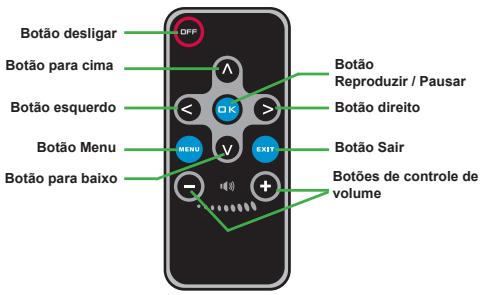
- Indicador de carga da bateria
| Ícone | Descrição |
 | Bateria com carga completa |
| [2066] | Bateria com carga média |
 | Bateria com carga baixa |
| [0T5T] | Bateria descarregada |
Observação 1: Para evitar falta de energia repentina, recomenda-se conectar o adaptador AC antes de retirar a bateria quando o ícone indicar carga baixa.
Observação 2: Quando a mensagem “Bateria baixa” aparecer na tela, o projetor será desligado automaticamente.
| Item | Descrição |
| Tecnologia óptica | LCoS |
| Fonte de luz | LED branco |
| Taxa de aspecto | 4:3 |
| Fluxo luminoso | 10 Lúmens (Máx.) |
| Resolução | 640 x 480 (VGA) |
| Tamanho da imagem de projeção | 6" ~ 50" (15cm ~ 127cm) (Diagonal) |
| Distância de projeção | 25cm ~ 180cm |
| Zoom e foco | Manual |
| Fonte de projeção | Externa de tomada AV 3-em-1, memória embutida ou cartão de memória |
| Formato de Playback | Fotografia: .JPEGÁudio: .MP3Vídeo: .MPEG-4 (.AVI, .ASF, .MP4), H.264 (.MP4), M-JPEG (.AVI) por meio do ArcSoft Media Converter. |
| Alto falante de áudio | Estéreo (0.5W x 2) |
| Slot de memória | SD/SDHC/MMC/MS Pro |
| Fonte de Alimentação | Adaptador AC ou bateria recarregável de íons de lítio NP120 |
| Temperatura de operação | 0°C ~ 35°C |
| Dimensão | 125mm x 55mm x 23mm |
| Peso | 100g (sem bateria) |
Observação: As especificações estão sujeitas a alteração sem notificação.