
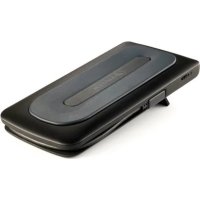
V10 - Proyector AIPTEK - Manual de uso y guía de instrucciones gratis
Encuentra gratis el manual del aparato V10 AIPTEK en formato PDF.


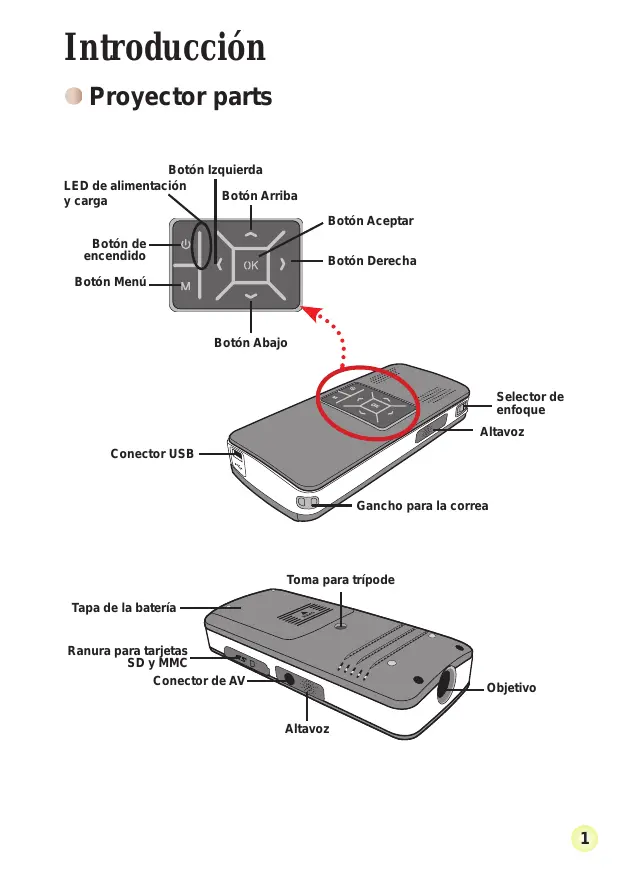


| Tipo de producto | Proyector portátil |
| Marca | AIPTEK |
| Modelo | V10 |
| Tecnología óptica | LCoS |
| Fuente de luz | LED blanco |
| Formato de pantalla | 4:3 |
| Flujo luminoso | 10 lúmenes (máx.) |
| Resolución nativa | 640 × 480 (VGA) |
| Tamaño de la imagen proyectada (diagonal) | 15 cm a 127 cm (6 a 50 pulgadas) |
| Distancia de proyección | 25 cm a 180 cm |
| Enfoque | Manual |
| Fuentes de proyección | Memoria interna (1,9 GB), tarjeta de memoria SD/SDHC/MMC/MS Pro, entrada AV externa |
| Formatos de reproducción compatibles | Imagen: JPEG; Audio: MP3; Video: MPEG-4 (AVI, ASF, MP4), H.264 (MP4), M-JPEG (AVI) mediante convertidor ArcSoft |
| Altavoz integrado | Estéreo (2 × 0,5 W) |
| Tipo de tarjeta de memoria compatible | SD / SDHC / MMC / MS Pro |
| Alimentación | Adaptador de CA o batería recargable de iones de litio NP120 |
| Dimensiones (Largo × Ancho × Alto) | 125 × 55 × 23 mm |
| Peso (sin batería) | 100 g |
| Temperatura de funcionamiento | 0 °C a 35 °C |
| Funciones principales | Reproducción de video, imagen y música, presentación de diapositivas, zoom, conexión a PC o reproductor externo, control remoto |
| Accesorios incluidos | Adaptador de CA, cable USB, control remoto, batería de iones de litio |
| Seguridad y mantenimiento | Evitar caídas, agua, temperaturas elevadas; usar solo los accesorios suministrados; retirar la batería si no se usa por mucho tiempo |
Preguntas frecuentes - V10 AIPTEK
Preguntas de los usuarios sobre V10 AIPTEK
0 pregunta sobre este aparato. Responde a las que conoces o haz la tuya.
Hacer una nueva pregunta sobre este aparato
Descarga las instrucciones para tu Proyector en formato PDF gratis! Encuentra tus instrucciones V10 - AIPTEK y toma tu dispositivo electrónico nuevamente en la mano. En esta página están publicados todos los documentos necesarios para el uso de su dispositivo. V10 de la marca AIPTEK.
MANUAL DE USUARIO V10 AIPTEK
Querido usuario, gracias por adquirir este producto. Se ha invertido una gran cantidad de tiempo y mucho esfuerzo en desarrollar este producto, por lo que esperamos que lo pueda disfrutar durante muchos años.
Aviso de seguridad:
- No deje caer, perfore ni desmonte el dispositivo; si lo hace, la garantía quedará invalidada.
- Evite que entre en contacto con el agua y séquese las manos antes de utilizar el producto.
- No exponga el dispositivo a altas temperaturas ni lo deje donde incida sobre él la luz directa del sol. Si lo hace, el dispositivo puede resultar dañado.
- Utilice el dispositivo con cuidado. No ejerza mucha presión en el cuerpo del dispositivo.
- Por su propia seguridad, no utilice el dispositivo cuando haya tormenta o rayos.
- No utilice baterías de especificaciones diferentes. Si lo hace, el dispositivo podría sufrir daños irreparables.
- Quite la batería si no va a utilizar el dispositivo durante un prolongado período de tiempo, ya que una batería deteriorada puede afectar a la funcionalidad del mismo.
- Quite la batería si muestra signos de fuga o distorsión.
- Utilice únicamente accesorios especificados por el fabricante.
- Mantenga el dispositivo fuera del alcance de los niños.
- Riesgo de explosión si la batería se sustituye por otra de un tipo incorrecto.
- Disponga las baterías según las instrucciones.
Tabla de contenido
Introducción....1
Proyector parts 1
Leer los indicadores LED....2
Instalar la batería....2
Cargar la batería....2
Insertar una tarjeta de memoria (opcional)....3
Encender y apagar el proyector 3
Ajustar el enfoque....3
Funciones y funcionamiento....4
Introducción al menú principal....4
Establecer el idioma 4
Comprobar la memoria....5
Reproducción de vídeo....6
Reproducir imágenes estáticas 7
Reproducir archivos PDF y de Powerpoint....7
Insertar música MP3 en la reproducción de fotografías 8
Función de zoom 8
Reproducir música....9
Repetir la reproducción de vídeo, de la imagen estática o de la música ... 9
Reproducir archivos de otros dispositivos .... 10
Uso de los menús....12
Elementos de menú en el modo Configuración.... 12
Administrar los archivos de la memoria integrada o de la tarjeta de memoria desde su PC....13
Mando a distancia....14
Indicador de carga de la batería....14
Especificaciones....15
Introducción
- Proyector parts
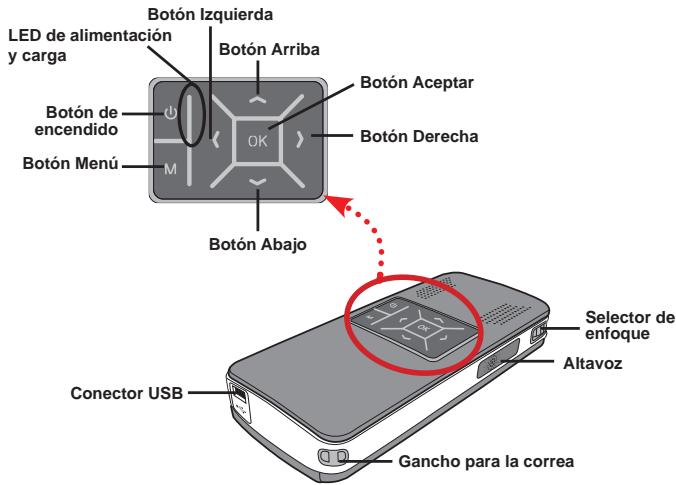
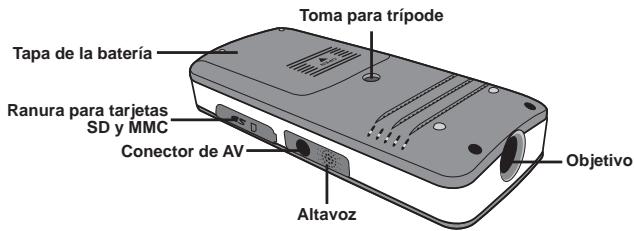
Leer los indicadores LED
El indicador LED de alimentación se ilumina en color naranja cuando el proyector está cargado.
El indicador LED de alimentación solamente se ilumina en color verde cuando se conecta con un adaptador de alimentación de CA en modo de espera o en modo de carga completa.
Si todos los indicadores LED están encendidos, el proyector se encontrará en el modo de funcionamiento.
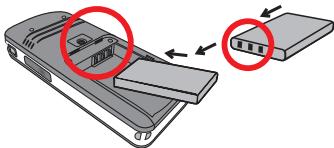
Instalar la batería
- Desplace la tapa de la batería.
- Coloque la batería de ión-litio incluida en el compartimento. Tenga en cuenta que los contactos metálicos deben estar alineados con los del compartimento.
- Tras instalar la batería correctamente, vuelva a colocar su tapa
Cargue la batería al menos durante 3 horas antes de su primer uso.
- Conecte el cable.
Conecte un extremo del adaptador de CA suministrado al puerto USB del proyector y el otro a una toma de corriente eléctrica.
O BIEN
Conecte un extremo del cable USB suministrado al puerto USB del proyector y el otro extremo a su PC alimentado. Asegúrese de que el proyector está apagado.
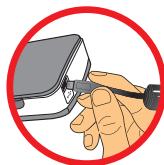
- El indicador LED de carga se iluminará en color naranja y la carga se iniciará.
- Cuando la carga se interrumpa o la batería esté completamente cargada, el LED de carga se iluminará en color verde.
Si utiliza su PC para cargar la batería, no encienda el proyector. Si lo hace, la carga se detendrá.
Insertar una tarjeta de memoria (opcional)
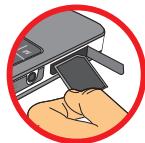
Para insertar la tarjeta de memoria, realice el siguiente procedimiento:
(1) Abra la tapa de la tarjeta SD.
(2) Empuje suavemente la tarjeta tal y como se indica hasta que alcance la parte inferior de la ranura.
Para extraer la tarjeta de memoria, empújela suavemente y ella misma se expulsará. A continuación, tire de la tarjera hacia fuera de la ranura.
- Encender y apagar el proyector
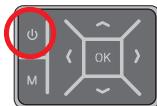
Presione y mantenga pulsado el botón Encendido durante 4 segundos para encender el proyector.
Para apagar el proyector, presione y mantenga pulsado el botón Encendido durante 2 segundos.
Ajustar el enfoque
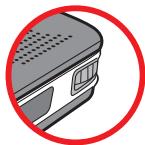
Ajuste el Conmutador de enfoque para tener una mejor vista durante el uso.
Funciones y funcionamiento
- Introducción al menú principal
Después de encender el proyector, primero aparecerá la pantalla de "Bienvenida" y, a continuación, el menú principal como se indica a continuación.
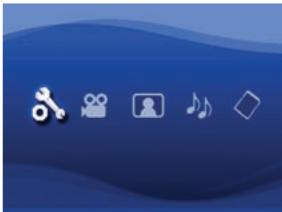
- Configuración: Esta función permite a los usuarios establecer algunas configuraciones de preferencia como por ejemplo Idioma, Brillo, Contraste, Saturación, Velocidad de presentación, Apagado automático y Pitido.
- Vídeo: esta función permite a los usuarios seleccionar el archivo de vídeo para proyectar desde la pantalla.
- Foto: esta función permite a los usuarios seleccionar el archivo de imagen JPEG para proyectar desde la pantalla.
- Música: esta función permite a los usuarios seleccionar archivos MP3 para reproducir desde el proyector.
- Memoria: esta función permite a los usuarios comprobar el tipo y capacidad de memoria disponible y seleccionarla para la fuente de destino para la proyección.
- Establecer el idioma
- Encienda el proyector Aparecerá el menú principal.
- Utilice el control del Izquierda/Derecha para seleccionar el modo Configuración y presione OK para entrar en la pantalla de menús.
- Utilice el Arriba/Abajo para seleccionar el elemento Idioma y, a continuación, presione el botón Derecha.
- Mueva el botón Arriba/Abajo para seleccionar un idioma.
- Cuando haya terminado, presione OK para confirmar la configuración.
Comprobar la memoria
Esta función permite seleccionar el tipo de memoria desde la que realizar la reproducción y su capacidad y tamaño disponible. La memoria predeterminada es la memoria integrada.
- Utilice el botón Izquierda/Derecha para seleccionar "Memoria" y, a continuación, presione el botón OK.
- Aparecerá la casilla de memoria como se indica a continuación. Utilice el botón Arriba/Abajo para seleccionar el tipo de memoria.
| Selección | Memoria | Disponible/Capacidad |
| 669MB / 979MB | ||
| 1,9GB / 1,9GB |
- Presione el botón OK después de la selección para volver al menú principal.
Si no hay una tarjeta de memoria insertada, la pantalla solamente mostrará el estado de la memoria integrada interna.
Reproducción de vídeo
- Utilice el botón Izquierda/Derecha para seleccionar "Vídeo" y, a continuación, presione el botón OK.
- Utilice el botón Arriba/Abajopara seleccionar la carpeta de destino o los archivos de vídeo para ver la primera pantalla de cada vídeo. Presione el botón OK para confirmar la selección.
- Cuando seleccione un archivo de vídeo, presione OK para reproducirlo. (Reproducir solamente una vez)
- Utilice el botón Izquierda/Derecha para retroceder o avanzar a otro vídeo.
- Puede utilizar el botón Arriba/Abajo para controlar el volumen.
- Presione OK para pausar el vídeo y vuelva a presionar OK para reanudar la reproducción.
Es normal que el proyector se caliente si se usa de forma continua debido a su alto rendimiento.
Algunas veces este proyector no puede reproducir los archivos de vídeo cuyo formato de archivo es MP4, ASF o AVI. Intente utilizar el programa ArcSoft Media Converter (AMC) incluido para convertir archivos de vídeo en formatos optimizados para usar en este proyector. Sin embargo, no se garantiza que el programa AMC pueda aceptar todos los archivos de vídeo de entrada para su conversión.
Tipos de archivo admitidos para la conversión (formatos de archivo de entrada)
- Archivos AVI de (*.AVI)
- Advanced Systems Format (*.ASF)
- CD de vídeo (*.DAT)
- Archivos de Quick Time (*.MOV)
- Archivos MP4 (*.MP4 y *.M4V)
- MPEG (*.MPG, *.MPEG y *.MPE)
- Vídeo de RealMedia (*.RMVB)
- Windows Media Video (*.WMV)
Tipos de archivo que se pueden exportar:
- AVI MJPEG (recomendado)
- ASF MPEG-4
Para obtener información detallada, consulte la "Ayuda" en Extra en el programa AMC o visite el sitio Web AcrSoft en www.arcsoft.com para comprender las funciones clave y cómo utilizarlas.
Reproducir imágenes estáticas
- Utilice el botón Izquierda/Derecha para seleccionar "Foto" y, a continuación, presione el botón OK.
- Utilice el botón Arriba/Abajo para seleccionar la carpeta de destino o la fotografía para ver la imagen de vista previa. Presione el botón OK para confirmar la selección.
- Una vez seleccionada la fotografía, presione OK para mostrar dicha fotografía a tamaño completo.
- Utilice el botón Izquierda/Derecha para mostrar la fotografía anterior o siguiente.
Reproducir archivos PDF y de Powerpoint
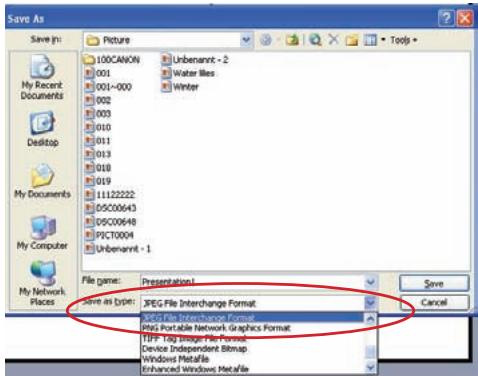
Cuando realice una presentación utilizando documentos PDF o de PowerPoint, guarde el archivo PPT/PDF en formato .jpeg.
- Ejecute primero el programa PowerPoint o Acrobat.
- Abra el archivo PPT o PDF.
-
Inicie el cuadro de diálogo “Archivo” > “Guardar como” y, a continuación, seleccione “Formato de intercambio de archivos JPEG” en la lista desplegable “Guardar como tipo”.
-
Si es necesario, cambie el nombre del archivo: La secuencia de reproducción se realiza en el orden de los números árabes de los primeros dígitos, es decir 1, 10, 100, 101, 11, luego 2, 20, 21, etc. Para evitar confusiones en el orden de reproducción, cambie el nombre de los archivos de la siguiente manera: 1 \~ 9, 01 \~ 09, 100 como A100, etc.
- Insertar música MP3 en la reproducción de fotografías
-
Presione el botón Menú durante 2 segundos para mostrar la barra de funciones en la parte inferior de la pantalla.
-
Utilice el botón Arriba/Abajo para seleccionar 📋 (configuración predeterminada) Seleccione 📋 para reproducir archivos MP3 que se encuentren en la misma que las imágenes mostradas y 📋 para deshabilitar esta función.
Si no puede escuchar música, compruebe si hay archivos MP3 en la misma carpeta que las imágenes mostradas.
Función de zoom
- Presione el botón Menú durante 2 segundos para mostrar la barra de funciones en la parte inferior de la pantalla.
- Utilice el botón Izquierda/Derecha para seleccionar el modo “Ampliar” y el botón Abajo para entrar en el modo Zoom. Una pequeña pantalla Zoom aparecerá en la esquina inferior derecha.
- Presione el botón Arriba para recorrer las opciones Zoom x2, x3, x4 y x1 o el botón Abajo para recorrer las opciones x4, x3, x2 y x1 paso a paso.
- Cuando se encuentre en el modo de ampliación x2, x3 o x4, la pantalla de zoom indicará el área de la fotografía original mostrada.
- Pulse y mantenga presionado el botón Derecha, Izquierda, Arriba o Abajo para mover la pantalla de la vista alrededor de la fotografía.
- Presione el botón Menú para volver al paso x1 y vuelva a presionar dicho botón para salir del modo Ampliar.
Reproducir música
- Utilice el botón Izquierda/Derecha para seleccionar "Música" y, a continuación, presione el botón OK.
- Utilice el botón Arriba/Abajo para seleccionar la carpeta de destino o los archivos MP3. Presione el botón OK para confirmar la selección.
- Después de seleccionar un archivo MP3, presione OK para reproducirlo. (Reproducir solamente una vez)
- Utilice el botón Izquierda/Derecha para reproducir el archivo mp3 anterior o siguiente.
- Cuando se reproduzcan archivos MP3, utilice el botón Arriba/Abajo para subir o bajar el volumen.
- Presione OK para pausar la música y vuelva a presionar OK para reanudar la reproducción.
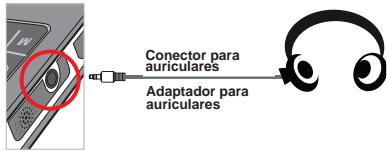
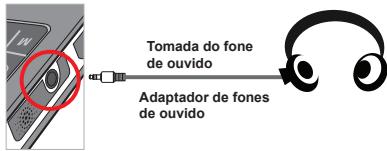
- Utilizar los auriculares para escuchar música. (también adecuado para reproducir vídeo)
1) Conecte los auriculares al conector de AV del proyector.
2) Presione OK para seleccionar "Salida de audio".
Si el proyector permanece inactivo durante 20 segundos, la pantalla se apagará automáticamente.
- Repetir la reproducción de vídeo, de la imagen estática o de la música
La configuración predeterminada es reproducir una vez el vídeo, la imagen estática o la música seleccionada. Si los usuarios desean repetir el vídeo, la imagen estática o la música, realice el siguiente procedimiento:
-
Durante la reproducción de vídeo, de fotografías o de música, presione el botón Menú durante 2 segundos para mostrar la barra de funciones en la parte inferior de la pantalla.
-
Utilice el botón Arriba/Abajo para seleccionar 📋, 📋 o 📋.

(configuración predeterminada): No repetir la reproducción

: Reproducir el vídeo, la imagen estática o la música de la misma carpeta

: Reproducir el vídeo, la imagen estática o la música de la tarjeta de memoria o en la memoria integrada interna.
Reproducir archivos de otros dispositivos

Conectar el proyector a los reproductores multimedia
Pasos para conectar el proyector a un reproductor externo:
Antes de conectar el reproductor multimedia al proyector, es necesario tener el cable de salida de AV compuesta dedicado del reproductor multimedia y el cable de AV del proyector preparados.
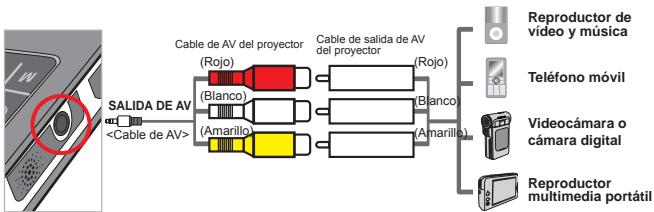
- Conecte el cable de salida de AV compuesta al reproductor multimedia.
- Conecte ambos cables de AV (amarillo con amarillo, blanco con blanco y rojo con rojo).
- Seleccione "Entrada de AV" cuando se le pida que seleccione "Entrada de AV" o "Salida de audio".
- Ahora puede proyectar imágenes y audio desde el proyector. También puede controlar el volumen desde el panel de control (botón Arriba/Abajo).

Conectar el proyector al equipo portátil
Antes de conectar el equipo portátil al proyector, es necesario tener el adaptador de señal compuesta/S-Video, el conector RCA (macho cual) y el cable de AV del proyector preparados.
Asegúrese de que el equipo portátil está equipado con un puerto de S-Video.
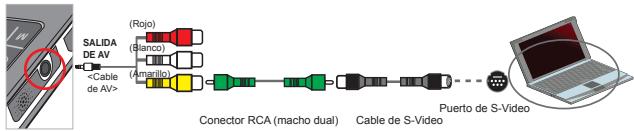
- Encienda primero el equipo portátil y el proyector.
- Conecte un extremo del adaptador de señal compuesta /S-Video al puerto S-Video del equipo portátil y el otro extremo al conector RCA (macho dual).
- Conecte el otro extremo del conector RCA (macho dual) al cable de AV del proyector (amarillo).
- Conecte el cable de AV al conector de AV del proyector.
- Seleccione "Entrada de AV" cuando se le pida que seleccione "Entrada de AV" o "Salida de audio".
- Cambie el modo de visualización del equipo portátil de LCD a TV.
Uso de los menús
Los elementos del menú proporcionan varias opciones para ajustar con precisión las funciones del proyector. La tabla siguiente ofrece detalles acerca de las operaciones de los menús.
| Cómo... | Acción |
| Mostrar el menú. | Presione el botón MENÚ . |
| Mover la barra de resalte. | Utilice el botón Arriba/Abajo o el botón Izquierda/Derecha. |
| Entrar en un submenú o confirmar un elemento | Presione el botón OK. |
| Salir del menú o retroceder al menú de nivel superior | Presione el botón MENÚ (cuando esté en un submenú). |
- Elementos de menú en el modo Configuración
Encender → Seleccionar el modo Configuración → Presionar el botón OK.
| Elemento | Opción | Descripción |
| Idioma | - | Permite seleccionar el idioma en el que se mostrarán los menús OSD. |
| Brillo | -4 ~ +4 | Permite seleccionar el brillo de la pantalla de proyección. |
| Contraste | -4 ~ +4 | Permite establecer el contraste de la pantalla de proyección. |
| Saturación | -4 ~ +4 | Permite establecer la saturación del color de la pantalla de proyección. |
| Velocidad de presentación | 3 s, 5 s, 8 s y 15 s | Establece el intervalo de tiempo entre cada diapositiva. |
| Apagado automático | Apagar | Deshabilita la función Apagado automático. |
| 3 min | El proyector se apaga automáticamente cuando permanece inactivo durante más de 3 minutos. | |
| 5 min | El proyector se apaga automáticamente cuando permanece inactivo durante más de 5 minutos. | |
| Pitido | Encender | Habilita el sonido de un pitido. |
| Apagar | Deshabilita el sonido de un pitido. | |
| Predefinido | Sí | Restaura los valores predeterminados de fábrica. Tenga en cuenta que se sobrescribirá la configuración actual. |
| No | Anula la acción. |
- Administrar los archivos de la memoria integrada o de la tarjeta de memoria desde su PC
Siga los procedimientos que se indican a continuación para administrar los archivos de la memoria integrada o de la tarjeta de memoria.
- Asegúrese de que el proyector está apagado si la batería está instalada.
- Conecte un extremo del cable USB incluido al puerto USB del proyector y el otro extremo a un equipo conectado a la alimentación.
- Encienda el proyector:
Presione y mantenga pulsado el botón Encendido durante 4 segundos hasta que escuche música.
- Aparecerá un disco extraíble en el equipo.
Su PC solamente reconoce un medio de almacenamiento en cada momento (primero comprueba la tarjeta de memoria y luego la memoria integrada si no hay tarjetas de memoria insertadas).
No cambie el medio de almacenamiento durante el funcionamiento.
Cuando conecte el proyector al puerto USB de su PC sin apagar aquel, su PC comenzará a cargar la batería que se encuentra en dicho proyector. Para leer los archivos de la memoria, presione el botón Encendido o extraiga antes la batería.
Mando a distancia
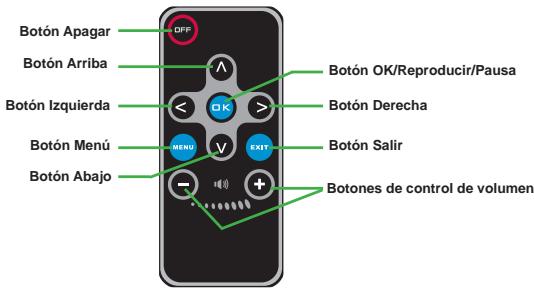
- Indicador de carga de la batería
| Icono | Descripción |
| [YKXG] | Batería totalmente cargada |
 | Batería con bastante carga |
 | Batería con poca carga |
 | Batería agotada |
Nota 1: Para evitar quedarse sin energía de repente, es recomendable enchufar primero el adaptador de alimentación de CA y, a continuación, extraer la batería cuando el icono indique que queda poca carga.
Nota 2: Cuando el mensaje “Carga baja” aparezca en la pantalla, el proyector se apagará automáticamente.
| Elemento | Descripción |
| Tecnología óptica | LCoS |
| Fuente luminosa | LED blanco |
| Relación de aspecto | 4:3 |
| Flujo luminoso | 10 lúmenes (máx.) |
| Resolución | 640 x 480 (VGA) |
| Tamaño de la imagen de proyección | 15 cm ~ 127 cm (6" ~ 50") (diagonal) |
| Distancia de proyección | 25cm ~ 180cm |
| Zoom y enfoque | Manual |
| Fuente de proyección | Externa desde un conector de AV 3 en 1, memoria integrada o tarjeta de memoria |
| Formatos de reproducción | Foto: .JPEGAudio: .MP3Video: .MPEG-4 (.AVI, .ASF y .MP4), H.264 (.MP4), M-JPEG (.AVI) a través del programa ArcSoft Media Converter. |
| Altavoz de audio | Estéreo (0,5 W x 2) |
| Ranura de memoria | SD, SDHC, MMC y MS Pro |
| Fuente de alimentación | Adaptador de alimentación de CA o batería de ion-litio recargable NP120 |
| Temperatura de funcionamiento | 0 °C ~ 35 °C |
| Dimensiones | 125 mm x 55 mm x 23 mm |
| Peso | 100 g (sin batería) |
Nota: las especificaciones están sujetas a cambios sin previo aviso.
Bem-vindo:
Significado dos indicadores LED
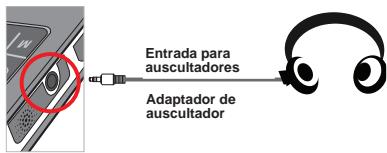
1) Ligue os auscultadores à ficha AV do projector.
2) Prima OK para seleccionar "Saída Áudio".
- RealMedia视频(*.RMVB)
- Windows媒体视频(*.WMV)
可以导出的文件类型
2) Pressione OK para seleccionar "saída de áudio".


- AVISO DE SEGURIDAD
- TABLA DE CONTENIDO
- INTRODUCCIÓN
- FUNCIONES Y FUNCIONAMIENTO
- PROYECTOR PARTS
- LEER LOS INDICADORES LED
- INSTALAR LA BATERÍA
- O BIEN
- INSERTAR UNA TARJETA DE MEMORIA (OPCIONAL)
- ENCENDER Y APAGAR EL PROYECTOR
- AJUSTAR EL ENFOQUE
- INTRODUCCIÓN AL MENÚ PRINCIPAL
- ESTABLECER EL IDIOMA
- COMPROBAR LA MEMORIA
- REPRODUCCIÓN DE VÍDEO
- REPRODUCIR IMÁGENES ESTÁTICAS
- REPRODUCIR ARCHIVOS PDF Y DE POWERPOINT
- INSERTAR MÚSICA MP3 EN LA REPRODUCCIÓN DE FOTOGRAFÍAS
- FUNCIÓN DE ZOOM
- REPRODUCIR MÚSICA
- REPETIR LA REPRODUCCIÓN DE VÍDEO, DE LA IMAGEN ESTÁTICA O DE LA MÚSICA
- REPRODUCIR ARCHIVOS DE OTROS DISPOSITIVOS
- CONECTAR EL PROYECTOR A LOS REPRODUCTORES MULTIMEDIA
- PASOS PARA CONECTAR EL PROYECTOR A UN REPRODUCTOR EXTERNO
- CONECTAR EL PROYECTOR AL EQUIPO PORTÁTIL
- USO DE LOS MENÚS
- ELEMENTOS DE MENÚ EN EL MODO CONFIGURACIÓN
- ADMINISTRAR LOS ARCHIVOS DE LA MEMORIA INTEGRADA O DE LA TARJETA DE MEMORIA DESDE SU PC
- MANDO A DISTANCIA
- INDICADOR DE CARGA DE LA BATERÍA
- BEM-VINDO
- SIGNIFICADO DOS INDICADORES LED
- 可以导出的文件类型
Marca : AIPTEK
Modelo : V10
Categoría : Proyector