
V10 - 프로젝터 AIPTEK - 무료 사용 설명서
기기 매뉴얼을 무료로 찾기 V10 AIPTEK PDF 형식.




| 제품 유형 | 휴대용 프로젝터 |
| 브랜드 | AIPTEK |
| 모델 | V10 |
| 광학 기술 | LCoS |
| 광원 | 백색 LED |
| 화면 비율 | 4:3 |
| 광속 | 10 루멘(최대) |
| 기본 해상도 | 640 × 480 (VGA) |
| 투영 이미지 크기(대각선) | 15cm ~ 127cm (6~50인치) |
| 투사 거리 | 25cm ~ 180cm |
| 초점 조정 | 수동 |
| 투사 소스 | 내장 메모리(1.9GB), SD/SDHC/MMC/MS Pro 메모리 카드, 외부 AV 입력 |
| 지원되는 재생 형식 | 이미지: JPEG; 오디오: MP3; 비디오: MPEG-4(AVI, ASF, MP4), H.264(MP4), M-JPEG(AVI) – ArcSoft 변환기 사용 |
| 내장 스피커 | 스테레오(2 × 0.5W) |
| 지원되는 메모리 카드 유형 | SD / SDHC / MMC / MS Pro |
| 전원 | AC 어댑터 또는 충전식 Li-Ion NP120 배터리 |
| 크기(가로 × 세로 × 높이) | 125 × 55 × 23mm |
| 무게(배터리 제외) | 100g |
| 작동 온도 | 0°C ~ 35°C |
| 주요 기능 | 비디오, 이미지, 음악 재생, 슬라이드쇼, 줌, PC 또는 외부 플레이어 연결, 리모컨 |
| 포함된 액세서리 | AC 어댑터, USB 케이블, 리모컨, Li-Ion 배터리 |
| 안전 및 관리 | 낙하, 물, 고온을 피하고, 제공된 액세서리만 사용하며, 장기간 사용하지 않을 경우 배터리를 분리하십시오. |
자주 묻는 질문 - V10 AIPTEK
사용자 질문 V10 AIPTEK
0 질문 이 기기에 대해. 알고 있는 것에 답하거나 자신의 질문을 하세요.
이 기기에 대한 새로운 질문하기
기기 설명서 다운로드 프로젝터 무료 PDF 형식! 매뉴얼 찾기 V10 - AIPTEK 전자 기기를 다시 손에 넣으세요. 이 페이지에는 기기 사용에 필요한 모든 문서가 게시되어 있습니다. V10 브랜드 AIPTEK.
사용 설명서 V10 AIPTEK
저희의 제품을 구입해 주셔서 감사합니다.
저희는 제품 개발에 많은 시간과 노력을 들였습니다. 다년간 고장 없이 사용하실 수 있기를 바랍니다.
안전 주의사항
- 장치를 떨어뜨리거나, 구멍을 내거나 분해하지 마십시오. 그럴 경우 보증을 받을 수 없습니다.
- 물기가 닿지 않도록 주의하고, 사용 전에 손을 말리십시오. 3. 장치를 고온이나 직사 광선에 노출시키지 마십시오. 그럴 경우 장치가 손상될 수 있습니다. 4. 장치를 주의해서 사용하십시오. 장치 본체를 세계 누르지 마십시오. 5. 사용자의 안전을 위해, 폭우나 번개가 칠 때 장치를 사용하지 마십시오.
- 규격이 다른 배터리를 사용하지 마십시오. 그럴 경우 심각한 손상이 발생할 수 있습니다.
- 기능이 저하된 배터리는 장치의 기능에 영향을 미치기 때문에, 장시간 사용하지 않을 경우에는 배터리를 제거하십시오. 8. 배터리 액이 누출되거나 비틀어진 경우 배터리를 제거하십시오.
- 제조업체에서 제공한 부속품만 사용하십시오. 10. 장치를 어린이의 손이 닿지 않는 곳에 보관하십시오.
- 종류가 다른 배터리로 교체할 경우, 폭발할 위험이 있습니다.
- 다 사용한 배터리는 지침에 따라 폐기하십시오.
목차
시작하기 1
프로젝터 각부 명칭....1
LED 표시등 읽기....2
배터리 설치하기 2
배터리 충전하기 2
메모리 카드(옵션) 삽입하기 3
프로젝터 켜기/끄기 3
초점 조정하기 3
기능과 작동 4
기본 메뉴 소개....4
언어 설정하기 4
메모리 확인하기 5
동영상 재생....6
사진 재생하기 7
Powerpoint/PDF 파일 재생하기 7
재생 중인 사진에 MP3 음악을 삽입하기 8
줌 기능....8
음악 재생하기 9
동영상, 사진 또는 음악을 반복 재생합니다....9
다른 장치에서 파일 재생하기 10
메뉴 조작 12
설정 모드의 메뉴 항목....12
내장 메모리의 파일 또는 메모리 카드의 파일을 PC에서 관리하기 .....13
리모컨 14
배터리 수명 표시기....14
규격....15
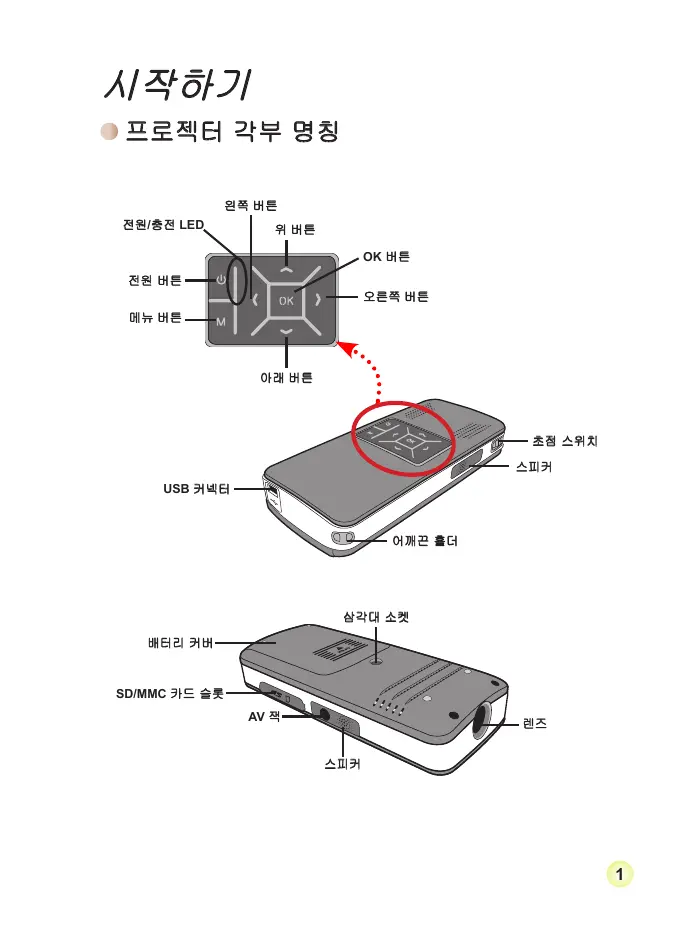
시작하기
프로젝터 각부 명칭
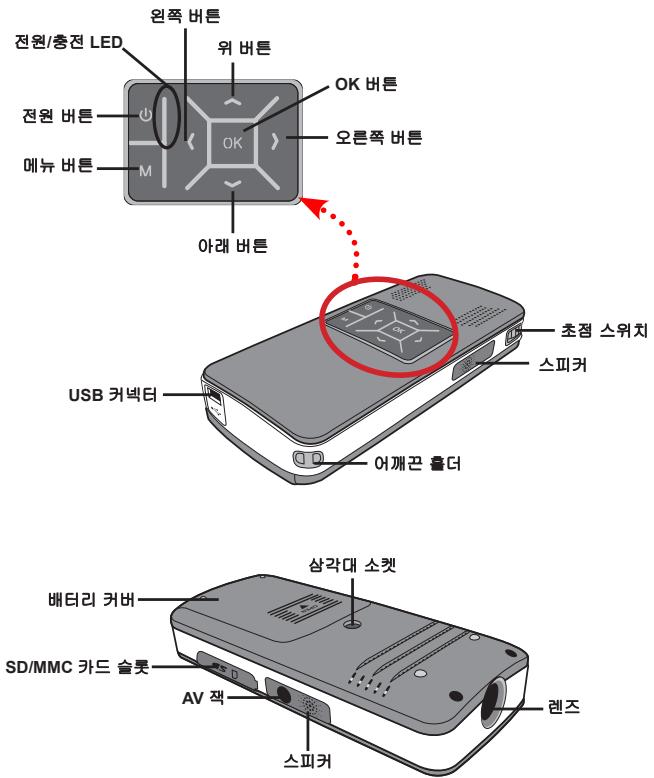
LED 표시등 읽기
전원 LED는 프로젝터가 충전될 때 주황색으로 켜집니다.
대기 모드 또는 완전 충전 모드에서 AC 전원 어댑터와 연결될 때에는 전원 LED만 녹색으로 켜집니다.
모든 LED가 켜질 경우 프로젝터가 작동 모드에 있는 것입니다.
배터리 설치하기
1. 배터리 커버를 밀어서 엽니다. 2. 부속된 리튬 이온 배터리를 격실에 삽입합니다. 금속 접점이 배터리 격실 내의 접점과 정렬되게 해야 합니다. 3. 배터리가 올바르게 설치되면 배터리 커버를 다시 장착합니다.
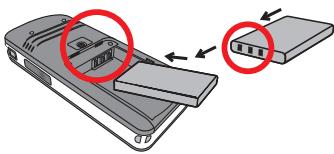
처음 사용하기 전에 배터리를 최소 3시간 충전하십시오.
- 케이블을 연결합니다.
부속된 AC 어댑터의 한쪽을 프로젝터의 USB 포트에 연결한 다음 반대쪽을 벽면 콘센트에 연결합니다.
또는
부속된 USB 케이블의 한쪽을 프로젝터의 USB 포트에 연결한 다음 반대쪽을 전원이 켜진 PC에 연결합니다. 프로젝터 전원이 꺼져 있는지 확인합니다.
- 충전 LED가 주황색으로 바뀌고 충전이 시작됩니다.
- 충전이 중단되거나 배터리 팩이 완전히 충전되면 충전 LED가 녹색으로 바뀝니다.
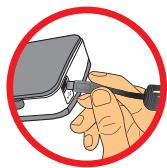
PC를 사용하여 배터리를 충전할 때에는 프로젝터 전원을 켜지 마십시오. 프로젝터 전원을 켜면 충전이 중지됩니다.
●메모리 카드(옵션) 삽입하기
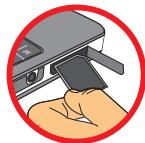
다음 절차를 따라 메모리 카드를 삽입합니다.
(1) SD 카드 커버를 엽니다. (2) 카드를 지시된 대로 슬롯 하부에 닿을 때까지 부드럽게 누릅니다.
메모리 카드를 제거하려면 카드를 부드럽게 눌러 배출시킵니다. 그런 다음 카드를 잡아당겨 슬롯에서 빼냅니다.
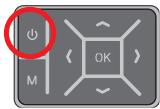
전원 버튼을 4초 동안 눌러 프로젝터를 켭니다.
프로젝터를 끄려면 전원 버튼을 2초 동안 누릅니다.
초점 조정하기
사용 중에 더 나은 화면을 보려면 초점 스위치를 조정하십시오.

프로젝터를 켜면 "환영합니다" 화면이 표시된 다음 기본 메뉴가 아래와 같이 표시됩니다.
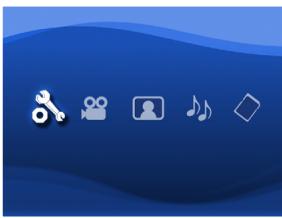
- 설정: 이 기능을 사용하여 언어, 밝기, 대비, 채도, 슬라이드쇼 속도, 자동 전원 꺼짐, 신호음과 같은 일부 환경 설정을 설정할 수 있습니다.
- 동영상: 이 기능을 사용하여 화면에서 투사할 동영상 파일을 선택할 수 있습니다.
- 사진: 이 기능을 사용하여 화면에서 투사할 JPEG 이미지 파일을 선택할 수 있습니다.
- 음악: 이 기능을 사용하여 프로젝터에서 재생할 MP3 파일을 선택할 수 있습니다.
- 메모리: 이 기능을 사용하여 이용 가능한 메모리 종류와 용량을 확인하고 투사를 위한 대상 소스용으로 선택할 수 있습니다.
● 언어 설정하기
- 프로젝터를 켭니다. 기본 메뉴가 표시됩니다.
- 왼쪽/오른쪽 버튼을 이용하여 설정 모드를 선택한 다음 OK를 눌러 메뉴 화면에 들어갑니다. 3. 위/아래 버튼을 이용하여 언어 항목을 선택한 다음 오른쪽 버튼을 누릅니다. 4. 위/아래 버튼을 움직여서 언어를 선택합니다.
- 언어 선택이 완료되면 OK를 눌러 설정을 확인합니다.
● 메모리 확인하기
이 기능은 재생할 메모리의 종류와 용량 및 이용 가능한 용량을 선택합니다. 기본값은 내장 메모리입니다.
- 왼쪽/오른쪽 버튼을 이용하여 "메모리"를 선택한 다음 OK 버튼을 누릅니다.
- 메모리 확인 상자가 아래와 같이 표시됩니다. 위/아래 버튼을 이용하여 메모리 종류를 선택합니다.
| 선택 | 메모리 | 이용 가능한 용량/전체 용량 |
| 669MB / 979MB | ||
| 1.9GB / 1.9GB |
- 선택한 다음 OK 버튼을 눌러 기본 메뉴로 돌아갑니다.
메모리 카드를 삽입하지 않은 경우 화면에는 내장 메모리의 상태만 표시됩니다.
● 동영상 재생
- 왼쪽/오른쪽 버튼을 이용하여 "동영상"을 선택한 다음 OK 버튼을 누릅니다.
- 위/아래 버튼을 이용하여 재생할 동영상 파일이 있는 대상 폴더 또는 재생할 동영상 파일을 선택합니다. OK 버튼을 눌러 선택을 확인합니다. (더 큰 용량의 파일들은 전환하는 데 더 많은 시간이 걸릴 수 있습니다.)
- 한 개의 동영상 파일을 선택하면 OK를 눌러 재생합니다. (한 번만 재생)
- 왼쪽/오른쪽 버튼을 이용하여 뒤로 또는 앞으로 이동하여 다른 동영상으로 이동할 수 있습니다. 5. 위/아래 버튼을 이용하여 볼륨을 조절할 수 있습니다.
- OK를 누르면 동영상 재생이 일시 정지되며 OK를 다시 누르면 동영상 재생이 다시 계속됩니다.
프로젝터가 고성능이기 때문에 프로젝터를 연속적으로 사용하거나 프로젝터가 따뜻하게 느껴집니다. 이것은 정상입니다.
이 프로젝터는 MP4, ASF 또는 AVI 파일 형식의 동영상 파일을 재생하지 못할 수도 있습니다. 부속된 ArcSoft Media Converter(AMC) 프로그램을 사용하여 동영상 파일을 이 프로젝터에서 사용하도록 최적화된 형식으로 변환하십시오. 그렇다고 해서 입력된 동영상 파일이 모두 AMC에 의해서 변환될 수 있는 것은 아닙니다.
변환용으로 지원되는 파일 형식(입력 파일 형식)
- Windows AVI 파일(*.AVI)
- Advanced Systems Format(*.ASF) - 비디오 CD(*.DAT) - Quick Time 파일(*.MOV) - MP4 파일(*.MP4;*.M4V)
- MPEG(*.MPG; *.MPEG; *.MPE)
- RealMedia Video(*.RMVB)
- Windows Media Video(*.WMV)
내보내기용으로 지원되는 파일 형식
- MJPEG AVI(권장)
- MPEG-4 ASF
자세한 내용은 AMC 프로그램의 Extra 폴더에 있는 "도움말"을 참조하거나 AcrSoft 웹사이트 www.arcsoft.com 을 방문하십시오. 주요 기능과 사용법을 이해할 수 있을 것입니다.
사진 재생하기
- 왼쪽/오른쪽 버튼을 이용하여 "사진"을 선택한 다음 OK 버튼을 누릅니다.
- 위/아래 버튼을 이용하여 미리보기 이미지를 볼 대상 폴더 또는 사진을 선택합니다. OK 버튼을 눌러 선택을 확인합니다.
- 사진을 선택한 다음 OK 를 누르면 사진이 전체 크기로 표시됩니다.
- 왼쪽/오른쪽 버튼을 이용하여 이전 사진 또는 다음 사진을 표시합니다.
PowerPoint/PDF 파일 재생하기
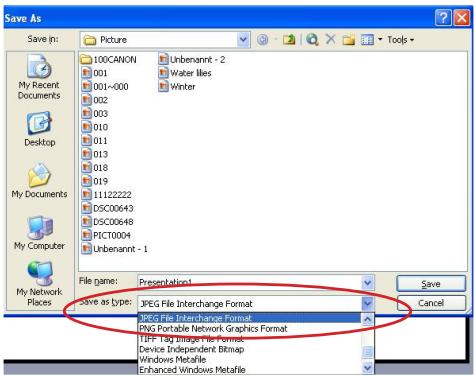
PowerPoint/PDF 문서를 이용하여 프리젠테이션을 하려면 PPT/PDF 파일을 .jpeg 형식으로 저장하십시오.
- 먼저 PowerPoint/Acrobat 프로그램을 실행합니다.
- PPT/PDF 파일을 엽니다.
- "파일" > "다른 이름으로 저장" 대화상자를 열고 "파일 형식" 드롭다운 목록에서 "JPEG 파일 교환 형식"을 선택합니다.
- 필요한 경우 파일 이름을 바꿉니다.
재생 순서는 1, 10, 100, 101, 11 다음에 2, 20, 21 등과 같이 첫 번째 자리수를 기준으로 정해집니다. 재생 순서를 혼동하지 않으려면 파일 1~9를 01~09로, 100을 A100으로 바꾸십시오.
● 재생 중인 사진에 MP3 음악을 삽입하기
- 메뉴 버튼을 2초 동안 눌러 화면 하단에 기능 표시줄을 표시합니다.
2. 위/아래 버튼을 이용하여 (기본 설정) 또는 을 선택합니다.
을 선택하면 표시된 사진의 같은 폴더에 있는 MP3 파일이 재생되며, 을 선택하면 이 기능이 해제됩니다.
음악을 들을 수 없는 경우 표시된 사진의 같은 폴더에 MP3 파일이 있는지 확인하십시오.
● 줌 기능
- 메뉴 버튼을 2초 동안 눌러 화면 하단에 기능 표시줄을 표시합니다.
- 왼쪽/오른쪽 버튼을 이용하여 "확대" 모드를 선택하고 아래 버튼을 이용하여 줌 모드에 들어갑니다. 작은 줌 화면이 오른쪽 아래 구석에 표시됩니다.
- 위 버튼을 눌러 x2, x3, x4, x1 줌으로 차례로 이동하거나 아래 버튼을 눌러 x4, x3, x2, x1 줌으로 차례로 이동합니다. 4. 배율이 x2, x3 또는 x4인 경우, 표시 중인 원본 사진 영역이 줌 화면에 표시됩니다.
- 오른쪽, 왼쪽, 위 또는 아래 버튼을 눌러 사진 주변의 보기 화면을 이동할 수 있습니다.
- 메뉴 버튼을 누르면 x1 단계로 돌아가며 메뉴 버튼을 다시 누르면 확대 모드가 종료됩니다.
음악 재생하기
- 왼쪽/오른쪽 버튼을 이용하여 "음악"을 선택한 다음 OK 버튼을 누릅니다.
- 위/아래 버튼을 이용하여 대상 폴더 또는 MP3 파일을 선택합니다. OK 버튼을 눌러 선택을 확인합니다.
- 한 개의 MP3 파일을 선택하면 OK를 눌러 재생합니다. (한 번만 재생)
- 왼쪽/오른쪽 버튼을 이용하여 이전 MP3 파일 또는 다음 MP3 파일을 재생합니다. MP3 재생 중에 위/아래 버튼을 이용하여 볼륨을 조절할 수 있습니다.
- OK를 누르면 음악 재생이 일시 정지되며, OK를 다시 누르면 음악 재생이 계속됩니다.
- 헤드폰을 사용하여 음악 듣기. (동영상 재생에도 적합) 1) 헤드폰을 프로젝터의 AV 잭에 연결합니다. 2) OK를 눌러 "오디오 출력"을 선택합니다.
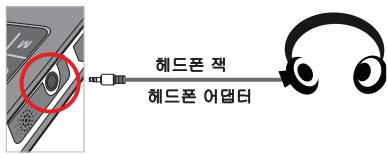
프로젝터가 20초 동안 비활성 상태에 있을 경우 화면이 자동으로 꺼집니다.
● 동영상, 사진 또는 음악을 반복 재생합니다.
기본 설정은 선택된 동영상, 사진 또는 음악을 한 번 재생하는 것입니다. 동영상, 사진 또는 음악을 반복 재생하려면 다음 절차를 따릅니다.
- 동영상, 사진 또는 음악을 재생하는 중에 메뉴 버튼을 2초 동안 눌러 화면 아래에 기능 표시줄을 표시합니다. 2. 위/아래 버튼을 이용하여 , 또는 ☐을 선택합니다.

(기본 설정): 반복 재생 안 함

: 같은 폴더에 있는 동영상, 사진 또는 음악을 재생합니다.

: 메모리 카드 또는 내장 메모리에 있는 동영상, 사진 또는 음악을 재생합니다.
다른 장치에서 파일 재생하기
프로젝터를 미디어 플레이어에 연결하기
프로젝터를 외장형 플레이어와 연결하는 순서
미디어 플레이어를 프로젝터에 연결하기 전에 미디어 플레이어 전용 컴포짓 AV 출력 케이블과 프로젝터 AV 케이블을 준비해야 합니다.
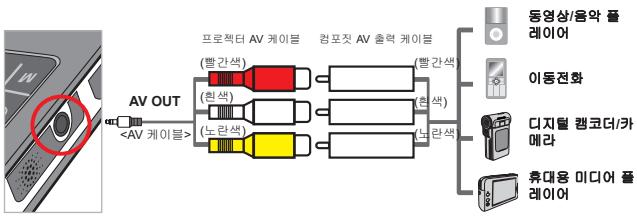
- 컴포짓 AV 출력 케이블을 미디어 플레이어에 연결합니다.
- 두 AV 케이블을 연결합니다(노란색-노란색, 흰색-흰색, 빨간색-빨간색).
- "AV in" 또는 "Audio out"을 선택하라는 지시가 표시되면 "AV in"을 선택합니다.
- 이제 프로젝터에서 이미지와 오디오를 투사할 수 있습니다. 또한 제어판에서 볼륨을 조절할 수 있습니다(위/아래 버튼).
프로젝터를 노트북 PC에 연결하기
노트북 PC를 프로젝터에 연결하기 전에 컴포짓/S-비디오 어댑터, RCA(듀얼 메일) 커넥터, 프로젝터 AV 케이블을 준비해야 합니다.
노트북 PC에 S-비디오 포트가 탑재되어 있는지 확인하십시오.
![graph LR A["AV OUT"] --> B["<AV 케어블>"] B --> C["(물간성)"] B --> D["(환분)"] B --> E["(노감성)"] B --> F["RCA(듀얼 메일) 커넥터"] B --> G["S-비디오 케어블"] G --> H["S-비디오 포트"]](/content/2020/04/169879/images/029a76f09bb5ea93962e4c507adee5079af055f0067860a514fe2b1df70eaf35.jpg)
- 노트북 PC와 프로젝터를 먼저 켭니다.
- 컴포짓/S-비디오 어댑터의 한쪽을 노트북 PC의 S-비디오 포트에 연결하고 반대쪽을 RCA(듀얼 메일) 커넥터에 연결합니다.
- RCA(듀얼 메일) 커넥터의 반대쪽을 프로젝터 AV 케이블(노란색)에 연결합니다.
- AV 케이블을 프로젝터의 AV 잭에 연결합니다.
- "AV in" 또는 "Audio out"을 선택하라는 지시가 표시되면 "AV in"을 선택합니다. 6. 노트북 디스플레이 모드를 LCD 모드에서 TV 모드로 전환합니다.
● 메뉴 조작
메뉴 항목은 프로젝터 기능을 미세 조정할 수 있는 여러 옵션을 제공합니다. 다음 표는 메뉴 조작에 대한 세부 사항을 제공합니다.
| 조작 | 실행 |
| 메뉴 가져오기 | 메뉴 버튼을 누릅니다. |
| 강조 표시줄을 이동 | 위/아래 버튼 또는 왼쪽/오른쪽 버튼을 이용합니다. |
| 하위 메뉴에 들어감/항목 확인 | OK 버튼을 누릅니다. |
| 메뉴 종료/상위 메뉴로 돌아가기 | 메뉴 버튼을 누릅니다(하위 메뉴에 있을 때). |
설정 모드의 메뉴 항목
전원을 켜고 → 설정 모드를 선택한 다음 → OK 버튼을 누릅니다.
| 항목 | 옵션 | 설명 |
| 언어 | - | OSD에 사용되는 언어를 선택할 수 있습니다. |
| 밝기 | -4 ~ +4 | 투사 화면 밝기를 설정합니다. |
| 명암 | -4 ~ +4 | 투사 화면의 명암을 설정합니다. |
| 채도 | -4 ~ +4 | 투사 화면의 채도를 설정합니다. |
| 슬라이드쇼속도 | 3초, 5초, 8초, 15초 | 각 슬라이드간의 간격 시간을 설정합니다. |
| 자동 전원 꺼짐 | 깨짐 | 자동 꺼짐 기능을 사용 해제합니다. |
| 3 min | 프로젝터를 3분 이상 사용하지 않으면 프로젝터가 자동으로 꺼집니다. | |
| 5 min | 프로젝터를 5분 이상 사용하지 않으면 프로젝터가 자동으로 꺼집니다. | |
| Beep | 켜짐 | 신호음이 올리게 합니다. |
| 깨짐 | 신호음이 올리지 않게 합니다. | |
| 초기화 | 예 | 공장 기본값을 복원합니다. 현재의 설정값이 무효가 됩니다. |
| 아니오 | 작업을 취소합니다. |
● 내장 메모리의 파일 또는 메모리 카드의 파일을 PC에서 관리하기
내장 메모리 또는 메모리 카드에 있는 파일들을 관리하려면 아래 절차를 따르십시오.
1. 배터리를 설치한 경우 프로젝터가 꺼져 있는지 확인합니다. 2. 부속된 USB 케이블의 한쪽을 프로젝터의 USB 포트에 연결한 다음 반대쪽을 전원이 켜진 PC에 연결합니다. 3. 프로젝터를 켭니다.
음악이 들릴 때까지 전원 버튼을 4초 동안 누릅니다.
- 이동식 디스크가 컴퓨터에 표시됩니다.
PC는 한 번에 한 개의 저장 매체만 인식할 수 있습니다(먼저 메모리 카드를 확인하고, 메모리 카드를 삽입하지 않은 경우 내장 메모리를 확인). 작동 중에는 저장 매체를 전환하지 마십시오. 프로젝터를 켜지 않고 프로젝터를 PC USB 포트에 연결하면 PC가 프로젝터에 설치된 배터리를 충전하기 시작합니다. 메모리에 있는 파일을 읽으려면 우선 전원 버튼을 누르거나 배터리를 제거합니다.
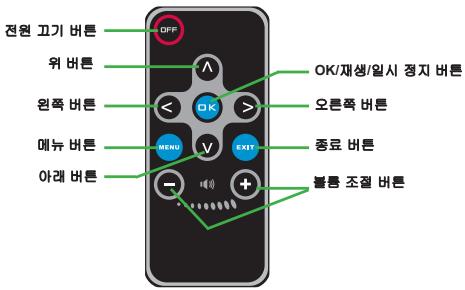
리모컨
배터리 수명 표시기
| 아이콘 | 설명 |
| [4HAB] | 배터리 수명 풍부 |
 | 배터리 수명 중간 |
| [QTZD] | 배터리 수명 부족 |
 | 배터리 수명 종료 |
참고 1: 갑작스러운 전원 공급 중단을 피하기 위해 아이콘이 배터리 수명 부족 상태임을 표시할 때 AC 전원 어댑터를 연결한 다음 배터리를 제거할 것을 권장합니다.
참고 2: 화면에 "배터리 부족" 메시지가 표시되면 프로젝터는 자동으로 꺼집니다.
| 항목 | 설명 |
| 광학 기술 | LCoS |
| 광원 | 백색 LED |
| 화면비율 | 4:3 |
| 조도 | 10루엔(최고) |
| 해상도 | 640 x 480 (VGA) |
| 투사 이미지 크기 | 6" ~ 50"(15cm ~ 127cm)(대각선 기준) |
| 투사 거리 | 25cm ~ 180cm |
| 줌과 초점 | 수동 |
| 투사 소스 | 3-in-1 AV 책에 연결된 외부 장치, 내장 메모리 또는 메모리 카드 |
| 재생 형식 | 사진: .JPEG오디오: .MP3동영상: ArcSoft Media Converter를 통한 .MPEG-4(.AVI, .ASF, .MP4), H.264(.MP4), M-JPEG(.AVI) |
| 오디오 스피커 | 스테레오(0.5W x 2) |
| 메모리 슬롯 | SD/SDHC/MMC/MS Pro |
| 전원공급장치 | AC 전원 어댑터 또는 NP120 리튬 이온 충전식 배터리 |
| 동작 온도 | 0°C ~ 35°C |
| 치수 | 125mm x 55mm x 23mm |
| 중량 | 100g(배터리를 설치하지 않은 경우) |
참고: 규격은 예고 없이 변경될 수 있습니다.


- 안전 주의사항
- 목차
- 시작하기
- 기능과 작동
- 프로젝터 각부 명칭
- LED 표시등 읽기
- 배터리 설치하기
- ●메모리 카드(옵션) 삽입하기
- 초점 조정하기
- ● 언어 설정하기
- ● 메모리 확인하기
- ● 동영상 재생
- 사진 재생하기
- POWERPOINT/PDF 파일 재생하기
- ● 재생 중인 사진에 MP3 음악을 삽입하기
- ● 줌 기능
- 음악 재생하기
- ● 동영상, 사진 또는 음악을 반복 재생합니다
- 다른 장치에서 파일 재생하기
- 프로젝터를 미디어 플레이어에 연결하기
- 프로젝터를 외장형 플레이어와 연결하는 순서
- 프로젝터를 노트북 PC에 연결하기
- ● 메뉴 조작
- 설정 모드의 메뉴 항목
- ● 내장 메모리의 파일 또는 메모리 카드의 파일을 PC에서 관리하기
- 리모컨
- 배터리 수명 표시기
브랜드 : AIPTEK
모델 : V10
카테고리 : 프로젝터