
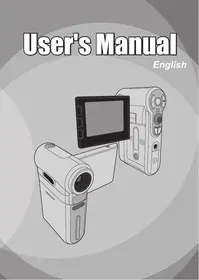
V10 - Projektor AIPTEK - Gratis bruksanvisning och manual
Hitta enhetens manual gratis V10 AIPTEK i PDF-format.




| Produkttyp | Bärbar projektor |
| Märke | AIPTEK |
| Modell | V10 |
| Optisk teknik | LCoS |
| Ljuskälla | Vit LED |
| Bildskärmsformat | 4:3 |
| Ljusflöde | 10 lumen (max) |
| Native upplösning | 640 × 480 (VGA) |
| Projekterad bildstorlek (diagonal) | 15 cm till 127 cm (6 till 50 tum) |
| Projiceringsavstånd | 25 cm till 180 cm |
| Fokusering | Manuell |
| Projektionskällor | Internt minne (1,9 GB), SD/SDHC/MMC/MS Pro-minneskort, extern AV-ingång |
| Stödda uppspelningsformat | Bild: JPEG; Ljud: MP3; Video: MPEG-4 (AVI, ASF, MP4), H.264 (MP4), M-JPEG (AVI) via ArcSoft-konverterare |
| Inbyggd högtalare | Stereo (2 × 0,5 W) |
| Typ av minneskort som stöds | SD / SDHC / MMC / MS Pro |
| Strömförsörjning | AC-nätadapter eller laddningsbart Li-Ion-batteri NP120 |
| Mått (L × B × H) | 125 × 55 × 23 mm |
| Vikt (utan batteri) | 100 g |
| Driftstemperatur | 0 °C till 35 °C |
| Huvudfunktioner | Video-, bild- och musikuppspelning, bildspel, zoom, anslutning till PC eller extern spelare, fjärrkontroll |
| Medföljande tillbehör | AC-adapter, USB-kabel, fjärrkontroll, Li-Ion-batteri |
| Säkerhet och underhåll | Undvik fall, vatten, höga temperaturer; använd endast medföljande tillbehör; ta ur batteriet vid längre tids användning |
Vanliga frågor - V10 AIPTEK
Användarfrågor om V10 AIPTEK
0 fråga om denna apparat. Svara på dem du kan eller ställ din egen.
Ställ en ny fråga om denna apparat
Ladda ner instruktionerna för din Projektor i PDF-format gratis! Hitta din manual V10 - AIPTEK och ta tillbaka ditt elektroniska enhet i hand. På denna sida publiceras alla dokument som behövs för att använda din enhet. V10 av märket AIPTEK.
BRUKSANVISNING V10 AIPTEK
Tack för ditt val av denna förnämliga produkt.
Vi har investerat mycket tid och kraft för att utveckla denna produkt, och vi hoppas att du kommer ha glädje av den under många år.
- Garantin gäller inte om du tar isär, slår sönder eller tappar enheten.
- Undvik all kontakt med vatten, och torka händerna före användning.
- Utsätt aldrig enheten för hög temperatur eller direkt solljus. Den kan då ta skada.
- Hantera enheten varsamt. Utsätt inte enheten för hårt tryck.
- För din egen säkerhet, använd inte enheten vid storm eller oväder.
- Använd bara batterier som uppfyller specifikationerna. Annars kan allvarliga skador uppstå.
- Ta ut batteriet om du inte ska använda enheten under en längre period, ett tomt batteri kan skada kameran.
- Ta ut batteriet om det ser ut att läcka eller vara trasigt.
- Använd endast utrustning/reservdelar från tillverkaren.
- Låt inte barn leka med enheten.
- Batteriet kan explodera om ett felaktigt batteri används.
- Hantera använda batterier enligt instruktionerna.
Innehållsförteckning
Komma igång....1
Projektorns delar....1
LED-lampornas betydelse 2
Sätta i batteriet....2
Ladda batteriet....2
Sätta i minneskort (tillval)....3
Slå på/av projektorn....3
Ställa in fokus 3
Funktioner och användning 4
Inledning till huvudmenyn 4
Ställa in språk 4
Kontrollera minnet....5
Spela upp en video....6
Visa stillbilder....7
Spela upp Powerpoint/PDF-filer 7
Lägga till MP3-musik till bilderna 8
Zoomfunktion....8
Spela upp musik....9
Upprepa uppspelning eller visning av video, stillbilder eller musik...... 9
Spela upp filer i andra enheter 10
Menyfunktioner 12
Menypunkter i inställningsläget (Settings mode) 12
Hantera filerna i internminnet eller på minneskortet från en pc ...... 13
Fjärrkontroll....14
Batteristatus....14
Tekniska data....15
Komma igång
- Projektorns delar
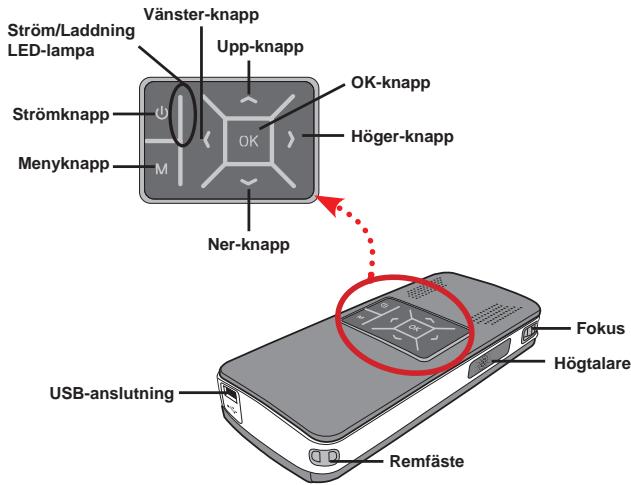

LED-lampornas betydelse
Strömlampan lyser orange medan projektorn laddas.
Endast strömlampan lyser grön när projektorn är ansluten till AC-adaptern i viloläge eller när projektorn är helt uppladdad.
När alla LED-lamporna lyser är projektorn klar att användas.
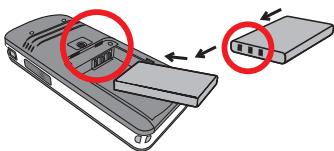
Sätta i batteriet
- Öppna batterilocket.
- Placera det medföljande Li-jon-batteriet i batterifacket. Observera att metallstiften måste ha kontakt med stiften i batterifickan.
- Sätt tillbaka batterilocket när batterierna sitter korrekt.
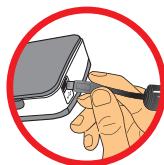
Ladda batteriet minst 3 timmar före första användningen.
- Anslut kabeln. Anslut AC-adaptern till projektorns USB-port och ett vägguttag.
ELLER
Anslut USB-kabeln till projektorns USB-port och en påslagen pc. Kontrollera att projektorn är avstängd.
- Laddningslampan (LED) lyser orange och laddningen startar.
- Om laddningen avbryts eller batteriet är fulladdat lyser laddningslampan (LED) grön.
Sätt inte på projektorn om du laddar med en pc, då avbryts laddningen.
Sätta i minneskort (tillval)
Sätt i minneskort på följande sätt:
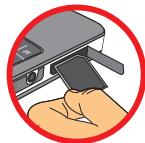
(1) Öppna SD-kortslocket. (2) Skjut försiktigt in kortet i facket, enligt bilden, så långt det går.
Ta ut minneskortet genom att försiktigt trycka ner det, då åker det ut. Dra sedan ut kortet.
Slå på/av projektorn
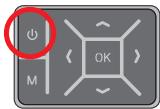
Håll strömknappen nedtryckt i 4 sekunder för att starta projektorn.
Stäng av projektorn genom att hålla strömknappen nedtryckt i 2 sekunder.
Ställa in fokus
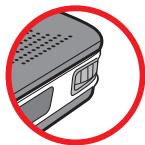
Använd fokusknappen för att ställa in bästa skärpa när du använder projektorn.
Funktioner och användning
Inledning till huvudmenyn
När du har startat projektorn visas först skärmen "Welcome" och sedan huvudmenyn.
- Inställningar (Settings): Med den här funktionen kan användaren ange vissa
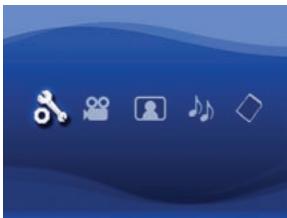
inställningar som t.ex. Språk (Language), Ljusstyrka (Brightness), Kontrast (Contrast), Färgmättnad (Saturation), Bildspelshastighet (Slideshow Speed), Automatisk avstängning (Auto power off) och Larmsignal (Beep sound).
- Video (Video): Med den här funktionen kan användaren välja videofiler som ska visas.
- Foto (Photo): Med den här funktionen kan användaren välja JPEG-filer som ska visas.
- Musik (Music): Med den här funktionen kan användaren välja MP3-filer som ska spelas upp.
- Minne (Memory): Med den här funktionen kan användaren kontrollera typen av minne och minnets kapacitet samt välja det som projektionskälla.
Ställa in språk
- Starta projektorn. Huvudmenyn öppnas.
- Välj läget Inställningar (Settings) med Vänster- eller Höger-knappen och tryck sedan på OK för att öppna menyn.
- Välj Språk (Language) med Upp- eller Ner-knappen och tryck sedan på Högerknappen.
- Välj språk med Upp- eller Ner-knappen.
- Tryck på OK för att bekräfta inställningen.
- Kontrollera minnet
Med den här funktionen väljer du minnestyp för uppspelningen, minnets kapacitet och tillgängligt utrymme. Standardinställningen är internminnet.
- Välj "Minne" (Memory) med Vänster- eller Höger-knappen och tryck sedan på OK.
- Rutan för minneskontroll visas som i bilden nedan. Välj minnestyp med Upp- eller Ner-knappen.
| Val | Minne | Tillgängligt/Kapacitet |
| √ | [1x703] | 669MB/979MB |
| [1x724] | 1,9GB/1,9GB |
- Tryck på OK när valet är klart för att återgå till huvudmenyn.
! Om det inte finns något minneskort i enheten visar skärmen endast statusen för internminnet.
Spela upp en video
- Välj "Video" med Vänster- eller Höger-knappen och tryck sedan på OK.
- Välj mapp eller videofiler med Upp- eller Ner-knappen för att se den första scenen i respektive video. Tryck på OK för att bekräfta valet.
- Om du väljer en videofil trycker du på OK för att spela upp den. (endast en uppspelning)
- Flytta bakåt eller framåt till en annan video med Vänster- eller Höger-knappen.
- Reglera ljudnivån med Upp- eller Ner-knappen.
- Tryck på OK för att pausa en video och tryck på OK igen för att återuppta uppspelningen.
Det är normalt att projektorn känns varm vid längre användning. Det är inte säkert att videofiler i formaten MP4, ASF och AVI alltid går att spela upp med den här projektorn. Pröva med det medföljande AMC-programmet (ArcSoft Media Converter) för att konvertera videofiler till format som är optimerade för denna projektor. Det garanteras dock inte att alla ingångsvideofiler kan accepteras av AMC för filkonvertering.
Filtyper som kan konverteras (ingående filformat)
- Windows AVI-filer (*.AVI)
- Advanced Systems Format (*.ASF)
- Video-CD (*.DAT)
- Quick Time-filer (*.MOV)
- MP4-filer (*.MP4; *.M4V)
- MPEG (*.MPG; *.MPEG; *.MPE)
- RealMedia Video (*.RMVB)
- Windows Media Video (*.WMV)
Filtyper som kan exporteras
- MJPEG AVI (rekommenderas)
- MPEG-4 ASF
Mer information om de viktigaste funktionerna och hur de används finns i "Hjälp" under Extra i programmet AMC och på AcrSofts webbplats www.arcsoft.com.
- Visa stillbilder
- Välj "Foto" (Photo) med Vänster- eller Höger-knappen och tryck sedan på OK.
- Välj mapp eller foto med Upp- eller Ner-knapp för att se en förhandsgranskning. Tryck på OK för att bekräfta valet.
- Tryck på OK när du har valt ett foto om du vill se det i full storlek.
- Använd Vänster- eller Höger-knappen för att visa föregående eller nästa foto.
Spela upp Powerpoint/PDF-filer
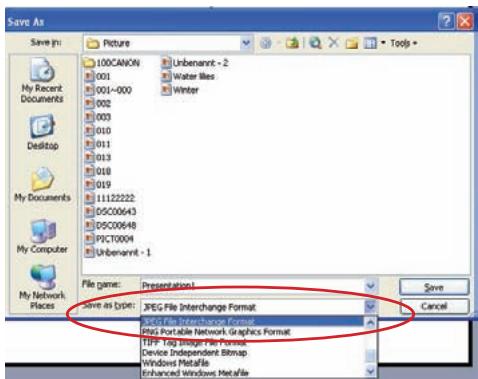
När du ska hålla en presentation med PowerPoint/PDF-dokuments, spara PPT/PDF-filen i .jpeg-format.
- Öppna först programmet PowerPoint/Acrobat.
- Öppna PPT/PDF-filen.
- Öppna menyn "Arkiv" > "Spara som", och välj sedan "JPEG-filutbytesformat" från rullgardinslistan "Format".
- Döp vid behov om film: Uppspelningssekvensen sker i numerisk ordningsföljd enligt den första siffran, t.ex. 1, 10, 100, 101, 11, och därefter 2, 20, 21 osv. Undvik att röra till uppspelningsordningen genom att döpa om fil 1 \~ 9 till 01 \~ 09, 100 till A100 osv.
Lägga till MP3-musik till bilderna
- Håll Menu-knappen nedtryckt under 2 sekunder för att aktivera funktionsfältet nedtill på skärmen.
- Med Upp- eller Ner-knappen väljer du 📂 (standardinställning) eller 📂.
Välj för att spela MP3-filer i samma mapp med visad(e) bild(er) och för att inaktivera denna funktion.
! Om du inte kan höra någon musik, kontrollera att det finns MP3-filer i samma mapp med visad(e) bild(er).
Zoomfunktion
- Tryck på knappen Menu i 2 sekunder för att visa funktionslisten nederst på skärmen.
- Använd knappen vänster/höger för att välja "Zooma-in"-läget och använd knappen ner för att öppna Zoom-läget. En liten Zoom-skärm visas i nedre högra hörnet.
- Tryck på knappen upp för att gå till Zoom x2, x3, x4, x1, eller knappen ner för x4, x3, x2, x1 steg för steg.
- När du befinner dig i förstoringsläge x2, x3 eller x4, indikerar Zoom-skärmen det område av originalfotot som visas.
- Tryck och håll in knappen höger, vänster, upp eller ner för att flytta runt på fotot.
- Tryck på knappen Menu för att gå tillbaka till läget x1, och tryck en gång till på knappen Menu för att stänga Zooma-in-läget.
Spela upp musik
- Välj "Musik" (Music) med Vänster- eller Höger-knappen och tryck sedan på OK.
- Välj mapp eller MP3-filer med Upp- eller Ner-knappen. Tryck på OK för att bekräfta valet.
- Om du väljer en MP3-fil trycker du på OK för att spela upp den. (endast en uppspelning)
- Använd Vänster- eller Höger-knappen för att spela upp föregående eller nästa mp3-fil.
- Medan du spelar upp en MP3-fil kan du reglera ljudnivån med Upp- eller Nerknappen.
- Tryck på OK för att pausa musiken och tryck på OK igen för att återuppta uppspelningen.
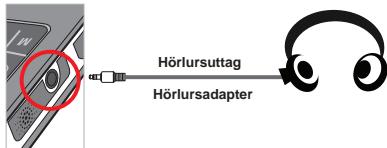
- Så här lyssnar du på musik med hörlurar. (även lämpligt för att spela video)
1) Anslut hörlurarna till projektorns AV-uttag.
2) Tryck på OK för att välja ljudutgången.
! Skärmen stängs av automatiskt om projektorn inte används på 20 sekunder.
- Upprepa uppspelning eller visning av video, stillbilder eller musik
Standardinställningen är att den valda video, stillbilden eller musiken spelas eller visas en gång. Gör på följande sätt om du vill upprepa uppspelningen eller visningen av en video, en stillbild eller musik.
- Håll Menu-knappen nedtryckt under 2 sekunder medan videon, fotot eller musiken spelas upp respektive visas för att aktivera funktionsfältet nedtill på skärmen.
- Använd Upp- eller Ner-knappen för att välja 📄, 🌐 eller


(standardinställning): Ingen upprepad uppspelning

: Spela upp video-, stillbilds- eller musikfiler i samma mapp

: Spela upp video-, stillbilds- eller musikfiler på minneskortet eller i internminnet.
Spela upp filer i andra enheter
Ansluta projektorn till mediespelare
Så här ansluter du projektorn till en extern spelare:
För att ansluta mediespelaren och projektorn behöver du en lämplig komposit-AV OUT-kabel för mediespelaren och en AV-kabel för projektorn.
![graph LR A["AV OUT"] --> B["Projektorns AV-kabel"] A --> C["<AV-kabel>"] B --> D["(rød)"] B --> E["(gul)"] B --> F["(vit)"] C --> G["(rød)"] C --> H["(gul)"] C --> I["(vit)"] D --> J["Spelare"] E --> K["Mobiltelefon"] F --> L["Digital videokamera/kamera"] G --> M["Portabel mediespelare"]](/content/2020/04/169879/images/6518b1c083a400d78a50ef0ae24a0457589ccaf692411e4c86ad457227703951.jpg)
- Anslut komposit-AV-out-kabeln till mediespelaren.
- Koppla samman AV-kablarna (Gul mot Gul, Vit mot Vit och Röd mot Röd).
- Välj "AV in" när du ombeds att välja "AV in" eller "Audio out".
- Nu kan du projicera bilder och ljud från projektorn. Du kan även reglera ljudvolymen från kontrollpanelen (Upp- och Ned-knapparna).

Ansluta projektorn till en bärbar dator
För att ansluta den bärbara datorn och projektorn behöver du en komposit/S-videoadapter, en RCA-kontakt (hane/hane) och en AV-kabel för projektorn.
Kontrollera att den bärbara datorn har en S-video-port.
![graph LR A["AV OUT"] --> B["(rdd)"] A --> C["(gul)"] A --> D["(vt)"] A --> E["<AV-kabel>"] B --> F["RCA-kontakt (hane/hane)"] C --> F D --> F E --> F F --> G["S-video-kabel"] G --> H["S-video-port"] H --> I["Computer"]](/content/2020/04/169879/images/7524de05fedd8a2ef4c4eaada6e65f33d61bf063ae31c08bd1c505bd732c462f.jpg)
- Starta först den bärbara datorn och projektorn.
- Anslut komposit/S-video-adaptern till S-video-porten på den bärbara datorn och till RCA-kontakten (hane/hane).
- Anslut sedan RCA-kontaktens andra ände till projektorns AV-kabel (gul).
- Anslut AV-kabeln till AV-uttaget i projektorn.
- Välj "AV in" när du ombeds att välja "AV in" eller "Audio out".
- Byt displayläge på den bärbara datorn från LCD till TV.
Menyfunktioner
Menypunkterna erbjuder dig ett antal funktioner för fininställningar på projektorn. Följande tabell beskriver detaljer för menyfunktionerna.
| Hur gör man för att... | Åtgärd |
| Öppna menyn | Tryck på MENU-knappen. |
| Flytta favoritlisten | Använd Upp- eller Ner-knappen eller Vänster- eller Höger-knappen. |
| Öppna en undermeny/bekräfta en menypunkt | Tryck på OK-knappen. |
| Låmna menyn/gå tillbaka en menynivå | Tryck på MENU-knappen (när du är i undermenyn). |
- Menypunkter i inställningsläget (Settings mode)
Sätt på strömmen → Menypunkter i inställningsläget → Tryck på OK-knappen.
| Funktion | Alternativ | Beskrivning |
| Språk (Language) | - | Här kan du välja språk på OSD. |
| Ljusstyrka | -4 ~ +4 | Ställa in ljusstyrkan på projektorduk. |
| Kontrast | -4 ~ +4 | Ställa in kontrasten på projektorduken. |
| Färgmättnad | -4 ~ +4 | Ställa in färgmättnaden på projektorduken. |
| Bildspelshastighet | 3 seck 5 sek,8 sek, 15 sek | Ställ in intervalltiden mellan varje bild |
| Automatiskavstängning | Av (Off) | Stänger av Auto-off. |
| 3 min | Projektorn stängs av automatiskt om den inte används på 3 minuter. | |
| 5 min | Projektorn stängs av automatiskt om den inte används på 5 minuter. | |
| Larm (Beep) | På (On) | Aktivera larmsignal. |
| Av (Off) | Inaktivera larmsignal. | |
| Default | Ja (Yes) | Återställer till fabriksinställningarna. Tänk på att de inställningar du har gjort då skrivs över. |
| Nej (No) | Avbryter funktionen. |
- Hantera filerna i internminnet eller på minneskortet från en pc
Gör på följande sätt för att hantera filerna i internminnet eller på minneskortet.
- Kontrollera att projektorn är avstängd om batteriet används som strömkälla.
- Anslut USB-kabeln till projektorns USB-port och till en påslagen pc.
- Sätt på projektorn.
Håll strömknappen nedtryckt i 4 sekunder tills du hör musik.
! Datorn kan endast känna igen ett lagringsmedium i taget (kontrollera minneskortet först och sedan internminnet om projektorn saknar minneskort). ! Byt inte lagringsmedium under operationen. ! Om du ansluter projektorn till datorns USB-port utan att starta projektorn börjar datorn att ladda batteriet i projektorn. Tryck på strömknappen eller ta ur batteriet för att läsa filerna i minnet.
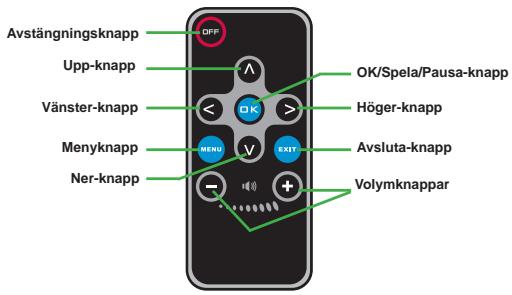
Fjärrkontroll
Batteristatus
| Symbol | Beskrivning |
 | Fulladdat |
 | Halvladdat |
 | Låg laddningsnivå |
 | Tomt batteri |
Kommentar 1: För att undvika att strömmen plötsligt tar slut, rekommenderar vi att du vid låg laddningsnivå sätter i AC-adaptern först och sedan tar ur batteriet.
Kommentar 2: När meddelandet om svagt batteri, "Battery Low", visas på skärmen stängs projektorn av automatiskt.
| OBJEKT | BESKRIVNING |
| Optik | LCoS |
| Ljuskälla | Vit LED |
| Bildformat | 4:3 |
| Ljusflöde | 10 lumen (max.) |
| Upplösning | 640 x 480 (VGA) |
| Projektionsbild, storlek | 15 - 127 cm (6 - 50 tum) (diagonalt) |
| Projektionsavständ | 25 - 180 cm |
| Zoom och fokus | Manuellt |
| Projektionskälla | Extern från 3-i-1 AV-uttag, internminne eller minneskort |
| Uppspelningsformat | Foto: .JPEGLjud: .MP3Video: .MPEG-4 (.AVI, .ASF, .MP4), H.264 (.MP4), M-JPEG (.AVI) genom ArcSoft Media Converter. |
| Högtalare | Stereo (0,5 W x 2) |
| Minneskortsfack | SD/SDHC/MMC/MS Pro |
| Strömförsörjning | AC-adapter eller NP120 Li-jonbatteri (uppladdningsbart) |
| Arbetstemperatur | 0°C ~ 35°C |
| Mått | 125mm x 55mm x 23mm |
| Vikt | 100 g (utan batteri) |
Observera: Tekniska data kan ändras utan föregående meddelande.
Välkommen!
- MJPEG AVI (rekommenderad)
- MPEG-4 ASF


- INNEHÅLLSFÖRTECKNING
- KOMMA IGÅNG
- FUNKTIONER OCH ANVÄNDNING
- PROJEKTORNS DELAR
- LED-LAMPORNAS BETYDELSE
- SÄTTA I BATTERIET
- ELLER
- SÄTTA I MINNESKORT (TILLVAL)
- SLÅ PÅ/AV PROJEKTORN
- STÄLLA IN FOKUS
- INLEDNING TILL HUVUDMENYN
- STÄLLA IN SPRÅK
- KONTROLLERA MINNET
- SPELA UPP EN VIDEO
- FILTYPER SOM KAN KONVERTERAS (INGÅENDE FILFORMAT)
- FILTYPER SOM KAN EXPORTERAS
- VISA STILLBILDER
- SPELA UPP POWERPOINT/PDF-FILER
- LÄGGA TILL MP3-MUSIK TILL BILDERNA
- ZOOMFUNKTION
- SPELA UPP MUSIK
- UPPREPA UPPSPELNING ELLER VISNING AV VIDEO, STILLBILDER ELLER MUSIK
- SPELA UPP FILER I ANDRA ENHETER
- ANSLUTA PROJEKTORN TILL MEDIESPELARE
- SÅ HÄR ANSLUTER DU PROJEKTORN TILL EN EXTERN SPELARE
- ANSLUTA PROJEKTORN TILL EN BÄRBAR DATOR
- MENYFUNKTIONER
- MENYPUNKTER I INSTÄLLNINGSLÄGET (SETTINGS MODE)
- HANTERA FILERNA I INTERNMINNET ELLER PÅ MINNESKORTET FRÅN EN PC
- FJÄRRKONTROLL
- BATTERISTATUS
- VÄLKOMMEN
Märke : AIPTEK
Modell : V10
Kategori : Projektor