
V10 - проектор AIPTEK - Бесплатное руководство пользователя
Найдите руководство к устройству бесплатно V10 AIPTEK в формате PDF.




| Тип продукта | Портативный проектор |
| Бренд | AIPTEK |
| Модель | V10 |
| Оптическая технология | LCoS |
| Источник света | Белый светодиод |
| Формат экрана | 4:3 |
| Световой поток | 10 люмен (макс.) |
| Нативное разрешение | 640 × 480 (VGA) |
| Размер проецируемого изображения (диагональ) | от 15 см до 127 см (от 6 до 50 дюймов) |
| Расстояние проекции | от 25 см до 180 см |
| Фокусировка | Ручная |
| Источники проекции | Встроенная память (1,9 ГБ), карта памяти SD/SDHC/MMC/MS Pro, внешний AV-вход |
| Поддерживаемые форматы воспроизведения | Изображения: JPEG; Аудио: MP3; Видео: MPEG-4 (AVI, ASF, MP4), H.264 (MP4), M-JPEG (AVI) через конвертер ArcSoft |
| Встроенный динамик | Стерео (2 × 0,5 Вт) |
| Тип поддерживаемой карты памяти | SD / SDHC / MMC / MS Pro |
| Питание | Сетевой адаптер AC или аккумулятор Li-Ion NP120 |
| Размеры (Д × Ш × В) | 125 × 55 × 23 мм |
| Вес (без аккумулятора) | 100 г |
| Рабочая температура | от 0 °C до 35 °C |
| Основные функции | Воспроизведение видео, изображений и музыки, слайд-шоу, зум, подключение к ПК или внешнему плееру, пульт ДУ |
| Комплектация | Сетевой адаптер, USB-кабель, пульт ДУ, аккумулятор Li-Ion |
| Безопасность и уход | Избегайте падений, воды, высоких температур; используйте только прилагаемые аксессуары; извлеките аккумулятор при длительном неиспользовании |
Часто задаваемые вопросы - V10 AIPTEK
Вопросы пользователей о V10 AIPTEK
0 вопрос об этом устройстве. Ответьте на те, что знаете, или задайте свой.
Задать новый вопрос об этом устройстве
Скачайте инструкцию для вашего проектор в формате PDF бесплатно! Найдите своё руководство V10 - AIPTEK и возьмите своё электронное устройство обратно в руки. На этой странице опубликованы все документы, необходимые для использования вашего устройства. V10 бренда AIPTEK.
РУКОВОДСТВО ПОЛЬЗОВАТЕЛЯ V10 AIPTEK
Мы благодарим Вас за приобретение этого отличного устройства.
В его разработку вложено много времени и усилий, и мы надеемся, что это устройство без проблем прослужит долгие годы.
Памятка по технике безопасности
- Не роняйте устройство, не нарушайте целостность его корпуса и не разбирайте камеру, в противном случае гарантия будет аннулирована.
- Не допускайте соприкосновения устройства с водой, сушите руки перед его использованием.
- Не подвергайте устройство воздействию высокой температуры или прямых солнечных лучей. Это может стать причиной повреждения устройства.
- Пользуйтесь устройством осторожно. Не нажимайте с усилием на корпус устройства.
- В целях собственной безопасности не используйте устройство во время грозы или молний.
- Не используйте батареи с другими характеристиками. Это может привести к серьезному повреждению устройства.
- Извлеките батарею, если устройство не используется длительное время, так как испорченная батарея может стать причиной нарушения функционирования устройства.
- Извлекайте батарею при наличии признаков протекания или деформации.
- Используйте только принадлежности, поставляемые производителем устройства.
- Храните устройство в недоступном для детей месте.
- При замене на батареи ненадлежащего типа может произойти взрыв.
- Утилизируйте использованные батареи согласно инструкции.
Содержание
Подготовка к эксплуатации.... 1
Компоненты проектора .... 1
Показания светодиодных индикаторов 2
Установка аккумулятора....2
Зарядка аккумулятора 2
Установка карты памяти (не входит в комплект поставки)...... 3
Включение/отключение проектора .... 3
Регулировка фокуса....3
Функции и действия....4
Введение к основному меню....4
Выбор языка....4
Проверка памяти....5
Воспроизведение видео....6
Воспроизведение фотографий 7
Воспроизведение файлов Powerpoint/PDF 7
Вставка музыки МРЗ в воспроизведение фотографий 8
Функция масштабирования....8
Воспроизведение музыки....9
Повторное воспроизведение видео, фотографий или музыкальных файлов 9
Воспроизведение файлов на других устройствах.... 10
Операции с меню....12
Пункты меню в режиме «Настройки» 12
Управление файлами во внутренней памяти или карты памяти с компьютера....13
Пульт дистанционного управления.... 14
Индикатор заряда батареи.... 14
Технические характеристики.... 15
Подготовка к эксплуатации
- Компоненты проектора
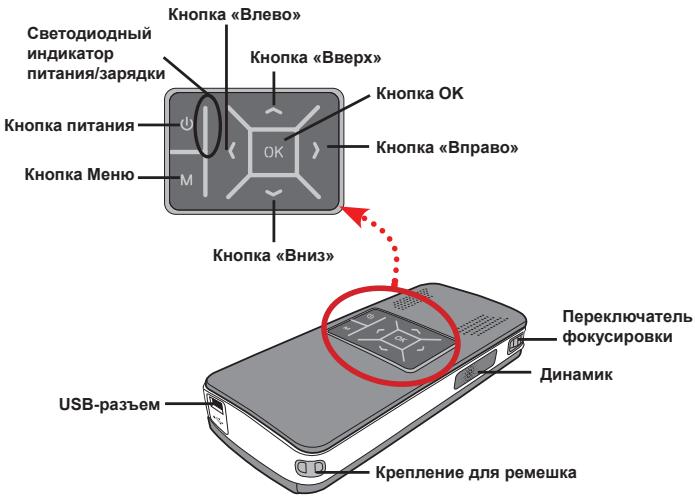
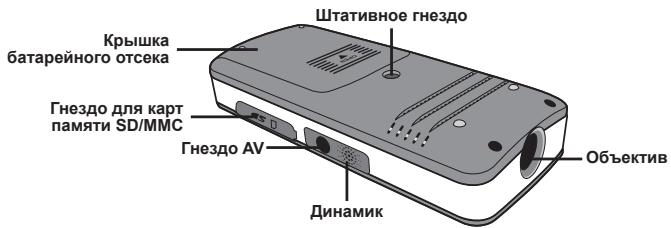
Показания светодиодных индикаторов
Светодиодный индикатор питания загорится оранжевым при зарядке проектора.
При подключении к блоку питания переменного тока в режиме ожидания или при полной зарядке будет гореть зеленым только светодиодный индикатор питания.
Если горят все светодиодные индикаторы, проектор находится в режиме работы.
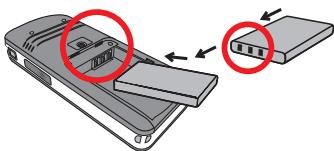
Установка аккумулятора
- Откройте батарейный отсек, сдвинув его крышку.
- Вставьте входящую в комплект литий-ионную аккумуляторную батарею. Необходимо совместить металлические контакты на аккумуляторе с контактами в отсеке.
- После правильной установки аккумулятора установите на место крышку батарейного отсека.
Зарядка аккумулятора
Перед первым использованием заряжайте аккумулятор не менее 3 часов.
- Подсоедините кабель.
Подсоедините один конец кабеля блока питания, входящего в комплект поставки, к USB-порту проектора, а другой конец – к электрической розетке.
ИЛИ
Подсоедините один конец входящего в комплект USB-кабеля к USB-порту проектора, а другой конец – к включенному компьютеру (ПК). Убедитесь, что питание проектора выключено.
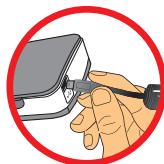
- Индикатор зарядки загорится оранжевым и начнется зарядка.
- При прерывании зарядки или при полной зарядке аккумулятора индикатор зарядки загорится зеленым.
! При использовании ПК для зарядки аккумулятора не включайте проектор, в противном случае зарядка прекратится.
Установка карты памяти (не входит в комплект поставки)
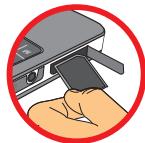
Для установки карты памяти выполните приведенную ниже процедуру.
(1) Откройте крышку отсека для карты памяти SD. (2) Осторожно нажмите на карту, как показано на рисунке, пока карта не войдет в гнездо до упора.
Для извлечения карты памяти осторожно нажмите на карту, и она выдвинется. После этого извлеките карту из гнезда.
Включение/отключение проектора
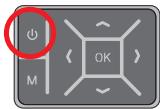
Нажмите и удерживайте кнопку Питание в течение 4 секунд для включения проектора.
Чтобы выключить проектор, нажмите и удерживайте кнопку Питание в течение 2 секунд.
Регулировка фокуса
Отрегулируйте Переключатель фокусировки для лучшего обзора во время использования.

Введение к основному меню
После включения проектора сначала отобразится экран «Добро пожаловать»
- Настройки: С помощью этой функции можно настраивать некоторые
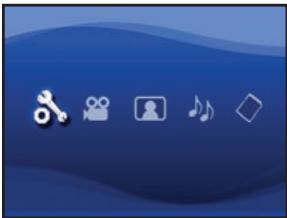
настройки, например Язык, Яркость, Контраст, Насыщенность, Скорость показа слайд-шоу, Автоматическое отключение и Звуковой сигнал.
- Видео: С помощью этой функции можно выбрать файл видео для проецирования с экрана.
- Фото: С помощью этой функции можно выбрать файл изображения JPEG для проецирования с экрана.
- Музыка: С помощью этой функции можно выбирать файлы МРЗ для воспроизведения с проектора.
- Память: С помощью этой функции можно проверять доступный тип памяти и ее объем, а также проверять намеченный источник для проецирования.
- Выбор языка
- Включите проектор. Отобразится основное меню.
- С помощью кнопок Влево/Вправо выберите режим Настройки и нажмите кнопку ОК для перехода на экран меню.
- С помощью кнопок Вверх/Вниз выберите элемент Язык, затем нажмите кнопку Вправо.
- Выберите язык с помощью кнопок Вверх/Вниз.
- После выполнения этих действий нажмите кнопку OK для подтверждения настройки.

Проверка памяти
Эта функция используется для выбора типа памяти, с которой будет выполняться воспроизведение, а также просмотра данных ее объема и доступного свободного места. По умолчанию выбирается внутренняя память.
- С помощью кнопок Влево/Вправо выберите «Память» и нажмите кнопку ОК.
- Отобразится диалоговое окно «Проверка памяти», как показано ниже. С помощью кнопок Вверх/Вниз выберите тип памяти.
| Выбор | Память | Доступно/Объем |
| 1 Н4.485 | 669 МБ / 979 МБ | |
| 1 Н4.155 | 1,9 ГБ / 1,9 ГБ |
- После выбора нажмите кнопку ОК для возврата в основное меню.

Если карта памяти не вставлена, на экран отобразится только состояние внутренней памяти.

Воспроизведение видео
- С помощью кнопок Влево/Вправо выберите «Видео» и нажмите кнопку ОК.
- С помощью кнопок Вверх/Вниз выберите необходимую папку или видеофайлы для просмотра первого кадра каждого видео. Нажмите кнопку ОК для подтверждения выбора. (Для переключения больших файлов может потребоваться большее время.)
- При выборе видеофайла нажмите кнопку OK для его воспроизведения. (воспроизвести только один раз)
- Для переключения на следующее или предыдущее видео используйте кнопки Влево/Вправо.
- Для изменения уровня громкости используйте кнопки Вверх/Вниз.
- Для паузы нажмите кнопку OK, для возобновления воспроизведения нажмите кнопку OK еще раз.
! При продолжительном использовании допустимо небольшое нагревание проектора вследствие улучшенных рабочих характеристик. В некоторых случаях видеофайлы в формате MP4, ASF или AVI не удастся воспроизвести на данном проекторе. Попробуйте использовать приложение ArcSoft Media Converter (AMC) для преобразования видеофайлов в форматы, оптимизированные к использованию на данном проекторе. Возможно, некоторые видеофайлы не удастся преобразовать с помощью приложения AMC.
Поддерживаемые типы файлов для преобразования (форматы входных файлов)
- Файлы Windows AVI (*.AVI)
- формат Advanced Systems Format (*.ASF)
- Video CD (*.DAT)
- Файлы Quick Time (*.MOV)
- Файлы MP4 (*.MP4; *.M4V)
- MPEG (*.MPG; *.MPEG; *.MPE)
- RealMedia Video (*.RMVB)
- Windows Media Video (*.WMV)
Поддерживаемые типы файлов для экспорта
- MJPEG AVI (рекомендуется)
- MPEG-4 ASF
Для получения дополнительной информации об основных функциях и принципе работы см. справку в разделе «Дополнительно» приложения AMC или посетите веб-сайт компании AcrSoft по адресу www.arcsoft.com.
Воспроизведение фотографий
- С помощью кнопок Влево/Вправо выберите «Фото» и нажмите кнопку ОК.
- С помощью кнопок Вверх/Вниз выберите необходимую папку или фотографию для предварительного просмотра. Нажмите кнопку ОК для подтверждения выбора.
- После выбора фотографии нажмите кнопку OK для отображения фотографии в полную величину.
- С помощью кнопок Влево/Вправо можно отобразить предыдущую или следующую фотографию.
Воспроизведение файлов Powerpoint/PDF
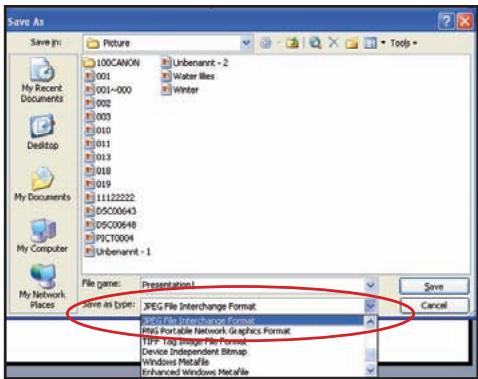
При использовании презентаций с помощью документов PowerPoint/PDF сохраняйте файлы PPT/PDF в формате .jpeg.
- Сначала запустите программу PowerPoint/Acrobat.
- Откройте файл PPT/PDF.
- Откройте диалоговое окно «Файл» > «Сохранить как», затем выберите «Изменение формата JPEG» в выпадающем списке «Сохранить как тип».
- При необходимости измените имя файла.
Последовательность воспроизведения – порядок арабских цифр, например 1, 10, 100, 101, 11, затем 2, 20, 21 и так далее. Во избежание путаницы последовательности воспроизведения переименуйте файлы 1 \~ 9 в 01 \~ 09, 100 в А100 и т.д.
Вставка музыки МР3 в воспроизведение фотографий
- Нажмите и удерживайте кнопку Меню в течение 2 секунд, при этом в нижней части экрана отобразится панель управления.
- С помощью кнопок Вверх/Вниз выберите (значение по умолчанию)
или
Выберите 📋 для воспроизведения файлов МРЗ в папке отображаемых изображений и 📋 для отключения этой функции.
Если музыку не слышно, проверьте, имеются ли в той же папке файлы МР3.
Функция масштабирования
- Нажмите и удерживайте кнопку Меню в течение 2 секунд, при этом в нижней части экрана отобразится панель управления.
- С помощью кнопок Влево/Вправо выберите «Увеличить» и с помощью кнопки Вниз перейдите в режим Масштабирование. В правом нижнем углу отобразится экран масштабирования.
- Нажимайте кнопку Вверх для пошагового увеличения x2, x3, x4, x1 или Вниз для пошагового уменьшения x4, x3, x2, x1.
- При увеличении в x2, x3 или x4 на экране масштабирования будет отображаться область показываемого оригинала.
- Нажмите и удерживайте кнопку Вправо, Влево, Вверх или Вниз для перемещения по экрану просмотра фотографии.
- Нажмите кнопку Меню для возврата к масштабу x1 и нажмите кнопку Меню снова для выхода из режима Увеличение.
Воспроизведение музыки
- С помощью кнопок Влево/Вправо выберите «Музыка» и нажмите кнопку ОК.
- С помощью кнопок Вверх/Вниз выберите необходимую папку или файлы МР3. Нажмите кнопку ОК для подтверждения выбора.
- После выбора одного файла МРЗ нажмите кнопку ОК для его воспроизведения. (воспроизвести только один раз)
- С помощью кнопок Влево/Вправо можно воспроизвести предыдущий или следующий файл mp3.
- При воспроизведении файла МРЗ с помощью кнопок Вверх/Вниз можно отрегулировать уровень громкости.
- Для паузы нажмите кнопку OK, для возобновления воспроизведения нажмите кнопку OK еще раз.
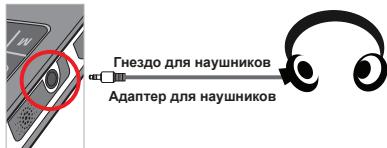
- Использование наушников для прослушивания музыки. (также подходит для воспроизведения видео)
1) Подсоедините наушники к гнезду AV или проектору.
2) Нажмите ОК для выбора параметра «Аудиовыход».
! Если на проекторе не выполняется никаких действий в течение 20 секунд, экран автоматически отключится.
- Повторное воспроизведение видео, фотографий или музыкальных файлов
Значением по умолчанию является однократное воспроизведение выбранных видео, фотографий или музыкальных файлов. При необходимости повторного воспроизведения видео, фотографий или музыкальных файлов выполните следующие действия.
- Во время воспроизведения видео, фото или музыки нажмите и удерживайте кнопку «Меню» в течение 2 секунд для отображения панели управления на нижней части экрана.
- С помощью кнопок «Вверх/Вниз» выберите 📄, 📋 или 🌒.

(значение по умолчанию): Без повторного воспроизведения

: Воспроизвести видео, фотографии или музыкальные файлы в одной папке

: Воспроизвести видео, фотографии или музыкальные файлы с карты памяти или внутренней памяти.
Воспроизведение файлов на других устройствах

Подключение проектора к медиа-проигрывателям
Шаги подключения проектора к внешнему проигрывателю.
Перед подключением медиа-проигрывателя к проектору необходимо иметь композитный кабель AV-out проигрывателя и кабель AV проектора.
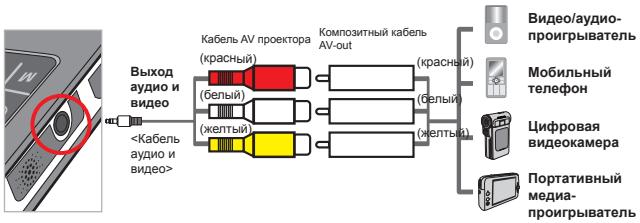
- Подсоедините композитный кабель AV-out к медиа-проигрывателю.
- Соедините оба кабеля AV (желтый к желтому, белый к белому и красный к красному).
- Выберите «Аудио-видеовход», если необходимо будет выбирать между вариантами «Аудио-видеовход» и «Аудио-видеовыход».
- Теперь можно проецировать изображение и звук с проектора. Можно также управлять уровнем громкости с панели управления (с помощью кнопок «Вверх/Вниз»).

Подключение проектора к портативному компьютеру
Для подключения портативного компьютера к проектору необходимо иметь адаптер Composite/S-video, разъемы RCA (штекеры) и кабель AV проектора.
! Убедитесь, что на портативном компьютере имеется разъем S-video.
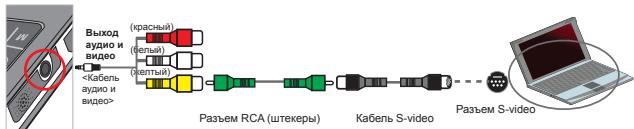
- Сначала включите портативный компьютер и проектор.
- Подключите один конец адаптера Composite/S-video к разъему S-video портативного компьютера и другой конец – к разъему RCA (штекеры).
- Подключите другой конец разъема RCA (штекеры) к кабелю AV (желтый).
- Подключите кабель AV к разъему AV проектора.
- Выберите «Аудио-видеовход», если необходимо будет выбирать между вариантами «Аудио-видеовход» и «Аудио-видеовыход».
- Переключите режим отображения портативного компьютера с режима экрана ЖКД на режим телевизора.
Операции с меню
Пункты меню содержат некоторые параметры для точной настройки функций проектора. В данной таблице описываются операции с меню.
| Тип операции | Действие |
| Вызов меню | Нажмите кнопку MENU. |
| Переместить полосу выделения | Используйте кнопки Вверх/Вниз или «Влево/вправо». |
| Переход в подменю,подтверждение выбора пункта | Нажмите кнопку OK. |
| Выйти из меню, переместитьсяна уровень выше | Нажмите кнопку Меню (в подменю). |
Пункты меню в режиме «Настройки»
Включите питание → Выберите режим «Настройки» → Нажмите кнопку ОК.
| Пункт | Параметр | Описание |
| Язык | - | Выбор языка, используемого в экранном меню. |
| Яркость | -4 ~ +4 | Установка яркости экрана проекции. |
| Контраст | -4 ~ +4 | Установка контраста экрана проекции. |
| Насыщенность | -4 ~ +4 | Установка насыщенности цвета экрана. |
| Скорость показа слайд-шоу | 3 сек, 5 сек, 8 сек, 15 сек | Установка времени интервала между каждым слайдом |
| Автоматическое отключение | Выкл. | Отмена функции автоматического выключения. |
| 3 мин | Проектор автоматически выключится при простое более 3 минут. | |
| 5 мин | Проектор автоматически выключится при простое более 5 минут. | |
| Звуковой сигнал | Вкл. | Включение звукового сигнала. |
| Выкл. | Отключение звукового сигнала. | |
| Стандарт | Да | Восстановление заводских настроек. Обратите внимание, что текущие настройки будут изменены. |
| Нет | Отмена действия. |
- Управление файлами во внутренней памяти или карты памяти с компьютера
Выполните следующие действия для управления файлами во внутренней памяти или на карте памяти.
- Убедитесь, что проектор отключен, если установлена батарея.
- Подсоедините один конец входящего в комплект USB-кабеля к USB-порту проектора, а другой конец к включенному компьютеру.
- Включите проектор:
Нажмите и удерживайте кнопку Питание в течение 4 секунд, пока не прозвучит мелодия.
- На компьютере отобразится съемный диск.
ПК может распознать только один носитель данных за раз (проверяется сначала карта памяти, затем внутренняя память, если карта памяти не установлена). Не включайте носитель данных во время выполнения операции. При подключении проектора к USB-порту компьютера без включения проектора начинается зарядка батареи проектора. Для чтения файлов в памяти нажмите кнопку Питание или сначала извлеките батарею.
Пульт дистанционного управления
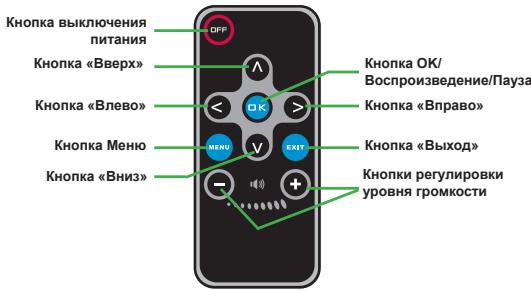
- Индикатор заряда батареи
| Пиктограмма | Описание |
| [УК27] | Полный заряд аккумулятора |
| [Н53Х] | Средний заряд аккумулятора |
| [А4КФ] | Низкий заряд аккумулятора |
| [ВНГ2] | Аккумулятор разряжен |
Примечание 1. Для предотвращения внезапного отключения питания камеры рекомендуется подключить сначала блок питания, затем заменять аккумулятор при отображении значка низкого заряда аккумулятора.
Примечание 2. При отображении сообщения «Низкий заряд аккумулятора» проектор выключится автоматически.
| Пункт | Описание |
| Оптическая технология | LCoS |
| Источник света | Белый светодиодный индикатор |
| Соотношение сторон | 4:3 |
| Световой поток | 10 лм (макс.) |
| Разрешение | 640 x 480 (VGA) |
| Размер изображения проекции | 6 ~ 50 дюймов (15 ~ 127 см) (по диоганали) |
| Расстояние проекции | 25cm ~ 180cm |
| Масштабирование и фокусировка | Вручную |
| Источник проекции | Внешний от 3-в-1 гнезде AV, внутренняя память или карта памяти |
| Формат воспроизведения | Фото: .JPEGАудио: .MP3Видео: .MPEG-4 (.AVI, .ASF, .MP4), H.264 (.MP4), M-JPEG (.AVI) с помощью конвертера ArcSoft Media Converter. |
| Динамик | Стерео (0,5 Вт x 2) |
| Гнездо для установки карты памяти | SD/SDHC/MMC/MS Pro |
| Источник питания | Блок питания переменного тока или литий-ионная аккумуляторная батарея NP120 |
| Рабочая температура | 0°C ~ 35°C |
| Размеры | 125 мм x 55 мм x 23 мм |
| Вес | 100 г (без батареи) |
Примечание. Технические характеристики могут быть изменены без уведомления.
Добро пожаловать:


- ПАМЯТКА ПО ТЕХНИКЕ БЕЗОПАСНОСТИ
- СОДЕРЖАНИЕ
- ПОДГОТОВКА К ЭКСПЛУАТАЦИИ
- ФУНКЦИИ И ДЕЙСТВИЯ
- КОМПОНЕНТЫ ПРОЕКТОРА
- ПОКАЗАНИЯ СВЕТОДИОДНЫХ ИНДИКАТОРОВ
- УСТАНОВКА АККУМУЛЯТОРА
- ЗАРЯДКА АККУМУЛЯТОРА
- УСТАНОВКА КАРТЫ ПАМЯТИ (НЕ ВХОДИТ В КОМПЛЕКТ ПОСТАВКИ)
- ВКЛЮЧЕНИЕ/ОТКЛЮЧЕНИЕ ПРОЕКТОРА
- РЕГУЛИРОВКА ФОКУСА
- ВВЕДЕНИЕ К ОСНОВНОМУ МЕНЮ
- ВЫБОР ЯЗЫКА
- ПРОВЕРКА ПАМЯТИ
- ВОСПРОИЗВЕДЕНИЕ ВИДЕО
- ПОДДЕРЖИВАЕМЫЕ ТИПЫ ФАЙЛОВ ДЛЯ ПРЕОБРАЗОВАНИЯ (ФОРМАТЫ ВХОДНЫХ ФАЙЛОВ)
- ПОДДЕРЖИВАЕМЫЕ ТИПЫ ФАЙЛОВ ДЛЯ ЭКСПОРТА
- ВОСПРОИЗВЕДЕНИЕ ФОТОГРАФИЙ
- ВОСПРОИЗВЕДЕНИЕ ФАЙЛОВ POWERPOINT/PDF
- ВСТАВКА МУЗЫКИ МР3 В ВОСПРОИЗВЕДЕНИЕ ФОТОГРАФИЙ
- ФУНКЦИЯ МАСШТАБИРОВАНИЯ
- ВОСПРОИЗВЕДЕНИЕ МУЗЫКИ
- ПОВТОРНОЕ ВОСПРОИЗВЕДЕНИЕ ВИДЕО, ФОТОГРАФИЙ ИЛИ МУЗЫКАЛЬНЫХ ФАЙЛОВ
- ВОСПРОИЗВЕДЕНИЕ ФАЙЛОВ НА ДРУГИХ УСТРОЙСТВАХ
- ПОДКЛЮЧЕНИЕ ПРОЕКТОРА К МЕДИА-ПРОИГРЫВАТЕЛЯМ
- ПОДКЛЮЧЕНИЕ ПРОЕКТОРА К ПОРТАТИВНОМУ КОМПЬЮТЕРУ
- ОПЕРАЦИИ С МЕНЮ
- ПУНКТЫ МЕНЮ В РЕЖИМЕ «НАСТРОЙКИ
- УПРАВЛЕНИЕ ФАЙЛАМИ ВО ВНУТРЕННЕЙ ПАМЯТИ ИЛИ КАРТЫ ПАМЯТИ С КОМПЬЮТЕРА
- ПУЛЬТ ДИСТАНЦИОННОГО УПРАВЛЕНИЯ
- ИНДИКАТОР ЗАРЯДА БАТАРЕИ
- ДОБРО ПОЖАЛОВАТЬ
Марка : AIPTEK
Модель : V10
Категория : проектор