
V10 - プロジェクター AIPTEK - 無料のユーザーマニュアル
デバイスのマニュアルを無料で見つける V10 AIPTEK PDF形式.




| 製品タイプ | ポータブルプロジェクター |
| ブランド | AIPTEK |
| モデル | V10 |
| 光学技術 | LCoS |
| 光源 | 白色LED |
| 画面アスペクト比 | 4:3 |
| 明るさ | 10ルーメン(最大) |
| ネイティブ解像度 | 640 × 480 (VGA) |
| 投影画像サイズ(対角線) | 15cm~127cm(6~50インチ) |
| 投影距離 | 25cm~180cm |
| フォーカス | 手動 |
| 投影ソース | 内蔵メモリ(1.9GB)、SD/SDHC/MMC/MS Proメモリーカード、外部AV入力 |
| 対応再生フォーマット | 画像:JPEG;音声:MP3;動画:MPEG-4(AVI、ASF、MP4)、H.264(MP4)、M-JPEG(AVI)※ArcSoftコンバーター使用 |
| 内蔵スピーカー | ステレオ(2×0.5W) |
| 対応メモリーカード | SD / SDHC / MMC / MS Pro |
| 電源 | ACアダプターまたは充電式リチウムイオンバッテリーNP120 |
| 寸法(長さ×幅×高さ) | 125 × 55 × 23 mm |
| 重量(バッテリーなし) | 100 g |
| 動作温度 | 0℃~35℃ |
| 主な機能 | 動画・画像・音楽再生、スライドショー、ズーム、PCまたは外部プレーヤー接続、リモコン |
| 付属品 | ACアダプター、USBケーブル、リモコン、リチウムイオンバッテリー |
| 安全とメンテナンス | 落下、水、高温を避ける;付属のアクセサリーのみ使用;長期間使用しない場合はバッテリーを取り外す |
よくある質問 - V10 AIPTEK
ユーザーの質問 V10 AIPTEK
0 質問 この機器について。知っているものに答えるか、ご自身の質問をしてください。
この機器について新しい質問をする
デバイスの取扱説明書をダウンロード プロジェクター 無料でPDF形式で!マニュアルを見つける V10 - AIPTEK 電子デバイスをもとに戻しましょう。このページにはデバイスの使用に必要なすべての書類が掲載されています。 V10 ブランド AIPTEK.
使用説明書 V10 AIPTEK
本製品をお買い上げいただき、誠にありがとうございます。
本製品の開発には多くの時間と努力を要しました。長期間、トラブルなくお使いいただける製品です。
安全にお使いいただくために:
- 本機を落としたり、穴を開けたり、分解したりしないでください。このような場合、保証が無効になります。
- 水がかからないように注意してください。ご使用の前には手を乾かしてください。
- 本機を高温や直射日光にさらさないでください。高温や直射日光により、プロジェクタが損傷することがあります。
- プロジェクタは丁寧にお取り扱いください。本体に強い圧力を加えないでください。
- 安全のために、嵐や雷のときはプロジェクタを使用しないでください。
- 異なる仕様のバッテリは使用しないでください。重大な損傷につながる恐れがあります。
- プロジェクタを長期間使用しないときはバッテリを取り外してください。バッテリが劣化すると、プロジェクタの機能に影響を与える恐れがあります。
- バッテリが液漏れや変形している場合は、取り出してください。
- メーカー提供の付属品のみをご使用ください。
- ビデオカメラは幼児の手の届かない場所に保管してください。
- バッテリを正しいものと交換しないと、爆発する危険があります。
- 使用済みバッテリは指示に従って廃棄してください。
目次
始めに....1
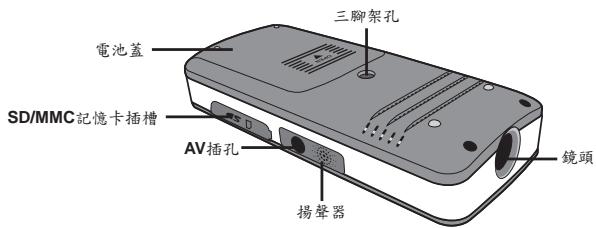
プロジェクタの部品の名称....1
LCD インジケータの意味 ...... 2
バッテリのセット....2
バッテリの充電……2
メモリカードの挿入(オプション) 3
プロジェクタの電源のオン/オフ切替....3
フォーカスの調整 3
機能と操作 4
メインメニューの説明……4
言語の設定....4
メモリの確認....5
ビデオ再生....6
静止画像の再生....7
Powerpoint/PDF ファイルの再生....7
写真の表示中にMP3ミュージックを再生するには 8
ズーム機能....8
音楽の再生....9
ビデオ、静止画像、音楽のリピート再生 9
他のデバイスに保存されているファイルの再生……10
メニュー操作....12
設定モードのメニュー項目 12
内蔵メモリやメモリカードのファイルをコンピュータから
管理するには……13
リモートコントローラー....14
バッテリ残量インジケータ 14
仕様....15
始めに
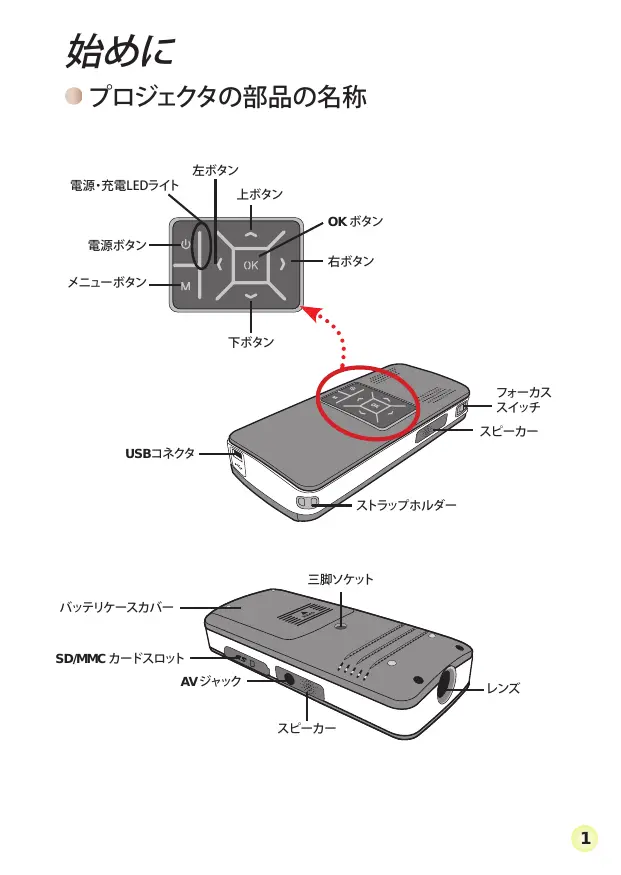
● プロジェクタの部品の名称

LCDインジケータの意味
プロジェクタの充電中は、電源LEDがオレンジ色に点灯します。
電源LEDは、AC電源アダプタが接続されている状態のスタンバイモードまたは完全充電モードの場合にのみ緑色に点灯します。
すべてのLEDライトが点灯している場合は、プロジェクタが稼働モードであることを示します。
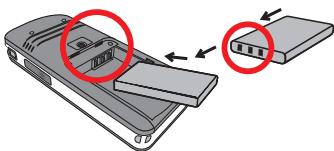
バッテリのセット
- バッテリケースカバーを開きます。
- 付属のリチウムイオン電池を収納部に入れます。このとき、金属接触部を収納部の接触部に合わせるようにしてください。
- バッテリを正しくセットしたら、バッテリケースカバーを元に戻します。
初めてお使いになるときは、3時間以上充電してください。
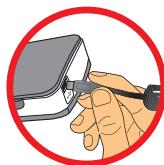
- ケーブルを接続します。付属ACアダプタの片方の端子をカムコーダのUSBポートに、もう片方をコンセントに接続します。
または
付属USBケーブルの片方の端子をプロジェクタのUSBポートに、もう片方を電源の入ったコンピュータに接続します。プロジェクタの電源は切ってください。
- 充電ランプが赤くなり、充電が開始します。
- 充電が中断されたり、バッテリパックがフル充電になると、充電ランプが緑色に変わります。
コンピュータを使用して電池を充電する場合は、プロジェクタの電源を切ってください。電源を入れたままだと、充電は停止します。
● メモリカードの挿入 (オプション)
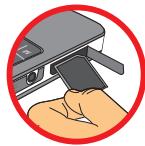
メモリカードをセットするには、以下の手順に従って下さい。
(1) SDカードカバーを開きます。 (2) 図のように、スロットの奥にカードが届くまでゆっくり差し込みます。
メモリカードを取り外すには、カードがポンと飛び出すまで、カードをそっと押します。その後、スロットからカードを取り出して下さい。
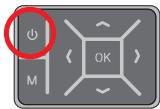
電源ボタンを4秒間押し続けて、プロジェクタの電源をオンにします。
プロジェクタの電源ボタンを2秒間押し続けます。
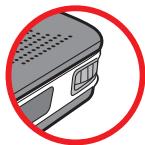
フォーカスの調整
使用中、画面のピントを合わせるには、フォーカス・スイッチを調整して下さい。
プロジェクタの電源を入れると、「ようこそ」画面の後に、下記のメインメニューが表示されます。
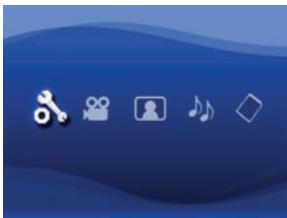
- 設定: この機能を使用すると、言語、明るさ、コントラスト、彩度、スライドショーの速度、自動電源オフおよびビープ音などを設定できます。
- ビデオ: この機能を使用すると、映写するビデオファイルを画面から選択することができます。
- フォト: この機能を使用すると、映写するJPEG画像を画面から選択することができます。
- 音楽: この機能を使用すると、プロジェクタから再生するMP3ファイルを選択することができます。
- メモリ: この機能を使用すると、使用可能なメモリの種類と容量を確認し、映写内容に合わせて選択することができます。
言語の設定
- プロジェクタの電源をオンにします。メイン画面が表示されます。
- 左/右ボタンを使用して 設定 モードを選択し、OK を押してメニュー画面に入ります。
- 上/下ボタンを使用して言語アイテムを選択し、右ボタンを押します。
- 上/下 ボタンを動かして言語を選択します。
- すべてが完了したらOKを押して設定を確定します。
メモリの確認
この機能は、再生を行うメモリの種類と容量、および使用可能なサイズを選択するために使用します。デフォルトは、内蔵メモリです。
- 上/下ボタンを使用して「メモリ」を選択し、OKボタンを押します。
- 下記のように、メモリ確認ボックスが表示されます。上/下 ボタンを動かして言語を選択します。
| 選択 | メモリ | 使用可能/容量 |
| √ |  | 669MB/979MB |
| [SKZ7] | 1.9GB/1.9GB |
- 選択を終えたら、OKボタンを押して、メイン画面に戻ります。
メモリカードが挿入されていない場合は、内蔵メモリの状態だけが画面に表示されます。
ビデオ再生
- 左/右ボタンを使用して「ビデオ」を選択し、OKボタンを押します。
- 上/下ボタンを使用して、対象となるフォルダやビデオファイルを選択すると、各ビデオの最初のスクリーンを見ることができます。OKボタンを押して選択を確定します。(ファイルの容量が大きい場合、切り替えに時間がかかることがあります。)
- ビデオファイルを選択したら、OKを押して再生します。(一回だけ再生)
- 別のビデオを選択するには、左/右ボタンを使用して前後に移動して下さい。
- 上/下ボタンを使用すれば、音量を調節できます。
- OKを押すと、ビデオの再生が一時停止になります。再生を再開するには、再びOKボタンを押して下さい。
①長時間継続的に使用すると、プロジェクト本体の温度が若干温かく感じられますが、これは高性能によるもので、異常ではありません。お手持ちのビデオ形式がMP4、ASF、又はAVIの場合、このプロジェクタで再生できないことがあります。同梱のArcSoft Media Converter (AMC) をご使用の上、ビデオファイルの形式をこのプロジェクタ用の形式に変換して下さい。ただし、インプットされたビデオファイルをAMCが全て変換できるという保証はありません。
変換可能なファイル形式(インプット・ファイルの形式)
- Windows AVI ファイル (*.AVI)
- Advanced Systems Format (*.ASF)
- ビデオCD(*.DAT)
- Quick Time ファイル (*.MOV)
- MP4 ファイル (*.MP4; *.M4V)
- MPEG (*.MPG; *.MPEG; *.MPE)
- RealMedia Video (*.RMVB)
- Windows Media Video (*.WMV)
エクスポート可能なファイル形式
- MJPEG AVI (推奨)
- MPEG-4 (ASF形式)
詳細については、AMCプログラムの「ヘルプ」の項、またはArcSoftウェブサイト (www.arcsoft.com) をご参照いただき、主な機能とその使用方法について理解するようにしてください。
- 静止画像の再生
- 左/右ボタンを使用して「フォト」を選択し、OKボタンを押します。
- プレビュー画像を見るには、上/下ボタンを使用して対象となるフォルダや写真を選択します。OKボタンを押して選択を確定します。
- 写真を選択したら、OKを押して、フルサイズの写真を表示してください。
- 前の写真や次の写真を見るには、左/右ボタンを使用してください。
PowerPoint/PDFファイルの再生
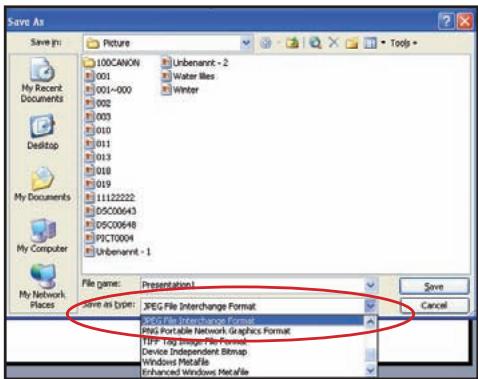
PowerPointまたはPDF文書を使用してプレゼンテーションを行う場合は、PPT/PDFファイルを.jpeg形式で保存してください。
- 最初にPowerPoint/Acrobatプログラムを起動します。
- PPT/PDFファイルを開きます。
- 「ファイル」>「名前を付けて保存」を選択し、ダイアログボックスの「ファイルの種類」ドロップダウンリストから、「JPEGファイル交換形式」を選択します。
- 必要であれば、ファイル名を変更します。
再生の順番は、1、10、100、101、11、次に2、20、21というように、算用数字の最初の桁の番号順になります。再生の順番の混乱を避けるため、1~9のファイル名を01~09、100をA100などに変更して下さい。
● 写真の表示中にMP3ミュージックを再生するには
- 画面の下に機能バーが表示されるまで、メニューボタンを2秒間抑えます。
- 上/下ボタンを使用して 🎓(デフォルト設定) 又は 🎓 を選択します。
表示画像と同じフォルダに保存されているMP3ファイルを再生するには 📋 を、この機能を無効にするには 📋 を選択して下さい。
① 音楽を聞くことができない場合は、MP3ファイルが表示画像と同じフォルダに保存されているかを確認して下さい。
- ズーム機能
- 画面の下に機能バーが表示されるまで、メニューボタンを2秒間抑えます。
- 左/右ボタンを使用して「ズームイン」モードを選択し、下ボタンを使用してズームモードに入ります。右下に、小さなズーム画面が表示されます。
- 上ボタンを押すと2倍、3倍、4倍、1倍の順に、下ボタンを押すと4倍、3倍、2倍、1倍の順にズームオプションが表示されます。
- 2倍、3倍、4倍に拡大している場合、ズーム画面には、元の写真の表示部分が表示されます。
- 右、左、上、下ボタンを抑えると、写真の上でビュー画面を動かすことができます。
- メニューボタンを押すと、元の大きさ(1倍)に戻ります。ズームインモードを終了するには、メニューボタンをもう一度押して下さい。
● 音楽の再生
- 左/右ボタンを使用して「音楽」を選択し、OKボタンを押します。
- 上/下ボタンを動かして対象となるフォルダやMP3ファイルを選択します。OKボタンを押して選択を確定します。
- MP3ファイルをひとつ選択したら、OKを押して再生します。(一回だけ再生)
- 前のMP3ファイルや次のMP3ファイルを再生するには、左/右ボタンを使用してください。
- MP3の再生中、上/下ボタンを使用すると音量を上下できます。
- 音楽を一時停止するには、OKを押します。再生を再開するには、再びOKボタンを押してください。
- ヘッドホンを使用して音楽を聴くには(ビデオ再生にも最適)
1) ヘッドホンをプロジェクタのAVジャックに接続します。 2) OKを押して、「Audio Out」を選択します。
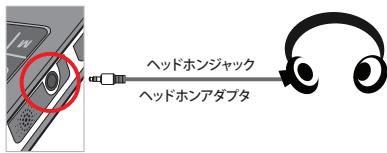
プロジェクトを20秒以上放置した場合、画面の電源は自動的にオフになります。
ビデオ、静止画像、音楽のリピート再生
デフォルトでは、ビデオ、静止画像、音楽を一度だけ再生するように設定されています。ビデオ、静止画像、音楽を繰り返し再生する場合には、次の手順を実行してください。
- ビデオ、静止画像、または音楽の再生中、メニューボタンを2秒間押し続けると、画面の下に機能バーが表示されます。
- 上/下ボタンを動かして📄、💡、または🔍を選択します。

(デフォルト設定): リピート再生なし

:同一フォルダに保存されているビデオ、静止画像、音楽を再生

:メモリカードまたは内蔵メモリに保存されているビデオ、静止画像、音楽を再生
- 他のデバイスに保存されているファイルの再生
プロジェクトをメディアプレーヤーに接続するには
プロジェクトを外部プレーヤーに接続する手順:
メディアプレーヤーをプロジェクタに接続する前に、メディアプレーヤー専用のコンポジットAV出力ケーブルと、プロジェクタ用のAVケーブルを準備する必要があります。
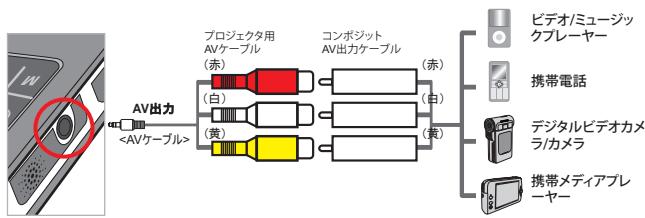
- コンポジットAV出力ケーブルをメディアプレーヤーに接続します。
- 両方のAVケーブルを接続します。(黄色と黄色、白と白、赤と赤を接続)
- 「AV入力」または「音声出力」を選択する場面では、「AV入力」を選択して下さい。
- これで、プロジェクタから画像と音声を再生できます。音量はコントロールパネル(上/下ボタン)でも調節できます。
プロジェクトをラップトップコンピュータに接続するには
ラップトップコンピュータをプロジェクタに接続する前に、メディアプレーヤー専用のコンポジット/S-ビデオアダプターと、プロジェクタ用のAVケーブルを準備する必要があります。
①お使いのラップトップコンピュータにSビデオポートがあることを必ず確認して下さい。
![graph LR A["AV出力"] --> B["<AVケーブル>"] B --> C["RCA (両端オス) コネクタ"] C --> D["Sビデオケーブル"] D --> E["Sビデオポート"]](/content/2020/04/169879/images/87e80fcb584a6710a9cd2288649f0d8128cf347e84207770b2a61abd97ea0a0f.jpg)
- ラップトップコンピュータとプロジェクタの電源を入れます。
- コンポジット/Sビデオアダプターの片方の端子をラップトップコンピュータのSビデオポートに接続し、もう片方をRCA(両端オス)コネクタに接続します。
- RCA(両端オス)コネクタのもう片方の端をプロジェクタ用AVケーブル(黄色)に接続します。
- AVケーブルをプロジェクタのAVジャックに接続します。
- 「AV入力」または「音声出力」を選択する場面では、「AV入力」を選択して下さい。
- ラップトップの表示モードをLCDモードからTVモードに切り替えます。
● メニュー操作
メニュー項目では、プロジェクタを微調整するためのオプションがいくつか用意されています。次の表では、メニュー操作の詳細を説明します。
| 方法... | 操作 |
| メニューの表示 | メニュー ボタンを押します。 |
| ハイライトバーを移動する | 上/下 ボタンや左/右ボタンを使用します。 |
| サブメニューに入る/項目の確認 | OKボタンを押します。 |
| メニューを終了する/上のメニューに戻る | メニューーボタンを押します。(サブメニューにいる場合) |
● 設定モードのメニュー項目
電源オン→設定モードを選択→OKボタンを押す
| 項目 | オプション | 説明 |
| 言語 | - | OSD で使用する言語を選択します。 |
| 明るさ | -4 ~ +4 | 映写スクリーンの明るさを設定します。 |
| コントラスト | -4 ~ +4 | 映写スクリーンのコントラストを設定します。 |
| 彩度 | -4 ~ +4 | 映写スクリーンの色の彩度を設定します。 |
| スライドショーの速度 | 3秒、5秒、8秒、15秒 | スライド間の間隔を設定します。 |
| 自動電源オフ | オフ | 自動オフ機能を無効にします。 |
| 3分 | 3分以上放置すると、プロジェクタは自動的に停止します。 | |
| 5分 | 5分以上放置すると、プロジェクタは自動的に停止します。 | |
| ビープ音 | オン | ビープ音を有効にします。 |
| オフ | ビープ音を無効にします。 | |
| デフォルト | はい | 工場出荷時の初期設定に戻します。現在の設定はすべて消去されますのでご注意下さい。 |
| いいえ | 操作をキャンセルします。 |
● 内蔵メモリやメモリカードのファイルをコンピュータから管理するには
内蔵メモリやメモリカードのファイルを管理するには、下記の手順に従って下さい。
- バッテリが装着されている場合は、プロジェクタの電源がオフになっていることを確認して下さい。
- 付属USBケーブルの片方の端子をプロジェクタのUSBポートに、もう片方を電源の入ったコンピュータに接続します。
- プロジェクタの電源を入れます: 音楽が聞こえるまで電源ボタンを4秒間押さえます。
- コンピュータにリムーバブルディスクが表示されます。
①コンピューターは、一回につきひとつの記憶媒体しか認識できません。(最初にメモリカードがチェックされ、メモリカードが挿入されていなければ内蔵メモリがチェックされます。) 操作中に記憶媒体を切り替えるのはお止め下さい。 プロジェクトの電源をオフにしたままプロジェクトをコンピュータのUSBポートに接続すると、コンピュータは、プロジェクトのバッテリの充電を始めます。メモリに保存されているファイルを読み込むには、電源ボタンを押すか、最初にバッテリを取り外して下さい。
- リモートコントローラー
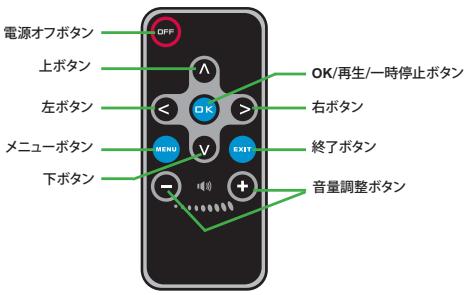
バッテリ残量インジケータ
| アイコン | 説明 |
 | バッテリは完全充電されています。 |
 | バッテリ残量は半分程度です。 |
 | バッテリ残量が少なくなりました。 |
 | バッテリ残量がありません。 |
注1: 電源が突然遮断することを防ぐため、バッテリ残量が少ないことを示すアイコンが表示された場合は、AC電源アダプタを接続してからバッテリを取り外すようにして下さい。 注2:「バッテリの残量が残りわずかです」のメッセージが画面に表示されると、プロジェクトクタの電源は自動的にオフになります。
| 項目 | 説明 |
| オプティカル技術 | LCoS |
| 光源 | ホワイトLED |
| アスペクト比 | 4:3 |
| 光束 | 10ルーメン(最大) |
| 解像度 | 640 x 480 (VGA) |
| 映写画像サイズ | 15cm ~ 127cm (6~50 インチ)(対角線) |
| 投射距離 | 25cm ~ 180cm |
| ズーム・フォーカス | 手動 |
| 投射源 | 3-in-1 AVジャックからの外部ソース、内臓メモリ、またはメモリカード |
| 再生フォーマット | 写真: .JPEG音声: .MP3ビデオ: .MPEG-4 (.AVI, .ASF, .MP4)、H.264 (.MP4)、M-JPEG (.AVI) (ArcSoft Media Converterを使用) |
| 音声スピーカー | ステレオ(0.5W x 2) |
| メモリスロット | SD/SDHC/MMC/MS Pro |
| 電源 | AC 電力アダプタ 又は NP120リチウムイオン充電式電池 |
| 動作時の温度 | 0°C ~ 35°C |
| 寸法 | 125mm x 55mm x 23mm |
| 重量 | 100g(電池を装着していない場合) |
注: 仕様は、将来予告なしに変更されることがあります。
ご利用にあたってのご挨拶:
この精密製品をお買い上げいただき、誠にありがとうございます。
- MJPEG AVI(推奨)
- MPEG-4 ASF
- MJPEG AVI(推奨)
- MPEG-4 ASF


- 安全にお使いいただくために:
- 目次
- 始めに
- 機能と操作
- ● プロジェクタの部品の名称
- LCDインジケータの意味
- バッテリのセット
- ● メモリカードの挿入 (オプション)
- フォーカスの調整
- 言語の設定
- メモリの確認
- ビデオ再生
- 静止画像の再生
- POWERPOINT/PDFファイルの再生
- ● 写真の表示中にMP3ミュージックを再生するには
- ズーム機能
- ● 音楽の再生
- ビデオ、静止画像、音楽のリピート再生
- 他のデバイスに保存されているファイルの再生
- プロジェクトをメディアプレーヤーに接続するには
- プロジェクトをラップトップコンピュータに接続するには
- ● メニュー操作
- ● 設定モードのメニュー項目
- ● 内蔵メモリやメモリカードのファイルをコンピュータから管理するには
- リモートコントローラー
- バッテリ残量インジケータ
- ご利用にあたってのご挨拶:
ブランド : AIPTEK
モデル : V10
カテゴリ : プロジェクター