
V10 - Projektor AIPTEK - Gratis bruksanvisning og manual
Finn enhetens veiledning gratis V10 AIPTEK i PDF-format.




| Produkttype | Bærbar projektor |
| Merke | AIPTEK |
| Modell | V10 |
| Optisk teknologi | LCoS |
| Lyskilde | Hvit LED |
| Skjermformat | 4:3 |
| Lysstrøm | 10 lumen (maks) |
| Opprinnelig oppløsning | 640 × 480 (VGA) |
| Projisert bilde størrelse (diagonal) | 15 cm til 127 cm (6 til 50 tommer) |
| Projiseringsavstand | 25 cm til 180 cm |
| Fokus | Manuell |
| Projiseringskilder | Internt minne (1,9 GB), SD/SDHC/MMC/MS Pro minnekort, ekstern AV-inngang |
| Støttede avspillingsformater | Bilde: JPEG; Lyd: MP3; Video: MPEG-4 (AVI, ASF, MP4), H.264 (MP4), M-JPEG (AVI) via ArcSoft-konverterer |
| Innebygd høyttaler | Stereo (2 × 0,5 W) |
| Støttet minnekorttype | SD / SDHC / MMC / MS Pro |
| Strømforsyning | AC-nettadapter eller oppladbart Li-Ion batteri NP120 |
| Mål (L × B × H) | 125 × 55 × 23 mm |
| Vekt (uten batteri) | 100 g |
| Driftstemperatur | 0 °C til 35 °C |
| Hovedfunksjoner | Video-, bilde- og musikkavspilling, lysbildefremvisning, zoom, tilkobling til PC eller ekstern spiller, fjernkontroll |
| Medfølgende tilbehør | AC-adapter, USB-kabel, fjernkontroll, Li-Ion batteri |
| Sikkerhet og vedlikehold | Unngå fall, vann, høye temperaturer; bruk kun medfølgende tilbehør; fjern batteriet ved lengre tids bruk |
Ofte stilte spørsmål - V10 AIPTEK
Brukerspørsmål om V10 AIPTEK
0 spørsmål om dette apparatet. Svar på dem du kjenner, eller still ditt eget.
Still et nytt spørsmål om dette apparatet
Last ned instruksjonene for din Projektor i PDF-format gratis! Finn veiledningen din V10 - AIPTEK og ta den elektroniske enheten tilbake i hendene. På denne siden er alle dokumenter som er nødvendige for bruken av enheten din publisert. V10 av merket AIPTEK.
BRUKSANVISNING V10 AIPTEK
Takk for at du har gått til innkjøp av dette fine produktet.
Vi har lagt mye i å utvikle dette produktet, og vi håper det vil gi deg mange år med glede.
Sikkerhetsmerknad:
- Du må ikke slippe, punktere eller demontere enheten. Dette vil gjøre garantien ugyldig.
- Unngå all kontakt med vann, og tørk av hendene før bruk.
- Ikke utsett enheten for høye temperaturer, eller la det ligge i direkte sollys. Dette kan skade enheten.
- Bruk enheten forsiktig. Unngå harde trykk på kapslingen.
- For din egen sikkerhet bør du unngå å bruke enheten i stormer eller under tordenvær.
- Ikke bruk batterier med forskjellige spesifikasjoner. Dette kan føre til potensiell alvorlig skade.
- Ta ut batteriet når kameraet ikke skal benyttes på en stund, da forringelse av batteriene kan påvirke enhetens funksjon.
- Ta ut batteriene hvis de viser tegn til å lekke eller andre forringelser.
- Bruk bare tilleggsutstyr som tilbys av produsenten.
- Hold enheten utenfor rekkevidden til babyer.
- Fare for eksplosjon hvis batteriet byttes til feil type.
- Deponer brukte batterier iht. instruksjonene.
Innhold
Komme i gang....1
Deler på din prosjektør 1
Lese av LED-indikatorer 2
Sette inn et minnekort (valgfritt)....3
Slå din prosjektør av og på 3
Funksjoner og operasjoner 4
Introduksjon til hovedmenyen 4
Velge språk....4
Kontrollere minnet....5
Spille av video....6
Vise stillbilder....7
Spille av Powerpoint/PDF-filer 7
Bruke musikk ved bildevisning....8
Zoomfunksjon 8
Spille av musikk....9
Repetere video, stillbilde eller musikk....9
Spille av filer på andre enheter....10
Menyoperasjoner 12
Menyene i innstillingsmodus.... 12
Administrere filene i det innebygde minnet, eller på minnekort
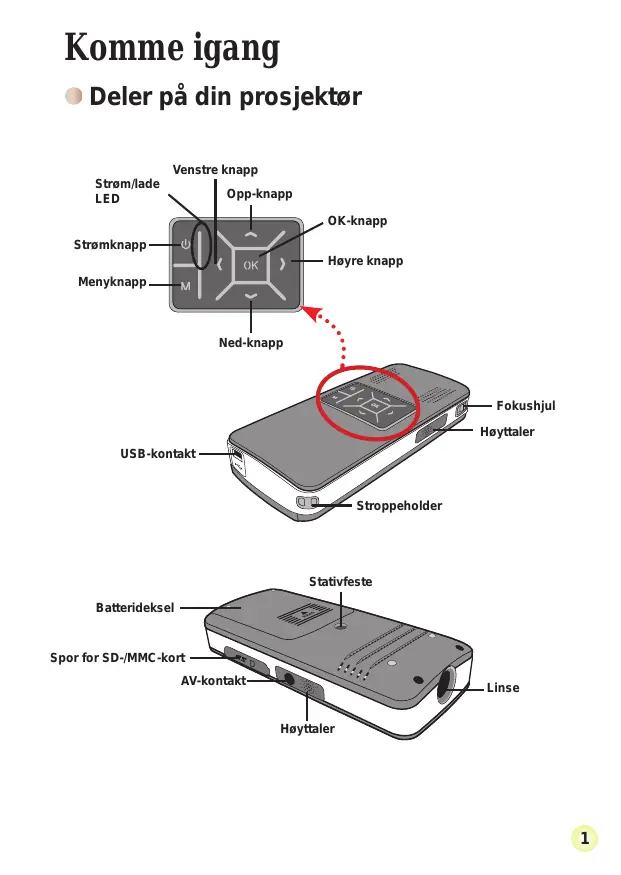
- Deler på din prosjektør
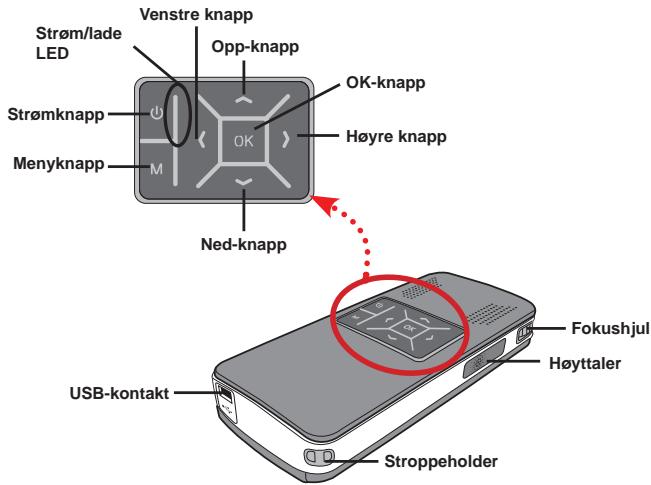
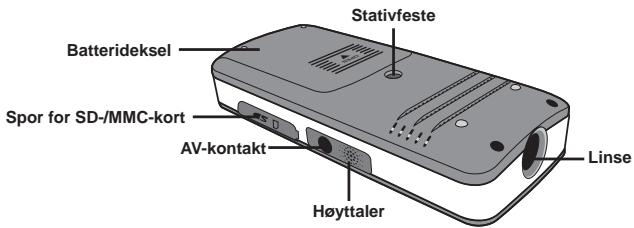
Lese av LED-indikatorer
Strømdioden (LED) lyser oransje når prosjektøren lader.
Hvis alle lysdiodene (LED) er slått på, er prosjektoren klar til bruk.
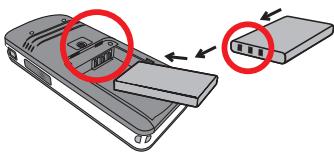
- Lukk opp batteridekslet.
- Sett det inkluderte Li-ion-batteriet inn i batterirommet. Merk at metallkontaktene må innrettes etter kontaktpunktene i batterirommet.
- Når du har satt inn batteriet, må du sette tilbake batteridekslet.
Lad opp batteriet i minst 3 timer for første gangs bruk.
- Koble til kabelen. Koble en av endene på den vedlagte AC-adapteren inn i USB-porten på prosjektøren, og den andre i stikkontakten. Koble en av endene på den vedlagte USB-kabelen inn i USB-porten på prosjektøren, og den andre i en påslått datamaskin. Kontroller at prosjektøren er slått av.
- Ladeindikatoren (LED) lyser oransje og ladingen starter.
- Hvis ladningen blir avbrutt, eller når batteriet er fulladet, vil ladelampen lyse grønt.
ELLER
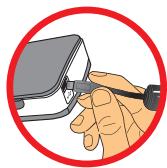
Når du bruker en datamaskin til å lade batteriet, må du ikke slå på prosjektøren, da ladingen vil stoppe hvis du gjør dette.
- Sette inn et minnekort (valgfritt)
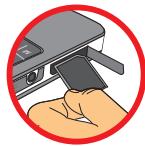
Gjør følgende når du skal sette inn et minnekort:
(1) Lukk opp dekslet over kortleseren. (2) Trykk kortet forsiktig inn som vist til kortet er helt inne i sporet.
Fjern minnekortet ved å trykke kortet forsiktig inn, og det vil "sprette" ut. Deretter må du trekke kortet ut av sporet.
Slå din prosjektør av og på
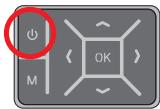
Hold ned strømknappen i 4 sekunder hvis du vil slå din prosjektør på.
Hvis du vil slå av prosjektøren, må du holde inn strømknappen i 2 sekunder.
Justere fokus
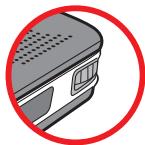
Bruk Fokushjulet til å justere fokusen under bruk.
Funksjoner og operasjoner
- Introduksjon til hovedmenyen
Etter at du har slått på prosjektøren, vil du se "Velkomstskjermen" først, og deretter hovedmenyen som vises nedenfor.
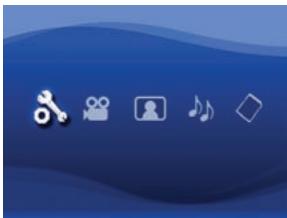
- Innstilling: Denne funksjonen gir deg muligheten til å sette opp innstillingene etter dine egne preferanser. Du kan justere språk, lysstyrke, kontrast, metning, hastighet for lysbildevisning, automatisk nedstengning og pipelyd.
- Video: Denne funksjonen gir deg muligheten til å velge film som du vil vise på skjermen.
- Bilde: Denne funksjonen gir deg muligheten til å velge JPEG-bilde som du vil vise på skjermen.
- Musikk: Denne funksjonen gir deg muligheten til å velge hvilke MP3-filer som du vil spille av fra prosjektoren.
- Minne: Denne funksjonen gir deg muligheten til å kontrollere de tilgjengelige minnetypene, kapasiteten og velge det som målkilde for projisering.
- Velge språk
- Slå på prosjektøren. Hovedmenyen vil bli vist.
- Bruk høyre/venstre til å velge Innstillinger, og trykk deretter OK for å gå inn på menyskjermen.
- Bruk opp/ned til å velge Språk, og trykk deretter høyre.
- Bruk opp/ned til å velge språk.
- Når du er ferdig må du trykke OK for å bekrefte valget.
- Kontrollere minnet
Denne funksjonen gir deg mulighet til å velge hvilken minnetype du skal spille av fra, kapasiteten på denne og tilgjengelige størrelser. Standard er det innebygde minnet.
- Bruk høyre/venstre til å velge "minne", og trykk deretter OK.
- Minneboksen vil bli vist som nedenfor. Bruk opp/ned til å velge minnetype.
| Valg | Minne | Tilgjengelig/Kapasitet |
| √ | [682w] | 669MB / 979MB |
 | 1.9GB / 1.9GB |
- Trykk OK etter at du har gjort et valg for å gå tilbake til hovedmenyen.
Hvis det ikke er satt inn noe minnekort, vil skjermen bare vises status til det innebygde minnet.
Spille av video
- Bruk høyre/venstre til å velge "video", og trykk deretter OK.
- Bruk opp/ned til å velge målmappe, eller videofiler slik at du får se det første skjermbildet til hver video. Trykk OK for å bekrefte valget.
- Når du har valgt en film, må du trykke OK for å spille den av. (normal avspilling)
- Bruk høyre/venstre til å gå til neste eller forrige film.
- Du kan bruke opp/ned til å styre lydstyrken.
- Trykk OK hvis du vil sette en avspilling på pause, og OK igjen for å gjenoppta avspillingen.
Det er normalt av prosjektoren vil kunne føles litt varmt ved sammenhengende bruk på grunn av den høye ytelsen. ! Enkelte ganger kan det hende at du ikke kan spille av filer i formatene MP4, ASF eller AVI på denne prosjektoren. Prøv å bruke ArcSoft Media Converter (AMC)-programmet som følger med for å konvertere videofiler til formater som er optimert for bruk på denne projektoren. Men det garanteres ikke at alle inngangsvideofilene godtas av AMC for filkonvertering.
Filtyper som støttes for konvertering (Kildeformater)
- Windows AVI-filer (*.AVI)
- Advanced Systems Format (*.ASF)
- Video CD (*.DAT)
- Quick Time-filer (*.MOV)
- MP4-filer (*.MP4; *.M4V)
- MPEG (*.MPG; *.MPEG; *.MPE)
- RealMedia Video (*.RMVB)
- Windows Media Video (*.WMV)
Filtyper som støttes for eksport
- MJPEG AVI (anbefalt)
- MPEG-4 ASF
Hvis du vil ha mer informasjon, kan du se under "Help" under Extra i AMC-programmet, eller så kan du besøke nettsidene til AcrSoft på adressen www.arcsoft.com for å forstå nøkkelfunksjonene, og hvordan du benytter disse.
Vise stillbilder
- Bruk høyre/venstre til å velge "bilde", og trykk deretter OK.
- Bruk opp/ned til å velge målmappe, eller bilder, slik at du får se en forhåndsvisning av bildene. Trykk OK for å bekrefte valget.
- Etter at du har valgt et bilde, må du trykke OK for å se en stor utgave av dette bildet.
- Bruk høyre/venstre til å gå til neste eller forrige bilde.
Spille av Powerpoint/PDF-filer
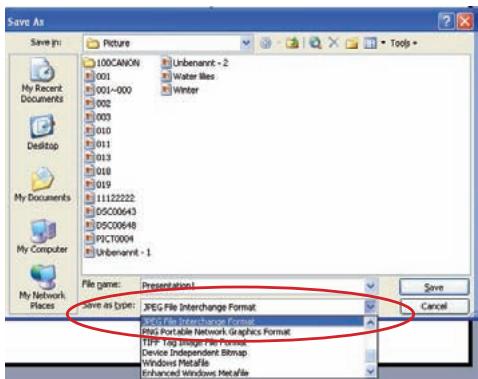
Når du gjør en presentasjon med PowerPoint/PDF-dokumenter, lagre PPT/PDF-filen som .jpeg.
- Start PowerPoint/Acrobat-programmet først.
- Åpne PPT/PDF-filen.
- Åpne "Fil" > "Lagre som"-dialogboksen, og velg "JPEG filutvekslingsformat" fra "Lagre som type"-listen.
- Endre navn på filen hvis nødvendig: rekkefølgen følger rekkefølgen til de første arabiske tallene, som 1, 10, 100, 101, 11 og deretter 2, 20, 21, osv. For å unngå forvirring under avspillingen, endre navnet på filen 1 \~ 9 som 01 \~ 09, 100 som A100, osv.
- Bruke musikk ved bildevisning
- Trykk Meny-knappen i 2 sekunder, slik at funksjonsstripen vises nederst på skjermen.
- Bruk opp/ned-tasten til å velge (Standardinnstilling), eller
Velg for å spille MP3-filer i samme mappen som de(n) viste bildet(/ene) og


for å deaktivere denne funksjonen.
Hvis du ikke hører musikken, sjekk om det ligger noen MP3-filer i samme mappe som bildet(/ene) som vises
Zoomfunksjon
- Trykk på Meny-knappen i 2 sekunder for å vise funksjonslinjen på bunnen av skjermen.
- Bruk Venstre/høyre-knappen til å velge "Zoom-inn"-modus, og bruk Ned-knappen for å gå inn i Zoom-modus. En liten Zoom-skjerm vises i nedre høyre hjørne.
- Trykk på Opp-knappen for å velge Zoom x2, x3, x4, x1, eller Ned-knappen for x4, x3, x2, x1 trinn for trinn.
- Når du forstørrer som x2, x3 eller x4, indikerer Zoom-skjermen området på det originale bildet som vises.
- Trykk og hold Høyre, Venstre, Opp eller Ned-knappen for å flytte visningsskjermen rundt på fotoet.
- Trykk på Meny-knappen for å gå tilbake til nivå x1, og trykk på Meny-knappen igjen for å avslutte Zoom-inn-modusen.
Spille av musikk
- Bruk høyre/venstre til å velge "musikk", og trykk deretter OK.
- Bruk opp/ned til å velge målmappe eller MP3-filer. Trykk OK for å bekrefte valget.
- Når du har valgt en MP3-fil, må du trykke OK for å spille den av. (normal avspilling)
- Bruk høyre/venstre til å gå til neste eller forrige MP3-fil.
- Når MP3-filen spilles av, kan du bruke opp/ned til å justere lydstyrken.
- Trykk OK hvis du vil sette musikken på pause, og OK igjen for å gjenoppta avspillingen.
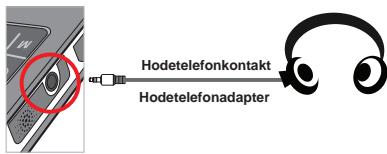
- Bruke hodetelefoner til å lytte på musikk. (passer også for avspilling av video) 1) Sett hodetelefonene inn i AV-kontakten på projektøren. 2) Trykk OK for å velge "Lydutgang".
Hvis projektoren ikke benyttes i 20 sekunder, vil skjermen slå seg av automatisk.
- Repetere video, stillbilde eller musikk
Standardinnstillingen er at video, bilder og musikk spilles av én gang. Hvis du ønsker å repetere video-, bilde- eller musikkfilen(e), må du gjøre følgende:
- Under avspilling/visning av video, bilder eller musikk, må du trykke Meny-knappen i 2 sekunder slik at funksjonsstripen vises nederst på skjermen.
- Bruk opp/ned-tasten til å velge 📄, 📋, eller


(Standardinnstilling): Ikke repeterende avspilling

: Spill av video-, bilde- eller musikkfilen(e) i samme mappe

: Spill av video-, bilde- eller musikkfilen(e) på minnekortet eller i det innebygde minnet.
Spille av filer på andre enheter
Koble projektoren til andre mediespillere
Trinn ved tilkobling til ekstern spiller:
- Sett AV-kabelen inn i mediespilleren.
- Bruk alle AV-lederne (gul til gul, hvit til hvit og rød til rød).
- Velg "AV-inngang" når du får spørsmål om du vil bruke "AV-inngang" eller "Lydutgang".
- Nå kan du bruke projektoren til å vise bilder, og spille av lyd. Du kan også styre lydstyrken fra kontrollpanelet (opp/ned).

Koble projektoren til din bærbare datamaskin
Menypunktene gir deg flere alternativer for å finstille funksjonene på projektoren. Følgende tabell gir deg en detaljert oversikt over menyoperasjonene.
| Hvordan... | Handling |
| Hente fram menyen | Trykk MENU. |
| flytte uthevingen? | Bruk opp/ned eller høyre/venstre. |
| Gå inn på en undermeny/bekrefte et valg | Trykk OK. |
| gå ut av menyen / gå tilbake til forrige menynivå? | Trykk MENU (når du er i undermenyen). |
- Menyene i innstillingsmodus
Slå på → Velg innstillingsmodus → Trykk OK.
| Menyvalg | Alternativ | Beskrivelse |
| Språk | - | Lar deg velge språket som benyttes på skjermmenyene. |
| Lysstyrke | -4 ~ +4 | Juster projektorens lysstyrke. |
| Kontrast | -4 ~ +4 | Juster projektorens kontrast. |
| Metning | -4 ~ +4 | Juster projektorens fargemetning. |
| Hastighet for fremvisning | 3 sek, 5 sek, 8 sek, 15 sek | Still inn intervalltiden mellom hvert lysbilde |
| Automatisk nedstengning | Off (Av) | Deaktiver den automatiske strømfunksjonen. |
| 3 min | Projektoren vil slå seg av automatisk når det har vært inaktivt i over 3 minutt. | |
| 5 min | Projektoren vil slå seg av automatisk når det har vært inaktivt i over 5 minutt. | |
| Beep (Lydsignal) | On (På) | Aktiver pipelyden. |
| Off (Av) | Deaktiver pipelyden. | |
| Default (Standard) | Yes (Ja) | Gjenoppretter fabrikkinnstillingene. Merk deg at alle innstillinger du har gjort vil bli overstyrt. |
| No (Nei) | Avbryt handlingen. |
- Administrere filene i det innebygde minnet, eller på minnekort fra en datamaskin
Følge fremgangsmåten nedenfor hvis du skal administrere filer i det innebygde minnet, eller minnekortet.
- Kontroller at projektoren er slått av hvis batteriet er satt inn.
- Koble en av endene på den vedlagte USB-kabelen inn i USB-porten på projektoren, og den andre i en påslått datamaskin.
- Slå på projektoren:
Hold inn strømknappen i 4 sekunder, slik at du hører musikk.
Merknad 1: Hvis du vil unngå å gå tom for strøm, anbefaler vi at du først kobler til strømforsyningen, og deretter bytter batteriet når ikonet indikerer lav batterikapasitet.
Merknad 2: Når meldingen "Lav batterispenning" vises på skjermen, vil projektoren slå seg av automatisk.
| ENHET | BESKRIVELSE |
| Optisk teknologi | LCoS |
| Lyskilde | Hvit LED |
| Bildeforhold | 4:3 |
| Lysfluks | 10 Lumen (Maks.) |
| Oppløsning | 640 x 480 (VGA) |
| Bildestørrelse projeksjon | 6" - 50" (15cm ~ 127cm) (Diagonalt) |
| Projeksjonsavstand | 25cm ~ 180cm |
| Zoom og fokus | Manuell |
| Projeksjonskilde | Ekstern fra 3-1 AV-kontakt, innebygget minne eller minnekort |
| Avspillingsformater | Bilde: .JPEGLyd: .MP3Video: .MPEG-4 (.AVI, .ASF, .MP4), H.264 (.MP4), M-JPEG (.AVI) via ArcSoft Media Converter. |
| Høyttaler | Stereo (0,5W x 2) |
| Minnespor | SD/SDHC/MMC/MS Pro |
| Strømforsyning | Strømadapter, eller NP120 Li-lon oppladbart batteri |
| Driftstemperatur | 0°C ~ 35°C |
| Dimensjoner | 125mm x 55mm x 23mm |
| Vekt | 100 g (uten batteri) |
Merk: Spesifikasjonene kan endre uten forvarsel.


- SIKKERHETSMERKNAD
- INNHOLD
- KOMME I GANG
- FUNKSJONER OG OPERASJONER
- DELER PÅ DIN PROSJEKTØR
- LESE AV LED-INDIKATORER
- ELLER
- SETTE INN ET MINNEKORT (VALGFRITT)
- SLÅ DIN PROSJEKTØR AV OG PÅ
- JUSTERE FOKUS
- INTRODUKSJON TIL HOVEDMENYEN
- VELGE SPRÅK
- KONTROLLERE MINNET
- SPILLE AV VIDEO
- FILTYPER SOM STØTTES FOR KONVERTERING (KILDEFORMATER)
- FILTYPER SOM STØTTES FOR EKSPORT
- VISE STILLBILDER
- SPILLE AV POWERPOINT/PDF-FILER
- BRUKE MUSIKK VED BILDEVISNING
- ZOOMFUNKSJON
- SPILLE AV MUSIKK
- REPETERE VIDEO, STILLBILDE ELLER MUSIKK
- SPILLE AV FILER PÅ ANDRE ENHETER
- KOBLE PROJEKTOREN TIL ANDRE MEDIESPILLERE
- TRINN VED TILKOBLING TIL EKSTERN SPILLER
- KOBLE PROJEKTOREN TIL DIN BÆRBARE DATAMASKIN
- MENYENE I INNSTILLINGSMODUS
- ADMINISTRERE FILENE I DET INNEBYGDE MINNET, ELLER PÅ MINNEKORT FRA EN DATAMASKIN
Merke : AIPTEK
Modell : V10
Kategori : Projektor