
V10 - 投影仪 AIPTEK - 免费用户手册
免费查找设备手册 V10 AIPTEK PDF格式.




| 产品类型 | 便携投影仪 |
| 品牌 | AIPTEK |
| 型号 | V10 |
| 光学技术 | LCoS |
| 光源 | 白色LED |
| 屏幕格式 | 4:3 |
| 光通量 | 10流明(最大) |
| 原始分辨率 | 640 × 480 (VGA) |
| 投影图像尺寸(对角线) | 15厘米至127厘米(6至50英寸) |
| 投影距离 | 25厘米至180厘米 |
| 调焦 | 手动 |
| 投影源 | 内部存储器(1.9GB)、SD/SDHC/MMC/MS Pro存储卡、外部AV输入 |
| 支持播放的格式 | 图片:JPEG;音频:MP3;视频:MPEG-4 (AVI, ASF, MP4)、H.264 (MP4)、M-JPEG (AVI)(通过ArcSoft转换器) |
| 内置扬声器 | 立体声(2 × 0.5W) |
| 支持的存储卡类型 | SD / SDHC / MMC / MS Pro |
| 电源 | AC电源适配器或可充电锂离子电池NP120 |
| 尺寸(长×宽×高) | 125 × 55 × 23 毫米 |
| 重量(不含电池) | 100 克 |
| 工作温度 | 0°C 至 35°C |
| 主要功能 | 播放视频、图片和音乐、幻灯片、变焦、连接PC或外部播放器、遥控 |
| 包含附件 | AC适配器、USB线、遥控器、锂离子电池 |
| 安全与维护 | 避免跌落、进水、高温;仅使用提供的配件;长时间不使用时取出电池 |
常见问题 - V10 AIPTEK
用户关于以下问题的提问 V10 AIPTEK
0 问题 关于此设备。回答您知道的问题或提出自己的问题。
提出关于此设备的新问题
下载您的设备说明 投影仪 免费PDF格式!查找您的手册 V10 - AIPTEK 并重新掌握您的电子设备。本页发布了使用您的设备所需的所有文档。 V10 品牌 AIPTEK.
用户手册 V10 AIPTEK
我們在產品研發上投注相當多的時間與心力,並以長久且毫無問題的產品使用為服務目標。
安全須知:
- 本產品為精密儀器,請勿摔砸、碰撞或拆卸本產品,以免造成保固失效。
- 務必讓投影機遠離水源,並在使用時儘量保持雙手乾燥。
- 請勿將產品置於高溫或陽光直接曝曬的場所,以免造成損壞。
- 請小心使用本產品。避免機身遭強烈撞擊。
- 為了安全起見,請勿在暴風雨或打雷時使用本產品。
- 請勿使用非原廠規格的電池,以避免因電池種類不同而發生爆炸。
- 長時間不使用時請將電池取出,以避免因電池腐蝕而損壞機身。
- 如果電池出現裂縫或扭曲等問題,請立即予以更換。
- 請使用原廠提供的配件。
- 請避免讓幼兒玩耍本產品,以免發生誤食或觸電之危險。
- 更換規格不符的電池,可能衍生爆炸等危險。
- 請依據手冊說明進行電池的丟棄處理。
目錄
準備事項 1
投影機零件 1
讀取LED指示燈號 2
安裝電池 2
電池充電 2
安裝記憶卡(選購) 3
開啟/關閉您的投影機電源 3
調整焦距 3
功能與操作 4
主選單簡介 4
設定語言 4
檢查記憶體 5
播放影片 6
播放照片 7
播放PowerPoint/PDF檔案 7
将MP3音乐插入播放的图片中 8
缩放功能 8
播放音乐 9
重播影片、照片或音乐 9
播放其他装置中的文件....10
菜单操作 12
设定模式的菜单项目 12
使用电脑管理内置内存或记忆卡中的文件 13
遥控器....14
电量指示灯....14
系统规格表....15
准备事项
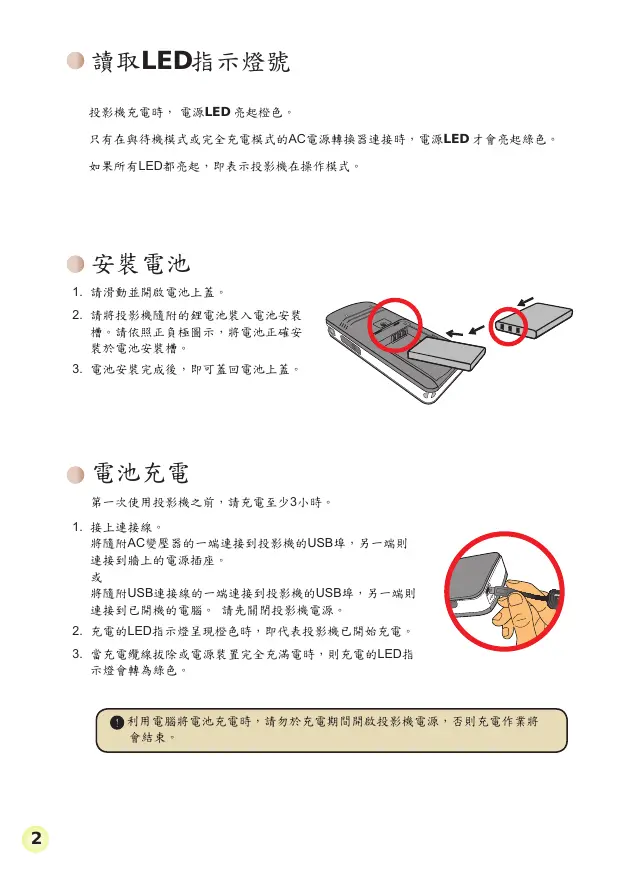
投影机零件
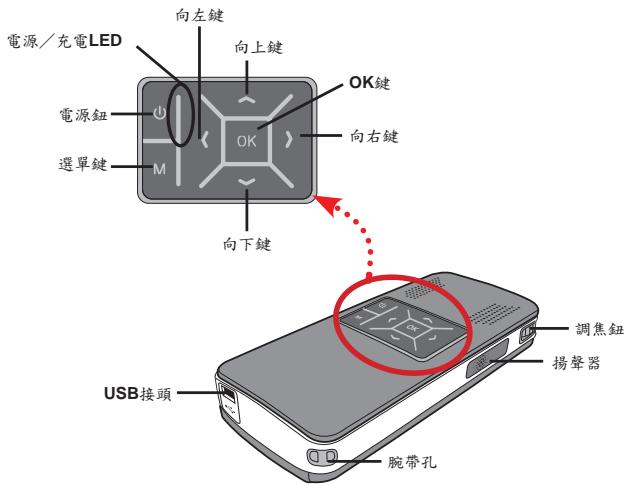
- 读取LED指示灯号
投影机充电时,电源LED亮起橙色。
只有在與待機模式或完全充電模式的AC電源轉換器連接時,電源LED才會亮起綠色。如果所有LED都亮起,即表示投影機在操作模式。
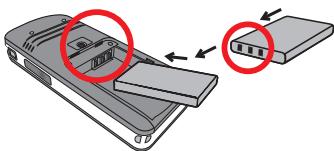
● 安裝電池
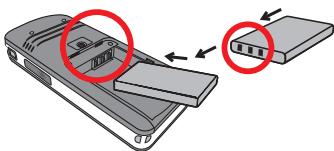
- 請滑動並開啟電池上蓋。
- 請將投影機隨附的鋰電池裝入電池安裝槽。請依照正負極圖示,將電池正確安裝於電池安裝槽。
- 電池安裝完成後,即可蓋回電池上蓋。
第一次使用投影機之前,請充電至少3小時。
- 接上連接線。
將隨附AC變壓器的一端連接到投影機的USB埠,另一端則連接到牆上的電源插座。
或
將隨附USB連接線的一端連接到投影機的USB埠,另一端則連接到已開機的電腦。請先關閉投影機電源。
- 充電的LED指示燈呈現橙色時,即代表投影機已開始充電。
- 當充電纜線拔除或電源裝置完全充滿電時,則充電的LED指示燈會轉為綠色。
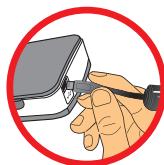
利用電腦將電池充電時,請勿於充電期間開啟投影機電源,否則充電作業將會結束。
● 安裝記憶卡(選購)
請依照下列步驟安裝記憶卡:
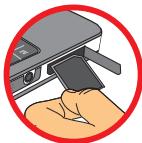
(1) 開啟SD卡蓋。 (2) 如圖所示輕輕推入卡片,直到觸及插槽底部為止。
若要取出記憶卡,請輕壓記憶卡並使它彈起。然後再從插槽取出卡片即可。
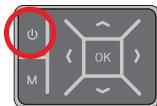
若要關閉投影機電源,請按住電源鍵2秒鐘。
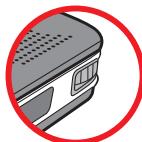
調整焦距
使用時請調整調焦鈕取得更好的觀賞效果。
開啟投影機電源後,首先您將看到「歡迎」畫面,然後是如下所示的主選單。
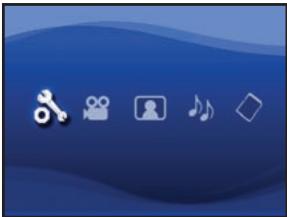
- 系統設定:本功能可讓使用者設定語言、亮度、對比度、飽和度、循環播放圖片速度、自動關機和囉聲的喜好設定。 ● 影片:本功能可讓使用者選擇從螢幕投射影片檔案。
- 照片:本功能可讓使用者選擇從螢幕投射JPEG影像檔案。 ● 音樂:本功能可讓使用者選擇從螢幕播放MP3檔案。
- 記憶體:本功能可讓使用者檢查可用記憶體類型和容量,並選擇它作為投影的目標來源。
設定語言
- 開啟投影機後,主選單會出現。
- 使用向左/向右鍵選擇設定模式,然後按OK進入選單畫面。
- 使用向上/向下鍵選擇語言項目,然後按向右鍵。
- 推動向上/向下鍵以選取語言。
- 完成之後,請按OK確認設定。
檢查記憶體
本功能可選擇用於播放的記憶體類型、容量與可用大小。出廠設定為使用內建記憶體。
- 使用向左/向右鍵選擇「記憶體」,然後按OK鍵。
- 隨即顯示如下所示的記憶體核取方塊。使用向上/向下鍵選擇記憶體類型。
| 選項 | 記憶體 | 可用/容量 |
| [1W4] |  | 669MB / 979MB |
| [38W] | 1.9GB / 1.9GB |
- 選擇後按OK鍵返回主選單。
如果沒有插入記憶卡,則畫面只會顯示內部的內建記憶體狀態。
播放影片
- 使用向左/向右鍵選擇「影片」,然後按OK鍵。
- 使用向上/向下鍵選擇目標資料夾或影片檔,以觀看每部影片的第一個畫面。按下OK鍵確認選擇。(一些較大檔案所需的切換時間可能較長。)
- 選擇某個影片檔案後,按下OK以播放該檔案。(僅播放一次)
- 使用向左/向右鍵後退或前進到另一部影片。
- 您可使用向上/向下鍵控制音量。
- 按OK可暫停播放影片,再按一次OK則可繼續播放。
投影機溫度因其高效能而發熱是正常現象。有時本投影機無法播放MP4、ASF或AVI檔案格式的影片檔案。請嘗試使用搭售的ArcSoft Media Converter (AMC)程式將影片檔案轉換為最佳化的格式,以適用於本投影機。但我們不保證AMC可接受經過轉檔的所有輸入影片檔案。
支援轉換的檔案類型(輸入檔案格式)
- Windows AVI 檔案 (*.AVI)
- 進階系統格式 (*.ASF)
- 影片 CD (*.DAT)
- Quick Time檔案 (*.MOV)
- MP4檔案 (*.MP4; *.M4V)
- MPEG (*.MPG ; *.MPEG ; *.MPE)
- RealMedia影片 (*.RMVB)
- Windows Media影片 (*.WMV)
支援匯出的檔案類型
如需詳細資訊,請參閱AMC程式「更多」下的「說明」或瀏覽AcrSoft網站www.arcsoft.com。
播放照片
- 使用向左/向右鍵選擇「照片」,然後按OK鍵。
- 使用向上/向下鍵選擇目標資料夾或圖片,以觀看預覽影像。按下OK鍵確認選擇。
- 選擇相片後,按下OK以顯示此相片的完整大小。
- 使用向左/向右鍵顯示上一張或下一張圖片。
播放Powerpoint/PDF檔案
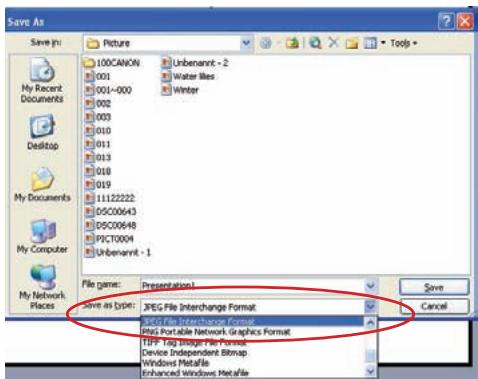
使用PowerPoint/PDF文件進行簡報時,請將PPT/PDF檔案儲存為.jpeg格式。
- 請先執行PowerPoint/Acrobat程式。
- 請開啟PPT/PDF檔案。
- 請載入「檔案」>「另存新檔」對話視窗,接著從「儲存類型」下拉式清單中選取「JPEG檔案交換格式」。
- 如有必要,請重新命名檔案:
播放順序依其第一個阿拉伯數字排列,如1、10、100、101、11,接著為2、20、21,依序排列。為避免播放順序錯亂,請將檔案1~9重新命名為01~09,100改為A100,依此類推。
● 將MP3音樂插入播放的圖片中
- 按住選單鍵2秒,以顯示畫面底部的功能列。
- 使用向上/向下鍵選擇(出廠設定值)或
選擇以播放所顯示照片相同資料夾中的MP3檔案,然後選擇以停用此功能。
若您無法聽見音樂,請檢查所顯示照片的相同資料夾中是否有MP3檔案。
● 縮放功能
- 按住選單鍵2秒以顯示畫面底部的功能列。
- 使用向左/向右鍵選取「放大」模式並使用向下鍵進入縮放模式。右下角會出現小巧的縮放畫面。
- 按向上鍵將相片放大為2倍、3倍、4倍、1倍或按向下鍵逐步將相片縮小為4倍、3倍、2倍、1倍。
- 放大至2倍、3倍、4倍時,縮放畫面會指出所顯示畫面的原圖區域。
- 按住向右、向左、向上或向下鍵沿著相片來移動檢視畫面。
- 按選單鍵返回原始比例,再按一次選單鍵退出放大模式。
播放音樂
- 使用向左/向右鍵選擇「音樂」,然後按OK鍵。
- 使用向上/向下鍵選擇目標資料夾或MP3檔案。按下OK鍵確認選擇。
- 選擇某個MP3檔案後,按下OK以播放該檔案。(僅播放一次)
- 使用向左/向右鍵播放上一個或下一個MP3檔案。
- 播放MP3時,使用向上/向下鍵調高或降低音量。
- 按OK可暫停播放音樂,再按一次OK則可繼續播放。
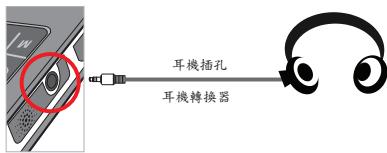
- 使用耳機聽音樂。(也可用於影片播放)
1) 請將耳機插入投影機的AV插孔。
2) 按OK選取「聲音輸出」。
如果投影機20秒未執行任何操作,則畫面會自動關閉。
重播影片、照片或音樂
出廠設定為播放一次所選擇的影片、照片或音樂。如果使用者想重播影片、照片或音樂,請執行下列操作:
- 播放影片、相片或音樂時,請按住選單鍵2秒,以顯示畫面底部的功能列。
- 使用向上/向下鍵選擇 、 或 。

(出廠設定值):不重播

:播放相同資料夾中的影片、照片或音樂

:播放記憶卡或內部內建記憶體中的影片、照片或音樂。
播放其他裝置中的檔案

將投影機連接至您的媒體播放器
連接投影機與外部播放器的步驟:
將您的媒體播放器連接至投影機前,您必須備妥媒體播放器專用的複合式AV輸出纜線和影音纜線。
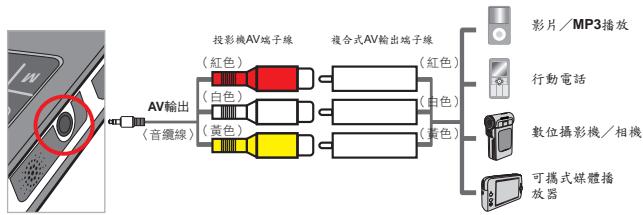
- 將複合式AV輸出纜線連接至媒體播放器。
- 連接兩端的AV端子線(黃色對黃色,白色對白色與紅色對紅色)。
- 要求您選擇「AV輸入」或「聲音輸出」時,請選擇「AV輸入」。
- 現在您可播放來自投影機的影像和聲音。您也可使用控制面板(向上/向下鍵)控制音量。
將投影機連接至您的筆記型電腦
連接筆記型電腦至投影機前,請準備好複合式/S-video轉換器、RCA(雙公頭)接頭與投影機AV端子線。
!請確認您的筆記型電腦配有S-video埠。
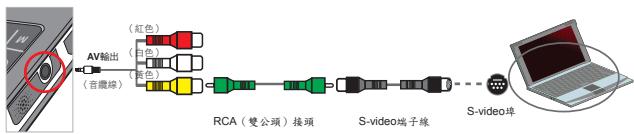
- 請先啟動您的筆記型電腦與投影機。
- 請將複合式/S-video轉換器的一端連接至筆記型電腦的S-video埠,並將另一端與RCA(雙公頭)接頭連接。
- 請將RCA(雙公頭)接頭的另一端與投影機AV端子線(黃色)連接。
- 請將AV端子線連接至投影機的AV插孔。
- 要求您選擇「AV輸入」或「聲音輸出」時,請選擇「AV輸入」。
- 請將筆記型電腦從LCD顯示模式切換為TV模式。
● 選單操作
在大多數操作模式下您可開啟選單,對投影機功能進行細部調整。下表提供表單操作的詳細說明。
| 如何... | 動作 |
| 顯示選單 | 按選單鍵。 |
| 移動對焦框 | 使用向上/向下鍵或向左/向右鍵。 |
| 進入子選單/確認項目 | 按OK鍵。 |
| 退出選單/返回上一層選單 | (在子選單中)按選單鍵。 |
設定模式的選單項目
關閉電源 → 選擇設定模式 → 按OK鍵。
| 項目 | 選項 | 說明 |
| 語言 | - | 讓您設定螢幕介面的顯示語言。 |
| 亮度 | -4~+4 | 設定投影畫面亮度。 |
| 對比度 | -4~+4 | 設定投影畫面對比度。 |
| 飽和度 | -4~+4 | 設定投影畫面顏色飽和度。 |
| 循環播放圖片速度 | 3秒、5秒、8秒、15秒 | 設定圖片之間的間隔時間 |
| 自動關機 | 關閉 | 取消自動關機功能。 |
| 3分鐘 | 當投影機超過3分鐘未作業,便會自動關機。 | |
| 5分鐘 | 當投影機超過5分鐘未作業,便會自動關機。 | |
| 嗶聲 | 開啟 | 啟動嗶聲音效。 |
| 關閉 | 關閉嗶聲音效。 | |
| 出廠設定 | 是 | 復原出廠設定值。請注意,您目前使用的系統設定將會被覆蓋。 |
| 否 | 取消動作。 |
使用電腦管理內建記憶體或記憶卡中的檔案
請依下列步驟管理內建記憶體或記憶卡中的檔案。
- 若已安裝電池,請確定投影機已關機。
- 請將隨附USB纜線的一端連接至投影機的USB埠,另一端連接至已開機的電腦。
- 啟動投影機:
按住電源鍵4秒,直到您聽到音樂再放開。
- 您的電腦將顯示卸除式磁碟。
電腦每次只能識別一個儲存媒介(請先檢查記憶卡,如未插入記憶卡再檢查內建記憶體)。 !請勿於操作時切換儲存媒介。 若投影機於關機狀態時連接至電腦的USB埠,電腦會開始替投影機內的電池充電。若要讀取記憶體中的檔案,請按電源鍵或先取出電池。
遙控器
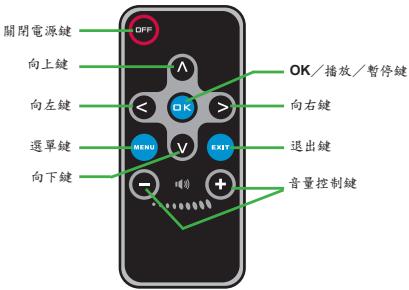
電量指示燈
| 圖示 | 說明 |
 | 電量滿載 |
 | 電量中等 |
 | 電量低 |
 | 電力耗盡 |
註:為避免電力突然耗盡,建議您在電量低的圖示出現時先插入AC電源轉換器,然後取出電池。註:畫面出現「電量耗盡」的訊息時,投影機會自動關機。
| 項目 | 說明 |
| 光學技術 | LCoS |
| 光源 | 白色LED |
| 畫面長寬比 | 4:3 |
| 光通量 | 10流明(最大) |
| 解析度 | 640 x 480 (VGA) |
| 投影大小 | 6"~50"(15cm~127cm)對角 |
| 投影距離 | 25cm~180cm |
| 變焦與對焦 | 手動 |
| 投影來源 | 來自3合1影音插孔、內建記憶體或記憶卡的外部來源 |
| 播放格式 | 圖片:.JPEG音源:.MP3影片:透過ArcSoft Media Converter使用.MPEG-4(.AVI、.ASF、.MP4)、H.264(.MP4)、M-JPEG(.AVI)。 |
| 揚聲器 | 立體聲(0.5W) |
| 記憶卡插槽 | SD/SDHC/MMC/MS Pro |
| 電源 | AC電源轉換器或NP120充電式鋰電池 |
| 操作溫度 | 0°C~35°C |
| 尺寸 | 125mm x 55mm x 23mm |
| 重量 | 100克(不含電池) |
註:系統規格如有變更,恕不另行通知。
欢迎使用:
非常感谢您购买这款精美的产品。
本产品为历经多时研发与努力的结果,相信能为您提供满意的使用品质。
安全注意事项:
- 本产品为精密仪器,请勿摔砸、碰撞或拆卸本设备,以免造成保修失效。
- 请保持产品干燥以避免水气破坏电子零件。
- 请勿将设备置于高温或阳光直接曝晒的场所,以免造成损坏。
- 请小心使用本设备,避免机身遭强烈撞击。
- 为了安全起见,请勿在暴风雨或打雷时使用本设备。
- 请勿同时使用不同品牌的电池,以避免因电池种类不同而造成严重损坏。
- 长时间不使用时请将电池取出,以避免因电池腐蚀而影响设备性能。
- 假如电池有变形或漏液现象,请立即取出电池。
- 请使用本公司提供的附件,以避免发生规格不符的情形。
- 请避免让幼儿玩耍本设备,以免发生误食或触电危险。
- 若更换电池时使用的电池类型不正确,则存在爆炸危险。
- 根据相关的指导说明处理废旧电池。
目录
准备使用....1
投影机部件....1
LED指示灯图示....2
安装电池 2
电池充电 2
插入存储卡(选配件)....3
打开/关闭投影机的电源....3
调整焦距 3
功能和操作....4
主菜单简介....4
设置语言 4
检查存储器....5
播放视频 6
播放静态照片 7
播放Powerpoint/PDF文件 7
在播放的照片中插入MP3音乐 8
变焦功能 8
播放音乐 9
重复播放视频、静态照片或音乐 9
播放其它设备中的文件....10
菜单操作 12
系统设置模式下的菜单项目....12
从PC管理内部存储器或存储卡中的文件 13
遥控器....14
电池电量图示 14
规格....15
准备使用
- 投影机部件
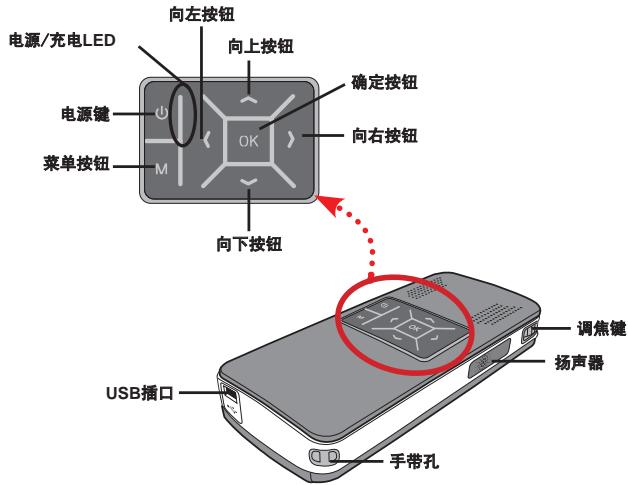
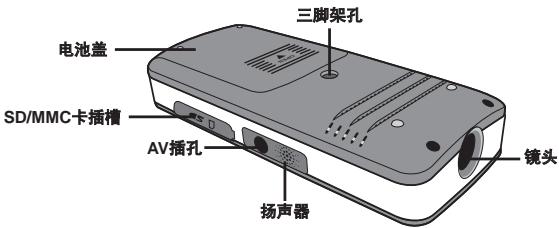
LED指示灯图示
当投影机充电时,电源LED闪烁橘黄色。
当在待机模式下连接了交流电源适配器时或者在充电完毕模式下,电源LED显示绿色。
所有LED都点亮时,投影机处于运行模式。
安装电池
- 推动以打开电池仓盖。
- 将随附的锂离子电池装入电池仓中。请注意:电池上方的金属极片必须与仓中的金属接点对齐。
- 电池安装完毕后,重新盖上电池盖。
第一次使用之前,电池请至少充电3个小时。
- 连接线缆。将附带的交流适配器的一端连接到投影机的USB端口,将另一端连接到电源插座。
或者
将附带的USB线的一端连接到投影机的USB端口,将另一端连接到通电的计算机。确保投影机处于关机状态。
- 充电LED指示灯变成橘黄色,开始充电。
- 充电被中断或者电池充电完毕后,充电LED指示灯变成绿色。
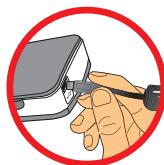
使用计算机对电池充电时,不要打开投影机电源,否则将停止充电。
- 插入存储卡(选配件)
如要插入存储卡,请执行下列步骤:
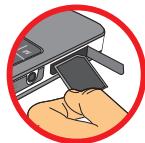
(1) 打开SD卡盖。 (2) 按照如图所示的方向轻轻地向里推卡,直至卡到达插槽底部。
如要取出存储卡,请稍微用力按压卡顶端,它将弹出一部分。从插槽中取出卡。
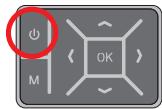
如要关闭投影机的电源,请按住电源按钮2秒。
调整焦距
在使用过程中,请调整调焦键以取得更好效果。

打开投影机电源后,先显示“欢迎”画面,然后显示如下所示的主菜单。
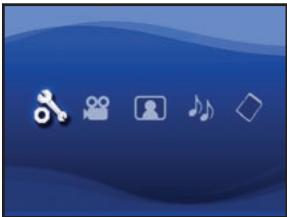
- 系统设置:此功能允许用户设定一些首选设置,如系统语言、亮度、对比度、饱和度、幻灯片速度、自动关机和哔声。
- 动画:此功能允许用户选择要在屏幕上投影的视频文件。
- 照片:此功能允许用户选择要在屏幕上投影的JPEG图像文件。
- 音乐:此功能允许用户选择要在投影机上播放的MP3文件。
- 存储器:此功能允许用户检查可用的存储器类型和容量,选择其作为投影的目标输入源。
设置语言
- 打开投影机的电源。主菜单将显示出来。
- 使用向左/向右按钮选择系统设置模式,然后按OK进入菜单屏幕。
- 使用向上/向下按钮选择系统语言项目,然后按向右按钮。
- 移动向上/向下按钮选择一种语言。
- 完成后,按OK以确认设置。
检查存储器
此功能用于选择从哪个类型的存储器进行播放以及其容量和可用的空间。默认设置是内置存储器。
- 使用向左/向右按钮选择“存储器”,然后按OK按钮。
- 显示如下所示的存储器检查框。使用向上/向下按钮选择存储器类型。
| 选择 | 存储器 | 可用空间/容量 |
| [5840] | D: ω 21 | 669MB / 979MB |
| [1880] | 1.9GB / 1.9GB |
- 选择后,按OK按钮返回主菜单。
未插入存储卡时,屏幕上只显示内部存储器的状态。
播放视频
- 使用向左/向右按钮选择“动画”,然后按OK按钮。
- 使用向上/向下按钮选择目标文件夹或视频文件以查看每个视频的第一个画面。按OK按钮确认所作的选择。(一些大文件可能需要较长的切换时间。)
- 当选择一个视频文件时,按OK进行播放。(只播放一次)
- 使用向左/向右按钮后退或前进到另一个视频。
- 您可以使用向上/向下按钮控制音量。
- 按OK可以暂停播放视频,再按一次OK可以继续播放。
由于高性能原因,此投影机在连续使用后会发热,这是正常现象。在有些情况下,此投影机可能无法播放MP4、ASF或AVI文件格式的视频文件。请试着使用附带的ArcSoft Media Converter (AMC)程序将视频文件转换成适合此投影机使用的格式。但是,不保证AMC能对所有的输入视频文件进行文件转换。
可以转换的文件类型(输入文件格式)
- Windows AVI文件(*.AVI)
- 高级系统格式(*.ASF)
- 视频CD (*.DAT)
- Quick Time文件(*.MOV)
- MP4文件(*.MP4; *.M4V)
- MPEG (*.MPG; *.MPEG; *.MPE)
有关的详细信息,请在AMC程序的Extra中选择“Help”,或者访问AcrSoft网站www.arcsoft.com以了解主要功能和用法。
- 播放静态照片
- 使用向左/向右按钮选择“照片”,然后按OK按钮。
- 使用向上/向下按钮选择目标文件夹或照片以查看预览图像。按OK按钮确认所作的选择。
- 选择照片后,按OK显示全尺寸的照片。
- 使用向左/向右按钮显示上一张或下一张照片。
- 播放PowerPoint/PDF文件
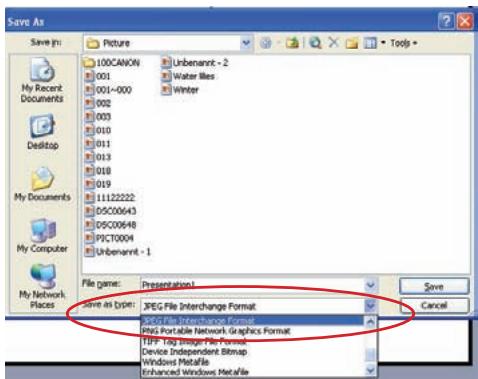
当使用PowerPoint/PDF文档进行演示时,请将PPT/PDF文件保存成.jpeg格式。
- 先执行PowerPoint/Acrobat程序。
- 打开PPT/PDF文件。
- 启动“文件”>“另存为”对话框,在“保存类型”下拉列表中选择“JPEG文件交换格式”。
- 必要时,重新命名文件:
播放顺序依照第一个阿拉伯数字的顺序,如1, 10, 100, 101, 11,然后是2, 20, 21,以此类推。为避免播放顺序混乱,请将文件1~9重新命名为01~09,100重新命名为A100等。
在播放的照片中插入MP3音乐
- 按住菜单按钮2秒,在屏幕底部显示功能条。
- 使用向上/向下按钮选择 📋(默认设置)或 📋。
选择播放与所显示的照片位于同一文件夹中的MP3文件,选择禁用此功能。
如果听不到音乐,请检查显示的照片所在的文件夹中是否有MP3文件。
变焦功能
- 按住菜单按钮2秒,在屏幕底部显示功能条。
- 使用向左/向右按钮选择“放大”模式,然后使用向下按钮进入变焦模式。右下角显示一个小的变焦屏幕。
- 按向上按钮逐步实现x2、x3、x4、x1变焦,或者按向下按钮逐步实现x4、x3、x2、x1变焦。
- 当放大倍数为x2、x3或x4时,变焦屏幕上指明正在显示的原始照片的区域。
- 按住向右、向左、向上或向下按钮在照片上移动查看屏幕。
- 按菜单按钮恢复至x1状态,再按一次菜单按钮退出放大模式。
播放音乐
- 使用向左/向右按钮选择“音乐”,然后按OK按钮。
- 使用向上/向下按钮选择目标文件夹或MP3文件。按OK按钮确认所作的选择。
- 选择一个MP3文件后,按OK进行播放。(只播放一次)
- 使用向左/向右按钮播放上一个或下一个MP3文件。
- 当播放MP3时,使用向上/向下按钮增大和减小音量。
- 按OK可以暂停播放音乐,再按一次OK可以继续播放。
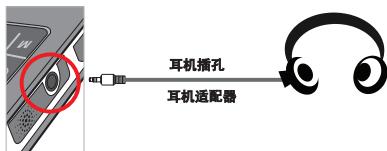
- 使用耳机听音乐。(也适用于播放视频)
1) 将耳机连接到投影机的AV插孔。 2) 按OK选择“音频输出”。
如果投影机空闲时间达到20秒,屏幕将自动关闭。
● 重复播放视频、静态照片或音乐
默认设置是播放一次所选的视频、静态照片或音乐。如果用户希望重复播放视频、静态照片或音乐,请执行下列步骤:
- 在播放视频、照片或音乐期间,按住菜单按钮2秒在屏幕底部显示功能条。
- 使用向上/向下按钮选择 📄,或 Ⓧ。

(默认设置):不重复播放
播放同一文件夹中的视频、静态照片或音乐
播放存储卡或内部存储器中的视频、静态照片或音乐。
播放其他设备中的文件

将投影机连接到媒体播放器
连接投影机和外部播放器的步骤:
在将媒体播放器连接到投影机前,您需要准备好媒体播放器专用的复合视频AV输出线和投影机AV线。
![graph LR A["AV输出"] --> B["投影机AV线"] A --> C["AV线"] B --> D["复合视频AV-输出线"] C --> D D --> E["视频/音乐播放器"] D --> F["移动电话"] D --> G["数码摄像机/相机"] D --> H["便携媒体播放器"]](/content/2020/04/169879/images/545ab2a5458f190234052ffd2fac65c9c901f2f157ef34213d52acb23fd9bcef.jpg)
- 将复合视频AV输出线连接到媒体播放器。
- 连接两根AV线(黄色到黄色,白色到白色,红色到红色)。
- 当要求您选择“AV输入”或“音频输出”时,选择“AV输入”。
- 现在,您就可以从投影机投影图像和播放音频了。此外,还可以从控制面板控制音量(向上/向下按钮)。
将投影机连接到笔记本电脑
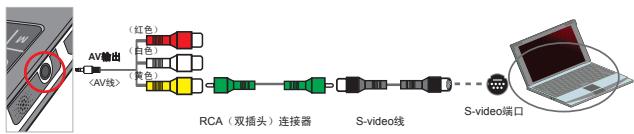
在将笔记本电脑连接到投影机之前,您需要准备好复合视频/S-video适配器、RCA(双插头)连接器和投影机AV线。
请确保您的笔记本电脑配备S-video端口。
- 先打开笔记本电脑和投影机的电源。
- 将复合视频/S-video适配器的一端连接到笔记本电脑上的S-video端口,另一端连接到RCA(双插头)连接器。
- 将RCA(双插头)连接器的另一端连接到投影机AV线(黄色)。
- 将AV线连接到投影机的AV插孔。
- 当要求您选择 “AV输入” 或 “音频输出” 时,选择 “AV输入”。
- 将笔记本电脑显示模式从LCD模式切换到TV模式。
- 菜单操作
菜单项目提供了一些选项,供您微调投影机的功能。下表介绍菜单的详细操作方法。
| 如何... | 操作 |
| 开启菜单 | 按菜单按钮。 |
| 移动选框 | 使用向上/向下按钮或向左/向右按钮。 |
| 进入子菜单/确认一个项目 | 按OK按钮。 |
| 退出菜单/回到上一级菜单 | 按菜单按钮(在子菜单中时)。 |
- 系统设置模式下的菜单项目
开机→选择系统设置模式→按OK按钮。
| 项目 | 选项 | 说明 |
| 系统语言 | - | 选择OSD所使用的语言。 |
| 亮度 | -4 ~ +4 | 设置投影屏幕的亮度。 |
| 对比度 | -4 ~ +4 | 设置投影屏幕的对比度。 |
| 饱和度 | -4 ~ +4 | 设置投影屏幕的色饱和度。 |
| 幻灯片速度 | 3秒、5秒、8秒、15秒 | 设置每个幻灯片之间的间隔时间 |
| 自动关机 | 关闭 | 不使用自动关机功能。 |
| 3分钟 | 当空闲时间超过3分钟时,投影机自动关机。 | |
| 5分钟 | 当空闲时间超过5分钟时,投影机自动关机。 | |
| 哔声 | 开启 | 启用哔声。 |
| 关闭 | 不发出哔声。 | |
| 出厂设置 | 是 | 恢复出厂默认值。请注意:当前设置将被覆盖。 |
| 否 | 取消操作。 |
从PC管理内部存储器或存储卡中的文件
请按照下列步骤管理内部存储器或存储卡中的文件。
- 当安装了电池时,确保投影机处于关机状态。
- 将附带的USB线的一端连接到投影机上的USB端口,另一端连接到开机的计算机。
- 打开投影机的电源: 按住电源按钮4秒,直至听到音乐声。
- 计算机中出现一个可移动磁盘。
! PC每次只能识别一个存储介质(先检查存储卡;未插入存储卡时,检查内部存储器)。 在运行期间,不要切换存储介质。 在将投影机连接到PC USB端口但不打开投影机电源时,PC开始对投影机内部的电池充电。如要读取存储器中的文件,请按电源按钮或先取出电池。
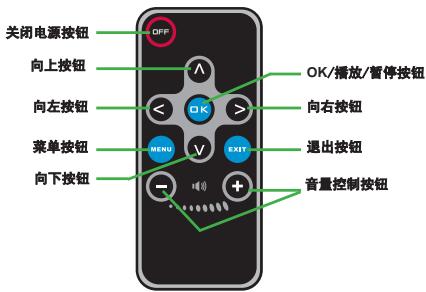
遥控器
电池电量图示
| 图标 | 说明 |
 | 电池电量全满 |
| [KKKG] | 电池电量中等 |
| [H08Y] | 电池电量低 |
 | 电池没电了 |
注意:为避免使用过程中突然断电,建议您在该图标指明电池电量低时先插入交流电源适配器,然后卸下电池。注意:当屏幕上显示“电池电量低”消息时,投影机将自动关机。
| 项目 | 说明 |
| 光学技术 | LCoS |
| 光源 | 白色LED |
| 宽高比 | 4:3 |
| 光通量 | 10流明(最大) |
| 分辨率 | 640 x 480 (VGA) |
| 投影图像尺寸 | 6" ~ 50"(15cm ~ 127cm)(对角线) |
| 投影距离 | 25cm ~ 180cm |
| 变焦和对焦 | 手动 |
| 投影源 | 外部3合1 AV插孔、内置存储器或存储卡 |
| 播放格式 | 照片:.JPEG音频:.MP3视频:.MPEG-4 (.AVI, .ASF, .MP4)、H.264 (.MP4)以及ArcSoft Media Converter转换的M-JPEG (.AVI)。 |
| 音频扬声器 | 立体声(0.5W) |
| 存储插槽 | SD/SDHC/MMC/MS Pro |
| 电源 | 交流电源适配器或NP120锂离子充电电池 |
| 运行温度 | 0°C ~ 35°C |
| 尺寸 | 125mm x 55mm x 23mm |
| 重量 | 100g(不含电池) |
注意:规格如有变更,恕不另行通知。
致谢


- 安全須知:
- 目錄
- 準備事項
- 功能與操作
- 准备事项
- 投影机零件
- 读取LED指示灯号
- ● 安裝電池
- ● 安裝記憶卡(選購)
- 調整焦距
- 設定語言
- 檢查記憶體
- 播放影片
- 播放照片
- 播放POWERPOINT/PDF檔案
- ● 將MP3音樂插入播放的圖片中
- ● 縮放功能
- 播放音樂
- 重播影片、照片或音樂
- 播放其他裝置中的檔案
- 將投影機連接至您的媒體播放器
- 將投影機連接至您的筆記型電腦
- ● 選單操作
- 設定模式的選單項目
- 使用電腦管理內建記憶體或記憶卡中的檔案
- 遙控器
- 電量指示燈
- 欢迎使用:
- 安全注意事项:
- 目录
- 准备使用
- 功能和操作
- 投影机部件
- LED指示灯图示
- 安装电池
- 或者
- 插入存储卡(选配件)
- 调整焦距
- 设置语言
- 检查存储器
- 播放视频
- 可以转换的文件类型(输入文件格式)
- 播放静态照片
- 播放POWERPOINT/PDF文件
- 在播放的照片中插入MP3音乐
- 变焦功能
- 播放音乐
- ● 重复播放视频、静态照片或音乐
- 播放其他设备中的文件
- 将投影机连接到媒体播放器
- 连接投影机和外部播放器的步骤:
- 将投影机连接到笔记本电脑
- 菜单操作
- 系统设置模式下的菜单项目
- 从PC管理内部存储器或存储卡中的文件
- 遥控器
- 电池电量图示
- 致谢
品牌 : AIPTEK
型号 : V10
类别 : 投影仪