
PocketCinema Z20 - 投影仪 AIPTEK - 免费用户手册
免费查找设备手册 PocketCinema Z20 AIPTEK PDF格式.


| 产品类型 | 袖珍投影仪 |
| 品牌 | Aiptek |
| 型号 | PocketCinema Z20 |
| 显示技术 | DLP |
| 原生分辨率 | 854 x 480 (WVGA) |
| 亮度 | 高达50流明 |
| 对比度 | 1000:1 |
| 投影尺寸 | 20至120英寸 |
| 投射距离 | 0.5至3米 |
| 梯形校正 | ±30°(垂直) |
| 光源 | LED |
| 光源寿命 | 20,000小时 |
| 输入接口 | HDMI、USB、Micro SD、AV |
| 音频 | 内置扬声器(1W) |
| 电源 | 充电电池(锂离子5V/2A) |
| 电池续航 | 最长2小时 |
| 尺寸(宽 x 深 x 高) | 10.5 x 10.5 x 2.5 厘米 |
| 重量 | 200克 |
| 支持媒体 | 视频、照片、音乐、办公文档 |
| 语言支持 | 多种(通过OSD菜单) |
| 配件包含 | 遥控器、USB线、AV线、说明书 |
| 清洁说明 | 用柔软的干布擦拭;请勿使用液体 |
| 安全警告 | 避免直视镜头;远离水源 |
| 可维修性 | 光源不可用户更换;联系服务中心 |
常见问题 - PocketCinema Z20 AIPTEK
用户关于以下问题的提问 PocketCinema Z20 AIPTEK
0 问题 关于此设备。回答您知道的问题或提出自己的问题。
提出关于此设备的新问题
下载您的设备说明 投影仪 免费PDF格式!查找您的手册 PocketCinema Z20 - AIPTEK 并重新掌握您的电子设备。本页发布了使用您的设备所需的所有文档。 PocketCinema Z20 品牌 AIPTEK.
用户手册 PocketCinema Z20 AIPTEK
我們在產品研發上投注相當多的時間與心力,並以長久的良好產品使用品質為目標。
安全須知:
- 本產品為精密儀器,請勿摔砸、碰撞或拆卸本產品,以免造成保固失效。
- 務必讓投影機遠離水源,並於使用時儘量保持雙手乾燥。
- 請勿將產品置於高溫或陽光直接曝曬的場所,以免造成損壞。
- 請小心使用本產品。避免機身遭強烈撞擊。
- 為了保障您的安全,請勿在暴風雨或打雷時使用本產品。
- 請使用原廠提供的配件。
- 請避免讓幼兒接觸本產品,以免發生誤食或觸電之危險。
- 更換規格不符的電池,可能衍生爆炸等危險。
FCC 符合聲明:
本裝置符合 FCC 規定第 15 條的規範。操作時必須符合下列兩種狀況:(1) 本設備不會產生有害干擾。(2) 本設備可承受所有接收的干擾,包含可能造成運作不正常的干擾。
此設備已依照 FCC 規定第 15 條進行測試,證明符合 B 級 (Class B) 數位裝置之限制條件。訂定限制乃為提供適當保護,以防止於住宅安裝與操作本設備時,所造成的不良干擾。使用本設備將會產生並釋出無線電波電能,如未依照明手冊進行安裝使用,將對無線電通訊產生不良干擾。

但不保證本設備之安裝一定不會產生干擾。若要判定本設備是否會對電台或電視裝置的收訊造成干擾,請重複開啟與關閉本設備,並建議您採取下列其中一種方法解除干擾問題:
-調整接收天線方向。
-將本設備置放於遠離接收器的位置。
- 將本設備插頭插入與接收器不同的電源插座上。
-如需其他建議,請諮詢經銷商或專業的收音機/電視工程人員。
除非本手冊另有指示,否則請勿對本設備做任何變更或修改。進行任何修改或變更的使用者,將喪失操作本設備之權力。



本設備超過使用時效而必須予以丟棄時,請遵循法令進行所有配件的回收。
請勿將電池和充電電池和家用垃圾一同丟棄!請將電池和充電電池攜至當地的回收站進行回收。
讓我們為環境共盡一份心力。
照料及安全性資訊:

請遵守本使用者指南中所建議的所有警告、注意事項及維護守則。
警告一請遠離液體以避免電擊造成起火。
警告一請勿拆解投影機。
警告-請避免直接正視投影機鏡頭。
避免聽力受損:
長時間以高音量收聽,可能會損害您的聽力。


眼睛安全性警告
請務必避免直視/直接 面向投影機光束。

使用須知:
請:
在清潔產品前,請關閉及拔除電源。
使用柔軟乾布料沾上中性清潔劑,以清潔顯示器外殼。
若長時間不使用產品,請拔除電源。
確保大氣室內溫度在 · 5 - 35°C 之間。
相對濕度為 · 5 - 35°C、80% (最大值)、非冷凝
請勿:

阻塞通風開口。
使用磨蝕性清潔劑、蠟或溶劑以清潔機組。
在下列條件下使用:·
▶ 在極熱、冷或潮濕的環境下。
▶ 在可能具有過多灰塵或髒汙的區域。
▶ 靠近產生強大磁場的任何設備。
▶ 在直射日光下。
目錄
準備事項 .... 1
產品概述....1
包裝內容....2
遙控器....2
讀取 LED 指示燈號 3
電池充電....3
安裝記憶卡(選購)......4
開/關投影機....4
設定語言 4
按鈕操作....5
讀取LCD指示燈號 5
基本操作 6
錄製短片....6
拍照....6
投影檔案....7
播放其他装置中的檔案....11
進階操作 13
選單設定項目....13
利用電腦管理檔案....14
Flicker 設定表....16
電量指示燈 16
USB 投影(選用) 17
系統規格表....22
疑難排解 24
產品概述

包装内容

讀取 LED 指示燈號
投影機充電時,電源 LED 會亮橙色。
在待機模式中連接 AC 變壓器,或者電池已充飽時,電源 LED 會亮綠色。
電池充電
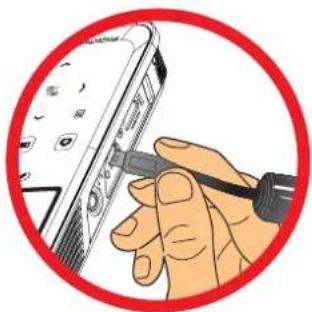
1 將隨附 AC 變壓器的一端連接到攝影機的 USB 埠,另一端則連接到電源插座。
或
請將隨附 USB 纜線的一端連接至投影機的 USB 埠,另一端連接至已開機的電腦。請先關閉投影機的電源。
2 充電中 LED 指示燈呈現橙色時,即代表開始充電。
3 若充電中斷,LED 就會熄滅。

| 充電狀態 充電時間 | |
| 電源關閉,以 AC 變壓器充電 約 4 小時。 | |
| 電源關閉,以 USB 充電 約 7 小時。 | |
| 電源開啟並連接 AC 變壓器 不充電 | |
| 電源開啟並連接 USB 不充電 |
安裝記憶卡(選購)
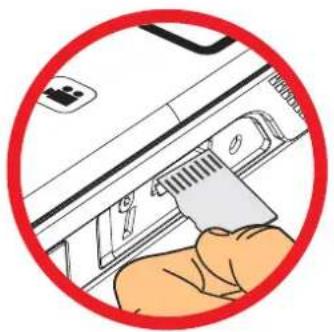
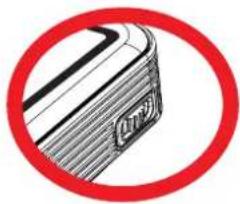
1 開啟 Micro SD 卡蓋。
2 如圖所示輕輕推入卡片(金手指朝上),直到卡片觸及插槽底部為止。
3 插入記憶卡後,螢幕上會出現圖示()。若想取出記憶卡,請按下記憶卡將其鬆開,然後將它輕輕拉出。
4 蓋回記憶卡蓋。
將電源開關推至「開啟」位置,開啟投影機。
若想關閉投影機,請將電源開關推至「關閉」位置。

1 開啟投影機。
2 按下選單鍵進入「系統設定」畫面。
3 使用上/下(^/)鍵選擇語言項目,然後按 OK 鍵確認。
4 使用上/下(✗)鍵選擇語言。
5 完成之後,請按 OK 鍵確認設定。
按鈕操作
| 如何 動作 | |
| 顯示選單 按 選單 鍵。 | |
| 移動對焦框 按上/下/左/右鍵。 | |
| 進入子選單/確認項目 按 OK 鍵。 | |
| 退出選單/返回上一層選單(在子選單中)按返回鍵。 | |
讀取LCD指示燈號

1 攝影解析度 內建記憶/已插入SD卡 5
2 照片解析度 電池壽命 6
3 LED 指示燈 變焦比例指示燈 7
4 錄影時間
基本操作
錄製短片
1 使用上/下()鍵放大或縮小。
2 按下攝錄()鍵開始錄影。
3 再按一次攝錄()鍵即可停止錄影。
4 錄影時,按下 OK/快速瀏覽()鍵可暫停錄影,再按一次()鍵則可繼續錄影。
由於省電設定的關係,錄影功能會在 25 分鐘後停止。若要繼續錄影,請再按一下「攝錄」鍵。
為達到最佳影像品質,如果錄影時的光線不足,您可增加額外的光線。請按向右鍵開啟 LED 指示燈。
| 選項 圖示 說明 | ||
| 開啟 |  | 啟用 LED 指示燈。 |
| 關閉 停用 |  示燈。 示燈。 | |
拍照
1 使用上/下(丶)鍵放大或縮小。
2 按下快門()鍵可拍照。
為達到最佳影像品質,如果拍照時的光線不足,您可增加額外的光線。請按向右鍵開啟LED指示燈。
| 選項 圖示 說明 | ||
| 開啟 |  | 啟用 LED 指示燈。 |
| 自動 |  | 光源不足時,便會自動啟用 LED 指示燈。 |
| 關閉 |  | 停用 LED 指示燈。 |
投影檔案
1 按下 OK/快速瀏覽(OK/右键或向左()键。
2 使用向上/向下鍵選擇目標資料夾。
3 選擇檔案時,按下 OK 鍵即可播放該檔案。
4 按下投影鍵(即可投影。(於運作中模式下,會亮藍色,而於待機模式下,會亮白色)。
· 有兩種方法可檢視檔案。
| OK/快速瀏覽鍵 向左鍵 | |
| 攝影 照片 | DCIM 0001/0001 |
| 100MEDIA 0001/0001 100MEDIA | DCIM 100MEDIA 0001/0001 |
| 100MEDIA PICT0010.JPG 0005/0012 | 100MEDIA CLIP0007.MP4 00:00:07 PICT0005.JPG 1MB CLIP0008.MP4 00:05:12 PICT0007.JPG 611KB PICT0010.JPG 809KB PICT0011.JPG 486KB 0005/0012 |
播放時
- 播放影片
1 按下向左/向右鍵移至上一個/下一個檔案。
按住向左/向右鍵,即可快速前進或後退。
2 使用向上/向下鍵控制音量。
3 按下 OK 鍵暫停影片(再按一次 OK 即可繼續播放影片)。隨即會彈出下列狀態資訊。
| 圖示 | 項目 說明 | |
 | 快速前進 | 按向左鍵:向上捲動檔案。按住向左鍵:快速前進。 |
 | 暫停 此按鈕用於暫停播放中的影片檔。 | |
 | 播放 此按鈕用於播放選定的影片檔。 | |
 | 快速前進 | 按向右鍵:向下捲動檔案。按住向右鍵:快速前進。 |
- 播放相片
1 使用向上/向下鍵,選擇目標資料夾或在預覽模式中顯示的相片。
2 選擇相片後,按下 OK 鏈顯示此相片的完整尺寸。
3 使用向左/向右鍵顯示上一張或下一張相片。
| 項目 說明 | |
| 圖片放大或縮小 輕壓向上/向下鍵。 | |
| 鎖住或解除放大比率 | 放大比率大於 1.0x 時,按下 OK 鍵。 |
| 瀏覽放大的圖片。放大比率鎖住時,移動 Joystick(操控鍵)瀏覽圖片。 | |
- 播放模式的選單項目
播放影片或相片檔時,按下選單(手)鍵可設定下列功能。按選單按鈕顯示及關閉選單畫面。
| 項目說明 |
| 刪除刪除檔案。 |
| 曲目重播 重複播放資料夾中的檔案。共有四個選項:關閉、單首、全部和隨機。 |
| 投影片播放速度將投影片播放速度設定為3、5或8秒。 |
| 圖示開啟/關閉螢幕的介面圖示顯示。 |
使用 PowerPoint/PDF 文件進行簡報時,請將 PPT/PDF 檔案儲存為 .jpeg 格式。
調整焦距
使用對焦開關拍攝更鮮明、更清晰的相片。

將媒體播放器連接至投影機之前,您必須備妥媒體播放器專用的電視輸出纜線和投影機影音纜線。
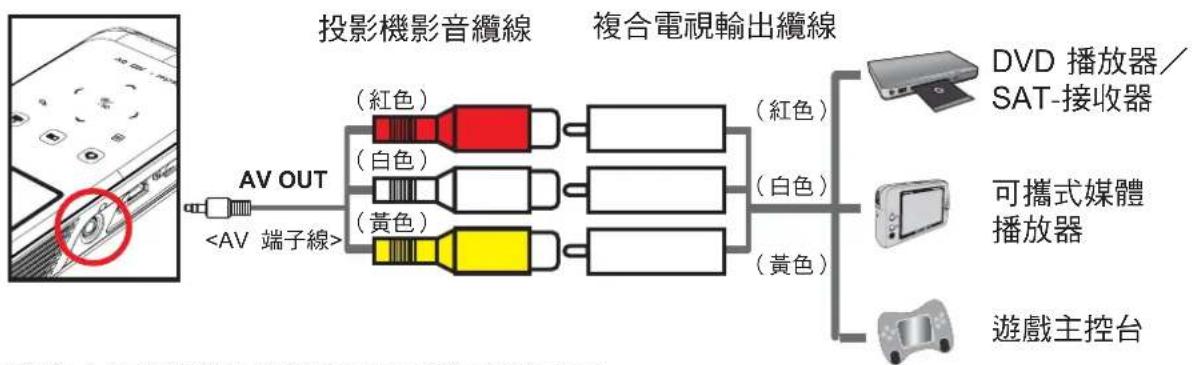
flowchart
graph LR
    A["AV OUT <AV 端子線>"] --> B["(紅色)"]
    A --> C["(白色)"]
    A --> D["(黃色)"]
    A --> E["(紅色)"]
    A --> F["(白色)"]
    A --> G["(黃色)"]
    B --> H["複合電視輸出纜線"]
    C --> H
    D --> H
    E --> H
    F --> H
    G --> H
    H --> I["DVD 播放器/SAT-接收器"]
    H --> J["可攜式媒體播放器"]
    H --> K["遊戲主控台"]
1 將複合電視輸出纜線連接至媒體播放器。
2 連接兩條影音纜線(黃色對黃色、白色對白色及紅色對紅色)。
在某些媒體播放器或纜線上,白色可能會是黑色。
! 請確定您的媒體播放器已啟用影音輸出功能。
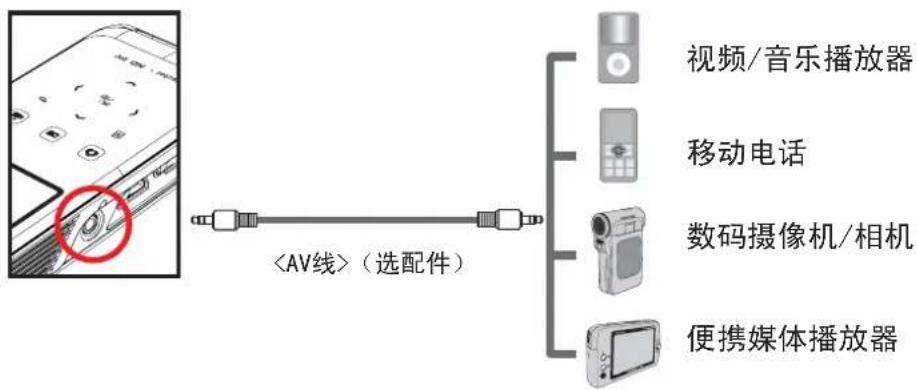
將投影機連接至行動媒體裝置
1 將投影機纜線的另一端連接至投影機的影音插孔。
2 現在,您可透過行動裝置投影相片和影片。您也可以使用控制面板(向上/向下鍵)控制音量。

連接投影機與 HDTV(選購)

1 開啟 HDTV 電源。
2 將 HDMI 連接線的 HDMI-in 接頭(較大的一端)連接至 HDTV。
3 開啟攝影機電源。
4 將 HDMI 連接線的另一端連接至攝影機。
5 將 HDTV 切換至「HDMI 輸入」模式。
選單設定項目
| 項目 選項 說明 | ||
| 攝影解析度 | QVGA | 將攝影解析度設至 QVGA(320 x 240 畫素)。 |
| VGA | 將攝影解析度設至 VGA(640 x 480 畫素)。 | |
| DVD (WVGA) | 將攝影解析度設為 DVD(854 x 480 畫素)。 | |
| HD (720P) | 將攝影解析度設為 HD 720P(1280 x 720 畫素)。 | |
| 相片解析度 | 3M | 將照片解析度設為 3 百萬畫素。 |
| 5M | 將照片解析度設為 5 百萬畫素。 | |
| 8M | 將照片解析度設為 8 百萬畫素。 | |
| Select Card(選擇記憶卡) | 內建記憶體/Micro SD 卡 | 選擇內建記憶體或 Micro SD 卡儲存裝置。 |
| 嗶聲 | 關閉 關閉嗶聲音效。 | |
| 開啟 啟動嗶聲音效。 | ||
| 圖示 開啟/關閉 開啟/關閉螢幕的介面圖示顯示。 | ||
| 時鐘 - 設定 | 日期與時間。 | |
| 語言 - 設定 | OSD 所顯示的語言。 | |
| 觸控螢幕敏感度 | 1 ~ 5 | 設定觸控板的敏感度。 |
| 顯示自動關閉 開啟/關閉 啟用/停用 LCD 顯示器,以達到省電目的。 | ||
| 交流頻率 | 50Hz | 將顯示頻率設定為 50 赫茲。 |
| 60Hz | 將顯示頻率設定為 60 赫茲。 | |
| 電視系統 | NTSC | 設定符合 NTSC 的電視系統。此功能適用於美國、台灣、日本及韓國等地區。 |
| PAL | 設定符合 PAL 的電視系統。此功能適用於德國、英國、義大利、荷蘭、中國、日本及香港。 | |
| 格式化 | 否 取消動作。 | |
| 是 格式化儲存媒介。請注意,媒介中的所有檔案將會全數刪除。 | ||
| 出廠設定 | 否 取消動作。 | |
| 是 復原出廠設定值。請注意,您目前使用的設定值將會被覆蓋。 | ||
利用電腦管理檔案
★ 特定模組適用。詳細規格請參閱包裝中的使用手冊。
請依照下列程序,使用個人電腦或筆記型電腦管理內建記憶體或記憶卡中的檔案。
1 請先關閉投影機的電源。
2 將隨附 USB 纜線的一端連接至投影機的 USB 埠,另一端連接至已開機的電腦。
3 請開啟投影機,然後等待投影機螢幕出現下列畫面。按下 OK 進入磁碟機模式。

4 「我的電腦」中會出現兩個抽取式磁碟機。
| 磁碟機名稱 說明 | |
| 抽取式磁碟 用於儲存檔案。 | |
| DV 投影機 | 用於儲存 AMC、電子手冊及 USB 驅動程式★ |
電腦每次只能辨識一個儲存媒體(如果投影機內含 SD 卡,電腦會偵測 SD 卡。如果要偵測內建記憶體,您必須取出 SD 卡)。
!請勿於操作時切換儲存媒體。
若投影機於關機狀態時連接至電腦的 USB 埠,電腦會開始替投影機內的電池充電。若要讀取記憶體中的檔案,請按下電源按鈕。
如何下載 YouTube 影片以供投影
安裝 ArcSoft Media Converter (AMC) 時,建議您同時安裝 ArcSoft Video Downloader。此程式可讓您更輕鬆從網際網路下載影片,並將影片轉換成 mp4 格式,便於透過投影機播放。然後,您就可以和親朋好友一起分享影片。

- 如何使用 ArcSoft Video Downloader
1 完成安裝 ArcSoft Video Downloader。
2 執行 Internet Explorer 6 或更新版本。
3 啟動您最愛的網頁,然後將游標移至影片片段。
4 按一下視窗左上角的「下載」鍵。

5 隨即會自動將此影片檔下載至 AMC。請指定檔案目的地,並且按下「開始」進行轉檔。
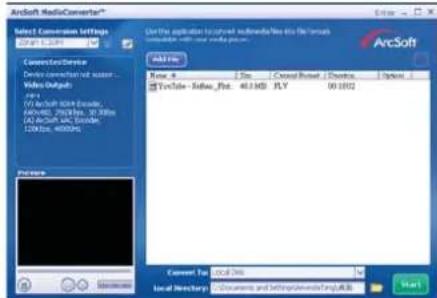
6 完成轉檔的影片會以 mp4 格式儲存於指定目錄中。
Flicker 設定表
| 地區 | 英國 德國 法 | 國 義大利 西班牙 荷蘭 | 蘇聯 | |||
| 設定 | 50Hz 50 | Hz 50Hz 50 | Hz 50Hz 50 | Hz 50Hz | ||
| 地區 | 葡萄牙 美國 | 台灣 中國 日本 韓國 泰 | 國 | |||
| 設定 | 50Hz 60 | Hz 60Hz 50 | Hz | 50/60Hz | 60Hz 50Hz |
電量指示燈
| 圖示 說明 | |
 | 電量滿載 |
 | 電量中等 |
 | 電量低 |
 | 電力耗盡 |
注意 1:為避免電力突然耗盡,建議您在出現電量不足圖示時先插入 AC 變壓器,然後取出電池。
注意 2:畫面出現「電池電量不足」的訊息時,投影機會自動關機。

特定模組適用。詳細規格請參閱包裝中的使用手冊。
USB 投影(選用)


系統要求

- Pentium 4 / Athlon / Core 2 Duo 2.6 GHz 或以上的處理器。
- 1GB RAM 或以上(建議使用容量較高的記憶體,才能發揮最佳效能)
- 可使用 USB 2.0 連接埠
- Windows XP SP2/ Windows Vista/ Windows 7
- 視訊投影建議解析度:800*600
安裝驅動程式★
1 請先關閉投影機的電源。
2 將隨附 USB 纜線的一端連接至投影機的 USB 埠,另一端連接至已開機的電腦。
3 請開啟投影機,然後等待投影機螢幕出現下列畫面。按下 OK 進入磁碟機模式。

4 「我的電腦」中會出現兩個抽取式磁碟機。請按兩下名為 DV 投影機的磁碟機 -> USB 驅動程式資料夾 -> Setup.exe 程式。
5 按下一步繼續。
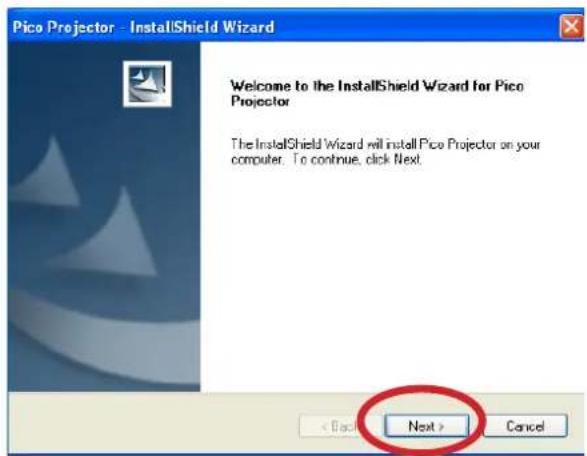
(實際畫面會因您所使用的作業系統而異。)
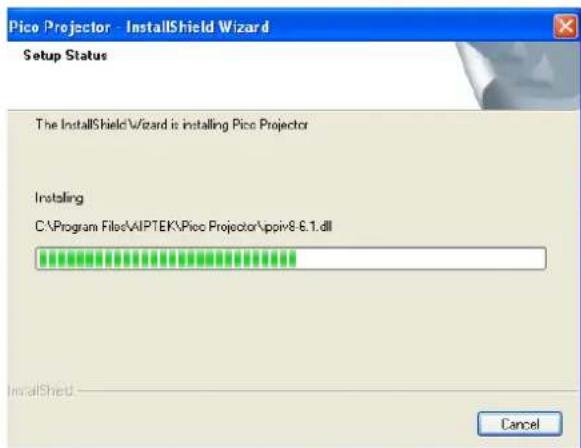
9 請拔出 USB 線一秒鐘,退出磁碟機模式。接著重新啟動電腦,然後重新插入 USB 纜線。
10 請開啟投影機,然後等待投影機螢幕出現下列畫面。選擇「USB 投影」,然後按 OK。

11 電腦中的功能列會出現一個投影機小圖示()

注意 1:於投影機圖示上按一下滑鼠右鍵,然後按螢幕擷取畫面,暫停目前的投影畫面。只有電腦播放處於運作中模式。
注意 2:在投影機圖示上按一下滑鼠右鍵,再按一下按開始,繼續進行即時投影。

下列程序可讓您確認裝置驅動程式的安裝情形。
1 請在「我的電腦」上按一下滑鼠右鍵 ->「內容」->「硬體」->「裝置管理員」。(Windows XP 使用者)
請在「開始」上按一下滑鼠右鍵 ->「我的電腦」->「裝置管理員」(適用於 Windows Vista 和 Windows 7 使用者)
2 接著按兩下「影像裝置」。「影像裝置」上會出現「Pico 投影機」。

| 項目 說明 | |
| 光源 RGB LED 燈 | |
| 液晶螢幕 | 2.4吋(6公分)LCD |
| 亮度 | 15光通量(AC模式)、12光通量(電池模式) |
| 畫面長寬比 4:3 | |
| 解析度 | 640 x 480 (VGA)畫素 |
| 投影大小 | 15公分~165.1公分(6吋~65吋對角) |
| 投影距離 19 cm ~ 206 cm | |
| 對比率 200:1 | |
| 變焦與對焦 手動 | |
| 投影來源 來自 3 合 1 影音 | 插孔、內建記憶體或記憶卡的外部來源 |
| 播放格式 | 相片:JPEG影片:MPEG-4(ASF)、H.264(MP4)、M-JPEG(AVI)音源:MP3 |
| 感應器有效畫素 | 5M |
| 動態影像攝影 | HD 720p、DVD (WVGA)、VGA、QVGA |
| 影像解析度 8M、5M、3M | |
| 鏡頭對焦 固定 | |
| 輸出 HDMI、音訊 | |
| 揚聲器 單聲道 | |
| 內建記憶體 | 2GB |
| 記憶卡插槽 MicroSD(最高 32GB) | |
| 電源 AC 變壓器 (5V/2A) 或內嵌式充電電池 (2100mAh) | |
| 電池壽命參考表 最長 120 | 分鐘 |
| 功率消耗 | 工作模式:5W待命模式(投影機指示燈熄滅):3.5W |
| 操作溫度 0°C ~ 35°C | |
| 隨附軟體 Arcsoft Media Converter | |
| 尺寸(長×寬×高) | 125 × 62 × 24 mm |
| 包裝內容 | AV 端子線(RCA 母插頭對迷你插孔)、USB 線、三腳架、AC 電壓器、快速指南、遙控器、便攜袋 |
| 選購配件 | iPod 連接線、AV 端子線(迷你接孔對迷你接孔)、AV 端子線(RCA 母接頭對迷你插孔)、HDMI 連接線、便攜袋(稍大)、投影螢幕 |
註:系統規格如有變更,恕不另行通知。
支援的轉檔類型(輸入檔案格式)
- Windows AVI 檔案 (*.AVI)
- 進階系統格式 (*.ASF)
-
影片 CD (*.DAT)
-
Quick Time 檔案 (*.MOV)
- MP4 檔案 (*.MP4、*.M4V)
- MPEG (*.MPG、*.MPEG、*.MPE)
- RealMedia 影片 (*.RMVB)
- Windows Media 影片 (*.WMV)
- Microsoft PowerPoint (*.ppt、*.pps)
支援匯出至投影機的檔案類型
- MPB044 (H.264)
疑難排解
若您的投影機無法正常運作,在您聯絡授權維修中心之前,請檢查下列項目。
| 症狀 檢查重點 | |
| 無法開啟投影機電源。確定 | 電池已充飽電或使用 • AC 變壓器。 |
| 投影影像太暗。 | 在光線較暗的環境中使用投影機。• 使用 • AC 變壓器以提高亮度。將影像投影於白色的平面上。•縮小投影影像。• |
| 投影影像模糊。 | 調整焦距。請參閱「調整焦距」一節。•檢查鏡頭是否不乾淨。•更換成解析度較高的影像。• |
| 未播放影像。 | 確定影像格式是否相容。•更換成其他檔案或記憶卡。•使用隨附的 • AMC 軟體轉檔。 |
| 接上 AC 裝置後,無法投影任何影像。 | 確定所連接的裝置具備影音輸出功能。•檢查是否已連接 AV 端子線,並且已將投影機切換至影音•輸入功能。•檢查 AV 端子線是否已插妥。 |
| 接上電腦後無法投影任何影像。 | 檢查 • USB 線是否已插妥。確定已將電腦切換至投影機顯示。••確定電腦螢幕的顯示解析度為 640 x 480 或 800 x 600。 |
| 投影機的表面溫度變高。 | 由於投影機內建的高亮度 LED 長期使用下會發熱,因此投影機機殼會協助散熱,表面溫度也因而變高。此現象並不會影響投影機的效能。請儘可能在通風良好的室內環境操作投影機。 |
欢迎使用:
非常感谢您购买这款精美的产品。
这套产品为历经多时研发与努力的结果,相信能为您提供满意的使用品质。希望这本手册能帮助您了解本产品的操作方式,并敬祝您使用愉快。
安注意惠项项:
- 本产品为精密仪器,请勿摔砸、碰撞或拆卸本设备,以免造成保修失效。
- 请保持产品干燥以避免水气破坏电子零件。
- 请勿将设备置于高温或阳光直接曝晒的场所,以免造成损坏。
- 请小心使用本设备,避免机身遭强烈撞击。
- 为了安全起见,请勿在暴风雨或打雷时使用本设备。
- 请使用本公司提供的附件,以避免发生规格不符的情形。
- 请避免让幼儿玩耍本设备,以免发生误食或触电危险。
- 若更换电池时使用的电池类型不正确,则存在爆炸危险。
FCC符合性声明:
本设备符合FCC规则第15部分的要求。其操作符合下面两个条件:(1)本设备不会产生有害干扰;(2)本设备必须承受任何接收到的干扰,包括可能导致意外操作的干扰。
本设备经检测,符合FCC规则第15部分关于B类数字设备的限制要求。这些限制旨在为在居住区安装提供合理防护以免发生有害干扰。本设备会产生、使用和辐射无线电频率能量,如果不按照指导说明进行安装和使用,可能会对无线电通讯造成有害干扰。

但是,不能保证在特定安装条件下不会产生干扰。如果本设备确实对无线电或电视接收造成干扰(可以通过关闭然后打开设备电源来确定),我们希望用采取下面一项或多项措施来消除干扰:
- 调整接收天线的方向或位置。
- 使本设备远离接收器。
- 将本设备与接收器分别插电路不同的电源插座。
- 咨询经销商或无线电/电视专业技术人员以听取建议。
请注意:若未经符合性负责方的明确许可而对设备进行任何变更或修改,会导致您失去操作此类设备的资格。



当产品需要废弃时,请尽可能回收所有组件。
电池和充电电池不应作为家庭垃圾处理!请将它们送到当地回收点进行回收处理。
让我们共同保护环境。
保养和安全信息:

请遵循本用指南中建议的所有警告、预防措施及维护。
警告 - 远离液体以避免电击。
警告 - 请勿拆解投影机。
警告 - 请勿直接面对投影机镜头。
避免听力受损:
长时间以高音量收听可能会损害听力。


眼睛安全警告
切勿直接注视/面对投影机光束。

使用注意事项:
务必:
在清洁产品前关闭电源并拔掉电源线。
使用蘸中性清洁剂的柔软干布擦拭显示机壳。
长时有不使用产品时拔掉电源线。
确环境室温在5 - 35°C之间。
相对湿度为5 - 35°C,80%(最大),无冷凝。
切勿:

堵塞通风口。
剂
使用研磨性清洁剂、蜡或溶清洁设备。
在下列情形下使用:
▶ 极端炎热、寒冷或潮湿环境中。
▶ 在多尘区域中。
▶ 在产生强磁场的设备附近。
阳光直接照射的地方。
目录
准备使用 1
产品概览 1
物品清单 2
遥控器....2
LED指示灯图示 3
电池充电 3
插入存储卡(可选) 4
打开/关闭投影机电源 4
设置语言 4
按钮操作 5
操作画面图示 5
基本操作....6
录制视频剪辑....6
拍摄静态照片 6
投影文件 7
播放其它设备中的文件....11
高级操作 13
菜单设置项目 13
使用PC管理文件....14
交流频率设置表:....16
电池电量图示 16
USB 投影(可选)……17
规格 22
故障排除 24
产品概览

物品清单

投影机 快速指南 三脚架 交流电源适配器

USB线 AV线(RCA插口到 mini插孔)
便携包遥控器
选配件:
iPod线、AV线(mini插孔到mini插孔)、AV线(RCA插头到mini插孔)、HDMI线、便携包(较大)、投影屏幕
遥控器

LED 指示灯图示
当投影机充电时,电源LED闪烁橘黄色。
当在待机模式下连接了交流电源适配器时或者在电池充满电情况下,电源LED显示绿色。
电池充电
1 将附带的交流适配器的一端连接到投影机上的USB端口,另一端连接到墙壁插座。
或者
将附带的USB线的一端连接到投影机上的USB端口,另一端连接到开机的计算机。确保投影机处于关机状态。
2 充电LED指示灯变成橘黄色,开始充电。
3 当中断时,LED指示灯熄灭。
| 充电状态 充电时间 | 充电时间 |
| 关电源闭,通过交流适配器充电 约4小时。 | |
| 关电源闭,通过USB充电 约7小时。 | |
| 电源开启,连接交流适配器 不充电 | |
| 电源开启,连接USB不充电 |
插入存储卡(可选)
1 打开Micro SD卡盖。
2 按照如图所示的方向轻轻地向里推卡(金手指朝上),直至卡到达插槽底部。
3 卡成功插入后,屏幕上显示(☐)图标。如要取出卡,请向里推卡使其弹出,然后轻轻取出卡。
4 重新装上仓盖。

将电源开关拨到“ON”位置,以打开投影机电源。
如要关闭投影机电源,请将电源开关拨到“OFF”位置。

1 打开投影机的电源。
2 按菜单按钮进系统设置画面。
3 使用向上/向下(~/)按钮选择系统语言项目,然后按OK按钮进行确认。
4 使用向上/向下(√√)按钮选择一种语言。
5 完成后,按OK按钮确认设置。
按钮操作
| 如何... 操作 | 操作 |
| 开启菜单 按 | 菜单键。 |
| 移动选框 按 | 向上/向下/向左/向右按钮。 |
| 进入子菜单/确认一个项目 按OK键。 | |
| 退出菜单/回到上一级菜单 按 | 返回键(在子菜单中时)。 |
操作画面图示

1 摄像分辨率 内置闪存/SD卡已插入 5
2 拍照分辨率 电池电量 6
3 LED 指示灯 变焦倍数指示条 7
4 录制时间
录制视频剪辑
1 使用向上/向下(^/)按钮放大或缩小。
2 按录制()键开始录制。
3 再按一次录制()键停止录制。
4 在录制期间,按OK/快速播放(OK)按钮暂停录制,再按一次(OK)按钮继续录制。
由于省电设置,视频录制将在25分钟后停止。如要继续录制,请再按一次录制按钮。
在录制视频剪辑时,为取得更好的图像质量,您可以在光线不足的情况下补充光线。请按向右按钮开启LED灯。
| 选项 图 | 标 圈说明 | 说明 |
| 开启 |  | 启用LED灯。 |
| 关闭 |  | 禁用LED灯。 |
拍摄静态照片
1 使用向上/向下(√/√)按钮放大或缩小。
2 按快门()键拍摄照片。
在拍照时,为取得更好的图像质量,您可以在光线不足的情况下补充光线。请按向右按钮开启LED灯。
| 选项 图 | 标图说明 | 说明 |
| 开启 |  | 启用LED灯。 |
| 自动 |  | 光线不足时,LED灯自动闪光。 |
| 关闭 |  | 禁用LED灯。 |
投影文件
1 按OK/快速播放(%)按钮或向左(<)按钮。
2 使用向上/向下按钮选择目标文件夹。
3 当选择一个文件时,按OK按钮播放该文件。
4 按投影按钮(○)进行投影。(在工作模式下显示蓝色;在待视模式下显示白色。)
有两种文件查看方式。
| OK/快速播放按钮 向左按钮 | 向左 |
| 视频 照片 | DCIM 0001/0001 |
| 100MEDIA 0001/0001 100MEDIA | DCIM 100MEDIA 0001/0001 |
| 100MEDIA PICT0010.JPG 0005/0012 | 100MEDIA CLIP0007.MP4 00:00:07 PICT0005.JPG 1MB CLIP0008.MP4 00:05:12 PICT0007.JPG 611KB PICT0010.JPG 809KB PICT0011.JPG 486KB 0005/0012 |
在播放过程中
- 播放视频
1 按向左/向右按钮移到上一个/下一个文件。长按向左/向右按钮快进和快退。
2 使用向上/向下按钮控制音量。
3 按OK按钮暂停视频(再按一次OK继续)。将显示下列状态信息。
| 图标 | 项目项说明 | 说明 |
 | 快进 | 按向左按钮:向上滚动文件。长按向左按钮:快进。 |
 | 暂停 在播放期间,按此按钮暂停视频文件。 | |
| [KSWY] | 播放 按此按钮播放所选的视频文件。 | |
| [AYSK] | 快进 | 按向右按钮:向下滚动文件。长按向右按钮:快进。 |
- 播放照片
1 使用向上/向下按钮选择在预览模式下显示的目标文件夹或照片。
2 选择照片后,按OK按钮显示全尺寸的照片。
3 使用向左/向右按钮显示上一张或下一张照片。
| 项目 说明 | 说明 |
| 放大/缩小 推 | 向上/向下按钮。 |
| 锁定/释放变焦倍数 当变焦倍数超过1.0倍时,按OK按钮。 | |
| 浏览放大的照片 当变焦倍数锁定时,使用 操纵杆键浏览照片。 | |
- 播放模式下的菜单项目
当播放视频或照片文件时,按菜单(☐)按钮设置下列功能。按菜单按钮打开和关闭菜单画面。
| 项目说明 | |
| 删除删除文件。 | |
| 重复 | 重复播放文件夹中的文件。四个选项:关闭、单曲重复、全部重复和随机重复。有 |
| 幻灯片速度 | 将幻灯片速度设为3、5或8秒。 |
| 图标在屏幕 | 上显示/不显示OSD图标。 |
当使用PowerPoint/PDF文档进行演示时,请将PPT/PDF文件保存成 .jpeg格式。
调整焦距
使用焦距开关调整焦距,以得到更清晰的图片。
在将媒体播放器连接到投影机,您需要准备好媒体播放器专用的复合AV-out线和投影机AV线。

flowchart
graph LR
    A["投影机AV线"] --> B["AV OUT"]
    B --> C["AV线(一对三)"]
    C --> D["复合视频AV-out线"]
    D --> E[" DVD播放机/SAT-接收机 "]
    D --> F[" 便携媒体播放器 "]
    D --> G[" 游戏控制台 "]
    D --> H[" (红色) "]
    D --> I[" (白色) "]
    D --> J[" (黄色) "]
    D --> K[" (黄色) "]
1 将AV-out线连接到媒体播放器。
2 连接AV线(黄色到黄色,白色到白色,红色到红色)。
对于某些媒体播放机或线缆,白色可能为黑色。
请确保媒体播放机启用AV输出功能。
将投影机连接到移动媒体设备
1 将投影机线缆的另一端连接到投影机的AV插孔。
2 现在,您可以投影移动设备中的照片和视频了。此外,还可以从控制面板控制音量(向上/向下按钮)。
连接投影机和HDTV(可选)

1 打开HDTV的电源。
2 将HDMI线的HDMI-输入接头(较大的一端)连接到HDTV。
3 打开摄像机电源。
4 将HDMI线的另一端连接到摄像机。
5 将HDTV切换到“HDMI输入”模式。
菜单设置项目
| 项目 选项 | 说题项 | 说明 |
| 摄像分辨率 | QVGA | 将摄像分辨率设成 QVGA(320x240 像素)。 |
| VGA | 将摄像分辨率设成 VGA(640x480 像素)。 | |
| DVD (WVGA) | 将摄像分辨率设成 DVD(854x480 像素)。 | |
| HD (720P) | 将视频分辨率设成 HD 720P(1280x720 像素)。 | |
| 拍照分辨率 | 3M | 将拍照分辨率设成 300万 像素。 |
| 5M | 将拍照分辨率设成 500万 像素。 | |
| 8M | 将拍照分辨率设成 800万 像素。 | |
| 选择卡 | 内置内存/Micro SD卡 | 选择存储设备,内置内存或Micro SD卡。 |
| 哔声 | 关闭 不发出哔声。 | |
| 开启 启用哔声。 | ||
| 图标 开启/关闭 在屏幕上显示/不显示OSD图标。 | ||
| 时间设定 | - 设置日期和时间。 | |
| 系统语言 - | 选择OSD所使用的语言。 | |
| 触控屏幕敏感度 | 1~5 设置触控板的灵敏度。 | |
| 显示自动关闭 | 开启/关闭 启用/禁用液晶显示屏以实现省电目的。 | |
| 交流频率 | 50Hz | 将交流频率设成 50Hz。 |
| 60Hz | 将交流频率设成 60Hz。 | |
| 电视制式 | NTSC | 将电视制式兼容性设成NTSC。此选项适合于美国、台湾、日本和韩国等地。 |
| PAL | 将电视制式兼容性设成PAL。此选项适合于德国、英国、意大利、荷兰、中国、日本和香港等地。 | |
| 格式化 | 否 取消操作。 | |
| 是 格式化存储介质。请注意:介质中存储的全部文件将丢失。 | ||
| 出厂设置 | 否 取消操作。 | |
| 是 恢复出厂默认值。请注意:当前设置将被覆盖。 | ||
使用PC管理文件
★ 仅针对特定型号。关于详细规格信息,请参见包装箱上的标注。
按照下述步骤,使用PC或笔记本电脑管理内置内存或存储卡中的文件。
1 确保投影机处于关机状态。
2 将附带的USB线的一端连接到投影机上的USB端口,另一端连接到开机的计算机。
3 请打开投影机电源,等待投影屏幕上显示如下所示的图片。按OK进入移动磁盘模式。
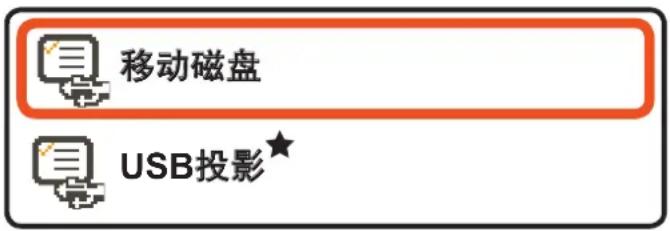
4 我的电脑中出现两个移动磁盘。
| 磁盘名称 说明 | 说明 |
| 移动磁盘 存储您录制的内容。 | |
| DV投影机 | 存储AMC、电子手册和USB驱动程序★ |
PC每次只能识别一个存储介质(如果投影机中插入了SD卡,计算机将检测SD卡。如要检测内置内存,必须取出SD卡。)
在运行期间,不要切换存储介质。
在将投影机连接到PC USB端口但不打开投影机电源时,PC开始对投影机内部的电池充电。如要读取内存中的文件,请按电源按钮。
如何下载YouTube视频进行投影
在安装ArcSoft Media Converter (AMC)时, 建议您同时安装ArcSoft Video Downloader。您可以利用它方便地从Internet下载视频, 并将视频转换为投影机可播放的mp4格式。之后, 即可与家人和友分享它们。
朋

- 如何使用ArcSoft Video Downloader
1 完成ArcSoft Video Downloader安装。
2 运行Internet Explorer 6或以上版本。
3 启动您喜欢的网页,将光标移到视频剪辑。
4 单击窗口左上角的 “download(下载)” 按钮。

5 该视频文件将自动下载到AMC中。请指定文件目的地,然后按Start(开始)进行文件转换。

6 转换后的视频以mp4格式保存到指定的目录中。
交流频率设置表:
| 地区 | 英国 德国 | 法国 意大利 西班牙 兰 俄罗斯 | ||||
| 设置 | 50赫兹 | 50赫兹 | 50赫兹 | 50赫兹 | 50赫兹 | 50赫兹 |
| 地区 | 葡萄牙 美国 | 台湾 中国 | 日本 | 韩国 泰国 | ||
| 设置 | 50赫兹 60赫兹 | 60赫兹 | 60赫兹 | 50Hz | 50/60赫兹 | 60赫兹 |
电池电量图示
| 图标 说明 | 说明 |
 | 电池电量满全 |
 | 电池电量中等 |
 | 电池电量低 |
 | 电池没电了 |
注1:为避免使用过程中突然断电,建议您在该图标指明电池电量低时先插入交流电源适配器,然后卸下电池。
注2:当屏幕上显示“电池电量低”消息时,投影机将自动关机。

仅针对特定型号。关于详细规格信息,请参见包装箱上的标注。
USB 投影(可选)


系统要求

- Pentium 4 / Athlon / Core 2 Duo 2.6 GHz或更快处理器。
- 1GB或以上RAM(为达最佳性能,建议使用更大内存)
- 可用的USB 2.0端口
- Windows XP SP2 / Windows Vista / Windows 7
- 推荐的视频投影分辨率:800*600
安装驱动程序★
1 确保投影机处于关机状态。
2 将附带的USB线的一端连接到投影机上的USB端口,另一端连接到开机的计算机。
3 请打开投影机电源,等待投影屏幕上显示如下所示的图片。按OK进入移动磁盘模式。

4 我的电脑中出现两个移动磁盘。请双击名为DV投影机的磁盘 -> USB驱动程序文件夹 -> Setup.exe程序。
5 单击NEXT(下一步)继续。

6 单击Install(安装)以开始安装。
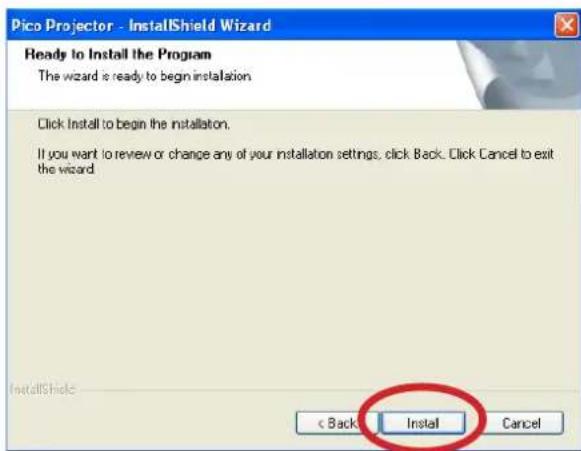
(实际画面可能因使用的操作系统不同而存在差异。)

9 请拔掉USB线一秒以退出移动磁盘模式。重新启动计算机,然后重新插入USB线。
10 请打开投影机电源,等待投影屏幕上显示如下所示的图片。选择USB投影,然后按OK。

11 您会PC的功能栏中发现一个小投影机图标(


注 1: 右键单击投影机图标,单击Screenshot(屏幕快照)冻结当前投影画面。PC显示处于工作模式。
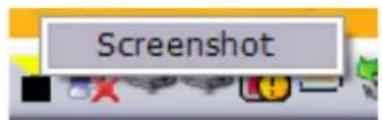
注 2: 右键单击投影机图标,单击Start(开始)继续实时投影。

确认设备驱动程序的安装★
您可以执行下列步骤来确认设备驱动程序的安装。
1 请右键单击我的电脑 -> 属性 -> 硬件 -> 设备管理器。(对于 Windows XP 用)
请右键单击开始 -> 我的电脑 -> 设备管理器。(Windows Vista和Windows 7用)
2 双击 Imaging devices (图像设备)。您会在 Imaging devices (图像设备) 中看到 Pico Projector (Pico 投影机)。

| 项目 说明 | 说明 |
| 光源 RGB LED | |
| 液晶显示屏 | 2.4”(6 cm)LCD |
| 亮度 15流明(交流模式) | ;12流明(电池模式) |
| 宽高比 4:3 | |
| 分辨率 | 640 x 480 (VGA)像素 |
| 投影图像尺寸 | 15 cm~165.1 cm(6”~65”对角线) |
| 投影距离 | 19 cm~206 cm |
| 对比度 200:1 | |
| 变焦和对焦 手动 | |
| 投影源 外部3合1 AV插孔、内置存储器或存储卡 | |
| 播放格式 | 照片:JPEG动画:MPEG-4(ASF)、H.264(MP4)、M-JPEG(AVI)音频:MP3 |
| 传感器分辨率 | 5M |
| 视频剪辑 | HD 720p, DVD (WVGA), VGA, QVGA |
| 图像分辨率 8M, 5M, 3M | |
| 镜头焦距 固定 | |
| 输出 HDMI、音频 | |
| 音频扬声器 单声道 | |
| 内置存储器 | 2GB |
| 存储插槽 MicroSD, 最大 | 32GB |
| 电源 交流电源适配器(5V) | 2A)或内置充电电池2100mAh |
| 电池使用时间 最长120分钟 | |
| 功耗 | 工作模式:5W待机模式(投影机灯泡关闭):3.5W |
| 运行温度 0°C ~ 135°C | |
| 随附软件 | Arcsoft Media Converter |
| 外形尺寸(LxWxH) | 125 x 62 x 24 mm |
| 物品清单 | AV线(RCA插口到mini插孔)、USB线、三脚架、交流电源适配器、快速指南、遥控器、便携包 |
| 选配件 | iPod线、AV线(mini插孔到mini插孔)、AV线(RCA插头到mini插孔)、HDMI线、便携(大)、投影屏幕 |
注意:规格如有变更,恕不另行通知。
可以转换的文件类型(输入文件格式)
- Windows AVI文件(*.AVI)
- 高级系统格式(*.ASF)
- 视频CD (*.DAT)
- Quick Time文件(*.MOV)
- MP4文件(*.MP4; *.M4V)
- MPEG (*.MPG; *.MPEG; *.MPE)
- RealMedia视频(*.RMVB)
- Windows媒体视频(*.WMV)
- Microsoft PowerPoint (*.ppt, *.pps)
可以导出到投影机的文件类型
如果您的投影机看起来工作不正常,请在与授权服务中心联系之前检查下列项目。
| 现象 检查点 | 检查点 |
| 投影机无法开机。 确电池保 | 充满电或使用交流电源适配器。 |
| 投影图像太暗。 | 在更暗的环境中使用投影机。使用交流电源适配器,以提高亮度。在平坦白色表面上投影图像。减小投影图像的尺寸。 |
| 投影图像暗淡。 | 调整焦距。请参见“调整焦距”部分。检查镜头是否脏了。换成分辨率更高的图像。 |
| 不播放图像。 | 确图像是兼容格式。换成另一个文件或存储卡。使用随附的AMC软件转换文件。 |
| 当连接了AV设备时不投影图像。 | 确连接的设备具AV输出功能。检查是否连接了AV线,以及投影机是否切换到AV输入功能。检查AV线是否插正确。入 |
| 当连接了计算机时不投影图像。 | 检查USB线是否插正确。确PC已切换到投影机显示。确PC屏幕的显示分辨率是640x480或800x600。保 |
| 投影机表面温度升高。 | 投影机中配备的高亮度LED在长时间使用过程中会产生热量,投影机外壳助于散热,因此其表面温度会升高。这并不影响投影机的性能。如可能,请尽量在通风良好的室内使用投影机。 |
ようこそ:


- 安全須知:
- FCC 符合聲明:
- 照料及安全性資訊:
- 避免聽力受損:
- 眼睛安全性警告
- 使用須知:
- 請勿:
- 目錄
- 準備事項 .... 1
- 基本操作 6
- 進階操作 13
- 系統規格表....22
- 疑難排解 24
- 產品概述
- 包装内容
- 讀取 LED 指示燈號
- 電池充電
- 安裝記憶卡(選購)
- 按鈕操作
- 讀取LCD指示燈號
- 基本操作
- 錄製短片
- 拍照
- 投影檔案
- 播放時
- - 播放影片
- - 播放相片
- - 播放模式的選單項目
- 調整焦距
- 將投影機連接至行動媒體裝置
- 連接投影機與 HDTV(選購)
- 利用電腦管理檔案
- ★ 特定模組適用。詳細規格請參閱包裝中的使用手冊。
- 如何下載 YouTube 影片以供投影
- - 如何使用 ArcSoft Video Downloader
- Flicker 設定表
- 電量指示燈
- USB 投影(選用)
- 系統要求
- 安裝驅動程式★
- 支援的轉檔類型(輸入檔案格式)
- 支援匯出至投影機的檔案類型
- 疑難排解
- 欢迎使用:
- 安注意惠项项:
- FCC符合性声明:
- 保养和安全信息:
- 避免听力受损:
- 眼睛安全警告
- 使用注意事项:
- 务必:
- 切勿:
- 目录
- 准备使用 1
- 基本操作....6
- 高级操作 13
- 规格 22
- 故障排除 24
- 产品概览
- 物品清单
- 选配件:
- 遥控器
- LED 指示灯图示
- 电池充电
- 插入存储卡(可选)
- 按钮操作
- 操作画面图示
- 录制视频剪辑
- 拍摄静态照片
- 投影文件
- 在播放过程中
- - 播放视频
- - 播放照片
- - 播放模式下的菜单项目
- 调整焦距
- 将投影机连接到移动媒体设备
- 连接投影机和HDTV(可选)
- 使用PC管理文件
- 如何下载YouTube视频进行投影
- - 如何使用ArcSoft Video Downloader
- 交流频率设置表:
- 电池电量图示
- USB 投影(可选)
- 系统要求
- 安装驱动程序★
- 确认设备驱动程序的安装★
- ようこそ:
品牌 : AIPTEK
型号 : PocketCinema Z20
类别 : 投影仪