
PocketCinema Z20 - Projector AIPTEK - Gratis gebruiksaanwijzing en handleiding
Vind de handleiding van het apparaat gratis PocketCinema Z20 AIPTEK in PDF-formaat.


| Producttype | Zakprojector |
| Merk | Aiptek |
| Model | PocketCinema Z20 |
| Beeldschermtechnologie | DLP |
| Native resolutie | 854 x 480 (WVGA) |
| Helderheid | Tot 50 lumen |
| Contrastverhouding | 1000:1 |
| Projectiegrootte | 20 tot 120 inch |
| Worpafstand | 0,5 tot 3 meter |
| Keystone-correctie | ±30° (verticaal) |
| Lichtbron | LED |
| Lamplevensduur | 20.000 uur |
| Ingangen | HDMI, USB, Micro SD, AV |
| Audio | Ingebouwde luidspreker (1W) |
| Voeding | Oplaadbare batterij (Li-ion 5V/2A) |
| Batterijduur | Tot 2 uur |
| Afmetingen (B x D x H) | 10,5 x 10,5 x 2,5 cm |
| Gewicht | 200 g |
| Ondersteunde media | Video, foto, muziek, kantoordocumenten |
| Taalondersteuning | Meerdere (via OSD-menu) |
| Inclusief accessoires | Afstandsbediening, USB-kabel, AV-kabel, handleiding |
| Reinigingsinstructies | Afvegen met een zachte droge doek; geen vloeistoffen gebruiken |
| Veiligheidswaarschuwingen | Vermijd directe blootstelling aan ogen; uit de buurt van water houden |
| Repareerbaarheid | Lamp niet door gebruiker vervangbaar; neem contact op met servicecentrum |
Veelgestelde vragen - PocketCinema Z20 AIPTEK
Gebruikersvragen over PocketCinema Z20 AIPTEK
0 vraag over dit apparaat. Beantwoord die u kent of stel uw eigen vraag.
Stel een nieuwe vraag over dit apparaat
Download de handleiding voor uw Projector in PDF-formaat gratis! Vind uw handleiding PocketCinema Z20 - AIPTEK en neem uw elektronisch apparaat weer in handen. Op deze pagina staan alle documenten die nodig zijn voor het gebruik van uw apparaat. PocketCinema Z20 van het merk AIPTEK.
GEBRUIKSAANWIJZING PocketCinema Z20 AIPTEK
Hartelijk dank voor de aankoop van dit uitstekende product.
We hebben heel wat tijd en moeite gestopt in de ontwikkeling ervan en we hopen dat u jarenlang zorgeloos zult kunnen genieten van uw nieuwe aankoop.
Veiligheidsrichtlijnen:
- Laat het apparaat niet vallen, prik er geen gaten in of demonteer het toestel niet, anders vervalt de garantie.
- Vermijd elk contact met water en droog uw handen voordat u de camera gebruikt.
- Stel het apparaat niet bloot aan hoge temperaturen of direct zonlicht. Dit kan schade veroorzaken aan het apparaat.
- Ga voorzichtig om met het apparaat. Druk niet te hard op de behuizing van het apparaat.
- Voor uw veiligheid is het afgeraden het apparaat te gebruiken bij stormweer of bliksem.
- Gebruik uitsluitend accessoires die door de fabrikant worden geleverd.
- Houd het apparaat buiten het bereik van kleinkinderen.
- Explosiegevaar als de batterij wordt vervangen door een onjuist type.
Verklaring FCC-naleving:
Dit apparaat voldoet aan Deel 15 van de FCC-regels. Gebruik is onderhevig aan de volgende twee voorwaarden: (1) dit apparaat mag geen schadelijke ruis veroorzaken en (2) dit apparaat dient ontvangen ruis te accepteren, inclusief ruis die ongewenste werking kan veroorzaken.

Dit apparaat is getest en voldoet aan de beperkingen voor een digitaal apparaat in Klasse B, conform Deel 15 van de FCC-regels. Deze
beperkingen zijn ontwikkeld om redelijke bescherming te bieden tegen schadelijke ruis in residentiële installaties. Dit apparaat genereert, gebruikt en kan radiofrequente energie afgeven, en indien het niet geïnstalleerd en gebruikt wordt conform de instructies, kan het schadelijke ruis veroorzaken aan radiocommunicatie.
Er bestaat echter geen garantie dat er geen ruis optreedt in een bepaalde installatie. Als het apparaat ruis veroorzaakt in de ontvangst van radio- en televisie-uitzendingen, wat vastgesteld kan worden door het apparaat in en uit te schakelen, wordt u aangeraden de ruis te corrigeren door een of meer van onderstaande methoden toe te passen:
-Verstel of verplaats de ontvangstantenne.
- Zet het apparaat verder van de ontvanger af.
- Sluit het apparaat aan op een ander stopcontact dan dat van de ontvanger.
- Raadpleeg de verkoper of een ervaren radio/televisiemonteur voor andere oplossingen.
U wordt gewaarschuwd dat iedere wijziging of aanpassing aan het apparaat die niet uitdrukkelijk is goedgekeurd door de instantie die verantwoordelijk is voor compliantie, kan leiden tot een ontzegging van uw bevoegdheid een dergelijk apparaat te gebruiken.



Als het einde van de levensduur van het product is bereikt, moet u alle mogelijke componenten recyclen.
Batterijen en oplaadbare batterijen mogen niet bij het huishoudelijke afval worden gegooid. Lever ze af bij uw lokale dienst voor recycling.
Samen kunnen we helpen bij de bescherming van het milieu.
Verzorgings- en veiligheidsinformatie:
Volg alle waarschuwingen, voorzorgsmaatregelen en onderhoudsvoorschriften die in deze gebruiksaanwijzing zijn aanbevolen.
Waarschuwing: uit de buurt houden van vloeistof om elektrische kortsluitingen te voorkomen.
Waarschuwing- De projector niet demonteren
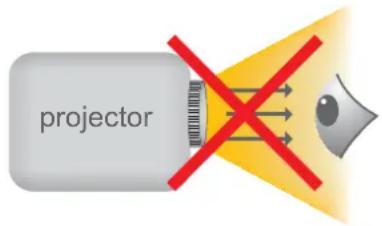
Waarschuwing- Kijk niet direct in de lens van de projector.
Gehoorschade voorkomen:
Het langdurig beluisteren aan een hoog volume kan gehoorbeschadiging veroorzaken.


Waarschuwingen voor de oogbescherming
Kijk nooit direct in de straal van de projector.
- De voeding uitschakelen en loskoppelen voordat u het product reinigt.
- Gebruik een zachte, droge doek met een zacht reinigingsmiddel om de behuizing van het scherm te reinigen.
- Koppel de voeding los als het product gedurende langere tijd niet is gebruikt.
- Controleer of de omgevingstemperatuur binnen het bereik 5 - 35°C ligt.
- De relatieve vochtigheid is 5 - 35°C, 80% (max.), niet condenserend.
Dit mag u niet doen:

- De ventilatieopening blokkeren.
- Schurende reinigingsmiddelen, was of oplosmiddelen gebruiken om het apparaat te reinigen.
• In de volgende omstandigheden gebruiken:
▶ In een extreem warme, koude of vochtige omgeving.
In gebieden die onderhevig zijn aan overmatig stof en vuil.
In de buurt van een apparaat dat een krachtig magnetisch veld genereert.
▶ In direct zonlicht.
Inhoudsopgave
Aan de slag 1
Productoverzicht.... 1
Inhoud verpakking 2
Afstandsbediening 2
LED-indicators aflezen....3
De batterij opladen.... 3
Een geheugenkaart plaatsen (optie) 4
Uw projector in-/uitschakelen.... 4
De taal instellen 4
Knopbediening.... 5
LCD-indicators aflezen 5
Basisbewerkingen.... 6
Een videoclip opnemen 6
Een foto maken.... 6
Bestanden projecteren....7
Bestanden op andere apparaten afspelen 11
Geavanceerde bewerkingen.... 13
Items van het menu Instelling.... 13
Bestandsbeheer met een pc.... 14
Tabel flikkerinstellingen....16
Indicator van de levensduur van de batterij.... 16
USB-projectie (optioneel) 17
Specifications.... 22
Problemen oplossen 24
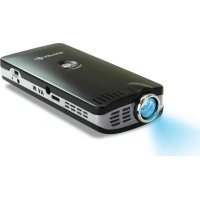
Productoverzicht


Inhoud verpakking


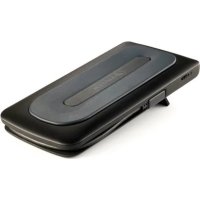
Hoes Afstandsbediening
(RCA vrouwelijk naar ministekker)
Optioneel accessoire:
iPod-kabel, AV-kabel (ministekker naar ministekker), AV-kabel (RCA mannelijk naar ministekker), HDMI-kabel, tas (groter), projectiescherm
Afstandsbediening

LED-indicators aflezen
De Voedings-LED licht oranje op wanneer de projector wordt opgeladen.
De Voedings-LED licht groen op wanneer deze is aangesloten op de wisselstroomadapter in stand-bymodus of wanneer de batterij volledig is opgeladen.
De batterij opladen
1 Sluit het ene uiteinde van de bijgeleverde wisselstroomadapter aan op de USB-poort van de projector en het andere uiteinde op het stopcontact.
OF
Sluit het ene uiteinde van de bijgeleverde USB-kabel aan op de USB-poort van de projector en het andere uiteinde op een ingeschakelde pc. Zorg ervoor dat de projector is uitgeschakeld.
2 De laad-LED wordt oranje en het opladen wordt gestart.
3 De LED is gedoofd bij de onderbreking.

| Laadstatus Oplaadtijd | |
| UITGESCHAKELD, opgeladen via wisselstroomadapter | ongeveer 4 uur |
| UITGESCHAKELD, opgeladen via USB ongeveer 7 uur | |
| INGESCHAKELD en aangesloten met wisselstroomadapter | niet opladen |
| INGESCHAKELD en aangesloten met USB niet opladen | |
Een geheugenkaart plaatsen (optie)
1 Open de klep van de micro SD-kaart.
2 Duw de kaart zoals aangegeven (gouden vingers omhoog gericht) voorzichtig naar binnen tot de kaart het einde van de sleuf bereikt.
3 Wanneer de kaart volledig is geplaatst, verschijnt het pictogram (☐) op het scherm. Om de kaart te verwijderen, duwt u op de kaart om deze vrij te geven en trekt u de kaart vervolgens voorzichtig uit de sleuf.
4 Plaats de klep terug.

Uw projector in-/uitschakelen
Schuif de voedingsschakelaar naar de positie "ON" om de projector in te schakelen.
Schuif de voedingsschakelaar naar de positie "OFF" om de projector uit te schakelen.

1 Schakel de projector in.
2 Druk op de knop MENU om het scherm Setting (Instelling) te openen.
3 Gebruik de knop Omhoog/Omlaag ( / ) om het item Taal te selecteren en druk vervolgens op de knop OK om te bevestigen.
4 Gebruik de knop Omhoog/Omlaag (▲) om een taal te selecteren.
5 Druk op OK wanneer u klaar bent om de instelling te bevestigen.
Knopbediening
| Hoe kan ik... Actie | |
| Het menu openen Druk op de knop MENU. | |
| De selectiebalk verplaatsen Druk op de knop Omhoog/Omlaag/Links/Rechts. | |
| Het submenu openen/een item bevestigen | Druk op de knop OK. |
| Menu afsluiten/terugkeren naar het bovenliggende menu | Druk op de knop Return (wanneer u in het submenu bent). |
LCD-indicators aflezen

1 Videoresolutie Intern geheugen/SD-ka 5 geplaatst
2 Beeldresolutie Levensduur van de batt
3 LED-lamp Indicator zoomverhouding 7
4 Opnameduur
Een videoclip opnemen
1 Gebruik de knoppen Omhoog/Omlaag ( ∼/ ∼ ) om in of uit te zoomen.
2 Druk op de knop Opname ( [icon]om de opname te starten.
3 Druk opnieuw op de knop Opname (▶) om de opname te stoppen.
4 Druk tijdens de opname op de knop OK/Snelle weergave ( OK ) om de opname te pauzeren en druk opnieuw op de knop ( OK ) om de opname te hervatten.
De video-opname wordt na 25 minuten gestopt vanwege de instelling voor energiebesparing. Als u wilt doorgaan met de opname, drukt u opnieuw op de knop "Opname".
! Voor een betere beeldkwaliteit kunt u extra licht toevoegen wanneer de belichting niet voldoet tijdens het opnemen van videoclips. Druk op de knop naar Rechts om de LED-verlichting in te schakelen.
| Optie Pictogram Beschrijving | ||
| Aan |  | LED-verlichting inschakelen. |
| Uit LED-ve |  uits uits | schakelen. |
Een foto maken
1 Gebruik de knoppen Omhoog/Omlaag ( ↗) om in of uit te zoomen.
2 Druk op de ontspanknop ( ) om een foto te maken.
! Voor een betere beeldkwaliteit kunt u extra licht toevoegen wanneer de belichting niet voldoet tijdens het maken van foto's. Druk op de knop naar Rechts om de LED-verlichting in te schakelen.
| Optie Pictogram Beschrijving | ||
| Aan |  | LED-verlichting inschakelen. |
| Auto |  -- -- | De LED-verlichting wordt automatisch ingeschakeld wanneer de belichting onvoldoende is. |
| Uit |  | LED-verlichting uitschakelen. |
Bestanden projecteren
1 Druk op de knop OK/Snelle weergave (OK) of op de knop naar links (〈).
2 Gebruik de knoppen Omhoog/Omlaag om de doelmap te selecteren.
3 Wanneer u slechts één bestand selecteert, drukt u op de knop OK om het af te spelen.
4 Druk op de knop Projectie ( 0om te projecteren. ( licht blauw op in de bedrijfsmodus; 0 licht wit op in de stand-bymodus.)
- Er zijn twee manieren om de bestanden weer te geven.
| Knop OK/Snelweergave Knop Links | |
| Video Afbeelding | DCIM 0001/0001 |
| 100MEDIA 0001/0001 100MEDIA | DCIM 100MEDIA 0001/0001 |
| 100MEDIA PICT0010.JPG 0005/0012 | 100MEDIA CLIP0007.MP4 00:00:07 PICT0005.JPG 1MB CLIP0008.MP4 00:05:12 PICT0007.JPG 611KB PICT0010.JPG 809KB PICT0011.JPG 486KB 0005/0012 |
Tijdens het afspelen
- Video's afspelen
1 Druk op de knop Links/Rechts om naar het vorige/volgende bestand te gaan. Houd de knop Links/Rechts ingedrukt om snel vooruit of achteruit te spoelen.
2 Gebruik de knop Omhoog/Omlaag om het volume te regelen.
3 Druk op de knop OK om de video te pauzeren (opnieuw OK om door te gaan). De volgende statusinformatie wordt weergegeven.
| Pictogram | Item Beschrijving | |
 | Snel terugspoelen | Druk op de knop Links: de bestanden omhoog schuiven.Druk op de knop Links snel terugspoelen. |
 | Pauze | Dit is een knop om een videobestand te pauzeren tijdens het afspelen. |
 | Afspelen | Dit is een knop voor het afspelen van een geselecteerd videobestand. |
— —  | Snel vooruitspoelen | Druk op de knop Rechts: de bestanden omlaag schuiven.Druk op de knop Rechts: snel vooruitspoelen. |
- Foto's weergeven
1 Gebruik de knop Omhoog/Omlaag om de doelmap of een foto die in de voorbeeldmodus wordt weergegeven, te selecteren.
2 Druk op de knop OK nadat u de foto hebt geselecteerd, om deze foto op volledige grootte weer te geven.
3 Gebruik de knop Links/Rechts om de vorige of volgende foto weer te geven.
| Item Beschrijving | |
| In-/uitzoomen Druk op de knop | Omhoog/Omlaag |
| Zoomfactor vergrendelen/ontgrendelen | Druk op de knop OK wanneer de zoomfactor groter is dan 1,0x. |
| Verschuiven binnen de ingezoomde foto | Wanneer de zoomverhouding is vergrendeld, gebruik dan de joystick om door de foto te bladeren. |
- Menu-items in de weergavemodus
Druk tijdens de weergave van video's of fotobestanden op de knop Menu (☐) om de volgende functies in te stellen. Druk op de menuknop om het menuscherm te openen en te sluiten.
| Item Beschrijving | |
| Wissen De bestanden verwijderen. | |
| Herhalen | De bestanden in de map herhaald afspelen. Er zijn vier opties: Uit, Eén, Alles en Willekeurig. |
| Snelheid diashow | Stel de snelheid van de diavoorstelling in op 3, 5 of 8 seconden. |
| Pictogram Schakel de OSD-pictogrammen in/uit voor weergave op het scherm. | |

Wanneer u een presentatie met PowerPoint/PDF-documenten geeft, moet u het PPT/PDF-bestand in jpeg-indeling opslaan.

De scherpstelling aanpassen
Regel de scherpstelling met de schakelaar Scherpstelling voor een scherper en zuiverder beeld.

Het geprojecteerde beeld aanpassen
| Projectie-afstand (A) Schermgrootte - breedte (B) | Schermgrootte - Hoogte (C) | Schermdiagonaal (D) | |||||
| (cm) (inch) | (cm) (inch) | (cm) (inch) | (cm) (inch) | ||||
| 19,0 7,5 | 12,2 4,8 9,1 | 3,6 15,2 6,0 | |||||
| 38,1 15 | 24,4 9,6 18,3 | 7,2 30,5 12,0 | |||||
| 63,5 25 | 40,6 16,0 30,5 | 12,0 50,8 | 20,0 | ||||
| 101,3 39 | 9 65,0 25,6 | 48,8 19,2 81,3 | 32,0 | ||||
| 133,0 52 | 4 85,3 33,6 | 64,0 25,2 10 | 6,7 42,0 | ||||
| 158,5 62 | 4 101,6 40,0 | 76,2 30,3 | 27,0 50,0 | ||||
| 190,2 74 | 9 121,9 48,0 | 91,4 36,0 | 52,4 60,0 | ||||
| 206,6 81 | 1 132,1 52,0 | 99,1 39,0 | 65,1 65,4 | ||||

Bestanden op andere apparaten afspelen
De projector aansluiten op uw mediaspelers
Voordat u de mediaspeler aansluit op een projector, moet u een composiet AV-uitgangskabel en een projector-AV-kabel voor een mediaspeler hebben.
![graph LR A["Projector-AV-kabel"] --> B["Composiet AV-uitgangskabel"] B --> C["Dvd-speler/SAT-ontvanger"] B --> D["Draagbare mediaspeler"] B --> E["Spelconsole"] F["AV-UITGANG"] --> G["(rood)"] F --> H["(wit)"] F --> I["(geel)"] F --> J["(geel)"] G --> K["(rood)"] H --> L["(wit)"] I --> M["(geel)"] J…](/content/2026/06/1276371/images/184b8e22a674a9e37d9762cd1607c1e9dae4175d2426d799c5877367415bd0ea.jpg)
1 De composiet AV-uitgangskabel aan sluiten op de mediaspeler.
2 Sluit beide AV-kabels aan (geel op geel, wit op wit en rood op rood).
Via sommige mediaspelers of kabels kan wit zwart zijn.
Zorg ervoor dat uw mediaspeler is ingeschakeld met de AV-uitgangsfunctie.
De projector aansluiten op uw mobiele media-apparaten
1 Sluit het andere uiteinde van de projectorkabel aan op de AV-aansluiting van de projector.
2 U kunt nu foto's en video's projecteren vanaf uw mobiele apparaten. U kunt het volume ook regelen via het bedieningspaneel (knop Omhoog/Omlaag).

De projector aansluiten op de HDTV (optioneel)

1 Schakel uw HDTV in.
2 Sluit de HDMI-ingang (het grootste uiteinde) van de HDMI-kabel aan op de HDTV.
3 Schakel de camcorder in.
4 Sluit het andere uiteinde van de HDMI-kabel aan op uw camcorder.
5 Schakel de HDTV naar de stand "HDMI-ingang".
Geavanceerde bewerkingen
Items van het menu Instelling
| Item Optie | Beschrijving | |
| Videoresolutie | QVGA De videoresolutie instellen op QVGA (320x240 pixels). | |
| VGA De videoresolutie instellen op VGA (640x480 pixels). | ||
| DVD (WVGA) De videoresolutie instellen op DVD (854x480 pixels). | ||
| HD (720P) Stel de videoresolutie in op HD 720P (1280x720 pixels). | ||
| Beeldresolutie | 3M Stel de beeldresolutie in op 3 megapixels. | |
| 5M Stel de beeldresolutie in op 5 megapixels. | ||
| 8M Stel de beeldresolutie in op 8 megapixels. | ||
| Kaart selecteren | Intern geheugen/ micro-SD-kaart | Selecteer tussen het interne geheugen en de micro-SD-kaart als opslagapparaten. |
| Piep | Uit Pieptoon uitschakelen. | |
| Aan Pieptonen inschakelen. | ||
| Pictogram Aar | /uit Schakel de OSD-pictogrammen in/uit voor weergave op het scherm. | |
| Klok | - Stel de datum en tijd in. | |
| Taal - Hiermee kunt u de taal voor het OSD-menu selecteren. | ||
| Gevoeligheid toetsenblok | 1 ~ 5 Stel de gevoeligheid van het touchpad in. | |
| Scherm automatisch uit | Aan/uit Het LCD-scherm in/uitschakelen voor energiebesparingsdoeleinden. | |
| Schitteren | 50Hz De flikkerfrequentie instellen op 50Hz. | |
| 60Hz De flikkerfrequentie instellen op 60Hz. | ||
| TV Systeem | NTSC | Stel de compatibiliteit van het kleursysteem in op NTSC. Deze optie is geschikt voor Amerika, Taiwan, Japan en Korea. |
| PAL | Stel de compatibiliteit van het kleursysteem in op PAL. Deze optie is geschikt voor Duitsland, Engeland, Italië, Nederland, China, Japan en Hongkong. | |
| Formaat | Nee | De actie annuleren. |
| Ja | Het opslagmedium formatteren. Houd ermee rekening dat alle bestanden in het medium zullen verloren gaan. | |
| Standaard | Nee | De actie annuleren. |
| Ja | Fabrieksinstellingen herstellen. Denk eraan dat uw huidige instellingen hiermee worden overschreven. | |
Bestandsbeheer met een pc
★ Alleen voor bepaalde modellen. Raadpleeg de informatie op de verpakking voor meer details.
Volg de onderstaande procedures voor het beheren van bestanden van het interne geheugen of de geheugenkaart met een pc of notebook.
1 Zorg ervoor dat de projector is uitgeschakeld.
2 Sluit het ene uiteinde van de bijgeleverde USB-kabel aan op de USB-poort van de projector en het andere uiteinde op een ingeschakelde pc.
3 Schakel de projector in en wacht tot het onderstaande beeld verschijnt op het projectiescherm. Druk op OK om de modus Schijf te openen.

4 Er zullen twee verwisselbare schijven verschijnen in "Deze computer".
| Schijfnaam Beschrijving | |
| Verwisselbare schijf voor | het opslaan van uw opnamen. |
| DV-projector | voor het opslaan AMC, E-manual en USB Driver |
De pc kan slechts één opslagmedium per keer herkennen (als de projector een SD-kaart bevat, zal de computer de SD-kaart detecteren. Als u het interne geheugen wilt detecteren, moet u de SD-kaart verwijderen.)
Schakel het opslagmedium niet uit tijdens het gebruik.
Wanneer u de projector aansluit op de USB-poort van de pc zonder de projector in te schakelen, start de pc met het opladen van de batterij in de projector. Druk op de voedingsknop om de bestanden in het geheugen te lezen.
Een YouTube-video downloaden voor projectie
Tijdens het installeren van ArcSoft Media Converter (AMC), raden wij u aan ook ArcSoft Video Downloader te downloaden. U zult meer gebruiksgemak ervaren bij het downloaden van de video's van het internet en ze te converteren naar MP4-formaat om ze op uw projector weer te geven. Daarna kunt u ze delen met uw familie en vrienden.

- ArcSoft Video Downloader gebruiken
1 Voltooi de installatie van de ArcSoft Video Downloader.
2 Start Internet Explorer 6 of hoger.
3 Start uw favoriete webpagina en verplaats vervolgens uw cursor naar de videoclip.
4 Klik op de knop "download (downloaden)" in de linkerbovenhoek van het venster.

5 Dit videobestand wordt automatisch naar de AMC gedownload. Geef de bestemming van het bestand op en druk op Start (Starten) om de bestandsconversie te maken.

6 De geconverteerde video zal in MP4-formaat zijn zoals de aangegeven map.
Tabel flikkerinstellingen
| Regio | Engeland Duitsland | Frankrijk Italië Spanje Nederland | Rusland | |||
| Instelling | 50Hz 50Hz | 50Hz 50Hz | 50Hz 50Hz | |||
| Regio | Portugal | Amerika | Taiwan | China | Japan | Korea |
| Instelling | 50Hz | 60Hz | 60Hz | 50Hz | 50/60Hz | 60Hz |
Indicator van de levensduur van de batterij
| Pictogram | Beschrijving |
 | Volledig batterijvermogen |
 | Gemiddeld batterijvermogen |
 | Laag batterijvermogen |
 | Lege batterij |
Opmerking 1: Om een plotse stroomuitval te voorkomen, raden wij u aan eerst de wisselstroomadapter aan te sluiten en vervolgens de batterij te verwijderen wanneer het pictogram een lage batterijlevensduur aangeeft.
Opmerking 2: Wanneer het bericht "Batterij laag" op het scherm verschijnt, wordt de projector automatisch uitgeschakeld.
★ Alleen voor bepaalde modellen. Raadpleeg de informatie op de verpakking voor meer details.
USB-projectie (optioneel)★

Systeemvereisten★
- Pentium 4 / Athlon / Core 2 Duo 2,6 GHz of hogere processor.
- 1GB RAM of hoger (hoger geheugen aanbevolen voor optimale prestaties)
- Beschikbare USB 2.0-poort
- Windows XP SP2 / Windows Vista / Windows 7
- Aanbevolen resolutie voor videoprojectie: 800*600
Het stuurprogramma installeren★
1 Zorg ervoor dat de projector is uitgeschakeld.
2 Sluit het ene uiteinde van de bijgeleverde USB-kabel aan op de USB-poort van de projector en het andere uiteinde op een ingeschakelde pc.
3 Schakel de projector in en wacht tot het onderstaande beeld verschijnt op het projectiescherm. Druk op OK om de modus Schijf te openen.

4 Er zullen twee verwisselbare schijven verschijnen in "Deze computer". Dubbelklik op de schijf met de naam DV Projector -> selecteer de map USB-stuurprogramma -> programma Setup.exe.
5 Klik op Next (Volgende) om door te gaan.

6 Klik op Install (Installeren) om de installatie te beginnen.

7 Het stuurprogramma wordt geïnstalleerd.
(Het werkelijke scherm kan verschillen afhankelijk van het besturingssysteem dat u gebruikt.)

8 Klik op Finish (Voltooien).

9 Koppel de USB-kabel even los om de modus Schijf af te sluiten. Start vervolgens uw computer opnieuw op en sluit de USB-kabel opnieuw aan.
10 Schakel de projector in en wacht tot het onderstaande beeld verschijnt op het projectiescherm. Selecteer "USB-projectie" en druk op OK.

11 Op de functiebalk van uw pc zult u een klein projectorpictogram zien ( ).

Opmerking 1: Klik met de rechtermuisknop op het projectorpictogram en klik op Screenshot (Schermopname) om het huidige projectiescherm te bevriezen. Alleen het pc-scherm is in de werkmodus.

Opmerking 2: Klik met de rechtermuisknop op het projectorpictogram en klik op Start (Starten) om het projecteren in real time te hervatten.

Controle installatie apparaatstuurprogramma★
Met de volgende procedure kunt u de installatie van het apparaatstuurprogramma controleren.
1 Klik met de rechtermuisknop op "Deze computer" -> "Eigenschappen" -> "Hardware" -> "Apparaatbeheer". (Voor gebruikers van Windows XP)
Klik met de rechtermuisknop op "Starten" -> "Deze computer" -> "Apparaatbeheer". (Voor gebruikers van Windows Vista en Windows 7)
2 Dubbelklik vervolgens op "Imaging devices (Beeldapparaten)". U zult de "Pico Projector" terugvinden onder "Imaging devices (Beeldapparaten)".

| Item Beschrijving | |
| Lichtbron RGB-LED | |
| LCD-scherm 2,4" (6 cm) LCD | |
| Helderheid 15 Lumen (wisselstroommodus); 12 Lumen (batterijmodus) | |
| Beeldverhouding 4:3 | |
| Resolutie 640 x 480 (VGA) pixels | |
| Grootte projectiebeeld 15 cm ~ 165,1 cm (6" ~ 65" diagonaal) | |
| Projectieafstand 19 cm ~ 206 cm | |
| Contrastverhouding 200:1 | |
| Zoomen & scherpstellen Handmatig | |
| Projectiebron | Extern vanaf 3-in-1 AV-stekker, intern geheugen of geheugenkaart |
| Weergaveformaat | Foto: JPEGVideo: MPEG-4( ASF), H.264(MP4), M-JPEG(AVI)Audio: MP3 |
| Sensorresolutie 5M | |
| Videoclip HD 720p, DVD (WVGA), VGA, QVGA | |
| Beeldresolutie 8M, 5M, 3M | |
| Lenscherpstelling Vast | |
| Uitvoer | HDMI, audio |
| Audioluidspreker | Mono |
| Intern geheugen | 2GB |
| Geheugensleuf | MicroSD tot 32 GB |
| Voeding | Wisselstroomadapter (5V/2A) of geïntegreerde oplaadbare batterij 2100mAh |
| Levensduur batterij | Tot 120 minuten |
| Stroomverbruik | Bedrijfsmodus: 5WStand-bymodus (projectorlamp uit): 3,5W |
| Bedrijfstemperatuur 0°C~ 35°C | |
| Bijgeleverde software | Arcsoft Media Converter |
| Afmetingen (LxBxH) 125 x | 62 x 24 mm |
| Inhoud verpakking | AV-kabel (RCA vrouwelijk naar ministekker), USB-kabel, statief, wisselstroomadapter, Snelgids, afstandsbediening, tas |
| Optioneel accessoire | iPod-kabel, AV-kabel (ministekker naar ministekker), AV-kabel (RCA mannelijk naar ministekker), HDMI-kabel, tas (groter), projectiescherm |
Opmerking: De specificaties zijn onderhevig aan wijzigingen zonder voorafgaande kennisgeving.
Ondersteunde bestandstypes voor conversie (Invoerbestandsindelingen)
- Windows AVI-bestanden (*.AVI)
- Advanced Systems Format (*.ASF)
- Video-CD (*.DAT)
- Quick Time-bestanden (*.MOV)
- MP4-bestanden (*.MP4; *.M4V)
- MPEG (*.MPG; *.MPEG; *.MPE)
- RealMedia Video (*.RMVB)
- Windows Media Video (*.WMV)
- Microsoft PowerPoint (*.ppt, *.pps)
Ondersteunde bestandstypen voor het exporteren naar projector
- MPEG4 MP4 (H.264)
Problemen oplossen
Als uw projector niet correct lijkt te werken, moet u de onderstaande items controleren voordat u contact opneemt met een erkend onderhoudscentrum.
| Symptoom Controlepunt | |
| De projector kan niet worden ingeschakeld. | Controleer of de battterij volledig is opgeladen of als de wisselstroomadapter in gebruik is. |
| Het geprojecteerde beeld is te donker. | Gebruik de projector in een donkerdere omgeving.Verhoog de helderheid door de wisselstroomadapter te gebruiken.Projecteer het beeld op een plat, wit oppervlak.Verklein het geprojecteerde beeld. |
| Het geprojecteerde beeld is duister. | De scherpstelling aanpassen. Raadpleeg de sectie “De scherpstelling aanpassen”.Controleer of de lens vuil is.Vervang door een beeld met een hogere resolutie. |
| Het beeld wordt niet afgespeeld. | Controleer of het beeldformaat compatibel is.Vervangen door een ander bestand of een andere geheugenkaart.Het bestand converteren met de bijgeleverde AMC-software. |
| Er wordt geen beeld geprojecteerd wanneer er een AV-apparaat wordt aangesloten. | Controleer of het aangesloten apparaat is uitgerust met de AV-uitgangsfunctie.Controleer of de AV-kabel is aangesloten en of de projector naar de AV-ingangsfunctie is geschakeld.Controleer of de AV-kabel correct is aangesloten. |
| Er wordt geen beeld geprojecteerd wanneer er een computer wordt aangesloten. | Controleer of de AV-kabel correct is aangesloten.Controleer of de pc is geschakeld naar de projectorweergave.Controleer of de beeldschermresolutie van het pc-scherm 640x480 of 800x600 is. |
| De oppervlaktetemperatuur van de projector neemt toe. | Als de LED voor de hoge luminantie is voorzien, zal de projector warmte genereren bij langdurig gebruik. De projectorbehuizing zal helpen de warmte te spreiden zodat de temperatuur van het oppervlak zal stijgen. Dit zal de prestaties van de projector niet beïnvloeden. Gebruik de projector zo veel mogelijk in een geventileerde omgeving binnenshuis. |
Bem-vindo:


- VEILIGHEIDSRICHTLIJNEN
- VERKLARING FCC-NALEVING
- VERZORGINGS- EN VEILIGHEIDSINFORMATIE
- GEHOORSCHADE VOORKOMEN
- WAARSCHUWINGEN VOOR DE OOGBESCHERMING
- DIT MAG U NIET DOEN
- INHOUDSOPGAVE
- AAN DE SLAG 1
- BASISBEWERKINGEN.... 6
- GEAVANCEERDE BEWERKINGEN.... 13
- SPECIFICATIONS.... 22
- PROBLEMEN OPLOSSEN 24
- PRODUCTOVERZICHT
- INHOUD VERPAKKING
- OPTIONEEL ACCESSOIRE
- AFSTANDSBEDIENING
- LED-INDICATORS AFLEZEN
- DE BATTERIJ OPLADEN
- EEN GEHEUGENKAART PLAATSEN (OPTIE)
- UW PROJECTOR IN-/UITSCHAKELEN
- KNOPBEDIENING
- LCD-INDICATORS AFLEZEN
- EEN VIDEOCLIP OPNEMEN
- EEN FOTO MAKEN
- BESTANDEN PROJECTEREN
- TIJDENS HET AFSPELEN
- VIDEO'S AFSPELEN
- FOTO'S WEERGEVEN
- MENU-ITEMS IN DE WEERGAVEMODUS
- DE SCHERPSTELLING AANPASSEN
- BESTANDEN OP ANDERE APPARATEN AFSPELEN
- DE PROJECTOR AANSLUITEN OP UW MEDIASPELERS
- DE PROJECTOR AANSLUITEN OP UW MOBIELE MEDIA-APPARATEN
- DE PROJECTOR AANSLUITEN OP DE HDTV (OPTIONEEL)
- GEAVANCEERDE BEWERKINGEN
- BESTANDSBEHEER MET EEN PC
- EEN YOUTUBE-VIDEO DOWNLOADEN VOOR PROJECTIE
- ARCSOFT VIDEO DOWNLOADER GEBRUIKEN
- USB-PROJECTIE (OPTIONEEL)★
- SYSTEEMVEREISTEN★
- HET STUURPROGRAMMA INSTALLEREN★
- CONTROLE INSTALLATIE APPARAATSTUURPROGRAMMA★
- ONDERSTEUNDE BESTANDSTYPES VOOR CONVERSIE (INVOERBESTANDSINDELINGEN)
- ONDERSTEUNDE BESTANDSTYPEN VOOR HET EXPORTEREN NAAR PROJECTOR
- PROBLEMEN OPLOSSEN
- BEM-VINDO
Merk : AIPTEK
Model : PocketCinema Z20
Categorie : Projector