
V10 - Projektör AIPTEK - Ücretsiz kullanım kılavuzu
Cihazın kılavuzunu ücretsiz bulun V10 AIPTEK PDF formatında.




| Ürün Tipi | Taşınabilir Projektör |
| Marka | AIPTEK |
| Model | V10 |
| Optik Teknoloji | LCoS |
| Işık Kaynağı | Beyaz LED |
| Ekran Formatı | 4:3 |
| Işık Akısı | 10 lümen (maks) |
| Doğal Çözünürlük | 640 × 480 (VGA) |
| Projeksiyon Görüntü Boyutu (Diyagonal) | 15 cm ile 127 cm (6 ila 50 inç) |
| Projeksiyon Mesafesi | 25 cm ile 180 cm |
| Odaklama | Manuel |
| Projeksiyon Kaynakları | Dahili Bellek (1.9 GB), SD/SDHC/MMC/MS Pro hafıza kartı, harici AV girişi |
| Desteklenen Oynatma Formatları | Görüntü: JPEG; Ses: MP3; Video: MPEG-4 (AVI, ASF, MP4), H.264 (MP4), M-JPEG (AVI) (ArcSoft dönüştürücü ile) |
| Dahili Hoparlör | Stereo (2 × 0,5 W) |
| Desteklenen Hafıza Kartı Türü | SD / SDHC / MMC / MS Pro |
| Güç Kaynağı | AC adaptör veya şarj edilebilir Li-Ion NP120 pil |
| Boyutlar (G × D × Y) | 125 × 55 × 23 mm |
| Ağırlık (pil hariç) | 100 g |
| Çalışma Sıcaklığı | 0 °C ile 35 °C |
| Ana Fonksiyonlar | Video, görüntü ve müzik oynatma, slayt gösterisi, yakınlaştırma, PC veya harici oynatıcı bağlantısı, uzaktan kumanda |
| Dahil Olan Aksesuarlar | AC adaptör, USB kablosu, uzaktan kumanda, Li-Ion pil |
| Güvenlik ve Bakım | Düşmelerden, sudan, yüksek sıcaklıklardan kaçının; yalnızca verilen aksesuarları kullanın; uzun süre kullanılmayacaksa pili çıkarın |
Sık sorulan sorular - V10 AIPTEK
Kullanıcıların soruları hakkında V10 AIPTEK
0 soru bu cihaz hakkında. Bildiklerinizi cevaplayın veya kendinizinki sorun.
Bu cihaz hakkında yeni bir soru sor
Cihazınız için talimatları indirin Projektör PDF formatında ücretsiz! Kılavuzunuzu bulun V10 - AIPTEK ve elektronik cihazınızı yeniden ele alın. Bu sayfada cihazınızın kullanımı için gerekli tüm belgeler yayınlanmaktadır. V10 markasının AIPTEK.
KULLANIM KILAVUZU V10 AIPTEK
Bu güzel ürünü satın aldığınız için size teşekkür ederiz.
Geliştirilmesi için bir hayli zaman ve yatırım harcanmış olan bu ürünün size yıllarca sorunsuz olarak hizmet edeceğini umarız.
Güvenlik Uyarısı:
- Cihazı düşürmeyin, delmeyin ya da demonte etmeyin; aksi halde garanti geçersiz sayılacaktır.
- Su ile temastan kaçının ve kullanmadan önce ellerinizi kurulayın.
- Cihazı yüksek sıcaklıklara maruz bırakmayın ya da doğrudan güneş ışığında bırakmayın. Bu cihaza hasar verebilir.
- Cihazı dikkatli kullanın. Cihaz gövdesine sert bir şekilde baskı uygulamaktan sakının.
- Kendi güvenliğiniz için fırtına ya da şimşek çakması sırasında cihazı kullanmaktan kaçının.
- Farklı özelliklere sahip pil kullanmayın. Bunun yapılması ciddi hasar potansiyeli oluşturabilir.
- Bozuk bir pil cihazın işlevselliğini etkileyebileceği için uzun süre kullanılmayacaksa pili çıkarın.
- Pilde sızıntı ya da bozulma işareti görülüyorsa çıkarın.
- Sadece üretici tarafından tedarik edilen aksesuarları kullanın.
- Cihazı çocukların erişebileceği yerlerden uzak tutun.
- Pil değiştirildiğinde yanlış pil tipi kullanılırsa patlama riski bulunmaktadır.
- Kullanılmış pilleri talimatlara uygun olarak atın.
İçindekiler
Başlarken 1
Projektör parçaları 1
LCD göstergelerin okunması 2
Pilin takılması....2
Pilin şarj edilmesi....2
Bir bellek kartının takılması (isteğe bağlı)......3
Projektörünüzü açma/kapama 3
Odaklama Ayarı 3
İşlevler ve Çalıştırma......4
Ana menüye giriş....4
Dil ayarı....4
Belleği Denetleme....5
Video Oynatma....6
Durağan resimleri oynatma....7
Powerpoint/PDF dosyalarının oynatılması....7
Oynatılan fotoğrafa MP3 müziği ekleme 8
Yakınlaştırma işlevi 8
Müzik oynatma....9
Video, durağan resim ya da müzik oynatmayı yineleyin 9
Diğer aygıtlardaki dosyaları oynatma 10
Menü işlemleri....12
Ayarlar modunda bulunan menü öğeleri.... 12
Dahili bellekte ya da bellek kartında bulunan dosyaları PC'den yönetme....13
Uzaktan Kumanda 14
Pil Ömrü Göstergesi 14
Teknik Özellikler....15
Başlarken
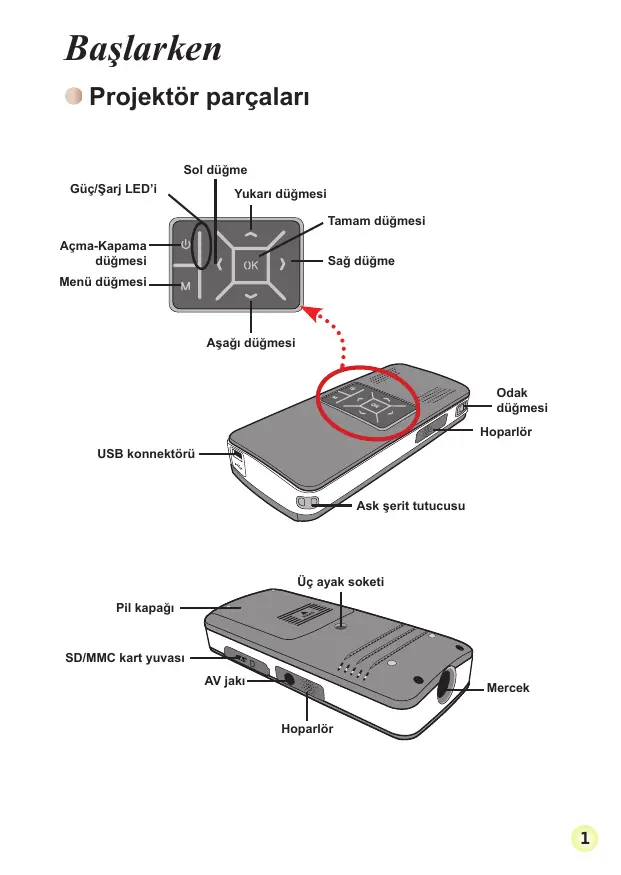
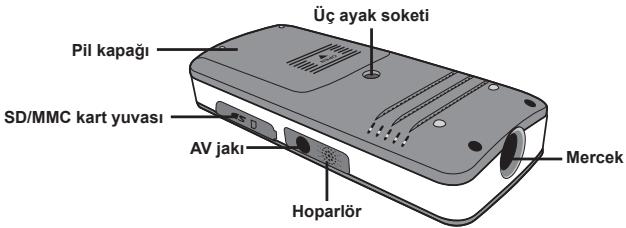
- Projektör parçaları
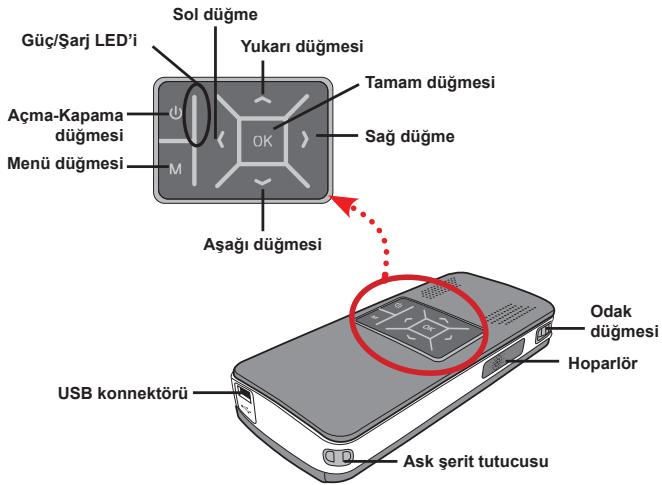
LCD göstergelerin okunması
Projektör dolduğunda Güç LED'i yanar.
Bekleme modunda veya tamamen şarj olmuş modda AC güç adaptörüne bağlanıldığında yalnızca Güç LED'i yeşil yanar.
LED'lerin tümü açılırsa, projektör çalışma modundadır.
Pilin takılması
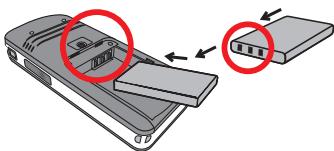
- Pil kapağını kaydırarak açın.
- Verilen Li-lon pili yuvasına yerleştirin. Metalik kontakların yuvadaki kontaklarla aynı hizada olmasına dikkat edin.
- Pil düzgün bir şekilde yerleştirildikten sonra pil kapağını yerine takın.
Lütfen ilk kullanımdan önce pili en az 3 saat şarj edin.
- Kabloyu bağlayın. Verilen AC adaptörünün bir ucunu projektörün USB bağlantı noktasına, diğer ucunu prize takın. Verilen USB kablosunun bir ucunu projektörün USB bağlantı noktasına, diğer ucunu açık bir PC'ye takın. Projektörün kapalı olduğundan emin olun.
VEYA
- Şarj LED'i turuncu renkte yanar ve şarj işlemi başlar.
- Şarj işlemi yarıda kesildiğinde ya da pil takımı tam olarak şarj olduğunda şarj LED'i yeşil renge döner.
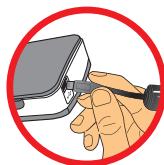
Pili şarj etmek için bilgisayar kullanıldığında projektörü açmayın, aksi halde şarj işlemi duracaktır.
Bir bellek kartının takılması (isteğe bağlı)
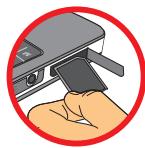
Bir bellek kartı takmak için aşağıdakileri yapın:
(1) SD kart kapağını açın. (2) Şekilde gösterildiği gibi kartı yuvanın sonuna kadar itin.
Bellek kartını çıkarmak için kartı yavaşça aşağı itin, kart dışarı çıkacaktır. Daha sonra kartı yuvadan çekerek çıkarın.
- Projektörünüzü açma/kapama
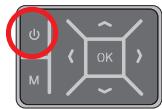
Projektörü açmak için Güç düğmesine 4 saniye basılı tutun.
Projektörü kapatmak için Güç düğmesine 2 saniye basılı tutun.
Odaklama Ayarı
Kullanım sırasında daha iyi bir görüntü elde etmek için lütfen Odak düğmesini ayarlayın.

İşlevler ve Çalıştırma
Ana menüye giriş
Projektörü açtığınızda öncelikle "Hoş Geldiniz" ekranını, sonra aşağıdaki ana menüyü göreceksiniz.
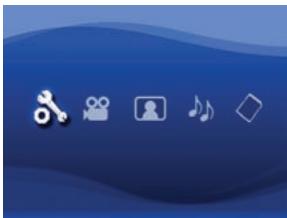
- Ayarlar: Bu işlev kullanıcıların Dil, Parlaklık, Karşıtlık, Doygunluk, Slayt hızı, Otomatik güç kapatma ve Tuş sesi gibi bazı tercih ayarlarını belirlemesini sağlar.
- Video: Bu işlev kullanıcıların ekrandan yansıtılacak video dosyasını seçmesini sağlar.
- Fotoğraf: Bu işlev kullanıcıların ekrandan yansıtılacak JPEG imaj dosyasını seçmesini sağlar.
- Müzik: Bu işlev, kullanıcıların projektörde oynatılacak MP3 dosyalarını seçmesini sağlar.
- Bellek: Bu işlev, kullanıcıların mevcut bellek türünü ve kapasitesini kontrol etmesini ve projeksiyon için hedef kaynak olarak seçmesini sağlar.
Dil ayarı
- Projektörü açın. Ana menü belirir.
- Ayarlar modunu seçmek için Sol/Sağ düğmesini kullanın ve menü ekranına girmek için Tamam düğmesine basın.
- Dil öğesini seçmek için Yukarı/Aşağı düğmesini kullanın ve Sağ düğmesine basın.
- Dil seçimi yapmak için Yukarı/Aşağı düğmesini hareket ettirin.
- Bittiğinde ayarı onaylamak için Tamam düğmesine basın.

Belleği Denetleme
Bu işlev, hangi bellek türünden oynatma yapılacağını ve belleğin kapasitesini, aynı zamanda kullanılabilir bellek boyutunu seçmek içindir. Varsayılan, yerleşik bellektir.
- “Belleği” seçmek için Sol/Sağ Tamam düğmesine basın.
- Aşağıdaki Bellek Onay kutusu görüntülenir. Bellek türünü seçmek için Yukarı/Aşağı düğmesini kullanın.
| Seçim | Bellek | Kullanılabilir/Kapasite |
| √ | [CS42] | 669MB/979MB |
| [A777] | 1,9GB/1,9GB |
- Seçtikten sonra ana menüye dönmek için Tamam düğmesini seçin.

Takılı bellek kartı yoksa ekranda yalnızca dahili bellek durumu görüntülenir.
Video Oynatma
- “Belleği” seçmek için Sol/Sağ Tamam düğmesine basın.
- Hedef klasörü seçmek veya her bir videonun ilk ekranını görüntülemek üzere video dosyalarını seçmek için Yukarı/Aşağı düğmesini kullanın. Seçimi onaylamak için Tamam düğmesine basın. (Daha büyük dosyaların geçişi daha fazla zaman alabilir.)
- Bir video dosyasını seçerken, tekrar oynatmak için Tamam (yalnızca bir kez oynat)
- Geri ya da ileri yönde başka bir videoya gitmek için Sol/Sağ düğmesini kullanın.
- Ses düzeyini denetlemek için Yukarı/Aşağı düğmesini kullanabilirsiniz.
- Tamam düğmesine basarak videoyu duraklatabilir ve Tamam düğmesine tekrar basarak oynatmayı yeniden başlatabilirsiniz.
! Yüksek performans göstermesi nedeniyle sürekli kullanımda projektörün ısınması normaldir. ! Bazen MP4, ASF ya da AVI dosya biçimlerindeki video dosyalarınız bu projektörle oynatılamayabilir. Video dosyalarını bu projektöre kullanılmak üzere optimize edilen biçimlere dönüştürmek için lütfen verilen ArcSoft Media Converter (AMC) programını kullanmayı deneyin. Ancak tüm video giriş dosyalarının dosya dönüştürme için AMC tarafından kabul edileceği garanti değildir.
Dönüştürme için desteklenen dosya biçimleri (Giriş dosya biçimleri)
- Windows AVI dosyaları (*.AVI)
- Gelişmiş Sistem Biçimi (*.ASF)
- Video CD (*.DAT)
- Quick Time dosyaları (*.MOV)
- MP4 dosyaları (*.MP4; *.M4V)
- MPEG (*.MPG; *.MPEG; *.MPE)
- RealMedia Video (*.RMVB)
- Windows Media Video (*.WMV)
Dışa aktarma için desteklenen dosya türleri
Ayrıntılı bilgi için lütfen AMC programında Ekstra öğesinin altından "Yardım" kısmına bakın ya da önemli özellikler ve bunları kullanma hakkında bilgi için www.arcsoft.com adresinden AcrSoft web sitesini ziyaret edin.
Durağan resimleri oynatma
- “Belleği” seçmek için Sol/Sağ Tamam düğmesine basın.
- Hedef klasörü seçmek ya da önizleme imajını görüntülemek için Yukarı/Aşağı düğmesini kullanın. Seçimi onaylamak için Tamam düğmesine basın.
- Bir fotoğraf seçildikten sonra, bu fotoğrafın tam boyutunu görüntülemek için Tamam düğmesine basın.
- Bir önceki ya da sonraki fotoğrafı görüntülemek için Sol/Sağ düğmesini kullanın.
Powerpoint/PDF dosyalarının oynatılması
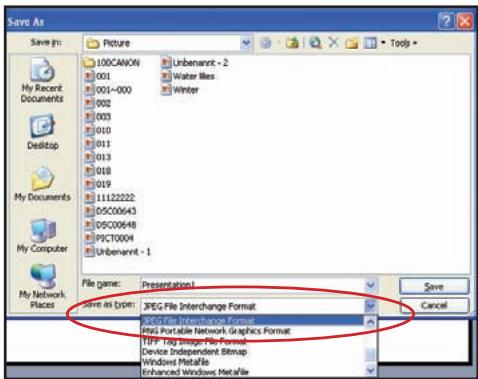
PowerPoint/PDF belgelerini kullanarak sunum yapmak için lütfen PPT/PDF dosyasını .jpeg biçiminde kaydedin.
- Önce PowerPoint/Acrobat programını yürütün.
- PPT/PDF dosyasını açın.
- “Dosya” > “Farklı kaydet” iletişim kutusunu açın ve “Farklı kaydetme türü” açılan listesinden “JPEG Dosya Değiştirme Biçimi” öğesini seçin.
- Gerekirse dosyayı yeniden adlandırın:
Oynatma sırası Arapça rakamların ilk hanesi şeklindedir; örneğin 1, 10, 100, 101, 11, sonra 2, 20, 21 vs. Oynatma sırasının karışmasını önlemek için lütfen 1~9 dosyasını 01~09 olarak, 100 dosyasını A100 olarak vs. yeniden adlandırın.
Oynatılan fotoğrafa MP3 müziği ekleme
- İşlev çubuğunu ekranın altında görüntülemek için Menü düğmesine 2 saniye süreyle basın.
- Yukarı/Aşağı düğmesini kullanarak 📋 (varsayılan ayarı) ya da ⏻ seçimini yapın.
Görüntülenen resimlerle aynı klasördeki MP3 dosyalarını oynatmak için
öğesini, bu işlevi devre dışı bırakmak için 👍ı öğesini seçin.

Müzik duymuyorsanız, lütfen görüntülenen resimlerle aynı klasörde MP3 dosyası bulunup bulunmadığını denetleyin.
Yakınlaştırma işlevi
- İşlev çubuğunu ekranın altında görüntülemek için Menü düğmesine 2 saniye süreyle basın.
- “Yakınlaştırma” modunu seçmek için Sol/Sağ düğmesini, Yakınlaştırma moduna geçmek için Aşağı düğmesini kullanın. Sağ alt köşede küçük bir Yakınlaştırma ekranı görüntülenir.
- x2, x3, x4, x1 Yakınlaştırma için Yukarı düğmesine ya da adım adım x4, x3, x2, x1'e düşmek için Aşağı düğmesine basın.
- x2, x3 veya x4 oranında yakınlaştırma yaptığınızda, Yakınlaştırma ekranı görüntülenen fotoğrafın alanını belirtir.
- Görünüm ekranını fotoğrafın çevresinde hareket ettirmek için Sağ, Sol, Yukarı veya Aşağı düğmesine basın ve basılı tutun.
- x1 aşamasına dönmek için Menü düğmesine basın ve Yakınlaştırma modundan çıkmak için tekrar Menü düğmesine basın.
Müzik oynatma
- “Müzik” seçmek için Sol/Sağ Tamam düğmesine basın.
- Hedef klasörü ya da MP3 dosyalarını seçmek için Yukarı/Aşağı düğmesini kullanın. Seçimi onaylamak için Tamam düğmesine basın.
- Bir MP3 dosyası seçildikten sonra, tekrar oynatmak için Tamam (yalnızca bir kez oynat)
- Bir önceki ya da sonraki mp3 dosyasını oynatmak için Sol/Sağ düğmesini kullanın.
- MP3 oynatırken, ses düzeyini artırmak veya azaltmak için Yukarı/Aşağı düğmesini kullanın.
- Tamam düğmesine basarak müziği duraklatabilir ve Tamam düğmesine tekrar basarak oynatmayı yeniden başlatabilirsiniz.
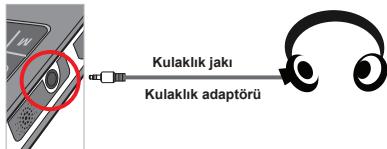
- Müzik dinlerken kulaklık kullanma. (aynı zamanda video oynatmak için de uygundur)
1) Kulaklığı projektörün AV jakına bağlayın.
2) "Ses Çıkışını" seçmek için Tamam düğmesine basın.
! Projektör 20 saniye süreyle etkisiz kalırsa, ekran otomatik olarak kapanır.
Video, durağan resim ya da müzik oynatmayı yineleyin
Varsayılan ayar, seçili video, durağan resim ya da müzik dosyasının bir kez oynatılmasıdır. Video, durağan resim ya da müzik dosyalarını tekrarlamak isterseniz lütfen aşağıdakileri gerçekleştirin:
- Video, fotoğraf veya müzik oynatma sırasında işlev çubuğunu ekranın altında görüntülemek için Menü düğmesine 2 saniye basın.
- Yukarı/Aşağı düğmesini kullanarak 📋, 📋 ya da ⚫ seçeneklerinden birini belirleyin.

(varsayılan ayar): Tekrar oynatma yok

: Aynı klasördeki video, durağan resim ya da müzikleri oynatın

: Bellek kartında ya da dahili bellekteki video, durağan resim ya da müzikleri oynatın.
Diğer aygıtlardaki dosyaları oynatma

Projektörü ortam yürütücülerinize bağlama
Projektörü harici oynaticıya bağlama adımları:
Ortam yürütücünüzü projektöre bağlamadan önce, ortam yürütücüsüne özel kompozit AV çıkış kablosu ve projektör AV kablosunu hazır bulundurmanız gerekir.
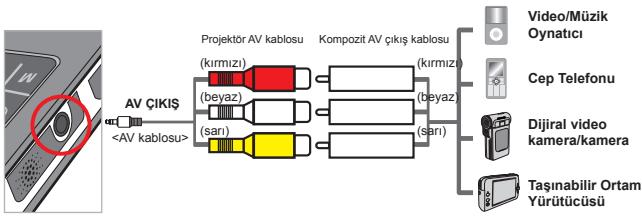
- Kompozit AV çıkış kablosunu ortam yürütücüye bağlayın.
- Her iki AV kablosunu da takın (Sarı ile Sarı, beyaz ile beyaz, kırmızı ile kırmızı eşleşecek şekilde).
- "Av girişi" ya da "Ses çıkışı" arasında seçim yapmanız istendiğinde "Av girişi" seçeneğini belirleyin.
- Artık projektörden imaj ve ses yansıtabilirsiniz. Aynı zamanda ses düzeyini denetim masasından da denetleyebilirsiniz (Yukarı/Aşağı düğmesi).

Projektörü dizüstü PC'nize bağlama
Dizüstü PC'nizi projektöre bağlamadan önce Kompozit/S video adaptörü, RCA (ikili erkek) konektör ve projektör AV kablosunu hazır bulundurmalısınız.

Dizüstü PC'nizde S-video portu bulunduğundan emin olun.
![graph LR A["AV ÇIKİŞ"] --> B["(kirmızı)"] A --> C["(leyaz)"] A --> D["(dan)"] A --> E["<AV kablosu>"] B --> F["RCA (ikili erkek) konektör"] C --> F D --> F E --> G["S-video kablosu"] G --> H["S-video portu"]](/content/2020/04/169879/images/918ea8c8ad8bd91fc7fbf071484c8ee2370a566ad0e5fa1944a7b1475991b5a8.jpg)
- Önce dizüstü PC'yi ve projektörü açın.
- Kompozit/S video adaptörünün bir ucunu dizüstü PC'nin S-video portuna, diğer ucunu RCA (ikili erkek) konektöre bağlayın.
- RCA (ikili erkek) konektörün diğer ucunu projektörün AV kablosuna (sarı) bağlayın.
- AV kablosunu projektörün AV jakına bağlayın.
- "AV girişi" ya da "Ses çıkışı" arasında seçim yapmanız istendiğinde "AV girişi" seçeneğini belirleyin.
- Dizüstü görüntü modunu LCD modundan TV moduna geçirin.
Menü işlemleri
Menü öğeleri projektör fonksiyonlarının ince ayarlarını yapmanız için birçok seçenek sunmaktadır. Aşağıdaki tabloda menü işlemleri ile ilgili ayrıntılar verilmiştir.
| Nasıl yapılır... | Eylem |
| Menü açma | MENÜ düğmesine basın. |
| Vurgulu çubuğu hareket ettirme | Yukarı/Aşağı düğmesini ya da Sol/Sağ düğmesini kullanın. |
| Alt menüye girme/Bir öğeyi onaylama | Tamam düğmesine basın. |
| Menüden çıkma/Üst menüye dönme | MENÜ düğmesine basın (alt menüde iken). |
Ayarlar modunda bulunan menü öğeleri
Gücü açın → Ayarlar modunu seçin → Tamam düğmesine basın.
| Öğe | Seçenek | Tanım |
| Dil | - | OSD için kullanılan dili seçmenize yarar. |
| Parlaklık | -4 ~ +4 | Projeksiyon ekranı parlaklığını belirler. |
| Karşitlik | -4 ~ +4 | Projeksiyon ekranı kontrast düzeyini belirler. |
| Doygunluk | -4 ~ +4 | Projeksiyon ekranı renk dovgunluğunu belirler. |
| Slayt hızı | 3 sn, 5 sn, 8 sn, 15 sn | Her bir slayt arasındaki aralığı belirleme |
| Otomatik Güç Kapatma | Kapalı | Otomatik kapama fonksiyonunu devre dışı bırakır. |
| 3 min | Projektör 3 dakikadan daha fazla süreyle çalışmadan kalırsa otomatik olarak kapanır. | |
| 5 min | Projektör 5 dakikadan daha fazla süreyle çalışmadan kalırsa otomatik olarak kapanır. | |
| Tuş sesi | Açık | Tuş sesini etkinleştirir. |
| Kapalı | Tuş sesini devre dışı bırakır. | |
| Standart | Evet | Fabrika değerlerini geri yükler. Geçerli ayarlarının üzerine yazılacağını unutmayın. |
| Hayır | Eylemi iptal eder. |

Dahili bellekte ya da bellek kartında bulunan dosyaları PC'den yönetme
Yerleşik bellekte veya bellek kartında bulunan dosyaları yönetmek için lütfen aşağıdaki işlemleri uygulayın.
- Pil takılırken projektörün kapalı olduğundan emin olun.
- Birlikte verilen USB kablonun bir ucunu projektörün USB portuna, diğer ucunu açık durumdaki bir bilgisayara takın.
- Projektörü açın: Müziği duyana kadar Güç düğmesine basın ve 4 saniye basılı tutun.
- Bilgisayarınızda çıkarılabilir bir disk görünür.
PC her seferinde yalnızca tek bir depolama ortamını tanır (önce bellek kartını, bellek kartı takılı değilse dahili belleği denetler). Çalışırken depolama ortamını değiştirmeyin. Projektörü açmadan PC USB portuna bağlarken, PC projektörün içindeki pili doldurmaya başlar. Bellekteki dosyaları okumak için Güç düğmesine basın ya da önce pili çıkarın.
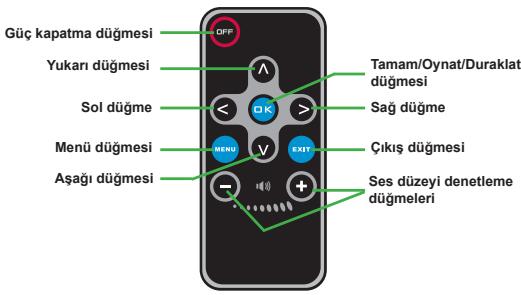
Uzaktan Kumanda
Pil Ömrü Göstergesi
| Simge | Tanım |
| [32BW] | Pil ömrü tam |
 | Pil ömrü orta dereceli |
| [AHBX] | Pil ömrü zayıf |
 | Pil boş |
Not 1: Güç kaynağının aniden kesilmesini önlemek için önce AC güç adaptörünü takmanız ve simge zayıf pil ömrü gösterdiğinde pili değiştirmeniz önerilir.
Not 2: Ekranda "Pil Zayıf" mesajı göründüğünde, projektör otomatik olarak kapanır.
| Öğe | Tanım |
| Optik Teknoloji | LCoS |
| Işık Kaynağı | Beyaz LED |
| En Boy Oranı | 4:3 |
| Işık Akışı | 10 Lümen (Maks.) |
| Çözünürlük | 640 x 480 (VGA) |
| Projeksiyon İmaj Boyutu | (15cm ~ 127cm) (Koşegen) |
| Projeksiyon Mesafesi | 25cm ~ 180cm |
| Yakınılaştırma & Odaklama | Manüel |
| Projeksiyon Kaynağı | Üçü bir arada AV jaki, dahili bellek veya bellek kartından harici olarak |
| Oynatma biçimi | Fotoğraf: .JPEG Ses: .MP3 Video: ArcSoft Media Converter ile .MPEG-4 (.AVI, .ASF, .MP4), H.264 (.MP4), M-JPEG (.AVI). |
| Ses hoparlıörü | Stereo (0.5W x 2) |
| Bellek Yuvası | SD/SDHC/MMC/MS Pro |
| Güç Kaynağı | AC güç adaptörü ya da NP120 Li-Lon yeniden şarj edilebilir pil |
| Çalışma sıcaklığı | 0°C ~ 35°C |
| Boyut | 125mm x 55mm x 23mm |
| Ağırlık | 100g (pilsiz) |
Not: Teknik özellikler hiçbir bildirimde bulunmadan değişime tabidir.


- GÜVENLIK UYARISI
- İÇINDEKILER
- BAŞLARKEN
- İŞLEVLER VE ÇALIŞTIRMA
- PROJEKTÖR PARÇALARI
- LCD GÖSTERGELERIN OKUNMASI
- PILIN TAKILMASI
- VEYA
- BIR BELLEK KARTININ TAKILMASI (ISTEĞE BAĞLI)
- PROJEKTÖRÜNÜZÜ AÇMA/KAPAMA
- ODAKLAMA AYARI
- ANA MENÜYE GIRIŞ
- DIL AYARI
- BELLEĞI DENETLEME
- VIDEO OYNATMA
- DÖNÜŞTÜRME IÇIN DESTEKLENEN DOSYA BIÇIMLERI (GIRIŞ DOSYA BIÇIMLERI)
- DIŞA AKTARMA IÇIN DESTEKLENEN DOSYA TÜRLERI
- DURAĞAN RESIMLERI OYNATMA
- POWERPOINT/PDF DOSYALARININ OYNATILMASI
- OYNATILAN FOTOĞRAFA MP3 MÜZIĞI EKLEME
- YAKINLAŞTIRMA IŞLEVI
- MÜZIK OYNATMA
- VIDEO, DURAĞAN RESIM YA DA MÜZIK OYNATMAYI YINELEYIN
- DIĞER AYGITLARDAKI DOSYALARI OYNATMA
- PROJEKTÖRÜ ORTAM YÜRÜTÜCÜLERINIZE BAĞLAMA
- PROJEKTÖRÜ HARICI OYNATICIYA BAĞLAMA ADIMLARI
- PROJEKTÖRÜ DIZÜSTÜ PC'NIZE BAĞLAMA
- MENÜ IŞLEMLERI
- AYARLAR MODUNDA BULUNAN MENÜ ÖĞELERI
- DAHILI BELLEKTE YA DA BELLEK KARTINDA BULUNAN DOSYALARI PC'DEN YÖNETME
- UZAKTAN KUMANDA
- PIL ÖMRÜ GÖSTERGESI
Marka : AIPTEK
Model : V10
Kategori : Projektör