
V5T2AHDS - Dijital kamera AIPTEK - Ücretsiz kullanım kılavuzu
Cihazın kılavuzunu ücretsiz bulun V5T2AHDS AIPTEK PDF formatında.



| Ürün Türü | Dijital Kamera |
| Marka | AIPTEK |
| Model | V5T2AHDS |
| Güç Kaynağı | Şarj edilebilir Li-ion pil (7,4 V) |
| Ekran | 2,7 inç LCD ekran (tahmini) |
| Video Çözünürlüğü | 1080p'ye kadar (modele bağlı) |
| Fotoğraf Çözünürlüğü | 12 megapiksele kadar (enterpole) |
| Depolama | Dahili hafıza + SD/SDHC/MMC kart (32 GB'a kadar) |
| Bağlantı | USB 2.0, HDMI, AV çıkışı (PAL/NTSC) |
| Ana İşlevler | Video, fotoğraf, ses kaydı, MP3 çalar, web kamerası |
| Flaş | Dahili (otomatik, açık, kapalı) |
| Yakınlaştırma | Dijital (yukarı/aşağı düğmeler) |
| Görüntü Sabitleyici | Evet (açık/kapalı) |
| Beyaz Dengesi | Otomatik, güneşli, bulutlu, floresan, tungsten |
| Efektler | Normal, siyah-beyaz, sepya |
| Gecikmeli Çekim | 10 saniye |
| TV Sistemleri | NTSC / PAL |
| Mevcut Diller | Fransızca, İngilizce, Almanca, vb. |
| Boyutlar | Yaklaşık 120 x 70 x 50 mm (tahmini) |
| Ağırlık | Yaklaşık 250 g (pil ile) |
| Bakım | Sudan, darbelerden, yüksek sıcaklıktan kaçının |
| Güvenlik | Sökmeyin, orijinal aksesuarlar kullanın |
| Dahil Aksesuarlar | USB kablosu, güç adaptörü, AV kablosu, pil, CD |
Sık sorulan sorular - V5T2AHDS AIPTEK
Kullanıcıların soruları hakkında V5T2AHDS AIPTEK
0 soru bu cihaz hakkında. Bildiklerinizi cevaplayın veya kendinizinki sorun.
Bu cihaz hakkında yeni bir soru sor
Cihazınız için talimatları indirin Dijital kamera PDF formatında ücretsiz! Kılavuzunuzu bulun V5T2AHDS - AIPTEK ve elektronik cihazınızı yeniden ele alın. Bu sayfada cihazınızın kullanımı için gerekli tüm belgeler yayınlanmaktadır. V5T2AHDS markasının AIPTEK.
KULLANIM KILAVUZU V5T2AHDS AIPTEK
TV uananaunuunn ananunununununununununununununununununununununununununununununununununununununununununununununununununununununununununununununun

- TV AVJN JTVAV
- 100000000000000000000000000000000000000000000000000000000000000000000
- 国内资源的合理配置
- 4a
nuaananaananaanrnnnaaann
- (1) = , =
- 1
*aununununununununununununununununununununununununununununun
5nntnyuuiu (1)
i#
1uunununununununununununununununununununununununununununun
n
Güvenlik Yönergeleri:
- Video kamerayi dinurmyein, delmyein ya da demonte etmyein; akti halde garantii geçersiz sayilacaktir.
- Su ile temastan kaçınin ve kullanmadan önce ellerinizi kurulayin.
- Video kamerayi yüksek sicekliklara maruz birakmayin ya dağrudan Güneşışında birakmaya. Aksi halde video kamera hasar gürebilir.
- Video kamerayi dikkatli kullanin. Video kameranin govdesine sort bir sekilde baski uyqulamaktan sakkin.
- Kendi guvenlizin icin fertina ya da simsek cakmasi sirasinda video kamerayi kullanmaktan kaçınin.
- Farkli özelliläre sahip pil kullanmayin. Boyle yapilmasi ciddi hasar potansiyeli olusfurtilir.
- Bozuk bir video kameranin islevslegantini etkileyebilecegi icin uzun surekullanimayacaksipil cikarin.
- Pilde sizinti ya da bozulma isareti goruluyorsa cikarin.
- Sadece uretici tarafindan tedarik edilen aksesuarlari kullanin.
- Video kameray cocuklarin erisebilecegi yerlerden uzak tutun.
- Pil degistirildiginde yanlis pil tipi kullanilrsa patlama riski bulunmaktadir.
- Kullanilmis pilleri talimatlara uygun olarak atin.
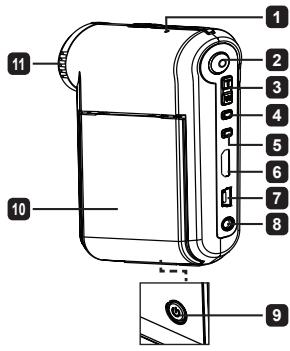
Video kameranin parçalari
1 Mikrofon
2 Kayit duğmesi (⊙)
3 Yukari & Asagi / Yakinlaistirma duğmeleri (T)
4 Menu/Tamam duğmesi
Mod/Önceki ekrana dönme duğmesi
6 HDMI portu
USB portu
8 TVçikis konektörü
9 Güç Düğmesi (LCD panelin-altinda)
10 LCD panel
1 Odak duğmesi
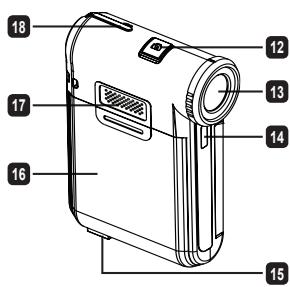
2 Deklansör Dügmesi
Mercek
14 Flasisigi
15 Üç ayak soketi
6 Pil yuvasi / SD/MMC kart yuvasi
17 Hoparlior
LED göstergesi
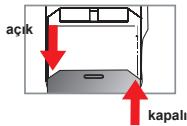
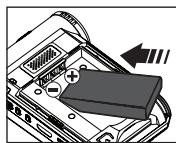
Pili takilmasi
Not: Pil omrunun sagligi icin pili lik kullanimdan sonra tamamen bogatmaniz unu 8n 5aat sureyle doldurmaniz onerill.
- Pil yuasinin kapaigin sekilde gosterildigi gibi kayirarak acin.
A. Kesuesaar Li-on pili yuvasina yerlestrin. Metalik kontaklarin yuvadaki kontaklarla ayni hazing olasmina diskat edin. - Kapaği yerine takin.
Pili doldurma
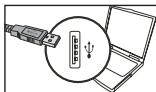
- Kablonun bir ucunu video kameranin USB portuna takin.
- AC adaptörünü bir duvar prizine takin veya USB kablosunun期内ucun açık對於PC'ye baglaysia.
- Şar批发市场. LED, Şarı sirasinda kirmizi ileşigi österci. Pil tamamdenoldugunda LED söner.
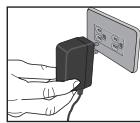
Not: Pili sar etmek icin bilgisayar kullanildiginda kamerayi acmayin,aksi halde sar islemi duracaktir.
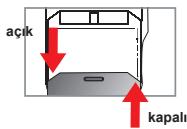
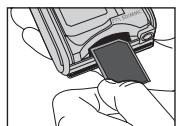
SD/SDHC/MMC kartinin takilmasi (istege bagli)
- Pil yuvasin nkapagini kaydirarak acin.
- Kart yuvanin ucuna erisene kadar karti gosterilen yonde yerlestirin.
- SD kartı kullanınken, yerlesik beligi erisilemez.
- SD kartıçikarmak icin, kart disari firlayincaya kadar hafifce bastirin.
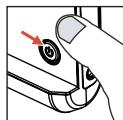
Video kameranin açilması/kapatilmasio
Açmak vya kapatmak icin LCD paneli Açın/Kapatın vya Güç duğmesine basarak 3 saniye basili tutun.
Mod seçimi
- Video kamerayi acin.
- Mod dugmesine basin.
- Istediginiz ogeyi sejm icin Yakinlastrup duqmelerini kullanin.
- Onaylamak icin Menu/OK duğmesine basin.
- Mod dugmesine basarak 山 modlari degistirebilirsiniz:
Ayarlar ( ) ; Kamera ( ) ; Dosyalarim ( ) ; Ses Kaydedici ( ) ; Muzik Calar ★ ( )
Sadece seci i model icin. Ayrinti teknik ozellikler icin lufen paket baskisina muracaat edin.
Dil ayari
Gucu açın → Mod duğmesine basin → Ayarlar moduna girin → Yakinlaştr duğmelerini kullanarak Dil ögesini seks → Yakinlaştr duğmelerini kullanarak uygun bir dilSECTION ve onaylamak icin Menu/OK duğmesine basin.
Pil ömrü gõstergesi
| Simge | Tanım |
| Pil ömrū tam | |
| Pil ömrū orte dereceli | |
| Pil ömrū zapıf | |
| Pil boş | |
| Pili doldurma |
Not: Güç kayıngün aniden kesilmesini onlemek icin simge zayı pil ömrü güsterdağinde pilidehyşirmeniz Önerilir.
LCD goestergelerin okunmasi
Kamera modu:
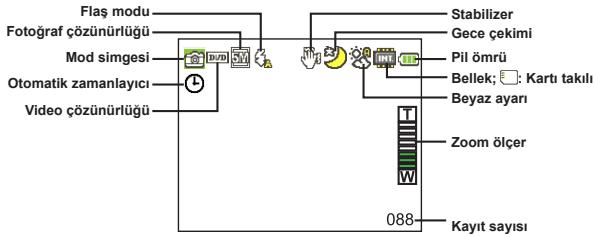
Galismalarim modu:
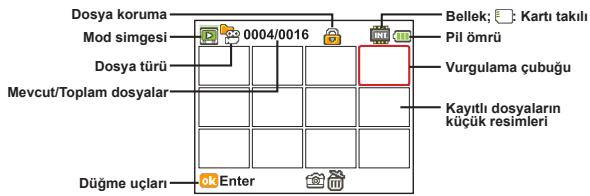
Video Kaydedici modu:
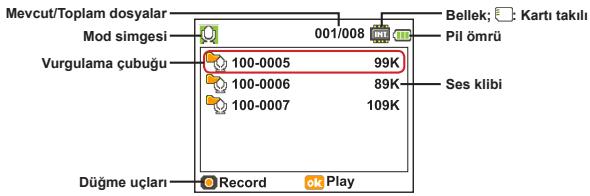
Video klip kaydetme
- Odağu uygun bir ayara getirin. Çoğu filmı�能 odaya ( ) olarak ayarlayabilirsiniz. Yalınç;cok yakindan;cekilen resimlerde ( ) seçeneşini isaretleyin.
- Kayit islemini baslatmak icin Kayitduğmesine basin.
- Ekrani yaklnastirmak ya da uzaklastirmak icin Yaklnastirma duğmelerini kullanin.
- Kayit islemini baslatmak icin Kayitduğmesine basin.
Harketsiz resimcekme
- Odaigi uygun bir ayara getirin. Cogu filmer icin odaigi ( ) olarak ayarlayabirisizin. Yalniz增長 yakinidancekilen resinlmerde ( ) seceneegini isagretleyin.
- Ekranı yakilastirmak ya da uzaklustirmak icin Yakilastirma)dugmelerini kullanin.
- Hareketisz bir resim seksmek icin Deklansor dugmesine basin.
Ses klibi kaydetme
- Mod dugmesine basin.
- Yakinlastirma dugmelerini kullanarak Ses Kaydedici modunu segin.
- Menu/OK Dügmesine basin.
- Kayit islemini baslatmak icin Kayit duğmesine basin.
- Tamamladiğinizda, kayit ilemini durdurmak icin tekrar Kayit dugmesine basin.
Kayitlarinizi oynatma
- Modduğmesine basin.
- Yakinlastirma dugmelerini kullanarak Dosyalam modunu seksin.
- Menu/OK Dügmesine basin.
- Dosyalararasinda geciç yapmak icin Yakinlastirma duğmelerini kullanin.
5.Dosayi incelemek/oynatmak icin Menu/OK duğmesine basin.
Dosyalari silmek icin Deklansor duğmesine basin.
Kayitlarinizin bilgisayarda oynatilmasi
Lufen video kliplerin MP4 bijiminde kaydedildigi unutmayin. Bu videolari PC'nizde görtuntemek ici baz özel programlar yüklemeniz gerekebilir. Ilk kullanim ici, lufen verilen CD'deki yazilimi yükleyin.
Video kamera-HDTV baglantisi
Gerçek zamanlı gürünlüme icın, aksesuar AV kablosunu kullanarak video kameraniz TV'nize baglıyan. Video klip ve hareketisş resimleri dokrudan TV'nizde gürünlüyebilir, ses kayitlları calabilir, arkadasınlız va ileniliz peylas bilirsin.
TV:HDMI giris portlu HDTV
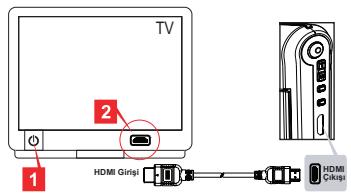
- HDTV'nizi acin.
- HDMI kablosunun HDMI giris konektörün (büyük Üç) HDTV'ye baglayin.
- Video kamerayi acin.
- HDMI kablosunun diger ucunu video kameranza baglayin.
- HDTV'yi "HDMI giris" modunaGPCIRIN.
Video kamera-Standart TV baglantisi
TV : Geleneksel tuplu CRT TV
TV sistemi bolgeler arasinda farklik gostier. TV cikus ayarini yapaniz gerekiyorsa, lufen da hafa bilgi icin "Gelismis Islemler" bolumune basvurun. (Tayvan: NTSC; Amerika: NTSC; Avrupa: PAL; Cin: PAL)
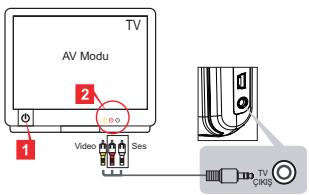
- Televizyonunuzu acin ve TV'yi AV moduna getirin.
- AV kablosunun ses ve video uçlarini TV'ye baglayin.
- Video kameray açın.
- AV kablosunun dheucunu video kameraniza baglayin.
Video kamerayi PC'nize baglama
- Video kamerayi acin.
- USB kablosunu kullanarak video kameray bilgisayariniza baglayin.
Varsayilan ayar "Disk" modu olarak beilirenmistir. PC'ye baglandiginda, video kamera otomatik olarak Disk (Cikarilabilir disk) modunaGPCeer.
USB Modunu "Menu" moduna ayarlarsaniz, aşağidaki ekran güntülenir.
PC Cam
Disk
Printer
Lutfen istediginiz baglanti modunu segin.
TV cikis ayarini degiistirmek isterseniz, lufen daha fazla bilgi icin "Gelismis Islemler" bolumune basvurun.
MP3MZigi calma ★
Sadece seçili model icin. Ayrinti teknik Özellikler icin lütfen paket baskisina müracaat edin.
MP3 dosyalarini video kameraya kopyalama
Not: MP3 Müziği calabilmeniz icinònce MP3 dosyalarini video kameraya kopyalamaniz gerekir.
- Video kameray acin, USB kablosunu kullanarak video kameray PC'ye baglayin.
- Video kamera PC'ye baglandtian sonar, Bilgisayarim ögesini Çift tklattiginiza çikari bilir bir disk bulacaksiniz. Diskte bir "MUSIC" klasörü olusturun ve yürümek yüz MP3 dosyaları "MUSIC" klasörüne kopyalayin.
Muzik Çalar modundaMUXIKçalma
- Mod dugmesine basin.
- Yakinlastairma dugmelerini kullanarak Muzik Calar modunu segin.
- Menu/OK Düɡmesine basin.
Muzik Çalar modundaki ilemler:
| Nasil yapilir | Eylem |
| ParçalararasindaGPCİS | Yakınlaştirma)düğmelerinikullanarak yukari veya aşaşi hareket edin. |
| Oynatmaya baslama | Menu/OK)düşmesinebasin. |
| Oynatmayiduraklatma/devamettirme | Oynatmarsirasinda/duraklatildıgpnda Menu/OKdüşmesinebasin. |
| Sevesiyesiniayarlama | Oynatmarsirasinda yukari veya aşaşi hareket etmek icin Yakinlaştirma)düşmelerinikullanın. |
| Oynatmayidurdurma | Oynatmarsirasinda Mod/D. |
| Dosylarilsilme | Deklansör düşmesinebasin. |
Sarki sözlerinigöruntüleme
MP3 dosyalarini sarki szozerlini görtunüleyerek calabilirisinz. Bu ilgivi etinkeistirmek iciin LRC formatama dosyalarini "MUSIC" klasörüne kopyalamanz ve LRC dosyalarina ilgili sarkilarin adlarini vermeniz gerekir. Örëgnin bir sarki A.MP3 olarak adlandirilmşsa, LRC doyasi A.LRC olarak adlandirimaldir. Istedigin zarki sozu dosyalarini Internet'te arayabilisninz. LRC doyasi hem sarki szozerlini hem zaman etetaklerini icerir, bu nedenle muzik ve sarki szozerleri eşttene bilir. video camera "satir zaman etiketileri" olan LRC dosyalarina destekler.
Not: Etiketin bicimi [dakika]:[saniye]:[milisaniye].
Menüyü kullanma
Mùne Ógeleri video camera fonkiysilonarince āyalarinīr yapamiz icin birçok secenek sumakdirad. Āsāgirdaki tabloda目前国内 ā ilgili ayrtilirni verlɪmɪtir.
| Nasil yaporlir... | Eylem |
| Her modda menüyü getirin | Menü/OK duğmesine basin. Bu adim Ayarlar modunda gereklidehyildir. |
| Vurgulu çubuğu hareket ettirme | Yukari ya da asaşi hareket etmek icin Yakinl渐dirduğmelerini kullanin. |
| Bir öğeyi onaylama | Menü/OK duğmesine basin. |
| Menüden.Otherı muna'ten ünde dönmne | Mod/duğmesine basin (alt menüde iken). |
Kamera modunda bulunan menu öğeleri (1)
Gucu açın → Menu/Tamam duğmesine basin.
| Öğe | Secenek | Tanım |
| * Video boyutu | Çozünurlük teknik Özellikler ilen lüften paket baskına müracaat edin. | |
| * Resim Çozünurlugu | Çozünurlük teknik Özellikler ilen lüften paket baskına müracaat edin. | |
| Flaq Şişi | Otomatik | Flaq, ilek yetersiz oldugu zaman otomatik olarık patlar. |
| Açık | Flaq her seksimde patlamaya zorlanir. | |
| Kapali | Flaq devre disirir. | |
| Gece Çekimi | Açık/Kapali | Bu ayarin etkinleştilmesi ile karanlik arka planı olan mekanlarda fotograç cekeblirsiniz. Üç;lklama suresi karanık bir yerde fotograf;cekerken yavaylacaktr, el titresmi nedeniyle olusabilecek bulaniklijkları onlemek ilen bir üçayak kullanmanuzi oneririz. |
| Sabitleyici | Açık/Kapali | Elin sallanmasindan olşan bulanikligi en aza indir. |
| EV | -2~+2 | Önz ilemeGPCırkıssüçtok parlak ya daç karanık olduğunda dahaiyif efekt almak ilenci kistemlayami manül olarak ayartyln. Pozif degerGPCırkınnormalden daha parlak olacçini gosterir; negativedeger iseGPCırkıynda karanlik yapar. |
| Zamanlayiçi | Açık/Kapali | Zamanlayiçi etkinleşirir. Zamanlayiçi acık ileken, deklangörbutonuna basildındaKayit ilgeminden once video camera 10saniyetikbir geçilmeye sahip olacaktr. |
Kamera modunda bulunan menu öğeleri (2)
| Öğe | Secenek | Tanim |
| Beyaz dengesi | Otomatik | Video camera beyaz ayarını otomatik olarak yapar. |
| Güneysi | Bu ayar güneysi havada,açıkalan kaykı,isin uygundur. | |
| Bulutlu | Bu ayar bulutlu havada ya da karanlı ortamlardaki kayit,islemı,isin uygundur. | |
| Floresan | Bu ayar floresan lamba,isinyalettindaki kapalı alan kay;tılarıya da)yükesk renk,isacık,isolantımlardaki kayit,islemleri,isin uygundur. | |
| Lamba | Bu ayar akkor telii lamba,isinyalettindaki kapalı alan kay;tılarıya da)dus.dk renk,isacık,isolantımlardaki kayit,islemleri,isin uygundur. | |
| Efekt | Normal | Kay;tılari.Doğal renktyeapar. |
| S&B | Kay;tılari.isyah-beyazapar. | |
| Klasik | Kay;tılari sepya tonlu renktyeapar. | |
| Çerçeve | 0-10 | Bu ayar fotograflara özelleşirilmiş,cereçeverler eklemenizis,sağilar.LCD monitorüzerinde 10 arka plan cerepevesi(1-10) mevcuttur. Bu,islevi depre disigbirakmak,isinayari O'agetirin. |
Resimoczunurlugu 12M olarak ayarlandigianda "Cerceve" secenei ve yakinlatairma islevi devre disi kalir.
"Videooczūnūrūgū" ve "Resimoczūnūrūgū" öğeleri modele baglird. Ayrintili teknik özellikler 参数 paket baskīsina müracaat edin.
Calismalarim modundaki menu ögeleri
Gucu Acin Mod dugmesine basin Calismalarim moduna girin Deklansdugmesine basin.
| Öğe | Seçenek | Tanım |
| Birini Sil | Evet/Hayır | Geçerli dosyarı siler. |
| Tümünüz Sil | Evet/Hayır | Bellekte seksulan ayın Türdeki:tüm dosyları siler. |
| Dosyarı kılıte | Açık/Kapali | Secili dosyanın korumasın Etkinleş;tirir/Devre Dennisbirakı. |
| *Tekrarla Tümü | - | Resim slayt,gösterilerin:i baslalr./ Tüm video klerleri teklarlı:i Türkiye oynatı. |
| ** Background Music | Açık/Kapali | Resimleri:gözüllerken MP3,muzişi calmaya,Etkinleş;tirir/Devre Dennisbirakı. |
| ** Set Start-up picture | - | Secilen resmi:i baslantı,resmi olarak kullanı(video camera acldigiindia). |
| *** Tekrarla | Kapali/Teklı/Tümü | Mevcut dosyanın:tüm dosyları:i teklarlı:i Türkiye oynatilmaları:Etkinleş;tirir/Devre Dennisbirakı. |
- Video ve resimler icin. ** Yalniz resimler icin. *** Yalniz ses dosyalari icin.
Ayar modunda bulunan menu öğeleri (1)
Gucu acyn MOD duğmesine basin Ayarlar modunu.Sincei.
| Öğe | Secenek | Tanim |
| Saat | - | Tarih ve-SAati ayarlar |
| Tarih Damgasi | Açık/Kapali | Her bir resmin üzerine tarih yazirmak icin bu özelliği etkinleştinir. |
| Dil | - | Ekran,gürüntösün icin kullanın dili seçmenize yarı. |
| Tuş sesi | Açık/Kapali | Tuş sesini acar/kapatir. |
| Başlatma filmi | Kapali | Başlat ekranını kapat. |
| Açık | Varsaylan baslangıç ekranını kullan. | |
| *Custom | Başlangıç resmi olarak özel bir resim kulan. Baslangıç resmini belirleyinceye kadu bo Öğırüntülenmez. | |
| Simge | Açık/Kapali | Ekranda OSD simgelerinin,gürülmesisini etkinleştinir/devreDMI birakır. |
| LCDParlakiigi | 0~4 | LCD parlakiigiinyarlar.Daha yüzükbirdeşergLCD'yi daha parlak yaparken,dahakıçbirdeşergLCD'yi daha karanlik yapar. |
Ayar modunda bulunan menu öğeleri (2)
| Öğe | Seçenek | Tanim |
| TV Sistemi | NTSC | TV sistemi uyumluluğunu NTSC olarak ayarlar. Bu seçenek Amerika, Tayvan, Japonya ve Kore icin uyungdur. |
| PAL | TV sistemi uyumluluğunu PAL olarak ayarlar. Bu seçenek Almanya, İngilitere, Italia, Hollanda, Çın, Japonya ve Hong Kong icin uyungdur. | |
| Frekans | 50Hz/60Hz | Frekansı 50 veya 60Hz'ye ayarlar. Daha fazla bilgi icin lüften "Frekans Ayarlıarı" tablosuna basyurun. |
| Oto Kapanma | Kapali 1dk/3dk/5dk | Hareketsiz kaldıgdı video kameranı ne kadır SSE sonra otomatik olarak kapanacagini beliher. [Off] olarak ayarlıdağınüzda, video kameranı pili bitene kadırGPC'uç ilek kalir. |
| USB Modu | Menü | PC'ye bögländigi, video kamera istenen böglanti modunu seçmeniz icin bir menu erfolntüller. |
| PC Kamera | PC'ye bögländigi, video kamera otomatik olarak Kamera (PC camera) modunappeş. | |
| Disk | PC'ye bögländigi, video kamera otomatik olarak Disk (çınkari bililir disk) modunappeş. | |
| Yazici | PC'ye bögländigi, video kamera otomatik olarak Yazici böglanti (PC camera) modunappeş. | |
| Format | Evet/Hayir | Depolama ortamini formatlar. Ortamda depolanan:tüm dosyalarin silineceğini unutmayın. |
| VarsayilANJI Sifrlia | Evet/Hayir | Fabrika değerlerini geri:yükler. Geçerli ayarlarinuzin üzerine yazilacağini unutmayın. |
Frekans Ayarlari
| Bölege | Ingilitere | Almanya | Fransa | Italya | Ispanya | Rusya |
| Ayar | 50Hz | 50Hz | 50Hz | 50Hz | 50Hz | 50Hz |
| Bölege | Portekiz | Amerika | Tayvan | Çın | Japonya | Kore |
| Ayar | 50Hz | 60Hz | 60Hz | 50Hz | 50/60Hz | 60Hz |
Not: Frekans ayarlar, yerel guc kaynaginizin frekans standardina baglidir.
Gelismis Yonergeler
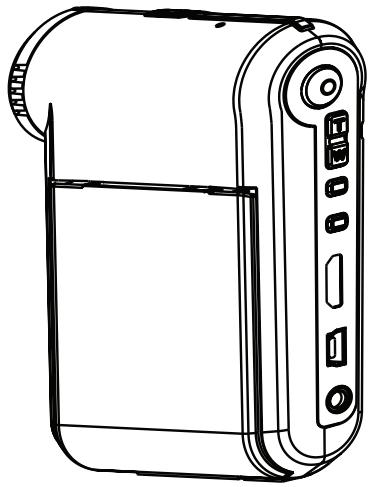
Dijital Kamera
Video kamerayi PC'nize baglama
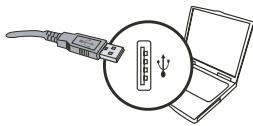
- Video kamerayi acin.
- USB kablosunu bilgisayariniza baglayin.
Bilgisayarinizi acip sonaksesuar USB kablosunubilgisayarinizn USB portuna baglayin. Kablonue vt portunDOGHizalandigidan emin olun.
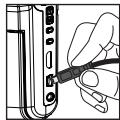
3. USB kablosunu video kameranza baglayin.
USB kablosunun dijer u:cunu video kameraniza baglayin.
Varsayilan ayar "Disk" modudur, diger modlari varsayilanormal bebirlemek istiyorsaniz, lutfen daha fazla bilgi incn "USB Modu" bolumune basvurun.
USB modu:
Gucu acin Mod dugmesine basin Ayarlar moduna girin.
| USB Modu | Menü | Video camera bir��,göründüler. |
| PC Kamera | Video camera otomatik olarak PC camera moduna geleçer. | |
| Disk | Video camera otomatik olarak Disk (çikari bilir disk) moduna geleçer. | |
| Yazici | Video camera otomatik olarak yazici böglantışı moduna geleçer. |
Windows XP/Vista kullanicari icin uyari:
Video kamerayi bilgisayarinizdan cikarmaniz gerekiyorsa, lufen asagidaki adimlarizleyin:
- Sistem tepsisindeki USB böglantisi simgesini Çift tiklatin.
- USB Disk ve Durdur ögelerini tiklatin.
- Onay ekrani görtunlendigiinde video kameray seçin ve Tamam ögesini tiklatin.
- Video kamerayi bilgisayarinizdan guvenle cikarmak icin ekrandaki yonergeleri izleyin.

Dosya konumu
Video kamerayi bilgisayariniza bagladiktan sonra, bilgisayarinizda cikarilabilir bir disk görtülenir. Çikarilabilir disk, video kameranizin depolama ortamini temsil eder. Diske tüm kaylirarıni bulalilirsiniz. Dosyalarin nerede depolandıgün görmek icin asagidaki seksle bakın.
Folders

Desktop

My Documents

My Computer

31/2 Floppy (A:

WIN2000C:

Local Disk (D:)

Local Disk (E:)

V23 (F):

Removable Disk (G):

DCIM

100MEDIA Coklu ortam dosyalari icin

MUSIC

Control Panel

My Network Places

Sadece seçilin model ici. Ayrinti teknik Özellikler iar lüfter paket baskisina müracat edn.
PC Kamerayi Kullanma

Yazilimi yukleme
PC camera sürçcusu aksesuar CD'sine dahil edilmistir. Bu nedenle, PC camera islevini kullanmadan once sürçuyu yüklemeniz gerekir.


Uygulamayi baslatma
1. Video kamerayi bilgisayarimiza baglayin.
Bilgisayarinizi acip sonar aksesuar USB kablosunu bilgisayarinizin USB portuna baglayin. Konektorun ve portun匐ru hizalandigindan emin olun.
2. Kamera moduna geçın.
USB kablosunn diger ucunu video kameranza bağlayin. Video kamerayı actiginizda, ekranda asağidaki ögeler belirir:
1):PC Kamera.
2) Disk (çikari labilir disk).
3):Yazici.
[PC Kamera] ögesini seit ve onaylamak icin Tamam Düğmesini tiklatn.
3. PC camera programini baslatin.
Video camera PC'nize dokru sekilde baglandiktan ve PC'niz tarafindan algilandiktan sonra, PC camera islevini kullanmak icin kendi favorsi yaziliminizi (orn. MSN Messenger, Yahoo Messenger...)征求意见

Sorun Giderme
| Video kamerayı kullanınrden: | ||
| Sorun | Neden | Çozüm |
| Video camera normal BHICIME açilamıyor. | Pil bitmş. | Pilidehyşirin. |
| Pil yanlış takilmş. | Piliyanıden takın. | |
| Deklansşore veyi Kayit duğmesine basarkan resin veya video klip seksemezsiniz. | Bellek dolu. | SD/MMCARTINDANVEYA dahili bellekten alan boşaltın. |
| Video camera elektronik filşİ yeniden Şarj ediYor. | Elektronik filşTamamen dolana kadar bekleyin. | |
| "Korumalı" bir SD kartı kullanıyor. | SDkartıYZAIZILIBIR duruma getirin. | |
| LCD ekran "BELLEK HATASI" veya "KART HATASI" iletisiGPCRTULIyor. Veya video camera bellek Kartı okuyamıyor. | Bellek kartinı formati video kamerayla uyumldeğil. | Karti亿吨imlendirmek icin video kameranin "Format" islevini kullanın. |
| Bellek Kartı bozuk. | Bellek Kartı yenisiyle dehyşirin. | |
| Resimleri ve video kipleri silmedim, ama onlari bellek kartıbalamiyorum. | Kaybolan kaytlar dahili belleşte kaydedildi. | Bu durum, bircac resim veya video klip getkiliten sonar bellek Kartı taktınizda gereçleşir. Bu dosylara bellek Kartı亿吨ardıktaş sonra erişbilirsiniz. |
| Flaş ileşigi kullanımaryor. | Pil simgesi pilin azaldıyıni gõsterirse, voltaj yetersizkı nedeniyle flaş ileşigi devreDMI birakılı bilir. | Pili degişirir. |
| Video kamera çalışırkenHCIbir eyleme yanı vermiyor. | Video kamera yazilmihatasıyla karşilşırýor. | Pil takmişinci ve bólmye yetleşirir. Sonra video kamerayı�能n. |
| Kaydedilen resinler seks bulanık:görünüyor. | Odek.Doğru ayarlanmamiş. | Odağu uygün bir konuma ayarlayin. |
| Kaydedilen resinler ve videolar seks karanligr,görünüyor. | Fotograf;cekme veya可视 ortaminda yeterli ileş yok. | Resim;cerekden风暴 ileşkı kullanin. Video klipleri kaydederken fazladan ilek kaynakları ekleyin. |
| LCD ekranda veyabilgisayarda resimgöruntülerken parazitoluşuyor. | Titreme ayari, bulunduguṇuz üllenin standardini karşilamıyor. | Frekans ayar alanıyanin. Daha fazla bilgi icin lüften "Frekans Ayarı" tablosuna bakın. |
| (PICTxxxx) dosya adinin seri numarasıni yeniden baslatmak istiyorum. | Seri numarasinin sayimi video kamera ürün yazilm;yolaGPCsekleştiliril. | Karti biçımlendirmek icin, video kameranin "Format" ilevini kullanin. |
| Bir ortam dosyasindoğustürerek PICTxxxx adiniveriyor.* (xxxxsayi,gõsterir). Sonra dosyayi video kamera kopyaliyorum ancak dosyayi video kamerada bulamıyorum. | Yinelenen seri numaralibaska bir dosya var. (örn.PICT0001.MP4 ve PICT0001.JPG), vaya dosya türudesteklenmyor. | Dosyaya farklı bir seri numarası verin ve dosya admin video kamera tarafindan desteklendiginden emin olun. |
Ek
| Video kartini bilgisayara veya TV'ye®,baçlarken: | ||
| Sorun | Neden | Çozüm |
| Video klipleri bilgisayarında,gözütüleyemiyorum. | Sürucü veya yazilimbilgisayara yüklüdehyil. | Bu sorunu®,çozmek icinDirect X 9.0c veya üzerini veWindows Media 9.0 CODEs'i yükleyin. Yazilmimi ve verilerCD'deki sürucüyüz kuleyin veya gerekli dosylarıkılışidan yüklemek icin http://www.microsoft.comadresinegidin. |
| Sürucü yükleme ilemiibasaşırı. | Kurulum olagandyi bir®,sekilde sonlanirildı. | Sürucüyü ve diğer ilgili programlari kaldirin.Sürucüyün yeniden yüklemeker icin kilavuzdaki kurulam adımları izleyin. |
| Sürucü yükenmeden öncé, video camera USB kablosuya PC'ye®,baçlanmışı. | USB kablosunu takmadan öncé sürucüyüz kuleyin. | |
| Video camera TV'ye®,baçlandıktaş sonra TV ekranı,gözütü verm;yorum. | Video camera TV'ye®,duzgün®,sekilde®,baçlanmalıkı. | Video kamerayı TV'ye®,doğru®,bicipime yeniden®,baçlayın. |
| Yüklü olan diğer videokamera veya yakalamayagitiyla®,çatışma olustu. | Aygiri video kamerayla uyumluludehyil. | Bilgisayarınizda yüklü®,başa bir video kamera veya yakalamayagiti varsa,cakmaklari onlemek icinlutfen video kamerayi ve sürucüşsun®,bilgisayarden tamamen,kaldırın. |
| Video Konferansı ilevini,kullanıkden bilgisayarekranımda parazit olusuyor. | Titreme ayari, bulunduguunuz ükenin standardinikar®,laçlam;yorum. | Frekans ayaraları yapın.Daha fazla biligi icin lutfenFrekans Ayarlar tablosuna®,başvuran. |

Pil omru
| Hareketsiz resim | Video klip |
| Çekim adeti | Kayit süresi (dakika) |
| 240 | 100 |
| * her 30 saniyeDE bir Çekim ** flas崇高 ***.czünurlük 5M'e ayarlı | *.czgünurlük VGA (640x480 piksel)'e ayarlar. |
Not: Bu tablo sadece referans icindir. Gercek pil omru pil turune ve sarj seviyesine baglidir.

Bellek Kapasitesi
- Ayrintül teknik özellikler icin lütfen paket baskına müracaat edin.
| Bellek | Video (dak.) | Ses (dak.) | |||
| HD | DVD | VGA | QVGA | Maksimum | |
| SD/MMC kartı (512MB) | 9 | 12 | 28 | 102 | 340 |
| SD/MMC kartı (1GB) | 18 | 25 | 55 | 200 | 666 |
| SD/MMC kartı (2GB) | 36 | 50 | 110 | 400 | 1332 |
| Bellek | Hareketsiz resim | ||
| 3M | 5M | 12M | |
| SD/MMC kartı (512MB) | 640 | 426 | 176 |
| SD/MMC kartı (1GB) | 1250 | 833 | 344 |
| SD/MMC kartı (2GB) | 2500 | 1666 | 688 |
Not: Asil kapasse degeri sunilara gore (en cok ± 30% oraninda) degisebilir: renk doygunluu ve konunuzun ve oratrim kamasikigi.
Ek
Sistem Gereksinimleri
Windows XP Service Pack 2 veya Vista
512MB system bellegi, 1GB onerilir
256MB Ram ile Nvidia Geforece 7600 / ATI X1600 veya uzeri
2.8 GHz Pentium 4 veya daha hizli iglemci
HDCP uyumlu görtü aygǐtlari
CD-ROM HIZI: 4X veya uzeri
Diger: USB konnektörü
- nuaananaananaanrnnnaaann
- 5nntnyuuiu (1)
- n
- Güvenlik Yönergeleri:
- Video kameranin parçalari
- Pili takilmasi
- Pili doldurma
- SD/SDHC/MMC kartinin takilmasi (istege bagli)
- Video kameranin açilması/kapatilmasio
- Mod seçimi
- Dil ayari
- Pil ömrü gõstergesi
- LCD goestergelerin okunmasi
- Kamera modu:
- Galismalarim modu:
- Video Kaydedici modu:
- Video klip kaydetme
- Harketsiz resimcekme
- ° Ses klibi kaydetme
- Kayitlarinizi oynatma
- Kayitlarinizin bilgisayarda oynatilmasi
- Video kamera-HDTV baglantisi
- Video kamera-Standart TV baglantisi
- Video kamerayi PC'nize baglama
- MP3MZigi calma ★
- Sadece seçili model icin. Ayrinti teknik Özellikler icin lütfen paket baskisina müracaat edin.
- MP3 dosyalarini video kameraya kopyalama
- Muzik Çalar modundaMUXIKçalma
- Sarki sözlerinigöruntüleme
- ° Menüyü kullanma
- Kamera modunda bulunan menu öğeleri (1)
- Calismalarim modundaki menu ögeleri
- Ayar modunda bulunan menu öğeleri (1)
- Ayar modunda bulunan menu öğeleri (2)
- Frekans Ayarlari
- Gelismis Yonergeler
- USB modu:
- Dosya konumu
- Folders
- Desktop
- My Documents
- My Computer
- PC Kamerayi Kullanma
- Yazilimi yukleme
- Uygulamayi baslatma
- Video kamerayi bilgisayarimiza baglayin.
- Kamera moduna geçın.
- PC camera programini baslatin.
- Sorun Giderme
- Ek
- Pil omru
- Bellek Kapasitesi
- Sistem Gereksinimleri
Marka : AIPTEK
Model : V5T2AHDS
Kategori : Dijital kamera