
V5T2AHDS - Videocámara digital AIPTEK - Manual de uso y guía de instrucciones gratis
Encuentra gratis el manual del aparato V5T2AHDS AIPTEK en formato PDF.



| Tipo de producto | Videocámara digital |
| Marca | AIPTEK |
| Modelo | V5T2AHDS |
| Alimentación | Batería de Li-ion recargable (7,4 V) |
| Pantalla | Pantalla LCD de 2,7 pulgadas (estimado) |
| Resolución de video | Hasta 1080p (según el modelo) |
| Resolución de foto | Hasta 12 megapíxeles (interpolada) |
| Almacenamiento | Memoria interna + tarjeta SD/SDHC/MMC (hasta 32 GB) |
| Conectividad | USB 2.0, HDMI, salida AV (PAL/NTSC) |
| Funciones principales | Video, foto, grabadora de voz, reproductor MP3, cámara web |
| Flash | Integrado (auto, encendido, apagado) |
| Zoom | Digital (botones arriba/abajo) |
| Estabilizador de imagen | Sí (encendido/apagado) |
| Balance de blancos | Auto, soleado, nublado, fluorescente, tungsteno |
| Efectos | Normal, blanco y negro, sepia |
| Temporizador | 10 segundos |
| Sistemas de TV | NTSC / PAL |
| Idiomas disponibles | Francés, inglés, alemán, etc. |
| Dimensiones | Aproximadamente 120 x 70 x 50 mm (estimado) |
| Peso | Aproximadamente 250 g (con batería) |
| Mantenimiento | Evitar agua, golpes, temperatura elevada |
| Seguridad | No desmontar, usar accesorios originales |
| Accesorios incluidos | Cable USB, adaptador de corriente, cable AV, batería, CD |
Preguntas frecuentes - V5T2AHDS AIPTEK
Preguntas de los usuarios sobre V5T2AHDS AIPTEK
0 pregunta sobre este aparato. Responde a las que conoces o haz la tuya.
Hacer una nueva pregunta sobre este aparato
Descarga las instrucciones para tu Videocámara digital en formato PDF gratis! Encuentra tus instrucciones V5T2AHDS - AIPTEK y toma tu dispositivo electrónico nuevamente en la mano. En esta página están publicados todos los documentos necesarios para el uso de su dispositivo. V5T2AHDS de la marca AIPTEK.
MANUAL DE USUARIO V5T2AHDS AIPTEK
Uso del menu
1):PCcam.
2) : disco (rimovibile).
3): Stampante.
Querido usuario, gracias por adquirir este produit.
Se ha invertido una granULDación de tiempo ymuchuso defuerzo endesarrollear este producto, por lo queesperamos que lo pueda disfuratar durantechos años.
Aviso de sécurité:
- No deje caer, perfore ni desmonte la videocamara; si lo hace, la garantia quedaray invalidada.
- Evite que entre en contacto con el agua y séquese las manos antes de utiliser el producto.
- No exponga la videocamera a altas temperaturas ni la dejeonde incida sobre ella la luz directa del sol. Si lo hace, la videocamera pueda resultar dañada.
- Utilice la videocamara con cuidado. No ejerza mucha presion en la estuctura de la videocamara.
- Por su propia seguidad, no utilise la videocamara cuando haya tormenta o rayos.
- No utilise pilas de espécificaciones différentes. Si lo hace, la videocamera pourrait suffir dafños irreparables.
- Quite las pilas si no va a utilizes la videocamara durante periodos de tiempo prolongados, ya que una pila deteriorada peut afectar a la funcionalidad de dicha videocamara.
- Quite las pilas si muestra signos de fuga o distorsión.
- Utilice únicamente accesospecificados por el fabricante.
- Mantenga la videocamara fuera del alcance de los niños.
- Hay riesgo de explosión si reemplaza las pilas por otheras de tipo Incorrecto.
- Deseche las pilas usadas según las instrucciones.
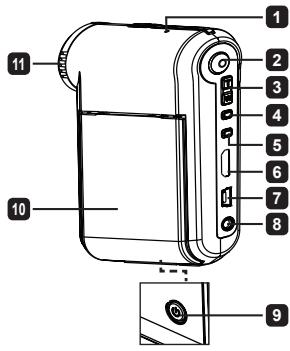
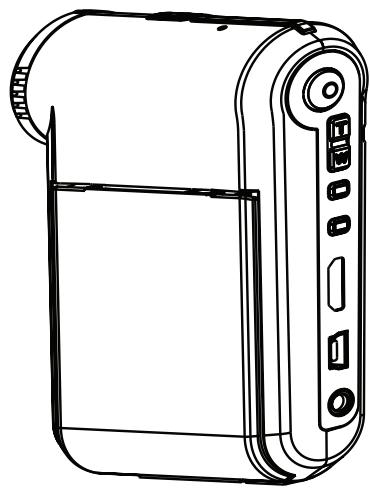
Partes de la videocamara
1 Microfono
2 Botón Grabar (⊙)
Botones Arriba y Abajo/Zoom (T/w)
4 Botón Menu/ACEPTAR
5 Botón Modo/Volver
6 Puerto HDMI
7 Puerto USB
8 Conector Salida de TV
9 Botón Encendido (debajo del panel LCD)
10 Panel LCD
11 Selector de enfoque
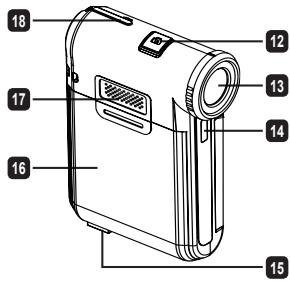
Disparador
13 Objetivo
14 Lámpara de flash
15 Toma para tripode
16 Compartimento para las pilas / Ranura para tarjetas SD y MMC
17 Altavoz
18 Indicador LED
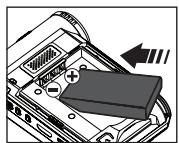
- Insertar la bateria
Note: cuando utilise la bateria por primera vez, es recommendable descargarla Completely y volverla a cargar durante 8 horas para garantizar su ciclo de vida.
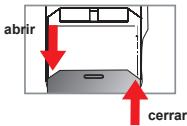
- Desplace la tapa del compartmento de la batería tal y como se indica en la figura.
- Coloque la bateria de ion-litio en el compartmento. Tenga encke que los contactos metálicos deben estar alineados con los del compartmento.
- Vuelva a colocar la tapsa.
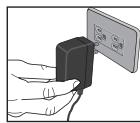
Cargar la bateria
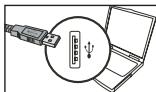
- Conecte un extremo del cable al puerto USB de la videocamara.
- Enchufe el adaptador de CA a una toma de corriente o connecte el除外 extremo del cable USB al equipo conectado a la alimentacion.
- La energia se inicia. El LED se ilumina en rojo durante la energia. Cuando la bateria está Completely cargada, el LED se apagará.
Nota: si usa su PC para cargar la bateria, no proportionscione alimentacion a la videocamara. Si lo hace, la energia se detendra.
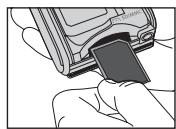
Insertar una tarjeta de memoria SD/SDHC/MMC (optional)
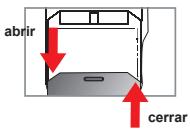
- Desplace la tapa del compartmento de la bateria.
- Inserte la tarjeta en la dirección indicada hasta que llegue al final de la ranura.
- Si utilizes una tarjeta SD, no seoulda Obtener acceso a la memoria integrada.
- Para extraer la tarjeta SD, empujela suavamente hasta que salte hacía fuera.
Encender y apagar la videocamara
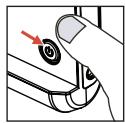
Abra y cierra el panel LCD para encender y apagar la CAMERA; o bien, mantenga presionado el botón Encendido durante 3seguidos.
- SeLECTIONAR el modo
- Encienda la videocamara.
- Presione el botón Modo.
- Utilice los botones de Zoom para selectionar el elemento que desee.
- Presione el botón Menu/OK para confirmar la selección.
- Presione el botón Modo paracaejar de modo:
Configuración (C); Camara (C); Mis trabajoos (C); Grabador de voz (O) y
Reproducort musical
Sólo para modelos selecciónados. Por favor, consulte el texto impreso en la caja para Obtener espécificaciones más detalladas.
° Establishcer el idioma
Encienda la alimentación → Presione el botón Modo → Entre en el modo Configuración → Use los botones Zoom para selección el elemento Idioma → Use los botones Zoom para selección un idioma adequado y presione el botón Menu/OK para confirmar la selección.
Indicador de energia de la bateria
| Icono | Descripción |
| Bateria totalmente cargada | |
| Bateria con bastante carga | |
| Bateria conunda carga | |
| Bateria agotada | |
| Cargar la batería |
Note: para no quédarse sin energia en la camara, se recomienda reemplazar la bateria cuando el icono indique que queda poca carga.

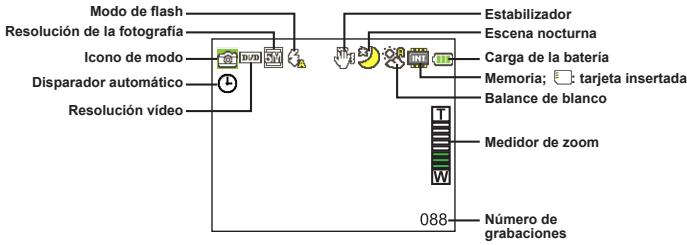
Leer losindicadores LCD
Modo Camara:
Modo Mis problemas:

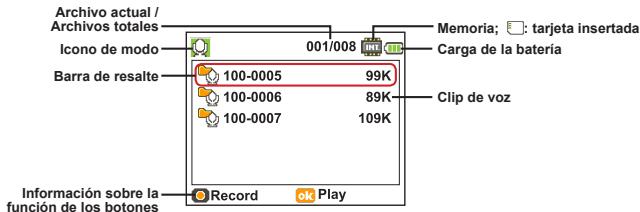
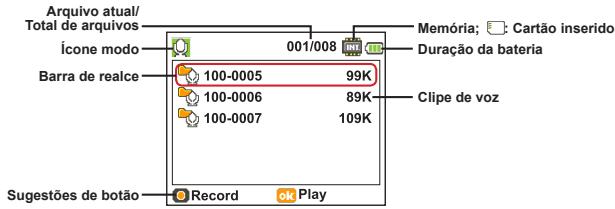
Modo Grabador de voz:
- Grabar un clip de video
- Establezca el enfoque en un valor adecuado. Por lo general, el enfoque debe establecerse en ( ) para la mayoría de las conditiones de grabacion. Seleeccionla option ( ) solamente para primeros planos.
- Presione el botón Grabar para iniciair la grabación.
- Utilice los botones Zoom para acercar o alejar la pantalla.
- Presione de nuevo el botón Grabar para detener la grabación.
- Establishzca el enfoque en un valor adecuado. Por lo general, el enfoque debe establecerse en ( ) para la mayoria de las conditiones de grabacion. Selecciona la opticon ( ) solamente para primeros planos.
- Utilice los botones Zoom para acercar o alejar la pantalla.
- Presione el botón Disparador para capturar una imagen estàtica.
- Grabar un clip de voz
- Presione el botón Modo.
- Use los botones Zoom para selectionar el modo Grabador de voz.
- Presione el botón Menu/ACEPTAR para confirmar la selección.
- Presione el botón Grabar para iniciar la grabación.
- Cuando haya terminado, pulse de nuevo el botón Grabar para detener la grabación.
Reproducir las grabaciones
- Presione el botón Modo.
- Use los botones Zoom para selectionar el modo Mis trabajo.
- Presione el botón Menu/ACEPTAR para entrada.
- Use los botones Zoom paracaejar de archivo.
- Presione el botón Menu/ACEPTAR para ver o reproducir el archivo.
Presione el botón Disparador para eliminar ARCHIVOS.
Reproducir las grabaciones en PC
Tenga enIELD que los clips de video se graban en forma MP4. Para ver ellos videos en su PC, puisde queonga que instalar algunos programas especialas. La primarye vez que utilise el dispositivo, instale el software incluido en el CD proportionado.
- Conectar la videocámara a un equipo HDTV
Conecte la videocamera y el telesorider mediante el cable AV adicular para ver imagenes en tiempo real. Puede做不到 los videos, fotografias y grabaciones de audio directamente en el telesor y partirlos con sus amigos y famíreas.
TV:HDTV con puerto de entrada HDMI
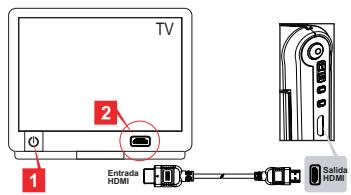
- Encienda su teovisor HD.
- Enchufé el conductor de entrada HDMI (el extremo más grande) del cable HDMI al telesor HD.
- Encienda la videocamara.
- Conecte el除外 extremo del cable HDMI a la videocamara.
- Cambie el modo HDTV al modo "Entrada HDMI".
- Conectar la videocámara a un tevisor estándar
TV: Televisor CRT tradicional
El Sistema de television es diferente según la zona de residencia. Si necesitaaabstar el parametro Resultado TV, consulte la sección "Funcionamentoavanzado" para Obtener más información. (Taiwan: NTSC; América: NTSC;Europa: PAL; China: PAL)
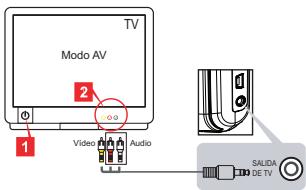
- Encienda el televisor y seleccione el modo TV a AV.
- Conecte los terminales de audio y video del cable AV al televator.
- Encienda la videocamara.
- Conecte el除外 extremo del cable AV a la videocamara.
- Conectar la videocámara a su PC
- Encienda la videocamara.
- Conecte la videocamara al equipo mediante el cable USB.
La configuración predeterminada se establiece en "Modo de disco". Cuando se conecta a su PC, la videocámaraenta automatistically en el Modo de disco (disco extraible).
Si establoce el modo USB en el modo "Menu", aparecerá lasuma的意见thora.
PC Cam
Disk
Printer
Selección el modo de conexión que desee.
Si necesitaCambiar la configuracion, consulte la seccion"Funcionamento avanzado"para Obtener mas informacion.
Reproducir música MP3 ★
Sólo para modelos selecciónados. Por favor, consulte el texto impreso en la caja para asignaciones más detalladas.
Copiar archives MP3 a la videocamara
Nota: Para poder reproducir música MP3, es besoino copiar los ARCHivos MP3 a la videocamara.
- Encienda la videocamara y conectela a su PC mediante el cable USB.
- Una vez connectada la videocamara a su PC, haga doble click en Mi PC. Aparecerá unaunidad de disco extraible. Cree una carpeta denominada "MUSIC" en el disco y, a continuación, copie ARCHivos MP3 en dicha carpeta para reproducirlos.
Reproducir música en modo Reproductor musical
- Presione el boton Modo.
- Use los botones Zoom para selectionar el modo Reproductor musical.
- Presione el botón Menu/ACEPTar para confirmar la selección.
Operaciones en el modo Reproductor musical:
| Cómo... | Acción |
| Cambiar de pista | Utilice los botones Zoom para desplazarse hacía arriba o hacía abajo. |
| Iniciar la reproducción | Presione el botón Menú/ACEPTar. |
| Pausar/Reanudar la reproducción | Durante la reproducción o cuando esta está en pausa, presione el botón Menú/ACEPTar. |
| Ajustar el volumen del sonido | Utilice los botones Zoom para desplazarse hacía arriba o hacía abajo. |
| Detener la reproducción | Durante la reproducción, presione el botón Modo/¬. |
| Eliminar ARCHivos | Presione el botón Disparador. |
Mostrar las letras de las canciones
Puede reproducir canciones MP3 Holocaust. Para haberar esta direccion, deben copiar los ARCHivos de formato LRC en la carpeta "MUSIC" y asignar nombre a dichos archivos subsequentes de sus canciones correspondentes. Por example, si el nombre de una canción es A.MP3, entones, el nombre del archivo LRC debe ser A.LRC. Puede buscar los archivos de las letras que紊ee en Internet. El archivo LRC contiene tanto letras de canciones como texto y etiquetas de tiempo, por lo que la música y dichas letras se peuvent sincronizar.Esta videocamara admite archivos LRC con "etiquetas de linea de tiempo".
Nota: El formatting de la etiqueta de tiempo es elsignificante [minutos]:[segundos]:[milisegundos].
° Usar el menu
Losmerican del menu proporcional var las options para ajustar con precisionas los functions de la videocamera. La listaguided ofteles detailles acerca de las operaciones del menus.
| Cómo... | Acción |
| Abrir el menú en cada modo | Presione el botón Menu/OK. Tenga enckeña que este paso no esnecessary en el mode Configuración. |
| Mover la barra de resalte. | Utilice los botones Zoom para desplazarseHCIa arriba o hacer abajo. |
| Confirmar unaoothion | Presione el botón Menu/OK. |
| Salir del menú o retroceder al menú de nivel superior | Presione el botón Menu/ (cuando está en un submenú). |
- Elementos de menu en el modo Cárma (1)
Encienda la alimentación → Presione el botón Menu/OK.
| Elemento | Opinion | Descripción |
| * Resolución video | Por favor, consulte el texto impreso en la caja para Obtener specifications sobre laResolution. | |
| * Resolución | Por favor, consulte el texto impreso en la caja para Obtener specifications sobre laResolution. | |
| Flash | Automático | El flash se dispara automatistically cuando la iluminación es insufiente. |
| Encender | El flash se dispara siempre en cada disparo. | |
| Apagar | El flash está deshabilitado. | |
| Foto noche | Encender/ Apagar | Esta configuración permiteayar una fotografia con un fondo oscuro. Dado que la velocidad del obturador disminuirá al刘某arotos en un lugar oscuro, es recommendable utilizing un tripode para eliminar la borrosidad causada por el temblor de las manos. |
| Estabilizador | Encender/ Apagar | Minimiza la borrosidad causada por el temblor de las manos. |
| EV | -2~+2 | Ajusta manualmente la exposión para Obtener un mejor efecto cuando la vista previa de laImagen aparece muy brillante o muy oscura. Un valor positivo indica que laImagen sera más brillante que lo habitual, cuando que un valor negativo harque laImagen aparezca más oscura. |
| Temp. automà. | Encender/ Apagar | Habilitita el temporizador del disparator automatístico. Una vezactivido este temporizador, la videocamara comenza aregar al cabo de 10seguidos despues de presionar el botón Disparador. |

Elementos de menu en el modo Cárma (2)
| Elemento | Opinion | Descripción |
| Bal. blanco | Automático | La videocamera ajusta automatistically el balance de blanco. |
| Soleado | Esta configuración es adequada para grabaciones en exteriores en un diasoleado. | |
| Nublado | Esta configuración es adequada para grabaciones en días nublados o entornos sombríos. | |
| Fluorescente | Esta configuración es adequada para grabaciones en interiores con iluminación fluorescente o entornos con una temperatura de color alta. | |
| Tungsteno | Esta configuración es adequada para grabaciones en interiores con iluminación incandescense o entornos con una temperatura de color baja. | |
| Efecto | Normal | Realiza grabaciones con un color natural. |
| ByN | Realiza grabaciones en blanco y negro. | |
| Clásico | Realiza grabaciones en un color con tono sepia. | |
| Marco Foto | 0 - 10 | Esta configuración permiteregarar Marcos personalizados a las fotos. Puede elegir entre 10 (1-10) marcos de fotos en el monitor LCD. Establishzce el valor 0 para deshabiliar此事función. |
Laopia "Marco foto" y la funci zoom se deshabilitaran cuando la resolucion de la imagen se establezca en 12M.
Los elementos de menu "Resolución video" y "Resolución" dependen del modelo. Por favor, consulte el texto impreso en la caja para tener specifications más detalladas.
- Elementos de menu del modo Mis trabajo
Encienda la alimentación → Presione el botón Modo → Entre en el modo Mis problemas → Presione el botón Disparador.
| Elemento | Opinion | Descripción |
| Eliminar | Si/No | Elimina el ARCHivo actual. |
| Borrar todo | Si/No | Elimina todos los ARCHivos del mesmo tipo almacenados en la memoria. |
| Bloquear | Encender/ Apagar | Habilita o deshabilita la protección del archivo selectionado. |
| * Modo Reproducir todo | - | Inicia la presentación de diapositivas con imágenes. / Repite la reproducción de todos los clips de video. |
| ** Música de fondo | Encender/ Apagar | Habilita o deshabilita la reproducción de música MP3 cuando se ven imágenes. |
| ** Fijar secuencia imágenes | - | Usa la fotografia selecciónada como pantalla de bienvenida (cuando la CAMERA se enciende). |
| *** Modo Reproducir | Apagar/ Uno/Todo | Habilita o deshabilita la reproducción repetida del archivoactual o de todos los ARCHivos. |
- Para videos e imagens. ** Solamente para imagens.
*** Solamente para ARCHivos de voz.
- Elementos de menu en el modo Configuración (1)
Encienda la alimentación → Presione el botón Modo → Entre en el modo Configuración.
| Elemento | Opinion | Descripción |
| Fecha/Hora | - | Establece la Fecha y hora. |
| Sello Fecha | Encender/ Apagar | Habilita esta funciona para imprimir una marca de Fecha en cada imagen. |
| Idioma | - | Permitte selecciónar el idioma en el que se做不到n los niños OSD. |
| Pitido | Encender/ Apagar | Activa o desactiva el sonido. |
| Pel. de comienzo | Apagar | Desactiva la pantalla de inizio. |
| Encender | Usa la pantalla de inizio predeterminada. | |
| *Personalizada | Usea una fotografia personalizada como pantalla de inizio. Este elementosolementeparece cuando se establieca laImagen de bienvenida. | |
| Icono | Encender/ Apagar | Habilita o deshabilita la aparcidiónde los iconos OSD en la pantalla. |
| Brillo | 0 ~ 4 | Establece el brillo de la pantalla LCD. Un valor positivo hace que la pantallaLCDsea más brillante,@m间隙 que un valor negativo oscureece dicha pantalla. |
- Elementos de menu en el modo Configuración (2)
| Elemento | Opisión | Descripción |
| Modo TV | NTSC | Establece la compatibiliidad del sistema de TV en NTSC.Esta option es adequada para las regiones de América, Taiwán, Japón y Corea. |
| PAL | Establece la compatibiliidad del sistemas de TV en PAL.Esta option es adequada para las regiones de Alemania, Inglaterra, Italia, Paises Bajos, China, Japón y Hong Kong. | |
| Parpadeo | 50Hz/60Hz | Establece la Frequencia en 50 Hz o 60 Hz. Para Obtener más información, consulte la tabla "Configuración de Frequencias". |
| Apag. autom. | Apagar 1 min/3 min/5 min | Establece la�性 de tiempo que deben transcurrir para que la videocamera se apague automatistically si permanece inactiva. Si establece esta option en [Apagar] la videocamera permanecerá encendada hasta que se quede sin energia. |
| Modo USB | Menú | Cuando se conecta a su PC, la videocamera muestra un menú que le permitte elegir el modo de交代ación que desea. |
| Cármare del PC | Cuando se conecta a su PC, la videocamera entra automatistically en el modo Cármare (cármare de PC). | |
| Disco | Cuando se conecta a su PC, la videocamera entra automatistically en el mode Disco (disco extraile). | |
| Impresora | Cuando se conecta a su PC, la videocamera entra automatistically en el mode de交代ación de impresora. | |
| Formatear | Si/No | Da formatting al medio de almacenimiento. Tenga en cuenta que todos los ARCHivos almacenados en el medio se perduran. |
| Predeterminado | Si/No | Restaura los values predeterminados de fábrica. Tenga enckeña que se sobrescribirá la configuración actual. |
Configuración de Frequencias
| Área | Inglaterra | Alemania | Francia | Italia | España | Russia |
| Configuración | 50Hz | 50Hz | 50Hz | 50Hz | 50Hz | 50Hz |
| Área | Portugal | América | Taiwán | China | Japón | Corea |
| Configuración | 50Hz | 60Hz | 60Hz | 50Hz | 50/60Hz | 60Hz |
Nota: la configuracion de fecuncia se basa en la norma de fecuncia de la fuente de alimentacion electrica local.
Instrucciones avanzadas
Videocámara digital
Conectar la videocamara a su PC
- Encienda la videocamara.
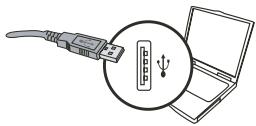
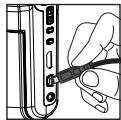
- Conecte el cable USB al equipo.
Encienda el equipo y, a continuación, conecte el cable USB al puerto USB de aquel. Asegúrese de que el cable y el puerto está bien alineados.
La configuración predeterminada se estátle en el modo "Modo de disco". SiDEXA establecerotoodomodepredeterminado,consulta laSECTION"Modo USB"paraobtenermasinformacion.
Modo USB:
Encienda la alimentación → Presione el botón Modo → Entre en el modo Configuración.
| Menu USB | Menú | La videocamera muestra un menuú. |
| Cámaredel PC | La videocamera entra automatística en el modo de cármarede PC. | |
| Disco | La videocamera entra automatística en el modo Disco (discoextraible). | |
| Impresora | La videocamera entra automatística en el modo de conexiónde impresora. |
Aviso para los usuario de Windows XP/Vista:
Si deseña desconectar la videocámara del equipo, siga"These pasos:
- Haga dobleblick en el icono de connexion USB de la bandeja delsystema.
- Haga click en Disco USB y, a continuación, en Detener.
- SeLECTIONA la videocamera cuando aparezca la pantalla de confirmacion y haga click en OK.
- Siga las instrucciones que aparezcan en la pantalla para desconectar la videocamara del equipo con seguridad.

Ubicación de los ARCHIVOS
Tras conectar la videocamera al equipo, aparecerá unaunidad extraible en su PC. Launidad extraible representa launidad de almacenacimiento de la videocamera. En el disco podra encontrar todas las grabaciones. Consulte la figurasumaque para verdonde sealmacenanlosarchivos.
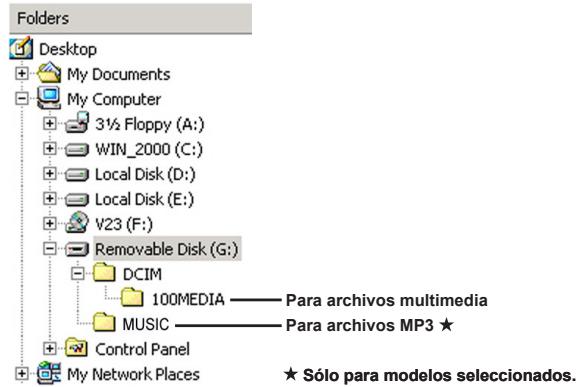
Solo para modelos selectionados. Por favor, consulte el texto impreso en la caja para espécricaciones más detalladas.
Utilizar la-camera de PC
Instalar los programas
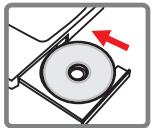
El controlador de la CAMERA de PC se incluye en el CD suministrado y, por lo tanto, debe instalar este controlador antes de utiliser la direccion de CAMERA de PC.
Iniciar la aplicación
1. Conectar la videocamara a su PC.
Encienda el equipo y, a continuación, conecte el cable USB al puerto USB de每一quel. Asegúrese de que conductor y el puerto está bien alineados.
2. Cambiar al modo Camara
Conecte el除外 extremo del cable USB a la videocamara. Encienda la videocamara. Apareceran los siguientes elementos en la pantalla:
1) : camar de PC.
2) : disco (disco extraîble).
3) : impresora.
Selección [Cámara del PC] y presione el botón OK para confirmar la selección.
3. Inicie el programa de la-camera de PC.
Cuando la videocamera está correctamente connectada al equipo y está la detecte, funciona inicia su aplicación preferida (por exemple MSN Messenger, Yahoo Messenger, etc.) para usar las functions de la CAMERA de PC.
Apéndice
Solucionar problemas
| Cuando utilise la videocámara: | ||
| Problema | Causa | Solutión |
| La videocámara no se enciende con normalidad. | La batería noiene carga. | Reemplace la batería. |
| La batería está instalada de forma incorrecta. | Vuelva a instalar la batería. | |
| No se pueda hacer fotografías ni grabar videos al presionar el botón Disparador o Grabar. | Memoria agotada. | Libere espacio de la tarjeta SD/MMC o la memoria interna. |
| La videocámara está recargando el flash. | Espere hasta que se haya cargado el flash. | |
| Se está utilizing una tarjeta SD "protegida". | Desproteja la tarjeta SD para poder scribir en ella. | |
| La pantalla LCD muestra el mensaje "ERROR DE MEMORIA" o "ERROR DE TARJETA". O bien, la videocámara no puede leer la tarjeta de memoria. | El formato de la tarjeta de memoria no es compatible con la videocámara. | Utilice la funciona "Formatear" de la videocámara para dar FORMAT a la tarjeta. |
| La tarjeta de memoria está dañana. | Reemplace la tarjeta por una nuevo. | |
| No he eliminado las imagenes ni videos pero no los couldo encontrar en la tarjeta de memoria. | Las grabaciones perdidas se guardan en la memoria interna. | Esto occurs cuando inserta una tarjeta de memoria tras hacer algunos fotografías o grabar algunos videos. Puede obtener acces a这些 archivos cuando retire la tarjeta de memoria. |
Apéndice
| Cuando utilise la videocámara: | ||
| Problema | Causa | Solutión |
| No se pueda utiliser el flash. | Si el icono de la batería indica que la carga de laquia mecha es baja, el flash puede estar deshabillisado por no disponible de voltaje sufiente. | Reemplaza la batería. |
| La videocármara no responda a ninguna'action durante su configuración. | La videocármara detectó un error de software. | Extraiga la batería ywhelminga a colocarle en su compartmento. A continuación,encienda la videocármara. |
| Las imagenes grabadas aparecen borrosas. | El enfoque no está configurado correctamente. | Ajuste el enfoque a la posición adecuada. |
| Las imagenes o videos grabados aparecen demasiado oscuros. | El entorno de fotografia orobajón dispone de la iluminación adecuada. | Utilice el flash para hacer las fotografías. Àñada luces adiconcidentales al grabar videos. |
| Al ver las imagenes en la pantalla LCD o el equipo aparece ruido. | La configuración de la Frequencia可以选择 no coincidir con la norma del País en el que se encontrar. | Ajuste la configuración de la Frequencia. Para Obtener más información, consulte la tabla "Configuración de Frequencias". |
| Deseo reinicuar el número de série del nombre de archivo (PICTxxxx). | El valor del número de série está controlado por el firmware de la videocármara. | Utilice la funciona "Formatear" de la videocármara para dar formatting a la tarjeta. |
| Convierto un ARCHIVOMultimedia y le asigno el nombre PICTxxxx." (donde xxxs indicé el número). A continually, copio el archivoen la videocármara pero noSEOSEOSEOSEOSEOSEOSEOSEOSEOSEOSEOSEOSEOSEOSEOSEOSEOSEOSEOSEOSEOSEOSEOSEOSEOSEOSEOSEOSEOSEOSEOSEOSEOSEOSEOSEOSEOSEOSEOSEOSEOSEOSEOSEOSEOSEOSEOSEOSEOSEOSEOSEOSEOSEOSEOSEOSEOSEOSEOSEOSEOSEOSEOSEOSEOSEOSEOSEOSEOSEOSEOSEOSEOSEOSEOSEOSEOSEOSEOSEOSEOSEOSEOSEOSEOSEOSEOSEOSEOSEOSEOSEOSEOSEOSEOSEOSEOSEOSEOSEOSEQSEOSEOSEOSEOSEOSEOSEOSEOSEOSEOSEOSEOSEOSEOSEOSEOSEOSEOSEOSEOSEOSEOSEOSEOSEOSEOSEOSEOSEOSEOSEOSEOSEOSEOSEOSEOSEOSEOSEOSEOSEOSEOSEOSEOSEOSEOSEOSEOSEOSEOSEOSEOSEOSEOSEOSEOSEOSEOSEOSEOSEOSEOSEOSEOSEOSEOSEOSEOSEOSEOSEOSEOSEOSEOSEOSEOSEOSEOSEOSEOSEOSEOSEOSEOSEOSEOSEOSEOSEOSEOSEOSEOSEOSEOSEOSEOSEOSEOSEO SEOSEOSEOSEOSEOSEOSEOSEOSEOSEOSEOSEOSEOSEOSEOSEOSEOSEOSEOSEOSEOSEOSEOSEOSEOSEOSEOSEOSEOSEOSEOSEOSEOSEOSEOSEOSEOSEOSEOSEOSEOSEOSEOSEOSEOSEOSEOSEOSEOSEOSEOSEOSEOSEOSEOSEOSEOSEOSEOSEOSEOSEOSEOSEOSEOSEOSEOSEOSEOSEOSEOSEOSEOSEOSEOSEOSEOSEOSEOSEOSEOSEOSEOSEOSEOSEOSEOSEOSEOSEOSEOSEOSEOSEOSEOSEOSEOSEOSEOSEOseoSEOSEOSEOSEOSEOSEOSEOSEOSEOSEOSEOSEOSEOSEOSEOSEOSEOSEOSEOSEOSEOSEOSEOSEOSEOSEOSEOSEOSEOSEOSEOSEOSEOSEOSEOSEOSEOSEOSEOSEOSEOSEOSEOSEOSEOSEOSEOSEOSEOSEOSEOSEOSEOSEOSEOSEOSEOSEOSEOSEOSEOSEOSEOSEOSEOSEOSEOSEOSEOSEOSEOSEOSEOSEOSEOSEOSEOSEOSEOSEOSEOSEOSEOSEOSEOSEOSEOSEOSEOSEOSEOSEOSEOSEOSEOSEOSEOSEOSEOEOSEOSEOSEOSEOSEOSEOSEOSEOSEOSEOSEOSEOSEOSEOSEOSEOSEOSEOSEOSEOSEOSEOSEOSEOSEOSEOSEOSEOSEOSEOSEOSEOSEOSEOSEOSEOSEOSEOSEOSEOSEOSEOSEOSEOSEOSEOSEOSEOSEOSEOSEOSEOSEOSEOSEOSEOSEOSEOSEOSEOSEOSEOSEOSEOSEOSEOSEOSEOSEOSEOSEOSEOSEOSEOSEOSEOSEOSEOSEOSEOSEOSEOSEOSEOSEOSEOSEOSEOSEOSEOSEOSEOSEOSEOSEOSEOSEOSEOSEOJOSEOSEOSEOSEOSEOSEOSEOSEOSEOSEOSEOSEOSEOSEOSEOSEOSEOSEOSEOSEOSEOSEOSEOSEOSEOSEOSEOSEOSEOSEOSEOSEOSEOSEOSEOSEOSEOSEOSEOSEOSEOSEOSEOSEOSEOSEOSEOSEOSEOSEOSEOSEOSEOSEOSEOSEOSEOSEOSEOSEOSEOSEOSEOSEOSEOSEOSEOSEOSEOSEOSEOSEOSEOSEOSEOSEOSEOSEOSEOSEOSEOSEOSEOSEOSEOSEOSEOSEOSEOSEOSEOSEOSEOSEOSEOSEOSEOSEOSEOCEOJOSEOSEOSEOSEOSEOSEOSEOSEOSEOSEOSEOSEOSEOSEOSEOSEOSEOSEOSEOSEOSEOSEOSEOSEOSEOSEOSEOSEOSEOSEOSEOSEOSEOSEOSEOSEOSEOSEOSEOSEOSEOSEOSEOSEOSEOSEOSEOSEOSEOSEOSEOSEOSEOSEOSEOSEOSEOSEOSEOSEOSEOSEOSEOSEOSEOSEOSEOSEOSEOSEOSEOSEOSEOSEOSEOSEOSEOSEOSEOSEOSEOSEOSEOSEOSEOSEOSEOSEOSEOSEOSEOSEOSEOSEOSEOSEOSEOSEOJOJOJOJOJOJOJOJOJOJOJOJOJOJOJOJOJOJOJOJOJOJOJOJOJOJOJOJOJOJOJOJOJOJOJOJOJOJOJOJOJOJOJOJOJOJOJOJOJOJOJOJOJOJOJOJOJOJOJOJOJOJOJOJOJOJOJOJOJOJOJOJOJOJOJOJOJOJOJOJOJOJOJOJOJOJOJOJOJOJOJOJOJOJOJOJOJOJOJOJOJOOJOJOJOJOJOJOJOJOJOJOJOJOJOJOJOJOJOJOJOJOJOJOJOJOJOJOJOJOJOJOJOJOJOJOJOJOJOJOJOJOJOJOJOJOJOJOJOJOJOJOJOJOJOJOJOJOJOJOJOJOJOJOJOJOJOJOJOJOJOJOJOJOJOJOJOJOJOJOJOJOJOJOJOJOJOJOJOJOJOJOJOJOJOJOJOJOJOJOJOjoJOJOJOJOJOJOJOJOJOJOJOJOJOJOJOJOJOJOJOJOJOJOJOJOJOJOJOJOJOJOJOJOJOJOJOJOJOJOJOJOJOJOJOJOJOJOJOJOJOJOJOJOJOJOJOJOJOJOJOJOJOJOJOJOJOJOJOJOJOJOJOJOJOJOJOJOJOJOJOJOJOJOJOJOJOJOJOJOJOJOJOJOJOJOJOJOJOJOJOJBORJOSOJBORJOSOJBORJOSOJBORJOSOJBORJOSOJBORJOSOJBORJOSOJBORJOSOJBORJOSOJBORJOSOJBORJOSOJBORJOSOJBORJOSOJBORJOSOJBORJOSOJBORJOSOJBORJOSOJBORJOSOJBORJOSOJBORJOSOJBORJOS0JBORJOSOJBORJOS0JBORJOSOJBORJOS0JBORJOSOJBORJOS0JBORJOSOJBORJOS0JBORJOSOJBORJOS0JBORJOSOJBORJOS0JBORJOSOJBORJOS0JBORJOSOJBORJOS0JBORJOSOJBORJOS0JBORJOSOJBORJOSOJBORJOS0JBORJOSOJBORJOS0JBORJOSOJBORJOS0JBORJOSOJBORJOS0JBORJOSOJBORJOS0JBORJOSOJBORJOS0JBORJOSOJBORJOS0JBORJOSOJBORJOS0JBORJOSOJBORJOS0JBORJOS0JBORJOSOJBORJOS0JBORJOSOJBORJOS0JBORJOSOJBORJOS0JBORJOSOJBORJOS0JBORJOSOJBORJOS0JBORJOSOJBORJOS0JBORJOSOJBORJOS0JBORJOSOJBORJOS0JBORJOSOJBORJOS0JBORJOS0JBORJOS0JBORJOSOJBORJOS0JBORJOSOJBORJOS0JBORJOSOJBORJOS0JBORJOSOJBORJOS0JBORJOSOJBORJOS0JBORJOSOJBORJOS0JBORJOSOJBORJOS0JBORJOSOJBORJOS0JBORJOSOJBORJOSOJBORJOSOJBORJOS0JBORJOSOJBORJOS0JBORJOSOJBORJOS0JBORJOSOJBORJOS0JBORJOSOJBORJOS0JBORJOSOJBORJOS0JBORJOSOJBORJOS0JBORJOSOJBORJOS0JBORJOSOJBORJOSOJBORJOS0JBORJOS0JBORJOSOJBORJOS0JBORJOSOJBORJOS0JBORJOSOJBORJOS0JBORJOSOJBORJOS0JBORJOSOJBORJOS0JBORJOSOJBORJOS0JBORJOSOJBORJOS0JBORJOSOJBORJOS0JBORJOS0JBORJOSOJBORJOSOJBORJOS0JBORJOSOJBORJOS0JBORJOSOJBORJOS0JBORJOSOJBORJOS0JBORJOSOJBORJOS0JBORJOSOJBORJOS0JBORJOSOJBORJOS0JBORJOSOJBORJOS0JBORJOSOJBORJOSOJBORJOSOJBORJOSOJBORJOS0JBORJOSOJBORJOS0JBORJOSOJBORJOS0JBORJOSOJBORJOS0JBORJOSOJBORJOS0JBORJOSOJBORJOS0JBORJOSOJBORJOS0JBORJOSOJBORJOS0JBORJOS0JBORJOSOJBORJOS0JBORJOS0JBORJOSOJBORJOS0JBORJOSOJBORJOS0JBORJOSOJBORJOS0JBORJOSOJBORJOS0JBORJOSOJBORJOS0JBORJOSOJBORJOS0JBORJOSOJBORJOS0JBORJOSOJBORJOSOJBORJOS0JBORJOSOJBORJOSOJBORJOS0JBORJOSOJBORJOS0JBORJOSOJBORJOS0JBORJOSOJBORJOS0JBORJOSOJBORJOS0JBORJOSOJBORJOS0JBORJOSOJBORJOS0JBORJOSOJBORJOS0JBORJOS0JBORJOSOJBORJOSOJBORJOSOJBORJOS0JBORJOSOJBORJOS0JBORJOSOJBORJOS0JBORJOSOJBORJOS0JBORJOSOJBORJOS0JBORJOSOJBORJOS0JBORJOSOJBORJOS0JBORJOSOJBORJOS0JBORJOS0JBORJOS0JBORJOSOJBORJOSOJBORJOS0JBORJOSOJBORJOS0JBORJOSOJBORJOS0JBORJOSOJBORJOS0JBORJOSOJBORJOS0JBORJOSOJBORJOS0JBORJOSOJBORJOS0JBORJOSOJBORJOS0JBORJOS0JBORJOS0JBORJOS0JBORJOSOJBORJOS0JBORJOSOJBORJOS0JBORJOSOJBORJOS0JBORJOSOJBORJOS0JBORJOSOJBORJOS0JBORJOSOJBORJOS0JBORJOSOJBORJOS0JBORJOSOJBORJOS0JBORJOS0JBORJOS0JBORJOS0JBORJOS0JBORJOSOJBORJOS0JBORJOS0JBORJOS0JBORJOS0JBORJOS0JBORJOS0JBORJOS0JBORJOS0JBORJOS0JBORJOS0JBORJOS0JBORJOS0JBORJOS0JBORJOS0JBORJOS0JBORJOS0JBORJOS0JBORJOS0JBORJOS0JBORJOS0JBORJOSOJBORJOS0JBORJOS0JBORJOS0JBORJOS0JBORJOS0JBORJOS0JBORJOS0JBORJOS0JBORJOS0JBORJOS0JBORJOS0JBORJOS0JBORJOS0JBORJOSOJBORJOS0JBORJOS0JBORJOS0JBORJOS0JBORJOS0JBORJOSOJBORJOS0JBORJOS0JBORJOS0JBORJOS0JBORJOS0JBORJOS0JBORJOS0JBORJOS0JBORJOS0JBORJOS0JBORJOS0JBORJOSOJBORJOS0JBORJOS0JBORJOS0JBORJOS0JBORJOS0JBORJOS0JBORJOS0JBORJOSOJBORJOS0JBORJOS0JBORJOS0JBORJOS0JBORJOS0JBORJOS0JBORJOS0JBORJOS0JBORJOS0JBORJOS0JBORJOS0JBORJOSOJBORJOS0JBORJOSOJBORJOS0JBORJOS0JBORJOS0JBORJOS0JBORJOS0JBORJOS0JBORJOS0JBORJOS0JBORJOS0JBORJOS0JBORJOS0JBORJOS0JBORJOS0JBORJOS0JBORJOS0JBORJOS0JBORJOS0JBORJOSOJBORJOS0JBORJOSOJBORJOS0JBORJOS0JBORJOS0JBORJOS0JBORJOS0JBORJOSOJBORJOS0JBORJOS0JBORJOS0JBORJOS0JBORJOS0JBORJOS0JBORJOS0JBORJOS0JBORJOS0JBORJOSOJBORJOS0JBORJOS0JBORJOS0JBORJOS0JBORJOS0JBORJOS0JBORJOS0JBORJOS0JBORJOS0JBORJOSOJBORJOS0JBORJOS0JBORJOS0JBORJOSOJBORJOS0JBORJOS0JBORJOS0JBORJOS0JBORJOS0JBORJOS0JBORJOS0JBORJOS0JBORJOS0JBORJOS0JBORJOS0JBORJOS0JBORJOS0JBORJOS0JBORJOS0JBORJOSOJBORJOS0JBORJOS0JBORJOS0JBORJOSOJBORJOS0JBORJOS0JBORJOS0JBORJOS0JBORJOS0JBORJOSOJBORJOS0JBORJOS0JBORJOS0JBORJOS0JBORJOS0JBORJOS0JBORJOS0JBORJOS0JBORJOS0JBORJOSOJBORJOS0JBORJOSOJBORJOS0JBORJOS0JBORJOS0JBORJOS0JBORJOS0JBORJOS0JBORJOS0JBORJOSOJBORJOS0JBORJOS0JBORJOS0JBORJOS0JBORJOS0JBORJOS0JBORJOS0JBORJOS0JBORJOS0JBORJOSOJBORJOS0JBORJOSOJBORJOS0JBORJOSOJBORJOS0JBORJOS0JBORJOS0JBORJOS0JBORJOS0JBORJOS0JBORJOS0JBORJOS0JBORJOS0JBORJOS0JBORJOS0JBORJOS0JBORJOS0JBORJOS0JBORJOS0JBORJOSOJBORJOS0JBORJOSOJBORJOS0JBORJOSOJBORJOS0JBORJOS0JBORJOS0JBORJOS0JBORJOS0JBORJOSOJBORJOS0JBORJOS0JBORJOS0JBORJOS0JBORJOS0JBORJOS0JBORJOS0JBORJOSOJBORJOS0JBORJOS0JBORJOS0JBORJOS0JBORJOS0JBORJOSOJBORJOS0JBORJOS0JBORJOS0JBORJOS0JBORJOS0JBORJOSOJBORJOS0JBORJOS0JBORJOS0JBORJOS0JBORJOS0JBORJOS0JBORJOS0JBORJOSOJBORJOS0JBORJOS0JBORJOS0JBORJOSOJBORJOS0JBORJOS0JBORJOS0JBORJOS0JBORJOS0JBORJOS0JBORJOS0JBORJOSOJBORJOS0JBORJOS0JBORJOS0JBORJOS0JBORJOS0JBORJOS0JBORJOS0JBORJOSOJBORJOS0JBORJOS0JBORJOS0JBORJOSOJBORJOS0JBORJOSOJBORJOS0JBORJOS0JBORJOS0JBORJOS0JBORJOS0JBORJOS0JBORJOS0JBORJOS0JBORJOS0JBORJOS0JBORJOS0JBORJOS0JBORJOS0JBORJOSOJBORJOS0JBORJOS0JBORJOS0JBORJOSOJBORJOS0JBORJOSOJBORJOS0JBORJOS0JBORJOS0JBORJOS0JBORJOS0JBORJOSOJBORJOS0JBORJOS0JBORJOS0JBORJOS0JBORJOS0JBORJOS0JBORJOS0JBORJOSOJBORJOS0JBORJOSOJBORJOS0JBORJOS0JBORJOS0JBORJOS0JBORJOS0JBORJOS0JBORJOS0JBORJOS0JBORJOS0JBORJOSOJBORJOS0JBORJOS0JBORJOS0JBORJOS0JBORJOS0JBORJOS0JBORJOS0JBORJOSOJBORJOS0JBORJOSOJBORJOS0JBORJOS0JBORJOS0JBORJOSOJBORJOS0JBORJOS0JBORJOS0JBORJOS0JBORJOS0JBORJOS0JBORJOS0JBORJOS0JBORJOS0JBORJOS0JBORJOS0JBORJOS0JBORJOS0JBORJOSOJBORJOS0JBORJOSOJBORJOS0JBORJOS0JBORJOS0JBORJOSOJBORJOS0JBORJOS0JBORJOS0JBORJOS0JBORJOS0JBORJOSOJBORJOS0JBORJOS0JBORJOS0JBORJOS0JBORJOS0JBORJOS0JBORJOS0JBORJOSOJBORJOS0JBORJOSOJBORJOS0JBORJOSOJBORJOS0JBORJOS0JBORJOS0JBORJOS0JBORJOS0JBORJOS0JBORJOS0JBORJOSOJBORJOS0JBORJOS0JBORJOS0JBORJOS0JBORJOS0JBORJOS0JBORJOS0JBORJOSOJBORJOS0JBORJOSOJBORJOS0JBORJOSOJBORJOS0JBORJOSOJBORJOS0JBORJOS0JBORJOS0JBORJOS0JBORJOS0JBORJOS0JBORJOS0JBORJOS0JBORJOS0JBORJOS0JBORJOS0JBORJOS0JBORJOS0JBORJOSOJBORJOS0JBORJOSOJBORJOS0JBORJOSOJBORJOS0JBORJOSOJBORJOS0JBORJOS0JBORJOS0JBORJOS0JBORJOS0JBORJOSOJBORJOS0JBORJOS0JBORJOS0JBORJOS0JBORJOS0JBORJOSOJBORJOS0JBORJOS0JBORJOS0JBORJOS0JBORJOS0JBORJOSOJBORJOS0JBORJOSOJBORJOS0JBORJOS0JBORJOS0JBORJOS0JBORJOS0JBORJOS0JBORJOS0JBORJOS0JBORJOS0JBORJOS0JBORJOS0JBORJOSOJBORJOS0JBORJOS0JBORJOS0JBORJOS0JBORJOS0JBORJOSOJBORJOS0JBORJOSOJBORJOS0JBORJOS0JBORJOS0JBORJOS0JBORJOS0JBORJOSOJBORJOS0JBORJOS0JBORJOS0JBORJOS0JBORJOS0JBORJOSOJBORJOS0JBORJOS0JBORJOS0JBORJOSOJBORJOS0JBORJOS0JBORJOS0JBORJOS0JBORJOS0JBORJOS0JBORJOS0JBORJOS0JBORJOS0JBORJOSOJBORJOS0JBORJOS0JBORJOS0JBORJOS0JBORJOS0JBORJOSOJBORJOS0JBORJOS0JBORJOS0JBORJOSOJBORJOS0JBORJOS0JBORJOS0JBORJOSOJBORJOS0JBORJOS0JBORJOS0JBORJOS0JBORJOS0JBORJOS0JBORJOS0JBORJOS0JBORJOS0JBORJOS0JBORJOS0JBORJOSOJBORJOS0JBORJOS0JBORJOS0JBORJOSOJBORJOS0JBORJOS0JBORJOS0JBORJOSOJBORJOS0JBORJOS0JBORJOS0JBORJOS0JBORJOS0JBORJOSOJBORJOS0JBORJOS0JBORJOS0JBORJOS0JBORJOS0JBORJOSOJBORJOS0JBORJOS0JBORJOS0JBORJOSOJBORJOS0JBORJOSOJBORJOS0JBORJOS0JBORJOS0JBORJOS0JBORJOSOJBORJOS0JBORJOS0JBORJOS0JBORJOS0JBORJOS0JBORJOSOJBORJOS0JBORJOS0JBORJOS0JBORJOS0JBORJOS0JBORJOS0JBORJOS0JBORJOS0JBORJOSOJBORJOS0JBORJOS0JBORJOS0JBORJOS0JBORJOS0JBORJOS0JBORJOS0JBORJOS0JBORJOS0JBORJOS0JBORJOSOJBORJOS0JBORJOS0JBORJOS0JBORJOS0JBORJOS0JBORJOS0JBORJOS0JBORJOS0JBORJOSOJBORJOS0JBORJOS0JBORJOS0JBORJOS0JBORJOSOJBORJOS0JBORJOS0JBORJOS0JBORJOS0JBORJOS0JBORJOS0JBORJOS0JBORJOS0JBORJOS0JBORJOS0JBORJOS0JBORJOS0JBORJOS0JBORJOS0JBORJOSOJBORJOS0JBORJOS0JBORJOS0JBORJOS0JBORJOSOJBORJOS0JBORJOS0JBORJOS0JBORJOS0JBORJOS0JBORJOSOJBORJOS0JBORJOS0JBORJOS0JBORJOS0JBORJOS0JBORJOS0JBORJOSOJBORJOS0JBORJOS0JBORJOS0JBORJOS0JBORJOS0JBORJOS0JBORJOS0JBORJOS0JBORJOS0JBORJOS0JBORJOS0JBORJOS0JBORJOSOJBORJOS0JBORJOS0JBORJOS0JBORJOS0JBORJOS0JBORJOS0JBORJOSOJBORJOS0JBORJOS0JBORJOS0JBORJOS0JBORJOS0JBORJOS0JBORJOSOJBORJOS0JBORJOS0JBORJOS0JBORJOS0JBORJOS0JBORJOSOJBORJOS0JBORJOS0JBORJOS0JBORJOS0JBORJOS0JBORJOSOJBORJOSOJBORJOS0JBORJOS0JBORJOS0JBORJOS0JBORJOSOJBORJOS0JBORJOS0JBORJOS0JBORJOSOJBORJOS0JBORJOS0JBORJOSOJBORJOS0JBORJOS0JBORJOSOJBORJOS0JBORJOSOJBORJOS0JBORJOSOJBORJOS0JBORJOSOJBORJOS0JBORJOSOJBORJOS0JBORJOSOJBORJOS0JBORJOS0JBORJOSOJBORJOS0JBORJOSOJBORJOS0JBORJOSOJBORJOSOJBORJOS0JBORJOSOJBORJOS0JBORJOSOJBORJOS0JBORJOSOJBORJOS0JBORJOSOJBORJOS0JBORJOSOJBORJOS0JBORJOSOJBORJOSOJBORJOS0JBORJOSOJBORJOS0JBORJOSOJBORJOS0JBORJOS0JBORJOSOJBORJOS0JBORJOSOJBORJOS0JBORJOSOJBORJOS0JBORJOSOJBORJOS0JBORJOSOJBORJOS0JBORJOSOJBORJOS0JBORJOS0JBORJOSOJBORJOS0JBORJOS0JBORJOSOJBORJOS0JBORJOS0JBORJOSOJBORJOS0JBORJOSOJBORJOS0JBORJOSOJBORJOS0JBORJOSOJBORJOS0JBORJOSOJBORJOS0JBORJOSOJBORJOSOJBORJOS0JBORJOSOJBORJOS0JBORJOSOJBORJOS0JBORJOSOJBORJOSOJBORJOS0JBORJOSOJBORJOS0JBORJOSOJBORJOS0JBORJOSOJBORJOS0JBORJOSOJBORJOS0JBORJOSOJBORJOS0JBORJOS0JBORJOSOJBORJOS0JBORJOSOJBORJOS0JBORJOSOJBORJOS0JBORJOS0JBORJOSOJBORJOS0JBORJOSOJBORJOS0JBORJOSOJBORJOS0JBORJOSOJBORJOS0JBORJOSOJBORJOS0JBORJOSOJBORJOSOJBORJOS0JBORJOSOJBORJOS0JBORJOS0JBORJOSOJBORJOS0JBORJOSOJBORJOS0JBORJOSOJBORJOS0JBORJOSOJBORJOS0JBORJOSOJBORJOS0JBORJOSOJBORJOS0JBORJOSOJBORJOS0JBORJOS0JBORJOSOJBORJOS0JBORJOSOJBORJOSOJBORJOS0JBORJOSOJBORJOS0JBORJOSOJBORJOS0JBORJOSOJBORJOS0JBORJOSOJBORJOS0JBORJOSOJBORJOS0JBORJOSOJBORJOS0JBORJOSOJBORJOSOJBORJOS0JBORJOSOJBORJOS0JBORJOSOBIOBBOBOBOBOBOBOBOBOBOBOBOBOBOBOBOBOBOBOBOBOBOBOBOBOBOBOBOBOBOBOBOBOBOBOBOBOBOBOBOBOBOBOBOBOBOBOBOBOBOBOBOBOBOBOBOBOBOBOBOBOBOBOBOBOBOBOBOBOBOBOBOBOBOBOBOBOBOBOBOBOBOBOBOBOBOBOBOBOBOBOBOBOBOBOBOBOBOBOBOBOBBBBOBOBOBOBOBOBOBOBOBOBOBOBOBOBOBOBOBOBOBOBOBOBOBOBOBOBOBOBOBOBOBOBOBOBOBOBOBOBOBOBOBOBOBOBOBOBOBOBOBOBOBOBOBOBOBOBOBOBOBOBOBOBOBOBOBOBOBOBOBOBOBOBOBOBOBOBOBOBOBOBOBOBOBOBOBOBOBOBOBOBOBOBOBOBOBOBOBOBBBOBOBOBOBOBOBOBOBOBOBOBOBOBOBOBOBOBOBOBOBOBOBOBOBOBOBOBOBOBOBOBOBOBOBOBOBOBOBOBOBOBOBOBOBOBOBOBOBOBOBOBOBOBOBOBOBOBOBOBOBOBOBOBOBOBOBOBOBOBOBOBOBOBOBOBOBOBOBOBOBOBOBOBOBOBOBOBOBOBOBOBOBOBOBOBOBOBOBOBBOBOBOBOBOBOBOBOBOBOBOBOBOBOBOBOBOBOBOBOBOBOBOBOBOBOBOBOBOBOBOBOBOBOBOBOBOBOBOBOBOBOBOBOBOBOBOBOBOBOBOBOBOBOBOBOBOBOBOBOBOBOBOBOBOBOBOBOBOBOBOBOBOBOBOBOBOBOBOBOBOBOBOBOBOBOBOBOBOBOBOBOBOBOBOBOBOBOBDOBBBBOBBBBA | ||
Apéndice
| Al conectar la videocamera a un PC o TV: | ||
| Problema | Causa | Solutación |
| Nocould ver los videos en mi PC. | No se ha instalado en el equipo el controlador o el software. | Instale Direct X 90c o una version posterior y los Códecs del Reproductor multimedia de Windows para SOLUTIONAR el problema.Instale el software y el controlador incluidos en el CD relacionado o vaya a http://www.microsoft.com para descargar los ARCHivos. |
| No se pudo instalar el controlador. | La instalación se ha terminado de forma anormal. | Desinstale el controlador y demás programas relacionados. Siga las instrucciones de instalación del manual para volver a instalaro. |
| Se ha-connectado la videocamera al PC mediante el cable USB antes de instalar el controlador. | Instale el controlador antes de connectar el cable USB. | |
| La pantalla del television no mystra nada tras能达到 la videocamera al本身就是. | La videocamera no está bien能达到 al television. | Vuelva a能达到 la videocamera al television correctamente. |
| Ha Occurido un conflicto con otra videocamera o dispositivo de captura instalado. | El dispositivo no es compatible con la videocamera. | Si dispone deequalquierotra videocamera o dispositivo de captura instalado en el equipo, desinstale Completely la videocamera y el controlador del equipo para hacerel conflicto. |
| Almantener una videoconferencia, aparece ruido en la pantalla del ordinador. | La configuración de la Frequencia peut no coincidir con la norma del país en el que se encontrar. | Ajuste la configuración de la Frequencia. Para Obtener más información, consulte laTabla“Configuración de frequencies”. |
Apéndice
Vida de la bateria
| Imagen estática | Clip de video |
| Número de disparos | Tiempo de grabación (minutos) |
| 240 | 100 |
| *disparo cada 30segundos**flash activado***resolución establecida en 5 M | ***resolución establecida en VGA(640x480 pixeles) |
Nota: esta tabla solamente deble utilizescse como referencia. La vida real de la bateria depende de el tipo de esta y del nivel de recarga.
Capacidad de almacenamento
- Por favor, consulte el texto impreso en la caja para especillasas más detalladas.
| Memoria | Video (min) | Audio (min) | |||
| HD | DVD | VGA | QVGA | Máximo | |
| Tarjeta SD/MMC (512MB) | 9 | 12 | 28 | 102 | 340 |
| Tarjeta SD/MMC (1GB) | 18 | 25 | 55 | 200 | 666 |
| Tarjeta SD/MMC (2 GB) | 36 | 50 | 110 | 400 | 1332 |
| Memoria | Imagen estàtica | ||
| 3M | 5M | 12M | |
| Tarjeta SD/MMC (512MB) | 640 | 426 | 176 |
| Tarjeta SD/MMC (1GB) | 1250 | 833 | 344 |
| Tarjeta SD/MMC (2 GB) | 2500 | 1666 | 688 |
Note: el valor real de la capacité可以选择 variar (hasta ± 30%) dependiendo de la saturación del color y la Complejidad de lo que DEA fotografí o grabar y del entorno.
El contenido de este manual está sujeto a cambio sin previo aviso.
Apéndice

Requisitos del sistema
Windows XP Service Pack 2 o Vista.
512 MB de memoria del sistema (se recomienda 1 GB)
Nvidia Geforece 7600 / ATI X1600 o superior con 256 MB de memoria RAM
Procesador 2Pentium 4 a 2,8 GHz o más
Dispositivos de visualización compatibles con HDCP
VELOCIDAD DEL CD-ROM: 4X como minimum
Otros: conductor USB
Welkom:
Caro utiliser, obrgado por ter comprado este produits.
Normas de segurarca:
Modo de Gravacao de voz:
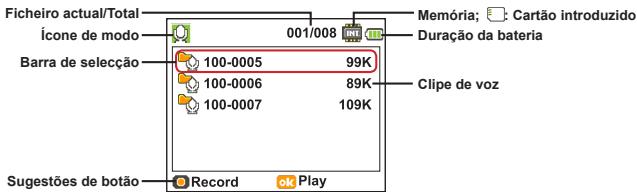
Gravacao de um clip de video
3. Inicie o programa PC camera.
1):PC卡里拉.
2): DiS3(曲)
3): FrilinTe.
y (Menu/OK) jaijai jiejie
juiill jjjgbiol
Modo Gravador de voz:
TV: CRT TV tradicional
- Apenas para videos e fotografias. ** Apenas para fotografias.
** Apenas para arquivos de voz.

Inicio do aplicativo
1):PC Cam.
2) : disco (disco remove!).
3): Impressora.


- USO DEL MENU
- AVISO DE SÉCURITÉ
- PARTES DE LA VIDEOCAMARA
- INSERTAR LA BATERIA
- CARGAR LA BATERIA
- INSERTAR UNA TARJETA DE MEMORIA SD/SDHC/MMC (OPTIONAL)
- ENCENDER Y APAGAR LA VIDEOCAMARA
- SELECTIONAR EL MODO
- ° ESTABLISHCER EL IDIOMA
- INDICADOR DE ENERGIA DE LA BATERIA
- LEER LOSINDICADORES LCD
- MODO CAMARA
- MODO MIS PROBLEMAS
- MODO GRABADOR DE VOZ
- GRABAR UN CLIP DE VIDEO
- GRABAR UN CLIP DE VOZ
- REPRODUCIR LAS GRABACIONES
- REPRODUCIR LAS GRABACIONES EN PC
- CONECTAR LA VIDEOCÁMARA A UN EQUIPO HDTV
- CONECTAR LA VIDEOCÁMARA A UN TEVISOR ESTÁNDAR
- CONECTAR LA VIDEOCÁMARA A SU PC
- REPRODUCIR MÚSICA MP3 ★
- COPIAR ARCHIVES MP3 A LA VIDEOCAMARA
- REPRODUCIR MÚSICA EN MODO REPRODUCTOR MUSICAL
- MOSTRAR LAS LETRAS DE LAS CANCIONES
- ° USAR EL MENU
- ELEMENTOS DE MENU EN EL MODO CÁRMA (1)
- ELEMENTOS DE MENU DEL MODO MIS TRABAJO
- ELEMENTOS DE MENU EN EL MODO CONFIGURACIÓN (1)
- ELEMENTOS DE MENU EN EL MODO CONFIGURACIÓN (2)
- CONFIGURACIÓN DE FREQUENCIAS
- INSTRUCCIONES AVANZADAS
- CONECTAR LA VIDEOCAMARA A SU PC
- MODO USB
- AVISO PARA LOS USUARIO DE WINDOWS XP/VISTA
- UBICACIÓN DE LOS ARCHIVOS
- UTILIZAR LA-CAMERA DE PC
- INSTALAR LOS PROGRAMAS
- INICIAR LA APLICACIÓN
- CAMBIAR AL MODO CAMARA
- INICIE EL PROGRAMA DE LA-CAMERA DE PC
- APÉNDICE
- SOLUCIONAR PROBLEMAS
- VIDA DE LA BATERIA
- CAPACIDAD DE ALMACENAMENTO
- REQUISITOS DEL SISTEMA
- WELKOM
- NORMAS DE SEGURARCA
- MODO DE GRAVACAO DE VOZ
- GRAVACAO DE UM CLIP DE VIDEO
- INICIE O PROGRAMA PC CAMERA
- MODO GRAVADOR DE VOZ
- INICIO DO APLICATIVO
Marca : AIPTEK
Modelo : V5T2AHDS
Categoría : Videocámara digital