MONET - Marco de fotos digitales AIPTEK - Manual de uso y guía de instrucciones gratis
Encuentra gratis el manual del aparato MONET AIPTEK en formato PDF.



| Tipo de producto | Marco de fotos digital |
| Marca | AIPTEK |
| Modelo | MONET |
| Tamaño de la pantalla | 8 pulgadas (diagonal) |
| Tecnología de visualización | LCD TFT |
| Resolución de pantalla | 800 x 480 píxeles (16:9) |
| Memoria interna | 16 MB Flash |
| Formatos de foto compatibles | JPEG (hasta 12 megapíxeles) |
| Formatos de video compatibles | MJPEG, MPEG-1, MPEG-2, MPEG-4 (DivX/Xvid) |
| Resolución de video máxima | 720 x 560 píxeles |
| Formatos de audio compatibles | MP3, WMA |
| Altavoz | Estéreo integrado |
| Soportes de almacenamiento compatibles | USB Flash, CF, SD, MMC, MS Pro (máx. 2 GB cada uno) |
| Funciones principales | Visualización de fotos, reproducción de video, música de fondo, presentación de diapositivas, calendario, despertador, administrador de archivos |
| Alimentación | Adaptador de corriente 5V DC, 1.8A (entrada AC 110-240V) |
| Consumo eléctrico | 5V, 1.8A (9W) |
| Interfaz de usuario | Botones de navegación 4 direcciones, Enter, Escape, LED de alimentación |
| Conectividad | USB 1.1 (host para memoria USB), USB 2.0 (esclavo para PC) |
| Peso (estimado) | Aproximadamente 0,5 kg |
| Mantenimiento y limpieza | Limpiar con un paño seco, evitar agua y disolventes |
| Seguridad | No exponer al agua, temperaturas elevadas, luz solar directa; no desmontar; mantener fuera del alcance de los niños |
| Piezas de repuesto y reparabilidad | Solo se recomienda el adaptador de corriente proporcionado por el fabricante; no hay información sobre reparación |
| Información general | Manual disponible en varios idiomas en el sitio web del fabricante |
Preguntas frecuentes - MONET AIPTEK
Preguntas de los usuarios sobre MONET AIPTEK
0 pregunta sobre este aparato. Responde a las que conoces o haz la tuya.
Hacer una nueva pregunta sobre este aparato
Descarga las instrucciones para tu Marco de fotos digitales en formato PDF gratis! Encuentra tus instrucciones MONET - AIPTEK y toma tu dispositivo electrónico nuevamente en la mano. En esta página están publicados todos los documentos necesarios para el uso de su dispositivo. MONET de la marca AIPTEK.
MANUAL DE USUARIO MONET AIPTEK
Gracias por comprar este producto. Hemos invertido muito tempo y esfuerzo en su desarrollo para que pueda disfrutar durante muitos años del marco digital para fotografías sin ningún problema.
Aviso de seguridad
- No deje caer, perfore ni desmonte el marco fotográcfo digital; si lo hace, la garantía quedará invalidada.
- Evite que entre en contacto con el agua y séquese las manos antes de utiliser el producto.
- No exponga el marco fotogrífico a altas temperatas ni lo deje donde incida sobre él la luz directa del sol. Si lo hace, el producto pueda resultar dañado.
- Utilice el marco fotográcfo con cuidado. No ejerza una fuerza excessiva sobre el.
- Por su propia seguridad, no utilise el marco fotográcfo cuando haya tormenta o rayos.
- Utilice únicamente accesorios especializados por el fabricante.
- Mantenga el marco fotogrífico fuera del alcance de los niños.
Medio ambiente

No arroje el aparato a la basura domestica convencional al final de su periodo de vidautil. Debe depositarlo en un punto limpio oficial para su reciclaje.
De esta forma ayudará a conservar el medio ambiente.
Procedimientos iniciales
Monet es un marco digital para fotografías de uso sencillo. Conél puede做不到 ser能得到as y fotografías de alta resolution, reproducir ARCHivos MP3 como música de fondó y combinar diferentes fotografías como una presentación de diapositivas. Admite unidades flash USB y tarjetas CF, SD, MMC, MS y MS PRO.
Containido del paquete
Marco digital para fotografías de 8"
- Pie del marco
- Adaptador de alimentación conmutado de CA a CC
Cable USB (al PC) x1
- Manual del usuario
- CD de software
Antes de empezar
Para poder usar el marco digital para fotografías debe colocar el pie y conectarlo con la fuente de alimentación proportionada a una toma de corriente electrica.
Usar tarjetas de memoria
Además de la memoria interna existente, puede usar tarjetas de memoria diferentes como unidades USB. El marco fotogrífico es compatible con unidades flash USB y tarjetas CF, SD, MMC y MS Pro. Simplemente tiene que colocar la tarjeta de memoria en el puerto de las tarjetas situado en la parte inferior del dispositivo.

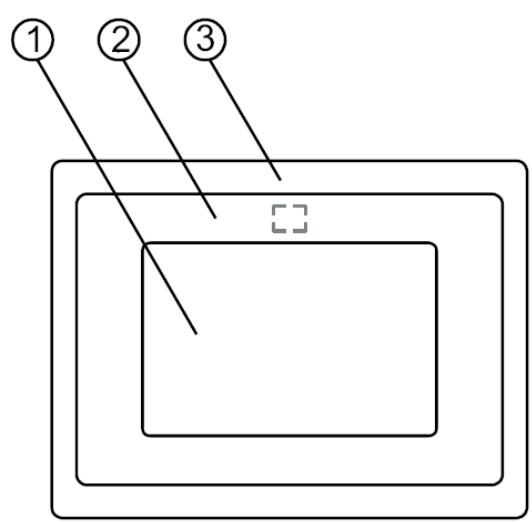
Panel frontal
- Pantalla
- Marco decorativo
- Marco frontal
- Pie
- Botón para desmontar o cambiar del marco

Panel posterior
- Botón Escape
- Botón ACEPTAR
- Altavoz
- Botón de control de desplazimiento
- LED de encendido
- Conmutador de LED/alimentación
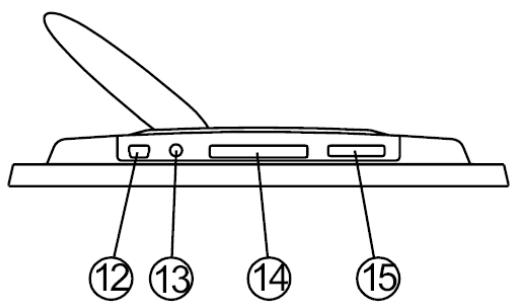
Panel inferior
12.Puerto USB
13. Conector de 5 VCC
14. Puerto para tarjetas CF
15. Puerto para tarjetas SD, MS Pro y MMC
Después del encendido
Antes deponer enmarca la unidad,asegúrese de que el adaptador de alimentación está correctamente enchufado y que el marco para fotografías está enchufado.
Després de encender la unidad, la interfaz de inicio要加强 en la pantalla response a la opticon definida en el parametro "Configuracion de inicio". El usuario可以选择 elegir las options de calendario, imagenes, musica,pelliculas y lista de archivos, en la interfaz de inicio.
La configuración predeterminada de fabrica es "Imagen". Al selección la option "Imagen", el marco para fotografías iniciará automatistically la presentación de diapositivas con las imagenes almacenadas en la tarjeta de memoria o en launidad USB o NAND.
Cuando la optación del parámetro “Configuración de inizio” es “Música”, el marco para fotografías puede reproducir automatistically el archivo de audio almacenado en la tarjeta de memoria o en la unidad USB o NAND después de encender el marco.
Cuando la optación del parámetro "Configuración de inicio" es "Vídeo", el marco para fotografías puede reproducir automatistically el ARCHivo de video almacenado en la tarjeta de memoria o en la unidad USB o NAND después de encender el marco.
Cuando la optación del parámetro "Configuración de inizio" es " lista de reproducción", el marco para fotografías entrada automáticamente en la pantalla del administrador de ARCHivos después de encender el marco.
Cuando la optación del parámetro "Configuración de inicio" es "Calendario", la pantalla de inicio做不到 el calendario (figura 6.1). Si presiona el botón ACEPTAR en el modo de calendario el marco para fotografías entrada en la interfaz de tarjetas (figura 6.2).
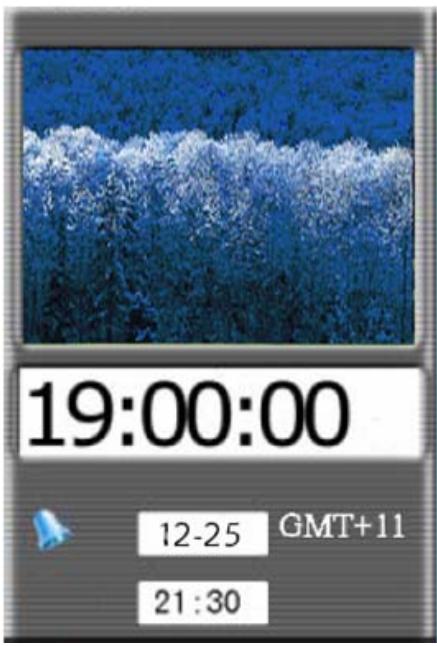
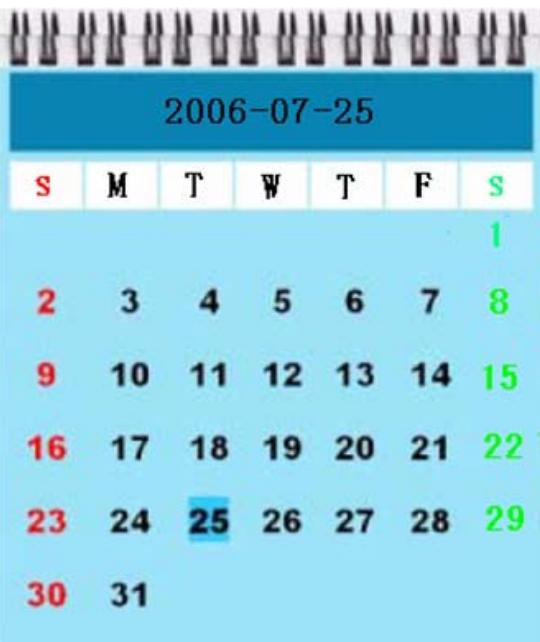
Figura 6.1
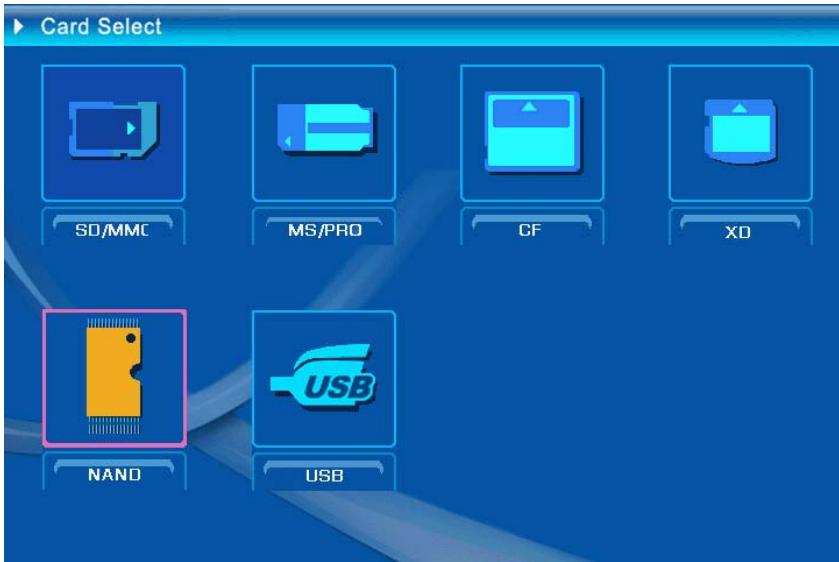
Figura 6.2
Funciones del marco digital para fotografías
En las páginasesionse presentan lasdifferentesfunidades ymenus del marco para fotografias.
Cuando elija una tarjeta de memoria o una memoria USB o NAND y presione "ACEPTAR", aparecerá la pantalla Elegir funciona.

(1)Imagen
(2) Música
(3) Filme
(4) Administrador de ARCHivos
(5) Configuración
Utilice el botón de desplazimiento y el botón ACEPTAR para recorrer los elementos y selecciónarlos. Utilice el botón ESCAPE para detener una presentación de diapositivas.
- Configuración

Debe familiarizarse con lasDistinctas configuraciones. Seleccione el elemento "Conf." y confirma la seleccion con el boton ACEPTAR.
Aparecerá lasumaventana youlda ver lasoptionsemenionadasacotinuation.
En la interfaz Elegir funciona, presione el botón de desplazimiento (izquierda) para selectionar el elemento Config. y presione el botón "ACEPTAR" para entrada en el menu de configuración del sistema (figura 6.20).
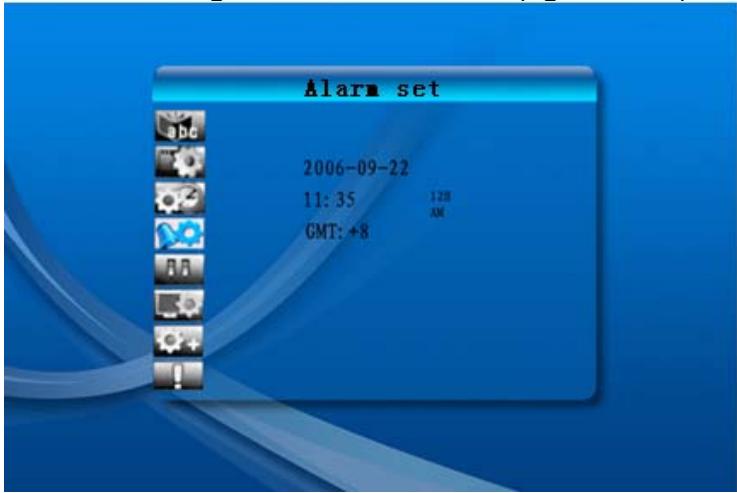
Figura 6.20
En la interfaz de configuración utilise la definición de los botonesesionales.
Botón de desplazimiento (arriba y abajo): permitecaebardeelemento o elegir parámetros.
Botón de desplazimiento (derecha) o “ACEPTAR”: permitte entrada en el elemento selección y confirmar el的结果を la configuración.
Botón de desplazimiento (izquierda) o “ESCAPE”: permite retroceder al elemento del nivel superior, a laImagen anterior o avanzar a lasuma imagen.
A continuación se muestran los iconos de configuración:

Configuración del idioma.
Configuración de imágenes. Incluye los elementos “Miniaturas” y “Modo reproducción imágenes”. Mediente el elemento “Miniaturas” el usuario
puede establercer la velocidad de la presentacion de diapositivas. Las options disponibles son "Rápido" "Medio" y "Lento". El elemento "Modo reproduccion imagenes" incluye 13 efectos de presentacion de diapositivas.
Configuración del reloj: use el botón de desplazimiento (izquierda y derecha) para cambio de campo; use el mesmo botón (arriba y abajo) para cambio los dígitos.
Configuración del descentador: el marco para fotografías tiene 3 tonos en el sistema. Para la configuración de la alarma Tiene dos modelos: una vez (Una) y diariamente (Diar.)

Configuración de inicio: interfaz de inicio. El usuario可以选择 establecer las imágenes, la música, laspellicas,la lista de ARCHivos y elcalendario como interfaz de inicio. La option predeterminada es Imagen.

Configuración de video: permitted configurar el brillo, el contraste y el color de la pantalla.

Configuración predefinida: permittedecapucararal configuración predeterminada defábrica.
Muestra la version de software (firmware) actual.
- El menu Imagen
Cuando selección Imagen y presione "ACEPTAR" aparecería información general sobre las fotografías disponibles. Con los botones de desplazimiento y ACEPTAR pueda selecciónar cualquier Foto para起初ar la presentación de diapositivas a時間completeo de la pantalla. Cuando esté lista, presione "ACEPTAR".
Durante la visualización de imagenes, use el botón de desplazimiento (izquierda y derecha) para estar laImagen anterior o;)!. Para abrir los menús de brillo de la pantalla use el botón de desplazimiento (arriba) (figura 6.5a). Para abrir el menu de volumen, use el botón de desplazimiento (abajo) (figura 6.5b); a continua, use el botón de desplazimiento (izquierda y derecha) paraaabstar los parámetros. Presione el botón "ACEPTAR" para guardar los parámetros, presione el botón "ESCAPE" para cerrar el menú (sin guardar los parámetros). El menú también se cerrará en 5 segundos si no se realiza ninguna operation.


(a)
(b)
Figura 6.5 Si presiona de nuevo el botón ACEPTAR, pueda realizar-distintas configuraciones para la fotografia.
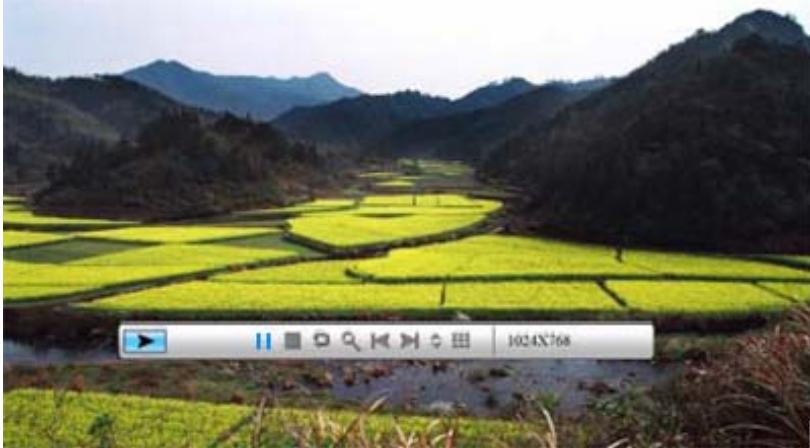
Figura 6.6
Las functions de la barra de control de imágenes se muestran en la figura 6.7 Spirits.
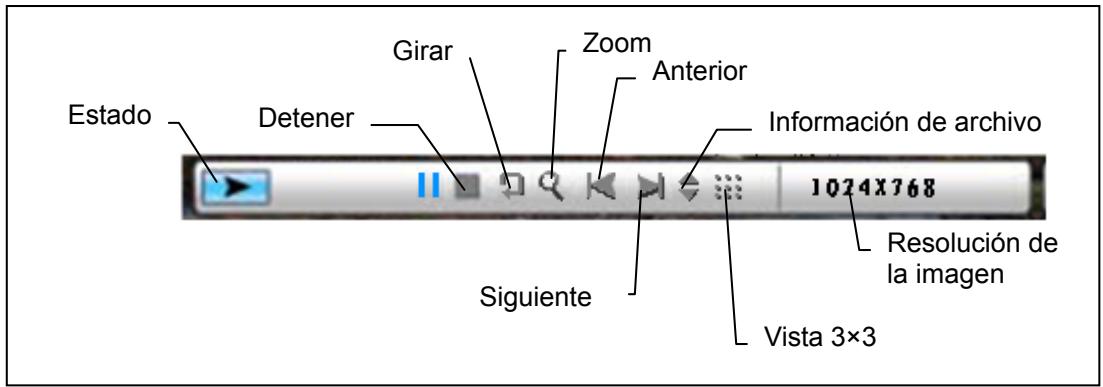
Figura 6.7 Presione el boton DETENER para volver a la interfaz Elegir funcion. Presione el boton "ESCAPE" en el menu de visualizacion de imagenes para volver a la vista de 9 imagenes en miniatura.
Mientras la barra de control de imágenes se muestra en pantalla, presione el botón de desplazimiento (arriba y abajo) paracaeir a la barra de control de música y de imágenes. El usuario可以选择 presionar "ACEPTAR" en la barra de control de música para reproducir música cuando se muestran imágenes. Presione el botón "ESCAPE" para cerrar el menu. también se cerrará si transcurrren 10segundos sin realizar ninguna operation.

Cuando presione el botón "ESCAPE" una y otra vez para volver al menu "Elegir funciona", también DETENDRA la presentación de diapositivas con imagenes y las sistemas musicales.
El menu Música
El iconosumaqueve correspondsa la parte musical Para eschuchar su musicafavorita en un reproductor multimedia, seleccione el icono con el boton de desplazamento y confirmme la seleccion con el boton ACEPTAR.
Aparecerá la ventana que se muestra a continuación.

El Sistemaoculará los ARCHivos de música en el medio de memoria actual y los reproductós automatistically. Durante la reproducción de música, utilise la barra de control para realizar la operation de control. En la figura 6.9 se muestran las-distintas functions. Presione el botón de desplazamente (derecha) para selecciónar el "modo de reproduccion". Dispone de tres modelos differentes: "Rep. normal", " Repetir una" y "Repetir direct." . Presione "ACEPTAR" para elegir uno de ellos.

Figura 6.9 Presione el boton de desplazimiento (arriba) para cerrar la barra de control. Presione el boton de desplazimiento (arriba) o el boton ACEPTAR" paraAbrir de nuevo la barra de control.
Presione el botón de desplazimiento (abajo) para Abrir el menu de volumen (figura 6.10).
Use el botón de desplazimiento (izquierda y derecha) para ajustar el volumen.
Presione el botón "ACEPTAR" para guardar los parámetros. Presione el botón
"ESCAPE" para cerrar el menu sin guardar los parámetros.

Figura 6.10
Presione el botón "ESCAPE" o DETENER de la barra de control para volver a la interfaz Elegir funciona.
- El menu这部电影
Para abrir este móvil, elija el icono de película y confirmme la selección con el botón ACEPTAR. El sistemas buscará los ARCHivos de video en el medio de memoria actual y los reproducirá automatistically. Durante la reproduccion de laTELcula, presione el botón de desplazimiento (arriba) para abrir el móvil de volumen (el mesmo funcionaimiento que el descririto en 1-1). Presione el botón "ACEPTAR/ESCAPE" para abrir o cerrar la barra de control de video (figura 6.11).
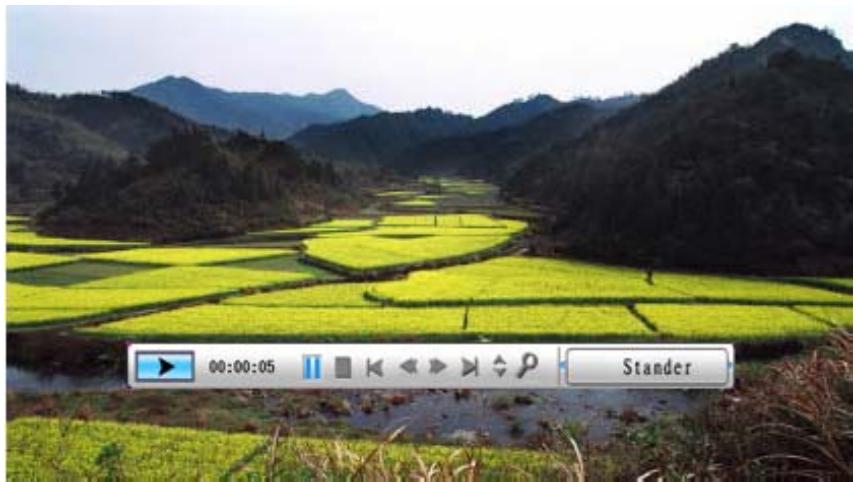
Figura 6.11
La barra de control de video se muestra en la figura 6.12. Mientras la barra de control está activa, pueda usar el botón de desplazimiento (izquierda y derecha) paracaebar de elemento de funciona. Cuando el elemento "Elegir funciona" está resalto,可以更好ar el botón de desplazimiento (izquierda y derecha) paracaebar entre OPCIONes de subtiñulos activados o desactivados, de información de formattingo video y de modo de reproducción. Cuando se selección a lo mode de reproducción,可以更好 presionar el botón ACEPTAR paracaebar entre las OPCIONes "Rep. normal", "Repetir una" o "Repetir direct".

Figura 6.12
Presione el botón "ESCAPE" o DETENER barra de control para volver a la interfaz Elegir funciona.
NOTA: para garantizar la fluidez de la reproduccion de video, la tasa maxima de bits del video es de 8 Mbps y la resolution maxima del video de 720^*560 .
- El administrador de ARCHivos
El penultimate elemento es el administrador de ARCHivos.

Després de elegir el medio de memoria mediante el botón de desplazimiento (derecha), presione el botón "ACEPTAR". Vuelva a presionar el botón de desplazimiento (derecha) para ver el contenido (figura 6.14). En elazo derecho se pueda Obtener una vista previa de los ARCHivos deImagen. Si una carpeta tiene tanto archivos deImagen como de música, la música se reproducirá cuando se muestren las imagenes.
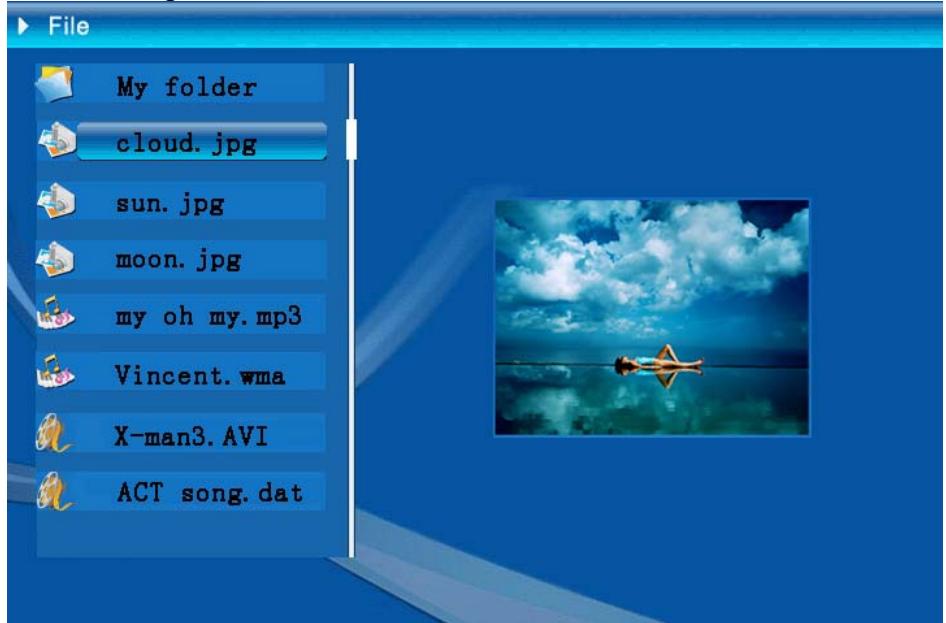
Figura 6.14
Puede selectionar los ARCHivos de la lista para eliminarlos o copiarlos.
Selecciónar archivos:
Utilice el botón de desplazimiento (arriba y abajo) para colocar el cursor en el archivo de destino. Presione el botón de desplazimiento (derecha); a la izquierda
del nombre del archivo aparecerá el símbolo de selección “ (figura 6.15). Presione el botón de desplazimiento (derecha) de nuevo para cancelar la selección.
El usuario puede elegir variedos ARCHIVOS con los que trabajo. (Figura 6.16)

Figura 6.16
Borrar: après de selectionar el archivo, presione duranteunos instantes el boton "ACEPTAR" para abrir el menu de operaciones (figura 6.17). Presione el boton de
desplazimiento (arriba y abajo) para pasado el cursor al icono Presione el botón "ACEPTAR" para confirmar la seleccion. Los ARCHivos seleccionados se eliminaran (figura 6.18). Presione el boton ACEPTAR" para volver al menu del administrador de ARCHivos.

Figura 6.17

Figure 6.18
Copiar archivo: después de selectionar el archivo, pase a la carpeta de destino y presione el botón "ACEPTAR" paraAbrir el menu del administrador de ARCHivos. Presione duranteunos instantes el botón "ACEPTAR" paraAbrir el menu de operaciones. Presione el botón de desplazimiento (arriba y abajo) para colocar el
cursor en el icono El archivos seleccionado se copiará en la carpeta de destino (figura 6.19). Si el空間 del dispositivo de memoria es insufiente, se做不到a informacion sobre el errorindicando que la copia no se realizo correctamente.

| Especillas técnicas | ||
| Código del modelo | ||
| Pantalla LCD | Pantalla LCD | Pantalla LCD TFT de 8 pulgadas y 158 x 99,36 mm |
| Resolución | 800 x 480 RGB | |
| Relación de aspecto | 16:9 | |
| Reproducción de fotografías | Formato | JPEG (código YUV) |
| Resolución máximo | 12 M | |
| Presentación de diapositivas automática | Sí | |
| Funciones | Hora, calendario y descentador | |
| Funciones | Alarma | Puede usar la música MP3 para la configuración (FW) |
| Imagen del calendario | La pueda携带 el usuario (FW) | |
| Reproducción de videos | Formato | MJPEG., MPEG-1 (*.mpg,*.mpeg*,.dat), MPEG-2 (*.mpg,*.mpeg), MPEG-4 (archivo AVI con codificación DIVX o XVID) |
| Resolución máximo | 720 x 560 | |
| Reproducción de audio | Formato | MP3, WMA |
| Música de fondo | Admitida | |
| Altavoz | Estéreo | |
| Memorias compatibles | Memoria interna | Flash de 16 MB |
| Unidad flash USB | Sí | |
| Tarjeta CF | Capacidad的最大のla tarjeta: 2 GB | |
| Tarjeta SD/MMC | Capacidad最大的la tarjeta: 2 GB | |
| Tarjeta MS Pro | Capacidad最大的la tarjeta: 2 GB | |
| Fuente de alimentación | Entrada de CA | 110-240 V +/- 10%, 50/60 Hz |
| Consumo de energia | 5 V, 1,8 A | |
| Interfaz | Botón de funcionaiento | Botón de desplazimiento de 4 direcciones, Escape, ACEPTAR, LED (por confirmar) |
| Luz de LED azul | Encendida/Apagada, optional | |
| USB | USB 1.1, unidad Flash Plug-and-play (Conectar y lista), en modo maestro USB 2.0, cuando se connecta al equipo, en modo esclavo | |