MONET - Digitale fotolijst AIPTEK - Gratis gebruiksaanwijzing en handleiding
Vind de handleiding van het apparaat gratis MONET AIPTEK in PDF-formaat.



| Producttype | Digitaal fotolijstje |
| Merk | AIPTEK |
| Model | MONET |
| Schermdiagonaal | 8 inch (diagonaal) |
| Beeldschermtechnologie | LCD TFT |
| Schermresolutie | 800 x 480 pixels (16:9) |
| Intern geheugen | 16 MB Flash |
| Ondersteunde fotografieformaten | JPEG (tot 12 megapixel) |
| Ondersteunde videoformaten | MJPEG, MPEG-1, MPEG-2, MPEG-4 (DivX/Xvid) |
| Maximale videoresolutie | 720 x 560 pixels |
| Ondersteunde audioformaten | MP3, WMA |
| Luidspreker | Ingebouwde stereo |
| Compatibele opslagmedia | USB flash, CF, SD, MMC, MS Pro (max 2 GB elk) |
| Belangrijkste functies | Foto weergeven, video afspelen, achtergrondmuziek, diavoorstelling, kalender, wekker, bestandsbeheer |
| Voeding | Netadapter 5V DC, 1.8A (ingang AC 110-240V) |
| Stroomverbruik | 5V, 1.8A (9W) |
| Gebruikersinterface | Navigatieknoppen 4 richtingen, Enter, Esc, aan-uit LED |
| Connectiviteit | USB 1.1 (host voor USB-stick), USB 2.0 (slave voor pc) |
| Gewicht (geschat) | Ongeveer 0,5 kg |
| Onderhoud en reiniging | Afnemen met een droge doek, vermijd water en oplosmiddelen |
| Veiligheid | Niet blootstellen aan water, hoge temperaturen, direct zonlicht; niet demonteren; buiten bereik van kinderen houden |
| Reserveonderdelen en repareerbaarheid | Alleen de door de fabrikant meegeleverde netadapter wordt aanbevolen; geen informatie over reparatie |
| Algemene informatie | Handleiding beschikbaar in meerdere talen op de website van de fabrikant |
Veelgestelde vragen - MONET AIPTEK
Gebruikersvragen over MONET AIPTEK
0 vraag over dit apparaat. Beantwoord die u kent of stel uw eigen vraag.
Stel een nieuwe vraag over dit apparaat
Download de handleiding voor uw Digitale fotolijst in PDF-formaat gratis! Vind uw handleiding MONET - AIPTEK en neem uw elektronisch apparaat weer in handen. Op deze pagina staan alle documenten die nodig zijn voor het gebruik van uw apparaat. MONET van het merk AIPTEK.
GEBRUIKSAANWIJZING MONET AIPTEK
Hartelijk bedankt voor uw aankoop van dit product. Wij hebben bij de ontwikkelingijd noch inspanningen gespaard zodate u jarenlang probleemloos kut genieten van uw digitale fotolijst
Veiligheidsrichtlijnen
- Laat de digitale fotolijst Niet vallen, prik er geen gaten in of demonteer het apparaat Niet, anders vervalt de garantie.
- Vermijd elk contact met water en droog uw handen voordat u het apparaat gebruikt.
- Stel de fotolijst nicht bloot aan hoge temperaturen of direct zonlicht. Als u dit toch doet, kan de lijst beschadigd raken.
- Ga voorzichtig om met de fotolijst. Zorg dat u er Niet hard op drukt.
- Voor uw veiligheid is het af te raden de fotolijst te gebruiken bij storm of onweer.
- Gebruik uitsluitend accessoires die door de fabrikant zijn geleverd.
- Houd de fotolijst buiten het bereik vankleine kinderen.
Milieu

Gooi het apparaat aan het einde van+zijn levensduur Niet weg met hetnormale huishoudelijkke afval, maar geef het af bij een officieel inzamelpunt voor recycling.
Hierdoor draagt u bij tot de bescherming van het milieu.
Aan de slag
De Monet is een gebruiksvriendelijk digitale fotolijst. U kuntoto's en films met een hogeresolutie weergeven, MP3 afspelen als stemmingsmuziek en verschillendeoto'scombineren in een diavoorstelling. Monet ondersteunt USB-flashstation, CF, SD, MMC enMS PRO.
Inhoud verpakking
8" digitale fotolijst
Lijstvoet
- Wisselstroomaargelijkstroomadapter
USB-kabel (haar pc) x1
USB-kabel (haar penbesturing) x1
- Handleiding
- Software-cd
Opbouw
Voordat u de digitale fotolijst gezruikt, moet u de voet bevestigen en de fotolijst met de bijgeleverde voeding aansluten op een netstroomaansluiting.
Geheugenkaarten gebruiken
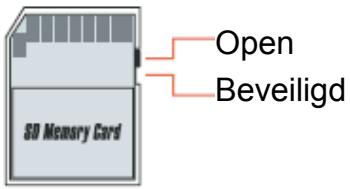
Naast het aanwezig interne geheugen,kest u verschillende geheugenkaarten en USB-sticks gebruiken. De fotolijst is compatibel met USB-flashstation, CF, SD, MMC en MS Pro. U hoeft alleen de geheugenkaart in de kaartsleuf aan de onderkant van het apparaat te stoppen.
Voorpaneel

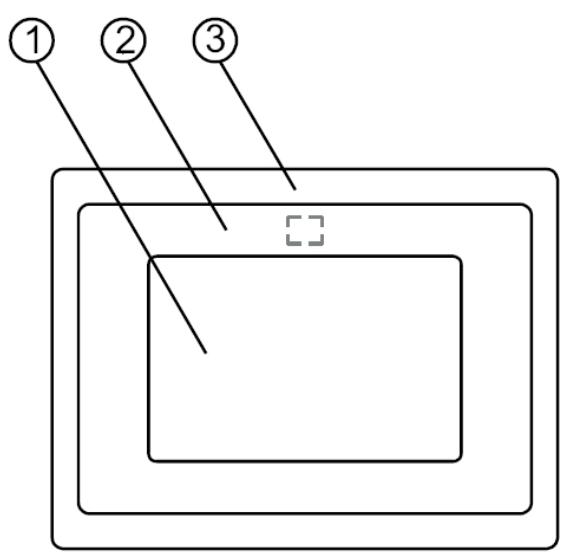
- Scherm
- Decoratiev lijst
- Voorkant lijst
- Voetstuk
- Lijstontgrendelingsknop
Achterpaneel
- Esc-knop
- Enter-knop
- Luidspreker
- Cirkelknop
- Voedings-LED
- Voeding/LED-schakelaar

Onderpaneel
- USB-poort
13.DC 5V-aansluiting
14.CF-kaartsleuf - SD/MS Pro/MMC-sleuf
Na het inschakelen
Controleer voordat u de voeding inschakelt, of de voedingsadapter correct is aangesloten en of de fotolijst is ingeschakeld.
Na het inschalen is de opstartinterface die op het scherm worden weergegeven, afhankelijk van de instelling "Start stellen". U(Intk) ook een kalender, Foto, muziek, film of bestandslijst selecteren in de opstartinterface.
De standardinstellung is "Foto". Waneer de instelling "Foto" is geselecteerd, zal de fotolijst automatisch een diavoorstellung starten vanaf de geheugenkaart/USB-stick of NAND.
Wanner de instelling voor "Start instellen" "Muziek" is, kan de fotolijst het audiobestand automatisch afspelen vanaf de geheugenkaart/USB-stick of NAND na het inschaken.
Wanner de instelling voor "Start instellen" "Video" is, kan de fotolijst het videobestand automatisch afspelen vanaf de geselecteerde geheugenkaart/USB-stick of NAND na het inschakelen.
Wonneer deinstelling voor 'Start instellen" "Afspeellijst" is, gaat de digitale fotolijst automatisch maar het scherm voor het bestandsbeheer na het inschakelen.
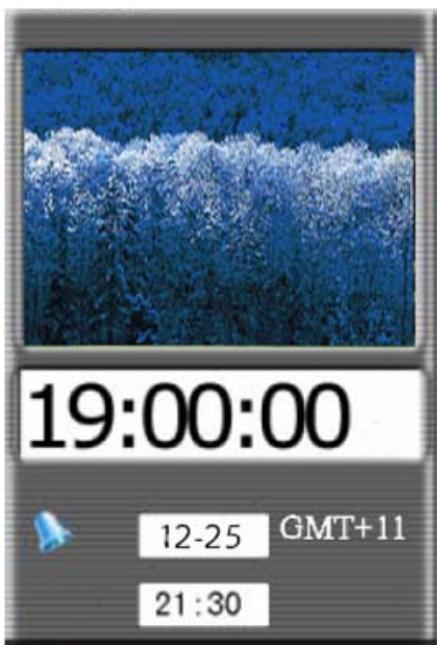
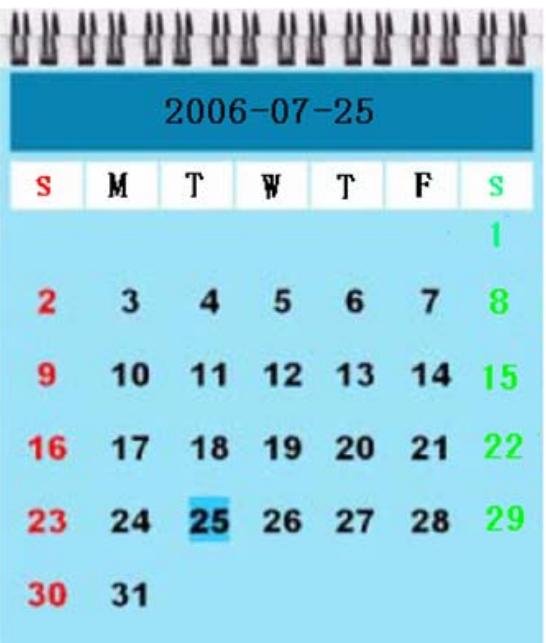
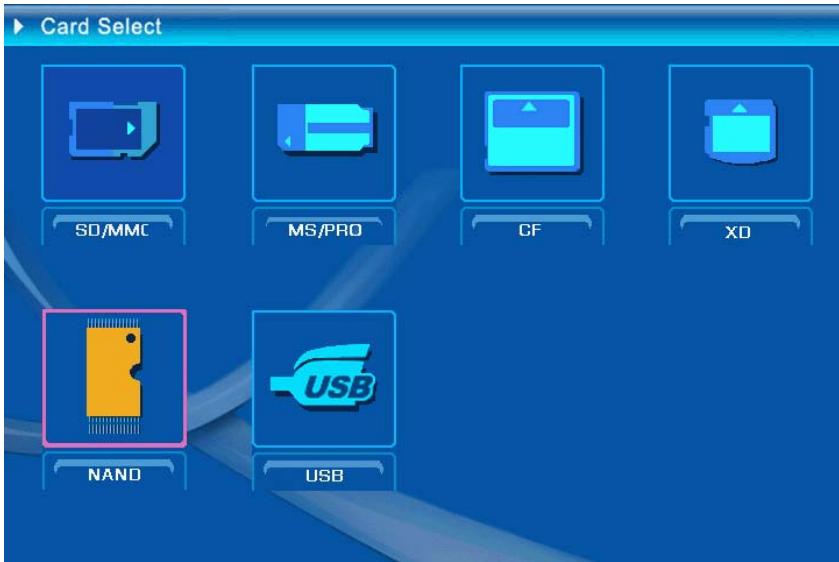
Wonneer de instelling voor "Start instellen" "Kalender" is, zal het opstartschem de kalender tonen (Fig. 6.1). Druk op de knop ENTER in de kalendermodus zodate de fotolijst maar de kaartinterface gaat (Figuur 6.2).
Figuur 6.1
Figuur 6.2
Functies van de digitale fotolijst
Op de volgende paginga's worden de verschillende functies en menu's van de fotolijst voorgesteld.
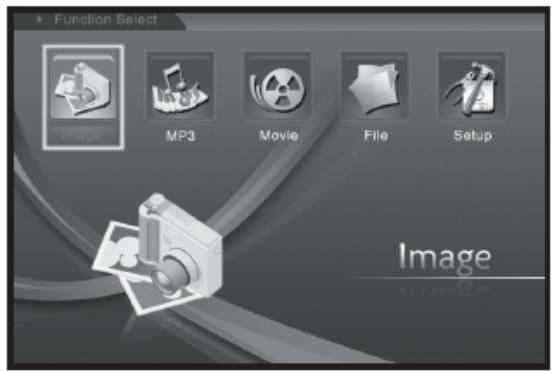
Wanner u een geheugenkaart, USB of NAND-geheugen kiest en op "ENTER" drukt, wordt het scherm voor de functieselectie weergegeven.
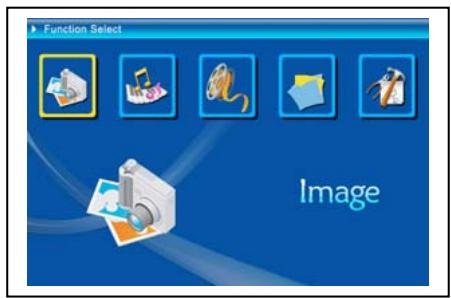
(1) Foto
(2) Muziek
(3) Film
(4) Bestandsbeheer
(5) Instelling
Gebruik de Cirkelknop en ENTER om te navigeren door de items (en ze te selecteren).
Gebruik de ESC-knop om de automatische diavoorstelling te stoppen.
- De instelling
Vervolgens要去 kennismaken met de mogelijkke instellingen. Selecteer het item "Instelling" en bevestig uw keuze door op de knop ENTER te drukken.
Het volgende venster verschijnt waar u de hieronder vermelde opties kutn zien.
In de functieselectie-interface gebrukt u de Cirkelknop (omhoog & omlaag) om te schakelen:tussen items. Duw de Cirkelknopaar links om uw selectie te bevestigen en druk op de knop Enter om het systeeminstellingsmenu te openen (figuur 6.20).
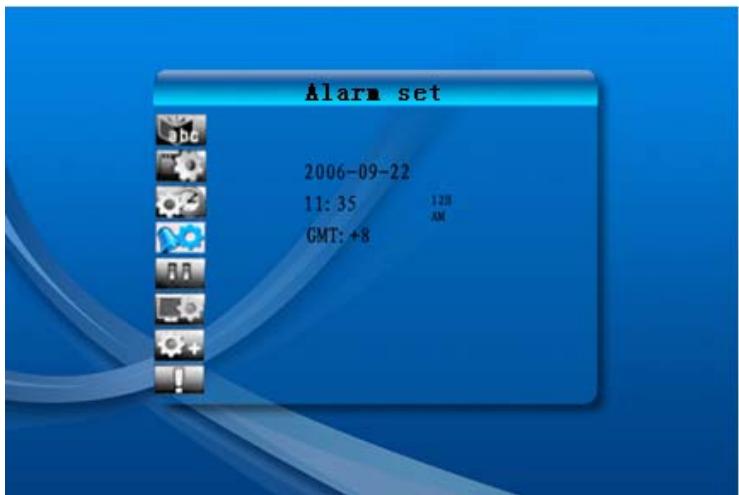
Figuur 6.20
De knappen voor de instellingsinterface worden hieronder toegelicht.
Cirkelknop (omhoog & omlaag): verplaats u door de items of kies de parameters.
Cirkelknop (rechts) of "ENTER" -knop: Druk op ENTER op het geselecteerde item en bevestig het resultaat van de instelling.
Cirkelknop (links) of "ESC" -knop: keen terug maar een bovenliggend item/de vorige Foto of ga verder maar de volgende Foto.
Hieronder vindt u de pictogrammen voor de instelleningen:

: de taal instellen.
: Beeldinstelling, bevat twee modi: "diavoorstelling" en "fotoweergave". Onder het item "Diavoorstelling" kut u de snelheid van de diavoorstelling instellen op
"Snel", "Gem." of "Traag". In de "fotoweergavemodus" zijn er 13 effecten voor de diavorstelling voorzien.

: Klok instellen: Cirkelknop (links & rechts) om te schakelen, Cirkelknop (omhoog & omlaag) om de cijfers te wijzigen.

: Wekker instellen: de fotolijst heeft 3 tonen in het systemm. In de alarminstelling..., zijn er twee modi: "eenmaal" en "dagelijks"
: Start stellen: Opstartinterface. U=knt een Foto, muziek, film, bestandslijst en kalender stellen als de opstartinterface. De standardinstelling is Foto.

: Video instellen: Hiermee=kunt u de helderheid, het contrast en de kleurinstellungen van het scherm opgeven.
: Standaard instellen: hiermee worden de fabrieksinstelling hersteld.
: Geef de huidige softwareversie (firmware) weeer.
- Het menu Afbeeling
Wanneer u Afbeelding selecteert en op "Enter" drukt, krijgt u een overzicht van de beschikbare fot's. Met de cirkelknop en de ENTER-knopkest u elke Foto selecteren om de diavorstelling te starten op het complete formaat van het display.
Tijdens de weergave(Int) met de cirkelknop (links & rechts) de vorige of volgende foto weergeven. De cirkelknop (omhoog) opent het menu om de helderheid van het scherm in te stellen (figuur 6.5a). De cirkelknop (omlaag) opent het menu Volume (figuur 6.5b).
Gebruik daarna de cirkelknop (links & rechts) om de parameters aan te passen. Druk op de knop "ENTER" om de parameters op te slaan of druk op de knop "ESC" om het menu af te sluiten (zonder de parameters op te slaan). Het menu worden ook afgesloten wonneer er gedurende 5 sec. geen bewerkingen worden uitgevoerd.


(a)
(b)
Figuur 6.5 Als u opniew op de ENTER-knop drukt, kurz u verschillende instellenen voor de Foto opgeven.

Figuur 6.6
De functies van de beeldbesturingsbalk worden weergegeven zoals in de onderstaande figuur 6.7.

Figuur 6.7 Druk op de STOP-toets in de besturingsbalk om de interface voor de functieselectie wee te gehen. Druk op de knop "ESC" om het beeldweergavenu te openen en 9 miniatuurafbeeldingen waar te gehen.
Druk verwijl de beeldbesturingsbalk worden weergegeven op de cirkelknop (omhoog en omlaag) om maar de muziekbesturingsbalk te schakelen. U kunt op "ENTER" drukken om muziek waar te geen verwijl de Foto's worden getoond. Druk op de knop "ESC" om het menu te sluiten. Het menu worden ook gesloten als er gedurende 10 sec geen bewerkingen worden uitgevoerd.

Wanner u op de knop "ESC" druk om terug te keren maar het menu "Functieselectie", kurz u de diavoorstelling en de muziekfuncties ook STOPPEN.
- Het menu Muziek
Het volgende pictogram dat u ziet, is het muziekgedeelte. Om uw favoriete muziek te beluisteren via een mediaspeler. Selecteer het pictogram met de cirkelknop en bevestig uw selectie met de ENTER-knop.
U ziet het volgende venster.

Het systeme zoekt muziekbestanden in de huidige geheugenmedia en speelt ze automatisch af. Tijdens de muziekweergave kut u de besturingsbalk gebruiken om de functies die in figuur 6.9 worden weergegeven, te bedieren. Druk op de cirkelknop (rechts) om de optie maar de "weergavemodus" te verplaatsen. In deze optie hebt u drie keuzemogelijkheden: 'Standaard", "1 herhalen" en "Map herhalen".Druk op "ENTER" om uw keuze te selecteren.

Figuur 6.9 Druk op de cirkelknop (omhoog) om de besturingbalk te sluiten en druk op de cirkelknop (omhoog) of op de knop "ENTER" om de besturingsbalk opnieuw te openen.
Druk op de cirkelknop (omlaag) om het menu Volume te openen (figuur 6.10).
Druk op de cirkelknop (omlaag) om het menu Volume te openen. Gebruik de cirkelknop (links en rechts) om het volume te regelen. Druk op de "ENTER"-knop om de parameters op te sloan of druk op knop "ESC" om het menu te sluiten (en de parameters nicht op te sloan).

Figuur 6.10 Druk op de knop "ESC" of druk op STOP om terug te keren maar de interface van de functieselectie met de besturingsbalk.
- Het menu Film
Om dit menu te openen, selecteert u het filmpictogram en bevestigt u met de ENTER-knop. Het system zal de videobestanden op de huidige geheugenmedia Zoeken en ze automatisch afspelen. Drukijdens het afspelen van een film op de cirkelknop (omhoog) om het menu Volume te openen (gebruik zoals 1-1). Druk op de knop "ENTER/ESC" om de videobesturingsbalk te openen/sluiten (figuur 6.11).

Figuur 6.11
De functies van de videobesturingsbalk worden weergegeven zoals in de onderstaande figuur 6.12. Druk onder de functieschakelaar op de cirkelknop (links) om te schakelen:tussen "Ondertitel aan-uit", "Audiocodec" en "Weergavemodus". Druk op ENTER om te schakelen:tussen "Standaard", "1 herhalen" en "Map herhalen".
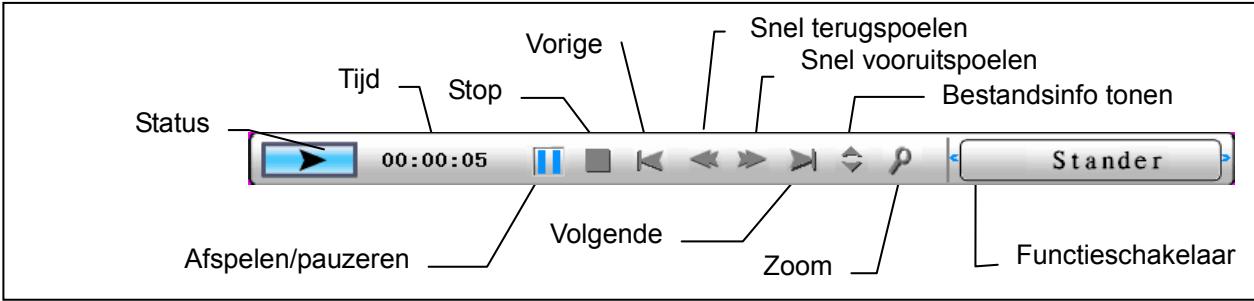
Figuur 6.12
Druk op de knop "ESC" of druk op STOP om'erug te keren maar de interface van de functieselectie met de besturingsbalk.
OPMERKING: Om een vloeije videoweergave te garanderen,要去 de maxime bitsnelheid van de video 8 Mbps zich en de max. resolutie 720 × 560 .
- Het bestandsbeheer
Het voorlaatste item is het Bestandsbeheer.
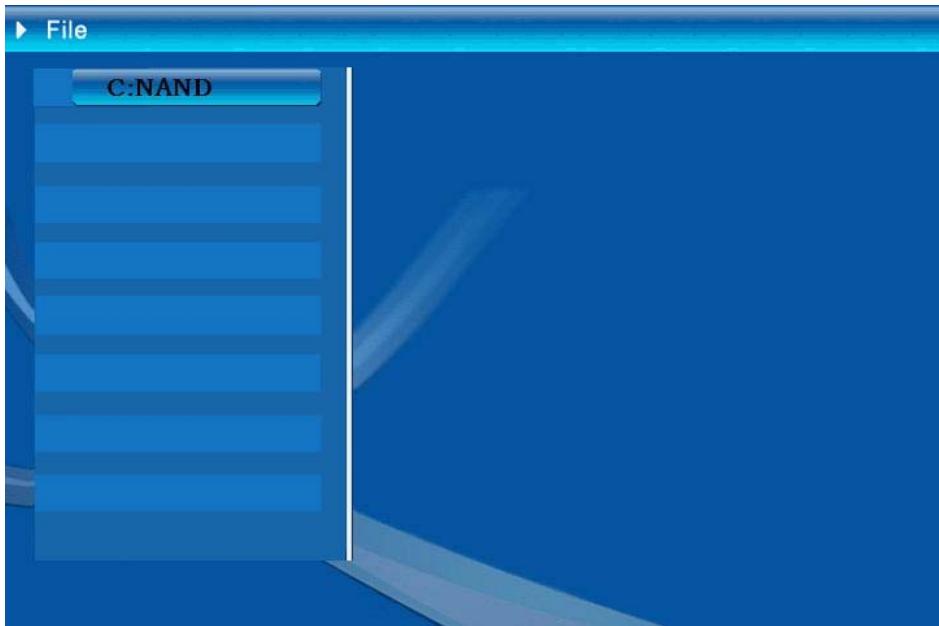
Nadat u de cirkelknop (rechts) hebt gebruikt om het geheugenmedium te kiezen, drukt op de "ENTER"-knop of de cirkelknop (rechts) om de inhoud te bekijken (figuur 6.14). Een voorbeeld van de fotobestanden worden rechts weergegeven. Als een map zowel Foto's als muziek bevat, worden de muziek afgespeeld wanner deFoto worden weergegeven.
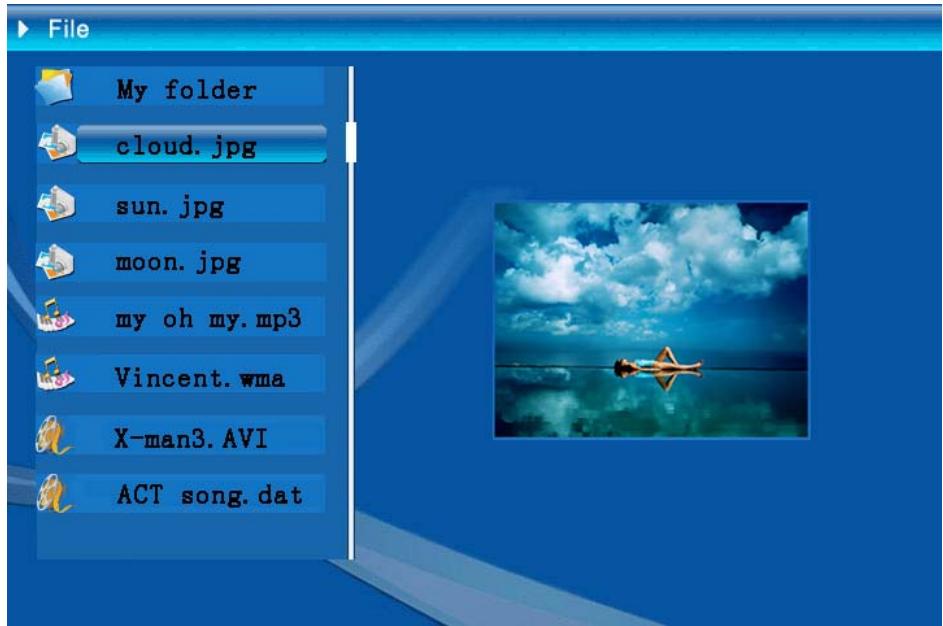
Figuur 6.14
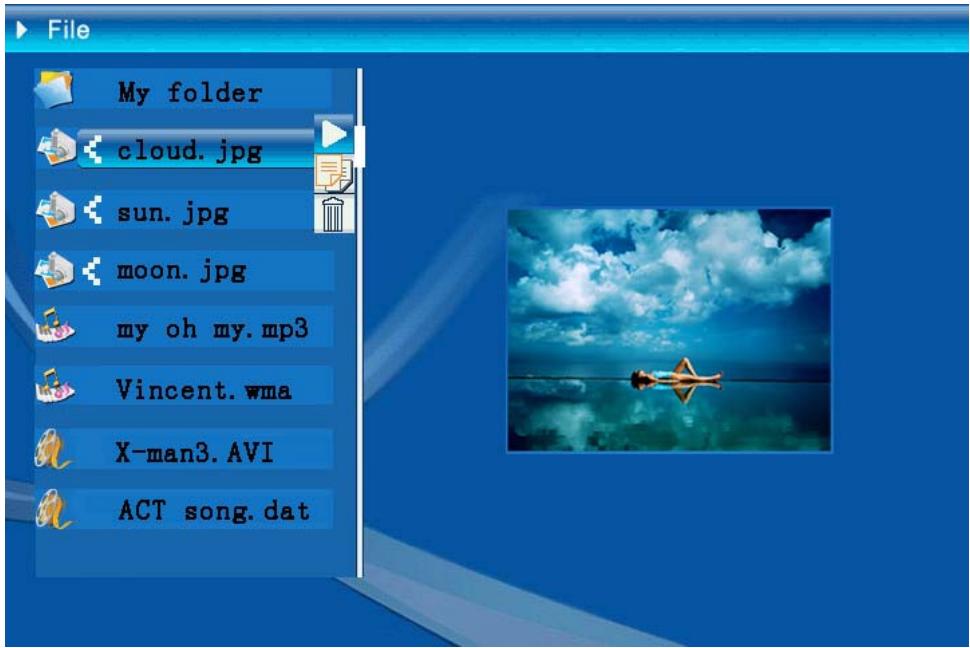
U kunt bestanden selecteren in de lijst om ze te verwijderen of te kopieren.
Bestanden selecteren:
Gebruik de cirkelknop (omhoog & omlaag) om de cursor te verplaatsen maar het doelbestand. Druk op de cirkelknop (rechts) links van de bestandsnaam. Het pictogram

”verschijnt (figuur 6.15). Druk opniew op de cirkelknop (rechts) om de selectie te bideren.
U kunt meerere bestanden selecteren om ze te gebruiken. (Figuur 6.16)
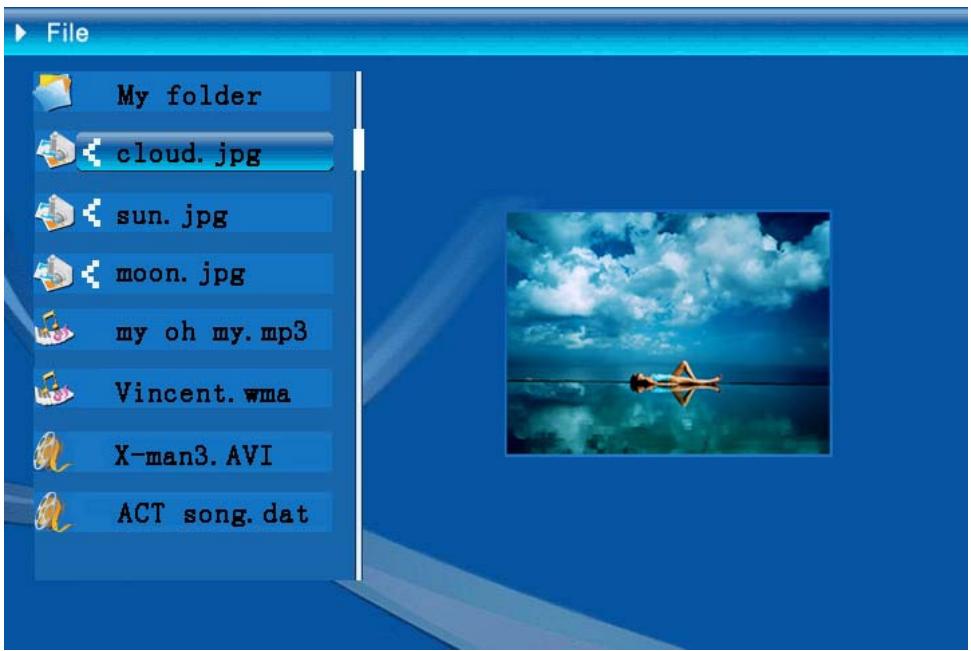
Figur 6.16
Verwijderen: Houd de knop "ENTER" lang ingedrukt nadat u een bestand hebt geselecteerd om het bedieningsmenu te openen (Figuur 6.17). Druk op de cirkelknop
(omhoog & omlaag) en verplaats de cursoraar het pictogram . Druk op de "ENTER"-knop om uw keuze te bevestigen. De geselecteerde bestanden " worden verwijderd (figuur 6.18). Druk op de "ENTER"-knop om terug te kerenaar het menu
Figuur 6.17

Figur 6.18
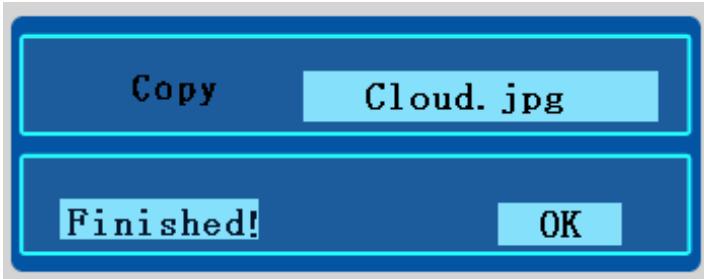
Bestand kopiären: nadat u een bestand hebt geseleeteerd, gaat u maar de doelmap en drukt u op de "ENTER"-knop om het menu Bestandsbeheer te openen. Houd de "ENTER"-knop lang ingedrukt om het bedieningsmenu te openen en druk op de
cirkelknop (omhoog & omlaag) om de cursor te verplaatsen maar het pictogram. Het geselecteerde bestand worden gekopieerd�<|im_start|>assistant Het onvoldoende geheugenruimte is op het apparaat, worden een foutbericht weergegeven met de melding dat de kopieerbewerking is mistrukt.
| Technische gegevens/ specificaties | ||
| Modelcode | ||
| LCD-schem | LCD-schem | 8" TFT LCD, 158 x 99.36 mm |
| Resolutie | 800RGB x 480 | |
| Breedte/hoogte-verhouding | 16:9 | |
| Fotoweergave | Indeling | JPEG (YUV-code) |
| Max. resolutie | 12M | |
| Auto diavoorstelling | Ja | |
| functie | Metijd, kalender en wekker | |
| functie | Spraakalarm | Kan MP3-muziek gebruiken voor instelling (in May FW) |
| Kalenderzoek | Kan worden gewijzigd door gebruiker (in May FW) | |
| Videoweergave | Indeling | MJPEG, MPEG-1 (*.mpg,*.mpeg,*.dat) MPEG-2 (*.mpg,*.mpeg),MPEG-4 (AVI-bestand met divx-of xvid-code) |
| Max. resolutie | 720 x 560 | |
| Audioweergave | Indeling | MP3, WMA |
| Achtergrondmuziek | Ondersteund | |
| Luidspreker | Stereo | |
| Geheugenondersteuning | Intern geheugen | Flash 16MB |
| USB-flashstation | Ja | |
| CF-kaart | Max. kaartcapaciteit 2GB | |
| SD/MMC-kaart | Max. kaartcapaciteit 2GB | |
| MS Pro-kaart | Max. kaartcapaciteit 2GB | |
| Voeding | Wisselstroomingang | 110-240V +/- 10%, 50/60 Hz |
| Energieverbruik | 5V, 1,8A | |
| Interface | Bedieningsknop | 4-weg navigatieknop, Esc, Enter, LED (te bevestigen) |
| Blauwe LED-lamp | Aa/uit, optioneel | |
| USB | USB 1.1, flashstation plug-and-play, als mastermodus USB 2.0, wanneer aangesloten op een pc, als slavevemodus | |