MONET - Cadre photo numérique AIPTEK - Notice d'utilisation et mode d'emploi gratuit
Retrouvez gratuitement la notice de l'appareil MONET AIPTEK au format PDF.



| Type de produit | Cadre photo numérique |
| Marque | AIPTEK |
| Modèle | MONET |
| Taille de l'écran | 8 pouces (diagonale) |
| Technologie d'affichage | LCD TFT |
| Résolution d'écran | 800 x 480 pixels (16:9) |
| Mémoire interne | 16 Mo Flash |
| Formats photo pris en charge | JPEG (jusqu'à 12 mégapixels) |
| Formats vidéo pris en charge | MJPEG, MPEG-1, MPEG-2, MPEG-4 (DivX/Xvid) |
| Résolution vidéo maximale | 720 x 560 pixels |
| Formats audio pris en charge | MP3, WMA |
| Haut-parleur | Stéréo intégré |
| Supports de stockage compatibles | USB Flash, CF, SD, MMC, MS Pro (max 2 Go chacun) |
| Fonctions principales | Affichage photo, lecture vidéo, musique d'ambiance, diaporama, calendrier, réveil, gestionnaire de fichiers |
| Alimentation | Adaptateur secteur 5V DC, 1.8A (entrée AC 110-240V) |
| Consommation électrique | 5V, 1.8A (9W) |
| Interface utilisateur | Boutons de navigation 4 directions, Entrée, Échap, LED d'alimentation |
| Connectivité | USB 1.1 (hôte pour clé USB), USB 2.0 (esclave pour PC) |
| Poids (estimé) | Environ 0,5 kg |
| Entretien et nettoyage | Essuyer avec un chiffon sec, éviter l'eau et les solvants |
| Sécurité | Ne pas exposer à l'eau, aux températures élevées, au soleil direct ; ne pas démonter ; tenir hors de portée des enfants |
| Pièces détachées et réparabilité | Seul l'adaptateur secteur fourni par le fabricant est recommandé ; aucune information sur la réparation |
| Informations générales | Notice disponible en plusieurs langues sur le site du fabricant |
FOIRE AUX QUESTIONS - MONET AIPTEK
Questions des utilisateurs sur MONET AIPTEK
0 question sur cet appareil. Repondez a celles que vous connaissez ou posez la votre.
Poser une nouvelle question sur cet appareil
Téléchargez la notice de votre Cadre photo numérique au format PDF gratuitement ! Retrouvez votre notice MONET - AIPTEK et reprennez votre appareil électronique en main. Sur cette page sont publiés tous les documents nécessaires à l'utilisation de votre appareil MONET de la marque AIPTEK.
MODE D'EMPLOI MONET AIPTEK
Merci beaucoup pour l'achat de ce produit. Nous avons investi beaucoup de temps et d'efforts dans son développement afin de vous assurer des années d'utilisation sans problème pour votre cadre photo numérique.
Avis de sécurité
- Ne faites pas tomber, ne perforez pas et ne démontez pas le cadre photo numérique, autrement la garantie serait annulée.
- Évitez tout contact avec de l'eau et séchez les mains avant utilisation.
- N'exposez pas la caméra à des températures élevées et ne la laissez pas sous la lumière directe du soleil. Ceci pourrait l'endommager.
- Utilisez le cadre photo avec soin. Évitez d'exercer de trop fortes pressions dessus.
- Pour votre propre sécurité, évitez d'utiliser le cadre photo quand il y a un orage ou du tonnerre.
- Utilisez seulement les accessoires fournis par le fabricant.
- Tenez le cadre photo hors de portée des enfants en bas âge.
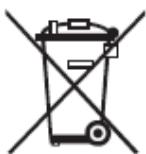
Ne jetez pas l'appareil avec les déchets ménagers en fin de vie, mais remettez-le à un point de collecte officiel pour recyclage.
Ce faisant, vous aidez à préserver l'environnement.
Démarrage
Montage est un cadre photo numérique facile à utiliser. Il permet d'afficher photos et films en haute résolution, de lire des MP3 comme musique d'ambiance et de combiner différentes photos en un diaporama. Il prend en charge les lecteurs flash USB, CF, SD, MMC et MS Pro.
Contenu de l'emballage
Cadre photo numérique de 8"
- Support cadre
- Adaptateur d'alimentation AC vers DC Adapter
Cable USB (vers PC) x1
Câble USB (vers clé USB) x1
- Manuel d'utilisation
- CD logiciel
Assemblage
Avant de pouvoir commencer à utiliser le cadre photo numérique, vous devez fixer le support et connecter le cadre photo, via l'alimentation électrique fournie, à une prise de courant.
Utilisation de cartes mémoires
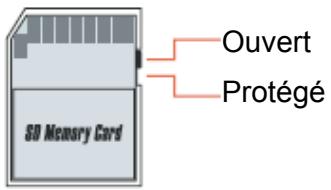
En plus de la mémoire interne déjà existante, vous pouvez utiliser des cartes mémoires différentes ainsi que des clés USB. Le cadre photo est compatible avec les lecteurs Flash USB, CF, SD, MMC et MS Pro. Mettez juste la carte mémoire dans le port carte en bas de l'appareil.
Panneau avant
- Écran
- Décoration
- Cadre avant
- Support
- Bouton de verrouillage cadre avant-arrête
Panneau arrête
- Bouton Echap
- Bouton Entrée
- Haut-parleur
- Bouton circulaire
- LED d'alimentation
- Alimentation/Interrupteur LED
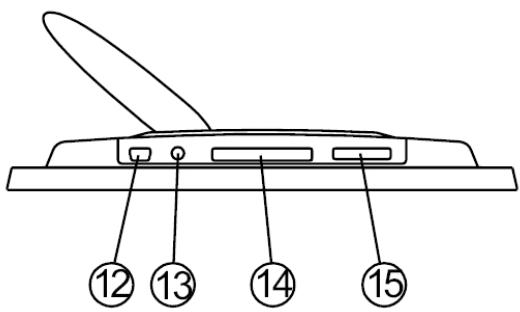
Panneau inférieur
12. Port USB 13. Prise 5V DC 14. Port pour carte SD 15. Port SD/MS Pro/MMC
Après mise sous tension
Avant de mettre sous tension, assurez-vous que l'adaptateur est correctement connecté et que le cadre photo est allumé.
Après mise sous tension, l'interface de démarrage affichée à l'écran dépend du réglage "Config. de démarrage". L'utilisateur peut également choisir parmi calendrier, image, musique, film et liste de fichiers dans l'interface de démarrage.
Le réglage d'usine par défaut est "Image". Lorsque le réglage "Image" est besoin, le cadre photo démarre automatiquement le diaporama d'images à partir de la carte mémoire / clé USB ou NAND.
Lorsque le réglage "Config. de démarriage" est sur "Musiq", le cadre photo peut dire automatiquement le fichier audio à partir de la carte mémoire / de la clé USB ou NAND après mise sous tension.
Lorsque le réglage "Config. de démarriage" est sur "Védo", le cadre photo peut dire automatiquement le fichier video à partir de la carte mémoire/de la clé USB ou NAND mise sous tension.
Lorsque le réglage "Config. de démarrage" est sur "liste de lecture", le cadre photo entre automatiquement dans l'écran du gestionnaire de fichier après mise sous tension.
Lorsque le réglage "Config. de démarrage" est sur "calendrier", l'écran de démarrage affiche le calendrier (Fig. 6.1). Appuyez sur le bouton ENTRÉE en mode calendrier et le cadre photo entre dans l'interface carte (Figure 6.2).
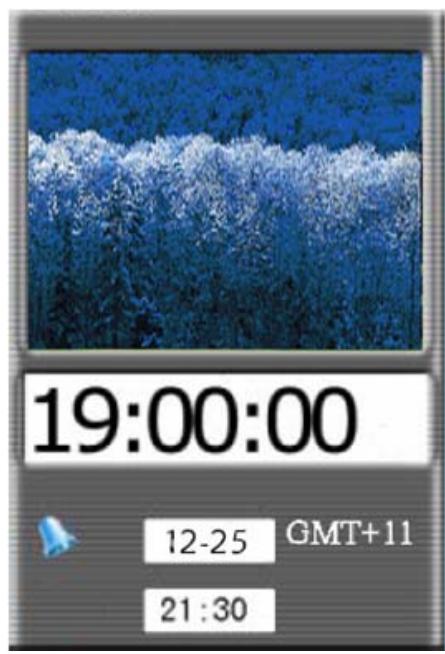
Figure 6.1
Figure 6.2
Fonctions du cadre photo numérique
Les pages suivantes seront les différentes fonctions et menus du cadre photo.
Lorsque vous choisissez une carte mémoire ou une mémoire USB ou NAND et appuyez sur "ENTRÉE", l'écran Sélection fonction s'affiche.
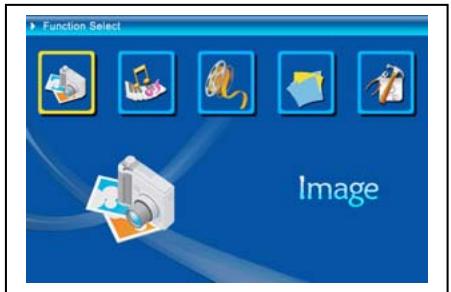
(1) Image (2) Musique (3) Film (4) Gestionnaire de fichier (5) Setup
En utilisant le bouton circulaire et les boutons ENTRÉE et ECHAP, vous pouvez naviguer entre les éléments du menu affiché, et arrêter le diaporama en cas de diaporama automatique.
La configuration
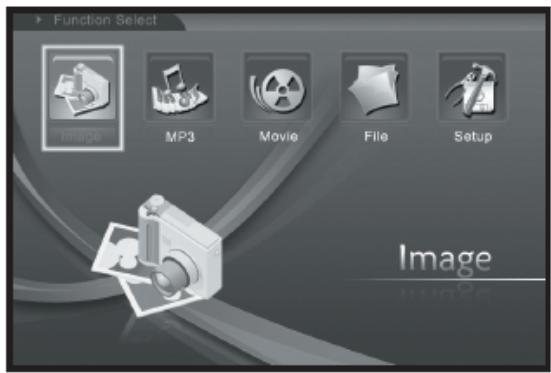
Ensuite vous devez vous familiariser avec les règles possibles. Sélectionnez l'élément "Setup" et confirmez votre choix avec le bouton ENTREE.
La fenêtre suivante apparait alors et vous pouvez y voir les options mentionnées ci-dessous.
Dans l'interface de Sélection fonctionnelle, utilisez le bouton circulaire (Haut & Bas) pour changer de sélection. Appuyez sur le bouton circulaire (gauche) pour sélectionner l'élément "Setup", et appuyez sur le bouton "ENTRÉE" pour entrer dans menu de configuration système. (figure 6.20).
Figure 6.20
Dans l'interface de Setup, utilisez la définition des boutons ci-dessous pour manipuler.
Bouton circulaire (Haut & Bas): commuter entre les éléments et désirer les paramètres.
Bouton circulaire (droite) ou bouton "ENTRÉE": ENTRER dans l'élément sélectionné, confirmer le résultat du setup.
Bouton circulaire (gauche) ou bouton "ECHAP": Retour à l'élément de niveau supérieur / l'image précédente ou passer à l'image suivante.
Les icônes de setup sont affichées ci-dessous :

: Configuration de la langue.
: Setup image, compléter les deux éléments "mode diaporama", "Mode de lecture d'image". Dans l'objet "mode diaporama" l'utilisateur peut régler la vitesse du diaporama, les compléments "Rapide" "Moyen" et "Lent". Dans l'objet "Mode de lecture d'image", sont inclus 13 effets de diaporama.
Réglage horloge: Bouton circulaire (gauche & droite) pour commuter entre les éléments; Bouton circulaire (haut & bas) pour modifier les chiffres.
: Config. de la sonnerie: Le cadre photo comprend 3 sonneries dans le système. La config. de la sonnerie comprend deux modes, "Uniq." et "Jour"
: Configuration de démarrage : Interface de démarrage. L'utilisateur peut configurer entre image, musique, film, liste de fichiers et calendrier comme interface de démarrage, le besoin par défaut étant image.
: Configuration de la vue: Pour configurer la luminosité écran, le contraste et les couleurs.
: Configuration par défaut: Récupère les réglages d'usine par défaut.
Vérifiez les informations sur la version logicielle actuelle.
Le menu image
Lorsque vous choisissez Image et appuyez sur "Entrée", vous obtenez une vue d'ensemble des photos disponibles. Avec le bouton circulaire et le bouton ENTRÉE, vous pouvez sélectionner toute photo pour démarrer le diaporama sur la surface complète de l'écran en appuyant sur "Entrée".
Pendant l'affichage de l'image, utilisez le bouton circulaire (gauche & droite) pour afficher l'image précédente ou suivante; le bouton circulaire (haut) pour ouvrir le menu luminosité de l'écran (figure 6.5a), le bouton circulaire (bas) pour ouvrir le menu volume (figure 6.5b), puis utilisez le bouton circulaire (gauche & droite) pour régler les paramètres. Appuyez sur le bouton "ENTRÉE" pour enregistrer les paramètres, appuyez sur le bouton "ECHAP" pour fermer le menu (sans enregistrer les paramètres); il se ferme également en cas d'inactivité pendant 5s.

(a) (b)
Figure 6.5 Si vous appuyez de nouveau sur le bouton ENTRÉE, vous pouvez effectuer différents réglages pour la photo. Figure 6.6
Les fonctions de la barre de commande image sont affichées ci-dessous à la figure 6.7.
Figure 6.7
Appuyez sur la touche STOP de la barre de commande pour l'interface de sélection fonctionnelle ; appuyez sur le bouton "ECHAP" dans le menu de visualisation image pour revenir aux miniatures 9 images.
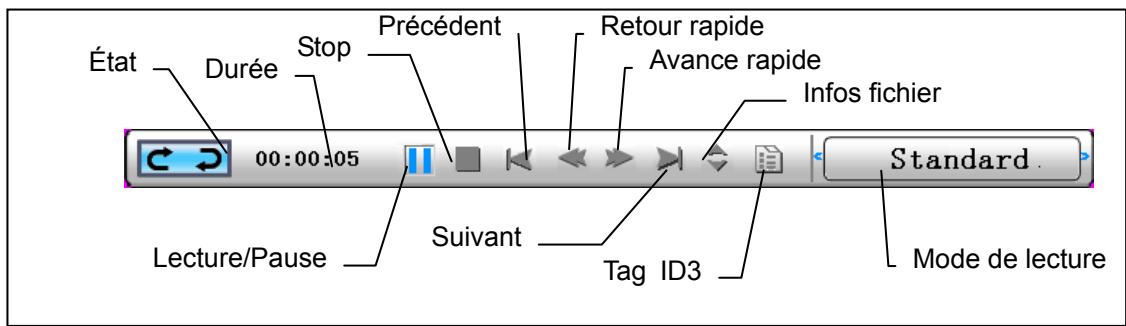
Pendant que la barre de commande d'image est affichée, appuyez sur le bouton circulaire (en haut et en bas) pour passer à la barre de commande de musique, l'utilisateur peut alors appuyer sur "ENTRÉE" pour dire la musique pendant l'affichage des images. Appuyez sur le bouton "ECHAP" pour fermer le menu; il se ferme également en cas d'inactivité pendant 10s.
Appuyez encore et encore sur le bouton "ECHAP" pour revenir au menu "Sélection Fonct.", vous pouvez également stopper le diaporama d'images et les fonctions musicales.
Le menu musique
L'icône suivante que vous voyez concernée la partie musique. Pour écouter votre musique préférée dans le lecteur de médias. Sélectionnez l'icône avec le bouton circulaire et confirmez votre sélection avec le bouton ENTRÉE.
Vous voyez la fenêtre suivante.
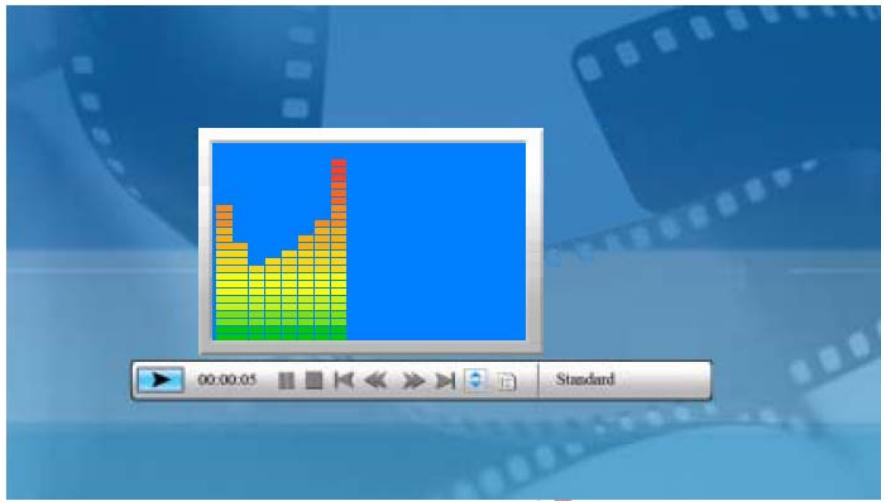
Le système recherche les fichiers de musique dans la mémoire actuelle de l'appareil et les lit automatiquement. Pendant la lecture de musique, utilisez la barre de commande pour effectuer une commande, les fonctions sont affichées comme à la figure 6.9. Appuyez sur le bouton circulaire (droite) pour déplacer l'option sur "mode de lecture", il y a trois modes dans cette option, "standard", "répéter un" et "répéter répert", appuyez sur "ENTRÉE" pour désirir l'un d'entre eux.
Figure 6.9 Appuyez sur le bouton circulaire (haut) pour fermer la barre de commande, appuyez sur le bouton circulaire (haut) ou sur le bouton "ENTREE" pour ouvrir de nouveau la barre de commande.
Appuyez sur le bouton circulaire (bas) pour ouvrir le menu volume (figure 6.10).
Appuyez sur le bouton circulaire (bas) pour ouvrir le menu Volume. Le bouton circulaire (Gauche & Droite) sert à régler le volume, appuyez sur le bouton "ENTRÉE" pour enregistrer les paramètres, appuyez sur le bouton "ECHAP" pour fermer le menu (sans enregistrer les paramètres).
Figure 6.10 Appuyez sur le bouton "ECHAP" ou sur la touche STOP pour revenir à l'interface de sélection fonctionnelle de la barre de commande.
Le menu film
Pour atteindre ce menu, CHOISSEZ I'icone de film et confirmez avec le bouton ENTREE. Le système recherche les fichiers films dans la mémoire actuelle de l'appareil et les lit automatiquement. Pendant la lecture d'un film, appuyez sur le bouton circulaire (haut) pour ouvrir le menu volume (utilisation identique au 1-1). Appuyez sur le bouton "ENTRÉE/ECHAP" pour ouvrir/fermer la barre de commande video (figure 6.11).
Figure 6.11
Les fonctions de la barre de commande vidéo s'affichent comme à la figure 6.12. Quand la barre de commande est active, vous pouvez utiliser le bouton circulaire (gauche & droite) pour basculer entre les éléments de fonctions. Lorsque l'objet "Choix fonction" est sélectionné, vous pouvez utiliser le bouton circulaire (gauche & droite) pour basculer entre "Sous-titre Marche-Arrêt", "Informations de format vidéo", et "mode de lecture". Lorsque "Mode de lecture" est sélectionné, appuyez sur ENTRE E pour désirir entre "lecture standard", "répéter un" et "répéter répert".
Figure 6.12
Appuyez sur le bouton "ECHAP" ou sur la touche STOP pour revenir à l'interface de sélection fonctionnelle de la barre de commande.
REMARQUE: Pour assurer la fluidité de la lecture vidéo, le débit maximal de la vidéo est de 8Mbit/s, et la résolution maximale de la vidéo est de 720^*560.
Le gestionnaire de fichiers
L'avant-dernier élément est le gestionnaire de fichiers.
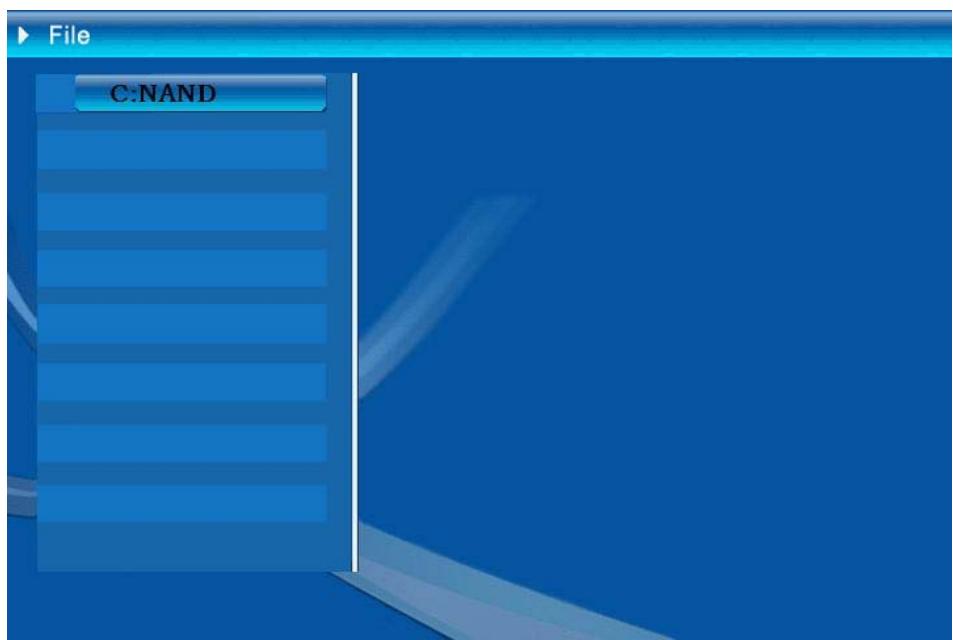
Après avoir utilisé le bouton circulaire (droite) pour sélectionner le périphérique de mémoire, appuyez sur le bouton "ENTRÉE" ou sur le bouton circulaire (droite) pour visualiser le contenu (figure 6.14), les fichiers images peuvent s'afficher sur le côté droit. Si un dossier comprend à la fois des images et de la musique, la musique est lue pendant l'affichage de l'image.
Figure 6.14
Vous pouvez sélectionner des fichiers à supprimer ou copier dans la liste.
Sélectionner des fichiers:
Utilisez le bouton circulaire (haut & bas) pour basculer le curseur sur le fichier cible, appuyez sur le bouton circulaire (droite), à gauche du nom de fichier
apparaît le symbole sélectionné " " (figure 6.15), appuyez de nouveau sur le bouton circulaire (droite) pour annuler la sélection.
L'utilisateur peut choisir plusieurs fichiers à manipuler. (Figure 6.16)
Figure 6.16
Supprimer: Après avoir sélectionné le fichier, appuyez longuement sur le bouton "ENTRÉE" pour ouvrir le menu des opérations. (Figure 6.17). Appuyez sur le
bouton circulaire (haut & bas) et déplacez le curseur sur l'icône, appuyez sur le bouton "ENTRÉE" pour confirmer, les fichiers sélectionnés sont supprimés. (figure 6.18) Appuyez sur le bouton "ENTRÉE" pour revenir au menu du gestionnaire de fichiers.
Figure 6.17
Figure 6.18
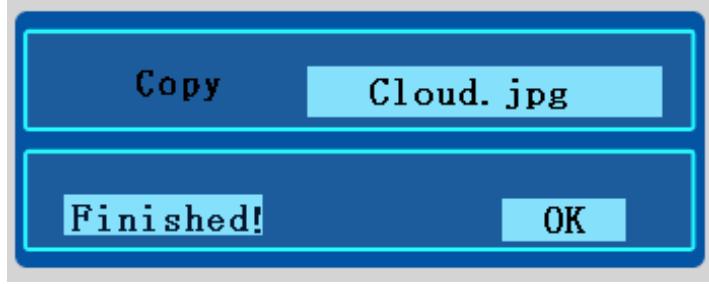
Copier des fichiers : APRÈS avoir sélectionné le fichier, basculez sur le dossier cible, et appuyez sur le bouton "ENTRÉE" pour ouvrir le menu du gestionnaire de fichiers, appuyez longuement sur le bouton "ENTRÉ_É" pour ouvrir le menu des opérations; et appuyez sur le bouton circulaire (haut & bas) pour déplacer le
curseur sur l'icône, le fichier sélectionné est copié vers le dossier cible (figure 6.19). Si l'espace est insuffisant sur le périphérique mémoire, une information d'erreur s'affiche et l'opération de copie échoue.
| Données techniques / Spécifications | ||
| Code modèle | ||
| Affichage LCD | Affichage LCD | LCD TFT 8 pouces, 158 x 99.36mm |
| Résolution | 800RGB x 480 | |
| Ratio d'aspect | 16:9 | |
| Lecture photo | Format | JPEG (Code YUV) |
| Résolution maxi | 12M | |
| Diaporama automatique | Oui | |
| Fonction | Avec heures, calendrier et réveil | |
| Fonction | Son alarme | Peut utiliser de la musique MP3 à configurer (FW de mai) |
| Image calendrier | Modifiable par l'utilisateur (FW de mai) | |
| Lecture de video | Format | MJPEG, MPEG-1 (*.mpg, *.mpeg, *.dat) MPEG-2 (*.mpg, *.mpeg), MPEG-4 (fichier AVI ou code divx ou xvid) |
| Résolution maxi | 720 x 560 | |
| Lecture audio | Format | MP3, WMA |
| Musique de fond | Pris en charge | |
| Haut-parleur | Stéréo | |
| Prise en charge mémoire | Mémoire interne | Flash 16MB |
| Lecteur flash USB | Oui | |
| Carte CF | Capacité carte maxi 2GB | |
| Carte SD / MMC | Capacité carte maxi 2GB | |
| Carte MS Pro | Capacité carte maxi 2GB | |
| Alimentation | Entrée AC | 110-240V +/- 10%, 50/60 Hz |
| Consommation électrique | 5V, 1.8A | |
| Interface | Bouton d'utilisation | Bouton de navigation à 4 directions, Echap, Entrée, LED (A confirmer) |
| Témoin LED bleu | Marche/Arrêt, optionnel | |
| USB | USB 1.1, lecteur flash plug-and-play, en mode maître USB 2.0, lorsque connecté au PC, en mode esclave | |
Cabo USB (pour la connexion au Pen Drive) x1
- Manuel d'utilisation
- CD avec le logiciel