
Car Camcorder X-mini - Caméra embarquée AIPTEK - Notice d'utilisation et mode d'emploi gratuit
Retrouvez gratuitement la notice de l'appareil Car Camcorder X-mini AIPTEK au format PDF.


| Type de produit | Caméra embarquée |
| Marque | Aiptek |
| Modèle | Car Camcorder X-mini |
| Dimensions | Environ 6,5 x 4,5 x 3,0 cm |
| Poids | Environ 60 g |
| Alimentation | Adaptateur allume-cigare 12 V |
| Batterie | Lithium-ion intégrée (200 mAh) |
| Stockage | Carte microSD jusqu'à 32 Go (non incluse) |
| Résolution vidéo | Full HD 1080p (1920x1080) |
| Angle de vue | 120 degrés grand angle |
| Fonctions principales | Enregistrement en boucle, détection de mouvement, capteur G, enregistrement audio |
| Affichage | Écran LCD 2,0 pouces |
| Entretien et nettoyage | Nettoyer l'objectif avec un chiffon microfibre sec. Éviter les produits abrasifs. |
| Sécurité | Ne pas exposer à l'humidité ou à des températures extrêmes. Utiliser l'adaptateur fourni. |
| Pièces détachées et réparabilité | Support de fixation, câble USB, adaptateur 12 V disponibles. Réparation par centre agréé. |
| Informations générales | Garantie 1 an. Homologué CE, RoHS. |
FOIRE AUX QUESTIONS - Car Camcorder X-mini AIPTEK
Questions des utilisateurs sur Car Camcorder X-mini AIPTEK
0 question sur cet appareil. Repondez a celles que vous connaissez ou posez la votre.
Poser une nouvelle question sur cet appareil
Téléchargez la notice de votre Caméra embarquée au format PDF gratuitement ! Retrouvez votre notice Car Camcorder X-mini - AIPTEK et reprennez votre appareil électronique en main. Sur cette page sont publiés tous les documents nécessaires à l'utilisation de votre appareil Car Camcorder X-mini de la marque AIPTEK.
MODE D'EMPLOI Car Camcorder X-mini AIPTEK
A propos de ce guide
Ce guide a pour but de fournir des informations et est susceptible d'être soumis à des modifications et sans préavis. Nous avons mis tout en œuvre pour nous assurer que le guide soit aussi complet et précis que possible. Cependant, il peut contenir des erreurs ou des omissions pour lesquelles nous ne saurions être tenus responsables. Le fabricant se réserve le droit de modifier les spécifications techniques sans préavis.

Déclaration de conformité FCC
Cet appareil a été testé et reconnu conforme aux normes applicables aux appareils informatiques de Classe B, en vertu de l'article 15 des réglementations de la FCC. Ces restrictions visent à garantir une protection suffisante contre les interférences nuisibles dans une installation à domicile. Cet appareil produit, utilise et peut irradier une énergie de radiofréquence et, s'il n'est pas installé et utilisé conformément aux directives, peut causer une interférence nuisible aux communications radio. Cependant, il n'existe aucune garantie contre ces interférences dans le cas où l'installation n'est pas conforme. En cas d'interférences avec la réception radiophonique ou télévisuelle, qui peuvent être vérifiées en mettant l'équipement hors, puis sous tension, l'utilisateur peut tenter de résoudre le problème de l'une des façons suivantes :
- Réorienter ou déplacer l'antenne réceptrice.
- Augmenter la distance séparant l'équipement du récepteur.
- Brancher l'appareil sur un circuit différent de celui du récepteur.
- Consulter le revendeur ou un technicien radio/TV expérimenté pour obtenir de l'aide.
Ce dispositif est conforme à la section 15 des réglementations de la FCC. Le fonctionnement est soumis aux conditions suivantes: (1) cet appareil ne peut causer d'interférences nuisibles et, (2) il doit accepter toute interférence reçue, notamment celles pouvant entraîner un dysfonctionnement.
Avertissement FCC : Les changements ou modifications qui ne sont pas explicitement approuvés par la partie responsable de la conformité peuvent annuler l'autorité de l'utilisateur à utiliser cet équipement.
Directive WEEE
Elimination des déchets d'équipements électriques et électroniques et/ou des piles par les utilisateurs dans les ménages privés de l'Union Européenne
Le symbole figurant sur le produit ou son emballage indique qu'il ne doit pas être mis au rebut avec les autres déchets ménagers. Il doit être éliminé et recueilli pour le recyclage et la récupération des équipements EEE à mettre au rebut. Pour obtenir d'autres renseignements sur le recyclage des équipement EEE, renseignez-vous auprès de votre mairie, du distributeur ou du lieu d'achat de votre produit. Le recyclage des matériaux contribue à préserver les ressources naturelles et de s'assurer que ces équipements sont recyclés dans le respect de la santé humaine et de l'environnement.
Avis d'application de la réglementation CE
Cet appareil est en conformité avec la directive du Conseil relative au rapprochement des législations des États membres concernant la Compatibilité Electromagnétique (2004/108/EC), la directive de Basse Tension (2006/95/EC), la directive relative à la limitation de l'utilisation de certaines substances dangereuses dans les équipements électriques et électroniques (2002/95/EC), la directive turque EEE, au règlement de la commission (EC) n° 1275/2008 portant application de la directive 2005/32/EC du Parlement européen et du Conseil en ce qui concerne les exigences d'éco-conception relatives à la consommation d'électricité en mode veille et en mode arrêt des équipements ménagers et de bureaux électriques et électroniques, et la directive 2009/125/EC du Parlement européen et du Conseil établissant un cadre pour la fixation d'exigences en matière d'éco-conception applicables aux produits consommateurs d'énergie.
Consignes pour l'installation
La meilleure vue est obtenue en fixant l'appareil à côté du rétroviseur central. L'obtention d'une prise de vue claire même en temps de pluie nécessite que l'objectif se trouve dans la zone de balayage de l'essuie-glace.
Ne pas toucher l'objectif avec vos doigts. Le film gras sur les doigts peut altérer la qualité des vidéos ou des images. L'objectif doit être nettoyé d'une façon régulière.
Ne pas installer l'appareil sur une vitre teintée pour éviter d'abîmer le film teinté.
Vérifier que la vitre teintée n'entrave pas le positionnement de l'appareil.
Avertissement
Utiliser uniquement le chargeur fourni avec l'appareil.
Ne jamais tenter de démonter l'appareil par vous-même.
◆ Ne jamais court-circuiter la batterie.
Mettre la batterie au rebut conformément à la règlementation.
L'exposition de la batterie à une flamme nue peut provoquer une explosion.
Table des matières
A propos de ce guide....1
Déclaration de conformité FCC....1
Directive WEEE....1
Avis d'application de la réglementation CE ......2
Consignes pour l'installation ....2
Avertissement....2
1 Présentation ....5
1.1 Caractéristiques....5
1.2 Contenu de la boîte....5
1.3 Vue d'ensemble de l'enregistreur....6
2 Démarrage 7
2.1 Insertion de la carte mémoire....7
2.2 Installation dans le véhicule 8
2.2.1 Fixer au pare-brise....8
2.2.2 Ajuster la position de l'appareil......8
2.3 Branchement à une source d'alimentation....9
2.4 Mise en marche de l'appareil....10
2.4.1 Marche/Arrêt automatique......10
2.4.2 Marche/Arrêt manuel....10
2.5 Réglages initiaux....11
2.5.1 Configurer l'enregistrement automatique11
2.5.2 Régler la date et l'heure .....11
3 Utilisation de l'enregistreur de conduite .....12
3.1 Enregistrement vidéo....12
3.1.1 Enregistrer des vidéos pendant la conduite ....12
3.1.2 Enregistrer tous les autres types de vidéos ....12
3.1.3 Enregistrement d'urgence .....13
3.1.4 L'écran d'enregistrement......14
3.1.5 Utiliser l'éclairage LED .....15
3.1.6 Prendre des photos....15
3.2 Lecture de vidéos et de photos .....16
3.2.1 Lecture des vidéos ....17
3.2.2 Visionner des photos....17
3.2.3 Ecran d'affichage ....18
3.2.4 Effacer des fichiers....19
4 Ajustement des réglages....20
4.1 Utilisation du Menu 20
4.2 Arborescence du menu....21
5 Installation du logiciel....23
6 Spécifications....24
1 Présentation
Merci d'avoir choisi cet enregistreur vidéo pour véhicules. Cet appareil est spécialement conçu pour l'enregistrement vidéo et audio en temps réel pendant la conduite.
1.1 Caractéristiques
• Appareil photo Full HD (1920 x 1080 @ 30fps)
• Ecran couleur LCD 2.4"
- Objectif grand angle
• LED haute puissance pour environnements faiblement éclairés
• Détecteur de mouvement
- Enregistrement d'urgence automatique pour détection de collision
- Compatible avec les cartes SDHC jusqu'à 32 Go
1.2 Contenu de la boîte
La boîte contient les pièces suivantes. Contacter immédiatement votre distributeur en cas de pièce manquante ou endommagée.
Enregistreur de conduite

Adaptateur pour véhicule
Guide de démarrage
rapide

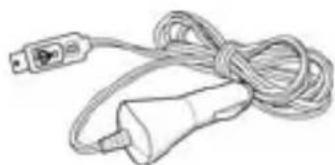
1.3 Vue d'ensemble de l'enregistreur
Vues du dessus et du dessous

Vues latérales (gauche et droite)

Vue avant

Vue arrière

| N° | Elément |
| 1 | Microphone |
| 2 | Douille du support 10 |
| 3 | Douille du support |
| 4 | Logement de la carte mémoire |
| 5 | Bouton de Mise en marche/Arrêt |
| 6 | Connecteur USB 14 |
| 7 | Connecteur HD 15 |
| 8 | Bouton de réinitialisation 16 |
| N° | Elément |
| 9 | Bouton de navigation Retour ( ) |
| Ecran LCD | |
| 11 | Bouton de navigation Haut ( ) |
| 12 | Bouton de navigation Bas ( ) |
| 13 | Bouton OK ( ) |
| Objectif grand angle | |
| Haut-parleur | |
| Eclairage LED |
Remarque: Pour faire fonctionner l'appareil, appuyer sur les boutons correspondants (9, 11, 12, 13) en fonction des icônes affichés sur l'écran.
2 Démarrage
2.1 Insertion de la carte mémoire
Insérer la carte mémoire avec les contacts dorés dirigés vers le bas de l'appareil. Pousser à fond sur la carte mémoire jusqu'à ce qu'elle s'enclenche en position.

Pour enlever la carte mémoire
Pousser sur la carte mémoire pour l'éjecter hors de son logement.
Remarque : Ne pas enlever ni insérer la carte mémoire lorsque l'appareil est en marche sous peine de détérioration de la carte.
2.2 Installation dans le véhicule
2.2.1 Fixer au pare-brise
- Fixer l'appareil à la base du support. Tourner en resserrant le support et la base du support pour sécuriser l'appareil en place.
- Positionner la ventouse plate sur le pare-brise.
- Maintenir fermement la base sur le pare-brise et appuyer sur le loquet de fixation pour faire adhérer le support au pare-brise. S'assurer que la base est bien maintenue en place.

2.2.2 Ajuster la position de l'appareil

Tourner le bouton pour faire pivoter l'appareil verticalement.
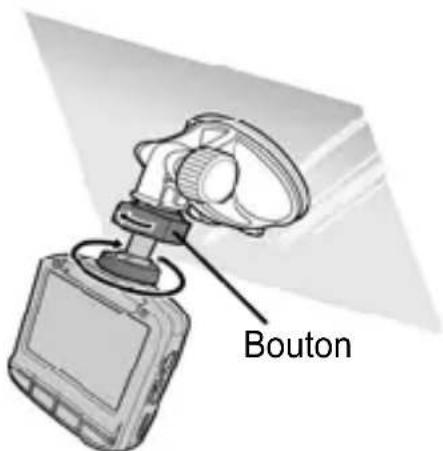
Tourner le bouton pour faire pivoter l'appareil horizontalement à 360°.
2.3 Branchement à une source d'alimentation
Utiliser uniquement l'adaptateur de voiture fourni pour mettre l'appareil en marche et charger la batterie intégrée.
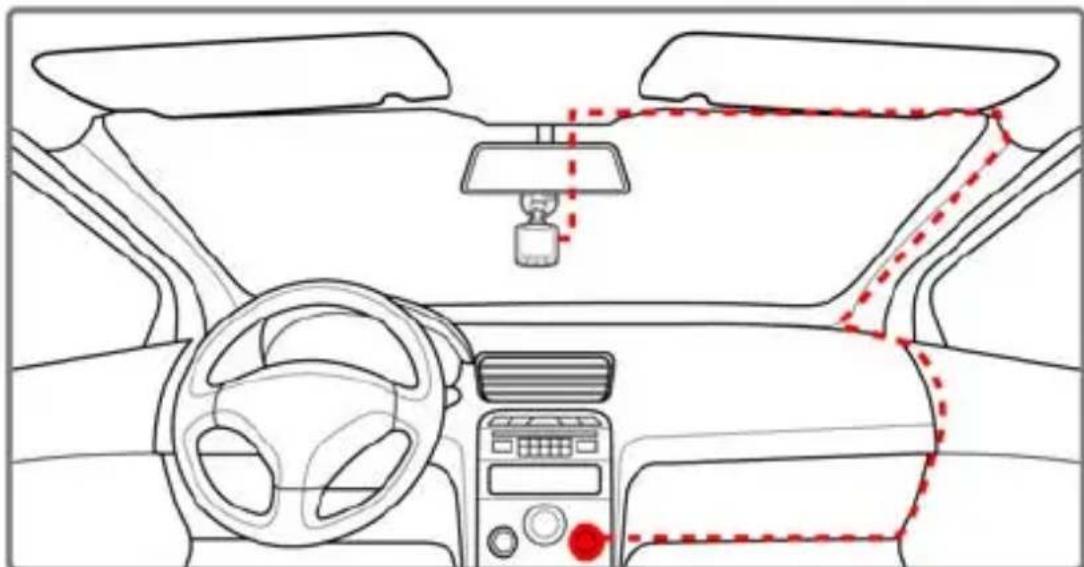
- Relier une extrémité de l'adaptateur de voiture au connecteur USB de l'appareil.
- Brancher l'autre extrémité du chargeur dans la douille de l'allume-cigare de votre véhicule. Une fois que le contact est allumé, l'appareil se met automatiquement en marche.
Remarque :
Le témoin LED orange s'allume lors du chargement de la batterie.
Lorsque la température ambiante dépasse les 45°C, l'adaptateur de voiture continue d'alimenter l'appareil mais cesse de charger la batterie Lithium-ion. Ceci est dû une caractéristique de la batterie Lithium-ion et non à un disfonctionnement.
2.4 Mise en marche de l'appareil
2.4.1 Marche/Arrêt automatique
Une fois le contact du véhicule allumé, l'appareil se met automatiquement en marche. Si la fonction Enregistrement automatique est activée, l'enregistrement démarre automatiquement dès l'allumage de l'appareil.
Consulter Configurer l'enregistrement automatique (2.5.1).
Une fois le contact du véhicule éteint, l'appareil sauvegarde automatiquement l'enregistrement et se met hors tension après 10 secondes.
Consulter Arrêt différé (4.2).
2.4.2 Marche/Arrêt manuel
Pour allumer manuellement, appuyer sur le bouton Marche/Arrêt.
Pour éteindre, maintenir le bouton Marche/Arrêt enfoncé pendant au moins 2 secondes.

2.5 Réglages initiaux
Avant d'utiliser l'appareil, nous vous recommandons d'activer la fonction Enregistrement automatique et de configurer correctement la date et l'heure.
2.5.1 Configurer l'enregistrement automatique
Pour permettre le démarrage automatique de l'enregistrement dès l'allumage de l'appareil, suivre les indications suivantes :
- Appuyer sur le bouton pour entrer dans le menu sur écran.
Appuyer sur le bouton ▲pour sélectionner Enregistrement automatique, puis appuyer sur le bouton OK
Appuyer sur le bouton ▲pour sélectionner En service, puis appuyer sur OK

Appuyer sur le bouton RETOUR pour sortir du menu.
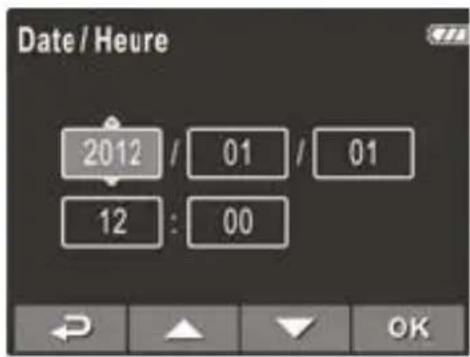
2.5.2 Régler la date et l'heure
Pour régler la date et l'heure, suivre les indications suivantes :
- Appuyer sur le bouton pour aller dans le menu sur écran.
Appuyer sur le bouton / pour sélectionner Date / Heure, puis appuyer sur le bouton OK
Appuyer sur le bouton ▲/▼ pour saisir la valeur et appuyer sur opour passer à un autre champ.
Répéter l'étape 3 jusqu'au réglage complet de la date et de l'heure.
3 Utilisation de l'enregistreur de conduite
3.1 Enregistrement vidéo
3.1.1 Enregistrer des vidéos pendant la conduite
Si la fonction Enregistrement automatique est activée, l'appareil s'allume automatiquement et commence à enregistrer dès que le véhicule est allumé.
L'enregistrement s'arrête automatiquement quand le moteur est éteint.
Vous pouvez également appuyer sur le bouton ▼ pour interrompre manuellement l'enregistrement.
Remarque :
Dans certaines voitures, l'enregistrement continue même quand le moteur est éteint.
Dans ce cas précis, effectuer une des étapes suivantes:
- Eteindre manuellement l'allume-cigare.
- Déconnecter l'adaptateur du véhicule à l'allume-cigare.
3.1.2 Enregistrer tous les autres types de vidéos
- Appuyer sur le bouton
pour démarrer l'enregistrement.
- Appuyer sur le bouton
pour interrompre l'enregistrement.
Remarque :
A chaque enregistrement, un fichier vidéo est sauvegardé toutes les 3 ou 5 minutes. Consulter la section Utilisation du Menu (4.1).
L'appareil sauvegarde l'enregistrement dans la carte mémoire. Quand la carte mémoire est pleine, le fichier le plus ancien est remplacé par le plus récent.
3.1.3 Enregistrement d'urgence
Pendant l'enregistrement vidéo, appuyez sur le bouton pour enregistrer la vidéo de façon continue dans un seul fichier jusqu'à ce que la carte mémoire soit pleine ou que l'enregistrement soit interrompu manuellement. Pour arrêter l'enregistrement, appuyer sur le bouton

Remarque : Lorsque la fonction Détection de collision est activée et qu'une collision est détectée, l'appareil déclenche automatiquement l'enregistrement d'urgence. Consulter la section Utilisation du Menu (4.1).
3.1.4 L'écran d'enregistrement
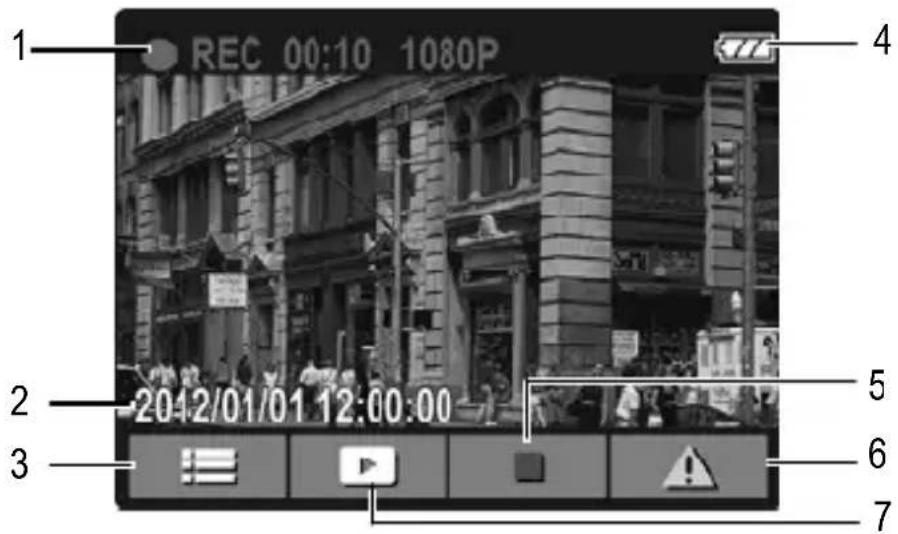
| N° | Elément | Description |
| 1 | Durée | Indique le temps d'enregistrement. |
| 2 | Date et time | Indique la date et l'heure actuelles d'enregistrement. |
| 3 | Icône guide (Menu) | Appuyer sur le bouton pour aller dans le menu sur écran. |
| 4 | Batterie | Indique le niveau de charge restant. |
| 5 | Icône guide (Stop) | Appuyer sur le bouton pour interrompre l'enregistrement. |
| 6 | Icône guide (Urgence) | Appuyer sur le bouton pour enregistrer de façon continue jusqu'à arrêt manuel de l'enregistrement. |
| 7 | Icône guide (lecture) | Appuyer sur le bouton pour passer en mode Lecture. |
3.1.5 Utiliser l'éclairage LED
L'éclairage LED permet de fournir une source de lumière supplémentaire quand la lumière ambiante est insuffisante.
Pour activer l'éclairage LED, suivre les indications suivantes:
- Appuyer sur le bouton pour aller dans le menu sur écran.
Appuyer sur le bouton ▲pour sélectionner Éclairage auxiliaire, puis appuyer sur OK
Appuyer sur le bouton ▲pour sélectionner En service, puis appuyer sur OK.
Appuyer sur le bouton pour sortir du menu.

Remarque :
Eteindre l'éclairage LED si la batterie est faible.
Les témoins LED peuvent devenir chauds si utilisés pendant une longue période. Eviter de toucher les témoins LED chauds.
3.1.6 Prendre des photos
Cet appareil peut également prendre des photos de scènes actuelles.
Dans l'écran de veille, appuyer sur le bouton pour prendre une photo.

Remarque : Si un enregistrement est en cours, appuyer sur le bouton pour l'interrompre.
3.2 Lecture de vidéos et de photos
- Si un enregistrement est en cours, appuyer sur le bouton pour l'interrompre. L'écran de veille s'affiche.

Appuyer sur le bouton pour aller dans le menu sur écran.
Appuyer sur le bouton ▲pour sélectionner le type de fichiers que vous souhaitez visionner, puis appuyer sur OK.
Appuyer sur le bouton ▲pour visionner le fichier précédent ou suivant, puis appuyer sur pour voir le fichier sur écran plein.
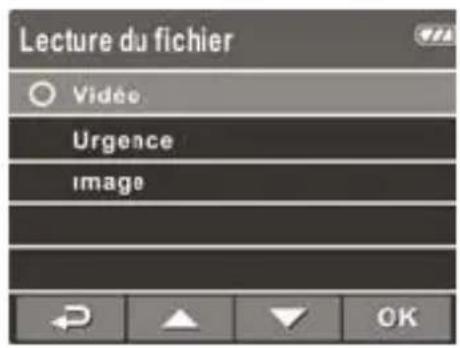
Remarque : Il est possible d'aller directement dans le mode Lecture depuis l'écran de veille, en appuyant sur le bouton ▲ La dernière vidéo enregistrée s'affiche sur l'écran.
3.2.1 Lecture des vidéos
Pour lire une vidéo, suivre les indications suivantes :
- Si un enregistrement est en cours, appuyer sur le bouton pour l'interrompre.

- Appuyer sur le bouton pour aller dans le menu sur écran.
Appuyer sur le bouton ▲pour sélectionner Lecture du fichier, puis appuyer sur OK
Appuyer sur le bouton ▲pour sélectionner Vidéo ou Urgence, puis appuyer sur OK
Appuyer sur le bouton ▲pour trouver le fichier à visionner, puis appuyer sur opour lire la vidéo.
Appuyer sur O pour interrompre la lecture de la vidéo. Appuyer de nouveau sur le bouton pour reprendre la lecture.

3.2.2 Visionner des photos
Pour visionner des photos, suivre les indications suivantes :
- Si un enregistrement est en cours, appuyer sur le bouton pour l'interrompre.

- Appuyer sur le bouton pour aller dans le menu sur écran.
Appuyer sur le bouton ▲ pour sélectionner Lecture du fichier, puis appuyer sur OK
Appuyer sur le bouton ▲/▼ pour sélectionner Image, puis appuyer sur OK.
Appuyer sur le bouton ▲ pour trouver la photo que vous souhaitez voir, puis appuyer sur □ pour voir le fichier sur écran plein.
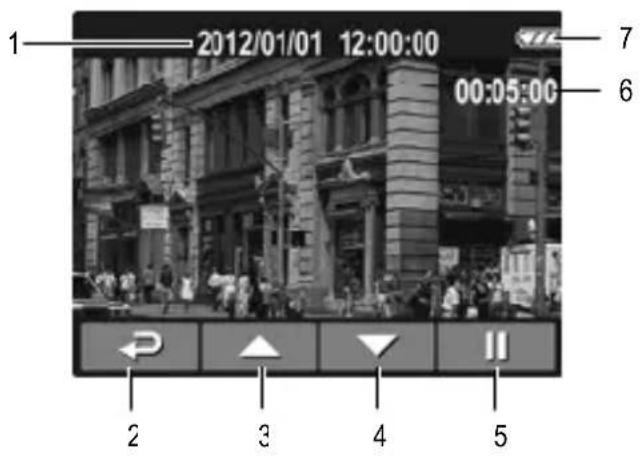
3.2.3 Ecran d'affichage
Ecran d'affichage de vidéo
Ecran d'affichage de photo

| N° | Item | Description |
| 1 | Date et heure | Indique la date et l’heure d’enregistrement. |
| 2 | Icône Guide (Retour) | Appuyer sur le bouton ➔ pour revenir sur l’écran de sélection de fichier. |
| 3 | Icône Guide (Précédent) | Appuyer sur le bouton ▲ pour visionner la vidéo/photo précédente. |
| 4 | Icône Guide (Suivant) | Appuyer sur le bouton ▼ pour visionner la vidéo/photo suivante. |
| 5 | Icône Guide (Pause) | Appuyer sur le bouton OK pour interrompre la lecture de la vidéo. |
| 6 | Durée | Indique le temps écoulé. |
| 7 | Batterie | Indique le niveau de charge restant. |
3.2.4 Effacer des fichiers
Pour effacer des fichiers (s), suivre les indications suivantes :
- Si un enregistrement est en cours, appuyer sur le bouton pour l'interrompre.

-
Appuyer sur le bouton pour aller dans le menu sur écran.
-
Appuyer sur le bouton / pour sélectionner Effacer, puis appuyer sur OK
-
Appuyer sur le bouton / ▲ou sélectionner le type de fichier, puis appuyer sur OK
-
Appuyer sur le bouton / pour sélectionner le fichier à supprimer, puis appuyer sur pour aller dans le menu Supprimer.

- Appuyer sur le bouton / pour sélectionner une option.
| Elément | Description |
| Effacer un Supprime le fichier actuel. | |
| Effacer tous | Supprime tous les fichiers. |
Appuyer sur le bouton O pour confirmer la suppression.
Remarque : Les fichiers supprimés seront définitivement perdus. Vérifier que les fichiers ont été sauvegardés avant leur suppression.
4 Ajustement des réglages
4.1 Utilisation du Menu
L'enregistrement vidéo et d'autres réglages généraux peuvent être personnalisés depuis les menus affichés sur écran.


- Si un enregistrement est en cours, appuyer sur le bouton Enregistrement pour l'interrompre.
Appuyer sur le bouton pour ouvrir le menu sur écran.
Appuyer sur le bouton ▲ pour sélectionner une option de menu, puis appuyer sur le bouton OK pour entrer dans le menu sélectionné.
Appuyer sur le bouton ▲pour sélectionner le réglage souhaité, puis appuyer sur □pour confirmer.
Appuyer sur le bouton pour sortir du menu.
4.2 Arborescence du menu
Consulter le tableau ci-dessous pour plus de détails sur les menus et les options de menu disponibles.
| Option de menu | Description Option disponible | |
| Éclairage auxiliaire | Active/Désactive l'éclairage LED. | En service / Hors service |
| Lecture du fichier | Sélectionne la catégorie de fichier que vous souhaitez voir. | Vidéo / Urgence / Image |
| Date / Heure Règle | la date et l'heure. | |
| Impression Active/ | Désactive l'impression de la date. | En service / Hors service |
| Résolution Configure | la résolution de la vidéo. | 1080P(1920x1080) / 720P(1280x720) |
| Réglage LCD Détermine le temps d'affichage de l'écran avant son arrêt automatique juste après le démarrage de l'enregistrement vidéo. | En service / Mise hors tension après 30 sec. / Mise hors tension après 3 min. / Hors service | |
| Enregistrement vocal | Active/Désactive l'enregistrement vocale. | En service / Hors service |
| Bip Active/Désactive le bip. En service / Hors service | ||
| Enregistrement automatique | Active/Désactive l'enregistrement vidéo automatique une fois l'appareil allumé. | En service / Hors service |
| Intervalle d'enregistrement | Configure la durée d'enregistrement de chaque fichier vidéo enregistré. | 3 min / 5 min |
| Détection de Active/Désactive la En service / Hors | ||
| Option de menu | Description Option | disponible |
| mouvement détection de mouvement.Quand cette fonction est activée, l'enregistrement se déclenche automatiquement lorsque l'appareil détecte le mouvement d'un objet. | service | |
| Détection de collision | Activation/Désactivation de la détection de collision. Quand cette fonction est activée, l'appareil déclenche l'enregistrement d'urgence lorsqu'une collision est détectée. | Haute sensibilité / Sensibilité normale / Faible sensibilité / Hors service |
| Arrêt différé Configure la durée avant la mise hors tension. | 10 sec. / Hors service | |
| Langue Configure la langue du menu affiché sur écran. | ||
| Effacer Supprime e fichier(s). Vidéo / Urgence / Image | / Image | |
| TV standard Configure la TV en fonction de la région. | NTSC / PAL | |
| Format Formate a carte mémoire. | Oui / Non | |
| Par défaut Réinit alise tous les réglages sur réglage usine par défaut. | Oui / Non | |
5 Installation du logiciel
- Placez le CD-Rom joint dans le lecteur de CD.
- Si le CD ne démarre pas automatiquement, utilisez le Gestionnaire de fichiers de Windows pour exécuter le fichier Install_CD.exe sur le CD.
L'écran illustré ci-dessous s'affichera.

- Appuyez sur l'élément [Menu] pour lancer le processus d'installation en fonction des instructions affichées à l'écran.
6 Spécifications
| Elément Description | |
| Capteur d'image | Capteur CMOS 1/3.2" |
| Nombre de pixels | 2592 (H) x 1944 (V) |
| Stockage des médias | Compatible avec cartes Micro SDHC , jusqu'à 32 Go classe 4 ou supérieur |
| Ecran LCD | Ecran LCD TFT couleur 2.4" (112K pixels) |
| Objectif | Objectif grand angle à mise au point fixe F2.8, f=3.0 mm |
| Portée de la mise au point | 1.5 m~Infini |
| Clip vidéo | Résolution : Full HD (1920 x 1080), 30fps HD (1280 x 720), 30fps |
| Format : mov | |
| Image (Prise de vue) | Résolution : 5M (2592 x 1944) |
| Format: DCF (JPEG, Exif : 2.2) | |
| Obturateur | Obturateur électronique Automatique :1/2 ~1/2000 sec. |
| Capteur G | Capteur de force G 3-Axis |
| ISO | Auto |
| Balance des blancs | Auto |
| Lumière d'assistance | Oui |
| Microphone | Oui |
| Haut-parleur | Oui |
| Interface | Mini USB, Mini C Type HDMI |
| Batterie | Batterie intégrée rechargeable 470mAh Li-polymère |
| Température de fonctionnement | 0° ~ 50°C |
| Température de stockage | -20° ~ 80°C |
| Dimensions | 65 x 62 x 27 mm |
| Poids | Environ 85g |
Copyright © 2012
Tous droits réservés.
Tous les autres marques, noms de produits et de sociétés figurant dans ce guide sont la propriété de leurs détenteurs respectif.
User's Manual


- A propos de ce guide
- Déclaration de conformité FCC
- Directive WEEE
- Avis d'application de la réglementation CE
- Consignes pour l'installation
- Avertissement
- Table des matières
- Présentation ....5
- Démarrage 7
- Utilisation de l'enregistreur de conduite .....12
- Enregistrement vidéo....12
- Lecture de vidéos et de photos .....16
- Ajustement des réglages....20
- Installation du logiciel....23
- Spécifications....24
- Présentation
- Caractéristiques
- Contenu de la boîte
- Vue d'ensemble de l'enregistreur
- Démarrage
- Insertion de la carte mémoire
- Pour enlever la carte mémoire
- Installation dans le véhicule
- Fixer au pare-brise
- Ajuster la position de l'appareil
- Branchement à une source d'alimentation
- Remarque :
- Mise en marche de l'appareil
- Marche/Arrêt automatique
- Marche/Arrêt manuel
- Réglages initiaux
- Configurer l'enregistrement automatique
- Régler la date et l'heure
- Utilisation de l'enregistreur de conduite
- Enregistrement vidéo
- Enregistrer des vidéos pendant la conduite
- Enregistrer tous les autres types de vidéos
- Enregistrement d'urgence
- L'écran d'enregistrement
- Utiliser l'éclairage LED
- Prendre des photos
- Lecture de vidéos et de photos
- Lecture des vidéos
- Visionner des photos
- Ecran d'affichage
- Effacer des fichiers
- Ajustement des réglages
- Utilisation du Menu
- Arborescence du menu
- Installation du logiciel
- Spécifications
Marque : AIPTEK
Modèle : Car Camcorder X-mini
Catégorie : Caméra embarquée