
Car Camcorder X-mini - Telecamera da cruscotto AIPTEK - Manuale utente e istruzioni gratuiti
Trova gratuitamente il manuale del dispositivo Car Camcorder X-mini AIPTEK in formato PDF.


| Tipo di prodotto | Videocamera da cruscotto |
| Marca | Aiptek |
| Modello | Car Camcorder X-mini |
| Dimensioni | Circa 6,5 x 4,5 x 3,0 cm |
| Peso | Circa 60 g |
| Alimentazione | Adattatore accendisigari 12 V |
| Batteria | Litio-ione integrata (200 mAh) |
| Archiviazione | MicroSD fino a 32 GB (non inclusa) |
| Risoluzione video | Full HD 1080p (1920x1080) |
| Angolo di visione | 120 gradi grandangolare |
| Funzioni principali | Registrazione a ciclo continuo, rilevamento movimento, sensore G, registrazione audio |
| Display | Schermo LCD 2,0 pollici |
| Manutenzione e pulizia | Pulire l'obiettivo con un panno in microfibra asciutto. Evitare prodotti abrasivi. |
| Sicurezza | Non esporre a umidità o temperature estreme. Utilizzare l'adattatore fornito. |
| Ricambi e riparabilità | Supporto di fissaggio, cavo USB, adattatore 12 V disponibili. Riparazione presso centro autorizzato. |
| Informazioni generali | Garanzia 1 anno. Certificato CE, RoHS. |
Domande frequenti - Car Camcorder X-mini AIPTEK
Domande degli utenti su Car Camcorder X-mini AIPTEK
0 domanda su questo apparecchio. Rispondi a quelle che conosci o fai la tua.
Fai una nuova domanda su questo apparecchio
Scarica le istruzioni per il tuo Telecamera da cruscotto in formato PDF gratuitamente! Trova il tuo manuale Car Camcorder X-mini - AIPTEK e riprendi in mano il tuo dispositivo elettronico. In questa pagina sono pubblicati tutti i documenti necessari per l'utilizzo del tuo dispositivo. Car Camcorder X-mini del marchio AIPTEK.
MANUALE UTENTE Car Camcorder X-mini AIPTEK
Informazioni su questa Guida
Il contenuto di questo documento è solo a scopo informativo ed è soggetto a modifiche senza preavviso. Noi abbiamo fatto tutto il possibile per garantire che questa Guida dell'utente fosse accurata e completa. Tuttavia non ci prendiamo alcuna responsabilità per eventuali errori e omissioni che ci possano essere. Il fabbricante si riserva il diritto di
modificare le specificazioni tecniche senza preavviso.
Dichiarazione FCC

Questa apparecchiatura è stata testata e trovata conforme ai limiti di un dispositivo digitale di Classe B, in base alla Parte 15 dei Regolamenti FCC. Questi limiti sono stati progettati per fornire una ragionevole protezione dalle interferenze dannose nelle installazioni residenziali. Questa apparecchiatura genera, usa e potrebbe irradiare energia di frequenze radio e, se non viene installata e usata in conformità con le istruzioni, potrebbe causare delle interferenze dannose alle radiocomunicazioni. Tuttavia non v'è garanzia che un'interferenza non possa capitare in una particolare installazione. Se quest'apparecchiatura causasse un'interferenza dannosa alla ricezione radiotelevisiva, cosa che si può facilmente determinare accendendo e spegnendo l'apparecchio, si consiglia all'utente di cercare di correggere l'interferenza applicando uno o più dei seguenti rimedi:
- Riorientare o cambiare posto all'antenna ricevente.
- Aumentare la separazione fra l'apparecchio e il ricevitore.
- Collegare l'apparecchio ad una presa su un circuito diverso da quello a cui è collegato il ricevitore.
- Consultare il negoziante o un tecnico esperto di radio/TV per averne aiuto.
Questo dispositivo è conforme alla Parte 15 dei Regolamenti FCC. La sua operazione è soggetta alle due condizioni seguenti: (1) Che questo dispositivo non causi un'interferenza dannosa, e (2) che questo dispositivo deve accettare le interferenze ricevuta, comprese le intererenze che potrebbero causare un'operazione non desiderata.
Avvertenza FCC: Qualsiasi cambiamento o modifica non espressamente approvato dalla parte responsabile per la conformità potrebbe rendere nulla l'autorizzazione dell'utente ad operare questo apparecchio.
Notifica WEEE
Smaltimento dei Rifiuti di Apparecchiature Elettriche ed Elettroniche e/o Batterie da parte degli utenti nelle abitazioni private dell'Unione Europea.
Questo simbolo sul prodotto o sulla confezione indica che questo non si può gettare via come i normali rifiuti domestici. Gli apparecchi e/o le batterie di rifiuto si devono buttare consegnandoli al sistema di ritiro applicabile per i riciclaggio degli apparecchi elettrici ed elettronici e/o batterie. Per ulteriori informazioni sul riciclaggio di questo apparecchio e/o batteria, contattate il vostro ufficio comunale, il negozio dove avete acquistato l'apparecchio o il locale servizio di raccolta dei rifiuti domestici. Il riciclaggio dei materiali aiuterà a conservare le risorse naturali e assicurerà che venga riciclato in una maniera che protegga la salute e l'ambiente.
Notifica sui Regolamenti CE
Questa apparecchiatura è conforme ai requisiti stabiliti nelle Direttive del Consiglio sul Ravvicinamento delle Leggi degli Stati Membri relative alla Compatibilità Elettromagnetica (2004/108/EC); la Direttiva per il Basso Voltaggio (2006/95/EC); la Direttiva sulla Restrizione nell'Uso di Certe Sostanze Pericolose nelle Apparecchiature Elettriche ed Elettroniche (2002/95/EC), la Direttiva EEE della Turchia; Il Regolamento della Commissione (EC) No 1275/2008 che implementa la Direttiva 2005/32/EC del Parlamento Europeo e del Consiglio riguardante i requisiti di eco-design nella modalità standby e spento per il consumo di corrente elettrica degli apparecchi domestici e di ufficio elettrici ed elettronici, e la Direttiva 2009/125/EC del Parlamento Europeo e del consiglio che stabilisce una struttura per la definizione di requisiti di eco-design per i prodotti relativi all'energia.
Note sull'installazione
- Onde ottenere la migliore visione a campo aperto, installare il dispositivo accanto allo specchio retrovisore.
- Assicurarsi che la lente sia nel raggio di azione del tata Make sure that the lens is within the wiping range of the tergicristallo per garantire una chiara visione anche in caso di pioggia.
- Non toccare la lente con le dita. Il grasso delle dita porebbe rimanere sulla lente e causare foto o video poco chiari. Pulire regolarmente la lente.
- Non installare il dispositivo su un vetro colorato. Così facendo si rovina la pellicola del colore.
- Assicurarsi che la posizione dell'installazione non sia ostacolata dal vetro colorato.
Avvertenze
Usare solo il caricatore autorizzato.
Non smontare mai l'apparecchio.
Non mandare mai la batteria in corto circuito.
✿ Smaltire la batteria in modo corretto.
L'esposizione della batteria alla fiamma viva può causare un'esplosione

Informazioni su questa Guida ....1
Dichiarazione FCC ....1
Notifica WEEE....1
Notifica sui Regolamenti CE....2
Note sull'installazione....2
Avvertenze 2
1 Introduzione ....5
1.1 Caratteristiche....5
1.2 Contenuto della confezione....5
1.3 Sguardo generale al prodotto....1
2 Come cominciare....7
2.1 Come inserire la Scheda di memoria....7
2.2 I installazione nei veicoli ....8
2.2.1 Montaggio sul Parabrezza....8
2.2.2 Regola posizione dispositivo....8
2.3 Collegamento alla corrente 9
2.4 Come accendere e spegnere il dispositivo .....10
2.4.1 Accensione e spegnimento automatico......10
2.4.2 Accensione e spegnimento manuale .....10
2.5 Impostazioni iniziali....11
2.5.1 Imposta registrazione automatica......11
2.5.2 Impostazione di Data e Ora....11
3 Uso del Car Recorder....12
3.1 Registrazione dei video....12
3.1.1 Registrazione dei video durante la guida.....12
3.1.2 Registrazione di ogni tipo di video .....12
3.1.3 Registrazione di emergenza....13
3.1.4 Lo schermo della registrazione....14
3.1.5 Uso della Luce LED....15
3.1.6 Ripresa delle istantanee ....15
3.2 Riproduzione di video e foto....16
3.2.1 Riproduzione dei Video....17
3.2.2 Visualizzazione delle foto ......17
3.2.3 Lo schermo della Riproduzione .....18
3.2.4 Eliminazione dei File....19
4 Regolazione delle impostazioni....20
4.1 Uso del Menu....20
4.2 Albero del menu....21
5 Installazione del software....23
6 Specificazioni 24
Introduzione
Noi vi ringraziamo per l'acquisto di questo Car Recorder avanzato. Questo dispositivo è stato specificatamente progettato per la registrazione di video e audio in tempo reale durante la guida.
1.1 Caratteristiche
• Videocamera Full HD (1920x1080 @ 30fps)
• Schermo LCD a colori 2.4"
• Lente grandangolare
• LED alta potenza per gli ambienti poco illuminati
• Rilevamento movimento
- Registrazione automatica di emergenza per la rilevazione collisione
• Supporta SDHC fino a 32GB
1.2 Contenuto della confezione
La confezione contiene le voci seguenti. Nel caso che qualche voce manchi o sia rovinata, contattate immediatamente il vostro distributore.
Car Recorder Supporto CD-ROM
Guida veloceall'avvio

Adattatore
perveicolo

1.3 Sguardo generale al prodotto
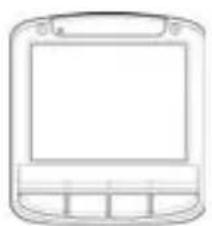
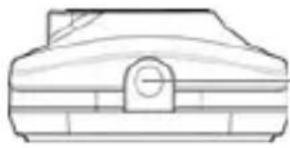
Vedute dall'ALTO e da Sotto

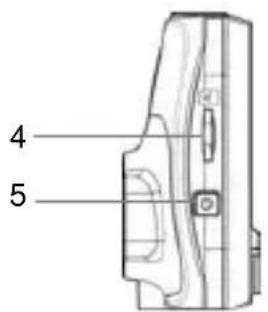
Veduta Laterali (Sinistra e Destra)

Veduta Frontale

Veduta Posteriore
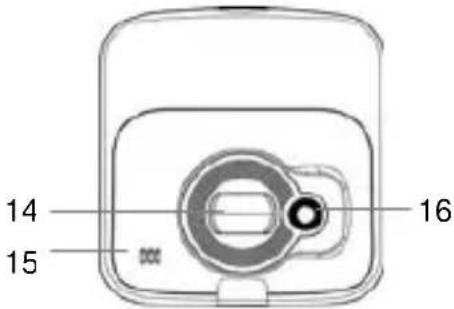
| N. | Voce |
| 1 | Microfono |
| 2 | Presa supporto |
| 3 | Presa supporto |
| 4 | Slot scheda di memoria |
| 5 | Pulsante corrente |
| 6 | Connettore USB |
| 7 | Connettore HD |
| 8 | Pulsante Azzera |
| N. | Voce |
| 9 | Pulsante indietro ( ) ↻ |
| 10 | Pannello LCD |
| 11 | Pulsante Su (▲ |
| 12 | Pulsante Giù (▼ |
| 13 | Pulsante Enter(∅K |
| 14 | Lente Grandangolare |
| 15 | Altoparlante |
| 16 | Luce LED |
Nota: Per operare il dispositivo, premere i pulsanti corrispondenti (9, 11, 12, 13) in base alle icone di guida mostrate sullo schermo.
2 Come cominciare
2.1 Come inserire la Scheda di memoria
Inserire la Scheda di memoria con i contatti dorati rivolti al retro del dispositivo. Spingere la Scheda di memoria fino a quando fa clic al suo posto.

Per rimuovere la Scheda di memoria
Spingere per far uscire la Scheda di memoria dallo slot.
Nota: Non rimuovere o inserire la Scheda di memoria quando il dispositivo è acceso. Questo potrebbe rovinare la Scheda di memoria.
2.2 Istallazione nei veicoli
2.2.1 Montaggio sul Parabrezza
- Attaccare il dispositivo alla base del supporto. Girare e stringere il supporto veicolare e la base del supporto per assicurarsi che il dispositivo sia bloccato saldamente al suo posto.
- Con la ventosa in piano, posizionare la ventosa sul parabrezza.
- Tenere ben salda la base sul parabrezza e premere in giù il morsetto per montare il supporto veicolare sul parabrezza. Assicurarsi che la base sia saldamente bloccata al suo posto.

2.2.2 Regola posizione dispositivo

Ruotare il pomolc per far girare il dispositivo verticalmente.
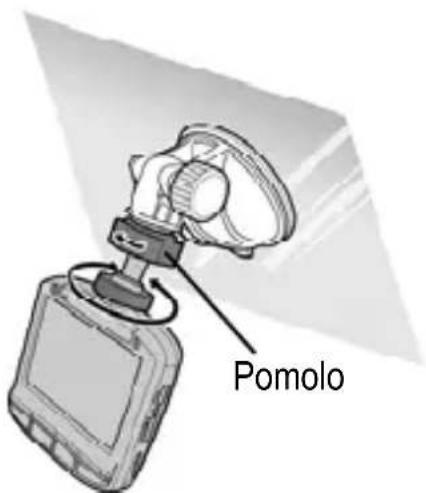
Ruotare il pomolo per far girare il dispositivo orizzontalmente fino a 360°.
2.3 Collegamento alla corrente
Usare solo l'adattatore per veicolo in dotazione per dare corrente al dispositivo e caricare la batteria incorporata.

-
Collegare un capo dell'adattatore per veicolo al connettore USB del dispositivo.
-
Inserire l'altro capo del caricatore per veicoli alla presa dell'accendisigari del veicolo. Quando si avvia ilmore del veicolo, il dispositivo si accende automaticamente.
Nota:
Il LED arancione è acceso mentre la batteria si sta caricando.
Notare che se the la temperatura ambiente raggiunge i 45°C o più, l'adattatore per veicolo può ancora fornire corrente al dispositivo, ma non carica la batteria a ioni di Litio. Questa è la caratteristica della batteria al Litio e non è un guasto.
2.4 Come accendere e spegnere il dispositivo
2.4.1 Accensione e spegnimento automatico
Quando si avvia il motore del veicolo, il dispositivo si accende automaticamente. Se la funzione Registrazione automatica è attivata, la registazione parte automaticamente quando si accende il dispositivo.
Vedere Imposta registrazione automatica (2.5.1).
Quando si spegne il motore del veicolo, il dispositivo automaticamente salva le registrazioni e spegne la corrente entro 10 secondi.
Vedere Spegnimento ritardato (4.2).
2.4.2 Accensione e spegnimento manuale
Per accendere manualmente la corrente, premere il pulsante POWER.
Per spegnere, premere e tenere premuto il pulsante POWER per almeno 2 secondi.

2.5 Impostazioni iniziali
Prima di usare il dispositivo, vi consigliamo di attivare la funzione Registrazione Automatica e impostare la data e ora esatta.
2.5.1 Imposta registrazione automatica
Per attivare la registrazione che inizi automaticamente quando accendete la corrente, fare come segue:
- Premere il pulsante per accedere al menu OSD.
- Premere il pulsante / per selezionare Registrazione
Automatica e premere il pulsante OK.
-
Premere il pulsante / ▲e▼ selezionare Attiva e premere il pulsante OK
-
Premere il pulsante BACK per uscire dal menu.

2.5.2 Impostazione di Data e Ora
Per impostare la data e ora corretta, fare quanto segue:
-
Premere il pulsante per accedere al menu OSD.
-
Premere il pulsante / ▲ per selezionare Data / Ora e
premere il pulsante OK
-
Premere il pulsante / ▲en▼ regolare il valore e premere il pulsante OK per spostarsi in un altro campo.
-
Ripetere il passo n. 3 fino a quando l'impostazione di data e ora è completata.

3.1 Registrazione dei video
3.1.1 Registrazione dei video durante la guida
Quando si avvia il motore del veicolo e la funzione Registrazione Automatica è attivata, il dispositivo si accende automaticamente e comincia a registrare.
La registrazione si ferma automaticamente quando si spegne il motore.
Oppure premere il pulsante ▼ per fermare la registrazione manualmente.
Nota:
In certi veicoli la registrazione continua quando si spegne il motore.
Se avviene questo, fare una delle cose seguenti:
- Spegnere manualmente l'accendisigari.
- Rimuovere l'adattatore per veicolo dall'accendisigari.
3.1.2 Registrazione di ogni tipo di video
- Premere il pulsante
pekcominciare a registrare.
- Premere il pulsante
per fermare la registrazione.
Nota:
Viene salvato un file di video per ogni 3 o 5 minuti di registrazione. Vedet Uso del Menu(4.1).
Il dispositivo salva la registrazione nella Scheda di memoria. Se la capacità della Scheda di memoria è satura, viene sovrascritto il file più vecchio nella Scheda di memoria.
3.1.3 Registrazione di emergenza
Durante la registrazione del video, premere il pulsante ▶ per registrare in continuazione il video in un file fino a che la capienza della scheda di memoria è piena o la registrazione viene fermata manualmente. Per fermare la registrazione, premere il pulsante ▼

Nota: Se la funzione Rilevazione collisione è attivata e viene rilevata una collisione, il dispositivo automaticamente innesca la registrazione di emergenza. Veder Uso del Menu (4.1).
3.1.4 Lo schermo della registrazione

| N. | Voce | Descrizione |
| 1 | Durata | Indica la durata della registrazione. |
| 2 | Data e ora | Indica la data e ora dell'attuale registrazione. |
| 3 | Icona guida (Menu) | Premere il pulsante ← per accedere al menu OSD. |
| 4 | Batteria | Indica la corrente della batteria restante. |
| 5 | Icona guida (Stop) | Premere il pulsante ▼ per fermare la registrazione. |
| 6 | Icona guida (Emergenza) | Premere il pulsante OK per registrare in continuazione il video in un file fino a che la registrazione viene fermata manualmente. |
| 7 | Icona guida (Riproduzione) | Premere il pulsante ▲ per passare nella Modalità Riproduzione. |
3.1.5 Uso della Luce LED
Voi potete usare la luce LED per fornire altra luce quando l'illuminazione non è sufficiente.
Per attivare la luce LED, fare quanto segue:
- Premere il pulsante per accedere al menu OSD.
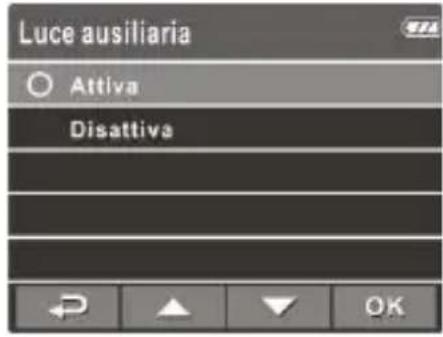
- Premere il pulsante / per selezionare Luce Ausiliaria e
premere il pulsante Q.K
- Premere il pulsante / ▲e▼ selezionare Attiva e premere il pulsante QK
- Premere il pulsante per uscire dal menu.
Nota:
Spegnere i LED luminosi quando la batteria è bassa.
Quando si usano i LED luminosi per un tempo prolungato, potrebbero scottare. Fare attenzione a non toccare i LED luminosi caldi.
3.1.6 Ripresa delle istantanee
Potete anche usare questo dispositivo per scattare delle istantanee della scena attuale.
Dallo schermo di standby, premere il pulsante ▼ per scattare una foto.
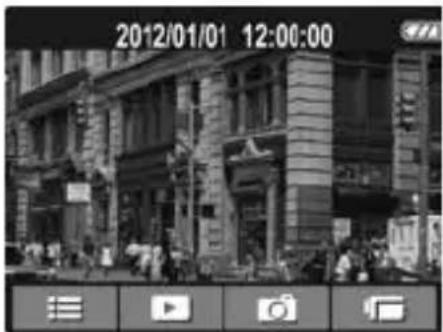
Nota: Se la registrazione è in corso, premere il pulsante per fermare la registrazione.
3.2 Riproduzione di video e foto
- Se la registrazione è in corso, premere il pulsante per fermare la registrazione. Viene mostrato lo schermo di standby.
- Premere il pulsante per accedere al menu OSD.
- Premere il pulsante / per selezionare la categoria di file
che desiderate sfogliare e premere il pulsante QK
- Premere il pulsante / per visualizzare il file precedente o successivo e premere il pulsante OK per visualizzare il file a schermo pieno.

Nota: Dallo schermo di standby voi potete entrare direttamente nella Modalità Riproduzione premendo il pulsante ▲. Viene mostrato sullo schermo l'ultimo video registrato.
3.2.1 Riproduzione dei Video
Per riprodurre i video, fare in questo modo:
-
Se la registrazione è in corso, premere il pulsante per fermare la registrazione.
-
Premere il pulsante per accedere al menu OSD.
-
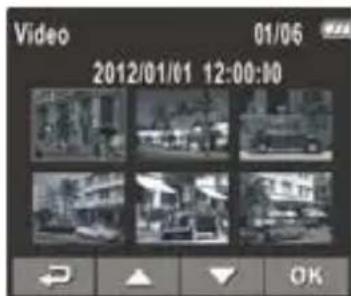
Premere il pulsante / per selezionare Riproduzione File e premere il pulsante OK
-
Premere il pulsante / per selezionare Video o Emergenza e premere il pulsante OK
-
Premere il pulsante / persfogliare il file video desiderato e premere il pulsante OK per riprodurre il video.
-
Premere il pulsante per fare pausa nella riproduzione. Premerlo di nuovo per riprendere.
3.2.2 Visualizzazione delle foto
Per visualizzare le foto fare quanto segue:
-
Se la registrazione è in corso, premere il pulsante per fermare la registrazione.
-
Premere il pulsante per accedere al menu OSD.
-
Premere il pulsante / per selezionare Riproduzione File e premere il pulsante OK
-
Premere il pulsante ▲/▼per selezionare Immagine e premere il pulsante OK
-
Premere il pulsante / per sfogliare il file della foto desiderata e premere il pulsante per visualizzare il file a schermo pieno.
3.2.3 Lo schermo della Riproduzione
Schermo Riproduzione Video

Schermo Riproduzione Foto

| N. | Voce | Descrizione |
| 1 | Data e ora | Indica la data e ora registrata. |
| 2 | Icona guida (Indietro) | Premere il pulsante ▼per ritornare al display della selezione dei file. |
| 3 | Icona guida (Precedente) | Premere il pulsante ▲per visualizzare il video/foto precedente. |
| 4 | Icona guida (Successiva) | Premere il pulsante ▼per visualizzare il video/foto successivo. |
| 5 | Icona guida (Pausa) | Premere il pulsante □per fare pausa nella riproduzione del video. |
| 6 | Durata | Indica il tempo trascorso. |
| 7 | Batteria | Indica la corrente della batteria restante. |
3.2.4 Eliminazione dei File
Per eliminare i file, fare quanto segue:
- Se la registrazione è in corso, premere il pulsante per fermare la registrazione.
- Premere il pulsante per accedere al menu OSD.
- Premere il pulsante / ▲er▼ selezionare Elimina selezioni e premere il pulsante Q.K
- Premere il pulsante / ▲en selezionare la categoria del file e premere il pulsante Q.K
- Premere il pulsante / ▲e▼ selezionare il file che desiderate eliminare e premere il pulsante OK per accedere al menu Elimina.


- Premere il pulsante / per selezionare un'opzione.
| Voce Descrizione |
| Elimina Uno Elimina il file attuale. |
| Elimina Tutto Elimina tutti i file. |
- Premere il pulsante per confermare l'eliminazione.
Nota: I file eliminati non si possono ricuperare. Assicurarsi che i file abbiano un backup prima di eliminarli.
4 Regolazione delle impostazioni
4.1 Uso del Menu
Potete personalizzare la registrazione del video e altre impostazioni generali attraverso i menu del display sullo schermo (OSD).


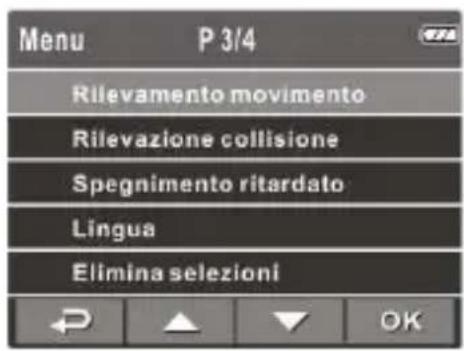
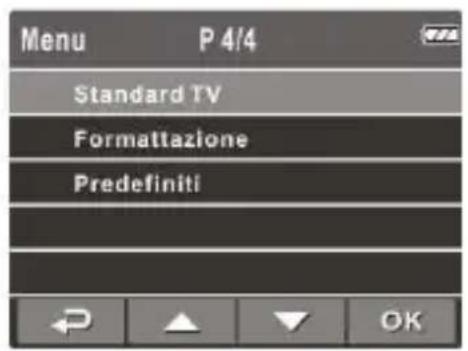
- Se la registrazione è in corso, premere il pulsante Registra per fermare la registrazione.
- Premere il pulsante per aprire il menu OSD.
- Premere il pulsante / ▲ per selezionare un'opzione del menu e premere il pulsante □ per accedere al menu selezionato.
- Premere il pulsante ▲/▼per selezionare l'impostazione desiderata e premere il pulsante □per confermare l'impostazione.
- Premere il pulsante per uscire dal menu.
4.2 Albero del menu
Consultare la tavola qui sotto per i dettagli sulle voci del menu e le opzioni del menu disponibili.
| Opzione del Menu | Descrizione | Opzione disponibile |
| Luce Ausiliaria Attiva/Disattiva la luce LED. Attiva / Disattiva | ||
| Riproduzione File | Seleziona la categoria di file che si vuole visualizzare. | Video / Emergenza / Immagine |
| Data / Ora Imposta la data e l'ora. | ||
| Stampa Attiva/Disattiva stampa della data. | Attiva / Disattiva | |
| Risoluzione Imposta la risoluzione del video. | 1080P(1920x1080) / 720P(1280x720) | |
| Impostazioni LCD | Imposta la durata dello spegnimento automatico del display subito dopo che parte la registrazione del video. | Attiva / Spegni dopo 30 Sec. / Spegni dopo 3 min. / Disattiva |
| Registrazione Vocale | Attiva/Disattiva al registrazione vocale. | Attiva / Disattiva |
| Suono Attiva/Disattiva il suono. Attiva / Disattiva | ||
| Registrazione Automatica | Attiva/Disattiva che il dispositivo registri automaticamente il video dopo che il dispositivo viene acceso. | Attiva / Disattiva |
| Intervallo di registrazione | Imposta la durata della registrazione di ciascun file di video registrato. | 3 min. / 5 min. |
| Rilevamento movimento | Attiva/Disattiva il rilevamento movimento. Sequesta funzione è attivata e il dispositivo rileva il movimento di qualche oggetto, inizia automaticamente la registrazione. | Attiva / Disattiva |
| Rilevazione collisione | Attiva/Disattiva la rilevazione collisione. Se questa funzione è attivata e viene rilevata una collisione, il dispositivo innesca automaticamente la registrazione di emergenza. | Alta sensibilità / Normale sensibilità / Bassa sensibilità / Disattiva |
| Spegnimento ritardato | Imposta la durata del ritardo prima che si spenga la corrente. | 10 Sec. / Disattiva |
| Lingua Imposta la lingua del menu del display sullo schermo (OSD). | ||
| Elimina selezioni | Elimina i file. Video / Emergenza / Immagine | |
| Standard TV Imposta il tipo di TV in base alla zona dove vi trovate. | NTSC / PAL | |
| Formattazione Formatta la Scheda di memoria. | Sì / No | |
| Predefiniti Azzera tutte le impostazioni sulle impostazioni predefinite della fabbrica. | Sì / No | |
5 Installazione del software
- Mettere il CD ROM allegato nel CD player.
- Se il CD non viene eseguito automaticamente, usare Windows File Manager per eseguire il file Install_CD.exe del CD.
Verrà mostrato ils eguente schermo.

- Premere la voce [Menu] per iniziare il processo di installazione in base alle istruzioni sullo schermo.
6 Specificazioni
| Voce Descrizione | |
| Sensore d'immagine | Sensore CMOS 1/3.2" |
| Pixel effettivi | 2592 (H) x 1944 (V) |
| Media di memorizzazione | Supporta Micro SDHC, fino a 32GB classe 4 o superiore |
| Display LCD | TFT LCD a colori 2.4" (112K pixel) |
| Lente | Lente Grandangolare a Fuoco Fisso F2.8, f=3.0mm |
| Gamma fuoco | 1.5m~Infinito |
| Sequenza di Filmato | Risoluzione: Full HD (1920 x 1080), 30fpsHD (1280 x 720), 30fps |
| Formato: .mov | |
| Istantanea (Foto) | Risoluzione: 5M (2592 x 1944) |
| Formato: DCF (JPEG, Exif: 2.2) | |
| Otturatore | Otturatore elettronicoAuto:1/2 ~1/2000 sec. |
| Sensore G | Sensore G-Force 3 assi |
| ISO | Auto |
| Bilanciamento Bianco | Auto |
| Lampada Assist | Sì |
| Microfono | Sì |
| Altoparlante | Sì |
| Interfaccia | Mini USB, Mini C Tipo HDMI |
| Batteria | Incorporata Polimeri di Litio 470mAh ricaricabile |
| Temperatura di Operazione | 0° ~ 50°C |
| Temperatura di Magazzino | -20° ~ 80°C |
| Dimensioni | 65 x 62 x 27 mm |
| Peso | 85g circa |
Copyright © 2012
Tutti i diritti riservati
Tutti gli altri marchi, prodotti o nomi di società menzionati in questa guida sono marchi di proprietà delle rispettive società.
User's Manual


- Informazioni su questa Guida
- Dichiarazione FCC
- Notifica WEEE
- Notifica sui Regolamenti CE
- Note sull'installazione
- Avvertenze
- Introduzione ....5
- Come cominciare....7
- Uso del Car Recorder....12
- Regolazione delle impostazioni....20
- Introduzione
- Caratteristiche
- Contenuto della confezione
- Sguardo generale al prodotto
- Come cominciare
- Come inserire la Scheda di memoria
- Per rimuovere la Scheda di memoria
- Istallazione nei veicoli
- Montaggio sul Parabrezza
- Regola posizione dispositivo
- Collegamento alla corrente
- Nota:
- Come accendere e spegnere il dispositivo
- Accensione e spegnimento automatico
- Accensione e spegnimento manuale
- Impostazioni iniziali
- Imposta registrazione automatica
- Impostazione di Data e Ora
- Registrazione dei video
- Registrazione dei video durante la guida
- Registrazione di ogni tipo di video
- Registrazione di emergenza
- Lo schermo della registrazione
- Uso della Luce LED
- Ripresa delle istantanee
- Riproduzione di video e foto
- Riproduzione dei Video
- Visualizzazione delle foto
- Lo schermo della Riproduzione
- Eliminazione dei File
- Regolazione delle impostazioni
- Uso del Menu
- Albero del menu
- Installazione del software
- Specificazioni
Marca : AIPTEK
Modello : Car Camcorder X-mini
Categoria : Telecamera da cruscotto