
MONET - Cyfrowa ramka na zdjęcia AIPTEK - Bezpłatna instrukcja obsługi
Znajdź bezpłatnie instrukcję urządzenia MONET AIPTEK w formacie PDF.



| Typ produktu | Cyfrowa ramka do zdjęć |
| Marka | AIPTEK |
| Model | MONET |
| Rozmiar ekranu | 8 cali (przekątna) |
| Technologia wyświetlania | LCD TFT |
| Rozdzielczość ekranu | 800 x 480 pikseli (16:9) |
| Pamięć wewnętrzna | 16 MB Flash |
| Obsługiwane formaty zdjęć | JPEG (do 12 megapikseli) |
| Obsługiwane formaty wideo | MJPEG, MPEG-1, MPEG-2, MPEG-4 (DivX/Xvid) |
| Maksymalna rozdzielczość wideo | 720 x 560 pikseli |
| Obsługiwane formaty audio | MP3, WMA |
| Głośnik | Wbudowany stereo |
| Obsługiwane nośniki pamięci | USB Flash, CF, SD, MMC, MS Pro (max. 2 GB każdy) |
| Główne funkcje | Wyświetlanie zdjęć, odtwarzanie wideo, muzyka w tle, pokaz slajdów, kalendarz, budzik, menedżer plików |
| Zasilanie | Zasilacz sieciowy 5V DC, 1.8A (wejście AC 110-240V) |
| Pobór mocy | 5V, 1,8A (9W) |
| Interfejs użytkownika | Przyciski nawigacyjne 4-kierunkowe, Enter, Esc, dioda LED zasilania |
| Łączność | USB 1.1 (host dla pendrive), USB 2.0 (slave dla PC) |
| Waga (szacowana) | Około 0,5 kg |
| Konserwacja i czyszczenie | Wycierać suchą szmatką, unikać wody i rozpuszczalników |
| Bezpieczeństwo | Nie wystawiać na działanie wody, wysokich temperatur, bezpośredniego światła słonecznego; nie demontować; przechowywać poza zasięgiem dzieci |
| Części zamienne i naprawialność | Zalecany jest wyłącznie zasilacz dostarczony przez producenta; brak informacji o naprawie |
| Informacje ogólne | Instrukcja dostępna w kilku językach na stronie producenta |
Często zadawane pytania - MONET AIPTEK
Pytania użytkowników dotyczące MONET AIPTEK
0 pytanie dotyczące tego urządzenia. Odpowiedz na te, które znasz, lub zadaj własne.
Zadaj nowe pytanie dotyczące tego urządzenia
Pobierz instrukcję dla swojego Cyfrowa ramka na zdjęcia w formacie PDF za darmo! Znajdź swoją instrukcję MONET - AIPTEK i weź swoje urządzenie elektroniczne z powrotem w ręce. Na tej stronie opublikowane są wszystkie dokumenty niezbędne do korzystania z urządzenia. MONET marki AIPTEK.
INSTRUKCJA OBSŁUGI MONET AIPTEK
Dziekujemy za zakupienie unto produktu. Połowciliść wiele czasu i wysilku w opracowanie ramki do zdjeć cyfrowych, która要去 sluźć bezawaryjniie przyez wiele lat.
Uwaga dotyczacja bezpiecznychstwa
- Nie nalezy upuszczac, nakłuwać lub rozbierac ramki do zdjeć cyfrowych, w przyciwnym razie nastapi uniewaźnienie gwarancji.
- Naleź unikać kontaktu z wodą i przyciem sąȩzy wysuszyść.
- Nie naleźny narażć ramki do zȩść na wysoka temperaturę lub pozostawić są bezposgcdnio na słoçu. Może to spowodowej jej uszkodzenia.
- Podczas uzywania ramki naleź y zachować ostrożnosć. Naleź unikać mocngo naciskania ramki.
- Dła wíasnégo bezpieczność naleź unikać ramkę do zdjeć podcjas burzy lub wyjadawan atmosferycznych.
- Nalezy uzywać wyłącznie akcesoriów dostarczonych przyez produkta.
- Ramke do zdjec nalezy trzymać poza zasięgiem daneci.
Środowisko naturalne

Nie nalezy wyrzuću urzadzenia po和他的 zużyciu z odpadami domowymi, ale w celu recyklinger nalezy go przyekazuć do oficjalnych punktów zbiórki.
Przyczynia sie to do ochroyśrodkowska naturalnégo.
Wprowadzenie
Monet to Łatwa w uzyciu ramka do zdjeć cyfrowych. Ramka umożliwa poukazywanie wysokiej Rozdzielczość zdjeć i filmów, odtwarzanie MP3 jakoa nastrojowej muzyki oraz sączenia roźnych zdjeć w formiePokazu slajdów. Urzadzenia obsługuje napęd USB flash, CF, SD, MMC, MS i MS PRO.
Zawartosc opakowania
Ramka do zdjeć cyfrowych 8"
Podstawka ramki
- Adapter przyȩcluczania prȩd zmienny - prȩd stały
Kabel USB (do podłaczenia komputera) x1
Kabel USB (do Pen Drive) x1
PodrEcznik uzytkownika
Dysk CD z oprogramowaniem
Budowa
Przed Rozpoczeciem uzywania ramki do zdjec cyfrowych nalezy zamocowa podstawe i podlączyc ramkę do zdjec z dostarczonym zasilaczem do zasilania.
Uzywanie kart=Pamięci
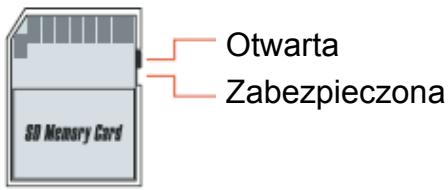
Dodatkowo oprocz pamieci wewétrznej förna wykorzystywać karty pamieci oraz pamieci USB. Ramka do zȩć jest zgodna z napędem USB Flash, CF, SD, MMC oraz MS Pro. Wystarczy wȩżyć kartę pamieci do portu karty w dolnej;czi ci urzadzenia.

Panel przyedni
- Ekran
- Ramka ozdobna
- Ramka przydnia
- Podstawa
- Przycisk oblokowania ramki przyedniaj

Panel tyIny
- Przycisk Esc
- Przycisk Enter
- Gósnik
- Okragly przycisk
- Dioda LED zasilania
- Przelacznik zasilania/LED

Panel dolny
12.Port USB
13.Gniazdo pradu staiego 5V
14.Port karty CF
15.Port SD/MS Pro/MMC
Zawsze wączone
Przed wączeniem zasilania, upewnij sie, ze prawidłowo podȩczony adapter jest zasilania oraz, ze wączona jest ramka do zdjec.
Interfejs widoczny na ekranie po wączeniu zasilaniaazoley od ustawien "Ustawenia StartUp". Po uruchomieniuromatica wybrać wyświetlanie w interfejsie startowym kalendarz, obraz, muzykę, film, liste plików.
Domyjsne ustawienie fabryczne to "Obraz". Po wybraniu ustawenia "Obraz", ramka do zdjeć automatycznie Rozpocznia pokaz slajdów ze zdjeć zapisanych na karcie pAMIÇI/pAMIÇI USB lub NAND.
Po ustawieniu "Ustawenia StartUp" na "Muzyka", ramka zȩć po wączeniu zasilania automatycznie odtworzy plik audio z karty pAMIęci/pAMIęci USB lub z NAND
Po ustawieniu "Ustawenia StartUp" na "Video", ramka zȩć po wączeniu zasilania automatycznie odtworzy plik video z karty pAMIęci/pAMIęci USB lub z NAND
Po ustawieniu "Ustawenia StartUp" na "Play lista", po wączeniu zasilania ramka do zdjec automatycznie przyjdzie do ekranu menedżera plików
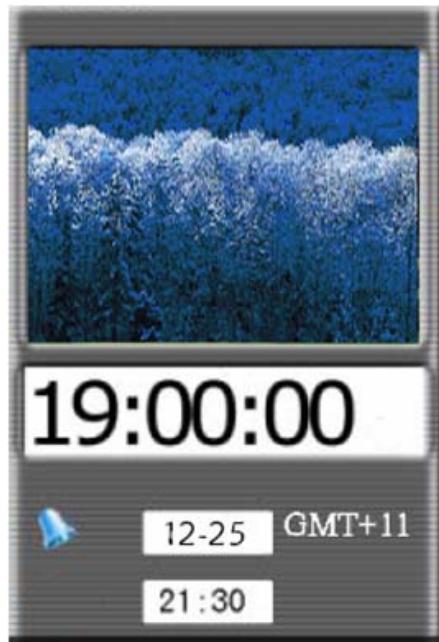
Po ustawieniu "Ustawenia StartUp" na "kalendarz", na ekranie startowym zostanie wyświetlony kalendarz (Rys. 6.1). Nacisnjż przycisk ENTER w trybie kalendarza, po czym ramka do zdjeć przyzejdie do interfejsu karty (Rysunek 6.2).

Rysunek 6.1

Rysunek 6.2
Funkcje ramki do zdjec cyfrowych
Na następujectych stronachPokazane są roźne funkcjé i menu ramki do zdwć.
Po wybraniu karty pamięci lub pamięci USB albo NAND i nacisiȩciu "ENTER", wyświetlony zostanie ekran wyboru funkcj.
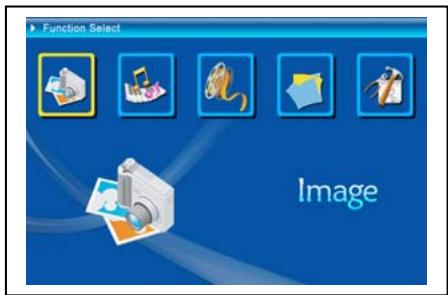
(1) Obraz
(2) Muzyka
(3) Film
(4) Menedžer plików
(5) Ustawienia
Okragły przycisk i przycisk ENTER, umozgliwajna nawigȩpie pomietź wyświetlanymi elementami menu. Przycisk ESC umozgliwa zatrzymanie automatycznégoPokazu slajdw.
Ustawenia
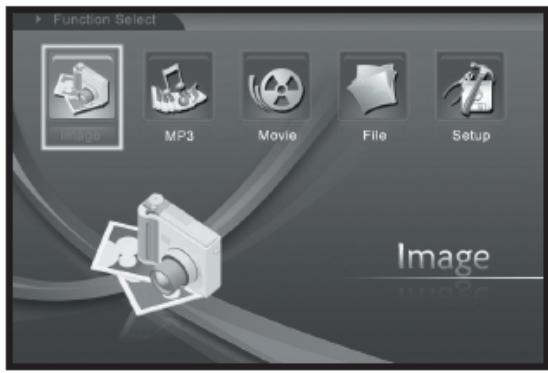
Nastepnie nalezy poznać moziwość ustawien. Wybierz element "Ustawenia" i potworź wybor przycziskiem ENTER.
Pojawi sie nastepujace okno z wymienionymi ponižej opcjami.
Naciśnij okragły przycisk w lewo, aby wybrać element „Ustawienia” i naciść "ENTER" w celu przyjecchia do menu ustawié系統u. (rysunek 6.20).

Rysunek 6.20
Użyj do działania pokazanych poniȩzej definienci przycisków w interfejsie Ustawienia.
Przycisk okragły (w gorne i w dóf): przyȩczanie elementów lub wybor parametrów.
Przycisk okragły (w sprawo) lub przycisk "ENTER": Wprowadź wybrany element, potwierdz wnik ustawien.
Przycisk okragły (w lewo) lub przycisk "ESC": Przechodzenia wstecz do poprzesdningerpoziomu elementu/poprzesdningerobrazu lub przechodzenia do nastepnego obrazu.
Ikony ustawien sa nastepujace:

: Ustawuminiumné jezyka.
: Ustawienia obrzu, obejmujdwa elementy "trybPokazu slajdow", "tryb odtwarzania obrzu". W pozymci "trybPokazu slajdow", uzytkownik moze

ustawić szybkość tokazu slajdów, obejmuje ona opcie “Szybki” “Średni” i „Wolny”. Pozycja „tryb odtwarzania obrazu“, obejmuje 13 efektów tokazu slajdów.
: Ustawienie zegara. Przelączanie przyciskiem okraglyphm (w lewo i w sprawo) pomiedzy elementami; Zmiana wartosci przyciskiem okraglyphm (wgóre i w dóf).
: Ustawienie alarmu: W ustawieniach alarmu systemu ramki zdjec znajduja sie 3 dzwonki dostepne w dwoch trybach, "jednorazowe" i "codzienne"
: Start Up Set (Ustawienia Start Up): Uruchomienie interfejsu. Uzytkownik要去 wybrać jako interfejs=Początkowy obraz, muzyk, film, listy plików i kalendarz, domyslnym ustawieniem jest obraz.

: Ustawienie video: Ustawenia jasność ekranu, kontrastu i koloru.

: Ustawienie domyslne: Przywracanie ustawien do wartosci domyslnych.

: Wyswietlanie informaci o bierzacej wersji oprogramowania (firmware).
- Menu obrazu
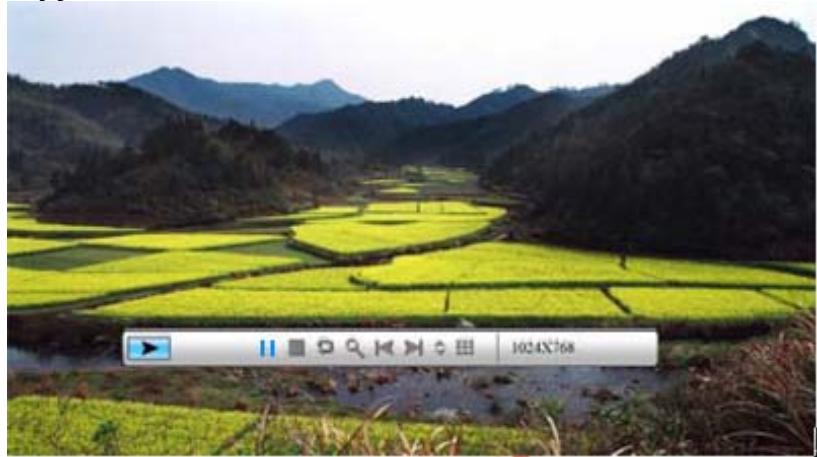
Po wybraniu Obraz i naciśćciu "Enter" pojawi są opis dostepnych zędęc. Przyciskiem okrajęm i przyciskiem ENTERność wybrać dowolne zędȩcie, aby uruchomiczek poljaków w pełnym rozmiarze, poprzejcz naciśćcie "Enter". Podczas wyświetlania obazu, przycisk okrajty (w lewo i w sprawo) uzówność wyświetlenie poprźedniago lub natestepnégo obazu; przycisk okrajty (w go...) otwiera menu jasnosci ekranu (rysunek 6.5a), przycisk okrajty (w dó!) otwiera menu goływocki (rysunek 6.5b), a przycisk okrajty (w lewo i w sprawo) uzówność regulacja parametrów. Naciśnij przycisk "ENTER", aby zapisać parametry, naciśćnji przycisk "ESC", aby zamknąc menu (bez zapisu parametrów), zamknȩcie nastapi sązyme po 5s, przy braku dzialania.


(a)
(b)
Rysunek 6.5
Po ponownym naciśćciu przyciscu ENTER, sąna wykonacość uzawietenia zdjeccia.
Rysunek 6.6
Funkcje paska sterowania obrazem, sąPokazane poniȩzej na rysunku 6.7.
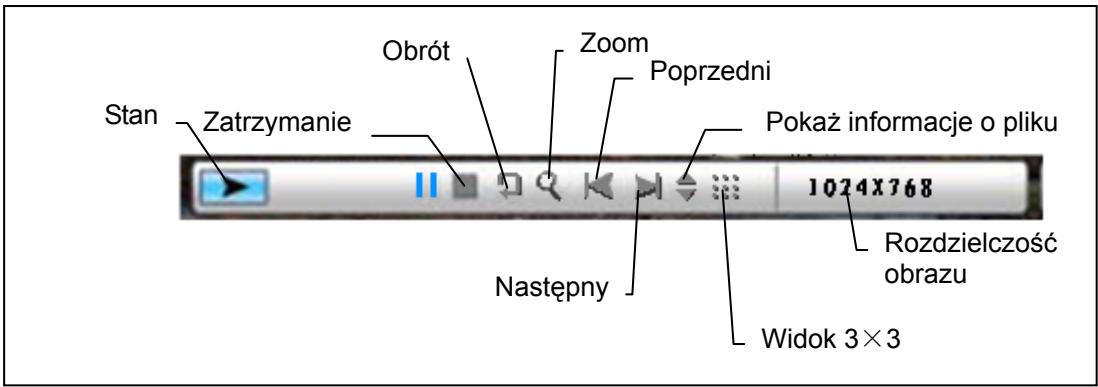
Rysunek 6.7
Naciśnij przycisk ZATRZYMAJ na pasku sterowania w celu wyboru interfejsu ;
Naciśnij przyczisk "ESC" w menu widoku obrazu, aby powrócić do widoku 9-miniaturek.
Po wyświetleniu paska sterowania obrazem, naciśnij okragły przycisk (w góre i w dó), aby przyłączyć pasek sterowania muzyka i obrazem, uzytkownikMZe nacisnac "ENTER" na pasku sterowania muzyka w celu odtworzenia muzyki podczas wyświetlania obrazów. Naciśnij przycisk "ESC", aby zamknąc menu, zamknęcie nastapi sąze po 10s bezźadné dzialania.

Ponowne naciść przycisku "ESC" w celu powrotu do menu "Wybór funkcj", ZATRZYMUJE sąość pokaz slajdów i muzykę.
- Menu muzyki
Następna wyświetlana ikona dotyczy czȩci muzychnej. Słuchanie ulubionych utworów muzychnych w odtkwartaczu multimi diów. Wybierzikonę przyciskiem okragłow i potwierdz wybor przyciskiem ENTER.
Pojawi sie nastepujuce okno.

System wyszuka pliki z muzykawaktualnie wykorzystwyanej pamięci i automatycznia je odtworzy. Podczas odtwarzania muzyki, do sterownia sLUZY pasek sterowania, funkcie są Pokazane na rysunku 6.9. Naciśnij przycisk okragły (w prawo), aby przyȩść do opcjì "tryb odtwarzania", dostepné są tam trzy trzyby, "standardowy", "powtarzej jeder" i "powtarzej katalog", naciśnij "ENTER", aby wybrać jeder z nich.

Rysunek 6.9
Naciśnij przycisk okragły (w góre), aby zamknąć pasek sterowania, naciść przycisk okragły (w góre) lub przycisk "ENTER", aby ponownie otworzyć pasek sterowania.
Naciński przycisk okragly (w dól), aby otworzyć menu gośnosci (rysunek 6.10).
Nacijsnij przycisk okragly (w dóf), aby otworzyć menu Volume (Głosnosć). Wyreguluj okragląm przyciskiem glosnosć (w lewo i w sprawo), nacijsnij przycisk "ENTER", aby zapisić parametry, nacijsnij przycisk "ESC", aby zamknąc menu (bez zapisywania parametrów).

Rysunek 6.10
Nacijsnij przycisk "ESC" lub nacijsnij przycisk ZATRZYMAJ, aby powrócić do interfejsu wyboru funkcjna pasku sterOWania.
- Menu filmu
Aby wyświetcie to menu wybierz ikone filmu i potworź przyciskiem ENTER.
System wyszuka pliki video w aktualnie wykorzystwyanej paminsci i odtworzy je automatycznie. Podczas odtwarzania filmu, nacijsnij okragly przycisk (W gore), aby otworzyc menu glosnosci (Te same czynnosci co w częsci 1-1). Nacijsnij przycisk "ENTER/ESC", aby otworzyc/zamknac pasek sterowania video (rysunek 6.11).

Rysunek 6.11
Pasek sterowania video jestPokazany na rysunku 6.12.Gdy pasek jest aktywny, ].ozna uzyc przycisku okragiego (w lewo i w prawo) do przylacznia pomiedzy funkcjami.Gdy podswietlony jest element „Przelacznik fungcji",mozenia uzyc przycisku okragego (w lewo i w prawo) w celu przylaczenia pomiedzy ,waczanie/wyliczanie napisów",informace o formacie video" i „tryb odtwarzania". Po wybraniu trybu odtwarzania, nacijsnij ENTER w celu przylaczenia pomiedzy opcjami "standardowe odtwarzanie,powtarzaj jedem, powtarzaj katalog".

Rysunek 6.12
Naciśnij przycisk "ESC" lub naciśnij przycisk ZATRZYMAJ, aby powrócić do interfejsu wyboru funkcj na pasku sterOWania.
UWAGA: Aby zapewnić plętnosć odtrwarzania video, maksymalna szybkość przesyłąnia video powinna wynosić 8Mbps, a maks. Rozdzielczność video 720*560.
Menedzer plików
Element przyedostatni jest elementem meneddžera plików.
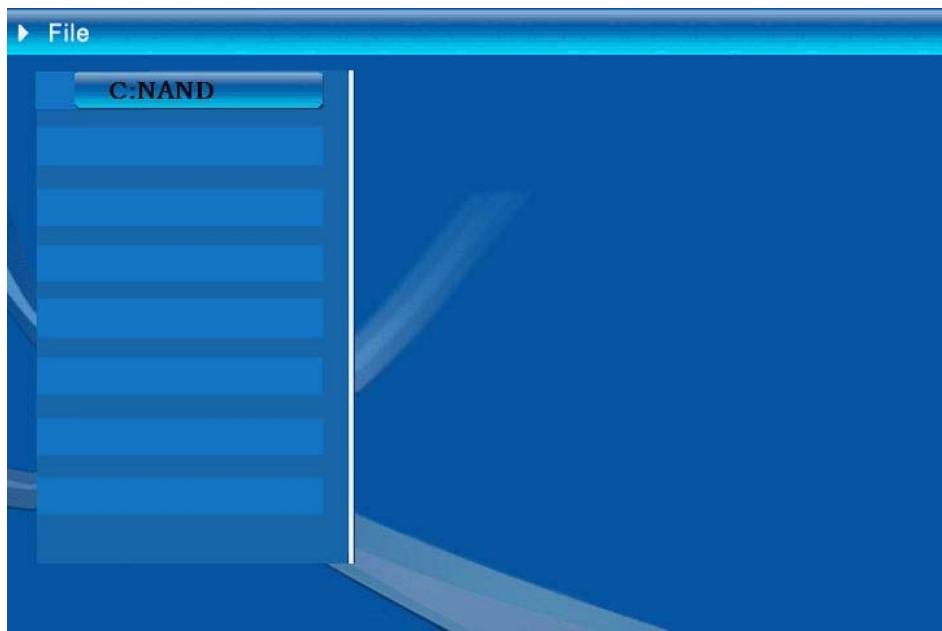
Po użyciu przycisku okragłego (w sprawo) do wyboru pamięci, naciść przycisk "ENTER" lub przycisk okragły (w sprawo) dla uzyskania widoku zawartosci (rysunek 6.14), pliki z obrazami są wyświetlane po prawej. Jeźli folder zagiera obrazy i muzykę, podczas wyświetlania obrazu odtwarzana jest muzyka.
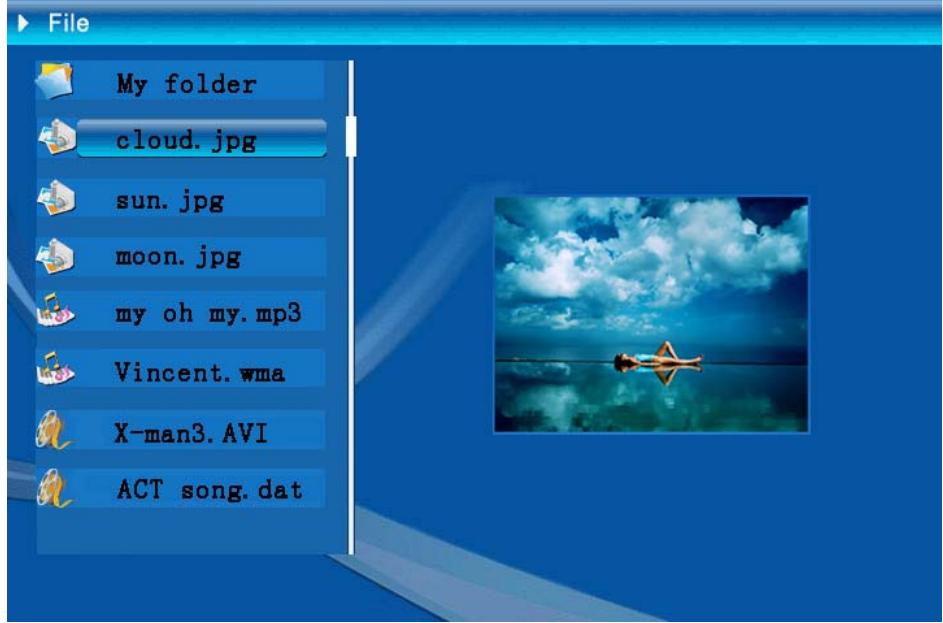
Rysunek 6.14
UzytkownikMZe wybracz listy pliki do usuniecia lub do skopiowania.
Wybor plików:
Przyciskiem okraglym (w gore i w dó) przyȩcz kursor do pliku docelowej,
naciśnij przyzycisk okragły (w prawo), z lewej strony nazwy pliku pojawi są wybrany symbol ” (rysunek 6.15), naciśnij ponownie przyzycisk okragły (w prawo), aby anulować wybor.
Uzytkownikmöze wybrać wiele plików. (Rysunek 6.16)

Rysunek 6.16
Delete (Usuń): Po wybraniu pliku, naciśnij dędzej przycisk “ENTER”, aby otworć menu operacje. (Rysunek 6.17). Naciśnij przycisk okragły (w gorne i w dól) i przyzesń
kursor na ikone, naciśnij przycisk “ENTER” w celu potwierdzenia, wybrane pliki dostana usunięte. (rysunek 6.18) Naciśnij przycisk “ENTER”, aby powrócić do menu zaradzania plikami.

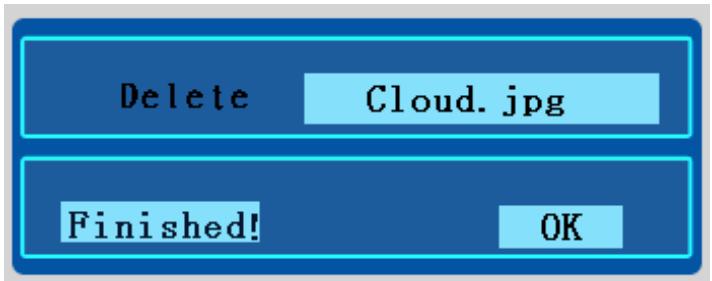
Rysunek 6.18
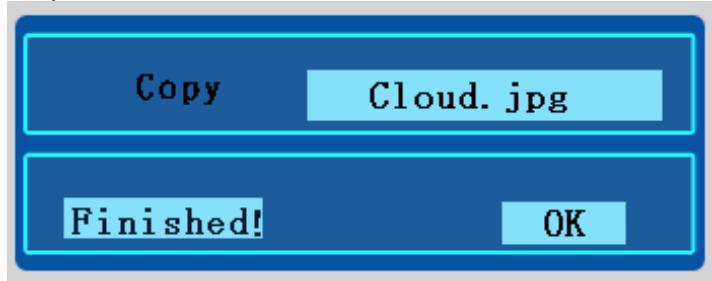
Kopiuj plik : Po wybraniu pliku, przyȩcz na docelowy folder i naciśnij przyycisk "ENTER", aby otworzyć menu zaradzania plikami, naciśnij dźugo przyycisk "ENTER", aby otworzyć menu operacje i naciśnij przyycisk okragły (w góre i w dół) w
celu przeniesienia kursora do ikony, wybrany plik zestanie skopiowany do foldera docelowego (rysunek 6.19). Przy braku.), pojawi sie informacja o blędzie, a operacja kopiowania zestanie zakończona niedpowodzeniem.
| Dane techniczne / Specyfikacja | ||
| Kod modelu | ||
| Wyświetlacz LCD | Wyświetlacz LCD | 8-calowy TFT LCD, 158 x 99,36mm |
| Rozdzielczość | 800RGB x 480 | |
| Wspołczynnik proporcji | 16:9 | |
| OdtwarzanieARDSCH | Format | JPEG (kod YUV) |
| Maksymalna roździelczość | 12M | |
| Automatyczny tokaz slajdów | Tak | |
| funkcja | Z czasem, kalendarzem i alarmem | |
| Funkcja | Głos alarmu | Możliwość uzywania do ustawości MP3 ( w opcji May FW) |
| Obraz kalendarza | Możliwość zmiany przyez uzytkownika (w opcji May FW) | |
| Odtwarzanie video | Format | MJPEG, MPEG-1 (*.mpg,*.mpeg,*.dat) MPEG-2 (*.mpg,*.mpeg),MPEG-4 (plik AVI formatu divx lub xvid) |
| Maksymalna roździelczość | 720 x 560 | |
| Odtwarzanie audio | Format | MP3, WMA |
| Tło muzychzone | Obługiwanie | |
| Głowznik | Stereo | |
| Oblugiwana pAMIĆ | Pamięć wewétrzna | Flash 16MB |
| Napęd USB flash | Tak | |
| Karta CF | Maks. pewemność karty 2 GB | |
| Karta SD/MMC | Maks. pewemność karty 2 GB | |
| MS Pro Card | Maks. pewemność karty 2 GB | |
| Zasilacz | Wejscie prȩdu zmiennego | 110-240V +/- 10%, 50/60 Hz |
| Zużycie prȩdu | 5V, 1.8A | |
| Interfejs | Przyzcisk operaci | 4-kierunkowy przycisk nawigacje, Esc, Enter, LED (Do potwierdzania) |
| Niebieskie swiatto LED | On/Off (Wi/Wy?), opcjonalne | |
| USB | USB 1.1, napęd flash plug-and-play, w trybie master USB 2.0, po polaczeniu z komuterem, w trybie podleglijk | |


Marka : AIPTEK
Model : MONET
Kategoria : Cyfrowa ramka na zdjęcia