MONET - Digitaler Fotorahmen AIPTEK - Kostenlose Bedienungsanleitung
Finden Sie kostenlos die Bedienungsanleitung des Geräts MONET AIPTEK als PDF.



| Produkttyp | Digitaler Bilderrahmen |
| Marke | AIPTEK |
| Modell | MONET |
| Bildschirmdiagonale | 8 Zoll (Diagonale) |
| Displaytechnologie | LCD TFT |
| Bildschirmauflösung | 800 x 480 Pixel (16:9) |
| Interner Speicher | 16 MB Flash |
| Unterstützte Fotoformate | JPEG (bis zu 12 Megapixel) |
| Unterstützte Videoformate | MJPEG, MPEG-1, MPEG-2, MPEG-4 (DivX/Xvid) |
| Maximale Videoauflösung | 720 x 560 Pixel |
| Unterstützte Audioformate | MP3, WMA |
| Lautsprecher | Eingebautes Stereo |
| Kompatible Speichermedien | USB-Stick, CF, SD, MMC, MS Pro (max. 2 GB pro Karte) |
| Hauptfunktionen | Fotobetrachtung, Videowiedergabe, Hintergrundmusik, Diashow, Kalender, Wecker, Dateimanager |
| Stromversorgung | Netzadapter 5V DC, 1.8A (Eingang AC 110-240V) |
| Stromverbrauch | 5V, 1.8A (9W) |
| Benutzeroberfläche | Navigationstasten 4 Richtungen, Eingabe, Escape, LED-Betriebsanzeige |
| Konnektivität | USB 1.1 (Host für USB-Stick), USB 2.0 (Slave für PC) |
| Gewicht (ca.) | Ca. 0,5 kg |
| Pflege und Reinigung | Mit einem trockenen Tuch abwischen, Wasser und Lösungsmittel vermeiden |
| Sicherheit | Nicht Wasser, hohen Temperaturen oder direkter Sonneneinstrahlung aussetzen; nicht zerlegen; außerhalb der Reichweite von Kindern aufbewahren |
| Ersatzteile und Reparaturfähigkeit | Nur der vom Hersteller mitgelieferte Netzadapter wird empfohlen; keine Informationen zur Reparatur |
| Allgemeine Informationen | Anleitung in mehreren Sprachen auf der Herstellerwebsite verfügbar |
Häufig gestellte Fragen - MONET AIPTEK
Benutzerfragen zu MONET AIPTEK
0 Frage zu diesem Gerät. Beantworten Sie die, die Sie kennen, oder stellen Sie Ihre eigene.
Eine neue Frage zu diesem Gerät stellen
Laden Sie die Anleitung für Ihr Digitaler Fotorahmen kostenlos im PDF-Format! Finden Sie Ihr Handbuch MONET - AIPTEK und nehmen Sie Ihr elektronisches Gerät wieder in die Hand. Auf dieser Seite sind alle Dokumente veröffentlicht, die für die Verwendung Ihres Geräts notwendig sind. MONET von der Marke AIPTEK.
BEDIENUNGSANLEITUNG MONET AIPTEK
Vielen Dank für den Kauf diesen Produktes. Wir haben viel Zeit und Mühe in die Entwicklung gesteckt, damit Sie weitere Jahre lang Freude an Ihr dem digitalen Fotorahmen haben werden.
Sicherheitshinweise
- Lassen Sie den Fotorahmen nicht fallen, beschädigen und zerlegen Sie das Gerät nicht, andernfalls erlischt die Gewährleistung.
- Vermeiden Sie jeglichen Kontakt des Gerätes mit Wasser und trocknen Sie sich die Höhe ab, bevor Sie es verwenden.
- Setzen Sie den Fotorahmen keinen hohen Temperaturen und direkter Sonneneinstrahlung aus. Dies kann das Gerät beschädigen.
- Verwenden Sie den Fotorahmen mit Sorgfalt. Drücken Sie nicht fest daraufuf.
- Verwenden Sie den Fotorahmen zu ihrer eigenen Sicherheit nicht bei Gewittern oder Blitzschlag.
- Verwenden Sie ausschließlich vom Hersteller angebotenes Zubehr.
- Bewahren Sie den Fotorahmen außerhalb der Reichweite von Kindern auf.
Umgebung

Entsorgen Sie das Gerät am Ende seiner Einsatzzeit nicht mit dem regulären Hausmüll; bringen Sie das Gerät zu einer öffentlichen Recycling-Sammelstelle.
Dadurch leisten Sie einen Beitrag zum Schutz unserer Umwelt.
Erste Schritte
Monet ist ein einfach zu bedienender digitaler Bilderrahmen. Er ermöglich die Anzeige von hochauflösenden Fotos und Videos, die Wiedergabe von MP3-Dateien (z. B. als Hintergrundmusik) und kann verschiedene Fotos zu einer Diaschau zusammenstellen und anzeigen. Das Gerät unterstützt USB-Flash-Laufwerke und CF-, SD-, MMC- und MS Pro-Speicherkarten.
Lieferumfang
Digitaler Fotorahmen, 20 cm
Aufsteller
- Schaltnetzteil (Wechselstrom -> Gleichstrom)
USB-Kabel zum PC-Anschluss (1 x)
USB-Kabel zum Anschluss von Flash-Laufwerken (1 x)
Bedienungsanleitung
- Software-CD
Aufstellen
Bevor Sie ihren digitalen Fotorahmen benutzen konnen, müssen Sie zunachst den Aufsteller anbringen und den Fotorahmen über das mitgelieferte Netzteil mit einer Steckdose verbinden.
Speicherkarten verwenden
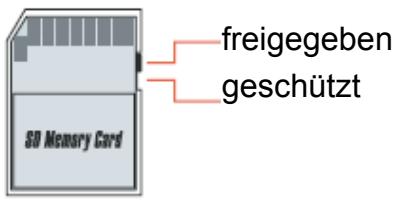
Zusätzlich zum internen Speicher konnen Sie verschiedene Speicherkarten sowie USB-Sticks (Flash-Laufwerke) verwenden. Der Fotorahmen ist mit USB-Flash-Laufwerken sowie CF-, SD-, MMC- und MS Pro-Speicherkarten kompatibel. Legen Sie die entsprechende Speicherkarte einfach in den Kartensteckplatz an der Unterseite des Gerätes ein.
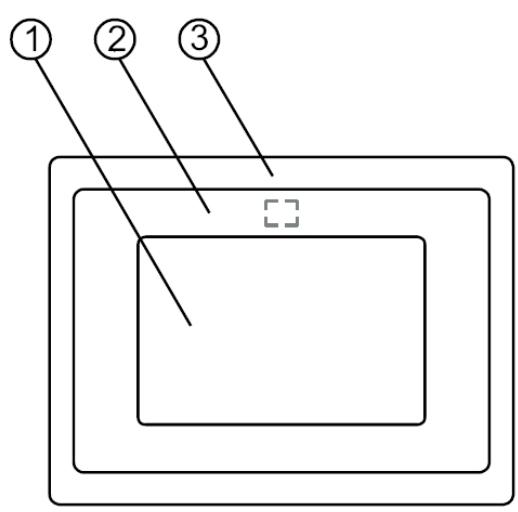
Vorderseite
- Bildschirm
- Zierrahmen
- Außerer Rahmen
- Aufsteller
- Rahmenfreigabetaste
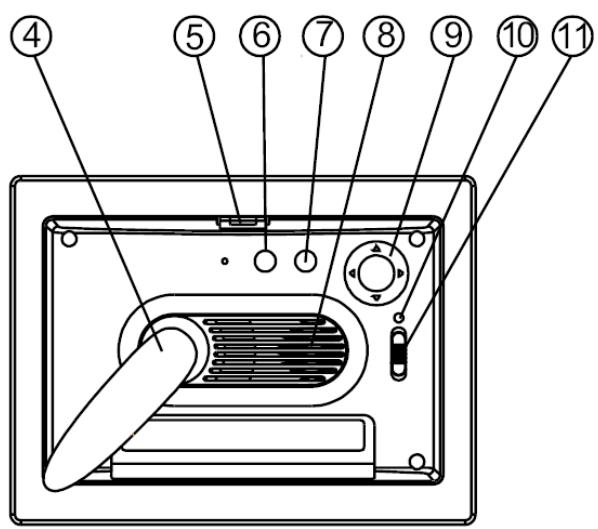
Rückseite
- Esc-Taste
- Eingabetaste
- Laatsprecher
- Richtungstasten (Aufwärts/Abwärts/Links/Rec hts)
- Betrieb-LED
- Ein-/Aus- und LED-Schalter

Unterseite
- USB-Port
13.Netzteilanschluss (Gleichspannung, 5 V) - CF-Kartensteckplatz
- SD/MS Pro/MMC-Steckplatz
Nach dem Einsatz
Achten Sie vor dem Einsatzen darauf, dass das Netzteil korrekt an den Fotorahmen angeschlossen wurde.
Nach dem Einsatzen werden die unter Start-Einstellungen gewährten Inhalte angezeigt. Sie können auswahlen, ob nach dem Einsatzen ein Kalender, Bilder, Musik, Videos oder eine Dateiliste angezeigt werden.
Die Werksvorgabe lautet „Bild“. Wenn „Bild“ ausgewähl ist, startet der Fotorahmen automatisch eine Diaschau mit Bildern von Speicherkarte, USB-Stick oder NAND.
Wenn unter Start-Einstellungen „Musik" ausgewähl ist, kann der Fotorahmen nach dem Einschalten automatisch eine Audiodatei von Speicherkarte, USB-Stick oder NAND wiedergeben.
Wenn unter Start-Einstellungen „Video“ ausgewähl ist, kann der Fotorahmen nach dem Einsatzten automatisch eine Videodatei von Speicherkarte, USB-Stick oder NAND wiedergeben.
Wenn „Wiedergabeliste" unter Start-Einstellungen ausgewähl ist, wird nach dem Einsatz des Fotorahmens automatisch der Dateimanager angezeigt.
Sollte „Kalender“ unter Start-Einstellungen ausgewählt sein, zeigt der Fotorahmen nach dem Einsatzen den Kalender (Abb. 6.1) an. Wenn Sie im Kalendermodus die Eingabetaste drücken, wird der Speicherkartenbildschirm (Abb. 6.2) angezeigt.
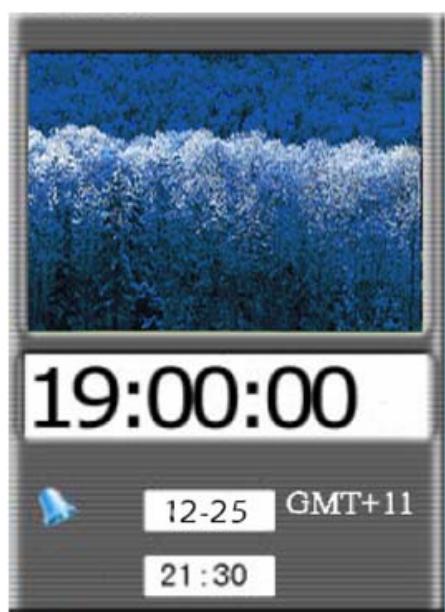
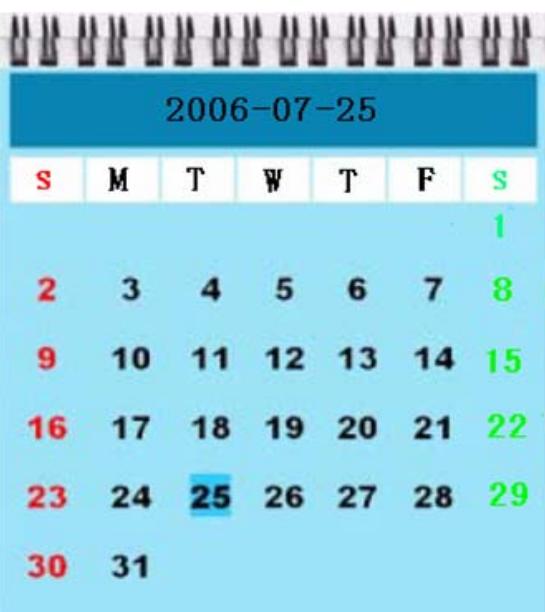
Abbildung 6.1

Abbildung 6.2
Funktionen Ihres digitalen Fotorahmens
Auf den folgenden Seiten werden die verschiedene Funktionen und Menüs des Fotorahmens vorgestellt.
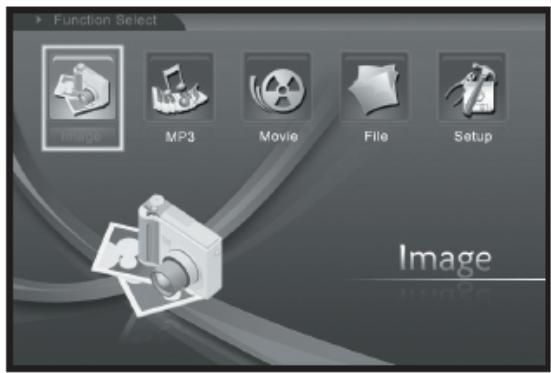
Wenn Sie eine Speicherkarte, USB- oder NAND-Speicher wahren und die Eingabetaste drücken, wird der Funktionsauswahl-Bildschirm angezeigt.

(1) Bild
(2) Musik
(3) Video
(4) Datemanager
(5) Einstellungen
Mit den Richtungstasten, der Eingabe- und der Esc-Taste konnen Sie sich durch die Menüs und Menüoptionen bewegen. Mit diesen Tasten konnen Sie auch in eine laufende Diaschau eingreifen.
- Einrichtung
Nun sollen Sie sich mit den möglichen Einstellungen vertraut machen. Wahlen Sieden Menüpunkt „Einstellungen" und bestätigten Sie ihre Auswahl mit der Eingabetaste.
Das folgende Fenster wird eingeblendet, die nachstehend aufgeführten Optionen werden angezeigt.
Wahlen Sie den Menüpunkt „Einstellungen“ mit der Linkstaste aus, drücken Sie dann die Eingabetaste zur Bestätigung. (Abbildung 6.20)
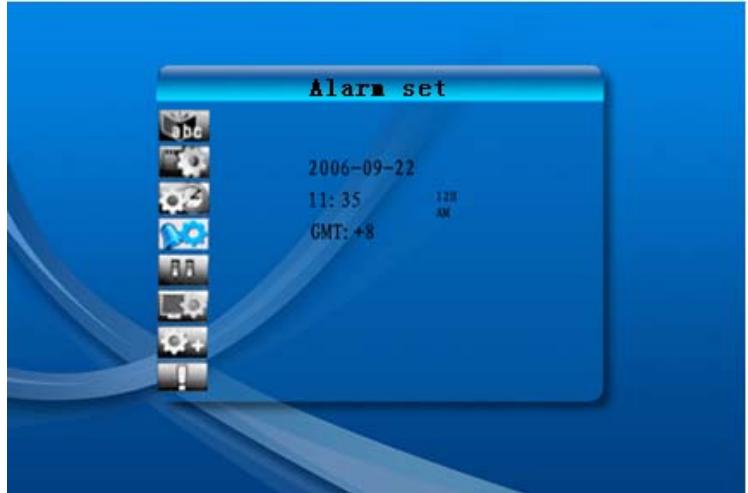
Abbildung 6.20
Im Einstellungsbildschirm konnen Sie die nachstehenden Tasten benutzen.
Aufwärts-/Abwärstasten: Zum Verschieben von Elementen und zur Auswahl von Parametern.
Rechtstaste oder Eingabetaste: Ruft das ausgewählte Element auf, bestätigt eine Einstellung.
Linkstaste oder Esc-Taste: Zur Rückkehr zur{nachsthöheren Ebene oder zum vorherigen Bild.
Folgende Einstellungssymbole stehen zur Verfügung:
: Spracheinstellung
: Bildeinstellung einschließlich Diaschaumodus und Bildwiedergabemodus. Unter „Diaschaumodus“ konnen Sie die Geschwindigkeit der Diaschau einstellen: Schnell, Mittel und Langsam.
Unter „Bildwiedergabemodus“ können Sie unter 13 Effekten für ihre Diaschau auswahlen.

: Uhrzeiteinstellung: Mit den Links-/Rechtstasten springen Sie zu den einzelnen Einstellungen, mit den Aufwärts-/Abwärstasten stellen Sie die Ziffern ein.

: Alarmeinstellungen: Ihr Fotorahmen bietet Ihnen drei Signtone. Mit diesen Signtönen können Sie sich „Einmal" oder „Täglich" erinnern halten.

: Starteinstellungen: Hier legen Sie fest, was beim Einschalten des Gerätes angezeigt werden soll. Sie können beim Starten Bilder, Musik, Videos, eine Dateiliste oder einen Kalender anzeigen halten. Voreingestellt ist die Bildanzeige.
: Videoeinstellungen: Zum Einstellen von Bildschirmhelligkeit, Kontrast und Farbe.
: Standardeinstellungen: Zum Wiederherstellen der Werkseinstellungen.

: Einstellungen ver.
- Bild-MENU
Wenn Sie ein Bild auswahlen und die Eingabetaste drücken, wird eine Übersicht über die vorhandenen Bilder angezeigt. Anschließlich konnen Sie mit den Richtungstasten das Bild auswahlen, mit dem die Diaschau beginnen soll. Zum Starten drucken Sie die Eingabetaste.
Während der Bildanzeige konnen Sie mit den Links-/Rechtstasten zum vorherigen und zum nachsten Bild springen. Mit der Aufwärftaste öffnen Sie die Helligkeitseinstellung (Abbildung 6.5a), mit der Abwärftstate öffnen Sie die Lautstärkeeinstellung (Abbildung 6.5b). Anschließend konnen Sie den Links-/Rechtstaten die gewünschte Einstellung vormehmen. Mit der Eingabetaste speichern Sie die Einstellung, mit der Esc-Taste verlassen Sie die Einstellung, ohne die Änderungen zu speichern. Wenn Sie nichts tun, wird die Einstellung nach 5 Sekunden automatisch geschlossen.


(a)
(b)
Abbbildung 6.5 Wenn Sie die Eingabetaste noch einmal drücken, können Sie verschiedene Fotoinstallungen festlegen.

Abbildung 6.6
Die nachstehende Abbildung 6.7 zeigt Ohnen die Funktionen der Bildsteuerungsleiste.
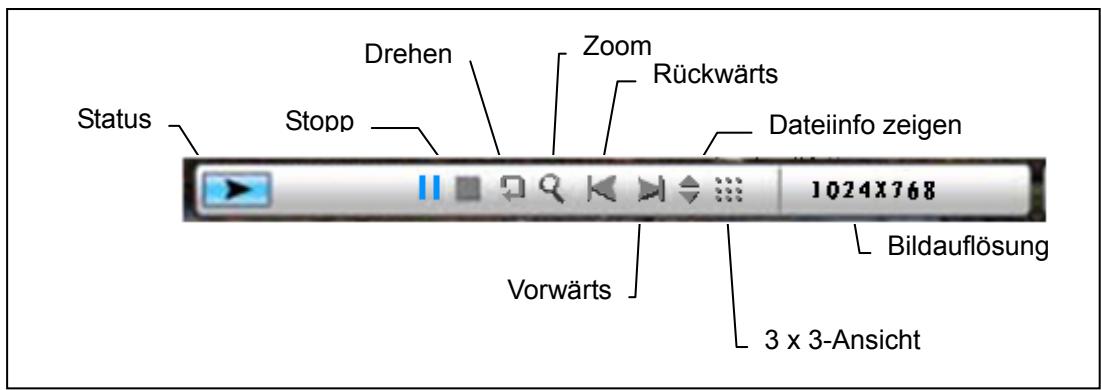
Abbildung 6.7
Mit der Stopp-Schaltfläche der Steuerungsleiste gelangen Sie wieder zur
Funktionsauswahl darüber. Wenn Sie bei der Bildanzeige die Esc-Taste drücken, werden 9 (3 x 3) Miniaturansichten der Bilder angezeigt.
Bei angezeigter Bildsteuerungsleiste konnen Sie mit den Aufwärts-/Abwärstasten zwischen Musiksteuerungsleiste und Bildsteuerungsleiste umschalten. Mit der Eingabetaste konnen Sie Musik abspielen, während fremde Bilder angezeigt werden. Zum Schließen des Menü drücken Sie die Esc-Taste. Das Menu wird automatisch geschlossen, wenn Sie 10 Sekunden lang nichts tun.
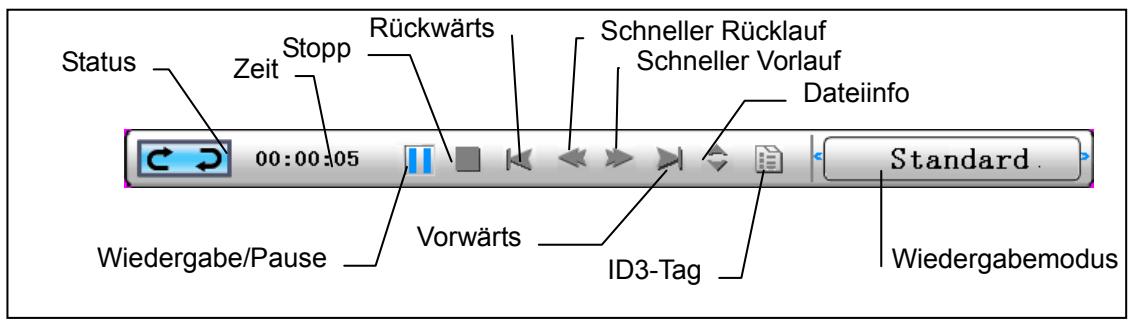
Durch zweimaliges Drücken der Esc-Taste gelangen Sie wieder zurück zur Funktionsauswahl; damit werden Diaschau und Musikwiedergabe gestoppt.
- Music-MENU
Mit dem{nachsten Symbol konnen Sie die Musikwiedergabe steuern. Hierbei konnen Sie sich ihre Lieblingsmusik uber einen Media Player anhoren. Wahlen Sie das Symbol mit den Richtungstasten aus, bestätigten Sie ihre Auswahl mit der Eingabetaste.
Der folgende Bildschirm wird angezeigt.

Das System sucks nach Musicdateien auf dem angeschlossenen Speichermedium und spielt diese automatisch ab. Über die Steuerungsleiste können Sie die Musikwiedergabe steuern; die Funktionen werden in Abbildung 6.9 gezeigt. Wahlen Sie mit der Rechtstaste die Option Wiedergabemodus aus. Hier stehen Ohnen drei Optionen zur Verfügung: Standard, Eins wiederholen und Ordner wiederholen. Wahlen Sie den gewünschten Modus mit der Eingabetaste. as te schließen Sie die Steuerungsleiste. Die Steuerungsleiste wird wieder eingebrendet, wenn Sie die Eingabetaste drücken oder die Aufwärststeine noch einmal betätigten.

Abbildung 6.9 Mit der Aufwärstaste schlieben Sie die Steuerungsleiste. Die Steuerungsleiste wird wieder eingebrendet, wenn Sie die Eingabetaste drucken oder die
Aufwärstaste noch einmal betätigten.
Mit der Aufwärstaste öffnen Sie die Lautstärkeeinstellung (Abbildung 6.10). Mit den Links-/Rechtstasten stellen Sie die gewünschte Lautstärke ein, mit der Eingabetaste speichern Sie die Einstellung, mit der Esc-Taste schreiben Sie das Menu, ohne die Einstellung zu speichern.

Abbildung 6.10
Mit der Esc-Taste oder der Stopp-Taste gelangen Sie wieder zur Funktionsauswahl zusück.
Video-MENU
In diesen Menu gelangen Sie, wenn Sie das Videosymbol auswahlen und die Auswahl mit der Eingabetaste bestätigen. Das System sucks nach Videodateien auf dem angeschlossenen Speichermedium und spiel these automatisch ab. Bei laufender Videowiedergabe konnen Sie mit der Aufwärstaste das Lautstärke-Menu öffnen; die Bedienung erfolgt wie weiter oben beschrieben. Mit der Eingabe-/Esc-Taste konnen Sie die Videosteuerungsleiste (Abbildung 6.11) ein- und ausblenden.

Abbildung 6.11
Die Videosteuerungsleiste wird in Abbildung 6.12 gezeigt. Solange die Steuerungsleiste angezeigt wird, können Sie die verschiedene Funktionen mit den Links-/Rechtstasten auswahlen. Wenn die Schaltfläche „Funktionsumschaltung“ ausgewähl ist, können Sie mit den Links-/Rechtstaten zwischen „Untertitel ein/aus“, „Videoformatinfo“ und „Wiedergabemodus“ umschalten. Wenn „Wiedergabemodus“ ausgewähl ist, können Sie mit der Eingabetaste zwischen „Standardwiedergabe“, „Eins wiederholen“ und „Ordner wiederholen“ umschalten.
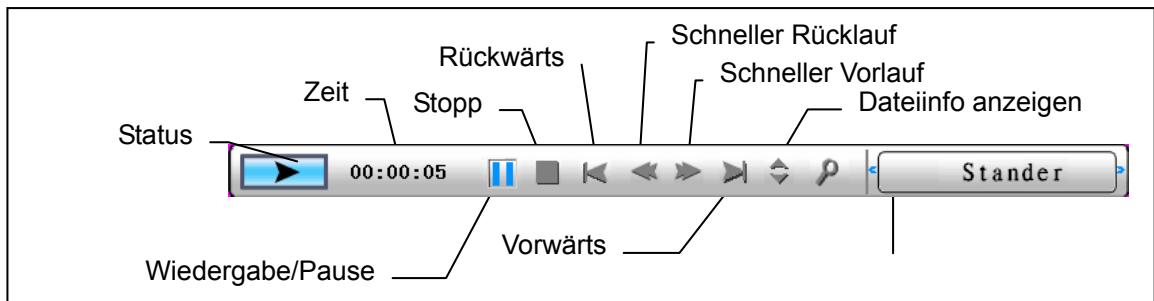
Abbildung 6.12
Mit der Esc-Taste oder der Stopp-Taste gelangen Sie wieder zur Funktionsauswahl darüber.
HINWEIS: Um eine flüssige Videowiedergabe zu erreichen, sollte die maximale Bitrate 8 MB, die maximale Videoauflösung 720 * 560 detragen.
- Dateimanager
Der vorletzte Menüpunkt ist der Dateimanager.

Mit der Rechtstaste wahren Sie das gewünschte Speichermedium, anschließend drücken Sie die Eingabetaste oder die Rechtstaste zum Anzeigen der jeweiligen Inhalte (Abbildung 6.14). Eine Vorschau von Bilddateien wird auf der rechten Seite angezeigt. Wenn sich in einem Ordner Bilder und Musikdateien befinden, werden Bilder angezeigt, die Musik wird abgespielt.
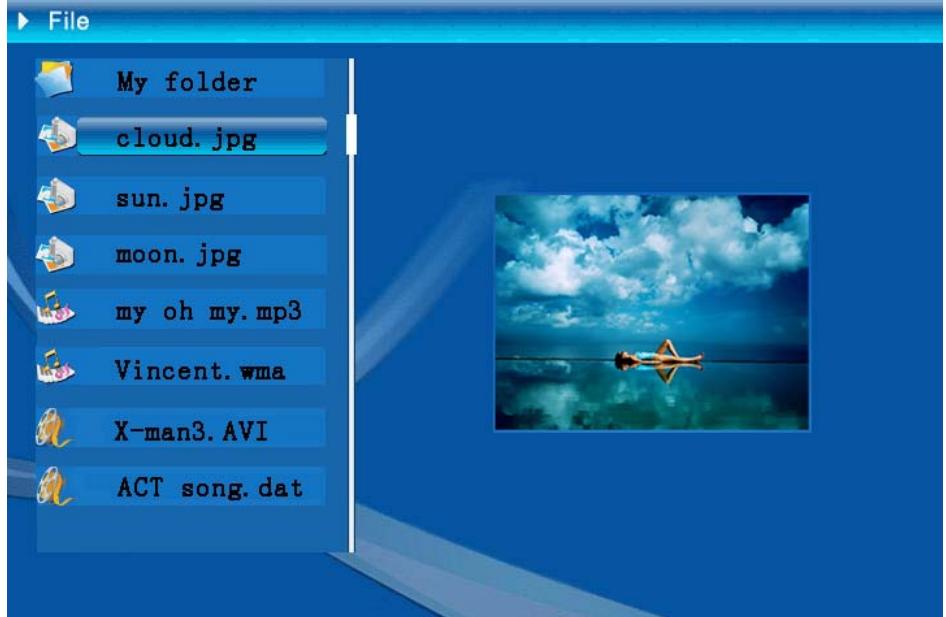
Abbildung 6.14
In der Dateiliste können Sie Dateien loschen und kopieren.
Dateien auswahlen:
Wahlen Sie die gewünschte Datei mit den Links-/Rechtstasten aus. Drücken Sie die Rechtstaste: Links darüber dem Datenamen wird das Auswahlsymbol
" angezeigt (Abbildung 6.15). Falls Sie die Auswahl wieder aufheben möchten, drücken Sie die Rechtstaste noch einmal.
Sie konnen auch mehrere Dateien auf einmal ausgehalten. (Abbildung 6.16)

Abbildung 6.16
Löschen: Wahlen Sie zunachst die gewünschten Dateien aus, halten Sie dann die Eingabetaste länger gedrück: Ein Funktionsmenu wird eingeblendet. (Abbildung
6.17) Wahlen Sie das Symbol mit den Aufwärts-/Abwärstasten aus. Wenn Sie nun die Eingabetaste zur Bestätigung drücken, werden die ausgewählten Dateien gelöscht (Abbildung 6.18). Anschließlich kehren Sie mit der Eingabetaste wieder zum Dateimanager-MENU darüber.

Abbildung 6.17

Abbildung 6.18
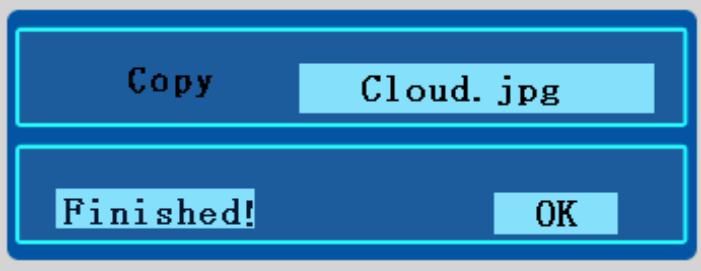
Datei kopieren: Nachdem Sie die gewünschte Datei ausgewählten haben, wechseln Sie zum Zielordner und öffnen das Dateimanager-MENU mit der Eingabetaste. Anschließlich blenden Sie das FunktionsmENU ein, indem Sie die Eingabetaste
länger gedrückt halten. Wahlen Sie nun das Symbol mit den Aufwärts-/Abwärstasten aus. Die ausgewählte Daten wird in den Zielordner kopiert (Abbildung 6.19). Falls der Speicherplatz nicht ausreichen sollte, wird eine Fehlermeldung angezeigt, das Kopieren wird abgebrochen.
| Technische Daten | ||
| Modellcode | ||
| LC-Display | LC-Display | 20 cm-TFT-LCD, 158 x 99,36 mm |
| Auflösung | RGB, 800 x 480 | |
| Anzeigeformat | 16:9 | |
| Fotowiedergabe | Format | JPEG (YUV-Codierung) |
| Max. Auflösung | 12 M | |
| Auto-Diaschau | Ja | |
| Funktion | Mit Uhrzeit, Kalender und Wecker | |
| Funktion | Alarmsignal | MP3s konnen (ab Mai-Firmware) verwendet werden |
| Kalenderbild | Kann (ab Mai-Firmware) vom Anwender geändert werden | |
| Videowiedergabe | Format | MJPEG, MPEG-1 (*.mpg, *.mpeg, *.dat), MPEG-2 (*.mpg, *.mpeg), MPEG-4 (AVI-Datei, DivX- oder Xvid-Codec) |
| Max. Auflösung | 720 x 560 | |
| Audiowiedergabe | Format | MP3, WMA |
| Hintergrundmusik | unterstützt | |
| Loutsprecher | Stereo | |
| Speicherunterstützung | Internet Speicher | Flash, 16 MB |
| USB-Flash-Laufwerk | Ja | |
| CF-Karte | Maximale Kapazität: 2 GB | |
| SD/MMC-Karte | Maximale Kapazität: 2 GB | |
| MS Pro-Karte | Maximale Kapazität: 2 GB | |
| Stromversorgung | Netzspannung | 110 - 240 V ±10 %, 50/60 Hz |
| Stromverbrauch | 5 V / 1,8 A | |
| Schnittstellen | Bedientasten | 4-Wege-Navigationstasten, Esc, Eingabe, LED (Zur Bestätigung.) |
| Blaue LED-Beleuchtung | Ein/Aus, optional | |
| USB | USB 1.1, Flash-Plug & Play, Master-Modus USB 2.0 bei PC-Verbindung, Slave-Modus | |