MONET - Moldura digital para fotos AIPTEK - Manual de utilização gratuito
Encontre gratuitamente o manual do aparelho MONET AIPTEK em formato PDF.



| Tipo de produto | Moldura digital para fotos |
| Marca | AIPTEK |
| Modelo | MONET |
| Tamanho da tela | 8 polegadas (diagonal) |
| Tecnologia de exibição | LCD TFT |
| Resolução da tela | 800 x 480 pixels (16:9) |
| Memória interna | 16 MB Flash |
| Formatos de foto suportados | JPEG (até 12 megapixels) |
| Formatos de vídeo suportados | MJPEG, MPEG-1, MPEG-2, MPEG-4 (DivX/Xvid) |
| Resolução máxima de vídeo | 720 x 560 pixels |
| Formatos de áudio suportados | MP3, WMA |
| Alto-falante | Estéreo integrado |
| Mídias de armazenamento compatíveis | USB Flash, CF, SD, MMC, MS Pro (máx. 2 GB cada) |
| Funções principais | Exibição de fotos, reprodução de vídeo, música ambiente, slideshow, calendário, despertador, gerenciador de arquivos |
| Alimentação | Adaptador de energia 5V DC, 1.8A (entrada AC 110-240V) |
| Consumo elétrico | 5V, 1.8A (9W) |
| Interface do usuário | Botões de navegação 4 direções, Enter, Esc, LED de alimentação |
| Conectividade | USB 1.1 (host para pen drive), USB 2.0 (slave para PC) |
| Peso (estimado) | Aproximadamente 0,5 kg |
| Manutenção e limpeza | Limpar com pano seco, evitar água e solventes |
| Segurança | Não expor à água, temperaturas elevadas, sol direto; não desmontar; manter fora do alcance de crianças |
| Peças de reposição e reparabilidade | Apenas o adaptador de energia fornecido pelo fabricante é recomendado; nenhuma informação sobre reparo |
| Informações gerais | Manual disponível em vários idiomas no site do fabricante |
Perguntas frequentes - MONET AIPTEK
Perguntas dos utilizadores sobre MONET AIPTEK
0 pergunta sobre este aparelho. Responda às que conhece ou faça a sua.
Faça uma nova pergunta sobre este aparelho
Baixe as instruções para o seu Moldura digital para fotos em formato PDF gratuitamente! Encontre o seu manual MONET - AIPTEK e retome o controlo do seu dispositivo eletrónico. Nesta página estão publicados todos os documentos necessários para a utilização do seu dispositivo. MONET da marca AIPTEK.
MANUAL DE UTILIZADOR MONET AIPTEK
Obrigado por ter comprado este produto. Investimos muito tempo e esforço no seu desenvolvimento para que possa desfrutar da sua moldura digital por muitos anos e sem problemas.
Normas de segurarca
- Não deixe a moldura digital cair e não a fure ou desmonte; caso contrário a garantia perde a validade.
- Evite todo o contacto com a agua e seque as mãos antes de utiliser o disposativo.
- Não exponha a moldura digital a temperatas elevadas e não a deixe exposa à luz solar directa. Se o fazer, pode danIFICAR a moldura.
- Tenha cuidado ao utilize a moldura digital. Evite exercer pressão sobre o corpo da mesma.
- Para sua segurar, evite'utilizar a moldura digital durante tempestades ou trovoadas.
- Utilize apenas os acessós fornecidos pelo fabricante.
- Mantenha a moldura digital fora do alcance das crianças.
Condições ambientais
Não elimine a sua moldura digital deitando-a fora jintamente com o lixo dométrico quando esta atingir o fim da sua vida útil. Em vez disso, entrega-a num punto de recolha oficial para que this possa ser reciclada.
Desta forma, está a contribuar para a proteção do ambiente.
Introdução
A moldura digital Monet é muito fácil de'utilizar. Com esta moldura digital pode verotos e filmes de alta resolução, reproducir ficheiros de música MP3 e às combinar varíasotos para as ver como uma apareçao de diapos它们. A moldura digital Monet é compatível com unidas flash USB e com cartões de memória, CF, SD, MMC e MS PRO.
Contudo da embalagem
Moldura digital de 8"
- Suporte para a moldura
- Transformador a.c./d.c.
Cabo USB (para ligaçao ao PC) X1
Antes de podervenir a utiliser a sua moldura digital tem de colocar o suporte da moldura e ligar o disposativo jintamente com a fonte de alimentacao fornecida a uma tomada eletrica.
Utilização de cartões de memória
ParaLEM da memoria interna destamoldura digital, podetemutilizarvarios cartoes de memoria e sticks USB.A moldura digital Monet é compativel com unidas flash USB e com cartoes de memoria, CF, SD,MMC e MS PRO. Basta introduzir o cartao de memoria na respectiva ranhura existente na parte inferior da moldura.

Cartao sem protecao contra gracao
Cartão protegado contra gravação
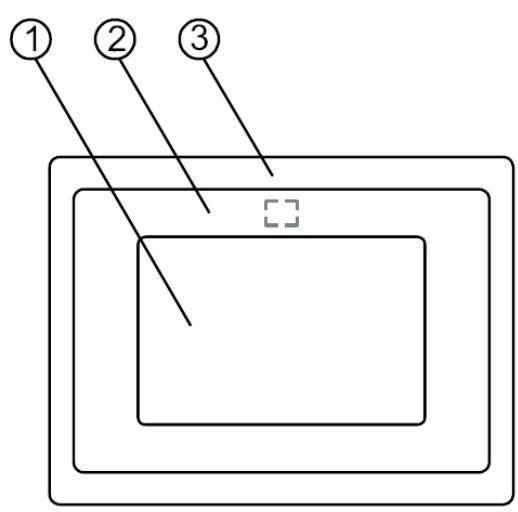
Painel frontal
- Ecrã
- Moldura decorativa
- Moldura frontal
- Suporte
- Botão da moldura
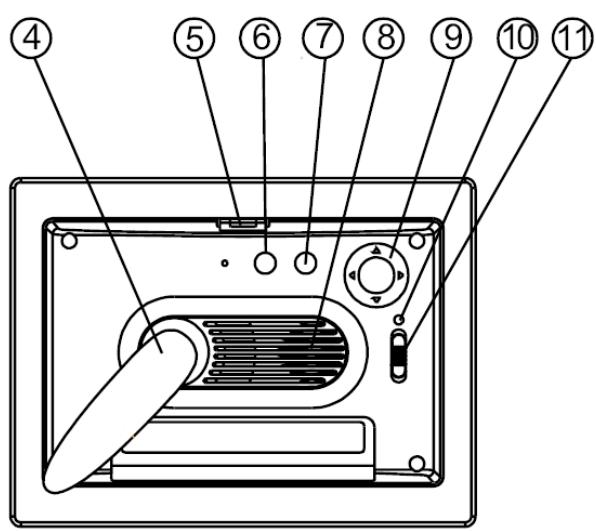
Painel traseiro
- Botão Esc
- Botão Enter
- Altifalante
- Botão de navegacao
- LED de alimentação
11.Botão de alimentação/LED
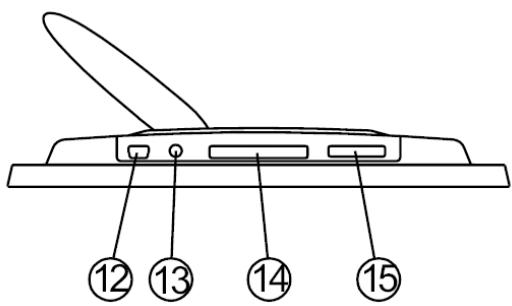
Panel inferior
12.Porta USB
13. Tomada de entrada d.c. de 5 V
14. Porta para cartão de memória CF
15. Porta para cartões de memória SD/MS Pro/MMC
Depois de ligar a moldura digital
Antes de ligar a moldura digital, certifique-se de que o transformador está devidamente ligado e de que a moldura foi activada.
Depois de ligar a moldura digital, a interface àstra de pôção que tenha escolhido na definição "Configurar arranque". Pode tambem definir a interface que quer ver aquando do arranque podendo optar entre o calendário, ficheiros de imagem, de música, de video ou ver a lista de ficheiros.
Por predefinição, a moldura digital está definida para a opção "Imagem". quando a opção "Imagem" é selecionada, a moldura digital inicia automaticamente a apareção das imagens sob a forma de umaPRESENTação de diapositivos a partir do cartão de memória/ do stick USB ou NAND.
Quando a opção escolhida é a opção "Música", a moldura digital inicia automaticamente a reprodução dos ficheiros de audió a partir do cartão de memória/ do stick USB ou NAND.
Quando a opção escolhida é a opção "Video", a moldura digital inicia automaticamente a reprodução dos ficheiros de video a partir do cartão de memória/ do stick USB ou NAND.
Quando a opção escolhida é a opção " lista de reprodução", a moldura digital abre automaticamente o éra Gestor de ficheiros.
Quando a opção escolhida é a opção "Calendar", o éra de arranque apareço o Calendaró (Fig. 6.1). Prima o botão ENTER no modo calendaró para que a moldura digital mostre a interface para seleção do cartão de memória (Figura 6.2).

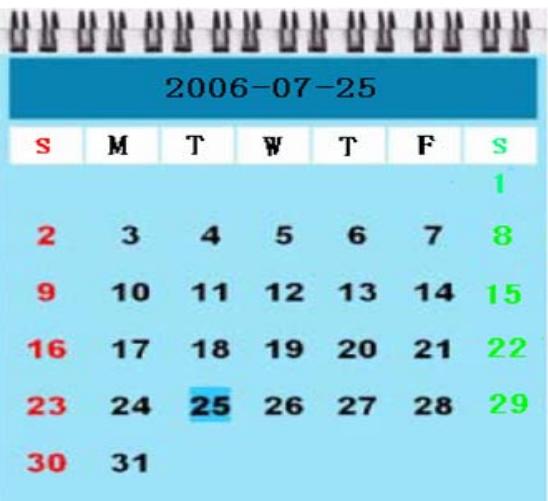
Figura 6.1
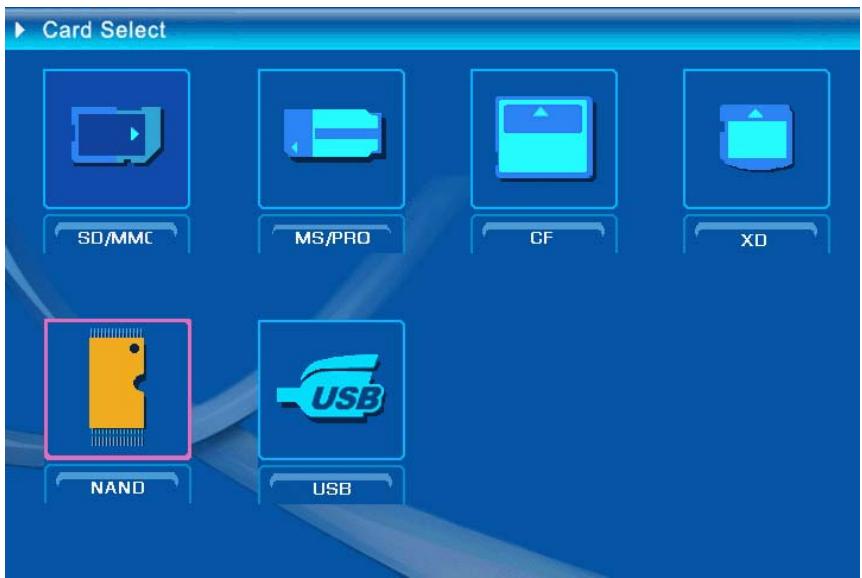
Figura 6.2
Funções da moldura digital
Nas páginasas seguides, iremos aparecer-lhe as varías funções e menus esta moldura digital.
Depois de escolher um cartão de memória ou uma unidade USB ou NAND, prima "ENTER". O érá Escolher funcção épresentado.
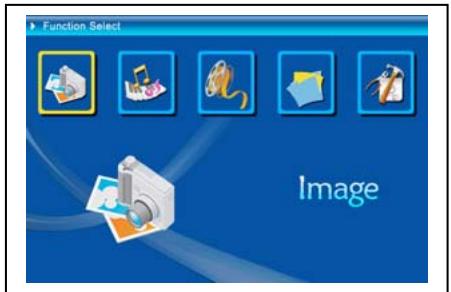
(1) Imagem
(2) Música
(3) Filme
(4) Gestor de ficheiros
(5) Configurar
Com a ajuda do botão de navegao e do botão ENTER pode navegar pelos (e的选择器) various itens do menu respectivo. Se tiver umaPRESENTação dediapositivos em coisa pode para-la com o botão ESC.
- O menu Configurar
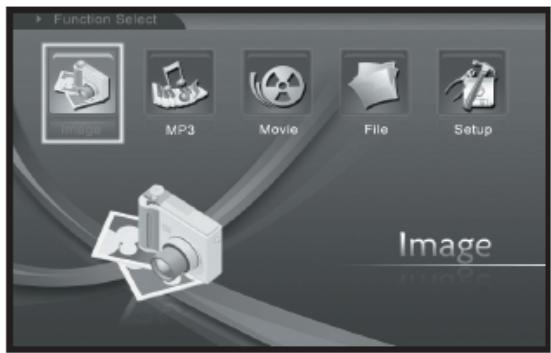
Familiarize-se com as varias definições da sua moldura digital. SeLECTIONA a opção "Configurar" e confirma premindo o botão ENTER.
A janela seguinte é aparecada e nela poderá ver as opções descritas a seguir.
No esra Escolher funcao, utilize o botao de navegacao (para a esquerda) para escolher o item "Configurar". Prima o botao "ENTER" para aceder ao menu de configuraacao doSYSTEMA. (Figura 6.20).
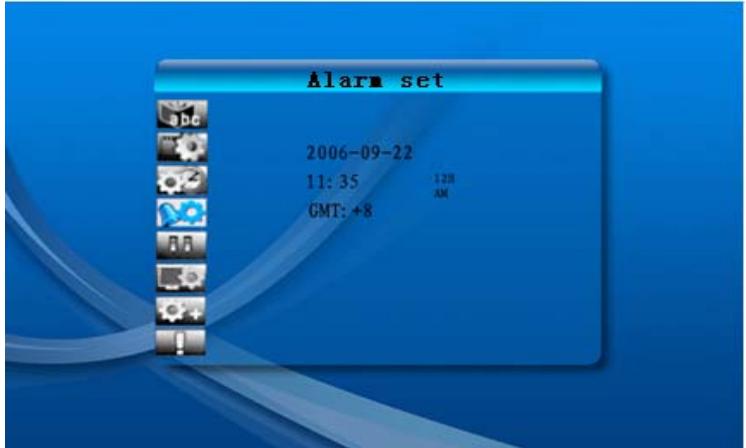
Figura 6.20
No ecra Configurar, utilize os botões da forma abaixo descrita.
Botão de navegação (para cima e para baixo): para se deslocar pelos various itens e escolher as definições pretendidas.
Botão de navegao (para a direita) ou botão "ENTER": para aceder ao item selecionado e para confirmar a configuração.
Botão de navegação (para a esquerda) ou botão “ESC”: para voltar ao item anterior ou para passar para a imagem anterior ouavançar para a imagem segunte.
Os icones das opções de configuração são muitados a seguir :
: Configurar lingua.
: Definir imagem. Inclui a opção " Modelo après diapositivos", " Modelo de reprodução da imagem". No item " Modelo après diapositivos" o utilizesdo pode definir a velocidade da apareção. As opções disponveis para escolha são: "Rapida", "Média" e "Lenta". No item "Modo de reprodução
da imagem", existem 13 efeitos de transição que podem ser aplicados à apareção de diapositivos.

: Acertar relógio: Utilize o botão de navegação (para a esquerda e para a direita) para aceder aos various campos. Utilize o botão de navegação (para cima e para baixo) para alterar os dígitos.
: ProgramarAlarme: A moldura digital inclui 3 toquesylvania que a opcao Programar alarme apenas inclui das opocoes, "Uma" e "Todos os dias"
: Configurar arranque: Para configurar a interface de arranque. Aqui, o utilizesdo pode configurar as opções relativas às imagens, à música, aos filmes, à lista de ficheiros e ao calendário. A moldura digital está predefinida para a apareção de imagens.
: Definir video: Aqui, pode definir o brilho, o contraste e a cor do ecra.

: Configurações por defeito: Esta opção permite-lhe repor as predefinições de fábrica.
: Pode también ver informação relativa à actual versão do software.
- O menu Imagem
Seleciona a opcao Imagem e prima o botao "Enter" para ver as imagens disponveis. Utilize o botao de navegacao e o botao ENTER para selecionar a Fotopretendida e dar inico a aparecao de diapositos em ecraininteiro premindo novamente o botao "Enter".
Durante aPRESENTação das imagens,utilize o botão de navegaoa (para a esquerda e para a direita) para ver a imagem anterior ou segunte. Utilize o botao de navegaoa (para cima) para aceder ao menu de ajuste do brilho (figura 6.5a), e utilize o botao de navegaoa (para baixo) para aceder ao menu de ajuste do volume (figura 6.5b),deposisutilize os botoes para a esquerda e para a direita para ajustar os parâmetros destas opçoes. Prima o botao "ENTER" para guardar as definições e prima o botão "ESC" para fechar o menu (sem guardar as definições). O menu é fechado caso não sera efectuada qualquer operação no esapo de 5 segundos.


(a)
(b)

Figura 6.5 Se premir novamente o botão ENTER, poderá escolher outras definições para a Foto.
Figura 6.6
As funções existentes na barra de controle da imagem sãoadoras na figura 6.7.

Figura 6.7
Prima o botão PARAR na barra de controlo para voltar ao ecran Escolher funcao; Prima o botao "ESC" para voltar ao ecran de miniaturas ond podera ver 9 imagens em miniatura.
Quando a barra de controlo da imagem for做不到, prima o botão de navegao (para cima e para baixo) para fazer a barra de controlo da reproducao de música.
Quando esta barra forçoada, prima o botão "ENTER" para fazer a reproducao de musica ao mesmo tempo que asotos sãoestradas. Prima o botão "ESC" para fechar o menu. O menu é fechado caso não sera efectuada qualquer operacao no esqaco de 10 segundos.
Se premir varías vezes o botão "ESC" para ir para o érá "Escolher funcão", isto irá PARAR también as funções de apareção de diapositivos e de reprodução de música.
O menu Música
O icone segunte é o icone da opção Música. Esta função permite-lhe ouvir os seu ficheiros de música favoritos através do Media Player. Utilize o botão de navegao para selecionar o icone esta opção e confirma com o botão ENTER.
Será aparecido a janela segunte.
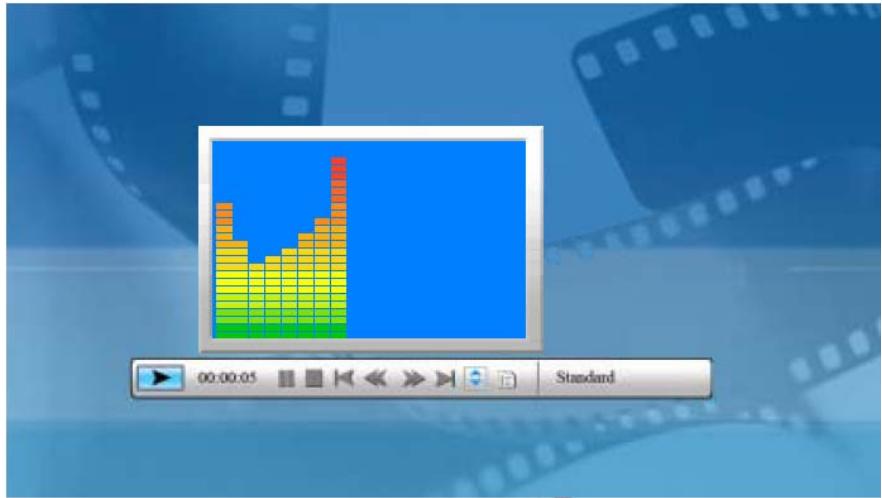
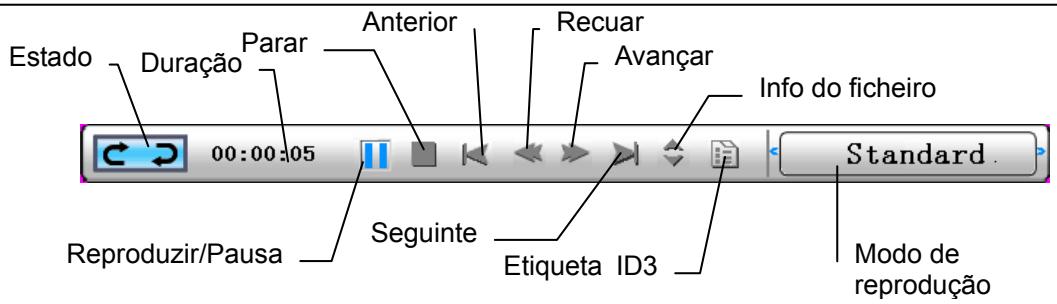
O Sistema irá procurar os ficheiros de música guardados na memória e reproduzi-los automaticamente. Durante a reprodução dos ficheiros de música, o utilizes para dar a barra de controle para controlar a reprodução. As funções da barra de controle são às vezes colocadas na figura 6.9. Prima o botão de navegacão (para a direita) para aceder à opção "Modo de reprodução". Existemraxmosnesta opção: "Normal", "Repetir um" e "Repetir dir". Prima o botão "ENTER" para escolher uma destas opçoes.

Figura 6.9 Prima o botao de navegacao (para cima) para fechar a barra de controlo e volta a premir o botao de navegacao (para cima) ou o botao "ENTER" se quiserAbrir
novamente a barra de controlo.
Prima o botão de navegao (para baixo) para aceder ao menu Volume (Figura 6.10). Prima o botão de navegao (para baixo) para aceder ao menu Volume (Volume). Utilize o botão de navegao (para a esquerda e para a direita) para fazer o volume, prima o botão "ENTER" para guardar a definição e prima o botão "ESC" para fechar o menu (o botão "ESC" não guarda as definições).

Figura 6.10 Prima o botao "ESC" ou o botao PARAR para voltar ao ecran de selecao da funcao na barra de controlo.
- O menu这部电影
Para aceder a este menu escolha o icone respectivo e confirmé premindo o botão ENTER. O Sistema irá procurar os ficheiros de video guardados na memória e reproduzi-los automaticamente. Durante a reprodução dos ficheiros de video, prima o botão de navegao (para cima) para aceder ao menu Volume (O procedimento a seguir é igual ao descririto na sequção 1-1). Prima o botão "ENTER/ESC" para abrir/fechar a barra de controle da funcao de reproducao de video (Figura 6.11).

Figura 6.11
As funções existentes na barra de controle do video são muitas na figura 6.12. quando a barra de controle estiver activa, utilize o botão de navegação (para a esquerda/para a direita) para alternar entre os various itens da função. quando o item "Mudar de funcão" estiver realçado pode utiliser o botão de navegação (para a esquerda/para a direita) para activar ou desactivar a apareção de legends, para ver informação sobre o formato de video e para aceder às opções do modo de reprodução. No modo de reprodução, prima o botão ENTER para alternar entre as opções "Reprodução normal, Repetir um, Repetir dir".
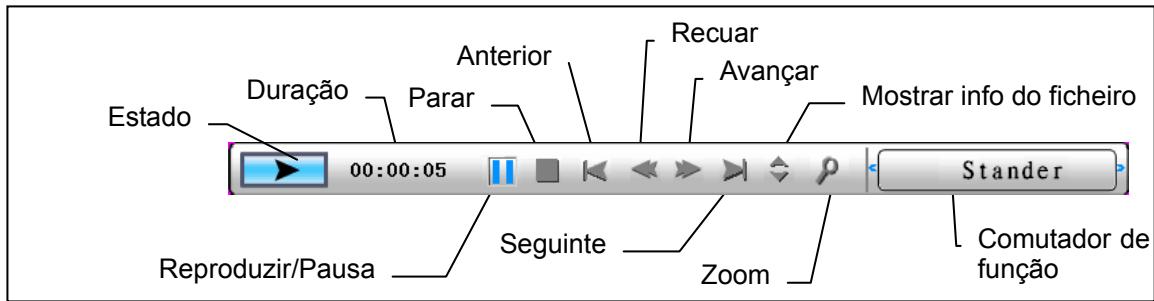
Figura 6.12
Prima o botão "ESC" ou o botão PARAR para voltar ao esra de selecao da funcao na barra de controlo.
NOTA: Para garantir uma boa reprodução em termos dos ficheiros de video, a taxa de bits Tmaxima do video é de 8Mbps e a resolution Máxima é de 720*560.
- O menu Gestor de ficheiros
O penultimate item é o Gestor de ficheiros.

Utilize o botão de navegação (para a direita) para escolher o tipo de memória e(before os primeiros oulotão "ENTER" ou utilize o botão de navegação (para a direita) para ver o conteudo da mesma (Figura 6.14). Os ficheiros de imagem podem ser pre-visualizados no lugar direito do ecran. Se uma pasta incluir ficheiros de imagem e de música, durante a reprodução dos ficheiros de imagem poderá ouvir também os ficheiros de música.

Figura 6.14
Na lista de ficheiros, pode selectionar ficheiros para eliminar ou copiar.
Utilize o botão de navegao (para cima e para baixo) para deslocar o cursor para o ficheiro pretendido. Prima o botão de navegao (para a direita), à esquerda do
nome do ficheiro verá o icone “ (Figura 6.15), Prima novamente o botão de navegao (para a direita) para cancelar a seleção.
Outilizadorpode seleccionarvariosficheiros emsimultaneo.(Figura6.16)

Figura 6.16
Eliminar: Depois de ter selecionado o ficheiro, prima demoradamente o botão "ENTER" para aceder ao menu. (Figura 6.17). Prima o botão de navegaoção (para
cima e para baixo) para deslocar o cursor para o icone, Prima o botão "ENTER" para confirmar e Eliminar os ficheiros selecionados. (Figura 6.18) Prima o botão "ENTER" para voltar ao menu Gestor de ficheiros.

Figura 6.17
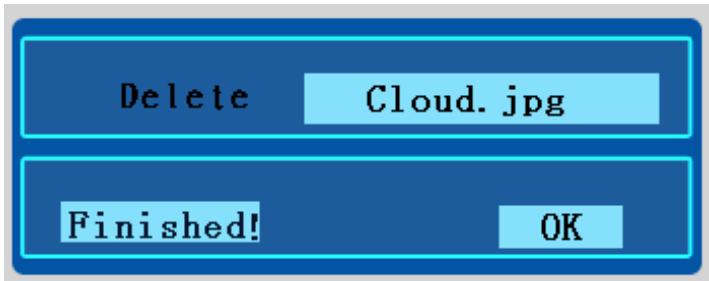
Figura 6.18
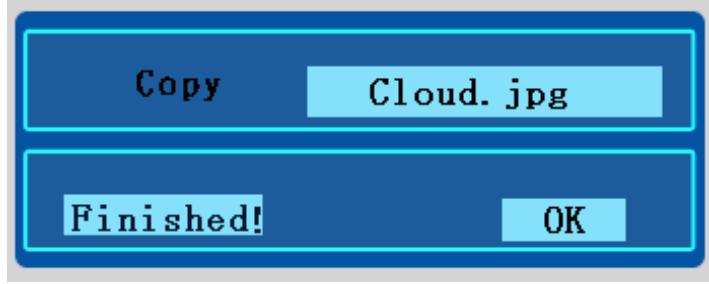
Copiar ficheiros : Depois de ter selecionado o ficheiro pretendido, escolha a pasta de destino e prima o botão “ENTER” para Abrir o menu Gestor de ficheiros. Prima demoradamente o botão “ENTER” para aceder ao menu e prima o botão de
navegao (para cima e para baixo) para deslocar o cursor para o icone . O ficheiro selecionado é assim copiado para a pasta de destino. (Figura 6.19). Se o espoço disponível na memória do disposito não for sufiente, sera aparecada uma mensagem de erró e a operação de cópia não sera levada a cabo.
| Especificações | ||
| Código do modelo | ||
| Ecrã LCD | Ecrã LCD | LCD TFT de 8" (158 x 99,36 mm) |
| Resolução | 800RGB x 480 | |
| Relação de aspecto | 16:9 | |
| Reprodução deotos | Formato | JPEG (código YUV) |
| Resolução maior | 12 M | |
| Apresentação automatística de diapositivos | Sim | |
| Funções | Apresentação da hora, do calendário e do alarme | |
| Funções | Alarme por voz | Ficheiros de música MP3 (no firmware de Maio) |
| Imagem do calendário | Definida pelo utilizesor (no firmware de Maio) | |
| Reprodução de video | Formato | MJPEG, MPEG-1 (*.mpg,*.mpeg,*.dat) MPEG-2 (*.mpg,*.mpeg), MPEG-4 (AVI,)código divx ou xvid) |
| Resolução maior | 720 x 560 | |
| Reprodução de audio | Formato | MP3, WMA |
| Fundó musical | Suortado | |
| Altifalante | Estéreo | |
| Memória suportada | Memória interna | Flash de 16 MB |
| Unidade flash USB | Sim | |
| Cartão de memória CF | Ccapacidade max: 2 GB | |
| Cartões de memória SD/MMC | Ccapacidade max: 2 GB | |
| Cartão de memória MS Pro | Capacidade max: 2 GB | |
| Fonte de alimentação | Entrada a.c. | 110-240 V +/- 10%, 50/60 Hz |
| Consumo de energia | 5 V, 1,8 A | |
| Interface | Botões | Botão de navegação, Esc, Enter, LED (sujego a confirmação) |
| LED azul | Ligar/Desligar, optional | |
| USB | USB 1.1, unidade flash plug-and-play, no modo principalUSB 2.0, quando da ligação ao PC, no modo secundário | |