
MONET - Cornice fotografica digitale AIPTEK - Manuale utente e istruzioni gratuiti
Trova gratuitamente il manuale del dispositivo MONET AIPTEK in formato PDF.



| Tipo di prodotto | Cornice digitale |
| Marca | AIPTEK |
| Modello | MONET |
| Dimensioni dello schermo | 8 pollici (diagonale) |
| Tecnologia di visualizzazione | LCD TFT |
| Risoluzione dello schermo | 800 x 480 pixel (16:9) |
| Memoria interna | 16 MB Flash |
| Formati foto supportati | JPEG (fino a 12 megapixel) |
| Formati video supportati | MJPEG, MPEG-1, MPEG-2, MPEG-4 (DivX/Xvid) |
| Risoluzione video massima | 720 x 560 pixel |
| Formati audio supportati | MP3, WMA |
| Altoparlante | Stereo integrato |
| Supporti di archiviazione compatibili | USB Flash, CF, SD, MMC, MS Pro (max 2 GB ciascuno) |
| Funzioni principali | Visualizzazione foto, riproduzione video, musica di sottofondo, slideshow, calendario, sveglia, gestione file |
| Alimentazione | Alimentatore 5V CC, 1.8A (ingresso CA 110-240V) |
| Consumo elettrico | 5V, 1.8A (9W) |
| Interfaccia utente | Pulsanti di navigazione 4 direzioni, Invio, Esc, LED di alimentazione |
| Connettività | USB 1.1 (host per chiavetta USB), USB 2.0 (slave per PC) |
| Peso (stimato) | Circa 0,5 kg |
| Manutenzione e pulizia | Pulire con un panno asciutto, evitare acqua e solventi |
| Sicurezza | Non esporre all'acqua, a temperature elevate, alla luce solare diretta; non smontare; tenere fuori dalla portata dei bambini |
| Parti di ricambio e riparabilità | Solo l'alimentatore fornito dal produttore è raccomandato; nessuna informazione sulla riparazione |
| Informazioni generali | Manuale disponibile in più lingue sul sito del produttore |
Domande frequenti - MONET AIPTEK
Domande degli utenti su MONET AIPTEK
0 domanda su questo apparecchio. Rispondi a quelle che conosci o fai la tua.
Fai una nuova domanda su questo apparecchio
Scarica le istruzioni per il tuo Cornice fotografica digitale in formato PDF gratuitamente! Trova il tuo manuale MONET - AIPTEK e riprendi in mano il tuo dispositivo elettronico. In questa pagina sono pubblicati tutti i documenti necessari per l'utilizzo del tuo dispositivo. MONET del marchio AIPTEK.
MANUALE UTENTE MONET AIPTEK
Congratulations per l'acquisto di quello prodotto. Abbiamo investito molto tempo ed energia nel suo sviluppo per far si che vi godiate per molti anni sulla problema la vostra cornice digitale.
Avviso per la sicurezza
- Non far cadere, forare o smontare la cornice digitale, diversamente la garanzia sare annullata.
- Evitare tutti i tipi di contatto con l'acqua ed asciugarsi le mani prima dell'uso.
- Non esporre la cornice digitale ad alte temperature o lasciarla alla luce diretta del sole. Diversamente si danneggia la cornice digitale.
- Usare sempre con cura la cornice digitale. Evitare di esercitare pressioni sulla cornice digitale.
- Per la propria sicurezza evitare di utilizzare la cornice digitale durante i temporali.
- Utilizzare solamente gli accessori forniti dal produttore.
- Tenere la cornice digitale fuori della portata dei bambini.
Ambiente
Al termine della sua durata, non smaltire l'attrezzatura insieme ai rifiuti domestici, portarla – invece – ad un centro di raccolta per il riciclaggio.
Facendo così aiuterete a conservare l'ambiente.
Preparazione
Monet è una cornice digitale facile da usare. Rende possibile restrare foto e film ad alla risoluzione, eseguire MP3 come musica di sottofondo e combinare foto diverse in una presentazione. Supporta unità Flash USB, schede CF, SD, MMC e MS Pro.
Contenuti della confezione
Cornice digitale da 8 pollici
- Base della cornice
- Adattatore di corrente CA/CC
1 cavo USB (per il collegamento al PC)
1 cavo USB (per il collegamento alla penna)
- Manuale d'uso
- CD software
Preparazione
Prima di iniziare ad usare la cornice digitale, è necessario fissare la base alla cornice e collegare il cavo d'alimentazione ad una presa di corrente.
Uso della schede memoria
Oltre all'esistente memoria interna, si possono usare diverse schede memoria comeanche stick USB. La cornice di ditale è compatibile con unità Flash USB e schede CF, SD, MMC e MS Pro. Inserire la scheda memoria nella porta sulla parte inferiore del dispositivo.

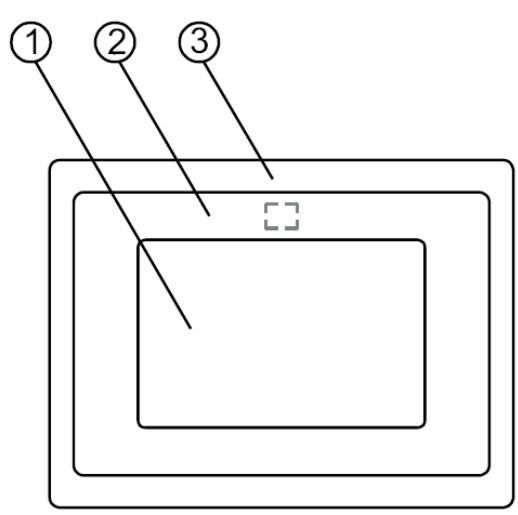
Pannello frontale
- Schermo
- Cornice decorativa
- Cornice frontale
- Base
- Tasto di sblocco cornice decorativa frontale

Pannello posteriore
- Tasto Esc
- Tasto Enter
- Altoparlante
- Tasto di navigazione
- LED alimentazione
- Interruuttore alimentazione/LED
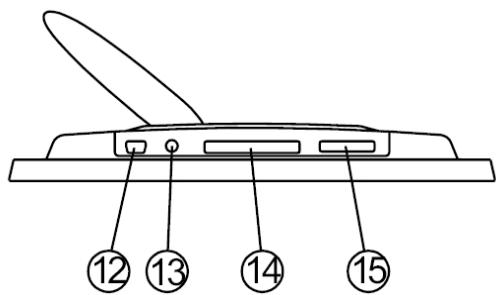
Pannello inferiore
12.Porta USB
13. Connettore CC 5V
14.PortaschedaCF
15.PortaschedaSD/MS Pro/MMC
Dopo l'accensione
Prima dell'accensione, assicurasi che l'adattatore di corrente sia collegato correttamente e che la cornice sia accesa.
Dopo l'accensione, sullo schermo è molto但她 si sprouve che dipende dall'impostazione eseguita nel menu "Imp. accensione". Si può scegliere di migliorare il calendario, immagini, musica, film o l'élenco file nell'interfaccia d'avvio.
L'impostazione predefinita è "Immagini". Quando è selezionata l'impostazione "Immagini", la cornice digitale avviere automaticamente la presentazione alla sched a memoria/stick USB o NAND.
Quando la funzione "Imp. accensione" è impostata su "Musica", la cornice digitale avviera automaticamente l'esecuzione dei file audio della schedamemoria/stick USB o NANDo后再accensione.
Quando la funzione "Imp. accensione" è impostata su "Video", la cornice digitale avviare automaticamente l'esecuzione dei file video della schedamemoria/stick USB o NANDo后再o.
Quando la funzione "Imp. accensione" è impostata su "Lista di riproduzione", la cornice digitale accederà automaticamente alla gestione file dopo l'accensione.
Quando la funzione "Imp. accensione" è impostata su "Calendario", all'avvio sare visualizzato il calendario (Figura 6.1). Premere il tasting ENTER in modalità Calendario e la cornice digitale accederà all'interfaccia Scheda (Figura 6.2).
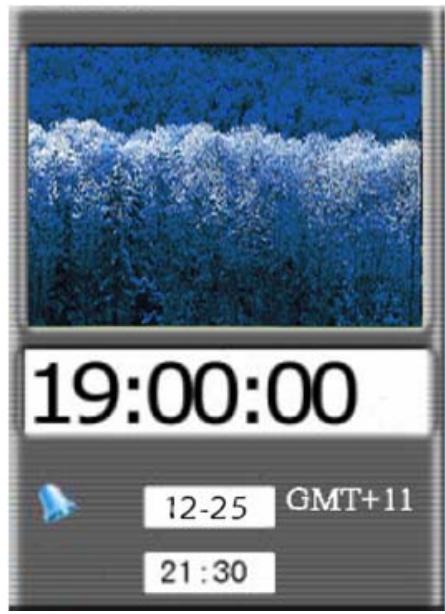

Figura 6.1
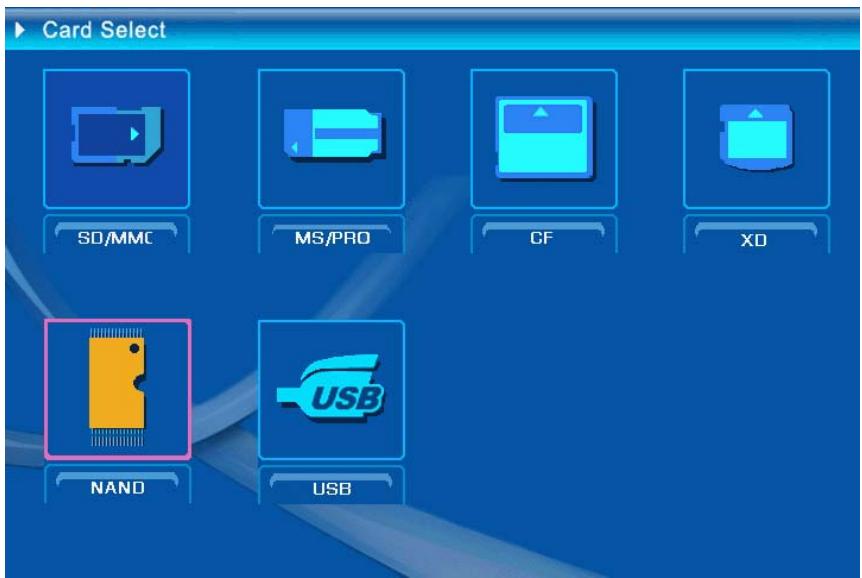
Figura 6.2
Funzioni della cornice digitale
Nelle pagine che seguono sono presentate le diverse funzioni ed i vari menu della cornice digitale.
Quando si sceglie una scheda memoria o una memoria USB o NAND e si premere "ENTER", sare visualizzata la schermata di selezione funzione.
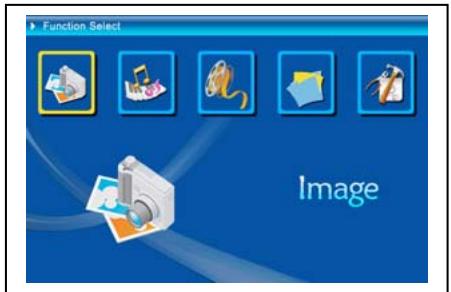
(1) Imagine
(2) Musica
(3) Film
(4) Gestione file
(5) Configurazione
Usare il tasting di navigazione ed il tasting ENTER per spostarsi tra le voci del menu e selezionearle. Usare il tasting ESC per terminare la presentazione automatica.
Configurazione

È bene familiarizzare con tutte le impostazioni possibili. Selezionare la voce "Configurazione" e confermare premendo il tasto ENTER.
Apparirà la segunte finestra e si vedranno le opzioni descripte di seguito.
Nell'interfaccia Selezione funzione, usare il tasting di navigazione (su e giù) per spostarsi tra le voci. Usare il tasting di navigazione (sinistra) per confermare la selezione, premere il tasting "ENTER" per accedere al menu di configurazione delsystema. (Figura 6.20).

Figura 6.20
Nell'interfaccia Configurazione usare i tasti definiti di seguito per eseguire le operazioni.
Tasto di navigazione (su e giù): permette di passare tra le voci oppure di scegliere i parametri.
Tasto di navigazione (destra) o tasting "ENTER": permette di accedere alla voce selezionata e di confirmare la configurazione.
Tasto di navigazione (sinistra) o tasting "ESC": permette di tornare alla voce di livello superiore/immagine precedente, oppure andare all'immagine successiva.
Le icone di configurazione appaiano come segue:
: Impostazione lingua.
: Impostazione imagine, include due dati: "Tempo sequenza imagine" e "Modalità riproduz. immagini". La vente "Tempo sequenza imagine"
permette di impostare la velocità della presentazione; include le voci: "Veloce" "Medio" e "Lento". La voce "Modalità riproduz. immagini" include 13 effetti per la presentazione.

: Impostazione orologio: tasto di navigazione (sinistra e destra) per spostarsi tra le voci; tasto di navigazione (su e giù) per cambiare le cifre.
: Impostazione sveglia: la cornice digitale ha 3 suonerie predefinite, la configurazione allarme ha due modalità: "Una volta" e "Giornaliera".
: Impostazione avvio: interfaccia d'avvio. Si possono impostare immagini, musica, film, elenco file come interfaccia d'avvio; l'impostazione predefinita è immagini.
: Impostazione video: permette di configurare la luminosità ed il contrasto dello schermo e le impostazioni dei colori.

: Configurazione predefinita: permette di recuperare la configurazione predefinita.

: Visualizza le informazioni della versione corrente del software (firmware).
- Menu Imagine
Quando si selezione Immagine e si preme "Enter", sare allaistrata una panoramicica di tutte le fotodi disponibili. Con il tasto di navigazione ed ENTER si cui selezionare qualsiasi foto, premere "Enter" per avviare la presentazione delle immagini a schermo intero.
Durante la visualizzazione dell'immagine, usare il tasting di navigazione (sinistra e destra) per visualizzare l'immagne precedente o successiva; il tasting di navigazione (su) après il menu luminosità dello schermo (Figura 6.5a); il tasting di navigazione (giù) après il menu volume (Figura 6.5b); poi usare il tasting di navigazione (sinistra e destra) per regolare i parametri. Premere il tasting "ENTER" per salvare i parametri, premere il tasting "ESC" per chiudere il menu (senza salvare i parametri), il menu si chiudeanchecco 5 secondi se non è eseguita alcuna operazione.


(a)
(b)
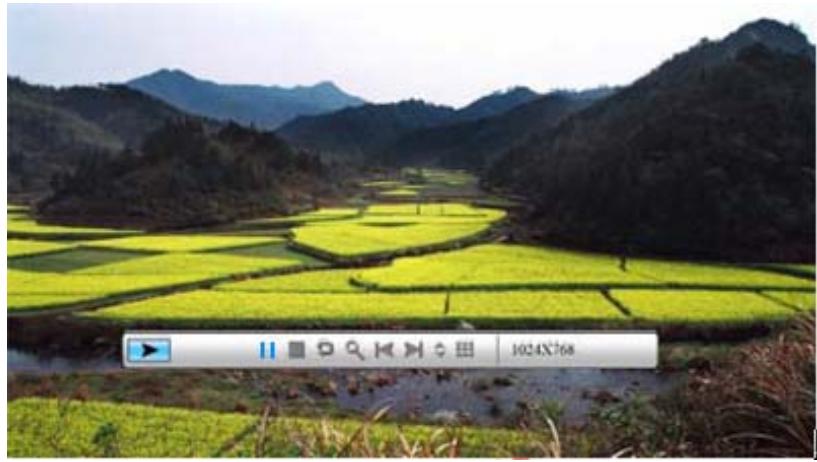
Figura 6.5 Se si preme di nuovo il tasto ENTER si possono eseguire altre impostazioni per la foto.
Figura 6.6
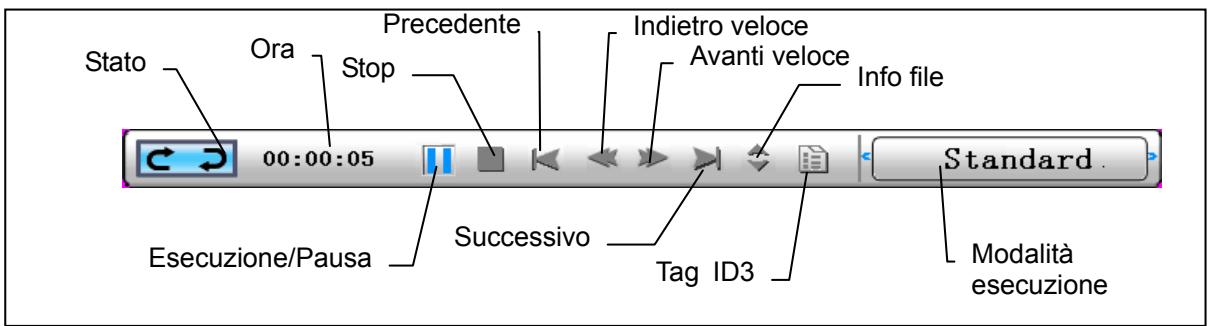
Le funzioni della barra di controllo immagine sono sovrata nella Figura 6.7 che segue.

Figura 6.7 Premere il tasting STOP della barra di controllo per tornare all'interfaccia selezione funzione; premere il tasting "ESC" nel menu di visualizzazione immagini per tornare alla schermata di 9 miniature.
Mentre è visualizzata la barra di controllo delle immagini, premere il tasting di navigazione (su e giù) per passare tra la barra di controllo musica e la barra di controllo imagine; premere "ENTER" per riproduire la musica quando sono visualizzate le immagini. Premere il tasting "ESC" per chiudere il menu; il menu si chiudeanche dello secondi se non è eseguita alcuna operazione.
Quando si preme di nuovo il tasto "ESC" per tornare al menu "Selezione funzione", si terminaanche la funzione di presentazione e la funzione musica.
- Menu Musica
L'icona successiva è relativà alla parte musicale. Permette di ascoltare la musica collettore multimediae. Selezionare l'icona usingo il tasting d'navigazione e confirmare la selezione usingo il tasting ENTER.
Si veandr la finestra che segue.
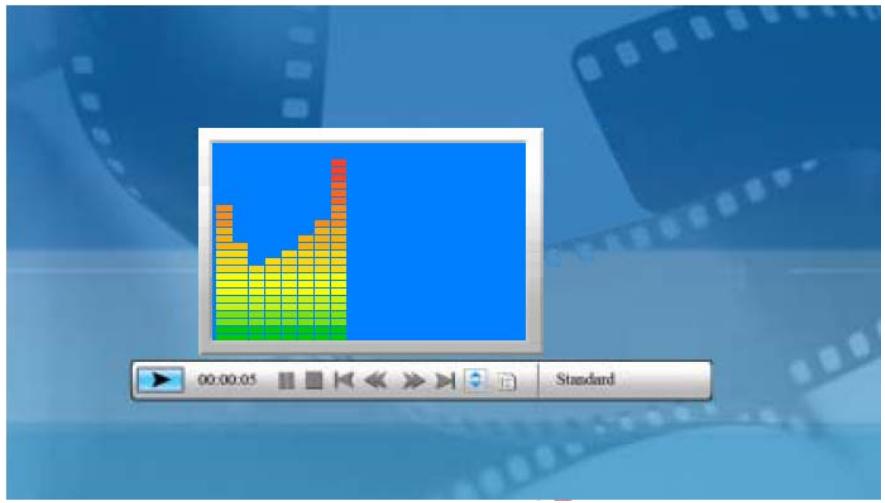
Ilsystema cearchera file musicali nel corrente dispositivo d'archivazione e la eseguirà automaticamente. Durante l'esecuzione musicale, usare la barra di controlo per controllare le operazioni; le funzioni sono sostrate nella Figura 6.9. Premere il tasto do navigazione (destra) per portarsi a "Riproduzione"; in esta modalità ci sono tre opzioni: "Standard", "Ripeti uno" e "Ripeti dir."; premere "ENTER" per scegliere una.

Figura 6.9 Premere il tasto di navigazione (giù) per chiudere la barra di controllo, premere il tasto di navigazione (su) o “ENTER” per aprire di nuovo la barra di controllo.
Premere il tasto di navigazione (giù) per aprire il menu Volume (Figura 6.10), premere il tasto di navigazione (sinistra e destra) per regolare il volume, premere
il tasting "ENTER" per salvare i parametri, premere il tasting "ESC" per chiudere il menu (senza salvare i parametri).

Figura 6.10
Premere il tasto "ESC" o STOP per tornare all'interfaccia Sezione funzione.
- Menu Film
Per accedere a quello menu, scegliere l'icona Film e confirmare premendo il tasting ENTER. Ilsystema cearchera i file video nel corrente dispositivo d'archivazione e li eseguirà automaticamente. Durante l'esecuzione del filmato, premere il tasting di navigazione (su) per aprire il menu Volume (le operazioni sono uguali a quella del punto 1-1). Premere il tasting "ENTER/ESC" per aprire/chiudere la barra di controllo video (Figura 6.11).

Figura 6.11
Le funzioni della barra di controllo video sono sovrata nella Figura 6.12. Menta la barra di controllo è attiva, premere il tasto di navigazione (sinistra) per passare tra "Sottotitoli: attivato-disattivato, informazioni Codec audio, Riproduzione". Alla voce Riproduzione premere ENTER per passare tra "Standard, Ripeti uno, Ripeti dir. (ripetizione intera directory)".

Figura 6.12
Premere il tasto "ESC" o STOP per tornare all'interfaccia Selezione funzione. NOTE: per assicurare l'efficienza della riproduzione video, la velocità bit massima del video è 8Mbps, e la risoluzione massima del video è 720x560.
Gestione file
La penultima você è la gestione file.

Dopo avee usato il tasto di navigazione (destra) per scegliere il dispositivo d'archivazione, premere il tasto "ENTER" o il tasto di navigazione(destra) per visualizzate i contentuti (Figura 6.14), i file imagine possono essere visualizzati in anteprima sul lato destro. Se una cartella contiene sua immagini sua musica, quando si visualizza l'imagine la musica sare eseguita.

Figura 6.14
I file possono essere selezionati per essere eliminati o copiati dall'elenco dei file.
Selezione dei file:
Usare il tasting di navigazione (su e giù) per spostare il cursore, premere il tasting di
navigazione (destra) sulla sinistra del nome apparirà il symbolo di selezione “
(Figura 6.15), premere di nuovo il tasting di navigazione (destra) per annullare la selezione.
Si più eseguire la selezione multipla di file. (Figura 6.16)
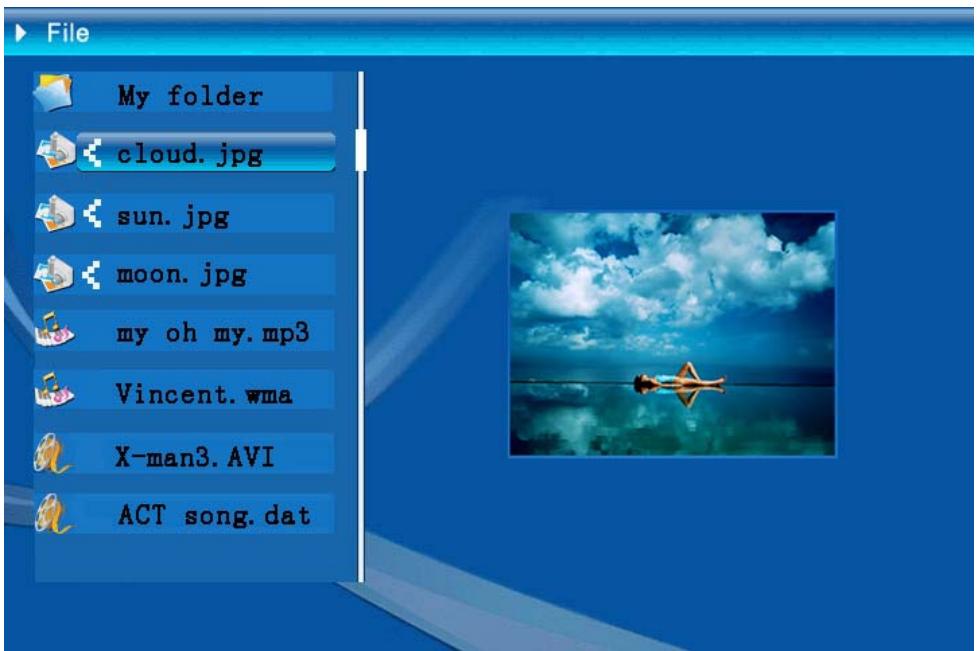
Figura 6.16
Eliminazione: Dopo ave selezionato il file, premere a lungo il tasto "ENTER" per aprire il menu operativo (Figura 6.17). Premere il tasto di navigazione (su e giù) e
portare il cursore sull'icona, premere il tasto "ENTER" per confermare ed i file selezionati saranno eliminati (Figura 6.18). Premere il tasto "ENTER" per tornare il menu di gestione dei file.
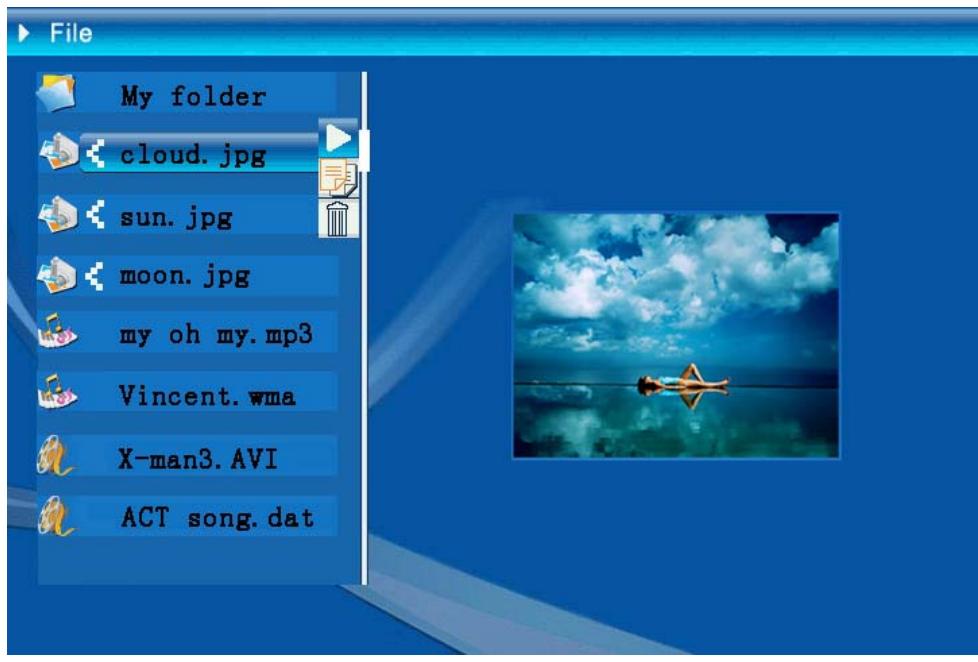
Figura 6.17
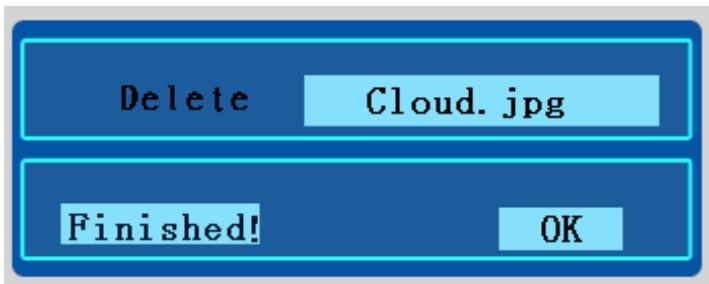
Figura 6.18
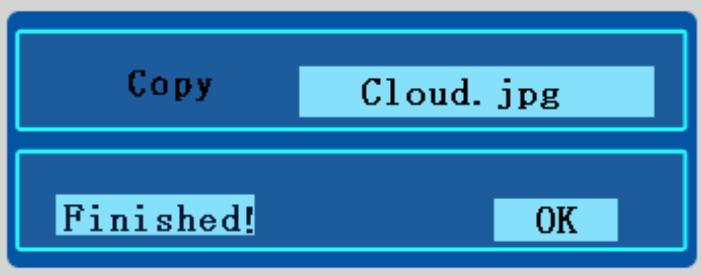
Copia dei file: dopo averere selezionato il file, portarsi alla cartella di destinazione e premere il tasting "ENTER" per aprire il menu di gestione dei file; premere a lungo il tasting "ENTER" per aprire il menu operativo. Premere il tasting di navigazione (su e
giù) e portare il cursore sull'icona, i file selezionati saranno copiati nella cartella di destinazione (Figura 6.19). Se lo spazio di memoria sul dispositorio d'archivazione non è sufficiente, sare allastrato un messaggio d'erreore e l'operazione di copia non andrà a buon fine.
| Dati tecnici / Specifiche | ||
| Codice modello | ||
| Display LCD | Display LCD | TFT LCD 8 pollici, 158 x 99,36 mm |
| Risoluzione | RGB 800 x 480 | |
| Rapporto proporzioni | 16:9 | |
| Riproduzione foto | Formato | JPEG (codice YUV) |
| Risoluzione massima | 12M | |
| Presentazione automatica | Si | |
| Funzioni | Ora, calendario e sveglia | |
| Funzioni | Allarme | Si più usare la musica MP3 per la configurazione (in May FW) |
| Imagine calendario | Può essereambiata dall'utente (in May FW) | |
| Riproduzione video | Formato | MJPEG, MPEG-1 (*.mpg, *.mpeg, *.dat) MPEG-2 (*.mpg, *.mpeg), MPEG-4 (file AVI per DIVX o XVID) |
| Risoluzione massima | 720 x 560 | |
| Riproduzione audio | Formato | MP3, WMA |
| Musica di fondo | Supportata | |
| Altoparlante | Stereo | |
| Memoria supportata | Memoria interna | Flash 16MB |
| Unità Flash USB | Si | |
| Scheda CF | Capacità massima della sched: 2GB | |
| Scheda SD/MMC | Capacità massima della sched: 2GB | |
| Scheda MS Pro | Capacità massima della sched: 2GB | |
| Alimentazione elettrica | Input CA | 110-240V +/- 10%, 50/60 Hz |
| Consumo energetico | 5V, 1.8A | |
| Interfaccia | Tasti operativi | Tasto di navigazione a 4 vie, Esc, Enter, LED (da confermare) |
| Luce LED blu | Attivazione/disattivazione, optional | |
| USB | USB 1.1, unità Flash plug-and-play, come master USB 2.0, quando collegato al PC, come slave | |
Prólogo


Marca : AIPTEK
Modello : MONET
Categoria : Cornice fotografica digitale