
V5T2AHDS - Filmadora digital AIPTEK - Manual de utilização gratuito
Encontre gratuitamente o manual do aparelho V5T2AHDS AIPTEK em formato PDF.



| Tipo de produto | Camcorder digital |
| Marca | AIPTEK |
| Modelo | V5T2AHDS |
| Alimentação | Bateria recarregável de íon de lítio (7,4 V) |
| Tela | Tela LCD de 2,7 polegadas (estimativa) |
| Resolução de vídeo | Até 1080p (de acordo com o modelo) |
| Resolução de foto | Até 12 megapixels (interpolada) |
| Armazenamento | Memória interna + cartão SD/SDHC/MMC (até 32 GB) |
| Conectividade | USB 2.0, HDMI, saída AV (PAL/NTSC) |
| Funções principais | Vídeo, foto, gravador de voz, reprodutor MP3, webcam |
| Flash | Integrado (automático, ligado, desligado) |
| Zoom | Digital (botões para cima/para baixo) |
| Estabilizador de imagem | Sim (ativado/desativado) |
| Balanço de branco | Automático, ensolarado, nublado, fluorescente, tungstênio |
| Efeitos | Normal, preto e branco, sépia |
| Temporizador | 10 segundos |
| Sistemas de TV | NTSC / PAL |
| Idiomas disponíveis | Francês, inglês, alemão, etc. |
| Dimensões | Aproximadamente 120 x 70 x 50 mm (estimativa) |
| Peso | Aproximadamente 250 g (com bateria) |
| Manutenção | Evitar água, impactos, temperatura elevada |
| Segurança | Não desmontar, usar acessórios originais |
| Acessórios incluídos | Cabo USB, adaptador de energia, cabo AV, bateria, CD |
Perguntas frequentes - V5T2AHDS AIPTEK
Perguntas dos utilizadores sobre V5T2AHDS AIPTEK
0 pergunta sobre este aparelho. Responda às que conhece ou faça a sua.
Faça uma nova pergunta sobre este aparelho
Baixe as instruções para o seu Filmadora digital em formato PDF gratuitamente! Encontre o seu manual V5T2AHDS - AIPTEK e retome o controlo do seu dispositivo eletrónico. Nesta página estão publicados todos os documentos necessários para a utilização do seu dispositivo. V5T2AHDS da marca AIPTEK.
MANUAL DE UTILIZADOR V5T2AHDS AIPTEK
Investimos muito tempo e esforços no seu desenvolvimento e esperamos que o mesmo o sirva durante muitos anos sem problemas.
- Não deixe a camcorder cair e não a fure ou desmonte; caso contrário a garantia perde a validade.
- Evite todo o contacto com a agua eooteras maoas antedeutilizaracamcorder.
- Não exponha a camcordera a temperasuras elevadas e não a deixe exposita à luz solar directa. Se o fazer, pode danificar a camcorder.
- Utilize a camcorder com cuidado. Evite exercer pressao sobre o corpo da mesma.
- Para sua segurarca, evite utilizear a camcorder durante tempestades ou trovoadas.
- Não utilize pilhas com espécificações différentes. Se o fazer, corre o risco de danificar semeraisamente a camcorder.
- Remova as pilhas da camcorder quando estas não forem realizadas por longos periodos de tempo uma vez que pilhas deterioradas podem aferstar o Functionamento da camcorder.
- Remova as pilhas se estasasnostreameinsinaisdefuga deliquido ou de corrosao.
- Utilize開放s os accesórios fornecidos pelo fabricante.
- Mantenha a camcorder fora do alcance das crianças.
- Existe o risco de explosao se as pilhas foram substituidas por outras de tipo Incorrecto.
- Disponha das pilhas usadas seguido as instruções.
C E


Não remove seu produto, Pilhas e baterias recarregáveis quando Isso atinge ou final da sua vida. Recicle todos os componentes possíveis. Não devem ser eliminados na sua residuos dométricos! Em vez disso, entrega-a numérica de recolha oficial para que esta possa ser reciclada. Então vai Juntos,oboxos ajudar a proteger o ambiente.

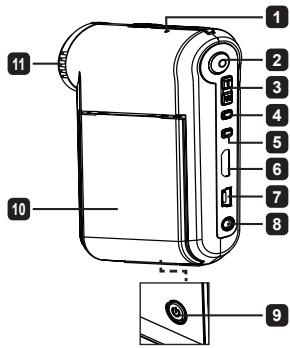
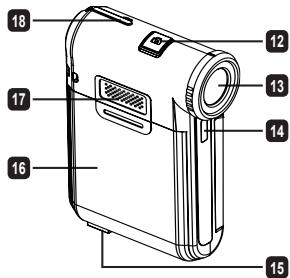
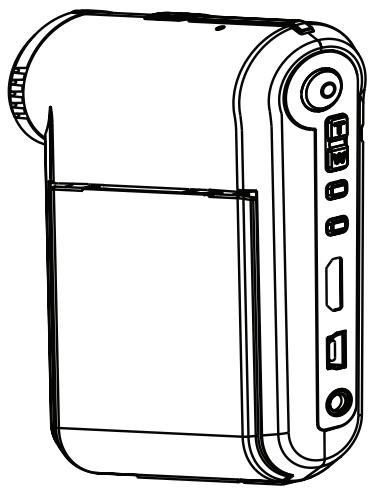
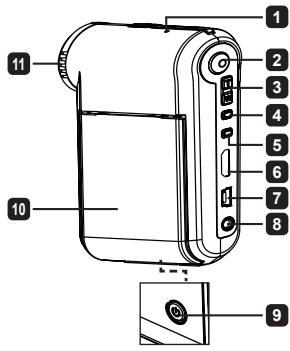
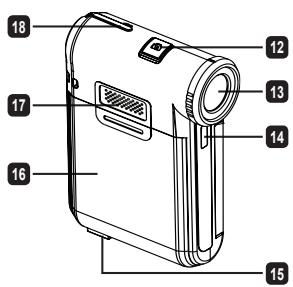
Partes da-camera
1 Microfone
Botão de gravacao (C)
3 Botoes para cima e para baixo / Zoom (T/w)
4 Botão Menu/OK
5 Botão MODO/Returno
6 Porta HDMI
7 Porta USB
8 Saía de TV
9 Botão de alimentação (debaixo do ecra LCD)
10 Ecrà LCD
Comutador de focagem
Botão do obturador
13 Lente
14 Flash
15 Entrada do tripé
16 Compartimento da bateria / Ranhura para cartões de memória SD/MMC
7 Altifalante
LEDindicator
° Introduzir a bateria
Note: Aquando da primarya utilizes da bateria, recomendamos o completeness decarreamento e subsequente carreamento da mesma durante 8 horas para manutencao da sua vidautil.
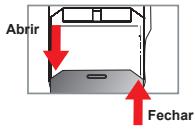
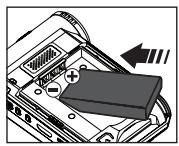
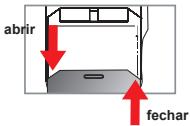
- Faça desilizar a tampa do compartmento da bateria para a abrir, tal como ilustrado.
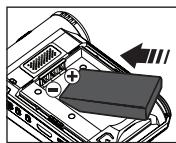
- Coloque a bateria de iokes de Ito no compartmento. Tenha em atencao que os contactos metalicos vem ficar alinhados com os contactos existentes no compartmento.
- Reponha a tampa.
° Carregar a bateria
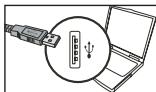
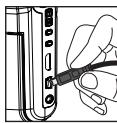
- Ligue uma extremidade do cabo à porta USB da-camera.
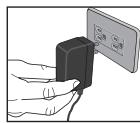
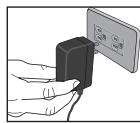
- Ligue o adaptador AC à tomada, ou ligne a另外一个 extremidade do cabo USB ao PC que fou ligado.
- A energia é iniciada. O LED indica uma luz vermelha durante a energia. Quando a bateria está Completely corrugada, a luz apaga-se.
Nota : Quando utiliser um PC pararegarar a bateria, não ligue a camara, poi se o fazer o carraggio sera interrompido.
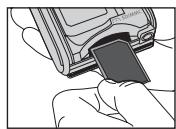
Introdução do cartão de memória SD/SDHC/MMC (optional)
- Abra a tampa do compartmento da bateria.
- Insira o cartao na direccao indicaa ate que o mesmo alcance o fim da ranhura.
- Quando usar um cartão SD, a memória interna deixaçar de estar acessivel.
- Para remover o cartão SD, pressione ligeiramente o cartão para que este sera ejectado.
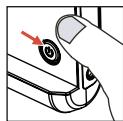
Ligar/desligar a-camera
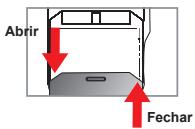
Abra/Fecha o écrá LCD para ligar/desligar; ou prima e mantenha premido o botão Alimentação durante 3 segundos.
° Modo selecao
- Ligue a-camera.
- Prima o botão Modo.
3.Use os botoes de Zoom para seleccionar o item desejado. - Prima o botão Menu/OK para entrada.
- Pressionando o botao Modo pode alterar o modo:
Definção (a); Camara (a); Meus lavoros (c); Gravador de voz (c);
Leitor de musica* (T)
Apenas nos modelos selecionados. Consulte a embalagem para uma descrição mais detalhada.
° Definição do idioma
Ligue a-camera → Prima o botão Modo → Aceda ao modo Definicao → Utilize os botões de Zoom para selecionar o item Idioma → Utilize os botões de Zoom para selecionar o idioma pretendido e prima o botão Menu/OK para confirmar.
° Indicador de entrega da bateria
| icone | Descrição |
| Bateria com cargo completeness | |
| Bateria com minha entrega | |
| Bateria refraca | |
| Bateria sem entrega | |
| Carregar a bateria |
Note: Para evaporar ficar sem energia de um momento para o除外, recomendamos-lhe que substitua a bateria quando o icone de bateria fraca aparecer.
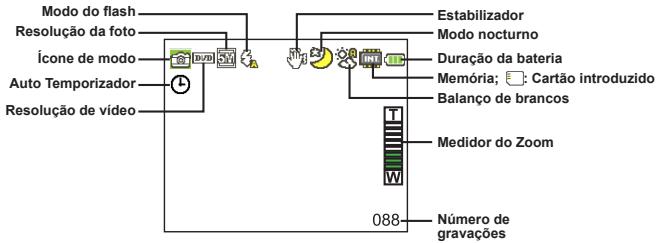
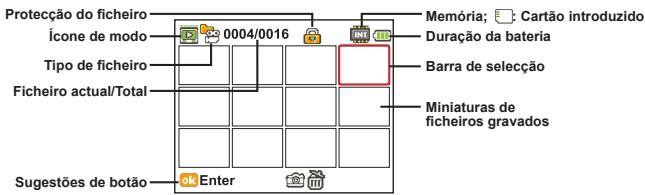
- Significado dos icones presentados no alcra LCD
Modocamara:
Modo Os Meus Trabalhos:
- Defina a focagem para a definição pretendida. Normalmente, pode definir a focagem para ( ) a maior das condições de gravacao. SeLECTIONE ( ) apenas para grandes planos.
- Prima o botão de Gravacao para iniciar a gravacao.
- Utilize o botão de zoom para aplicar mais ou menos zoom ao;nivel do ecra.
- Prima o botão de Gravacao para parar a gravacao.
Tirar fotografias
- Defina a focagem para a definicao pretendada. Normalmente, pode definir a focagem para ( ) a maior das condições de gravacao. SeLECTIONE ( ) apenas para grandes planos.
- Utilize o botao de zoom para aplicar mais ou menos zoom ao;nvel do esra.
- Prima o botão do obturador para capturar uma imagem fixa.
Gravacao de um ficheiro de voz
- Prima o botão Modelo.
- Use os botões Zoom para selecionar o modo de Gravador de voz.
- Prima o botão Menu/OK para confirmar.
- Prima o botão de Gravacao para,iniciar a gravacao.
- quando terminar, prima novamente o botão de Gravacao para parar a gravacao.
Reproducao das suas gravações
- Prima o botão Modelo.
- Use os botões Zoom para selecionar o modo de Meus trabalhos.
- Prima o botão Menu/OK para entrada.
- Use os botões Zoom para alternar entre ficheiros.
- Prima o botão Menu/OK para rever/reproduzir o ficheiro.

Prima o botão do Obturador para eliminar ficheiros.
Reproducao das suas gravações no PC
Tenha em atençao que os clips de videos são gravados no tipo MP4. Para visualizar videos no seu PC, pode ser necessario instalar algunos programas especials. Para a primeira'utilisation, por favor instale o software incluio no CD.
Ligaçao da-camera a um televisor de alta definiçao
Ligue a sua-camera ao televisor utilizes o cabo AV incluso para visualização em tempo real. Pode desfrutar dos seu clips de video, das fotografias e das gravações de audio directamente no seu televisor, partilhando-os com os seu(amigos e famílias).
TV:HDTV com porta de entrada HDMI
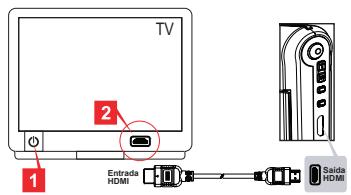
- Ligue a sua HDTV.
- Ligue o conector HDMI-in (a extremidade maior) do cabo HDMI à HDTV.
- Ligue a camarra.
- Ligue a另外一个 extremidade do cabo HDMI à-camera.
- Mude a HDTV para o modo "HDMI input" (Entrada HDMI).

Ligação da-camera a um televisor normal
TV:Television TRC normal
O Sistema de TV varia de País para País. Se necessitar de ajustar a definicao relativa a saida de TV, consulte a secao "Operacoesavanadas" para maior informacoes. (Taiwan: NTSC; América: NTSC; Europa: PAL; China: PAL)
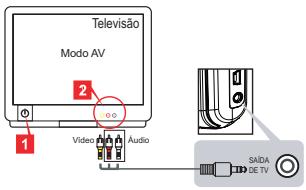
- Ligue o seu télévisor e defina-o para o modo AV.
- Ligue as extremidades de audio e de video do cabo AV ao televator.
- Ligue a-camera.
- Ligue a outra extremidade do cabo AV à camara.

Ligação da-camera ao PC
- Ligue a camarra.
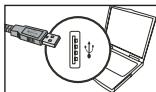
- Ligue a-camera ao computadorutilizando o cabo USB.
A opção predefinida é o modo "Disco". quando ligada a um PC, a-camera acede automaticamente ao modo Disco (Disco amovível).
Se definir o Modo USB para modo "Menu", irá aparecer o segunte ecra.
PC Cam
Disk
Printer
Por favor selección o modo de ligação desejado.
Se necessitar deaabjurarafdefiniacao,consultaasecogao"Operacoesavançadas para mais informacoes.
Reprodução de música MP3 ★
Apenas nos modelos selecionados. Consulte a embalagem para uma descrição mais detalhada.
- Lique a-camera e de seguda lique-a ao PC utilizing o cabo USB.
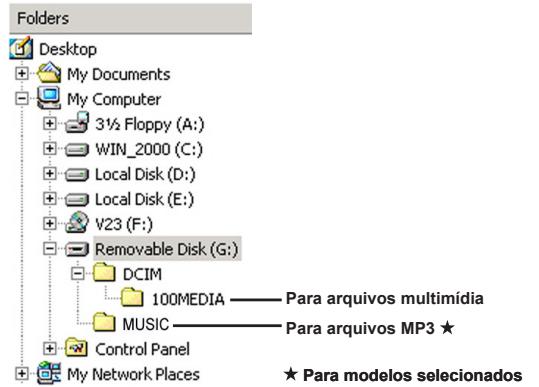
- Após ligationa da camera ao PC faça um duplo clique sobre O meu computador e verá um disco amovível no esra. Crie uma pasta "MUSIC" no disco amovível e de seguida copie os ficheiros MP3 para a pasta para reprodução.
Reproduzir música no modo Leitor de música ★
- Prima o botão Modo.
- Use os botões Zoom para selecionar o modo de Leitor de música.
- Prima o botão Menu/OK para confirmar.
Operações no modo de Leitor de música:
| Como... | Acção |
| Alternar entre faixas | Utilize os botões Zoom para se deslocar para cima ou para baixo. |
| Iniciar a reprodução | Prima o botão Menu/OK . |
| Fazer uma pausa/retomar a reprodução | Durante a reprodução/pausa, prima o botão Menu/OK . |
| Ajustar o volume do som | Utilize os botões Zoom para se deslocar para cima ou para baixo quando estiver em reprodução. |
| Parar a reprodução | Durante a reprodução, prima o botão Menu/ |
| Eliminar ficheiros | Prima o botão Obturator . |
Exibir letras
Pode reproduzir MPEGs MP3 com a exibicao das letras. Para fazer a funcao, precise copiar ficheiros em formato LRC para a pasta "MUSIC", e alterar o nome dos ficheiros LRC para o nome das MPEGs correspondentes. Por example, se uma musica tem o nome A.MP3, o quando o ficheiro LRC deve ter o nome A.LRC. Pode procurar os ficheiros de letras na Internet. O ficheiro LRC contentao as letras como textual e etiquetas de tempo, para que a musica e a letra possam ser sincronizados. Essa camera suporta ficheiros LRC com "etiquetas de tempo".
Nota: O formatting das etiquetas de tempo indica [minutos]:[segundos]:[milésimos].
Utilização do menu
Os itens dos menus proporcionam-lhe varias opções para que possa poder à sintonização boa das funções da sua-camera. Aabela seguida fornec mais informações sobre as operações dos menus:
| Como... | Acção |
| Chamar o menu em cada modo | Prima o botão Menu/OK. Note que este passo não é necessário no modo de Definições. |
| Deslocar a caixa de seleção | Use os botões de Zoom para se deslocar para cima ou para boa. |
| Confirmar um item | Prima o botão Menu/OK. |
| Sair do menu/Voltar ao menu anterior | Prima o botão Modo/° ( quando estiver no submenu). |
- Itens do menu no modo Câmara (1)
Ligue a-camera → Prima o botao Menu/OK.
| Item | Opção | Descrição |
| * Resolução do video | Consulte a embalagem para apecifieda resolution. | |
| * Resolução | Consulte a embalagem para apecifieda resolution. | |
| Flash | Auto | O flash dispara automaticamente quando a illuminação é insufiente. |
| Ligado | O flash é forçado a disparar sempre que é tirada uma Foto. | |
| Desligado | O flash é desactivado. | |
| Nocturno | Ligado/ Desligado | Esta definição permite-lhe tirirotos contra um fundo esuro. Uma vez que a velocidade do obturador é reduzida durante a capura de imagens em locais esuros, recomendamos autilização de um tripé para eliminar a desfocagem resultante do tremer das mês. |
| Estabilizador | Ligado/ Desligado | Minimiza a desfocagem provocação pelo tremer daência. |
| EV | -2~+2 | Pode fazer manualmente a exposicao de forma a obter melhores resultados quando a imagem de pré-visualização parecer estat demasiado clara ou escura. Um valor positivo indica que a imagem gravada está mais clara que o habitual; enquanto um valor negativo faz com que a imagem está mais escura. |
| Temp. autom. | Ligado/ Desligado | Activa o temporizador. Após ativação do temporizador, a-camera de video disponça dedez segundos àsotobão do obturador ser premido e a-camera de video começar a gravar. |
| Bal. brancos | Auto | A-camera ajusta o balanco de brancos automaticamente. |
| Com sol | Esta definição é adequada para gravação no exterior quando há sol. | |
| Com nuvens | Esta definição é adequada para gravação em tempo nublado ou em ambientes com sombras. | |
| Fluorescente | Esta definição é adequada para gravação no interior com luz fluorescente, ou em ambientes com cores de alta temperatura. | |
| Tungsténio | Esta definição é adequada para gravação no interior com luz incandescente, ou em ambientes com cores de baixa temperatura. | |
| Efeito | Normal | As gravações são feitas com cores naturais. |
| P&B | As gravações são feitas a preto e branco. | |
| Clássico | As gravações são feitas com tons sépia. | |
| Quadro Foto | 0 - 10 | Esta definição permite-lhe adiconar molduras personalizadas às fotos. A-camera dispõe de 10 molduras (1-10) no eça LCD. Defina para 0 para desactivar esta funcção. |
A opção "Quadro Foto" e a função de zoom estário desactivados quando a resolution estivera definida para 12M.
Os itenos do menu "Resolucao de imagem" e Resolucao de video dependem do modelo Consulte a embalagem para uma descricao mais detalhada.
- Itens do menu no modo Os Meus Trabalhos
Ligue a-camera → Prima o botão Modo → Aceda ao modo de Meus trabalhohos → Prima o botão do Obturator.
| Item | Opção | Descrição |
| Eliminar | Sim/Não | Elimina o ficheiro actual. |
| Eliminar Tudo | Sim/Não | Elimina todos os ficheiros do mesmo tipo armazenados na memória. |
| Bloquear | Ligado/ Desligado | Activa/Desactiva a proteção do ficheiro selecionado. |
| * Repetir Todos | - | Reproduc a apareção de imagens. / Repete a reprodução de todos os clips de video. |
| ** Música do Fundo | Ligado/ Desligado | Activa/desactiva a reprodução de música MP3 durante a visualização de imagens. |
| ** Deinir sequência imagens | - | Utiliza a imagem的选择ada como écrã de arranque ( quando aOLUMA é ligada). |
| *** Repetir | Desligado/ Um/Todos | Activa/desactiva a repetuição de do ficheiro actual/todos os ficheiros. |
- Para videos e imagens. ** Apenas para imagens.
*** Apenas para ficheiros de voz.
- Itens do menu no modo Definição (1)
Ligue a-camera → Prima o botão Modo → Aceda ao modo Definição.
| Item | Opção | Descrição |
| Relógio | - | Define a data e a hora. |
| Datador | Ligado/ Desligado | Active esta função para imprimir uma marca de data em cada fotografia. |
| Idioma | - | Permite-lhe selecionar o idioma das opções aparecidas no ecrã. |
| Bip | Ligado/ Desligado | Ligar/desligar o bip. |
| Filme de arranque | Desligado | Desligar o ecrã inicial. |
| Ligado | Usa o ecrã inicial predefinido. | |
| * Personalizzato | Usa uma imagem personalizada como ecrã inicial. Este itemsoleparece(before de ter definido a imagem de arranque. | |
| ícone | Ligado/ Desligado | Activa/desactiva apresenceçao dos icones no ecrã. |
| Brilho | 0 ~ 4 | Define o brilho do ecrã LCD. Um valor maior torna o ecrã LCD mais claro; encontrar um valor menor torna o ecrã LCD mais escreu. |
- Itens do menu no modo Definição (2)
| Item | Opção | Descrição |
| Mode de TV | NTSC | Define oSYSTEMA de TV para NTSC.Esta opçao aplica-se aos Estados Unidos da América, a Taiwan, ao Japão e à Coreia. |
| PAL | Define oSYSTEMA de TV para PAL.Esta opçao aplica-se à Alemanha, à Inglaterra, à Itália, aos País Baixos, à China, ao Japão e a Hong Kong. | |
| Cintiliação | 50Hz/60Hz | Define a frequência da cintiliação para 50Hz ou 60 Hz. Para maiis informações, consulta aabela de "Definições de cintiliação". |
| Desl. Autom. | Desligado 1 min/3 min/5 min | Definir em quando tempo a-camera irá automaticamente desligar-se quando estiver inactiva. Defina para [Desligada] fará com que a-camera fique ligada às fatcari sem energia. |
| Modo USB | Menu | Quando ligada a um PC, a-camera apareça um menu ondode pode escolher o modo de ligation prétencido. |
| Cam. do PC | Quando ligada a um PC, a-camera acede automaticamente ao modo Câmara (PC Camera). | |
| Disco | Quando ligada a um PC, a-camera acede automaticamente ao modo de Disco (disco amovivel). | |
| Impressora | Quando ligada a um PC, a-camera acede automaticamente ao modo de ligation à impressora. | |
| Formatação | Sim/Não | Formata o suporte de armazenamento. Tenha em atençao que todos os ficheiros existentes no suporte de armazenamento sãoeliminados. |
| Rest.predefinições | Sim/Não | Repõe as predefinições de fábrica. Tenha em atençao que as definições actuais serão substituidas. |
Definções de cintilação
| Área | Inglaterra | Alemanha | França | Itália | Espanha | Rússia |
| Definência | 50Hz | 50Hz | 50Hz | 50Hz | 50Hz | 50Hz |
| Área | Portugal | América | Taiwan | China | Japão | Coreia |
| Definência | 50Hz | 60Hz | 60Hz | 50Hz | 50/60Hz | 60Hz |
Nota: A definição de cintilação tem por base a frequência padrão da rede elétrica local.
Instruções Avançadas
Câmara Digital

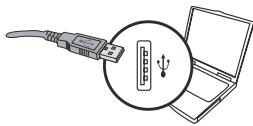
Ligação da-camera ao PC
1. Ligue a-camera.
2. Ligue o cabo USB ao computations.
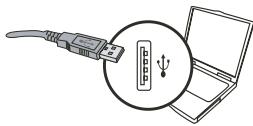
Ligue o computador e de seguida ligue o cabo USB à porta USB existente no seu computador. Certifique-se de que o cabo e a porta está devidamente alinhados.
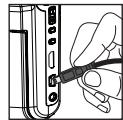
Ligue a outra extremidade do cabo USB a-camera.
Por predefinição, a camera está definida para o modo "Disco", se quiser defini-la para outros modelos consulta a�� "Modo USB" na网页 30 para mais informações.

Modo USB:
Ligue a-camera → Prima o botao Modo → Aceda ao modo Definicao.
| Menu | ACESSAR ACESSAR |
| Cam. do PC | ACESSAR ACESSAR automaticamente ao modo CÂmara PC. |
| Disco | ACESSAR ACESSE automaticamente ao modo de Disco (disco amovivel). |
| Impressora | ACESSAR ACESSE automaticamente ao modo de ligação à impressora. |

Advertência para os Utilizadores do Windows XP/Vista:
Se quiser desligar a-camera do computador, siga os passos seguentes:
- Faça duplo clique no icone da ligação USB no tabuleiro doSYSTEMA.
- Clique no item disco Disco USB, e em seguida clique em Par..
- Seleciona a-camera quando o明确规定 aparecer e clique em OK.
- Siga as instruções no érá para desligar a-camera do computador em segança.

Localização dos ficheiros
Depois de ligar a-camera ao computador, um disco amovivel aparece no computador. Na hora, este disco amovivel representa o suporte de armazenamento da sua-camera. No disco pode encontrar todas as suas gravações. Consulte a imagem abaixo para confirmar onde os ficheiros são guardados.
Folders

Desktop

My Documents

My Computer

31/2 Floppy (A:

WIN2000C:

Local Disk (D:)

Local Disk (E:)

V23 (F):

Removable Disk (G):

DCIM

#

MUSIC

Control Panel

My Network Places
Apenas nos modelos
selectionados.Consulta a embalagem para una descricao mais detailhada.
Utilização da funcção PC Camera
Instalacao do software
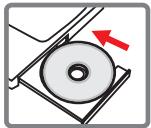
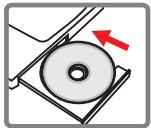
O controlador PC Camera vem incluío no CD, pelo que deve instalar o controlador antes de utilizes a funcção PC Camera.
Iniciar a aplicação
1. Ligue a-camera ao computations.
Ligue o computador e de seguida ligue o cabo USB a porta USB existente no seu computador. Certifique-se de que o conector e a porta está devidamente alinhados.
2. Mude para o modo Câmara.
Ligue a另外一个 extremidade do cabo USB à-camera. Ligue a-camera. Os itens seguintes são nostrados no esra:
1): Camara do PC.
2) : disco (disco amovível).
3): Impressora.
Seleciona o opao [Camarao do PC] e prima o botao OK para confirmar.
Apos a correto ligation da-camera ao PC e detectao esta pelo computador, pode iniciar o seu software favorito (por example: MSN Messenger, Yahoo Messenger, etc.) para utilize a funcao Camara do PC.
Apéndice

Resolução de problemas
| Ao utilizez a-camera: | ||
| Problema | Causa | Solução |
| A-camera não liga normalmente. | A bateria está gasta. | Substitua a bateria. |
| A bateria foi colocada incorrectly. | Volte a colocar a bateria. | |
| Não consigo tirarotos ou gravar clips de video ao premir o botão do obturador ou o botão de gravação. | Sem memória. | Liberte algo um espaço no cartão de memória SD/MMC ou na memória interna. |
| A camera está a proecder ao correlgamento do flash. | Aguarde até o flash ficar totalmente corregado. | |
| Utilizar um cartão de memória SD "protegido". | Defina o cartão de memória SD para que este permita as operações de gravação. | |
| O ecra LCD aparece as mensagens ERRO DE MEMORIA ou ERRO DE CARTÃO. Ou a-camera não consigues ser o cartão de memória. | O formato do cartão de memória não é compativel com a camera. | Utilize a função " FORMATAR" da camera para formatar o cartão de memória. |
| O cartão de memória está correspido. | Substitua o cartão de memória por um novo. | |
| Não eliminei asotos e os clips de video, mas não os consigo encontrar no cartão de memória. | As gravações em falta estáguardadas na memória interna. | Isto acontece quando introduz um cartão de memória na camera apôs a captura de algumas fotos ou de outros clips de video. Pode aceder a estas ficheiros apôs remoçao do cartão de memória. |
Apéndice
| Ao utilizez a-camera: | ||
| Problema | Causa | Solução |
| Não consigo'utilizar o flash. | Se o icone da bateria indica想找ança, o flash pode estar desactivado devido à falta de energia. | Substitua a bateria. |
| A-camera não responde durante o funciona. | Falha ao nível do software da-camera. | Remova a bateria e voltape repô-la no respectivo compartmento. Ligue a-camera. |
| As imagens gravadasparecem demasiadodesfocadas. | A focagem não estácorrectamente definida. | Ajuste a focagem para aposition correcta. |
| As imagens ou os clips de video gravados parecemdemasiado esuros. | Não existe luminosidusuficiente para a captura deimagens ou para a gravacao de clips de video. | Utilize o flash ao tirarotos. Adicione fontes de luz extrasao gravar clips de video. |
| Ocorrência de ruido durantea visualização de imagens noecr à LCD ou no computador. | A definição de cintilapiao não corresponde à normaestabelecia para o Paísonde se encontra. | Ajuste a definição dcintilapiao. Para maiininformações, consulte atabela de "Definições dcintilapiao". |
| Quero reinicir o número de série do nome do ficheiro(PICTxxxx). | A contagem do número de série é gerida pelo firmwareda-camera. | Utilize aITCHAMORATDA其间apara formatarocartão de memória. |
| Convert um ficheiromultimédia e dou-lhe o nomede PICTxxxx.* (xxxx indicao número). DepoS copio o ficheiro para a-camera masnão não o consigo encontrarna-camera. | Existe outoficheiro com o número de série duplicado(por example: PICT0001.MP4e PICT0001.JPG), ou o tipo de ficheiro não é suportado. | Dê ao ficheiro um distincto número de série e certificque-se que o tipo de ficheiro ésuportado pela camera. |
Apéndice
| Ao ligar a-camera ao computador ou ao televisor: | ||
| Problema | Causa | Solução |
| Não consigo ver os clips de video no meu computador. | O controlador ou o software não está instalado no computador. | Instale o Direct X 9.0c ou superior e os Codec's para Windows Media 9.0 para resolver this problema. Instale o software e o controlador inclusos no CD, ou vá a http://www.microsoft.com para transferir os ficheiros necessários. |
| A instalação do controlador falhou. | A instalação foi terminada anormalmente. | Remova o controlador e outros programas com eles relacionados. Siga as etapas de instalação descritas no manual para voltar a instalar o controlador. |
| A-camerauí ligada ao PC através do cabo USB antes de ter instalado o controlador. | Instale o controlador antes de ligar o cabo USB. | |
| O érá do televisor não aparece qualquer imagem après ligar a-camera ao televisor. | A-camera não está correctamente ligada ao televisor. | Volte a ligar a-camera ao televisor correctamente. |
| Ocorreu um confloto com outra-camera ou disposito de captura instalado. | O dispositivo não é compatível com a-camera. | Se tiver uma outra-camera ou dispositivo de captura instalado no seu computador, remove a-camera e respectivo controlador do computador para fazer confitos. |
| Há a correência de ruido no érá do computador sempre que utilizes a função de videoconferência. | A definição de cintilização não corresponde à norma estabelecida para o País onde se encontra. | Ajuste a definição de cintilização. Para mais informações, consulte a tabela de "Definições de cintilização". |
Apéndice
Duração da bateria
| Fotografia | Clips de video |
| Número deotos | Duração da gravação (minutos) |
| 240 | 100 |
| * captura de uma imagem de 30 em 30 segundos**o flash está ligado*** resolução definida para 5M (2560x1920) | * resolution definida para VGA (640x480 pixels) |
Nota :Esta lista se apenaç como referencia. A duração real da bateria depende do tipo de bateria e do quando de correamento.
Capacidade de armazenamento
- Consulte a embalagem para uma descrição mais detalhada.
| Memória | Vdeo (min.) | Áudio (min.) | |||
| HD | DVD | VGA | QVGA | Máximo | |
| Cartão de memória SD/MMC (512MB) | 9 | 12 | 28 | 102 | 340 |
| Cartão de memória SD/MMC (1GB) | 18 | 25 | 55 | 200 | 666 |
| Cartão de memória SD/MMC (2GB) | 36 | 50 | 110 | 400 | 1332 |
| Memória | Fotografia | ||
| 3M | 5M | 12M | |
| Cartão de memória SD/MMC (512MB) | 640 | 426 | 176 |
| Cartão de memória SD/MMC (1GB) | 1250 | 833 | 344 |
| Cartão de memória SD/MMC (2GB) | 2500 | 1666 | 688 |
Nota: O valor real da capacidade de armazenamento pode variar (até ± 30%) dependero da sutação da cor e da complexidade do objecto e ambiente em redor.
O conteudo este manual está sujeito a alteracoes sem aviso prévio.
Apéndice
Requisitos do Sistema
Windows XP Service Pack 2 ou Vista
512MB de的记忆, recomenda-se 1GB
Nvidia Geforece 7600 / ATI X1600 ou superior com 256MB de Ram
Processor Pentium 4 2.8 GHz ou superior
Dispositivos de ecran compatíveis com HDCP
Velocidade da unidade de CD-ROM: 4x ou superior
Outros: Conector USB
Witamy:
Fizemas um grande investimento e envolvimento esforços no seu desenvolvimento e esparamos que funciona por muitas anos sem de problemas.
Observações de segurança:
- Não deixe cair, furar ou desmonte a camcorder; caso contrário, o contrato sera invalidado.
- Evite todos os contactos com agua e mões secas antes de usar.
- Não exponha a camcordera a temperatura alta ou deixe-a na luz solar direta. Se o fazer poderá danificar a camcorder.
- Use a camcorder com cuidado. Evite pressionar o corpo da camcorder com algojum objeto duro.
- Para sua segurar, evite usar a camcorder quando ocorrre tempestade ou raio.
- Não use as baterias de espécificações发展目标. Se o fazer pode levar a dano sério em potencial.
- Remova a bateria durante longos periodos entre uso, uma vez que pode a bateria deteriorará pode afetar ou funcionaamento da camcorder.
- Remova a bateria se做不到 sinais de vazamento ou distorcao.
- Use somente os acessórios fornecidos pelo fabricante.
- Mantenha a camcorder fora do alcance de crianças.
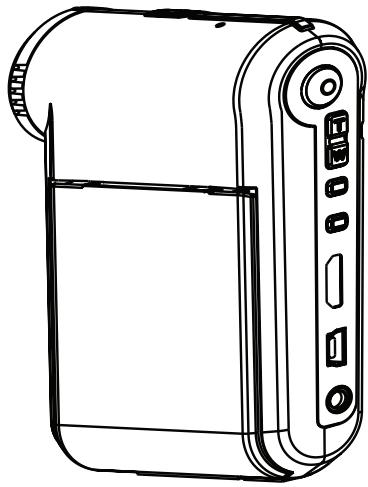
- Componentes da filmadora
1 Microfone
2 Botão Gravar (◎)
3 Botoes para cima e para baixo / zoom (T/W)
4 Botão Menu / OK
5 Botão Modo / Retornar
6 Porta HDMI
7 Porta USB
8 Conectar deSEA de TV
9 Botão liga/des Liga (abaixo do paine de LCD)
10 Paine de LCD
Interruptor de foco
Botão Disparador
13 Objetiva
14 Flash
Soquete de tripé
16 Compartmento de bateria / slot do cartao SD/MMC
1 Alto-falante
18 LEDindicator
- Instalação da bateria
Nota: Ao uso a bateria pela primaira vez, recomenda-se decarregar e(befores carregar totalmente a bateria por 8 horas para garantir sua duracao.
- Desíze a tampa do compartmento de bateria conforme indicado para abi-la.
- Coloque a bateria de ions de litio no compartmento. Observe que os contactos metalicos da bateria devem ficar alinhados os contactos no compartmento.
- Reinstale a tampa.
Carga da bateria
- Conecte uma extremidade do cabo à porta USB da filadora.
- Conecte o adaptorde CA a uma tomada elétrica, ou conecte a另一a extremidade do cabo USB um PC ligado.
- A energia é introduziça. O LED acende em vermelho durante a energia. Quando a bateria estiver totalmente correduça, o LED apagará.
Note: Ao uso um PC pararegarar a bateria, não ligue a filmadora; do contrário, a energia está interrompida.
- Instalação do cartão SD/SDHC/MMC (optional)
- Deslize e abra a tampa do compartmento de bateria.
- Insira o cartão na direção indicatorá até que chegue ao fundo do slot.
- Ao uso um cartão SD, a memória interna ficará inaccessível.
- Para remover o cartão SD, pressione-o com cuidado até que sera ejetado.
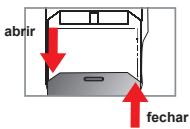
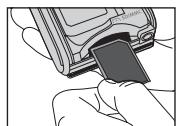
Ligare desligar a filmadora
Abra/feche o painei de LCD para ligar/desligar; ou pressione e segure o botão Liga/desiga por 3 segundos.
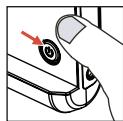
SeLECTIONAOde mofo
- Ligue a filadora.
- Pressione o botão Modo.
- Use os botões de Zoom para選擇ar o item desejado.
- Pressione o botão Menu/OK para confirmar.
- Pressione o botão Modo para alterar o modo:
Definicao (C); Camera (Meus)?; Gravador de voz (Tocador de musica★
Somente para o modo de selecao.Consulte a impressao na embalagem para ver as espécificacoes detalhadas.
Definição do idioma
Ligue → Pressione o botão Modo → Digite o modo Definção → Use os botões de Zoom para的选择ar o item Idioma → Use os botões de Zoom para選擇ar um idioma adequado e pressione o botão Menu/OK para confirmar.
Indicador de entrega da bateria
| icone | Descrição |
| Bateria com cargo completeness | |
| Bateria com cargoória | |
| Bateria com cargo baixa | |
| Bateria descarregada | |
| Carga da bateria |
Observação: Para fazer falta de energia repentina, recomenda-se substituir ou recarregar a bateria quando o icone indicação carga baixa.
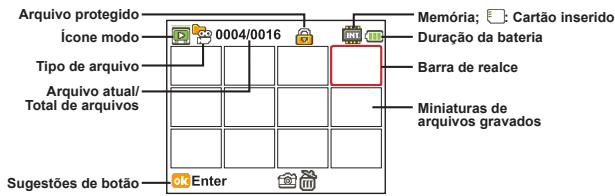
Leitura dos indicadores do LCD
Modo Camera:
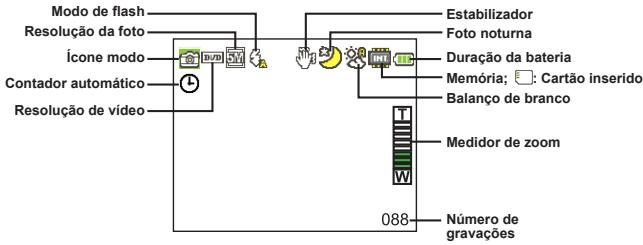
Modo Meus problemas:
Gravacao de um videoclipe
- Ajuste o fico para uma configuração apropriadna. Normalmente, é possível configurar o fico para (↑) para a maior das condições de filmagem. SeLECTIONE (♀) apenas para close-ups.
- Pressione o botão Gravar para iniciar a gravação.
- Use os botões de Zoom para ampliar ou reduzir aanela.
- Pressione o botão Gravar para iniciar a gravização.
- Tirar uma Foto estática
- Ajuste oAGO para a configuração apropriadna. Normalmente, épossível configurar o foco para ( ) para a maior das condições de filagem. SeLECTIONA ( ) apenas para close-ups.
- Use os botões de Zoom para ampliar ou reduzir aanela.
- Pressione o botão Disparador para tirar uma Foto estatica.
Gravacao de um videoclipes
- Pressione o botão Modo.
- Use os botões de Zoom para selecionar o modo Gravador de voz.
- Pressione o botão Menu/OK para confirmar.
- Pressione o botão Gravar para,iniciar a gravacao.
- Ao conclusir, pressione o botão Gravar novamente para parar a gravação.
Reproducao das gravações
- Pressione o botão Modo.
- Use os botões de Zoom para selecionar o modo Meus lavorhos.
- Pressione o botão Menu/OK para confirmar.
- Use os botões de Zoom para altermar entre os arquivos.
- Pressione o botão Menu/OK para rever/reprodukir o arquivo.
Pressione o botão Disparador para excludar arquivos.
Reproducao de suas gravacoes no PC
Observe que os clipes de video são gravados no formato MP4. Para visualizar às vezes videos em seu PC, você pode precisar instalar algumas programs especialis. NaPrimeira vez, instale o software do CD de instalacao.
Como conectar a filmadora à HDTV
Conecte a sua filadora e TV atravês do cabo AV acessório para a exibuição em tempo real. É possível exhibir videoclips, imagens estáticas e gravações de audio diretamente na TV comparhando-os com seu(amigos e famíricas).
TV:HDTV com porta de entrada HDMI
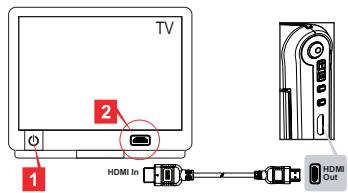
- Ligue a sua HDTV.
- Conecte o conector HDMI-in (a extremidade maior) do cabo HDMI à HDTV.
- Ligue a filmadora.
- Conecte a outra extremidade do cabo HDMI à filadora.
- Ligue a HDTV no modo "entrada HDMI".

Como conectar a filmadora à TV comum
O Sistema de TV é DIFFERente dependendo das和地区. Se precisar ajustar a configuração Saida de TV, consulta a�� "Operações avançadas" para mais informações. (Taiwan: NTSC; América: NTSC; Europa: PAL; China: PAL)
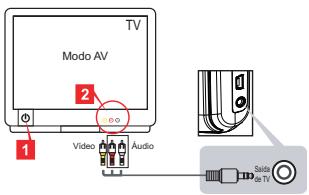
- Ligue a TV e colque-a no modo de AV.
- Conecte as extremidades de audio e video do cabo de AV à TV.
- Ligue a filadora.
- Conecte a outra extremidade do cabo de AV à filadora.

Conexão da filadora ao PC
- Ligue a filadora.
- Conecte a filadora ao computations using o cabo USB.
O padrão está configurado para modo "Disco". Quando connectada a um PC, a filadora entra automaticamente no modo Disco (disco removevivel).
Se você configurar o Modelo USB para o modo "Menu", aparecerá a segunte tela.
PC Cam
Disk
Printer
Seleciono o modo de conexão desejado.
1 Se desejar alterar a configuração, consulte a�� "Operações avançadas" para mais informações.
Reprodução de música MP3 ★
Para modelos selecionados apenas. Consulte a impressão na embalagem para ver as espécografês detalhadas.
Copie os arquivos MP3 para a filadora ★
Nota: Antes de poder reproducir música MP3, você precise copiar os arquivos MP3 para a filadora.
- Ligue a filadora e conecte-a ao PC usingo cabo USB.
- Depois de conectar a filadora ao PC, clique das vezes em Meu computador e você encontrará um disco removalível. Crie uma pasta "MUSIC" no disco e, a seguir, copie os arquivos MP3 para a pasta "MUSIC" para reprodução.
Reproducao de musica no modo Tocador de musica
- Pressione o botão Modo.
- Use os botões de Zoom para選擇ar o modo Tocador de música.
- Pressione o botão Menu/OK para confirmar.
Operações no modo Tocador de música:
| Como ... | Ação |
| Alternar entre faixas | Use os botões de Zoom para mover para cima e para baixo. |
| Iniciar a reprodução | Pressione o botão Menu/OK . |
| Pausar/continuar a reprodução | Durante a reprodução/pausa, pressione o botão Menu/OK . |
| Ajustar o volume do som | Use os botões de Zoom para mover para cima ou para baixo durante a reprodução. |
| Parar a gravação | Durante a reprodução, pressione o botão Modo/° |
| Excluiar arquivos | Pressione o botão Disparador. |
Exibir letras
É posséν reproducirMZas MP3 com letras exibidas. Para habilar afunção, é precise copiar os arquivos de formato LRC na pasta "MUSIC" e usar names of arquivos LCR iguales dasMZas correspondentes. Por exemplo, se umaMZa se chama A.MP3, o arquivos LRC devese chamar A.LRC. Você pode procurar na Internet os arquivos de letras desejados. O arquivos LRC contente as letras como tempo e indicações de tempo;这对于a, aMZa e as letras podem ser sincronizadas.Esta filadora suporta arquivos LRC com "indicações da LINDA do tempo".
Nota: O formato de indicatoração de tempo significativa [minutos]:[segundos]:[milissegundos].
Uso o menu
Os itenos del menu fornecem dispersas opções para sintonização bona das funções da filadora. Aabela a seguir扩容 es detalles sobre as operações de menu:
| Como ... | Ação |
| Abrir o menu em cada modo | Pressione o botão Menu/OK. Observe que esta etapa não é necessária no modo Definuição. |
| Mover a barra de realce | Use os botões de Zoom para mover acima ou abaixo. |
| Confirmar um item | Pressione o botão Menu/OK. |
| Sair do menu e voltar o menu superior | Pressione o botão Mode/ (no sub-menu). |
- Itens do menu no modo Cârma (1)
Ligue → Pressione o botao Menu/OK.
| Item | Opção | Descrição |
| * Resolução de video | Consulte a impressão na embalagem para ver as espécnicas da resolution. | |
| * Resolução da imagem | Consulte a impressão na embalagem para ver as espécnicas da resolution. | |
| Flash | Auto | O flash dispara automaticamente quando a iluminação é insufficiente. |
| Ativado | O flash é forçado a disparar em cada Foto. | |
| Desligado | O flash está.desabilitado. | |
| Foto notura | Lig./Des. | Esta configuração permite tirir uma foto com o fundo escuro. Como a velocidade do obturador está reduzida ao tirirotos em localis escuros, recomendamos o uso de um tripé para eliminar o efeito causado pelo tremor das mãos. |
| Estabilizador | Lig./Des. | Minimiza o efeito causado pelo tremor das mãos. |
| EV | -2~+2 | Ajusta manualmente a exposação para ganhar melhor efeito quando a imagem pre-visualizada parecer muito brillante ou escura. Um valor positivo indica que a imagem ficará mais clara do que o normal; quando que um valor negativo tornará a imagem mais escura. |
| Autotemporizador | Lig./Des. | Habilita o disparador automatico. Depois de ligar disparador automatístico, a filhadoraesperarádez segundos antes de partir a gravação ao pressionar o botão disparador. |
| Balanço de branco | Auto | A filadora ajusta automaticamente o balanco de branco. |
| EnSolarado | Esta definição é adequada para gravação ao ar livre em dia ensolarado. | |
| Nublado | Esta definição é adequada para gravação em tempo nublado ou em ambientes com sombras. | |
| Fluorescente | Esta definição é adequada para gravação em local fechado com iluminação de lâmpadas fluorescentes ou em ambientes com temperatura de cor elevada. | |
| Tungstência | Esta definição é adequada para gravação em local fechado com iluminação de luz incandescente ou ambientes com temperatura de cor baixa. | |
| Efeito | Normal | Faz gravações na cor natural. |
| Preto e branco | Faz gravações em preto e branco. | |
| Clássico | Faz gravações na cor de tom sépio. | |
| Quadro daanela | 0 - 10 | Esta definição permitte adiconar os quadros personalizados para as fotos. 10 quadros de fundo (1-10) está disponveis no monitor de LCD. Defina esta função para 0 para desabilitá-ía. |
A opção "Moldura de fotografia" e a função zoom serao desabilitas quando a resolution da imagem for definida para 12M.
Os它可以 dar a selecao de um dos componentes. Consulte a impressao na embalagem para ver as especificações deta/hadas.

Itens de menu no modo Meuseworkos
Ligue → Pressione o botao Modo → Entre no modo Meus lavorhos → Pressione o botao Obturador.
| Item | Opção | Descrição |
| Eliminar | Sim/Não | Exclui o arquivos atual. |
| Eliminar tudo | Sim/Não | Exclua todos os arquivos do mesmo tipo armazenados na memória. |
| Bloquear | Lig./Des. | Ativa/Desativa a proteção do arquivos selecionado. |
| * Repetir tudo | - | Executa umaPRESENTação de imagens. / Repete a execuição de todos os clipes de video. |
| ** Música de fundo | Lig./Des. | Habilita /Desabilita a execuição de música de MP3 quando visualiza fotografia. |
| ** Define a fotografia inicial | - | Usa a fotografia的选择ada como aanela inicial ( quando a filadora é ligada). |
| *** Repetir | Desligado/Unico/Todos | Habilita/Desabilita a execuição repetita do arquivos atual / todos os arquivos. |
Itens do menu no modo Definição (1)
Ligue → Pressione o botão Modo → Entre no modo Definência.
| Item | Opção | Descrição |
| Relógio | - | Defina a data e hora. |
| Data impressa | Lig./Des. | Ativa esta funciona para imprimir uma marca de data em cada imagem. |
| Idioma | - | Permite selecionar o idioma uso para o OSD. |
| Bip | Lig./Des. | Alternha entre ligar e desligar o bipe. |
| Iniciar cine | Desligado | Desliga aTELA. |
| Ativado | Usa aTELainicial padrão. | |
| * Personalizado | Useuma imagem personalizada como aTELainicial. Este item não aparece até que você tenha definido a imagem inicial. | |
| Ícone | Lig./Des. | Habilitite/desabalite os icones do OSD para exibir naTELA. |
| Brilho do LCD | 0~4 | Defina o brilho do LCD. Um valor mais alto torna o LCD mais claro; e um valor menor torna o LCD mais escuro. |
| Sistema de TV | NTSC | Defina a compatibilidade doSYSTEMA de TV para NTSC.Esta opção é adequada para as和地区 da América, Taiwan, Japão e Coreia. |
| PAL | Defina a compatibilidade doSYSTEMA de TV para PAL.Esta opção é adequada para a Alemanha, Inglaterra, Itália, Holanda, China, Japão e Hong Kong. | |
| Cintilização | 50Hz/60Hz | Defina a frequência de cintilização para 50Hz ou 60Hz. Para mais informações, consulte aabela "Definições de cintilização". |
| Desl. automático | Desligado 1min/3min/5min | Define o tempo que a filadora espera antes de se deslugar automaticamente(before de ficar inativa. Definir para [Des.] fará com que a filadora fique ligada acabar a bateria. |
| Modo USB | Menu | Quando connectada a um PC, a filadora exibe um menu para selecionar um modo de conexão desejado. |
| PC Cam | Quando connectada a um PC, a filadora entra automaticamente no modo Cârma (cârma PC). | |
| Disco | Quando connectada a um PC, a filadora entra automaticamente no modo Disk (disco removable). | |
| Impressora | Quando connectado a um PC, a filadora entra automaticamente no modo [PC Cam]. | |
| Formato | Sim/Não | Formata aMZIA de armazenagem. Observe que todos os arquivos armazenados naMZIA serão perdidos. |
| Definir o padrão | Sim/Não | Restaure os padrões de fábrica. Observe que todas as definições atuais seront substituidas. |
Definções de cintilação
| Área | Inglaterra | Alemanha | França | Itália | Espana | Rússia |
| Definições | 50Hz | 50Hz | 50Hz | 50Hz | 50Hz | 50Hz |
| Área | Portugal | América | Formosa | China | Japão | Coréia |
| Definições | 50Hz | 60Hz | 60Hz | 50Hz | 50/60Hz | 60Hz |
Observação: A definição de cintilização é baseada no padrão de frequência de seu fornecimento de alimentação local.
Instruções avançadas
Filmadora digital
Conexão da filadora ao PC
1. Ligue a filadora.
2. Conecte o cabo USB ao computations.
Ligue o computador e, a seguir, conecte o cabo USB à porta USB do computador. Certificque se de que o cabo e a porta estejam alinhados corretemente.
Conecte a outra extremidade do cabo USB à filadora.
O padrão está configurado para "Modo" Disco; se desejar configurar outros modelos como padrão, consulta a�� "Modo USB" para mais informations.
Modo USB:
Ligue → Pressione o botao Modo → Entre no modo Configuração.
| Modo USB | Menu | A filadora exibe um menu. |
| PC Cam | A filadora entra no modo-camera de PC automaticamente. | |
| Disco | A filadora entra no modo Disco (disco removevivel) automaticamente. | |
| Impressora | A filadora entra no modo conexão de impressora automaticamente. |
Observações para pessoas do Windows 2000/XP:
Se desejar desconectar a filadora do computador, siga os passos abaixo:
- Clique vezes não écone da conexão USB na bandeja doSYSTEMA.
- Cliques no item Disco USB e depuis clique em Parar.
- Seleciona a filadora quando aanela de confirmacao aparecer e clique em OK.
- Siga as instruções naanela para desconectar com seguraracmphimadora do computador.

Local do arquivo
DepoS de conectar a filadora do computador, aparecerá um disco Removedível no computador. Naundy, o disco Removedívelrepresenta aMZia de armazenagem da filadora.No disco, épossível encontrar todas suas gravações.Veja a figura abaixo para ver onde os arquivos está armazenados.
Para modelos selecionados apenas. Consulte a impressao embalagem para ver aspecificações detalhadas.
Uso da-camera PC
Instalacao do software
O driver da camera PC é fornecido no CD e, portanto, deve ser instalado antes de usar a funcao da camera PC.
1. Conecte a filadora ao computations.
Ligue o computador e, a seguir, conecte o cabo USB à porta USB do computador. Certifique-se de que conector e a porta estejam corretamente alinhados.
2. Mude para o modo-camera.
Conecte a outra extremidade do cabo USB à filmadora. Ligue a filmadora e os seguintes itens aparecerão naanela:
Selecione [PC Cam] e pressione o botao OK para confirmar.
3. Inicie o programa da camera PC.
Depois que a filadora for corretamente conectada e detectada pelo PC, você está pronto para.iniciar seu programa favorito (ex. MSN Messenger, Yahoo Messenger...) para usar a funcção da camera PC.
Apéndice

Solução de problemas
| Ao usar a filadora: | ||
| Problema | Causa | Solução |
| A filadora não pode ser ligada normalmente. | A bateria está descarregada. | Troque a bateria. |
| A bateria está instalada incorretamente. | Reinstale a bateria. | |
| Não é possível tirarotos ou gravar videocipés ao pressionar o botão Disparador ou Gravar. | Sem memória. | Libere algum espaço no cartão SD/MMC ou na memória interna. |
| A filadora está correngando o flash. | Espere até que o flash esteja totalmente corregado. | |
| Usando um cartão SD "protegido". | Configure o cartão SD paragravavel. | |
| Aanela de LCD exibe amensagem "ERRO DE MEMORA" ou "ERRO DE CARTÃO". Ou a filadora não pode ler o cartão de memória. | O formato do cartão de memória não é compatível com a filadora. | Use a categoria "Formato" para Formatting o cartão. |
| O cartão de memória está danificado. | Substitua o cartão de memória por um novo. | |
| Não excluias imagens ou videotocipés, mas não consigo encontrar-los no cartão de memória. | As gravações perdidas são salvas na memória interna. | Isto occurs ao inserir um cartão de memória deposite tirar algumas fotos ou gravar videotocipés. É possívelcessar os arquivos depositesremover o cartão de memória. |
Apéndice
| Ao usar a filadora: | ||
| Problema | Causa | Solução |
| Não é possível usar o flash. | Se o icone da bateria indica bateria refraca, o flash pode ser desabilitado devido à tensão insufficiente. | Troque a bateria. |
| A filadora não responde a nenhumama aconteceu durante a operação. | Ocorreu uma falha no software da filadora. | Remova a bateria e reinstate-a no compartmento. ARAR, ligue a filadora. |
| As imagens gravadas aparecem bomrabas. | O foco não está ajustado corretamente. | Ajuste o foco para uma posicao apropriadna. |
| As imagens ou videociples gravados parecem escuros demais. | O ambiente de fotografia ou gravacao não tem luz adequada. | Use o flash ao tirarotos. Aumente a intensidade da luz ao gravar videociples. |
| Há ruidos ao visualizar as imagens naanela de LCD ou no computador. | A configuração de sintilação não coincide com o padrão do pais em que você está. | Ajuste a configuração de sintilação. Para mais informações, consulta a tabela "Configuração de sintilações". |
| Desejo reinicuar o número sufixo do nome do arquivo (PICTxxxx). | A contagem do número de sufixo é controlada pelo firmware da filadora. | Use a funcao "Formato" da filadora para formatar o cartão. |
| Converti um arquivo deertia e espécifique ioremeplicitxxx.* (xxxx indica o número). ARAR, copiei o arquivo para a filadora mas não o encontrar na filadora. | Há另外一个 arquivo com número de sufixo duplicado (por exemplo, PICT0001.MP4 e PICT0001.JPG), ou o tipo do arquivo não é suportado. | Especifique um número de sufixo分娩ente para o arquivo e certificado-se de que o tipo de arquivo seja suportado pela filadora. |
Apéndice
| Ao conectar a filadora ao computations ou TV: | ||
| Problema | Causa | Solução |
| Não consigo ver os videotoclines no computations. | O driver ou software não está instalado no computations. | Instale o Direct X 9.0c ou superior e os Windows Media 9.0 Codec para SOLUTIONE é o driver do PC de instalaçao ou às para http://www.microsoft.com para baixar os arquivos necessários. |
| Falha de instalaçao do driver. | A instalação terminou anormalmente. | Remova o driver e outros programas relacionados. Siga os passos de instalação no manual para reinstalar o driver. |
| A filadora foi connectado ao PC atravessem do cabo USB antes da instalação do driver. | Instale o driver antes de CONNECTAR o cabo USB. | |
| Não aparecer a imagem na TVdeois de reconectar a filadora. | A filadora não está connectada corretemente à TV. | Conecte corretemente a filadora à TV. |
| Ocorreu um confito com outra filadora ou dispositivo de captura instalado. | O dispositivo não é compatível com a filadora. | Se você tem及其他 filadora ou dispositivo de captura instalado no computations, remove completely a filadora e seu driver do computador para fazer o confitto. |
| Há ruidos naanela do computations ao use videoconferência. | A configuração de cintilação não coincide com o padrão do País em que você está. | Ajuste a configuração de cintilação. Para mais informações, CONSULTA a lista "Configurações de cintilação". |
Apéndice
Duração da bateria
| Imagem estatística | Videoclipe |
| Número deotos | Tempo de gravação (minutos) |
| 240 | 100 |
| *foto a cada 30 segundos** flash ligado*** resolução configurada para 5M | * resolução configurada para VGA (640x480 pixels) |
Nota:Estaabela é somente para referencia. A duração real da bateria depende de se tipo e nível de cargo.
Capacidade de armazenamento
- Consulta a impressão na embalagem para ver as espécografções detalhadas.
| Memória | Video (min) | Áudio (min) | |||
| HD | DVD | VGA | QVGA | Máximo | |
| Cartão SD/MMC (512MB) | 9 | 12 | 28 | 102 | 340 |
| Cartão SD/MMC (1GB) | 18 | 25 | 55 | 200 | 666 |
| Cartão SD/MMC (2 GB) | 36 | 50 | 110 | 400 | 1332 |
| Memória | Imagem estatística | ||
| 3M | 5M | 12M | |
| Cartão SD/MMC (512MB) | 640 | 426 | 176 |
| Cartão SD/MMC (1GB) | 1250 | 833 | 344 |
| Cartão SD/MMC (2 GB) | 2500 | 1666 | 688 |
Nota: A capacidade real pode variar (até ± 30%) dependendo da saturacao de cor e da complexidade do Polo e do ambiente ao redor.
As informações contidas neste manual está sujeitas a alteração sem avis prévio.
Anexo
Requisitos do Sistema
Windows XP Service Pack 2 ou Vista
512MB de的记忆 de sistemas, 1GB é recommendado
Nvidia GeForce 7600 / ATI X1600 ou acima com 256MB de RAM
Processor Pentium 4 2.8 GHz ou mais+rápido
Dispositivos de video em conformidade com HDCP
VELOCIDADE DO CD-ROM: 4x ou superior
Outros: Conector USB


- PARTES DA-CAMERA
- ° INTRODUZIR A BATERIA
- ° CARREGAR A BATERIA
- INTRODUÇÃO DO CARTÃO DE MEMÓRIA SD/SDHC/MMC (OPTIONAL)
- LIGAR/DESLIGAR A-CAMERA
- ° MODO SELECAO
- ° DEFINIÇÃO DO IDIOMA
- ° INDICADOR DE ENTREGA DA BATERIA
- SIGNIFICADO DOS ICONES PRESENTADOS NO ALCRA LCD
- MODOCAMARA
- MODO OS MEUS TRABALHOS
- TIRAR FOTOGRAFIAS
- GRAVACAO DE UM FICHEIRO DE VOZ
- REPRODUCAO DAS SUAS GRAVAÇÕES
- REPRODUCAO DAS SUAS GRAVAÇÕES NO PC
- LIGAÇAO DA-CAMERA A UM TELEVISOR DE ALTA DEFINIÇAO
- LIGAÇÃO DA-CAMERA A UM TELEVISOR NORMAL
- LIGAÇÃO DA-CAMERA AO PC
- REPRODUÇÃO DE MÚSICA MP3 ★
- APENAS NOS MODELOS SELECIONADOS. CONSULTE A EMBALAGEM PARA UMA DESCRIÇÃO MAIS DETALHADA
- REPRODUZIR MÚSICA NO MODO LEITOR DE MÚSICA ★
- EXIBIR LETRAS
- UTILIZAÇÃO DO MENU
- ITENS DO MENU NO MODO CÂMARA (1)
- ITENS DO MENU NO MODO OS MEUS TRABALHOS
- ITENS DO MENU NO MODO DEFINIÇÃO (1)
- ITENS DO MENU NO MODO DEFINIÇÃO (2)
- DEFINÇÕES DE CINTILAÇÃO
- INSTRUÇÕES AVANÇADAS
- LIGUE A-CAMERA
- LIGUE O CABO USB AO COMPUTATIONS
- MODO USB
- ADVERTÊNCIA PARA OS UTILIZADORES DO WINDOWS XP/VISTA
- LOCALIZAÇÃO DOS FICHEIROS
- FOLDERS
- DESKTOP
- MY DOCUMENTS
- MY COMPUTER
- 31/2 FLOPPY (A
- WIN2000C
- LOCAL DISK (D:)
- LOCAL DISK (E:)
- V23 (F)
- REMOVABLE DISK (G)
- DCIM
- MUSIC
- CONTROL PANEL
- MY NETWORK PLACES
- APENAS NOS MODELOS
- UTILIZAÇÃO DA FUNCÇÃO PC CAMERA
- INSTALACAO DO SOFTWARE
- INICIAR A APLICAÇÃO
- LIGUE A-CAMERA AO COMPUTATIONS
- MUDE PARA O MODO CÂMARA
- APÉNDICE
- RESOLUÇÃO DE PROBLEMAS
- DURAÇÃO DA BATERIA
- CAPACIDADE DE ARMAZENAMENTO
- REQUISITOS DO SISTEMA
- WITAMY
- OBSERVAÇÕES DE SEGURANÇA
- COMPONENTES DA FILMADORA
- INSTALAÇÃO DA BATERIA
- CARGA DA BATERIA
- INSTALAÇÃO DO CARTÃO SD/SDHC/MMC (OPTIONAL)
- LIGARE DESLIGAR A FILMADORA
- SELECTIONAODE MOFO
- DEFINIÇÃO DO IDIOMA
- INDICADOR DE ENTREGA DA BATERIA
- LEITURA DOS INDICADORES DO LCD
- MODO CAMERA
- MODO MEUS PROBLEMAS
- GRAVACAO DE UM VIDEOCLIPE
- TIRAR UMA FOTO ESTÁTICA
- GRAVACAO DE UM VIDEOCLIPES
- REPRODUCAO DAS GRAVAÇÕES
- REPRODUCAO DE SUAS GRAVACOES NO PC
- COMO CONECTAR A FILMADORA À HDTV
- COMO CONECTAR A FILMADORA À TV COMUM
- CONEXÃO DA FILADORA AO PC
- PARA MODELOS SELECIONADOS APENAS. CONSULTE A IMPRESSÃO NA EMBALAGEM PARA VER AS ESPÉCOGRAFÊS DETALHADAS
- COPIE OS ARQUIVOS MP3 PARA A FILADORA ★
- REPRODUCAO DE MUSICA NO MODO TOCADOR DE MUSICA
- USO O MENU
- ITENS DO MENU NO MODO CÂRMA (1)
- ITENS DE MENU NO MODO MEUSEWORKOS
- LIGUE A FILADORA
- CONECTE O CABO USB AO COMPUTATIONS
- OBSERVAÇÕES PARA PESSOAS DO WINDOWS 2000/XP
- LOCAL DO ARQUIVO
- USO DA-CAMERA PC
- CONECTE A FILADORA AO COMPUTATIONS
- MUDE PARA O MODO-CAMERA
- INICIE O PROGRAMA DA CAMERA PC
- SOLUÇÃO DE PROBLEMAS
- ANEXO
Marca : AIPTEK
Modelo : V5T2AHDS
Categoria : Filmadora digital