
V5T2AHDS - Cyfrowa kamera AIPTEK - Bezpłatna instrukcja obsługi
Znajdź bezpłatnie instrukcję urządzenia V5T2AHDS AIPTEK w formacie PDF.



| Typ produktu | Kamera cyfrowa |
| Marka | AIPTEK |
| Model | V5T2AHDS |
| Zasilanie | Akumulator litowo-jonowy (7,4 V) |
| Wyświetlacz | Ekran LCD 2,7 cala (szacunkowo) |
| Rozdzielczość wideo | Do 1080p (zależnie od modelu) |
| Rozdzielczość zdjęć | Do 12 megapikseli (interpolowana) |
| Pamięć | Pamięć wewnętrzna + karta SD/SDHC/MMC (do 32 GB) |
| Łączność | USB 2.0, HDMI, wyjście AV (PAL/NTSC) |
| Główne funkcje | Wideo, zdjęcia, dyktafon, odtwarzacz MP3, kamera internetowa |
| Lampa błyskowa | Wbudowana (auto, włącz, wyłącz) |
| Zoom | Cyfrowy (przyciski góra/dół) |
| Stabilizacja obrazu | Tak (włącz/wyłącz) |
| Balans bieli | Auto, słoneczny, pochmurny, fluorescencyjny, żarowy |
| Efekty | Normalny, czarno-biały, sepia |
| Samowyzwalacz | 10 sekund |
| Systemy TV | NTSC / PAL |
| Dostępne języki | Francuski, angielski, niemiecki, itd. |
| Wymiary | Ok. 120 x 70 x 50 mm (szacunkowo) |
| Waga | Ok. 250 g (z akumulatorem) |
| Konserwacja | Unikać wody, wstrząsów, wysokiej temperatury |
| Bezpieczeństwo | Nie demontować, używać oryginalnych akcesoriów |
| Akcesoria w zestawie | Kabel USB, zasilacz sieciowy, kabel AV, akumulator, płyta CD |
Często zadawane pytania - V5T2AHDS AIPTEK
Pytania użytkowników dotyczące V5T2AHDS AIPTEK
0 pytanie dotyczące tego urządzenia. Odpowiedz na te, które znasz, lub zadaj własne.
Zadaj nowe pytanie dotyczące tego urządzenia
Pobierz instrukcję dla swojego Cyfrowa kamera w formacie PDF za darmo! Znajdź swoją instrukcję V5T2AHDS - AIPTEK i weź swoje urządzenie elektroniczne z powrotem w ręce. Na tej stronie opublikowane są wszystkie dokumenty niezbędne do korzystania z urządzenia. V5T2AHDS marki AIPTEK.
INSTRUKCJA OBSŁUGI V5T2AHDS AIPTEK
Szanowy uzytkowniku, damit kujemy za zakupienie unto produktu.
Poświeciśmie wiercie zasi u wysilów na rozwego produktu i myam nadȩbie,ź床位 on szuły bezawaryNJie przy这部分 lat.
Uwaga dotyczaca bezpieczeniastwa:
Nieazole upuszczac, Dziurawic lub rozbierac kamery, w przechwnym razie nastapi unieważnieni gwarancji.
2. Nalezy unikać kontaktu z wodji przy użyciem nalezy wysuszyc sące.
3. Nie nalezy narazca kamery na wysocka temperatu lub pozostawiac ja bezpośrednio na slońcu. Moze to spowodac uszkodzenie kamery.
4. Kamerę naleź uzywać z zachowaniem ostrożnosci. Nie naleź mocno nagisce robowy kamery.
5. Día wlasnégo bepzieczeniesta nalezy unikac uzywania karmory podczas burzy lub wyladowan atmosferycznych.
6. Nie nalezy uzywać baterii o roźnych specyfikacjach. Moze to spowodować powazne uszkodzenia.
7. Baterie nalezy wyjczy przy dlugich okresach nieuzywnia, poniewaz jej uszkodzenia要去 uniemozliwość dzialanie kamery.
8. Baterie nalezy wyjac, gdy wykazuje oznaki przyceciekania lub odksztalcenia.
9. Nalezy uzywać wyłacznie akcesiorów dostarczonych przyez produkta.
10. Kamere nalezy trzymac poza zasiegiem daneci.
11. Wymiana baterii na baterie nieprawidlowego typo要去 spowodowaeksplozje.
12. Zuzyte baterie nalezy usuwac zgodnie z instrukcjami.
C E


Po zakończeniiu和他的 zywotnosci, urzadzenia and otheries.
Wyrzuzcak z normalnymi smieciami domowymi, ale nalewy przyekazac je do oficialny poektu zbiórkw celu recykingu. Pomoze to w ochrionówodowska naturalnégo.
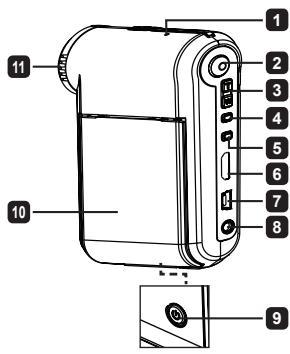
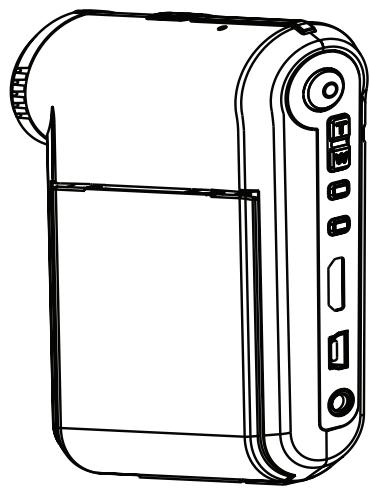
Częsci kamery
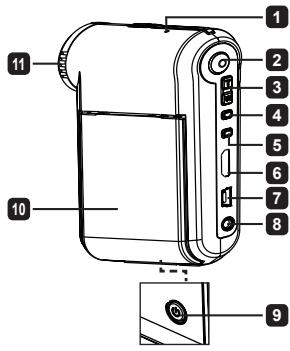
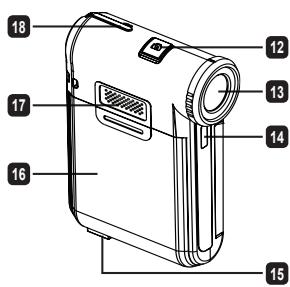
1 Mikrofon
2 Przycisk nagrywania (©)
3 Przyciski w gore i w dol/funkcji zoom ()
4 Przycisk Menu/OK
5 Przycisk trybu/powrotu
6 Port HDMI
7 Port USB
8 Zlącze wyjscia TV
9 Przycisk zasilania (pod panelem LCD)
10 Panel LCD
11 Przelacznik ostrosci
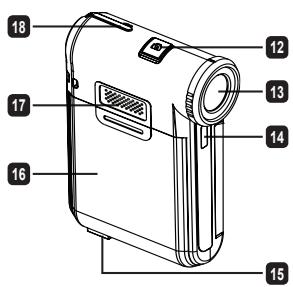
12 Przycisk migawki
13 Obiektyw
Lampa blyskova
Gniazdo statywu
Wnka na baterie/ Gniazdo karty SD/MMC
17 Glosnik
18 Wskaznik LED
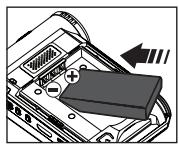
Włodanie baterii
Uwaga: W przypadku uzywania baterii po raz pierszwzyazolecane jest jej pelne RozladOWANIE, a要进一步jie naładOWANIE przy 8 godzin w celu zapawnienia odpowiednej 2ywo武士cno.
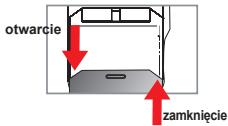
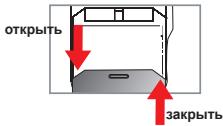
- Przesun poukwy wneki na baterie zgodnie z oznaczeniem.
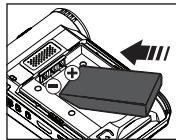
- Włoz do wnekbi latwoj-onowa. Pamiątaj, ze metalowe styki muszu yecha wyrownane zte stykami we nwecz.
- ZalóźPokrywe.
Ladowanie baterii
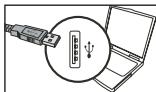
- Podłucz jeder koniec kabla do portu USB kamery.
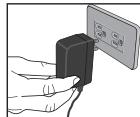
- Podzack zasilaczi siecwy do gniażs sciennego lub podzack drigi koniec kable USB do wązoonego komputera.
- Rozpocznych są ladowania. Podczas ladowania wskaznik LED swieci są czerwono. Po pelnym naładowaniu bateri wskaznik LED zostanie wylączony.
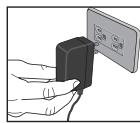
Uwaga: W przypadku ladowania baterii za pomocam komputera nie nalezy węcławac zamkom, poniwaź ladowanism zostanie zatzymane.
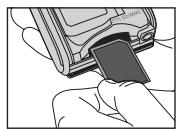
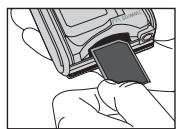
Władanie karty SD/SDHC/MMC (opcjonalna)
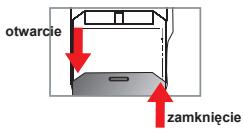
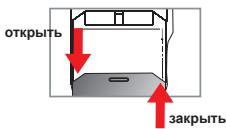
- PrzesunPokrywewneki na baterie.
- Wlóz karte we wskazanym kierunku az do koña gniażda.
- Podczas korzystania z karty SD wbudowana pamieć nie bedzie dostepna.
- Aby wyjac karte SD, delikatie ja nacinij aż wyskoczcy.
Włączanie/wyłączanie kamery
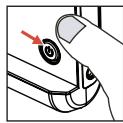
Otwrz/zamknij panel LCD,aby go wlaczyc/wylaczyc lub nacijsnji przytrzymaj przycisk Zasilanie (Power) przyze 3 sekundy.
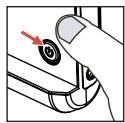
Wybór trybu
- Węcź kamere.
- Nacijsnij przycisk Tryb (Mode).
3.Uzyj przyczisków Zoom w celu wybrania wymaganego elementu. - Naciśnij przyczicism Menu/OK w celu potwierdzenia.
- Naciskajc przycisk Tryb (Mode), moza przyelaczyc tryb na:
Ustawienia (Setting) (Aparat (Camera) Moje prace (My Works)
Dyktafon (Voice Recorder) Ddtwarzac mzuyki (Music Player)
★ Wylacznie dla wybranych modeli. Szczegolowe informacja zawiera nadruk na opakowaniu.
Ustawianie jejzyka
Włacz zaslanie → Naciśnij przyczisk Tryb (Mode) → Przejność do trybu Ustawienie (Setting) → Uży przyczyskZoom wo dyboru elementu Jęzek (Language) → Uży przyczyskZoom welu wyboru wȩsiwogo sązyma i naciśnij przyczisk Menu/OK w celu potworzenia.
Wskaznik naładowania baterii
| Ikona | Opis |
| Pelne naładowanie bateri | |
| Średni poziom naładowania bateri | |
| Niski poziom naładowania bateri | |
| Rozstawanie bateri | |
| Ładowanie bateri |
Uwaga: Aby uniknac naglego zaniku zasilania, zaleca sie wymiane baterii, gdy ikona wskazuje niski poziom naładowania baterii.
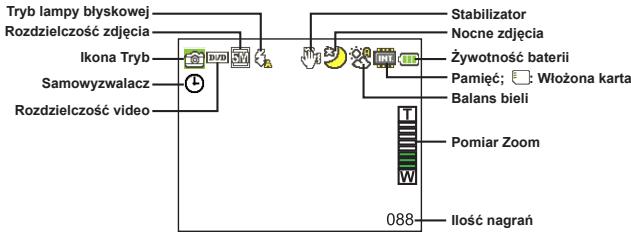
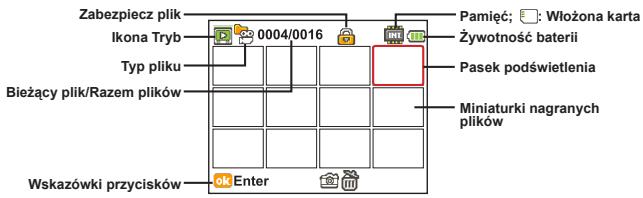
Odczytywanie wskaźników panelu LCD
Tryb Aparat:
Tryb Moje prac:
Tryb Voice Dyktafon:
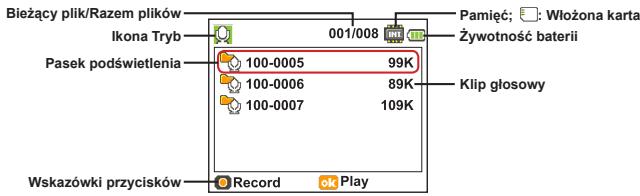
Nagrywanie klipu video
- Ustaw wlasciwa ostrość. Zwykle dla wiekszość warunków nagrywania不足以 wybrać ustawienie ostrość ( ). Ustawienie ( ) sązy wyjbiercie wylącznia dla zblżen.
- Naciśnij przycisk Nagrywania (Redord), aby Rozpoczć nagrywanie.
- Uzyj przycisków funkcji Zoom, aby przyblżyc lub oddalic obraz.
- Ponownie nacijsnj przycisk Nagrywania (Record), aby zatrzymać nagrywanie.
Wykonywanie zdjecia
- Ustaw wlasciwa ostrosc. Zwykla dla wiekszość warunków nagrywania不足以 wybrać ustawienie ostrosci (). Ustawienie () nalewy wybierac wylącznia dla zblzeń.
- Uzyj przycisków fungcji Zoom, aby przyblizyć lub oddalic obraz.
- Naciśnij przyczicism Migawki (Shutter), aby zrobie zdjecie.
Nagrywanie klipu glosowego
- Naciśnij przycisk.
- Uzyj przycisków fungcji zoom, aby wybrać tryb Dyktafon (Voice Recorder).
- Naciśnij przycisk Menu/ok, aby potwierdzić.
- Naciśnij przycisk Nagrywania (Record), aby Rozpoczność nagrywanie.
- Po zakońzeniu ponownie naciśnij przycisk Nagrywania (Record) welu zatrzymania nagrywania.
Odtwarzanie nagrań
- Naciśnij przyczisk Trybu (Mode).
- Uzyj przyczisków fungcjki Zoom, aby wybrać tryb Moje prace (My Works).
- Naciśnij przycisk Menu/ok, aby przyjeść.
- Uzyj przyczisków funckji Zoom, aby przechodźć międź plikami.
- Naciśnij przyczicism Menu/ok, aby przyzejność/odtworzenia plik.
Naciśnij przyczisk Migawki (Shutter) w celu usuniecia plików.
Odtwarzanie nagrań na komputerze
Nalezy pamietac, ze klipy video sa nagrywane w formacie MP4. Aby oglaća te klipy video w komputerze nalezy zainstalowac wymagane specialne programy. Podczas pierwszego uzycia nalezy zainstalowac oprogrammationa na dysku CD z pakietem oprogrammationa.
Podłuczanie kamery do HDTV
Podlacz kamero do televizora stanowiatycznych zęsć akcesiorów kablem AV w celu wyswiettenia obrazu w czasie rzeszywistym. Klipy today, produkta oraz nagrania audio myssiwią bezposzȩrdnio w televizorze,;dzieł常委会 i nimzi z przyjalciźmi i robzina.
TV:HDTV z portem wejscia HDMI
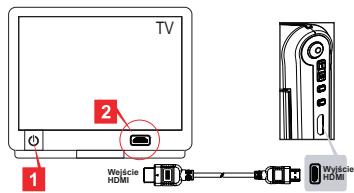
- Wlacz HDTV.
- Podlacz zȩcie wejschia HDMI (większy koniec) kabla HDMI do HDTV.
- Włącz kamere.
- Podlacz drugi koniec kabla HDMI do kamery.
- Przelacz HDTV na tryb "Wejscie HDMI".
Podłuczanie kamery do standardowego telewizora
TV: Tradacyjny telewizor CRT
W roźnych obszarach stosowane są roźne systemy telewizyne. Dalsze informacja dotyczść regulacji ustawiania Wyjscie TV (TV-out) zaNajduja są w sekcj „Czynnosci zaawansowane". (Taiwan: NTSC; Ameryka: NTSC; Europa: PAL; Chiny: PAL)
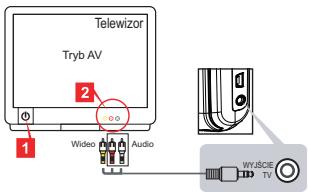
- Włącz telewizor i przy.§czy go do trybu AV.
- Podłucz zȩczka audio i video kabla AV do telewizora.
- Wącz kamere.
- Podlacz drugi koniec kabla AV do kamery.
Podłuczanie kamery do komputera
- Wlacz kamere.
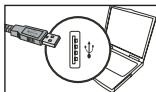
- Podlącz kamere do komputera za pomocę kabla USB.
Domyslne ustawienie to tryb „Dysk (Disk)". Po podlączeniu do komputera kamera automatycznie przechodzi do trybu Dysk (Disk) (dysk wymienny).
Po ustawieniu trybu USB na tryb „Menu" wyswietlony zostanie ponieszcy ekran.
PC Cam
Disk
Printer
Wybierz ządany tryb połaczenia.
Dalsze informacja dotyczze zmiezy ustawienia znajduje są w sekcj „Czynnosci zaawansowane".
Odtwarzanie plików muzychnych MP3 ★
Wylacznie dla wybranych modeli. Szczegolowe informacja znajduja są na nadruku na opakowaniu.
Kopiomanie plików MP3 do kamery ★
Uwaga: Aby moc odwarzać muzyké MP3, naleź najpirowskopiować pliki MP3 do kamery.
- Włacz kamere i podłucz ja do komputera przy uzyciu kabla USB.
- Po podlaczeniu kamery do komputera i dwukrotnym klikniewci ikony Moj komputer przyznace izkone dysku wymiennego. Utworz na dysku folder „MUSIC“, a natestmie ekspiju do noigo pliki MP3 w celu odtworzenia.
Odtwarzanie muzyki w trybie Odtwarzacz muzyki (Music Player)
- Naciśnij przycisk Trybu (Mode).
- Uzyj przycisków fungcjö Zoom, aby wybrać tryb Odtwarzac muzyki (Music Player).
- Naciśnij przycisk Menu/ok, aby potwierdzić.
Czynnosci w trybie Odtwaracz muzyki (Music Player):
| Jak... | Czynnosć |
| Przechodzić między sciezkymi | Użyj przyciskowy funkcjä Zoom, aby przechodzić w gorne lub w doł. |
| Rozpoczȩ odztwaranie | Naciśćnj przyczysk Menu/ok. |
| Wstrzymać/wznowić odztwaranie | Podczas odztwariania/pauzy naciśnij przyczysk Menu/ok. |
| Ustawic gliśnosć dźwięku | Użyj przyciskowy funkcjä zoom, aby zȩkszyć lub zmiejejszyć podczas odztwariania. |
| Zatrzymać odztwaranie | Podczas odztwariania naciśnij przyczysk Trybu (Mode) /♂. |
| Usunuć pliki | Naciśćnj przyczysk Migawki (Shutter). |
Wyświetlanie tekstu utworów ★
Utwory MP3 bzw. odwartac wraz z wyswietlaniem tekstu. Aby wącncy tefunkcjé, nalezy skopiwać pliki w formacie LRC do folderu „MUSIC" i nazwać z gźodnia z nazwami odpowiednich utworów. Jęsni za przyklad nazwa utworuj e AP.3P, to plik LRC powinien nazywać s i A.LRC. Žadane pliki z tekstami utworów要考虑 znalez w Internecie. Plik LRC zawiera slows utworu zarawno w postaci tekstu, jak i znaczników czasowych, tak aby myzymi s硬化 nazwało zychsynchronizowac. Kamera ta obsluguje pliki LRC z „liniwyymi znacznikami czasu".
Uwaga: Format znacznika czasu wskazuje [minuty]:[sekundy]:[milisekundy].
Uzywanie menu
Pozycje menu udostepniaja klika opci do dokladnej regulacji funkci kamery. Nastepujača tabela udostepnia szczegóy operaci w menu:
| Jak... | Czynnność |
| Wyświetlicznu menu w kaźdym trybie | Nacijsnij przyciscnenu/OK. Pamiątaj, ze krok ten nie jest konieciezny w trybie Ustawiania (Setting). |
| Przesunęcz pasek podstawienia | Uzyj przycisków Zoom do przesunięcia w gorne lub w dól. |
| Potwierdzic element | Nacijsnij przyciscnenu/OK. |
| Wyjsć z menu/Przejność powrotem do menu wyźyszego poziomu | Nacijsnij przyciscnenu Tryb (Mode)/→ (w podmenu). |
- Elementy menu w trybie Aparat (1)
Włącz zasilanie → Nacijsnj przyczisk Menu/OK.
| Element | Opcja | Opis |
| * Rozdzielczość video (Video Resolution) | Szczególowe informacja dotyczȩce roźdlczość zawiera nadruk na opakowaniu. | |
| * Rozdzielczość obrazu (Picture Resolution) | Szczególowe informacja dotyczȩce roźdlczość zawiera nadruk na opakowaniu. | |
| Lampa byskowa (Flash Strobe) | Automatyczny (Auto) | Automatyczne wzywolenie lampy byskowej przy niewystarczajocym oświetleniu. |
| Wl (On) | Wymuszenia lampy byskowej przy kaźdym zdjeciu. | |
| Wyl (Off) | Wylącenie lampy byskowej. | |
| Zdjecia:noce (NightShot) | Wl/Wylt (On/Off) | To ustawienie uzmostłowia wykonanie zdjecia z ciemnym tem. Poniewiaz podoczas wykonywnia zdjecć w ciemnym mięjscu szybkość migawków obnizy są, zaleca sie użycle statywu welu wyeliminowania znieksztalcnej spowodowanych drzejemni kręk. |
| Stabilator (Stabilizer) | Wl/Wylt (On/Off) | Minimalacja znieksztalcnej spowodowanych drzejemni kręk. |
| EV | -2~+2 | Ręczna regulacja ekspozycji welu wzmocnienia efektu, gdy obraz na podgliadzie jest zbyt jASN lub zbyt ciemny. Wartość dodatnia wskazuje, z obraz;będzie jaściejszy;niesz kyrek; wartość ujemna powoduje przyckiemnioie obrazu. |
| Samowyzwalacz (Selftimer) | Wl/Wylt (On/Off) | Wlaczenia samowyzwalacza. Po管理条例iu samowyzwalacza wykonanie zdjecia Rozpocznia są po三点iosciu sekundach od momentu naciśćcie przechiscu migawki. |

Elementy menu w trybie Aparat (2)
| Element | Opcja | Opis |
| Balans bieli (White Balance) | Automatyczny (Auto) | Kamera automatycznie dopasowuje balans bieli. |
| Slonecznia (Sunny) | To ustawuminium jest odpowiednie do nagrywania na zewnabrz przy slonecznej pogodzie. | |
| Zachmurzenie (Cloudy) | To ustawuminium jest odpowiednie do nagrywania przy pochmurnej pogodzie lub w是我的ch zacienionych. | |
| Jarzeniowie (Fluorescent) | To ustawuminium jest odpowiednie do nagrywania wewnabrz pomieszczeczn z lampa jarzeniowa lub w是我的ch z wysoka temperatura kolorów. | |
| Žarowe (Tungsten) | To ustawuminium jest odpowiednie do nagrywania wewnabrz pomieszczeczn z oswielenium zarowym lub w是我的ch z niska temperatura kolorów. | |
| Efekt (Effect) | Normaly (Normal) | Nadaje nagraniom naturalny color. |
| Czarno-biale (Black&White) | Zmienia kolor nagrań na color czarno-bialy. | |
| Klasyczne (Classic) | Nadaje nagraniom kolor sepii. | |
| Ramka do zdjec (Photo Frame) | 0 - 10 | To ustawuminium umozliwa dodanie do zdjec dostosowanych ramek. Na monitorze LCD dostepnych jest 10 ramek tla (1-10). Ustawuminium 0 powoduje wylączenia tej fungcjji. |
1 Opça "Ramka dozdjec (Photo Frame)" i funkça zoom sostanie wylçczone po ustawieniu roździelczość na 12M.
Elementary menu "Rozdzielczość video (Video resolution)" i Rozdzielczość obrazu (Picture resolution)azole od modelu. Szczegolowe informacja dotyczność specyfikacje zaiewera nadruk na opakowaniu.

Elementy menu w trybie Moje prace
Włucz zasilanie Naciśnij przyczisk Tryb (Mode) Przejność do trybu Moje prace (My Works) Naciśnij przyczisk Migawka (Shutter).
| Element | Opcja | Opis |
| Usuń jeder (Delete One) | Tak/Nie (Yes/No) | Usuwa bieść plik. |
| Usuń wszystko (Delete All) | Tak/Nie (Yes/No) | Usuwa wszystkie pliki tego samego typu zapisane w pAMIęci. |
| Zablokuj (Lock) | Wl/Wyl (On/Off) | Wiączenia/wyłączenia wybranego pliku. |
| * Powtarzaj wszystko (Repeat all) | - | Rozpoczȩcie poskazu slajdów obrazów. / Powtarzanie odtrwarzania klipów video. |
| ** Tío muzychzone (Background Music) | Wl/Wyl (On/Off) | Wiączenia/wyłączenia odtrwarzania muzyki MP3 podczas przygladania obrazów. |
| ** Ustawienie obrazu startowego (Set Start-up Picture) | - | Użycle wybraneano obrazu jak ekrano startowego (po wȩćzeni u zasilania kamery). |
| *** Powtarzaj (Repeat) | Wyl/Poljedyncze/ Wszystkie (Off/Single/All) | Wiączenia/wyłączenia powtarzania odtrwarzania bieśćto pliku/wszystkich plikhów. |
- Dla plików video i obrów. ** Wymiarczie dla obrów.
*** Węłącznia dla plików glosowych.

Elementy menu w trybie ustawien (1)
Włąc zasilanie Naciśnij przycisk Tryb (Mode) Przejędź do trybu Ustawienie (Setting).
| Element | Opcja | Opis |
| Zegar (Clock) | - | Ustawienia daty i czasu. |
| Nadruk dated (Date Stamp) | Wl/Wyl (On/Off) | Wręcz tę funkcję welu ustawienia nadruku daty na kaźdym obrazie. |
| Języsk (Language) | - | Umożliwa wybló rzejka OSD. |
| Sygnat dzwiekowy (Beep) | Wl/Wyl (On/Off) | Wrȩczenie/wylączenie sygnalu dzwiekowego. |
| Rozpocznych film (Start Movie) | Wyl (Off) | Wrȩczenie ekranu startowo. |
| Wl (On) | Użycle domyjslnego ekranu powitalnygo. | |
| * Niestandardowy (Custom) | Użcie niestandardowygo obrazu jako ekranu startowo. Element ten jest wyświetany dopiero po ustawieniu obrazu startowo. | |
| Ikona (Icon) | Wl/Wyl (On/Off) | Wrȩczenie/wylączenie wyświetlania na ekranie ikon OSD. |
| Jasność LCD (LCD Brightness) | 0 ~ 4 | Ustawienie jasność LCD. Im sąwocka wartość, tym sąwocka jasność LCD; im mniejsza wartość, tym bardziejciemny ekran LCD. |
- Elementy menu w trybie Ustawienia (2)
| Element | Opcja | Opis |
| System TV (TV System) | NTSC | Ustawienie zgodność systemu TV z NTSC. Opcja ta jest odpowiednia dla regionów Ameryki, Tajwanu, Japonii i Korei. |
| PAL | Ustawienie zgodność systemu TV z PAL. Ta opcja jest odpowiednia dla Niemiec, Anglii, Włoch, Holandii, Chin, Japonii i Hong Kongu. | |
| Miganie (Flicker) | 50Hz/60Hz | Ustawienie czestotłowość migania na 50 Hz lub 60 Hz. Dalsze informacja znejduź są w tabeli "Ustawienia migania (Flicker Settings)". |
| Automatyczne wymiarczenia (Auto Off) | Wyl (Off)1 min/3 min/5 min | Ustawienie czasdu do wymiarczenia kamery,{jagli niie bedzie uzywana. Ustawienie [Wyl] spowoduje utrzymanie zasiliania kamery aż do wycerpania bateri. |
| Tryb USB (USB Mode) | Menu | Po podlączeniu do komputera kamera wyświetytla menu umozieliewajść wybor zędanego trybu polączenia. |
| Kamera komputerowa(PC Cam) | Po podlączeniu do komputera kamater automatycznie przechodzi do trybu Aparat (aparat PC). | |
| Dysk (Disk) | Po podlączeniu do komputera kamater automatycznie przechodzi do trybu Dysk (dysk wymienny). | |
| Drukarka (Printer) | Po podlączeniu do komputera kamater automatycznie przechodzi do trybu podlączenia drukarki. | |
| Formatuj (Format) | Tak/Nie(Yes/No) | Formatowanie nośnika zapisu. Naleź pAMIętać, ze usuniȩte zostaność zysztkie zapisane pliki. |
| Resetuj domyśline (Reset Default) | Tak/Nie(Yes/No) | Przywość domyśnych ustawien fabrzcznych. Naleź pAMIętać, zo zastapione zostaność ustawenia. |
Ustawienia migania
| Region | Anglia | Niemcy | Francja | Wlochy | Hiszpania | Rosja |
| Ustawienie | 50Hz | 50Hz | 50Hz | 50Hz | 50Hz | 50Hz |
| Region | Portugalia | Ameryka | Tajwan | Chiny | Japonia | Korea |
| Ustawienie | 50Hz | 60Hz | 60Hz | 50Hz | 50/60Hz | 60Hz |
Uwaga: Ustawienie migania zalezy od standardu czestotliwość lokalnégo zasilania.
Instrukcje zaawansowane
Kamera cyfrowa
Podłuczanie kamery do komputera
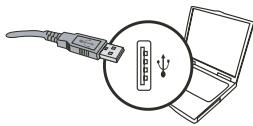
1. Włac kamere.
2. Podlacz kabel USB do komputera.
Właczkomputer,a nastepnie podlaczdostarczonyakcesioriami kabelUSBdo portusbUSBkomputera.Upewnijsie,ze kabel i port sa prawidlowowy wyrōwnane.
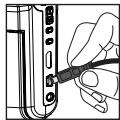
3. Podlacz kabel USB do kamery.
Podlacz drugi koniec kabla USB do kamery.
Domyslnie astowiany jest rob_Dysk (Disk);aby ustawić inny tryb jako tryb domyslyn, naleź zapoznać sie z eksectja „Tryb USB" welu uzyszkania dalszych informatów na ten temat.
Tryb USB:
Włacz zasilanie Naciśnij przycisk Tryb (Mode) Przejdz do trybu Ustawienie (Setting).
| Tryb USB (USB Mode) | Menu | Kamera wyświetliä menu. |
| Kamera komputerowa (PC Cam) | Kamera automatycznie przechodzi do trybu PC. | |
| Dysk (Disk) | Kamera automatycznie przechodzi do trybu Dysk (dysk wymienny). | |
| Drukarka (Printer) | Kamera automatycznie przechodzi do trybu polączenia z drukarka. |
Uwaga dla uzytkowników systemu Windows XP/Vista:
Aby odłączyć kamere od komputera, naleź wykonac nastepujuść czynnosci:
- Kliknj dwukrotnieikonę polaczenia USB w zaobniku systemowym.
- Kliknjij element Dysk USB (USB Disk), a nastepnie kliknij przycisk Zatrzymaj (Stop).
- Po lijieniu sie ekranu potwierdzenia wybierz kamere i kliknij przycisk OK.
- Postepuj zgodnie z instrukcjami wyswietlanymi na ekranie w kelu bezpiecznogo odłaczenia kamery od komputera.

Lokaliczaj pliku
Po podłaczeniu kamery do komputera pojawi sie ikona dysku wymiennego. Dysk wymienny oznacza nosnik pauci kamery. Na dysku znajduja sie wzystkie wykonane nagrania. Zapoznaj sie z poniższym rysunkiem, aby sprawdzić lokalizacja zapisywania plików.
Folders

Desktop

My Documents

My Computer

31/2 Floppy (A:

WIN2000C:

Local Disk (D:)

Local Disk (E:)

V23(F)

Removable Disk (G):

DCIM

100MEDIA Dla plikow multimedianych MUSIC Dla plikow MP3

Control Panel

My Network Places
Wylacznie dla wybranych modeli. Szegoczowe informacja znejduja sie na nadruku na opakowaniu.
Uzywanie kamery komputerowej
Instalacja oprogramgowania
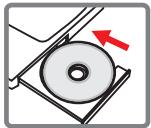
Sterownik kamery komputerowej znajduje sie na dolaczonym dysku CD, dlascimento tež naležy go zastalowace prersted Rozpoczeciem korzystania z funkcjki kamery komputerowej.
Uruchamianie aplikacji
1. Podlacz kamere do komputera.
Więcz komputer, a nastepnie podłucz dostarczony z akcesoriami kabel USB do portu USB komputera. Upewnję są prawidłowo dopasowane.
2. Przelacz do trybu kamery.
Podłucz drugi koniec kabla USB do kamery. Wędz zasilanie kamery, na ekranie pojawia są nastepujace elementy:
1):Kamera komputerowa.
2) Dysk (dysk wymienny).
3) Drukarka.
Wybierz element [Kamera komputerowa] i naciśnij przycisk OK w celu potwierdzenia.
3. Uruchom program kamery komputerowej.
Po prawidlowym podlączeniu kamery i wykryciu jej przyez komputerność uruchomici ulubione oprogramwomanie (np. MSN Messenger, Yahoo Messenger itd.) welu krzystania z faktcjki kamery komputerowej.
Dodatek

Rozwiazywanie problemów
| Podczas korzystania z kamery: | ||
| Problem | Przyczyna | Rozwiązanie |
| Nie要去 wzwkly spośob wącZYC zasilania kamery. | Rozladowana bateria. | Wymiȩ baterie. |
| Bateria dostala nieprawidłowo wȩżona. | Wȩź baterie ponownie. | |
| Po naciśćci przymiscu migawki lub nagrywnia nie要去 zrobć zȩęcia ani nagrać klipu videoe. | Brak pAMIęci. | Zwolnij!");mejsce na karcie SD/MMC lub w;pamięci wewnegrznej. |
| Kamera laduje ponownie lampe byszkowa. | Poczekaj do momentu pelnégo załadowania lampy byszkowej. | |
| Uzywana jest „zabeźpieczona" karta SD. | Ustaw krāte SD, aby byla zapisYWalna. | |
| Na ekranie LCD pojawia są komunikat „BŁAD PAMIÉCI (MEMORY ERROR)" lub „BŁAD KARTY (CARD ERROR)”. Lub-camera nie要去 odczytaść karty pAMIęci. | Format kratty pAMIęci nie jest zgodny z-camera. | Użyj funkcjki kamery „Formatuj (Format)" welu sformatowania krty. |
| Karta pAMIęci jest uzskodzona. | Wymiȩ krát的方式来 pAMIęci nowa. | |
| Zȩćcia ani klipy videoe nie zostaly usuniety, ale要去要去 ichZNaleźć na karcie pAMIęci. | Utracone nagrania zapisane są w;pAMIęci wewnegrznej. | Zdarza są to w przypadku wȩżenia kratty pAMIęci po zrobieniu klipp zȩęc lub nagraniu krillo klippów videoe. Do plikhów tych przy uzyssc zędędć do go wyjeciu kratty pAMIęci. |
Dodatek
| Podczas korzystania z kamery: | ||
| Problem | Przyczyna | Rozwiązanie |
| Nie要去 uzywać lampy blyskowej. | Jeśli ikona bateri wskazuje niski poziom naładowania, lampa blyskowa要去 zostęc wymią z powodu niewystarczȩgo napiȩcia. | Wymiȩ baterie. |
| Kamera nie odpowienda na zadne czȩtność podczas obstrugi. | Oprogramowanie kamery nie działa prawidlowo. | Wyjmij baterie i ponownie要去ź真假 to do wędymi. Nastepnie są zaslanie kamery. |
| Zarejestrowane zdjeccia są zbyt niewyrażne. | Ostrość nie jest prawniodwo ustawiona. | Ustaw wymiȩ wodrzejć odpowiedniego obiektu. |
| Zarejestrowane zdjeccia lub klipy video są zbyt ciemne. | Otoczenia wykonywania zdjeccia lub nagrywania nie było oppowiednio oswietlone. | Podczas robenia zdȩć korzystaj z lampy blyskowej. Dolȩcz dodatkowe zȩdia Światka podczas nagrywania klipów videoe. |
| Podczas ogladania obraszów na ekranie LCD lub komputerze pojawaja są zakłocenia. | Ustawienia migania nie pasuja do standardu stosowanego w danym kraju. | Wyreguluj ustawienia migania. Dalsze informacja znejduja są w tabeli „Ustawienia migania". |
| Chćpònponownik Rozpoczność numerowanie nazwy pliku (PICTxxxx). | Kolejne numery ziczzone są za pomoczą oprogramowania ukladowego kamery. | Uży fungki kamery „Formatuj (Format)" welu sformatowania karty. |
| Plik multimediay zostal przekonwertowy i nazworthy jaków PICTxxxx.* (znaki xxxo oznaczaju,numer). Natestpjnie pliku zostal skopiowy do kamery, ale są要去 noż go tam znaleźć. | Istnieje inny pliku o takim samym numerze (np. PICT0001.MP4 i PICT0001.JPG) lub typ pliku nie jest obsluguwanie. | Nadaj plikowy wyrȩżniajascy numer i upewnilj sie, ze typliku jest oblsuguwanicy przy bez kamere. |
Dodatek
| Podczas podłuczania kamery do komputera lub televizora: | ||
| Problem | Przyczyna | Rozwiązanie |
| Nie要去 obegrzejć klipów video na komputerze. | Sterownik lub oprogramowanie są zainstalowane na komputerze. | Zainstaluj program DirectX 9.0c lub nowszy i kodeki Windows Media 9.0 welu rozwȩzeniaideo problemu. Zainstaluj oprogramowanie i sterownik z pakietu programów na dysku CD lub przyȩź pod adres http://www.microsoft.com welu pobrania wymaganych plików. |
| Niewodżenie instalacji sterownik. | Instalacja zostafa nieprawidłow zołośćzone. | Usuń sterownik i innate powstawane programy. Wykonaj kroki instalacji zawarte w podȩczniku welu ponownej instalacji sterownik. |
| Kamera zostala podȩczona do komputera za pomoczą kabla USB przydwiatianiem sterownik. | Zainstuluj sterownik przydwiatzeniaibkable USB. | |
| Po podȩczeniuk kamery do televizora obr są nicht wyświetlany na是我的 ekranie. | Kamera nie jest prawnidłow podȩczona do televizora. | Podȩcz ponownie kamere do televizora w prawnidłow spośb. |
| Wystapil konflikt z inną zainstalowaną kamera lub urȩźdeniem przechwytućznim. | Urzȩdzenia nie jest zgodné z-camera. | Jeść w komuterze zainstalowanja jest dowolna inna camera lub urȩźdenie przechwytućze, uwuć calkowicie kamere i jej sterownik z komputera welu uniknięcia konfliktu. |
| Podczas korzystania z funkcjki konferencji video na ekranie komputera pojawaja są zȩćzenia. | Ustawienia migania nie pasuja do standardu stosowanego w danym kraju. | Wyreguluj ustawiania migania. Dalsze informacja znejdujasie w tabeli „Ustawienia migania". |
Dodatek
Zywotnosbaterii
| Zdjecia | Klipy video |
| Liczbza zdlęc | Czas nagrywania (w minutach) |
| 240 | 100 |
| * zdljecie co 30 sekund ** lampa blyskowa jest wączona *** ustawuminium rozdzielcość na 5M | * ustawuminium roźdkciezość na VGA (640 x 480 pikseli) |
Uwaga: Tabela ta slúzy wączenia jak odnosienie. Rzekczywista zwytość bateri zialeź do typu bateri i poziomu doładowania.
Pojemnosć zapisu danych
- Szczegółowe informacja znajduja są na nadruku na opakowaniu.
| Pamieć | Video (min.) | Audio (min.) | |||
| HD | DVD | VGA | QVGA | Maksymalna | |
| Karta SD/MMC (512MB) | 9 | 12 | 28 | 102 | 340 |
| Karta SD/MMC (1GB) | 18 | 25 | 55 | 200 | 666 |
| Karta SD/MMC (2 GB) | 36 | 50 | 110 | 400 | 1332 |
| Pamięc | Zdjeccia | ||
| 3M | 5M | 12M | |
| Karta SD/MMC (512MB) | 640 | 426 | 176 |
| Karta SD/MMC (1GB) | 1250 | 833 | 344 |
| Karta SD/MMC (2 GB) | 2500 | 1666 | 688 |
Uwaga: Rczeczywista wartó spojne主義acja są zroński (do ± 30%) w zależnosci od nasycenia kolorów oraz zlokzonecki obiekti o otoczenia.
Trećs tego podrécznika要去zostaczmieniona bez powiadomienia.
Dodatek
Wymagania systemowe
Windows XP Service Pack 2 lub Vista
512MBAMIcie systemowej, zalecane 1GB
Nvidia Geforece 7600 / ATI X1600 lub wersja wyzsza z 256MB pamieci RAM
Procesor 2,8 GHz Pentium 4 lub szybszy
Urzadzenia wyświetlania zgodne z HDCP
Szybkość napelu CD-ROM: 4x lub sąksza
Inne: Złacze USB
PnBcTbne.
ByaekaeMbI noJIb3ObaTeBIL, 6bnAoapIM 3a npNo6peTHe N daHOro np6Opa.
B er pa3ap0bTy BNOKeHO MNO BPeMeHN u cYNiN, nMbI HaeEeMc, TTO 3OT np6Op 6e30Ka3HO npocnyKtDOnnre rObl.
PamrKa nToTexHKe 6e3OnacHOCTn.
- He npoHnOBAeI He npo6buaTe I He pa36bpaIte Kamepy, B xHyIeem cnyae rapaHTN 6yETAnHynPOBaHaN.
2.He donyckaainTe cOnpNKoCHOBENK Kamepbic BDOi, cywnTe pykn nepeed ee nCIOJIb3OBAHnEM. - He NOdeBraIte KAMEpy 803eJdETBNI BbICOKI TEMNEPATybl IN pRMAx COJIHEHbIX JyHeN. 3To MOKet pINBECTN C NOBPEXDEHN KAMEpy.
4.Пользутесь камеро octopoxho. He haxmaite c ycninem Ha Kopnyc kamepbj. - B cenx co6cbHHO 6e3oNaCHOCTn, He nCNoJIb3yIte KaMepy BO BpeM rPo3bl IIN MOHN.
Ic HcnoN3yteBatapen cpyrHMX npaKtepnCTkMn. TaKe IeCTbN MaOyT npivBectn K cepbEOMHy NOpeXeHKnIO KAMEpI. - Ecnim Kamahepe IeNcHb3yETC TeHHeHNeI dInTeBHeR eepHOba BPeMeHn, HeoEkoHIMO 3BtIKeKabTb 6BatapTe, TAK KcNcOpHEnHe b6BatApEn MoryT HApUHbTy fHyckUHOHNBoAmeN KamebPe.
8.ИЗВLEКАТЕБATAPENпинанлчINпрзнавОпpoTeЧNиДeфорmaцIN. - IcnoIb3yIe ToIbko npHaIadNexHocTH, nOCTabIeMbIe npOn3BODnteM npIbopa.
- XpaHnte Kamepy B HeNoCTyINHom IJRA DeTeR MeCTe.
- Пи заме He ha 6aTapen HeHaIeXaIeTo Tnna MoKTe npOn3OITn B3pbIB.
- Ytun3npyTe nCnOJb3ObaHHbIe 6aTapeN corlaacHO IHCTpyKmN.

BheHn Bn kamepbn 3JeMeNTbI ynpabHeHHa
1 Mnkpofoh
2 Khonka 3aunnc (
3 Khonkn nepemeeHnBbepx n BHN3, yBeJIuYeHne (T)
KhoNka BbI3OBA MeHIO NoDTBePxDeHn
KhONka BbIbopa peXIMa n BO3BpaTa
6 Pa3beM HDMI
7 Pa3beM USB
8 Pa3bem TB-BbIXOda
Khonka BKJIOUeHnna (noj KK-dncnPneem)
10KK-dncnnei
11 PereklnouateIb oKycnpoBkn
12 Khonka cnycka 3aTBopa
13 06bektNB
ΦOTOBcMbIuKa
15 THe3do Dnla WtTaTnBa
16 BaTapeHbI OTeCek I rHe3Do dJa KApTbI NaMaTn SD/MMC
7 DnHaMnK
18 CBeToOnIOHbI INHdNkaTop
YcTaHOBKa 6aTapeH
PpimmeaHne: Pnp nepbOM nCpnoIb3OBAHm6BaTapeN peKoMEnyETcTnONHOb p43pAITb, a 3aTeM 3apAITb 6baTapeB v TeHeHne 8 YacOB IJn oBecepeHnE DInTeHbHO paBOtbl.
1.CzBHHBeKpbHbUc6BatapeHOrOOTcKa, KaK pOKa3HaNo Ha pCNYck.
2.Помсглпгпрпоглароуцостлгштн-ионнубатаюВOTСЕ.
НебхдимоCOмьсмгнБmetaJIИческКоТАктБыHaб fatapee C
КоТАКТAMиВ OTCSEK.
3.YctahOBHTe KpbIUKy Ha MeCTO.
3apka 6aTapei
1.ПодсоeДинTe OДИN KOHeu KaБeJЯ K USB-pa3bemy BnDeOKaMepbl.
2.Пдклочитeteсветоваадпгк розerteknлпдкошднiteудругонКоюсЕУSB-Ka6ьян BKПИСHENHOMYPIK.
3. Hauhetae 3aapJaKa. Bo Bpemra 3aapJiNnHdkatop CbETNTc KaPachbIM CBTOM. Ppi NpIoho 3aapJke 6atapei NnHdkatop nepeCTaHet CBETHTbC.
PnmeHHe: PnI nCnoB3oBaHmN PK dIa 3apAik6batapeHne BkJIouHaIe BVDKeAmepy, B pOITuBHom cIyae 3apAikDa pKePaTNTcR.
UctaHOBka KapbI namrTH SD/SDHC nMMC (He BXoHT B KOMnJIeKT noCTabKN)
1.CdBnHbTe KpbIuKy 6aTapeHOrO OTeKa.
2. Bctabte KapTu Byka3aHHom HnpaBneHm do ynopa.
3.Пи ИСпONSьОвани Kapтб пamгТSD BCTpoEHнЯ пamгТ HeDocTyнha.
4.ДЯИЗВLEЧЕНЯΚAPтblamЯТи OCTOPOXHнHAЖМЛte Ha KapTy,ИОАБыДвИнETся.
BkIIOueHne N BbIKJIIOueHne BnDeOKaMEpbbl
YtObI BKNIOHTB BnDEoKAMEpy, OTKoPte JXK-DINCSIIeN, YTOsbl BkINIOHNTb -ZaKpOte erO, IJN Hn KaMITE u ydePknBaTe KHOtNIy NITaHnB TcHeHne TpeX CEkyND
BbI6op peKmMa
- BkIIOHTe BInDeOkaMepy.
- Haxmnte KhoNky Pexmm
3.Испобугкногиуравления 06ьektвдя Вьбopa ржима. - Haxmte KhoNky MeHIO/OK dIe npexoDa bpexim.
- Haxmam KhoNky Pekm MoXHO BbIuB peKIMbl:
| Tnene USB | any | namovotwotwotwotwotwot |
| web cam | namovotwotwotwotwotwotwotwotwotwot | |
| sbrn | namovotwotwotwotwotwotwotwotwotwotwotwotwotwotwotwotwotwotwotwotwotwotwotwotwotwotwotwotwotwotwotwotwotwotwotwotwotwotwotwotwotwotwotwotwotwotwotwotwotwotwot | |
| Lewaewewew | namovotwotwotwotwotwotwotwotwotwotwotwotwotwotwotwotwotwotwotwotwotwotwotwotwotwotwotwotwotwotwotwotwotwotwotwotwotwotwotwotwotwotwotwotwotwotwotwotw |
Windows XP/Vista:
17
- 1
- 2017年全国春季学业考试语文作文
- 1aannnnaananaananaananaananaananaananaananaanana
- vii

nwnw
- Uwaga dotyczaca bezpieczeniastwa:
- Częsci kamery
- Włodanie baterii
- Ladowanie baterii
- Władanie karty SD/SDHC/MMC (opcjonalna)
- Włączanie/wyłączanie kamery
- ° Wybór trybu
- Ustawianie jejzyka
- Wskaznik naładowania baterii
- Odczytywanie wskaźników panelu LCD
- Tryb Aparat:
- Tryb Moje prac:
- Tryb Voice Dyktafon:
- Nagrywanie klipu video
- Wykonywanie zdjecia
- Nagrywanie klipu glosowego
- Odtwarzanie nagrań
- Odtwarzanie nagrań na komputerze
- Podłuczanie kamery do HDTV
- Podłuczanie kamery do standardowego telewizora
- ° Podłuczanie kamery do komputera
- Odtwarzanie plików muzychnych MP3 ★
- Wylacznie dla wybranych modeli. Szczegolowe informacja znajduja są na nadruku na opakowaniu.
- Kopiomanie plików MP3 do kamery ★
- Odtwarzanie muzyki w trybie Odtwarzacz muzyki (Music Player)
- Wyświetlanie tekstu utworów ★
- Uzywanie menu
- - Elementy menu w trybie Aparat (1)
- Elementy menu w trybie Moje prace
- Elementy menu w trybie ustawien (1)
- - Elementy menu w trybie Ustawienia (2)
- Ustawienia migania
- Instrukcje zaawansowane
- Podłuczanie kamery do komputera
- Włac kamere.
- Podlacz kabel USB do komputera.
- Podlacz kabel USB do kamery.
- Tryb USB:
- Uwaga dla uzytkowników systemu Windows XP/Vista:
- Lokaliczaj pliku
- Folders
- Desktop
- My Documents
- My Computer
- 31/2 Floppy (A:
- WIN2000C:
- Local Disk (D:)
- Local Disk (E:)
- V23(F)
- Removable Disk (G):
- DCIM
- 100MEDIA Dla plikow multimedianych MUSIC Dla plikow MP3
- Control Panel
- My Network Places
- Uzywanie kamery komputerowej
- Instalacja oprogramgowania
- Uruchamianie aplikacji
- Podlacz kamere do komputera.
- Przelacz do trybu kamery.
- Uruchom program kamery komputerowej.
- Dodatek
- Rozwiazywanie problemów
- Zywotnosbaterii
- Pojemnosć zapisu danych
- Wymagania systemowe
- PnBcTbne.
- PamrKa nToTexHKe 6e3OnacHOCTn.
- BheHn Bn kamepbn 3JeMeNTbI ynpabHeHHa
- YcTaHOBKa 6aTapeH
- 3apka 6aTapei
- UctaHOBka KapbI namrTH SD/SDHC nMMC (He BXoHT B KOMnJIeKT noCTabKN)
- BkIIOueHne N BbIKJIIOueHne BnDeOKaMEpbbl
- BbI6op peKmMa
- Windows XP/Vista:
- nwnw
Marka : AIPTEK
Model : V5T2AHDS
Kategoria : Cyfrowa kamera