
MONET BT - Projektor AIPTEK - Bezpłatna instrukcja obsługi
Znajdź bezpłatnie instrukcję urządzenia MONET BT AIPTEK w formacie PDF.




| Typ produktu | Cyfrowa ramka na zdjęcia |
| Marka | AIPTEK |
| Model | MONET BT |
| Zasilanie | Zasilacz sieciowy AC/DC (5V DC) w zestawie |
| Łączność Bluetooth | Bluetooth EDR 2.0, klasa II (CSR), profil OPP |
| Pamięć wewnętrzna | Tak (pojemność nieokreślona) |
| Nośniki pamięci zewnętrznej | Pendrive, karty CF, SD, MMC, MS, MS Pro |
| Obsługiwane formaty plików | Obrazy, muzyka MP3, filmy |
| Główne funkcje | Pokaz slajdów, odtwarzanie muzyki, odtwarzanie wideo, wysyłanie zdjęć przez Bluetooth, menedżer plików |
| Głośnik | Wbudowany |
| Pilot zdalnego sterowania | W zestawie |
| Przyciski sterowania | Przycisk Esc, Enter, Okrągły (nawigacja), Zasilanie/włącznik LED |
| Porty | USB (do pendrive), gniazdo 5V DC, port karty SD |
| Zgodność z PC/Mac | Tak, przez kabel USB |
| Ekran startowy | Kalendarz, obraz, muzyka, film lub lista plików (konfigurowalne) |
| Akcesoria w zestawie | Ramka na zdjęcia, podstawka, pilot, zasilacz, kable USB (PC i pendrive), skrócona instrukcja, płyta CD z oprogramowaniem |
| Konserwacja i czyszczenie | Unikać kontaktu z wodą; czyścić suchą szmatką; nie wystawiać na wysokie temperatury lub słońce |
| Bezpieczeństwo | Nie upuszczać, nie przekłuwać ani nie demontować; przechowywać poza zasięgiem dzieci; nie używać podczas burzy; poddać recyklingowi po zakończeniu eksploatacji |
| Waga i wymiary | Nieokreślone w instrukcji (szacunkowo: ~500 g, ~20 x 15 x 4 cm) |
Często zadawane pytania - MONET BT AIPTEK
Pytania użytkowników dotyczące MONET BT AIPTEK
0 pytanie dotyczące tego urządzenia. Odpowiedz na te, które znasz, lub zadaj własne.
Zadaj nowe pytanie dotyczące tego urządzenia
Pobierz instrukcję dla swojego Projektor w formacie PDF za darmo! Znajdź swoją instrukcję MONET BT - AIPTEK i weź swoje urządzenie elektroniczne z powrotem w ręce. Na tej stronie opublikowane są wszystkie dokumenty niezbędne do korzystania z urządzenia. MONET BT marki AIPTEK.
INSTRUKCJA OBSŁUGI MONET BT AIPTEK
Dziękujemy za zakupienie tego produktu. Poświęciliśmy wiele czasu i wysiłku w opracowanie ramki do zdjęć cyfrowych, która ma służyć bezawaryjnie przez wiele lat.
Uwaga dotycząca bezpieczeństwa
- Nie należy upuszczać, nakłuwać lub rozbierać ramki do zdjęć cyfrowych, w przeciwnym razie nastąpi unieważnienie gwarancji.
- Należy unikać kontaktu z wodą i w razie potrzeby należy ją wysuszyć.
- Nie należy narażać ramki do zdjęć na wysoką temperaturę lub pozostawić jej bezpośrednio na słońcu. Może to spowodować jej uszkodzenie.
- Podczas używania ramki należy zachować ostrożność. Należy unikać mocnego naciskania ramki.
- Dla własnego bezpieczeństwa należy unikać używania ramki do zdjęć podczas burzy lub innych zjawisk atmosferycznych.
- Należy używać wyłącznie akcesoriów dostarczonych przez producenta.
- Ramkę do zdjęć należy trzymać poza zasięgiem dzieci.
Środowisko naturalne
Nie należy wyrzucać urządzenia po zużyciu z odpadami domowymi, ale w celu recyklingu należy je przekazać do oficjalnych punktów zbiórki.
Przyczyniamy się do ochrony środowiska naturalnego.

Ponieważ popieramy ideę oszczędzania zasobów naturalnych, w wersji drukowanej przekazujemy wyłącznie tę instrukcję. Dalsze instrukcje działania można uzyskać w podręczniku elektronicznym na pomocniczym dysku CD.
Wprowadzenie
Sprawdzenie zawartości opakowania
- Ramka do zdjęć cyfrowych
- Podstawka ramki
- Pilot
- Adapter przyłączania prąd zmienny - prąd stały
- Kabel USB do podłączenia komputera *1
- Kabel USB do podłączania Pen Drivera *1
- Skrócona instrukcja
- Dysk CD z oprogramowaniem
Panel przedni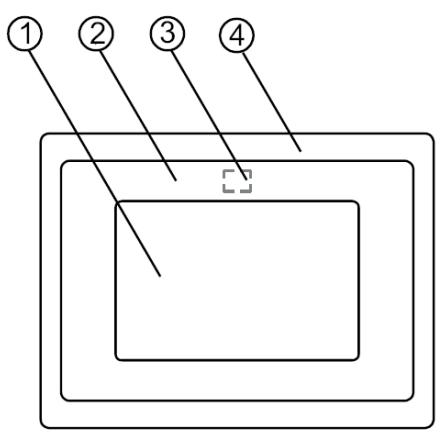
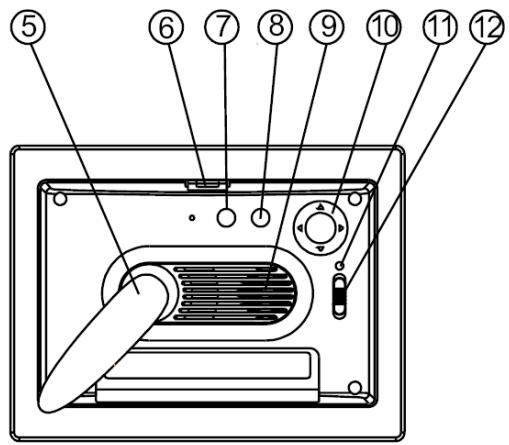
Panel tylny
- Ekran
- Ramka ozdobna
- Odbiornik pilota
- Ramka przednia
- Podstawa
- Przycisk odblokowania ramki przedniej
- Przycisk Esc
- Przycisk Enter
- Głośnik
- Okrągły przycisk
- Dioda LED zasilania
- Przełącznik zasilania/LED
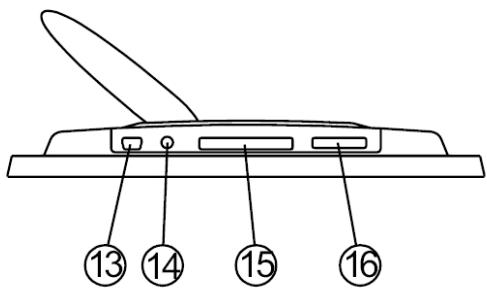
Panel dolny
- Port USB
- Gniazdo prądu stałego 5V
- Port karty CF
- Port SD/MS Pro/MMC
Używanie karty pamięci
Ramka do zdjęć cyfrowych obsługuje napęd USB flash, CF, SD, MMC, MS i MS PRO.
Po włączeniu
Ramka do zdjęć cyfrowych po włączeniu zasilania automatycznie wyświetli pokaz slajdów z karty pamięci/pamięci USB lub pamięci wewnętrznej. Po uruchomieniu można wybrać kalendarz, obraz, muzykę, film, listy plików. Interfejs widoczny na ekranie po uruchomieniu zależy od ustawień "Ustawienia StartUp".
Po wybraniu karty pamięci lub pamięci USB albo pamięci wewnętrznej i naciśnięciu "ENTER", wyświetlany jest ekran Wybór funkcji.
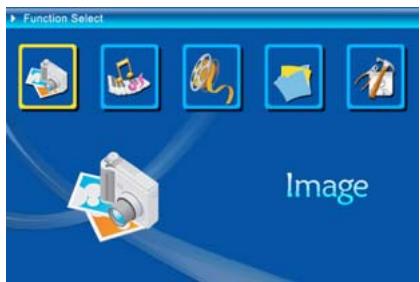
(1) Obraz (2) Muzyka (3) Film (4) Menedżer plików (5) Ustawienia
O funkcji Bluetooth:
- Funkcja Bluetooth jest domyślnie ustawiona na ON (Włączona).
- Obsługiwany profil Bluetooth to OPP (Object Push Profile):
| Bluetooth | Standard | EDR 2.0, Class II (CSR) |
| Częstotiwość | 2,4GHz | |
| Profile | OPP (Object Push profile) |
- Jak włączyć/wyłączyć Bluetooth - Przejdź do ustawień [Setup (Instalacja)] -> wybierz element [Bluetooth] -> wybierz [On (Włącz)] lub [Off (Wyłącz)].
Używanie Bluetooth do wysyłania zdjęć - z telefonu komórkowego lub PDA
1) Wybierz zdjęcie w telefonie komórkowym lub PDA, a następnie wybierz wysłanie zdjęcia przez funkcję [Bluetooth] (szczegółowe procedury zawiera instrukcja obsługi telefonu/PDA). Telefon komórkowy lub PDA uruchomi wyszukiwanie pobliskich urządzeń Bluetooth. 2) Po wyświetleniu przez telefon/PDA na ekranie wyszukiwania wszystkich
urządzeń Bluetooth, wybierz [Aiptek] (nazwa ramki do zdjęć). Po pojawieniu się polecenia wprowadzenia kodu, wprowadź [0000]. Następnie wyświetlony zostanie ekran transmisji, wskazujący transmisję zdjęcia.
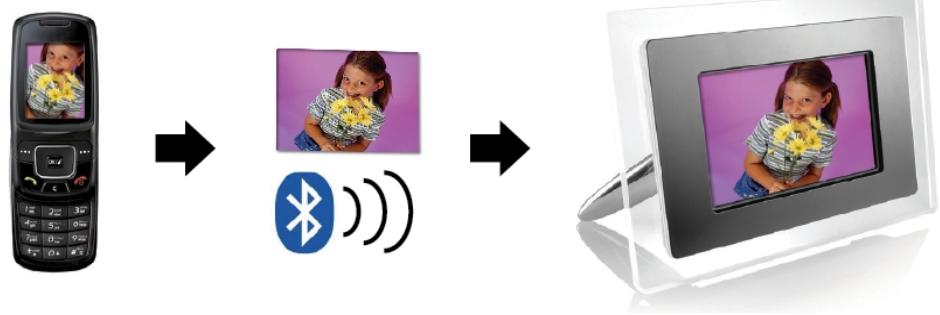
3) Po zakończeniu transmisji, zdjęcie zostanie wyświetlone na ekranie ramki do zdjęć.
Używanie Bluetooth do wysyłania zdjęć - z komputera PC lub laptopa
1) Upewnij się, że komputer PC lub laptop ma włączone Bluetooth. (Może to wymagać instalacji oprogramowania Bluetooth i podłączenia klucza Bluetooth.) 2) Komputer PC/laptop rozpocznie wyszukiwanie pobliskich urządzeń Bluetooth. Ramkę do zdjęć można znaleźć w opcji [My Bluetooth Center (Moje centrum Bluetooth)] w komputerze PC/laptop. 3) Wybierz zdjęcie w komputerze PC lub laptop, a następnie [przeciągnij] zdjęcie na ikonę ramki do zdjęć w opcji [My Bluetooth Center (Moje centrum Bluetooth)]. Po pojawieniu się polecenia, wprowadź [0000] w celu wprowadzenia kodu i wykonania transmisji.
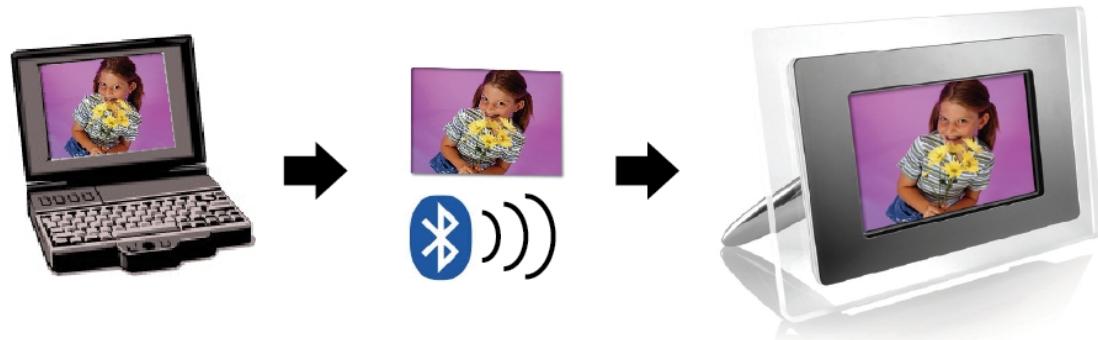
4) Po zakończeniu transmisji, zdjęcie zostanie wyświetlone na ekranie ramki do zdjęć.
Jeśli ramka do zdjęć nie zostanie odnaleziona przez urządzenie Bluetooth, upewnij się, że:
- Włączone jest zasilanie ramki do zdjęć.
- Funkcja Bluetooth ramki do zdjęć jest włączona w ustawieniach [Setup (Instalacja)]. (Jeśli funkcja Bluetooth jest włączona, zaświeci się ikona Bluetooth na ekranie [Card Select (Wybór karty)].)
- Ramka do zdjęć nie jest zablokowana lub nie znajduje się zbyt daleko od urządzenia Bluetooth.
W celu uzyskania listy telefonów komórkowych sprawdzonych i obsługiwanych przez cyfrową ramkę do zdjęć, odwiedź stronę internetową www.ajtek.eu lub wyślij wiadomość e-mail na adres support@ajtek.eu w celu uzyskania najnowszej aktualizacji.
Włączanie pokazu slajdów ze zdjęciami
Po wyświetleniu ekranu Wybór funkcji, wybierz Obraz i naciśnij "Enter", po czym pojawi się opis dostępnych zdjęć. Przyciskiem okrągłym wybierz zdjęcie, aby uruchomić pokaz slajdów w pełnym rozmiarze, potwierdzając naciśnięciem "Enter".
Włączanie pokazu slajdów zdjęć w połączeniu z nastrojową muzyką
Podczas pokazu slajdów naciśnij przycisk Enter, aby włączyć pasek sterowania obrazem, zgodnie z ilustracją poniżej. Po wyświetleniu paska sterowania obrazem, naciśnij okrągły przycisk (w górę i w dół), aby przywołać pasek sterowania muzyką. Użytkownik może nacisnąć "ENTER" na pasku sterowania muzyką w celu wyświetlenia obrazów.
Rysunek (pasek sterowania obrazem)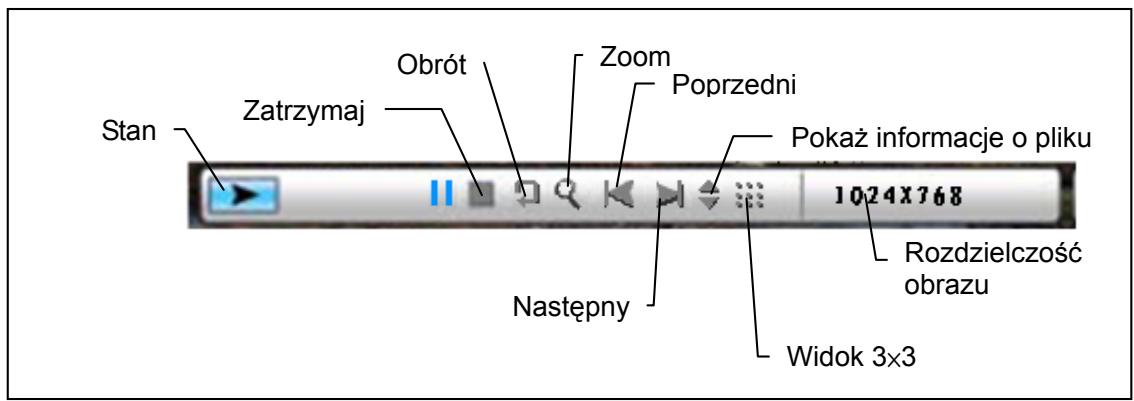
Rysunek (pasek sterowania muzyką)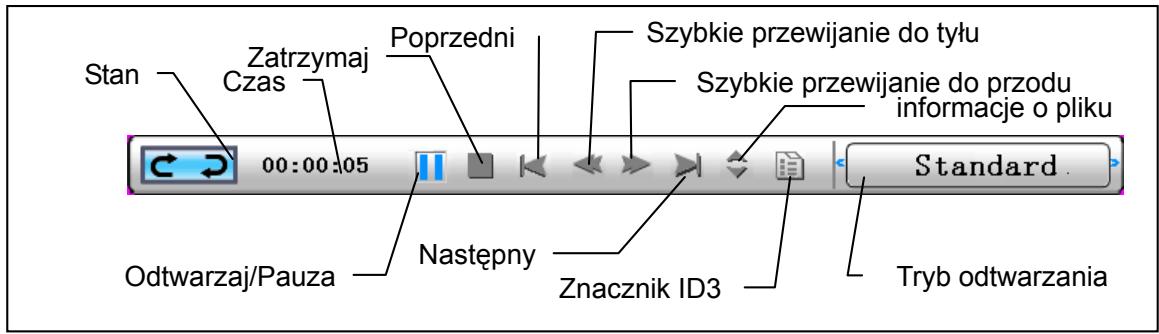
Włączanie muzyki
Po wyświetleniu ekranu Wybór funkcji, wybierz Muzyka i naciśnij "Enter".
System wyszuka pliki z muzyką w aktualnie używanej pamięci i automatycznie je odtworzy. Naciśnij okrągły przycisk (w dół), aby otworzyć głośność.
Wyreguluj okrągłym przyciskiem głośność (w lewo i w prawo), naciśnij przycisk "ENTER", aby zapisać parametry, naciśnij przycisk "ESC", aby zamknąć menu
(bez zapisywania parametrów).

Naciśnij Enter podczas odtwarzania muzyki w celu sterowania,
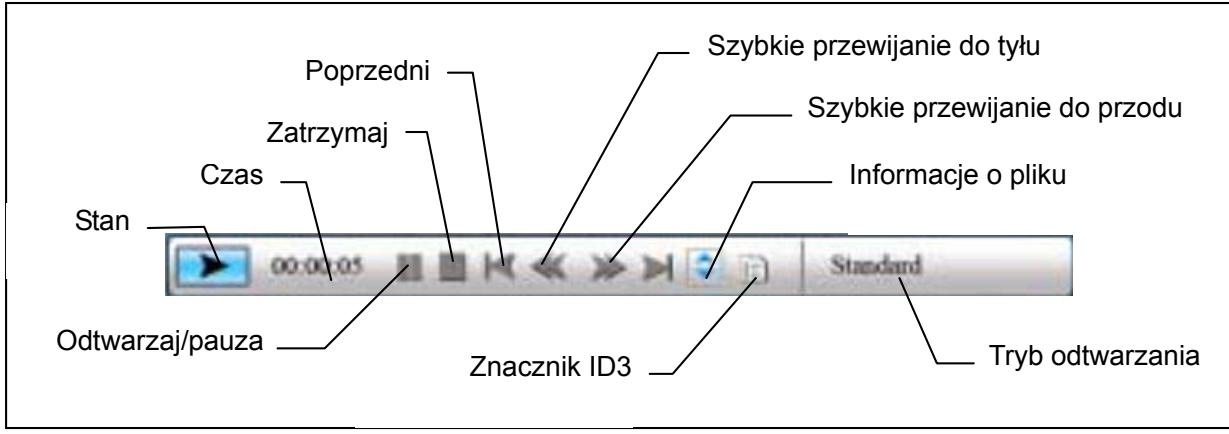
Włączania filmu
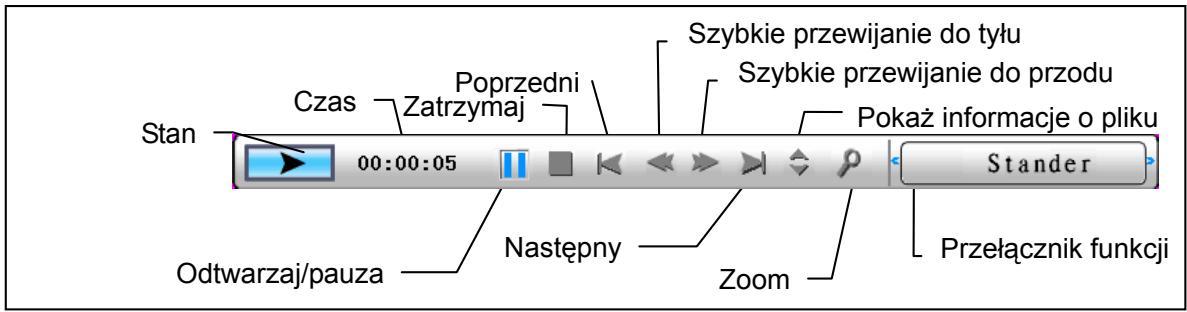
Po wybraniu ekranu Wybór funkcji, wybierz Film i naciśnij “Enter”, system wyszuka pliki video w aktualnie używanej pamięci i odtworzy je automatycznie. Podczas odtwarzania filmu, naciśnij okrągły przycisk (W górę), aby otworzyć menu główne. Naciśnij przycisk “ENTER/ESC”, aby otworzyć/zamknąć pasek sterowania video.
Zaawansowana funkcja: Patrz informacja w podręczniku użytkownika na dysku CD.
Żeby znaleźć ostatnie wersje firmware i instrukcję obsługi, zalecamy odwiedzać naszą stronę internetową na www.ajtek.eu.
Rozwiązywanie problemów
1. Rozpoczynanie/ wyłączanie pokazu slajdów
Naciśnij przycisk włączania zasilania znajdujący się z tyłu urządzenia. Domyślnym ustawieniem rozruchowym jest uruchamianie pokazu slajdów z wykorzystaniem plików MP3 jako muzyki w tle.
Pokaz slajdów można zatrzymać za pomocą funkcji wstrzymania (PAUSE) na pasku sterowania obrazami.
W trakcie automatycznego pokazu slajdu naciśnij przycisk ENTER, żeby wyświetlić pasek sterowania obrazami.
Ponownie naciśnij przycisk ENTER, żeby zatrzymać pokaz slajdów na dowolnym obrazie.
Żeby zmienić ustawienie rozruchowe, naciśnij przycisk ESC, żeby odnaleźć funkcję SETUP (Konfiguracja) w trybie FUNCTION SELECT (Wybór funkcji) (szczegółowe informacje są zawarte w podręcznym poradniku i instrukcji elektronicznej na płycie CD).
2. Wyświetlanie jednego ulubionego obrazu
Punkt 1. Przejdź do trybu FUNCTION SELECT (Wybór funkcji).
Punkt 2. Użyj przycisku strzałki w lewo, aby wybrać element FILE (Plik). Naciśnij klawisz ENTER, aby otworzyć folder.
Punkt 3. Wybierz źródło karty pamięci.
Punkt 4. Wybierz folder Pictures (Obrazy) i naciśnij klawisz ENTER.
Punkt 5. Za pomocą strzałek w górę/dół wybierz obraz do wyświetlenia i naciśnij klawisz ENTER. Obraz zostanie wyświetlony w trybie pełnoekranowym. Można również zmieniać obraz za pomocą przycisku strzałki w lewo/w prawo.


- UWAGA DOTYCZĄCA BEZPIECZEŃSTWA
- ŚRODOWISKO NATURALNE
- WPROWADZENIE
- SPRAWDZENIE ZAWARTOŚCI OPAKOWANIA
- PANEL TYLNY
- PANEL DOLNY
- UŻYWANIE KARTY PAMIĘCI
- PO WŁĄCZENIU
- O FUNKCJI BLUETOOTH
- UŻYWANIE BLUETOOTH DO WYSYŁANIA ZDJĘĆ - Z TELEFONU KOMÓRKOWEGO LUB PDA
- UŻYWANIE BLUETOOTH DO WYSYŁANIA ZDJĘĆ - Z KOMPUTERA PC LUB LAPTOPA
- WŁĄCZANIE POKAZU SLAJDÓW ZE ZDJĘCIAMI
- WŁĄCZANIE POKAZU SLAJDÓW ZDJĘĆ W POŁĄCZENIU Z NASTROJOWĄ MUZYKĄ
- WŁĄCZANIE MUZYKI
- WŁĄCZANIA FILMU
- ROZWIĄZYWANIE PROBLEMÓW
- ROZPOCZYNANIE/ WYŁĄCZANIE POKAZU SLAJDÓW
- WYŚWIETLANIE JEDNEGO ULUBIONEGO OBRAZU
Marka : AIPTEK
Model : MONET BT
Kategoria : Projektor