
MONET BT - Proyector AIPTEK - Manual de uso y guía de instrucciones gratis
Encuentra gratis el manual del aparato MONET BT AIPTEK en formato PDF.




| Tipo de producto | Marco de fotos digital |
| Marca | AIPTEK |
| Modelo | MONET BT |
| Alimentación | Adaptador de corriente AC a DC (5V DC) incluido |
| Conectividad Bluetooth | Bluetooth EDR 2.0, Clase II (CSR), perfil OPP |
| Memoria interna | Sí (capacidad no especificada) |
| Soporte de memoria externa | Llavero USB, tarjetas CF, SD, MMC, MS, MS Pro |
| Formatos de archivo compatibles | Imágenes, música MP3, videos |
| Funciones principales | Presentación de diapositivas, reproducción de música, reproducción de video, envío de fotos por Bluetooth, administrador de archivos |
| Altavoz | Integrado |
| Control remoto | Incluido |
| Botones de control | Botón Esc, Enter, Circular (navegación), Encendido/Interruptor LED |
| Puertos | USB (para llavero USB), conector 5V DC, puerto para tarjeta SD |
| Compatibilidad PC/Mac | Sí, mediante cable USB |
| Pantalla de inicio | Calendario, imagen, música, película o lista de archivos (configurable) |
| Accesorios incluidos | Marco de fotos, soporte, control remoto, adaptador de corriente, cables USB (PC y llavero USB), guía rápida, CD con software |
| Mantenimiento y limpieza | Evitar todo contacto con el agua; limpiar con un paño seco; no exponer a temperaturas elevadas o al sol |
| Seguridad | No dejar caer, perforar ni desmontar; mantener fuera del alcance de los niños; no usar durante una tormenta; reciclar al final de su vida útil |
| Peso y dimensiones | No especificados en el manual (estimación: ~500 g, ~20 x 15 x 4 cm) |
Preguntas frecuentes - MONET BT AIPTEK
Preguntas de los usuarios sobre MONET BT AIPTEK
0 pregunta sobre este aparato. Responde a las que conoces o haz la tuya.
Hacer una nueva pregunta sobre este aparato
Descarga las instrucciones para tu Proyector en formato PDF gratis! Encuentra tus instrucciones MONET BT - AIPTEK y toma tu dispositivo electrónico nuevamente en la mano. En esta página están publicados todos los documentos necesarios para el uso de su dispositivo. MONET BT de la marca AIPTEK.
MANUAL DE USUARIO MONET BT AIPTEK
Gracias por comprar este producto. Hemos invertido mucho tiempo y esfuerzo en su desarrollo para que pueda disfrutar durante muchos años del marco digital para fotografías sin ningún problema.
Aviso de seguridad
- No deje caer, perfore ni desmonte el marco fotográfico digital; si lo hace, la garantía quedará invalidada.
- Evite que entre en contacto con el agua y séquese las manos antes de utilizar el producto.
- No exponga el marco fotográfico a altas temperaturas ni lo deje donde incida sobre él la luz directa del sol. Si lo hace, el producto puede resultar dañado.
- Utilice el marco fotográfico con cuidado. No ejerza una fuerza excesiva sobre él.
- Por su propia seguridad, no utilice el marco fotográfico cuando haya tormenta o rayos.
- Utilice únicamente accesorios especializados por el fabricante.
- Mantenga el marco fotográfico fuera del alcance de los niños.
Medio ambiente

No arroje el aparato a la basura doméstica convencional al final de su periodo de vida útil. Debe depositarlo en un punto limpio oficial para su reciclaje.
De esta forma ayudará a conservar el medio ambiente.

En apoyo a los esfuerzos para conservar el medio ambiente, imprimimos solamente esta guía. Por favor, consulte el manual electrónico en el CD accesorio para más instrucciones y operaciones.
Procedimientos iniciales
Compruebe el contenido del paquete
- Marco digital para fotografías
- Pie del marco
- Mando a distancia
- Adaptador de alimentación conmutado de CA a CC
- Cable USB al PC x1
- Cable USB al Pen Drive x1
- Guía
- CD de software
Panel frontal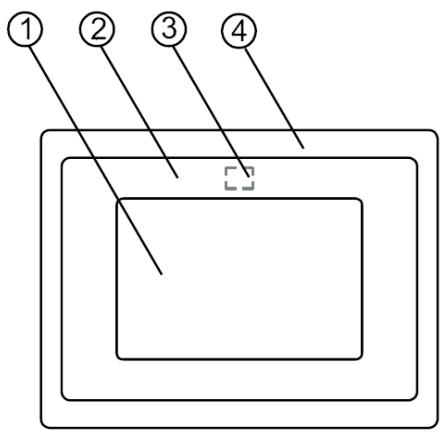
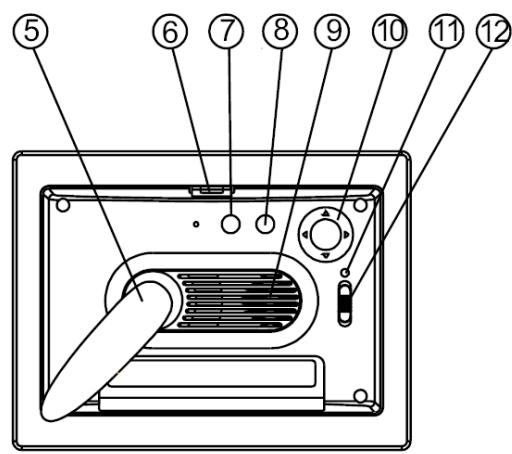
Panel posterior
- Pantalla
- Marco decorativo
- Receptores de sensor
- Marco frontal
- Pie
- Botón para desmontar o cambiar del marco
- Botón Escape (ESC)
- Botón ACEPTAR (ENTER)
- Altavoz
- Botón de control de desplazamiento
- LED de encendido
- Conmutador de LED/alimentación
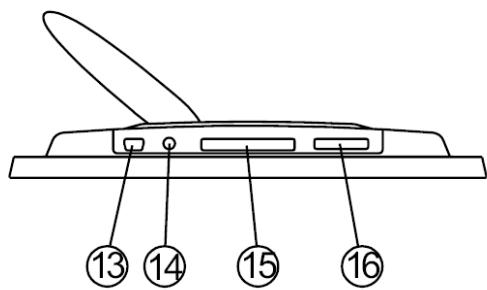
Panel inferior
- Puerto USB
- Conector de 5V CC
- Puerto para tarjetas CF
- Puerto para tarjetas SD, MS Pro y MMC
Usar la tarjeta de memoria
El marco digital para fotografías admite unidades USB flash y tarjetas CF, SD, MMC y MS PRO.
Después del encendido
El marco digital para fotografías puede realizar una presentación fácilmente a partir de la tarjeta de memoria, la unidad USB o la memoria interna después de encenderse. También puede elegir las opciones de calendario, imágenes, música, películas y lista de archivos en la interfaz de inicio. La interfaz de inicio que aparece en la pantalla responde a la opción definida en el parámetro "Configuración de inicio".
Cuando elija una tarjeta de memoria, una memoria USB o la memoria interna y presione "ACEPTAR" (ENTER), aparecerá la pantalla Elegir función.
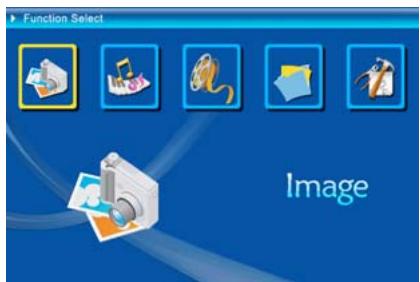
(1) Imagen (2) Música (3) Filme (4) Administrador de archivos (5) Configuración
Información sobre la función Bluetooth:
- El sistema activa la función Bluetooth de forma predeterminada.
- El perfil Bluetooth admitido es OPP (Object Push Profile):
| Bluetooth | Norma | EDR 2.0, Clase II (CSR) |
| Frecuencia | 2,4 GHz | |
| Perfiles | OPP (Object Push Profile) |
- Para activar y desactivar la función Bluetooth, vaya a [Setup] (Configuración), seleccione el elemento [Bluetooth] y, a continuación, elija [On] (Activar) u [Off] (Desactivar).
Usar la función Bluetooth para enviar fotografías (desde el teléfono móvil o la unidad PDA)
1) Seleccione una fotografía del teléfono móvil o de la unidad PDA y elija la opción de enviar dicha fotografía mediante la función [Bluetooth]. Para obtener los procedimientos detallados, consulte las guías de usuario de los dispositivos mencionados. El teléfono móvil o la unidad PDA iniciará la búsqueda de los dispositivos Bluetooth cercanos. 2) Cuando el teléfono o la unidad PDA haya encontrado todos los dispositivos
Bluetooth en la pantalla de resultados de la búsqueda, seleccione [Aiptek] (el nombre del marco fotográfico). Cuando se le pida que inserte un número, teclee [0000]. Aparecerá una pantalla de transmisión indicando que la foto se está transmitiendo.
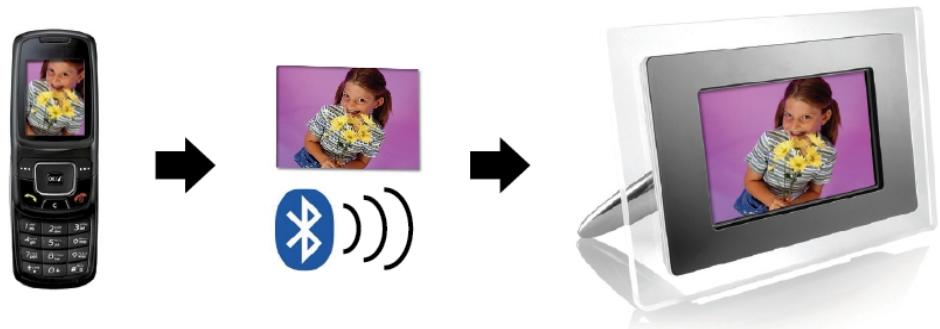
3) Cuando la transmisión se complete, la fotografía se mostrará en la pantalla del marco fotográfico.
Usar la función Bluetooth para enviar fotografías (desde un equipo de sobremesa o portátil)
1) Asegúrese de que el equipo de sobremesa o portátil cuenta con la funcionalidad Bluetooth. Para ello, puede que tenga que instalar el software Bluetooth y enchufar la llave Bluetooth. 2) El equipo de sobremesa o portátil comenzará a buscar dispositivos Bluetooth cercanos. Puede encontrar el marco fotográfico en [My Bluetooth Center] (Mi centro Bluetooth) en el equipo de sobremesa o portátil. 3) Seleccione una fotografía en el equipo de sobremesa o portátil y [arrastre] dicha fotografía al icono del marco fotográfico en [My Bluetooth Center] (Mi centro Bluetooth). Teclee [0000] cuando se le pida que inserte un número para llevar a cabo la transmisión.
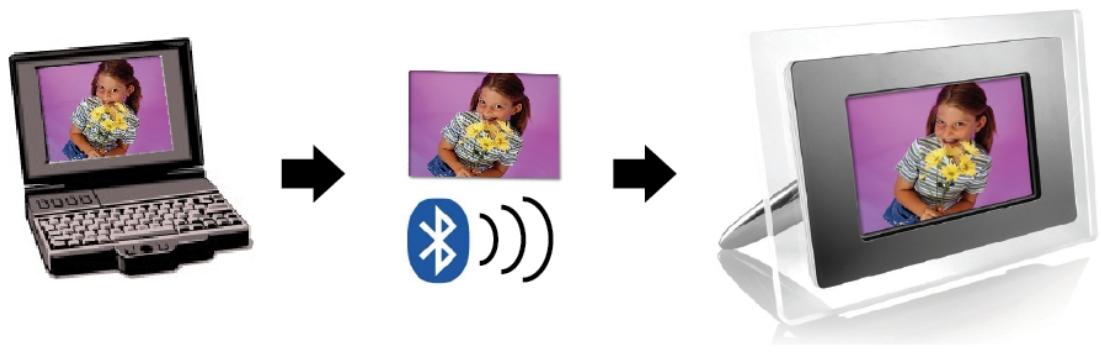
4) Cuando la transmisión se complete, la fotografía se mostrará en la pantalla del marco fotográfico.
Si el dispositivo Bluetooth no encuentra el marco fotográfico, asegúrese de que:
- El marco fotográfico está encendido.
- La función Bluetooth del marco fotográfico está habilitada en el elemento [Setup] (Configuración). Si la función Bluetooth está habilitada, el icono Bluetooth de la pantalla [Card Select] (Seleccionar tarjeta) se iluminará.
- El marco fotográfico no está alejado del dispositivo Bluetooth o bloqueado.
Para obtener una lista de teléfonos móviles comprobados y admitidos por el marco digital para fotografías, visite la página web www.ajtek.eu o envíe un correo electrónico a support@ajtek.eu para obtener las actualizaciones más recientes.
Habilitar la presentación de diapositivas de las fotografías
Cuando aparezca la pantalla Elegir función, elija Imagen y presione "ACEPTAR"(ENTER). Obtendrá información general sobre las fotografías disponibles. Con los botones de desplazamiento y "ACEPTAR"(ENTER) puede seleccionar cualquier foto para iniciar la presentación de diapositivas a tiempo completo de la pantalla. Cuando esté lista, presione "ACEPTAR"(ENTER).
Habilitar la presentación de diapositivas de las fotografías con música de fondo
Durante la presentación de diapositivas de las fotografías, presione el botón "ACEPTAR"(ENTER) para abrir la barra de control de imágenes que se muestra en la figura siguiente. Mientras la barra de control de imágenes se muestra en pantalla, presione el botón de desplazamiento (arriba y abajo) para cambiar a la barra de control de música. El usuario puede presionar "ACEPTAR"(ENTER) en la barra de control de música para reproducir música mientras se muestran imágenes.
Figura Barra de control de imágenes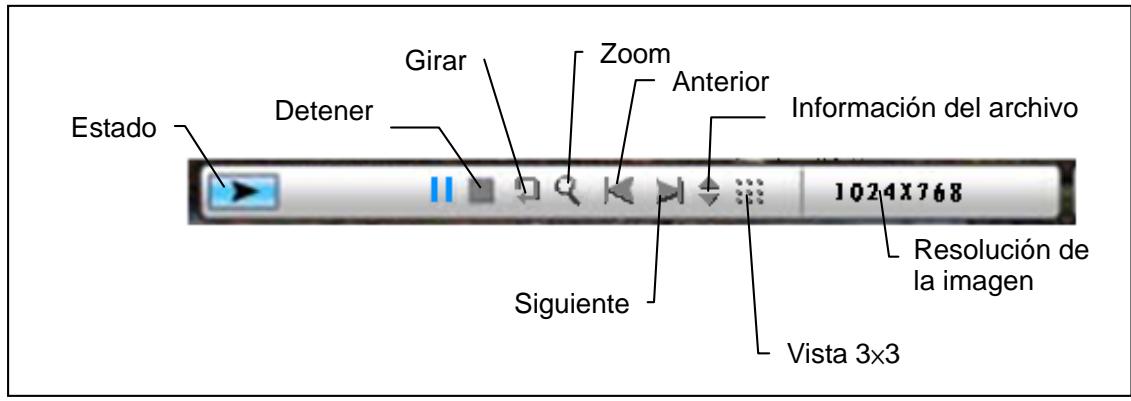
Figura Barra de control de música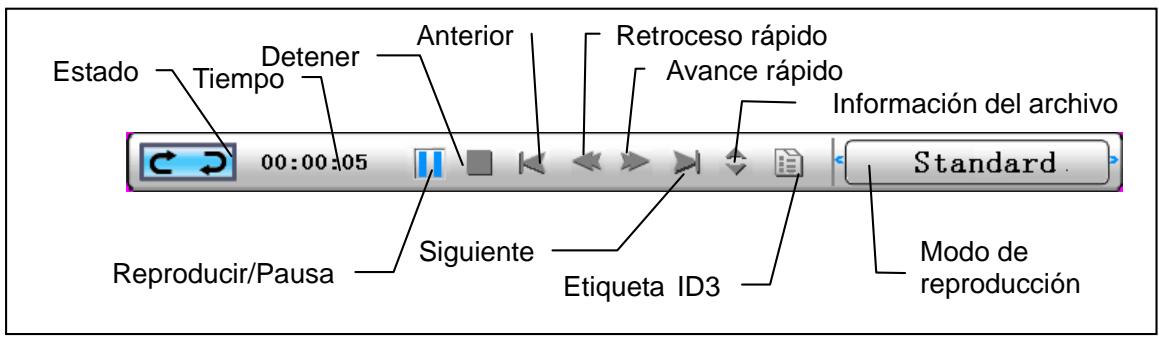
Habilitar la música
Cuando aparezca la pantalla Elegir función, seleccione Música y presione "ACEPTAR"(ENTER), el sistema buscará archivos de música en el equipo de memoria actual y los reproducirá automáticamente. Presione el botón de desplazamiento (abajo) para abrir el menú de volumen. Use el botón de desplazamiento (izquierda y derecha) para ajustar el volumen. Presione el botón "ACEPTAR"(ENTER) para guardar los parámetros. Presione el botón "ESCAPE"(ESC) para cerrar el menú sin guardar los parámetros.

Durante la reproducción de música, presione "ACEPTAR"(ENTER) para usar la barra de control para realizar la operación de control.

Habilitar las películas
Cuando aparezca la pantalla Elegir función, seleccione la película y presione "ACEPTAR" (ENTER). El sistema localizará los archivos de video del equipo de memoria actual y los reproducirá automáticamente. Durante la reproducción de la película, presione el botón de desplazamiento (arriba) para abrir el menú de volumen. Presione el botón "ACEPTAR/ESCAPE" (ENTER/ESC) para abrir o cerrar la barra de control de video.
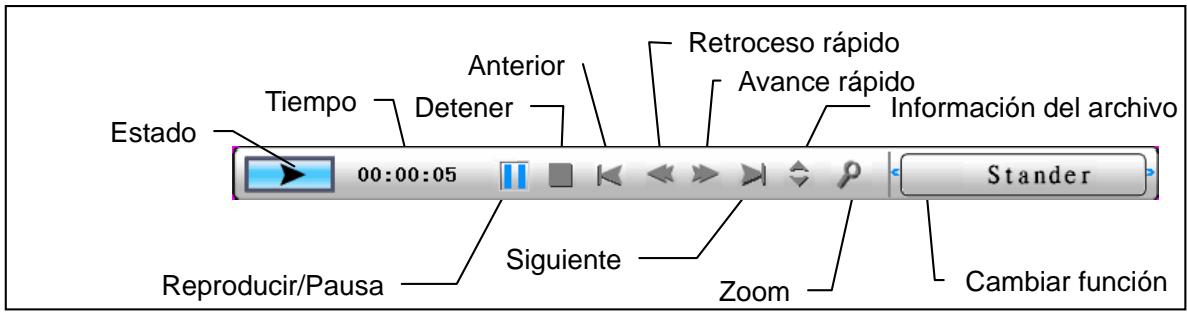
Función avanzada: consulte el manual del usuario que encontrará en el CD.
Usted podrá visitar nuestro sitio web www.ajtek.eu para encontrar la versión más actualizada de software y el manual electrónico para la actualización.
Resolución de problemas
1. ¿Cómo iniciar y detener una presentación de imágenes?
Pulse el botón de alimentación situado en la parte posterior. La configuración de inicio predeterminada es la reproducción de la presentación de imágenes con música de fondo en formato MP3.
La presentación de fotografías se puede detener mediante la función de pausa de la barra de control de imagen.
Durante la presentación automática de fotografías, pulse el botón 'INTRO' para visualizar la barra de control de imagen.
Vuelva a pulsar 'INTRO' para detener la presentación en una imagen determinada.
Para alterar la configuración de inicio, pulse el botón ESC para hacer la opción CONFIGURAR en el modo SELECCIÓN DE FUNCIÓN (para obtener más información consulte la guía rápida y el manual electrónico del CD-R).
2. ¿Cómo mostrar únicamente una imagen favorita?
Paso 1. Vaya al modo SELECCIÓN DE FUNCIÓN.
Paso 2. Utilice el botón 'Izquierda' para seleccionar ARCHIVO. Pulse INTRO para abrir la carpeta.
Paso 3. Seleccione el origen de la tarjeta de memoria.
Paso 4. Seleccione la carpeta 'Imágenes' y pulse INTRO.
Paso 5. Utilice el botón de arriba y abajo para seleccionar la imagen que desee visualizar y pulse INTRO. La imagen se mostrará en modo de pantalla completa. También puede utilizar el botón de derecha e izquierda para cambiar la imagen.
Paso 5. Use la tecla de arriba/abajo para seleccionar la imagen que desee visualizar. La imagen se mostrará en modo de pantalla completa. También puede usar la tecla de derecha/izquierda para cambiar la imagen.


- AVISO DE SEGURIDAD
- MEDIO AMBIENTE
- PROCEDIMIENTOS INICIALES
- COMPRUEBE EL CONTENIDO DEL PAQUETE
- PANEL POSTERIOR
- PANEL INFERIOR
- USAR LA TARJETA DE MEMORIA
- DESPUÉS DEL ENCENDIDO
- INFORMACIÓN SOBRE LA FUNCIÓN BLUETOOTH
- USAR LA FUNCIÓN BLUETOOTH PARA ENVIAR FOTOGRAFÍAS (DESDE EL TELÉFONO MÓVIL O LA UNIDAD PDA)
- USAR LA FUNCIÓN BLUETOOTH PARA ENVIAR FOTOGRAFÍAS (DESDE UN EQUIPO DE SOBREMESA O PORTÁTIL)
- HABILITAR LA PRESENTACIÓN DE DIAPOSITIVAS DE LAS FOTOGRAFÍAS
- HABILITAR LA PRESENTACIÓN DE DIAPOSITIVAS DE LAS FOTOGRAFÍAS CON MÚSICA DE FONDO
- HABILITAR LA MÚSICA
- HABILITAR LAS PELÍCULAS
- RESOLUCIÓN DE PROBLEMAS
- ¿CÓMO INICIAR Y DETENER UNA PRESENTACIÓN DE IMÁGENES
- ¿CÓMO MOSTRAR ÚNICAMENTE UNA IMAGEN FAVORITA
Marca : AIPTEK
Modelo : MONET BT
Categoría : Proyector