
MONET BT - Projektor AIPTEK - Kostenlose Bedienungsanleitung
Finden Sie kostenlos die Bedienungsanleitung des Geräts MONET BT AIPTEK als PDF.




| Produkttyp | Digitaler Bilderrahmen |
| Marke | AIPTEK |
| Modell | MONET BT |
| Stromversorgung | Netzadapter AC/DC (5V DC) enthalten |
| Bluetooth-Konnektivität | Bluetooth EDR 2.0, Klasse II (CSR), OPP-Profil |
| Interner Speicher | Ja (Kapazität nicht angegeben) |
| Externe Speichermedien | USB-Stick, CF-, SD-, MMC-, MS-, MS-Pro-Karten |
| Unterstützte Dateiformate | Bilder, MP3-Musik, Videos |
| Hauptfunktionen | Diashow, Musikwiedergabe, Videowiedergabe, Bluetooth-Fotoupload, Dateimanager |
| Lautsprecher | Integriert |
| Fernbedienung | Enthalten |
| Bedientasten | Escape-Taste, Eingabetaste, Rundtaste (Navigation), Ein/Aus/LED-Schalter |
| Anschlüsse | USB (für USB-Stick), 5V-DC-Buchse, SD-Kartensteckplatz |
| PC/Mac-Kompatibilität | Ja, über USB-Kabel |
| Startanzeige | Kalender, Bild, Musik, Film oder Dateiliste (konfigurierbar) |
| Enthaltenes Zubehör | Bilderrahmen, Ständer, Fernbedienung, Netzadapter, USB-Kabel (PC und USB-Stick), Schnellstartanleitung, CD mit Software |
| Pflege und Reinigung | Kontakt mit Wasser vermeiden; mit einem trockenen Tuch reinigen; nicht hohen Temperaturen oder direkter Sonneneinstrahlung aussetzen |
| Sicherheit | Nicht fallen lassen, durchbohren oder zerlegen; außerhalb der Reichweite von Kindern aufbewahren; nicht bei Gewitter verwenden; am Ende der Lebensdauer recyceln |
| Gewicht und Abmessungen | Nicht in der Anleitung angegeben (Schätzung: ~500 g, ~20 x 15 x 4 cm) |
Häufig gestellte Fragen - MONET BT AIPTEK
Benutzerfragen zu MONET BT AIPTEK
0 Frage zu diesem Gerät. Beantworten Sie die, die Sie kennen, oder stellen Sie Ihre eigene.
Eine neue Frage zu diesem Gerät stellen
Laden Sie die Anleitung für Ihr Projektor kostenlos im PDF-Format! Finden Sie Ihr Handbuch MONET BT - AIPTEK und nehmen Sie Ihr elektronisches Gerät wieder in die Hand. Auf dieser Seite sind alle Dokumente veröffentlicht, die für die Verwendung Ihres Geräts notwendig sind. MONET BT von der Marke AIPTEK.
BEDIENUNGSANLEITUNG MONET BT AIPTEK
Vielen Dank für den Kauf dieses Produktes. Wir haben viel Zeit und Mühe in die Entwicklung gesteckt, damit Sie weitere Jahre lang Freude an Ihrem digitalen Fotorahmen haben werden.
Sicherheitshinweise
- Lassen Sie den Fotorahmen nicht fallen, beschädigen und zerlegen Sie das Gerät nicht, andernfalls erlischt die Gewährleistung.
- Vermeiden Sie jeglichen Kontakt des Gerätes mit Wasser und trocknen Sie sich die Hände ab, bevor Sie es verwenden.
- Setzen Sie den Fotorahmen keinen hohen Temperaturen und direkter Sonneneinstrahlung aus. Dies kann das Gerät beschädigen.
- Verwenden Sie den Fotorahmen mit Sorgfalt. Drücken Sie nicht fest darauf.
- Verwenden Sie den Fotorahmen zu Ihrer eigenen Sicherheit nicht bei Gewittern oder Blitzschlag.
- Verwenden Sie ausschließlich vom Hersteller angebotenes Zubehör.
- Bewahren Sie den Fotorahmen außerhalb der Reichweite von Kindern auf.
Umgebung
Entsorgen Sie das Gerät am Ende seiner Einsatzzeit nicht mit dem regulären Hausmüll; bringen Sie das Gerät zu einer öffentlichen Recycling-Sammelstelle.
Dadurch leisten Sie einen Beitrag zum Schutz unserer Umwelt.

Zur Unterstützung des Umweltschutzes drucken wir nur diese Kurzanleitung. Weitere Anweisungen zur Bedienung finden Sie im elektronischen Handbuch auf der Zubehör-CD.
Erste Schritte
Überprüfen Sie den Lieferumfang:
- Digitaler Fotorahmen
- Aufsteller
- Fernbedienung
- Schaltnetzteil (Wechselstrom → Gleichstrom)
- USB-Kabel zum PC-Anschluss (1 x)
- USB-Kabel zum Anschluss von USB Stick (1 x)
- Schnellanleitung
- Software-CD
Vorderseite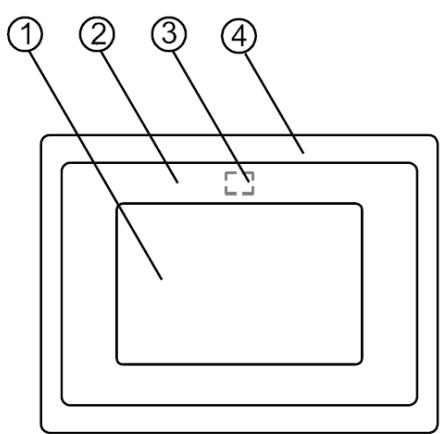
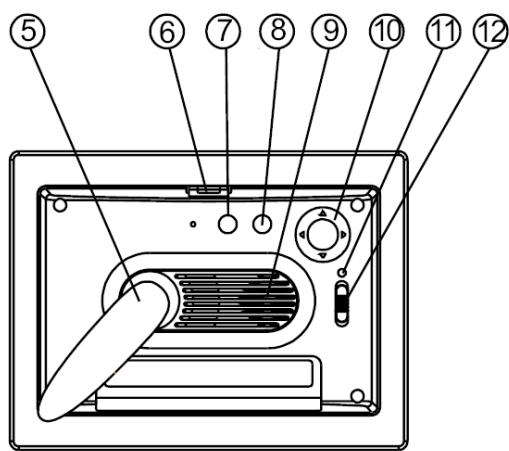
Rückseite
- Bildschirm
- Zierrahmen
- Empfänger der Fernbedienung
- Äußerer Rahmen
- Aufsteller
- Rahmenfreigabetaste
- Esc-Taste
- Eingabetaste
- Lautsprecher
- Richtungstasten (Aufwärts/Abwärts/Links/Rechts)
- Betrieb-LED
- Ein-/Aus- und LED-Schalter
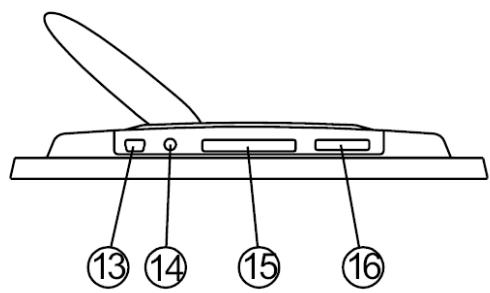
Unterseite
- USB-Port
- Netzteilanschluss (Gleichspannung, 5 V)
- CF-Kartensteckplatz
- SD/MS Pro/MMC-Steckplatz
Speicherkarten verwenden
Unterstützt USB-Flash-Laufwerke und CF-, SD-, MMC-, MS- und MS Pro-Speicherkarten.
Nach dem Einsatz
Nach dem Einsatz kann der digitale Fotorahmen die Inhalte von
Speicherkarten/USB- oder internem Speicher automatisch in einer Diaschau anzeigen.
Sie können auswählen, ob nach dem Einsatz ein Kalender, Bilder, Musik, Videos oder eine Dateiliste angezeigt werden. Die nach dem Einsatz angezeigten Inhalte hängen von der Einstellung Start-Einstellungen ab.
Wenn Sie eine Speicherkarte, USB- oder internen Speicher wählen und die Eingabetaste drücken, wird der Funktionsauswahl-Bildschirm angezeigt.
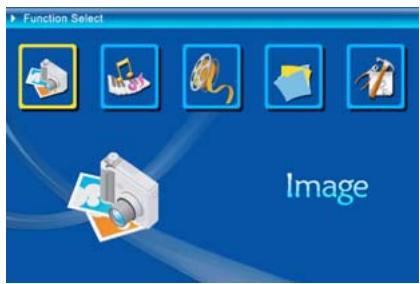
(1) Bild (2) Musik (3) Video (4) Dateimanager (5) Einstellungen
Hinweise zur Bluetooth-Funktion:
- Die Bluetooth-Funktion ist per Systemvorgabe eingeschaltet.
- Das Bluetooth-Profil OPP (Object Push Profile) wird unterstützt:
| Bluetooth | Standard | EDR 2.0, Klasse II (CSR) |
| Frequenz | 2,4 GHz | |
| Profile | OPP (Object Push Profile) |
- So schalten Sie Bluetooth ein und aus: Rufen Sie die [Einstellungen] auf -> wählen Sie [Bluetooth] -> wählen Sie [Ein] oder [Aus].
Fotos per Bluetooth senden - vom Mobiltelefon oder PDA
1) Wählen Sie ein Foto auf Ihrem Mobiltelefon oder PDA, starten Sie anschließend die Übertragung per [Bluetooth]. (Detaillierte Hinweise dazu finden Sie in der Anleitung zu Ihrem Mobiltelefon oder PDA.) Ihr Mobiltelefon oder PDA beginnt mit der Suche nach Bluetooth-Geräten in der Höhe. 2) Wenn Ihr Telefon/PDA sämtliche gefundenen Bluetooth-Geräte im Suchergebnisse-Bildschirm anzeigt, wählen Sie [Aiptek] (den Namen des
Bilderrahmens). Geben Sie [0000] ein, wenn Sie nach einem Sicherheitscode gefragt werden. Anschließend wird ein Übertragungsbildschirm dargestellt und zeigt die Übertragung des Fotos an.
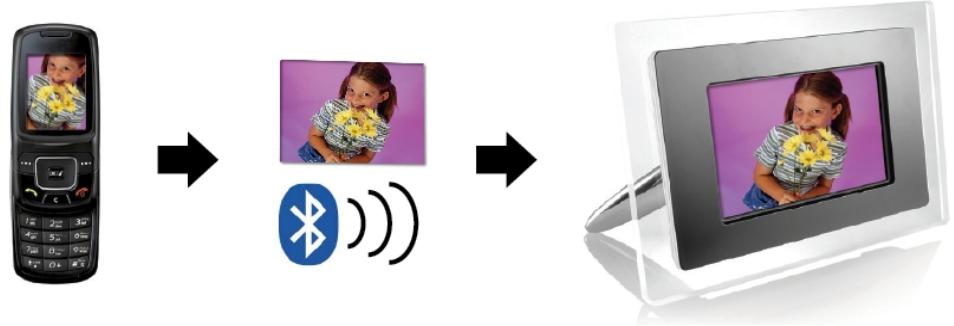
3) Nach Abschluss der Übertragung wird das Foto auf dem Bildschirm des Bilderrahmens angezeigt.
Fotos per Bluetooth senden - vom PC oder Notebook
1) Sorgen Sie dafür, dass Ihr PC oder Notebook Bluetooth-fähig ist. (Dazu müssen Sie eventuell Bluetooth-Software installieren und Ihr Bluetooth-Dongle anschließen.) 2) Ihr PC oder Notebook beginnt mit der Suche nach Bluetooth-Geräten in der Nähe. Sie finden Ihren Bilderrahmen in der [Bluetooth-Umgebung] Ihres PCs oder Notebooks. 3) Wählen Sie ein Foto am PC oder Notebook, ziehen Sie das Foto anschließend mit der Maus auf das Bilderrahmensymbol in der [Bluetooth-Umgebung]. Geben Sie [0000] ein, wenn Sie nach einem Sicherheitscode gefragt werden; die Übertragung beginnt.
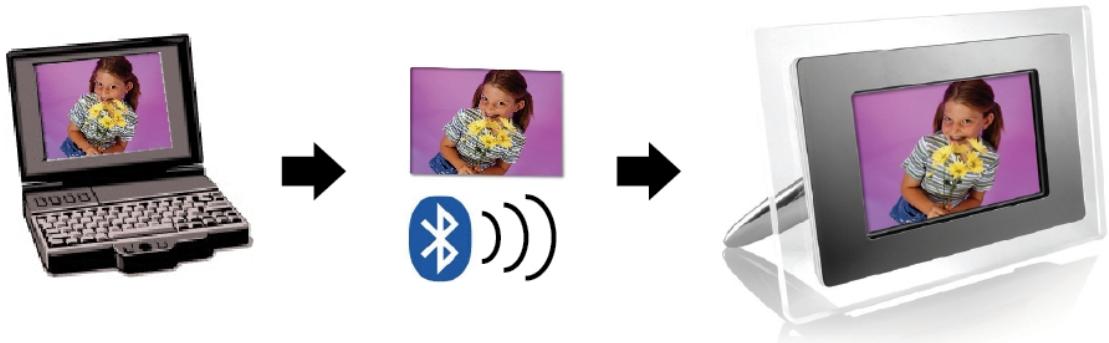
4) Nach Abschluss der Übertragung wird das Foto auf dem Bildschirm des Bilderrahmens angezeigt.
Falls der Bilderrahmen nicht von Ihrem Bluetooth-Gerät gefunden werden sollte, überzeugen Sie sich von Folgendem:
- Der Bilderrahmen ist eingeschaltet.
- Die Bluetooth-Funktion des Bilderrahmens wurde in den [Einstellungen] aktiviert. (Wenn die Bluetooth-Funktion aktiviert ist, wird das Bluetooth-Symbol im [Kartenauswahl]-Bildschirm angezeigt.)
- Der Bilderrahmen befindet sich in der Höhe Ihres Bluetooth-Gerätes, zwischen den beiden Geräten befinden sich keine Hindernisse.
Eine Liste mit Mobiltelefonen, die erfolgreich auf Zusammenarbeit mit dem digitalen Bilderrahmen getestet wurden, finden Sie unter www.ajtek.eu. Sie können auch eine E-Mail an support@aiptek.eu schicken; Sie erhalten dann die neuesten Aktualisierungen.
Foto-Diaschau starten
Im Funktionsauswahl-Bildschirm wählen Sie „Bilder" aus und drücken die Eingabetaste; eine Übersicht über die vorhandenen Bilder wird angezeigt. Anschließend können Sie mit den Richtungstasten das Bild auswählen, mit dem die Diaschau beginnen soll. Zum Starten drücken Sie die Eingabetaste.
Foto-Diaschau mit Begleitmusik starten
Drücken Sie bei laufender Diaschau die Eingabetaste: Die Bildsteuerungsleiste (siehe nachstehende Abbildung) wird angezeigt. Bei angezeigter Bildsteuerungsleiste können Sie mit den Aufwärts-/Abwärtstasten zur Musiksteuerungsleiste umschalten. Hier können Sie Musik abspielen, während gerade Bilder angezeigt werden.
Abbildung: Bildsteuerungsleiste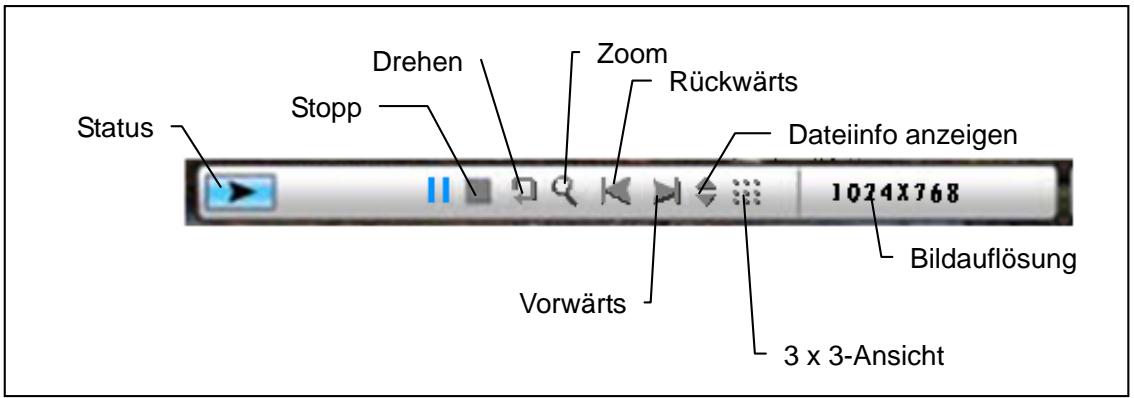
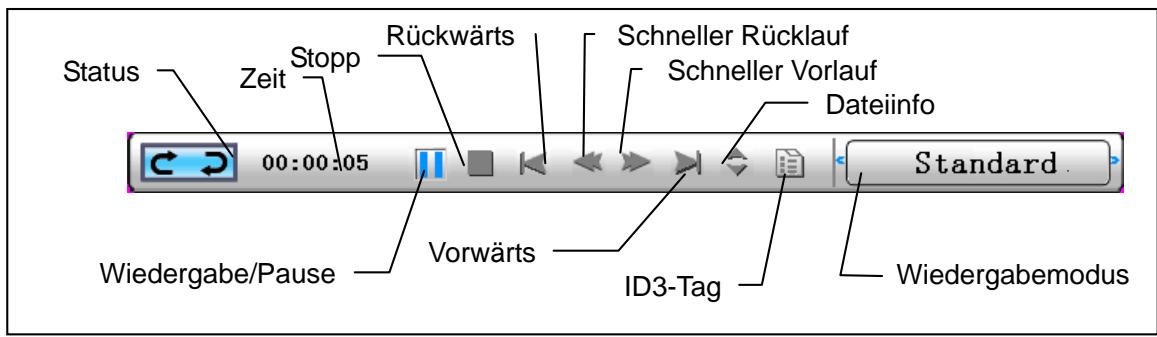
Abbildung: Musiksteuerungsleiste
Musik starten
Im Funktionsauswahl-Bildschirm wählen Sie „Musik“ und drücken die Eingabetaste. Das System sucht nach Musikdateien auf dem angeschlossenen Speichermedium und spielt diese automatisch ab. Mit der Abwärtstaste öffnen Sie das Lautstärke-Menü. Mit den Links-/Rechtstasten stellen Sie die gewünschte Lautstärke ein, mit der Eingabetaste speichern Sie die Einstellung, mit der Esc-Taste schließen Sie das Menü, ohne die Einstellung zu speichern.

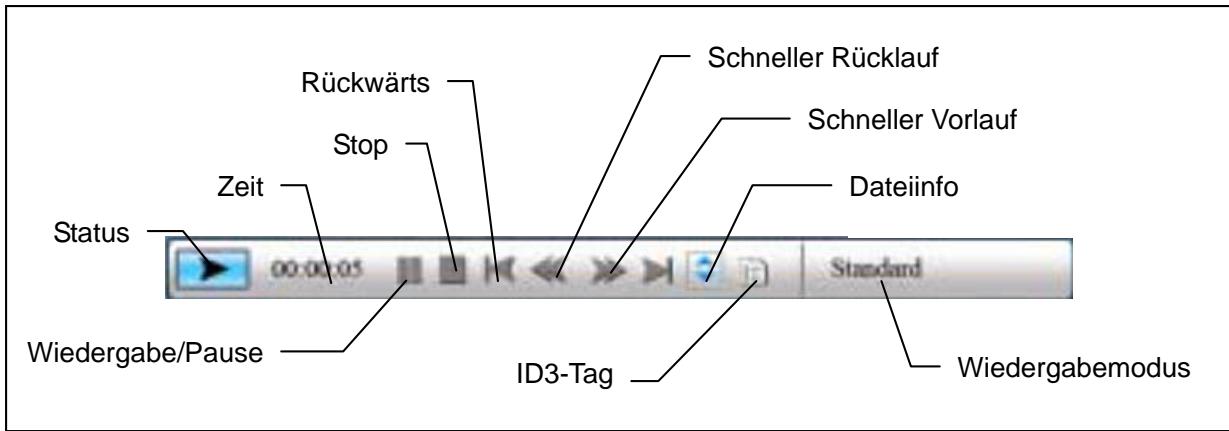
Bei laufender Musikwiedergabe können Sie durch Drücken der Eingabetaste eine Steuerungsleiste einblenden; hier stehen Ihnen verschiedene Wiedergabeoptionen zur Verfügung.
Video starten
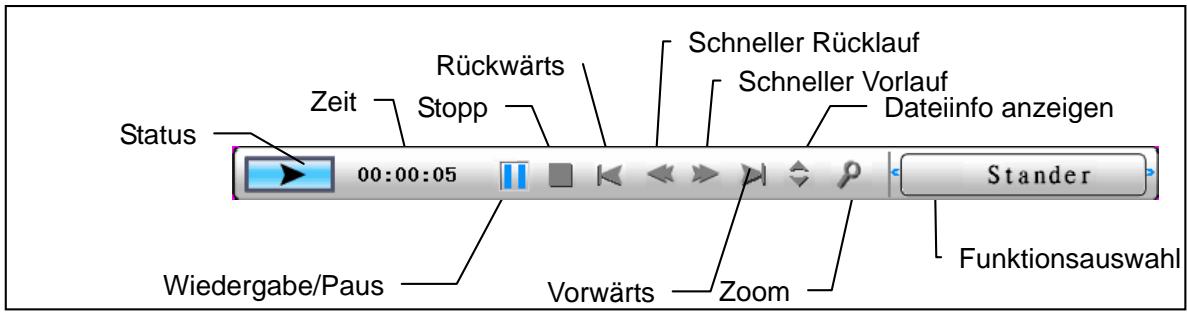
Im Funktionsauswahl-Bildschirm wählen Sie „Video“ und drücken die Eingabetaste. Das System sucht nach Videodateien auf dem angeschlossenen Speichermedium und spielt diese automatisch ab. Bei laufender Videowiedergabe können Sie mit der Aufwärtstaste das Lautstärke-Menü öffnen; die Bedienung erfolgt wie oben beschrieben. Mit der Eingabe-/Esc-Taste können Sie die Videosteuerungsleiste einblenden.
Erweiterter Funktionsumfang: Bitte lesen Sie die Bedienungsanleitung auf der CD.
Bitte besuchen Sie unsere Internetseite http://www.ajtek.eu . Dort finden Sie das letzte Firmware-Update und das Handbuch.
Fehlerbehebung
1. Diashow starten/ausschalten
Schalten Sie das Gerät auf der Rückseite über die Taste POWER ein.
Standardmäßig wird beim Start des Geräts die Diashow mit einer
Hintergrundmusik (MP3-Datei) abgespielt (Standardstarteinstellung).
Die Diashow lässt sich über die Funktion PAUSE in der Bildsteuerleiste ausschalten.
Drücken Sie während der Diashow die ENTER-Taste, um die Bildsteuerleiste anzuzeigen.
Drücken Sie die ENTER-Taste erneut, um die Diashow bei einem bestimmten Bild anzuhalten.
Drücken Sie zum Ändern der Starteinstellung die ESC-Taste, und wählen Sie im Modus FUNKTIONSAUSWAHL die Option SETUP aus. (Weitere
Informationen finden Sie in der Kurzanleitung und im Handbuch auf der CD.
2. Nur ein Bild anzeigen
Schritt 1: Gehen Sie in den Modus FUNKTIONSAUSWAHL.
Schritt 2: Wählen Sie mit Hilfe der Taste „Links“ die Option DATEI aus.
Drücken Sie ENTER, um den Ordner zu öffnen.
Schritt 3: Wählen Sie die Speicherkartenquelle aus.
Schritt 4: Wählen Sie den Ordner „Bilder“ aus, und drücken Sie ENTER.
Schritt 5: Wählen Sie mit Hilfe der Tasten „Oben/Unten“ das gewünschte Bild aus, und drücken Sie ENTER. Das Bild wird als Vollbild angezeigt.
Sie können zum Wechseln des Bildes auch die Tasten
„Rechts/Links“ verwenden.


- SICHERHEITSHINWEISE
- UMGEBUNG
- ERSTE SCHRITTE
- RÜCKSEITE
- UNTERSEITE
- SPEICHERKARTEN VERWENDEN
- NACH DEM EINSATZ
- HINWEISE ZUR BLUETOOTH-FUNKTION
- FOTOS PER BLUETOOTH SENDEN - VOM MOBILTELEFON ODER PDA
- FOTOS PER BLUETOOTH SENDEN - VOM PC ODER NOTEBOOK
- FOTO-DIASCHAU STARTEN
- FOTO-DIASCHAU MIT BEGLEITMUSIK STARTEN
- MUSIK STARTEN
- VIDEO STARTEN
- FEHLERBEHEBUNG
- DIASHOW STARTEN/AUSSCHALTEN
- NUR EIN BILD ANZEIGEN
Marke : AIPTEK
Modell : MONET BT
Kategorie : Projektor