
MONET BT - Proiettore AIPTEK - Manuale utente e istruzioni gratuiti
Trova gratuitamente il manuale del dispositivo MONET BT AIPTEK in formato PDF.




| Tipo di prodotto | Cornice digitale |
| Marca | AIPTEK |
| Modello | MONET BT |
| Alimentazione | Adattatore di rete AC-DC (5V DC) incluso |
| Connettività Bluetooth | Bluetooth EDR 2.0, Classe II (CSR), profilo OPP |
| Memoria interna | Sì (capacità non specificata) |
| Supporti di memoria esterni | Chiave USB, schede CF, SD, MMC, MS, MS Pro |
| Formati di file supportati | Immagini, musica MP3, video |
| Funzioni principali | Presentazione, riproduzione musicale, riproduzione video, invio foto tramite Bluetooth, gestione file |
| Altoparlante | Integrato |
| Telecomando | Incluso |
| Pulsanti di comando | Pulsante Esc, Invio, Circolare (navigazione), Alimentazione/Interruttore LED |
| Porte | USB (per chiave USB), presa 5V DC, porta per scheda SD |
| Compatibilità PC/Mac | Sì, tramite cavo USB |
| Schermata di avvio | Calendario, immagine, musica, film o elenco file (configurabile) |
| Accessori inclusi | Cornice, supporto, telecomando, adattatore di rete, cavi USB (PC e chiave USB), guida rapida, CD con software |
| Manutenzione e pulizia | Evitare il contatto con l'acqua; pulire con un panno asciutto; non esporre a temperature elevate o al sole |
| Sicurezza | Non far cadere, forare o smontare; tenere fuori dalla portata dei bambini; non utilizzare durante un temporale; riciclare a fine vita |
| Peso e dimensioni | Non specificati nel manuale (stima: ~500 g, ~20 x 15 x 4 cm) |
Domande frequenti - MONET BT AIPTEK
Domande degli utenti su MONET BT AIPTEK
0 domanda su questo apparecchio. Rispondi a quelle che conosci o fai la tua.
Fai una nuova domanda su questo apparecchio
Scarica le istruzioni per il tuo Proiettore in formato PDF gratuitamente! Trova il tuo manuale MONET BT - AIPTEK e riprendi in mano il tuo dispositivo elettronico. In questa pagina sono pubblicati tutti i documenti necessari per l'utilizzo del tuo dispositivo. MONET BT del marchio AIPTEK.
MANUALE UTENTE MONET BT AIPTEK
Congratulazioni per l'acquisto di questo prodotto. Abbiamo investito molto tempo ed energia nel suo sviluppo per far sì che possiate godere della vostra cornice digitale per molti anni senza problemi.
Avviso per la sicurezza
- Non far cadere, forare o smontare la cornice digitale, altrimenti la garanzia sarà annullata.
- Evitare tutti i tipi di contatto con l'acqua e asciugarsi le mani prima dell'uso.
- Non esporre la cornice digitale ad alte temperature o lasciarla alla luce diretta del sole. Diversamente si danneggia la cornice digitale.
- Usare sempre con cura la cornice digitale. Evitare di esercitare pressioni sulla cornice digitale.
- Per la propria sicurezza, evitare di utilizzare la cornice digitale durante i temporali.
- Utilizzare solamente gli accessori forniti dal produttore.
- Tenere la cornice digitale fuori dalla portata dei bambini.
Ambiente

Al termine della sua durata, non smaltire l'attrezzatura insieme ai rifiuti domestici, portarla invece ad un centro di raccolta per il riciclaggio.
Facendo così aiuterete a conservare l'ambiente.

Per dimostrare il nostro impegno a favore dell'ambiente stampiamo solo questa guida rapida. Consultare il manuale in formato elettronico presente nel CD in dotazione per avere maggiori informazioni sul funzionamento.
Preparazione
Controllare i contenuti della confezione.
- Cornice digitale
- Base della cornice
- Telecomando
- Adattatore di corrente CA/CC
- 1 cavo USB per il collegamento al PC
- 1 cavo USB per il collegamento alla penna (PEN Drive)
- Guida rapida
- CD software
Pannello frontale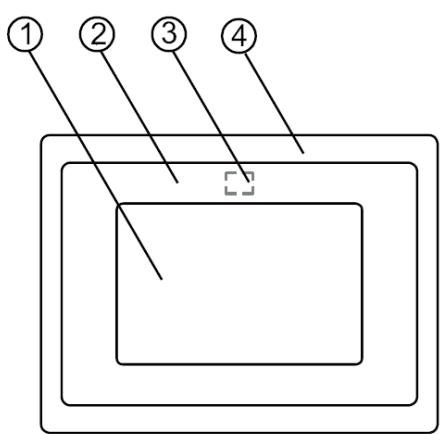
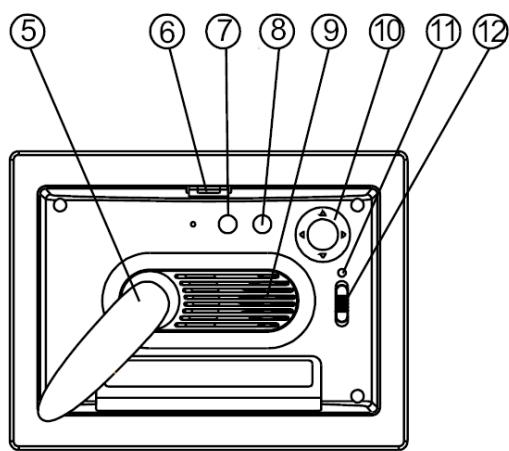
Pannello posteriore
- Schermo
- Cornice decorativa
- Ricevitore del telecomando
- Cornice frontale
- Base
- Tasto di sblocco cornice decorativa frontale
- Tasto Esc
- Tasto Enter
- Altoparlante
- Tasto di navigazione
- LED alimentazione
- Interruttore alimentazione/LED
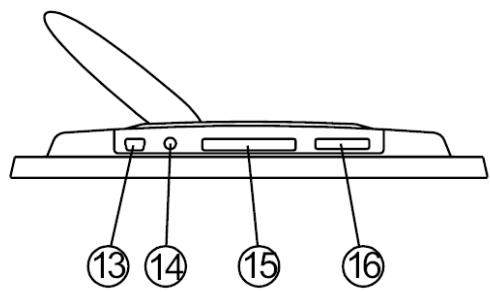
Pannello inferiore
- Porta USB
- Connettore CC 5V
- Porta scheda CF
- Porta scheda SD/MS Pro/MMC
Uso della scheda memoria
La cornice digitale supporta unità USB Flash, schede CF, SD, MMC e MS Pro.
Dopo l'accensione
La cornice digitale può eseguire automaticamente la presentazione delle immagini contenute nella scheda di memoria, nella chiavetta USB o nella memoria interna subito dopo l'accensione.
Si può anche scegliere di visualizzare il calendario o l'elenco di file di immagini, musica e film come interfaccia di avvio. L'interfaccia di avvio visualizzata sullo schermo dipende dall'impostazione eseguita nel menu "Imp. accensione".
Quando si sceglie una scheda di memoria, una memoria USB o la memoria interna, premere "ENTER". Viene visualizzata la schermata Selezione funzione.
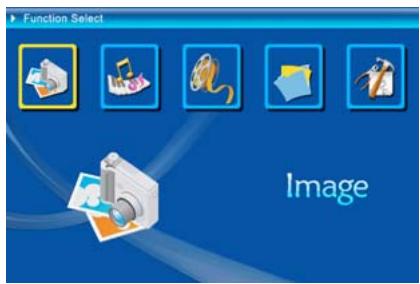
(1) Immagini (2) Musica (3) Film (4) Gestione file (5) Impostazione
Informazioni sulla funzione Bluetooth:
- La funzione Bluetooth è impostata su ON per impostazione predefinita del sistema.
- Il profilo Bluetooth supportato è OPP (Object Push Profile):
| Bluetooth | Standard | EDR 2.0, Classe II (CSR) |
| Frequenza | 2,4GHz | |
| Profili | OPP (Object Push profile) |
- Come attivare/disattivare il Bluetooth - Andare sulle impostazioni in [Setup] (Imposta) -> selezionare [Bluetooth] -> selezionare [On] oppure [Off].
Uso del Bluetooth per inviare foto dal cellulare o dal PDA
1) Selezionare una foto sul cellulare o sul PDA, quindi scegliere di inviarla mediante la funzione [Bluetooth] (per la procedura dettagliata fare riferimento ai manuali utente del cellulare/PDA). Il cellulare o il PDA inizieranno a cercare i dispositivi Bluetooth nelle vicinanze. 2) Una volta che il cellulare/PDA ha visualizzato tutti i dispositivi Bluetooth sulla schermata dei risultati della ricerca, selezionare [Aiptek] (il nome della
cornice digitale). Quando viene chiesto di inserire un codice, digitare [0000]. Quindi apparirà una schermata di trasmissione, a indicare il processo in corso.
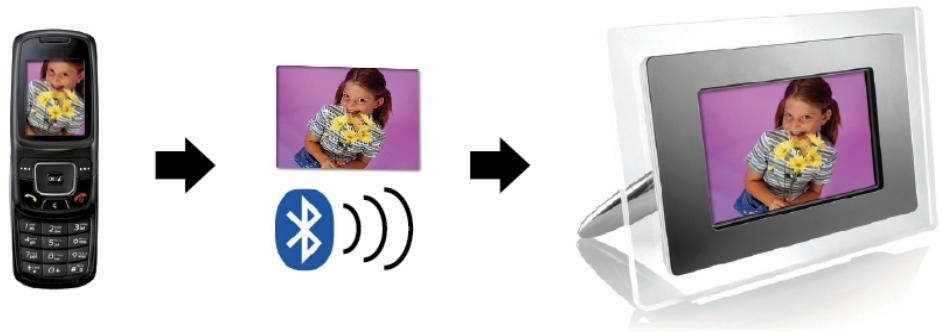
3) Una volta completata la trasmissione, la foto apparirà sullo schermo della cornice digitale.
Uso del Bluetooth per inviare foto da PC o notebook
1) Accertarsi che il PC o il notebook siano abilitati Bluetooth. (Ciò è più richiedere l'installazione del software Bluetooth e l'inserimento della chiave hardware Bluetooth). 2) Il PC/notebook inizierà a cercare i dispositivi Bluetooth nelle vicinanze. La cornice digitale può essere trovata in [My Bluetooth Center] (Il mio centro Bluetooth) nel PC/notebook. 3) Selezionare una foto sul PC o sul notebook, quindi [drag] (Trascina) per trascinare la foto sull'icona della cornice digitale in [My Bluetooth Center] (Il mio centro Bluetooth). Digitare [0000] al momento della richiesta di inserire un codice e avverrà la trasmissione.
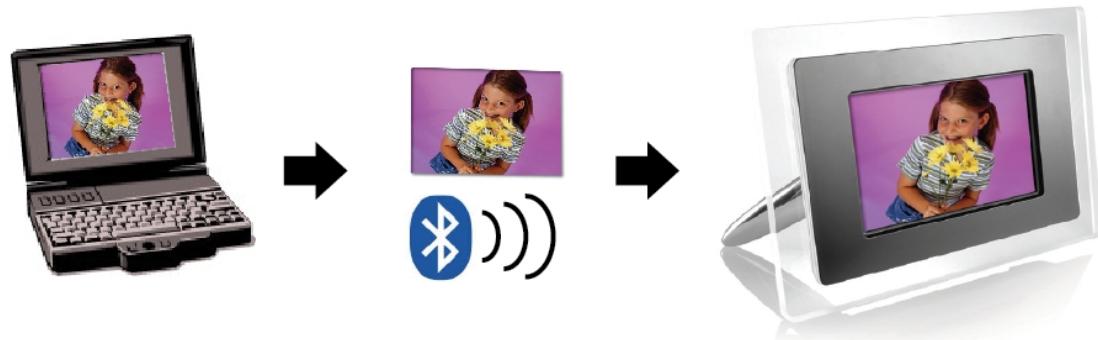
4) Una volta completata la trasmissione, la foto apparirà sullo schermo della cornice digitale.
Se il dispositivo Bluetooth non trova la cornice digitale, accertarsi che:
- La cornice digitale sia accesa.
- La funzione Bluetooth della cornice digitale sia abilitata nelle impostazioni in [Setup] (Imposta). (Se la funzione Bluetooth è abilitata, l'icona corrispondente nella schermata [Card Select] (Selezione scheda) si illumina).
- La cornice digitale non sia lontana dal dispositivo Bluetooth o bloccata.
Per l'elenco dei telefoni cellulari testati e supportati alla cornice fotografica digitale, visitare www.ajtek.eu o inviare una e-mail a support@aiptek.eu per gli ultimi aggiornamenti.
Abilitare la presentazione foto
Quando è visualizzata la schermata Sezione funzione, selezionare Immagine e premere "ENTER", si aprirà una panoramica di tutte le foto disponibili. Con il tasto di navigazione ed ENTER si può selezionare qualsiasi foto, premere "ENTER" per avviare la presentazione delle immagini a schermo intero.
Abilitare la presentazione foto combinata a musica
Durante la presentazione delle foto, premere il tasto ENTER per abilitare la barra di controllo delle immagini migliorata nella figura che segue. Mentre è visualizzata la barra di controllo delle immagini, premere il tasto di navigazione (su e giù) per passare alla barra di controllo musica; premere "ENTER" nella barra di controllo musica per riprodurre la musica quando sono visualizzate le immagini.
Figura (barra di controllo immagini)
Figura (barra di controllo musica)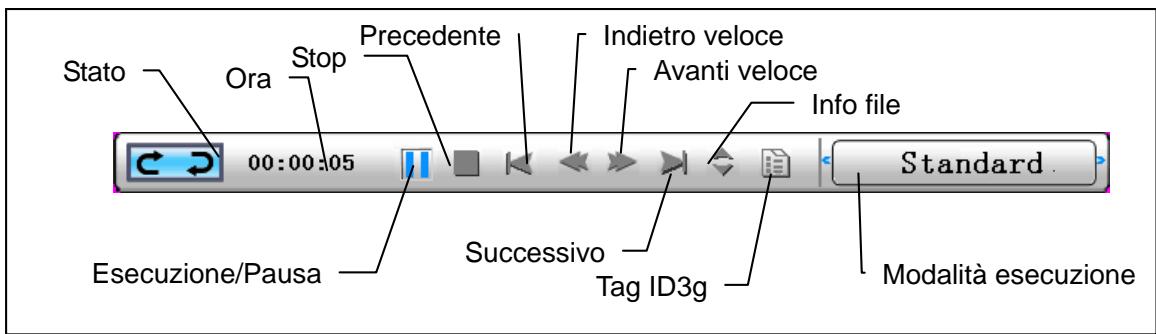
Abilitare la musica
Quando è visualizzata la schermata Sezione funzione, selezionare Musica e premere "ENTER", il sistema cercherà i file musicali nel corrente dispositivo d'archiviazione e li eseguirà automaticamente. Premere il tasto di navigazione (giù) per aprire il menu Volume. Usare il tasto di navigazione (sinistra e destra) per regolare il volume, premere il tasto "ENTER" per salvare i parametri e premere il tasto "ESC" per chiudere il menu (senza salvare i parametri).

Durante l'esecuzione musicale, premere ENTER per usare la barra di controllo ed eseguire le regolazioni.
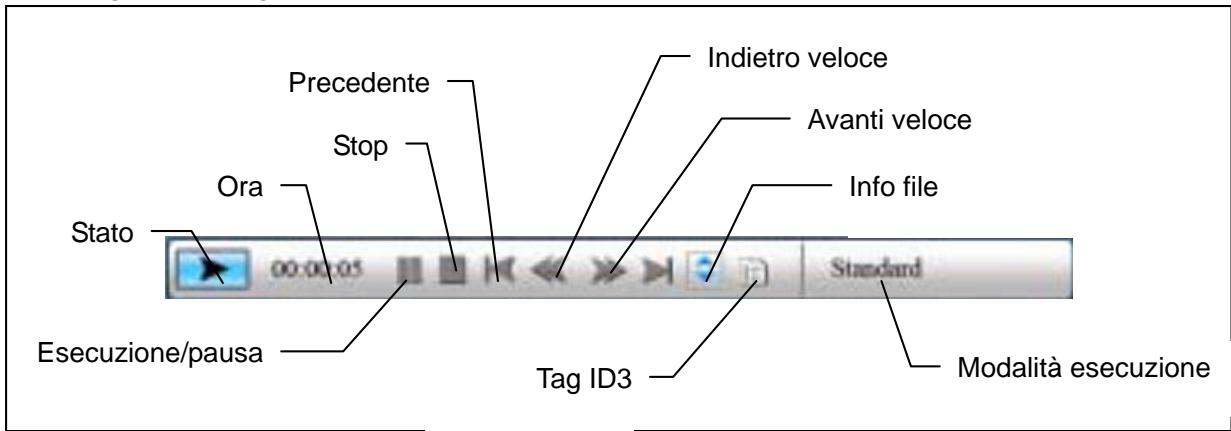
Abilitare i film
Quando è visualizzata la schermata Selezione funzione, selezionare Film e premere "ENTER".
Il sistema cercherà i file video nel corrente dispositivo d'archiviazione e li eseguirà automaticamente. Durante l'esecuzione del filmato, premere il tasto di navigazione (su) per aprire il menu Volume. Premere il tasto "ENTER/ESC" per aprire/chiudere la barra di controllo video.
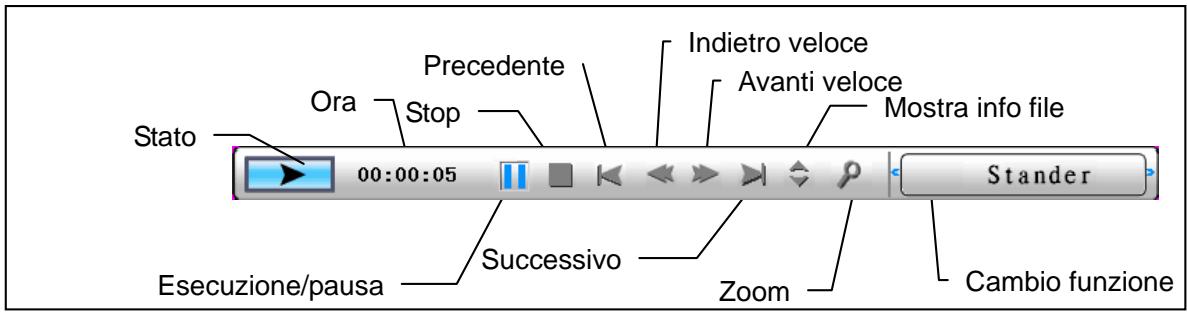
Funzioni avanzate: Fare riferimento al Manuale dell'utente contenuto nel CD.
Potreste visitare il nostro sito web www.ajtek.eu per trovare l'ultima versione dei firmware e l'e-manuale per l'aggiornamento.
Risoluzione dei problemi
1. Come si avvia/arresta una presentazione delle immagini?
Attivare il pulsante ALIMENTAZIONE sul retro. Per impostazione predefinita, all'avvio la presentazione delle immagini viene eseguita con MP3 come musica di sfondo.
La presentazione delle foto può essere arrestata utilizzando la funzione PAUSA disponibile nella barra di controllo delle immagini.
Durante la presentazione automatica delle foto, premere il pulsante "ENTER" per visualizzare la barra di controllo delle immagini.
Premere nuovamente "INVIO" per arrestare la presentazione in corrispondenza di una determinata immagine.
Per modificare l'impostazione di avvio predefinita, premere il pulsante ESC per accedere alla funzione IMPOSTAZIONE in modalità SELEZIONE FUNZIONE (fare riferimento alla guida rapida e al manuale elettronico disponibili sul CD-R).
2. Come è possibile visualizzare solo una immagine preferita?
Passaggio 1. Accedere alla modalità SELEZIONE FUNZIONE.
Passaggio 2. Utilizzare il pulsante "Sinistra" per scegliere FILE. Premere INVIO per aprire la cartella.
Passaggio 3. Selezionare la scheda di memoria di origine.
Passaggio 4. Scegliere la cartella "Immagini" e premere INVIO.
Passaggio 5. Utilizzare il pulsante Su/Giù per selezionare l'immagine desiderata e premere INVIO. L'immagine verrà visualizzata a tutto schermo. È possibile utilizzare anche il pulsante Destra/Sinistra per cancellare l'immagine.


- AVVISO PER LA SICUREZZA
- AMBIENTE
- PREPARAZIONE
- PANNELLO POSTERIORE
- PANNELLO INFERIORE
- USO DELLA SCHEDA MEMORIA
- DOPO L'ACCENSIONE
- INFORMAZIONI SULLA FUNZIONE BLUETOOTH
- USO DEL BLUETOOTH PER INVIARE FOTO DAL CELLULARE O DAL PDA
- USO DEL BLUETOOTH PER INVIARE FOTO DA PC O NOTEBOOK
- ABILITARE LA PRESENTAZIONE FOTO
- ABILITARE LA PRESENTAZIONE FOTO COMBINATA A MUSICA
- ABILITARE LA MUSICA
- ABILITARE I FILM
- RISOLUZIONE DEI PROBLEMI
- COME SI AVVIA/ARRESTA UNA PRESENTAZIONE DELLE IMMAGINI
- COME È POSSIBILE VISUALIZZARE SOLO UNA IMMAGINE PREFERITA
Marca : AIPTEK
Modello : MONET BT
Categoria : Proiettore