
MONET BT - Projector AIPTEK - Gratis gebruiksaanwijzing en handleiding
Vind de handleiding van het apparaat gratis MONET BT AIPTEK in PDF-formaat.




| Producttype | Digitale fotolijst |
| Merk | AIPTEK |
| Model | MONET BT |
| Voeding | Inclusief AC/DC-netvoeding (5V DC) |
| Bluetooth-connectiviteit | Bluetooth EDR 2.0, Klasse II (CSR), OPP-profiel |
| Intern geheugen | Ja (capaciteit niet gespecificeerd) |
| Externe geheugenondersteuning | USB-stick, CF-, SD-, MMC-, MS-, MS Pro-kaarten |
| Ondersteunde bestandsindelingen | Afbeeldingen, MP3-muziek, video's |
| Hoofdfuncties | Diavoorstelling, muziek afspelen, video afspelen, foto's verzenden via Bluetooth, bestandsbeheer |
| Luidspreker | Ingebouwd |
| Afstandsbediening | Inbegrepen |
| Bedieningsknoppen | Esc-toets, Enter, Cirkelvormige navigatietoets, Aan/uit-LED-schakelaar |
| Poorten | USB (voor USB-stick), 5V DC-aansluiting, SD-kaartpoort |
| PC/Mac-compatibiliteit | Ja, via USB-kabel |
| Opstartweergave | Agenda, afbeelding, muziek, film of bestandslijst (configureerbaar) |
| Inbegrepen accessoires | Fotolijst, standaard, afstandsbediening, netvoeding, USB-kabels (PC en USB-stick), snelle startgids, cd met software |
| Onderhoud en reiniging | Vermijd contact met water; reinig met een droge doek; niet blootstellen aan hoge temperaturen of zonlicht |
| Veiligheid | Niet laten vallen, doorboren of demonteren; buiten bereik van kinderen houden; niet gebruiken tijdens onweer; recycleren aan het einde van de levensduur |
| Gewicht en afmetingen | Niet gespecificeerd in de handleiding (schatting: ~500 g, ~20 x 15 x 4 cm) |
Veelgestelde vragen - MONET BT AIPTEK
Gebruikersvragen over MONET BT AIPTEK
0 vraag over dit apparaat. Beantwoord die u kent of stel uw eigen vraag.
Stel een nieuwe vraag over dit apparaat
Download de handleiding voor uw Projector in PDF-formaat gratis! Vind uw handleiding MONET BT - AIPTEK en neem uw elektronisch apparaat weer in handen. Op deze pagina staan alle documenten die nodig zijn voor het gebruik van uw apparaat. MONET BT van het merk AIPTEK.
GEBRUIKSAANWIJZING MONET BT AIPTEK
Hartelijk bedankt voor uw aankoop van dit product. Wij hebben bij de ontwikkeling geen inspanningen gespaard zodat u jarenlang probleemloos kunt genieten van uw digitale fotolijst.
Veiligheidsrichtlijnen
- Laat de digitale fotolijst niet vallen, prik er geen gaten in of demonteer het apparaat niet, anders vervalt de garantie.
- Vermijd elk contact met water en droog uw handen voordat u het apparaat gebruikt.
- Stel de fotolijst niet bloot aan hoge temperaturen of direct zonlicht. Als u dit toch doet, kan de lijst beschadigd raken.
- Ga voorzichtig om met de fotolijst. Zorg dat u er niet hard op drukt.
- Voor uw veiligheid is het af te raden de fotolijst te gebruiken bij storm of onweer.
- Gebruik uitsluitend accessoires die door de fabrikant zijn geleverd.
- Houd de fotolijst buiten het bereik van kleine kinderen.
Milieu

Gooi het apparaat aan het einde van zijn levensduur niet weg met het normale huishoudelijke afval, maar geef het af bij een officieel inzamelpunt voor recycling.
Hierdoor draagt u bij tot de bescherming van het milieu.

Om het groene milieuconcept te ondersteunen, hebben wij alleen deze snelgids gedrukt. Raadpleeg de elektronische handleiding op de bijgeleverde cd voor meer instructies over het gebruik.
Aan de slag
De inhoud van de verpakking controleren
- Digitale fotolijst
- Lijstvoet
- Afstandsbediening
- Wisselstroom-naar-gelijkstroomadapter
- USB-kabel naar pc *1
- USB-kabel voor stuurprogramma *1
- Snelstartgids
- Software-cd
Voorpaneel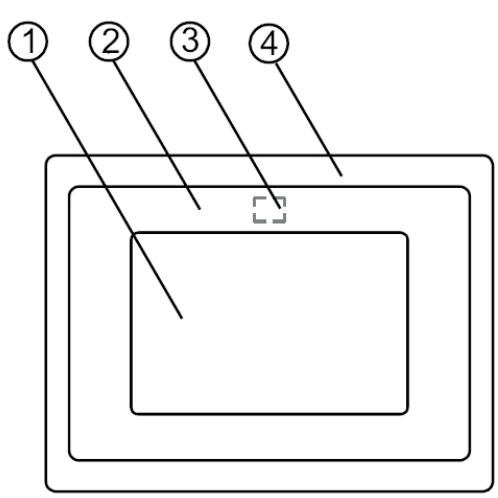
Achterpaneel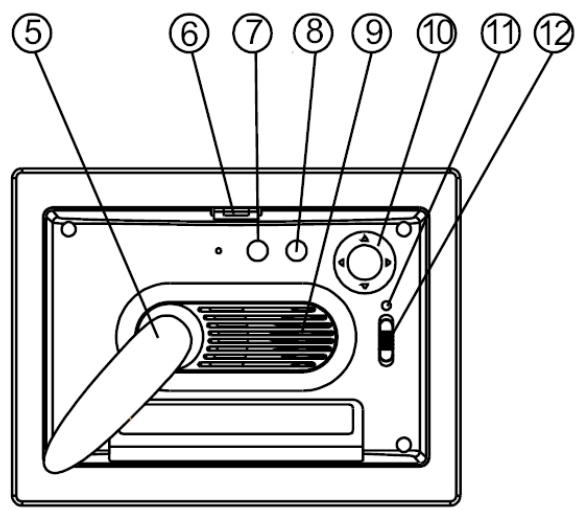
- Scherm
- Decoratieve lijst
- Ontvanger van de afstandsbediening
- Voorkant van de lijst
- Voetstuk
- Lijstontgrendelingsknop
- Esc-knop
- Enter-knop
- Luidspreker
- Cirkelknop
- Voedings-LED
- Voeding/LED-schakelaar
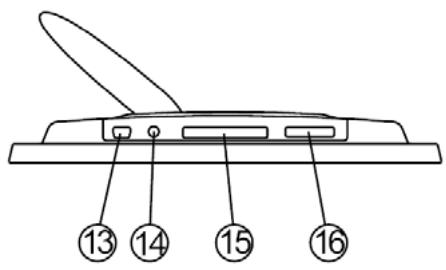
Onderpaneel
- USB-poort
- DC 5V-aansluiting
- CF-kaartsleuf
- SD/MS Pro/MMC-sleuf
De geheugenkaart gebruiken
Ondersteunt USB-flashstation, CF, SD, MMC, MS en MS PRO.
Na het inschakelen
Na het inschakelen kan de digitale fotolijst automatisch een diavoorstelling weergeven vanaf de menukaart/USB-stick of intern geheugen.
U kunt ook een kalender, foto, muziek, film of bestandslijst selecteren als de opstartinterface. De opstartinterface die op het scherm wordt weergegeven, is afhankelijk van de instelling "Start instellen".
Wanneer u een geheugenkaart, USB of intern geheugen kiest en op "ENTER" drukt, wordt het scherm voor de functieselectie weergegeven.
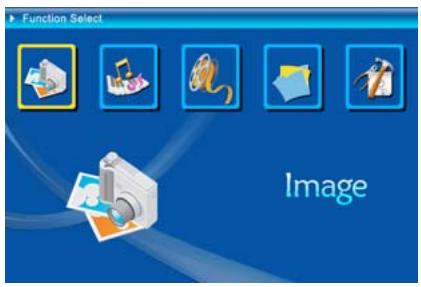
(1) Foto (2) Muziek (3) Film (4) Bestandsbeheer (5) Instelling
Over de Bluetooth-functie:
- De Bluetooth-functie is door het systeem standaard ingesteld op ON (AAN).
- Het ondersteunde Bluetooth-profiel is OPP (Object Push Profile):
| Bluetooth | Standaard | EDR 2.0, Klasse II (CSR) |
| Frequentie | 2,4GHz | |
| Profielen | OPP (Object Push-profiel) |
- Bluetooth in/uitschakelen - Ga naar [Setup] (Instelling) -> selecteer het item [Bluetooth] -> selecteer [On] (Aan) of [Off] (Uit).
Bluetooth gebruiken om foto's te verzenden - van een mobiele telefoon of PDA
1) Selecteer een foto op uw mobiele telefoon of PDA en kies vervolgens om de foto via de functie [Bluetooth] te verzenden (raadpleeg de handleiding van uw telefoon/PDA voor gedetailleerde informatie over de procedures). Uw mobiele telefoon of PDA start met het zoeken van Bluetooth-apparaten in de buurt. 2) Nadat uw telefoon/PDA alle Bluetooth-apparaten op het scherm met de zoekresultaten heeft weergegeven, selecteert u [Aiptek] (de naam van de fotolijst). Typ [0000] wanneer u wordt gevraagd een code in te voeren. Daarna wordt een verzendscherm weergegeven waarop de foto die wordt verzonden, is aangegeven.
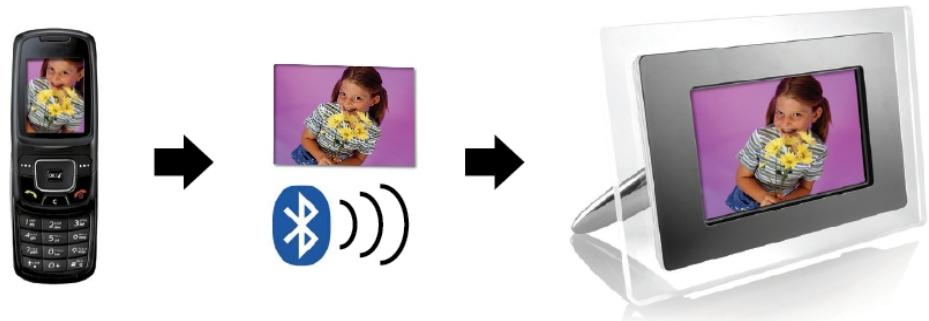
3) Nadat het verzenden is voltooid, worden de foto's weergegeven op het scherm van de fotolijst.
Bluetooth gebruiken om foto's te verzenden - van pc of laptop
1) Controleer of uw pc of laptop Bluetooth ondersteunt. (Hiervoor kan het nodig zijn de Bluetooth-software te installeren en uw Bluetooth-dongle aan te sluiten). 2) Uw pc/laptop start het zoeken van Bluetooth-apparaten in de buurt. U kunt de fotolijst terugvinden in [My Bluetooth Center] (Mijn Bluetooth-centrum) op uw pc/laptop. 3) Selecteer een foto op uw pc of laptop en [sleep] de foto vervolgens naar het pictogram van de fotolijst in [My Bluetooth Center] (Mijn Bluetooth-centrum). Typ [0000] wanneer u wordt gevraagd een code in te voeren. De verzending wordt uitgevoerd.
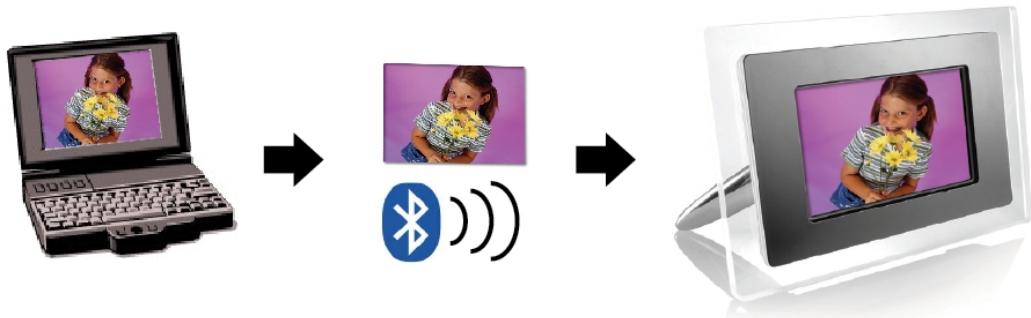
4) Nadat het verzenden is voltooid, worden de foto's weergegeven op het scherm van de fotolijst.
Als de fotolijst niet wordt gevonden door uw Bluetooth-apparaat, moet u het volgende controleren:
- Is de fotolijst ingeschakeld?
- Is de Bluetooth-functie van de fotolijst ingeschakeld in [Setup] (Instelling)? (Als de Bluetooth-functie is ingeschakeld, licht het Bluetooth-pictogram in het scherm [Card Select] (Kaartselectie) op.)
- Bevindt de fotolijst zich niet te ver van uw Bluetooth-apparaat of is deze niet geblokkeerd?
Als u een lijst wenst van de mobiele telefoons die werden getest voor en ondersteund worden door de digitale fotolijst, bezoek dan www.ajtek.eu of stuur ons een e-mail op support@aiptek.eu voor de recentste update.
Diavoorstelling inschakelen
Wanneer het functieselectiescherm wordt weergegeven, selecteert u Afbeelding en drukt u op "Enter". Zo krijgt u een overzicht van de beschikbare foto's. Met de cirkelknop en de ENTER-knop kunt u elke foto selecteren om de diavoorstelling te starten op het complete formaat van het display.
Diavoorstelling inschakelen combineren met stemmingsmuziek
Druk tijdens de diavoorstelling op de Enter-knop om de beeldbesturingsbalk in te schakelen zoals weergegeven in de onderstaande figuur. Druk terwijl de beeldbesturingsbalk wordt weergegeven op de cirkelknop (omhoog en omlaag) om naar de muziekbesturingsbalk te schakelen. U kunt op "ENTER" drukken op de muziekbesturingsbalk om muziek weer te geven terwijl de foto's worden getoond.
Figuur (beeldbesturingsbalk)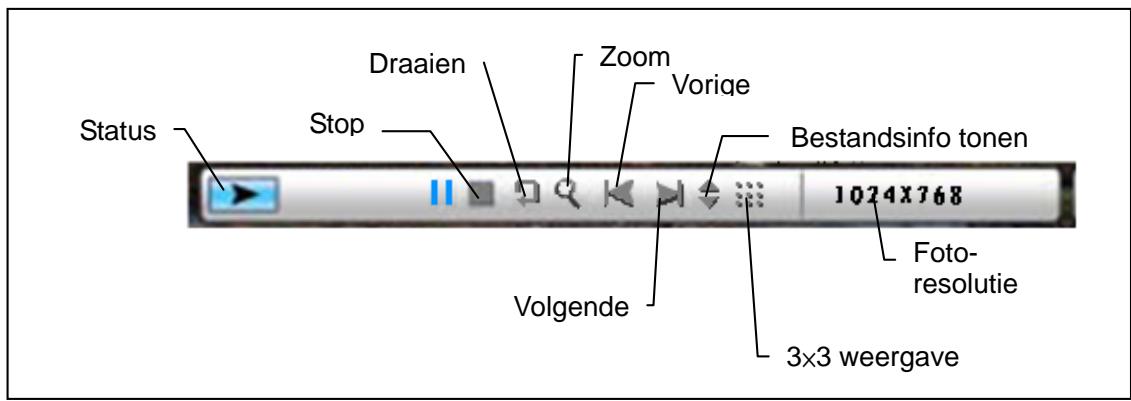
Figuur (muziekbesturingsbalk)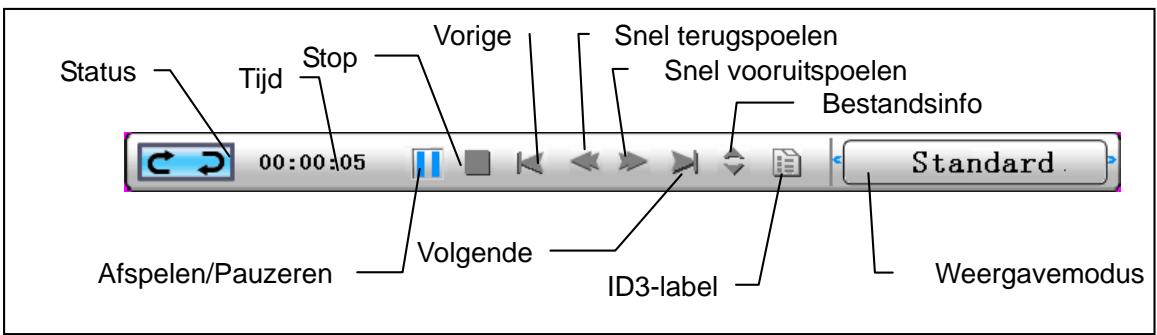
Muziek inschakelen
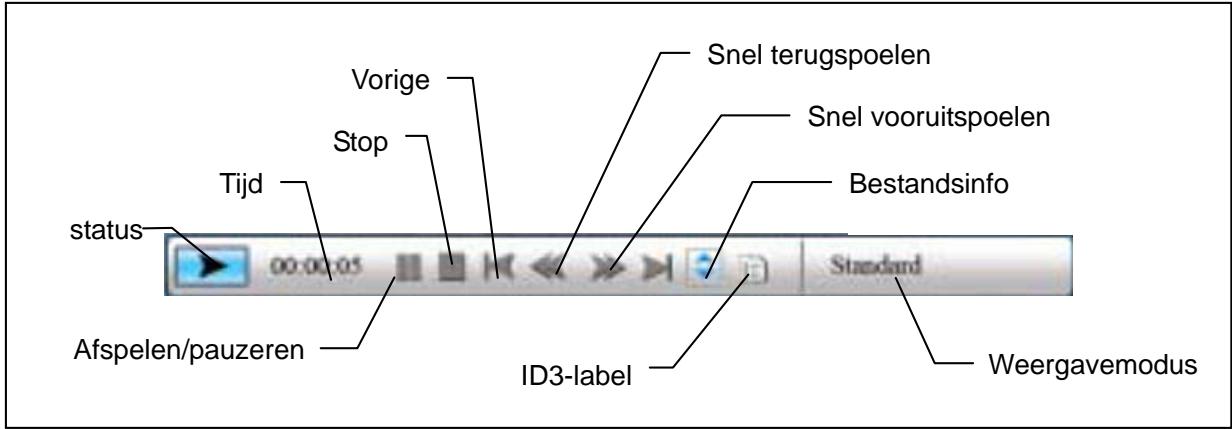
Selecteer Muziek terwijl het functieselectiescherm wordt weergegeven. Het systeem zal de muziekbestanden in het huidige geheugenmedium zoeken en ze automatisch afspelen. Druk op de cirkelknop (omlaag) om het menu Volume te openen. Gebruik de cirkelknop (links en rechts) om het volume te regelen. Druk op de "ENTER"-knop om de parameters op te slaan of druk op knop "ESC" om het menu te sluiten (en de parameters niet op te slaan).

Druk tijdens de muziekweergave op Enter om de besturingsbalk voor de bediening te openen.
Film inschakelen
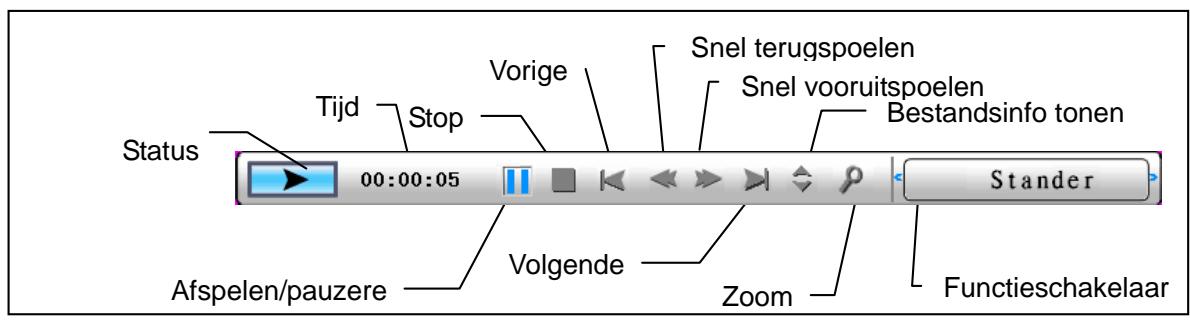
Selecteer Film wanneer het Functieselectiescherm is weergegeven en druk op "Enter". Het systeem zal de videobestanden op de huidige geheugenmedia zoeken en ze automatisch afspelen. Druk tijdens het afspelen van een film op de cirkelknop (omhoog) om het menu Volume te openen. Druk op de knop "ENTER/ESC" om de videobesturingsbalk te openen/sluiten.
Geavanceerde functie: raadpleeg de handleiding op de cd.
U kunt onze webpagina http://www.ajtek.eu bezoeken om de laatste firmware-update en de handleiding te vinden.
Problemen oplossen
1. Zo zet u een fotoweergave aan/uit.
Zet de AAN/UIT-knop aan de achterkant UIT. Bij de standaard opstartinstellingen worden de fotoweergave afgespeeld met MP3 als achtergrondmuziek.
U kunt de fotoweergave uitzetten met de PAUZE-functie in de fototaakbalk.
Druk tijdens de automatische fotoweergave op de knop 'ENTER' om de fototaakbalk weer te geven.
Druk nogmaals op 'ENTER' om de fotoweergave tijdens een bepaalde foto te stoppen. U verandert de opstartinstellingen door op de knop ESC te drukken. Nu verschijnt de SETUP-functie in de modus FUNCTION SELECT. (Voor meer informatie, zie de beknopte handleiding en de e-handleiding op de cd-rom).
2. Zo geeft u slechts een favoriete foto weer.
Stap 1. Ga naar de modus FUNCTION SELECT. Stap 2. Druk op de knop 'Links' om FILE te kiezen. Druk op ENTER om de map te openen. Stap 3. Selecteer de bron van de geheugenkaart. Stap 4. Kies de map 'Foto's' en druk op ENTER. Stap 5. Selecteer met de pijlknoppen 'naar boven' en 'naar beneden' de foto die u wilt weergeven en druk op ENTER. De foto wordt weergegeven op volledig scherm. U kunt ook de pijlknoppen 'rechts' en 'links' gebruiken om een andere foto weer te geven.


- VEILIGHEIDSRICHTLIJNEN
- MILIEU
- AAN DE SLAG
- ONDERPANEEL
- DE GEHEUGENKAART GEBRUIKEN
- NA HET INSCHAKELEN
- OVER DE BLUETOOTH-FUNCTIE
- BLUETOOTH GEBRUIKEN OM FOTO'S TE VERZENDEN - VAN EEN MOBIELE TELEFOON OF PDA
- BLUETOOTH GEBRUIKEN OM FOTO'S TE VERZENDEN - VAN PC OF LAPTOP
- ALS DE FOTOLIJST NIET WORDT GEVONDEN DOOR UW BLUETOOTH-APPARAAT, MOET U HET VOLGENDE CONTROLEREN
- DIAVOORSTELLING INSCHAKELEN
- DIAVOORSTELLING INSCHAKELEN COMBINEREN MET STEMMINGSMUZIEK
- MUZIEK INSCHAKELEN
- FILM INSCHAKELEN
- PROBLEMEN OPLOSSEN
- ZO ZET U EEN FOTOWEERGAVE AAN/UIT
- ZO GEEFT U SLECHTS EEN FAVORIETE FOTO WEER
Merk : AIPTEK
Model : MONET BT
Categorie : Projector