
MONET BT - Projetor AIPTEK - Manual de utilização gratuito
Encontre gratuitamente o manual do aparelho MONET BT AIPTEK em formato PDF.




| Tipo de produto | Porta-retratos digital |
| Marca | AIPTEK |
| Modelo | MONET BT |
| Alimentação | Adaptador AC para DC (5V DC) incluído |
| Conectividade Bluetooth | Bluetooth EDR 2.0, Classe II (CSR), perfil OPP |
| Memória interna | Sim (capacidade não especificada) |
| Suportes de memória externos | Pen drive, cartões CF, SD, MMC, MS, MS Pro |
| Formatos de arquivo suportados | Imagens, música MP3, vídeos |
| Funções principais | Apresentação de slides, reprodução de música, reprodução de vídeo, envio de fotos por Bluetooth, gerenciador de arquivos |
| Alto-falante | Integrado |
| Controle remoto | Incluído |
| Botões de comando | Botão Esc, Enter, Circular (navegação), Alimentação/Interruptor LED |
| Portas | USB (para pen drive), conector 5V DC, porta para cartão SD |
| Compatibilidade PC/Mac | Sim, via cabo USB |
| Tela inicial | Calendário, imagem, música, filme ou lista de arquivos (configurável) |
| Acessórios incluídos | Porta-retratos, suporte, controle remoto, adaptador de energia, cabos USB (PC e pen drive), guia rápido, CD com softwares |
| Manutenção e limpeza | Evitar contato com água; limpar com pano seco; não expor a altas temperaturas ou ao sol |
| Segurança | Não deixar cair, perfurar ou desmontar; manter fora do alcance de crianças; não usar durante tempestades; reciclar no fim da vida útil |
| Peso e dimensões | Não especificados no manual (estimativa: ~500 g, ~20 x 15 x 4 cm) |
Perguntas frequentes - MONET BT AIPTEK
Perguntas dos utilizadores sobre MONET BT AIPTEK
0 pergunta sobre este aparelho. Responda às que conhece ou faça a sua.
Faça uma nova pergunta sobre este aparelho
Baixe as instruções para o seu Projetor em formato PDF gratuitamente! Encontre o seu manual MONET BT - AIPTEK e retome o controlo do seu dispositivo eletrónico. Nesta página estão publicados todos os documentos necessários para a utilização do seu dispositivo. MONET BT da marca AIPTEK.
MANUAL DE UTILIZADOR MONET BT AIPTEK
Obrigado por ter comprado este produto. Investimos muito tempo e esforço no seu desenvolvimento para que possa desfrutar da sua quadro digital por muitos anos e sem problemas.
Normas de segurança
- Não deixe a quadro digital cair e não a fure ou desmonte; caso contrário, a garantia perde a validade.
- Evite todo o contacto com a água e seque as mãos antes de utilizar o dispositivo.
- Não exponha a quadro digital a temperaturas elevadas e não a deixe exposta à luz solar direta. Se o fizer, pode danificar a quadro digital.
- Tenha cuidado ao utilizar a quadro digital. Evite exercer pressão sobre o corpo da mesma.
- Para sua segurança, evite utilizar a quadro digital durante tempestades ou trovoadas.
- Utilize apenas os acessórios fornecidos pelo fabricante.
- Mantenha a quadro digital fora do alcance das crianças.
Condições ambientais
Não elimine a quadro digital deitando-a fora juntamente com o lixo doméstico quando esta atingir o fim da sua vida útil. Em vez disso, entregue-a num ponto de recolha oficial para que esta possa ser reciclada.
Desta forma, está a contribuir para a proteção do ambiente.

Por forma a apoiar as questões ambientais, imprimimos apenas este guia de consulta. Por favor, consulte o manual eletrónico no CD acessório para mais informações relativas à utilização.
Introdução
Verifique o conteúdo da embalagem
- Quadro digital
- Suporte para Quadro Digital
- Telecomando
- Transformador AC/DC
- Cabo USB para ligação ao PC x1
- Cabo USB para ligação à Pen Drive x1
- Guia de consulta
- CD com o software
Painel frontal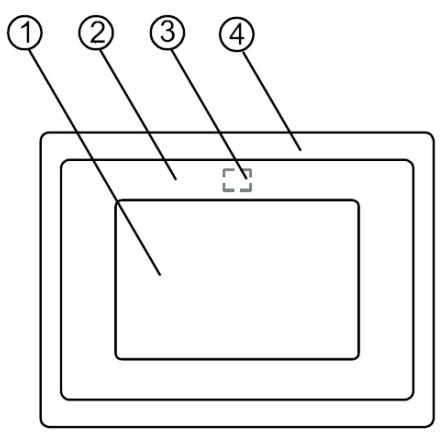
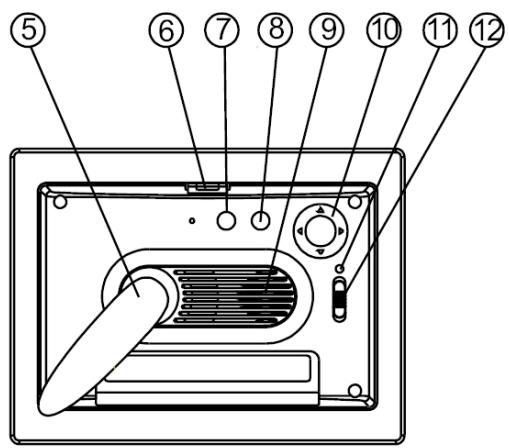
Painel traseiro
- Ecrã
- Quadro decorativo
- Receptores de encomendas
- Quadro frontal
- Suporte
- Botão da quadro digital
- Botão Esc
- Botão Enter
- Alto-falante
- Botão de navegação
- LED de alimentação
- Botão de alimentação/LED
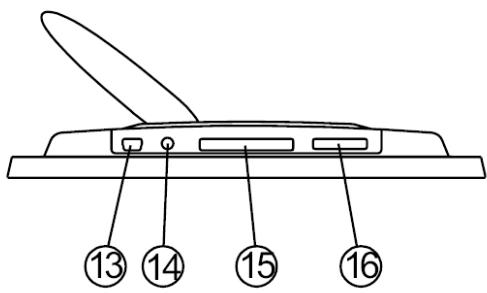
Painel inferior
- Porta USB
- Tomada de entrada DC de 5 V
- Porta para cartão de memória CF
- Porta para cartões de memória SD/MS Pro/MMC
Utilização do cartão de memória
O quadro digital é compatível com unidades USB flash e com cartões de memória, CF, SD, MMC e MS PRO.
Depois de ligar ao quadro digital
Após a sua ativação, este quadro digital pode apresentar automaticamente as suas fotos sob a forma de uma apresentação de diapositivos a partir do cartão de memória/USB stick ou memória interna.
Pode também definir a interface que quer ver aquando do arranque, podendo optar entre o calendário, ficheiros de imagem, de música, de vídeo ou ver a lista de ficheiros. A interface apresentada depende da opção que tenha escolhido na definição "Startup Set" (Configurar arranque).
Depois de escolher um cartão de memória ou uma unidade USB ou memória interna, prima "ENTER". O ecrã de escolha de função é apresentado.
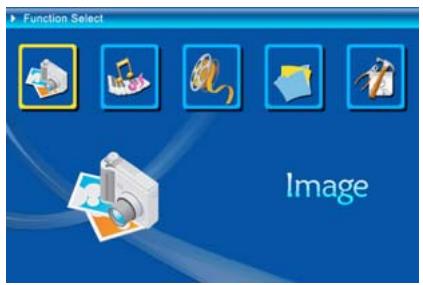
(1) Imagem (2) Música (3) Filme (4) Gestor de ficheiros (5) Configurar
Acerca da capacidade Bluetooth:
- Por predefinição, a função Bluetooth encontra-se definida para ON (Ativar).
- O perfil Bluetooth suportado é o perfil OPP (Object Push Profile, perfil de envio de objetos):
| Bluetooth | Norma | EDR 2.0, Classe II (CSR) |
| Frequência | 2,4 GHz | |
| Perfis | OPP (Object Push profile) |
- Como ativar/desativar a função Bluetooth - vá até [Setup] (Configurar) -> selecione o item [Bluetooth] (Bluetooth) -> selecione [On] (Ativar) ou [Off] (Desativar).
Utilização da função Bluetooth para enviar fotos – a partir de telemóvel ou agenda eletrónica
1) Selecione uma foto no seu telemóvel ou na sua agenda eletrónica e envie a foto através da função [Bluetooth] (Bluetooth) (para obter mais
informações, consulte o guia de utilização do seu telemóvel/da sua agenda eletrónica). O seu telemóvel ou agenda eletrónica começa a procurar os dispositivos Bluetooth existentes nas proximidades.
2) Depois do telemóvel/da agenda eletrónica ter encontrado todos os dispositivos Bluetooth no ecrã de resultados de pesquisa, selecione a opção [Aiptek] (Aiptek) (nome da moldura). Quando lhe for pedido um código, utilize o código [0000]. O ecrã de transmissão é apresentado como sinal de que a foto está a ser enviada.
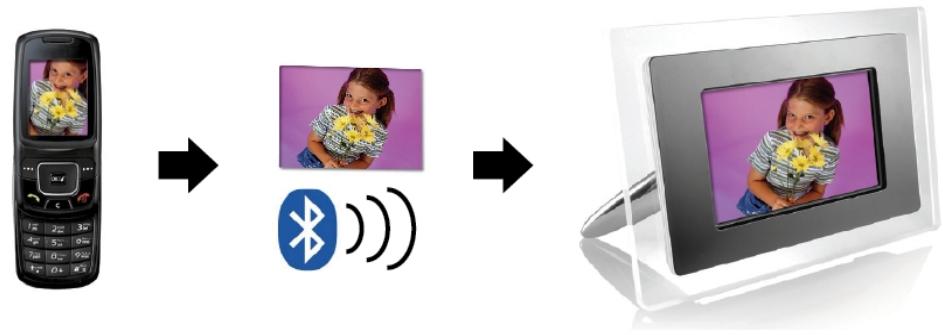
3) Após a conclusão da transmissão, a foto será apresentada no ecrã da moldura.
Utilização da função Bluetooth para enviar fotos - a partir de um PC ou laptop
1) Certifique-se de que o seu PC ou laptop está ativado para a função Bluetooth. (Isto pode implicar a instalação do software Bluetooth e a ligação ao dongle Bluetooth.) 2) O seu PC/laptop começa a procurar os dispositivos Bluetooth existentes nas proximidades. Pode encontrar a moldura na opção [My Bluetooth Center] (O meu centro Bluetooth) no seu PC/laptop. 3) Selecione uma foto no PC ou laptop e (depois) [arraste] a foto para o ícone da moldura na opção [My Bluetooth Center] (O meu centro Bluetooth). Introduza o código [0000] quando tal lhe for pedido para que a transmissão seja iniciada.
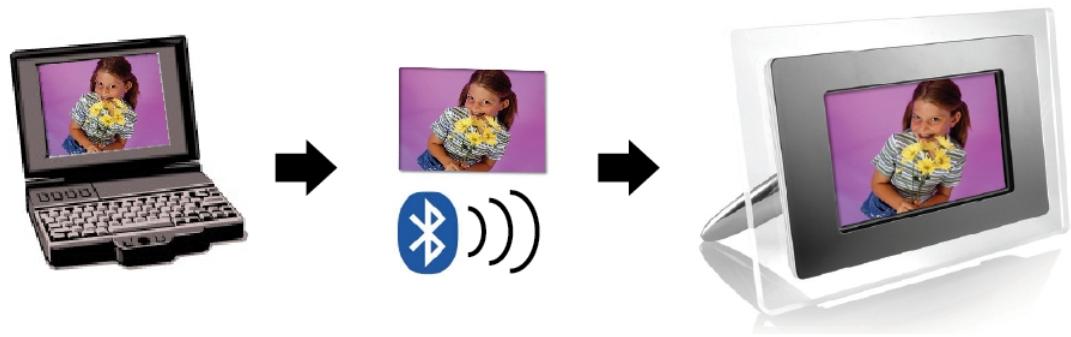
4) Após a conclusão da transmissão, a foto será apresentada no ecrã da moldura.
Se a moldura não encontrar o dispositivo Bluetooth, certifique-se de que:
- A moldura está ligada.
- A função Bluetooth da moldura se encontra ativada na opção [Setup] (Configurar) (Se a função Bluetooth estiver ativada, o ícone Bluetooth no ecrã [Card Select] (Seleção de cartão) é realçado.)
- A moldura não está longe do seu dispositivo Bluetooth ou bloqueada.
Para obter a lista de telemóveis que foram testados e que são suportados pela moldura digital, visite o site www.ajtek.eu ou envie uma mensagem de correio eletrónico para o endereço support@aiptek.eu para obter a atualização mais recente.
Ativar a função de apresentação das fotos como diapositivos
Quando vir o ecrã Escolher função, selecione a opção Imagem e prima o botão "ENTER". Desta forma, poderá ver as imagens disponíveis. Utilize o botão de navegação e o botão ENTER para selecionar a foto pretendida e dar início à apresentação de diapositivos em ecrã inteiro premindo novamente o botão "ENTER".
Ativar a função de apresentação das fotos como diapositivos com um fundo musical
Durante a apresentação das fotos, prima o botão "ENTER" para ativar a barra de controlo das imagens, como na figura embaixo. Quando esta barra for ativada, prima o botão de navegação (para cima e para baixo) para ativar a barra de controlo da reprodução de música. Quando esta barra for ativada, prima o botão ENTER para ativar a reprodução de música ao mesmo tempo que as fotos são apresentadas.
Figura (barra de controlo das imagens)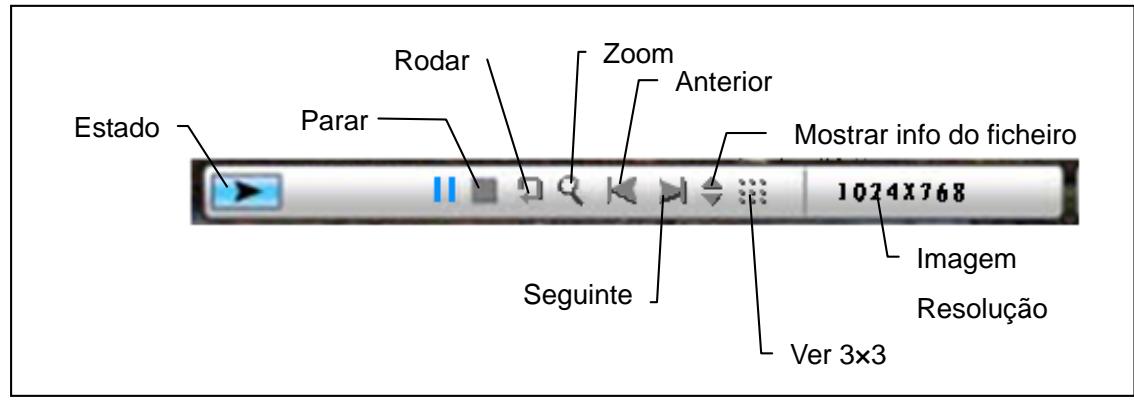
Figura (barra de controlo da música)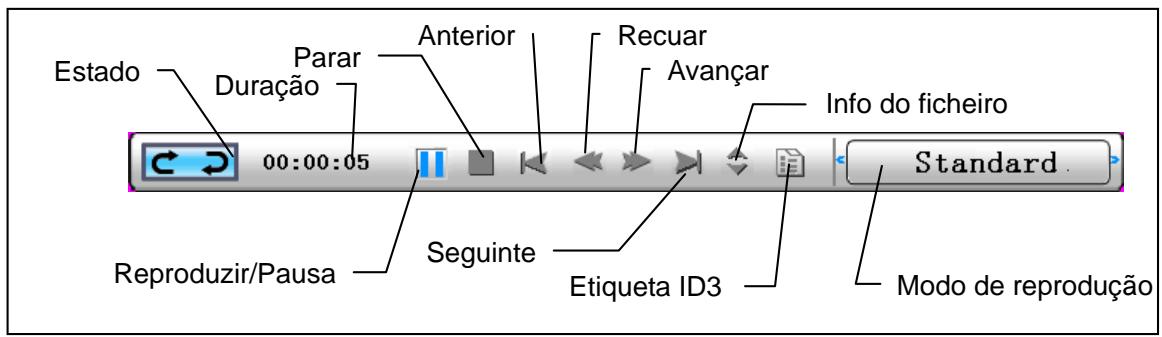
Ativar a reprodução de música
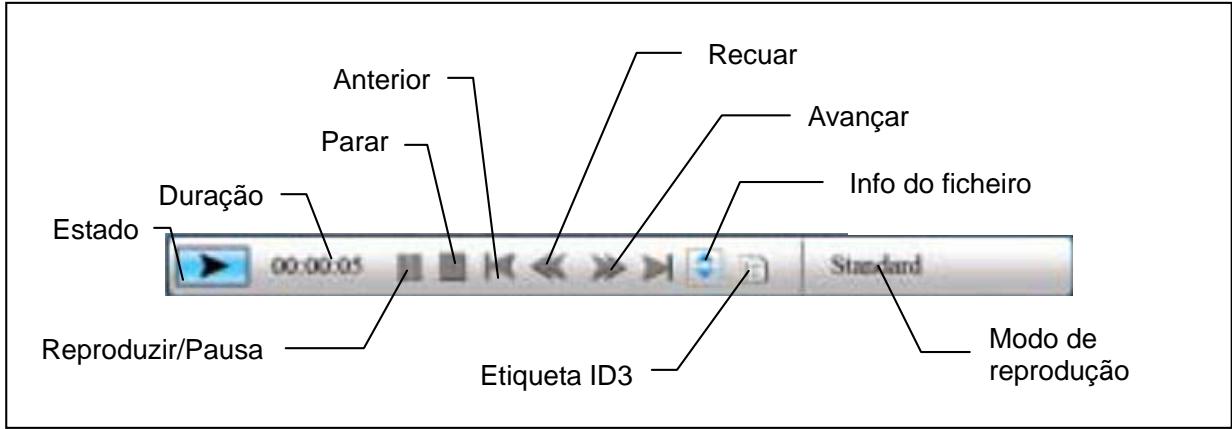
No ecrã Escolher função, escolha a opção Música e prima o botão “ENTER”. O sistema irá procurar os ficheiros de música existentes na memória e reproduzi-los automaticamente. Prima o botão de navegação (para baixo) para aceder ao menu Volume. Utilize o botão de navegação (para a esquerda e para a direita) para ajustar o volume, prima o botão “ENTER” para guardar a definição e prima o botão “ESC” para fechar o menu (o botão “ESC” não guarda as definições).

Durante a reprodução de música, prima o botão “ENTER” para utilizar a barra de controle para controlar a função em curso.
Ativar a reprodução de filmes
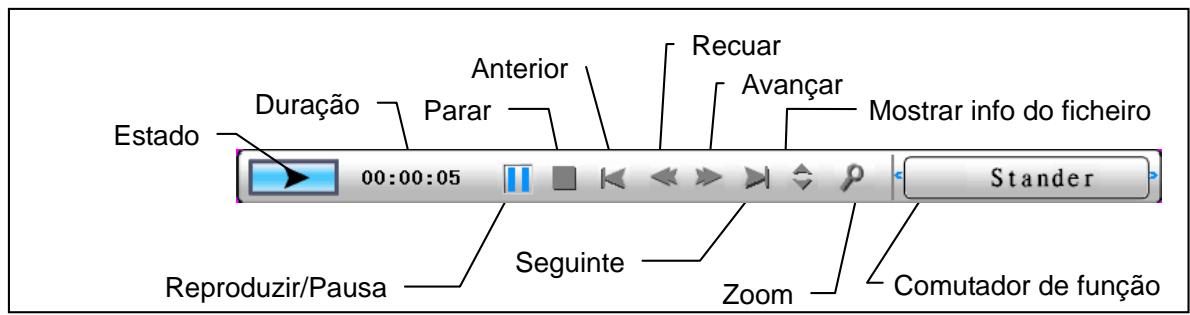
No ecrã Escolher função, selecione a opção Filme e prima o botão “ENTER”. O sistema irá procurar os ficheiros de vídeo guardados na memória e reproduzi-los automaticamente. Durante a reprodução dos ficheiros de vídeo, prima o botão de navegação (para cima) para aceder ao menu Volume. Prima o botão “ENTER/ESC” para abrir/fechar a barra de controlo da função de reprodução de vídeo.
Funções avançadas: Consulte o manual do utilizador incluído no CD.
Pode visitar www.iaptek.eu para encontrar a versão mais atualizada do firmware e do e-manual para atualização.
Resolução de Problemas
1. Como iniciar/parar uma exibição de imagens?
Ligue o botão ALIMENTAÇÃO que se encontra de lado na parte de trás. A configuração pré-definida de arranque é a de reproduzir a exibição de imagens com música de fundo MP3.
A exibição de fotos pode ser parada usando a função PAUSA na barra de controlo da imagem.
Durante a exibição automática das fotos, prima a tecla "ENTER" para que seja exibida a barra de controlo de imagem.
Prima novamente 'ENTER' para parar a exibição numa determinada imagem.
Para alterar a configuração de arranque, prima a tecla ESC para encontrar CONFIGURAÇÃO no modo SELECIONAR FUNÇÃO (Consulte as especificações no guia rápido e no manual eletrónico no CD-R).
2. Como estar apenas uma imagem preferida?
Passo 1. Vá para o modo SELECIONAR FUNÇÃO
Passo 2. Use a tecla "Esquerda" para escolher FICHEIRO. Prima ENTER para abrir a pasta.
Passo 3. Selecione o cartão de memória fonte.
Passo 4. Escolha a pasta "Imagens" e prima ENTER.


- NORMAS DE SEGURANÇA
- CONDIÇÕES AMBIENTAIS
- INTRODUÇÃO
- PAINEL TRASEIRO
- PAINEL INFERIOR
- UTILIZAÇÃO DO CARTÃO DE MEMÓRIA
- DEPOIS DE LIGAR AO QUADRO DIGITAL
- ACERCA DA CAPACIDADE BLUETOOTH
- UTILIZAÇÃO DA FUNÇÃO BLUETOOTH PARA ENVIAR FOTOS – A PARTIR DE TELEMÓVEL OU AGENDA ELETRÓNICA
- UTILIZAÇÃO DA FUNÇÃO BLUETOOTH PARA ENVIAR FOTOS - A PARTIR DE UM PC OU LAPTOP
- ATIVAR A FUNÇÃO DE APRESENTAÇÃO DAS FOTOS COMO DIAPOSITIVOS
- ATIVAR A FUNÇÃO DE APRESENTAÇÃO DAS FOTOS COMO DIAPOSITIVOS COM UM FUNDO MUSICAL
- ATIVAR A REPRODUÇÃO DE MÚSICA
- ATIVAR A REPRODUÇÃO DE FILMES
- RESOLUÇÃO DE PROBLEMAS
- COMO INICIAR/PARAR UMA EXIBIÇÃO DE IMAGENS
- COMO ESTAR APENAS UMA IMAGEM PREFERIDA
Marca : AIPTEK
Modelo : MONET BT
Categoria : Projetor