
POCKET DV 8800 NEO - Cámara digital AIPTEK - Manual de uso y guía de instrucciones gratis
Encuentra gratis el manual del aparato POCKET DV 8800 NEO AIPTEK en formato PDF.



| Tipo de producto | Cámara digital |
| Marca | AIPTEK |
| Modelo | POCKET DV 8800 NEO |
| Dimensiones (L x A x H) | 107 mm x 68 mm x 32 mm |
| Alimentación | Batería recargable de iones de litio 8210 (3,7 V, 850 mAh) |
| Tipo de batería | Batería de iones de litio extraíble |
| Cargador incluido | Sí, adaptador de corriente y cargador dedicado |
| Resolución máxima de foto | 8 megapíxeles (3264 x 2448 píxeles) [versión 8MP] o 6 megapíxeles (2816 x 2112 píxeles) [versión 6MP] |
| Resolución de video | VGA (640 x 480) y QVGA (320 x 240) a 30 fotogramas/s |
| Zoom digital | 4x |
| Objetivo | F2.8 ~ F5.3 (versión 8MP) o F3.0 (versión 6MP) |
| Pantalla LCD | 2,4 pulgadas TFT, orientable hasta 270° |
| Memoria interna | 16 MB disponibles |
| Memoria externa | Tarjeta SD/MMC de hasta 2 GB (no incluida) |
| Formatos de archivo compatibles | Fotos: JPEG; Videos: ASF; Audio: WAV; Música: MP3 |
| Conectividad | USB 2.0, salida de TV (NTSC/PAL), entrada/salida de audio/video |
| Funciones adicionales | Grabación de voz, reproductor MP3, cámara web (PC Camera), impresión directa PictBridge, temporizador, estabilizador de imagen, marco de fotos, histograma |
| Flash integrado | Sí (automático, forzado, desactivado) |
| Limpieza y mantenimiento | Limpiar con un paño suave y seco. Evitar el agua y productos químicos. |
| Precauciones de seguridad | No desmontar, no exponer a altas temperaturas, agua o humedad. Utilizar solo los accesorios suministrados. |
| Piezas de repuesto y reparabilidad | Batería, cargador, cable USB, cable AV disponibles. Para reparación, contactar al soporte técnico de AIPTEK. |
Preguntas frecuentes - POCKET DV 8800 NEO AIPTEK
Preguntas de los usuarios sobre POCKET DV 8800 NEO AIPTEK
0 pregunta sobre este aparato. Responde a las que conoces o haz la tuya.
Hacer una nueva pregunta sobre este aparato
Descarga las instrucciones para tu Cámara digital en formato PDF gratis! Encuentra tus instrucciones POCKET DV 8800 NEO - AIPTEK y toma tu dispositivo electrónico nuevamente en la mano. En esta página están publicados todos los documentos necesarios para el uso de su dispositivo. POCKET DV 8800 NEO de la marca AIPTEK.
MANUAL DE USUARIO POCKET DV 8800 NEO AIPTEK
Querido usuario, gracias por adquirir este producto.
Se ha invertido una gran cantidad de tiempo y mucho esfuerzo en desarrollar este producto, por lo que esperamos que lo pueda disfrutar durante muchos años.
Aviso de seguridad
1. No la deje caer, perfore ni desmonte la cámara; si lo hace, la garantía quedará invalidada. 2. Evite que entre en contacto con el agua y séquese las manos antes de utilizar el producto. 3. No exponga la cámara a altas temperaturas ni la deje donde incida sobre ella la luz directa del sol. Si lo hace, la cámara puede resultar dañada. 4. Utilice la cámara con cuidado. No ejerza mucha presión sobre el cuerpo de la cámara. 5. Por su propia seguridad, no utilice la cámara cuando haya tormenta o rayos. 6. No utilice baterías de especificaciones especiales. Si lo hace, la cámara podría sufrir daños irreparables. 7. Quite la batería si no va a utilizar la cámara durante un prolongado periodo de tiempo, ya que una batería deteriorada puede afectar a la funcionalidad de la misma. 8. Quite la batería si presenta signos de fuga o distorsión. 9. Utilice únicamente accesorios especializados por el fabricante. 10. Mantenga la cámara fuera del alcance de los niños.





Tabla de contenido
Bienvenido 1
Aviso de seguridad 1
Tabla de contenido 2
Procedimientos iniciales 4
Introducción a las partes de la cámara 4 Instalar la batería 5 Usar el cargador 6 Insertar una tarjeta de memoria (opcional) 7 Desbloquear 7 Bloquear 7 Acoplar la correa para transporte 8
Encender la cámara 9 Apagar la cámara 9 Utilizar el monitor LCD 10 Leer los indicadores LCD 11 Establecer la hora y el idioma 12 Grabar un clip de video 13 Capturar una imagen estática 15 Grabar un clip de voz 16 Reproducir las grabaciones 17 Reproducir música MP3 18 Conectar la cámara a un televisor 20
Funcionamiento avanzado 21
Uso de los menús 21 Ilustración de un menú 21 Elementos de menú en el modo Cámara 22 Elementos de menú en el modo Reproducción 26 Elementos de menú en el modo MP3 27
Tabla de contenido
Elementos de menú en el modo Voz 27
Elementos de menú en el modo Configuración 28
Copia de archivos a su PC 31
Instalar el controlador en el PC 31
Conectar la cámara a su PC 33
Copia de archivos a su PC 34
Ver y reproducir archivos en su PC 36
Ubicación de los archivos 37
Utilizar la cámara de PC 38
Instalar el software 38
Iniciar la aplicación 38
Utilizar la cámara de PC 41
Apéndice A 44
Solución de problemas 44
Configuración de parpadeo 47
Mensajes del problema 47
Capacidad de almacenamiento 48
Indicador de carga de la batería 49
Vida de la batería 49
Apéndice B 50
Instrucciones para la aplicación ArcSoft MediaConverter 50
Apéndice C 58
Especificaciones 58
Apéndice D 59
Requisitos del sistema 59
Procedimientos iniciales
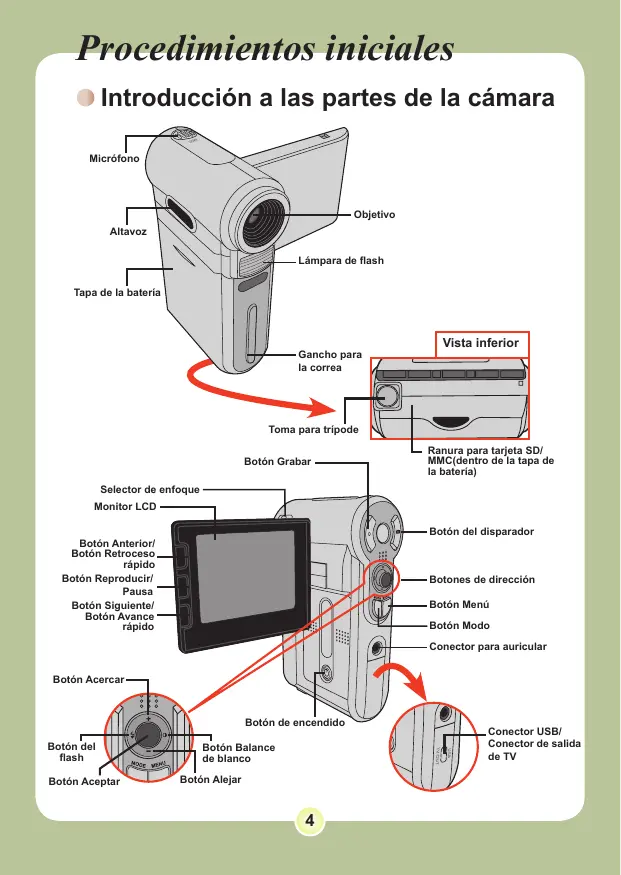
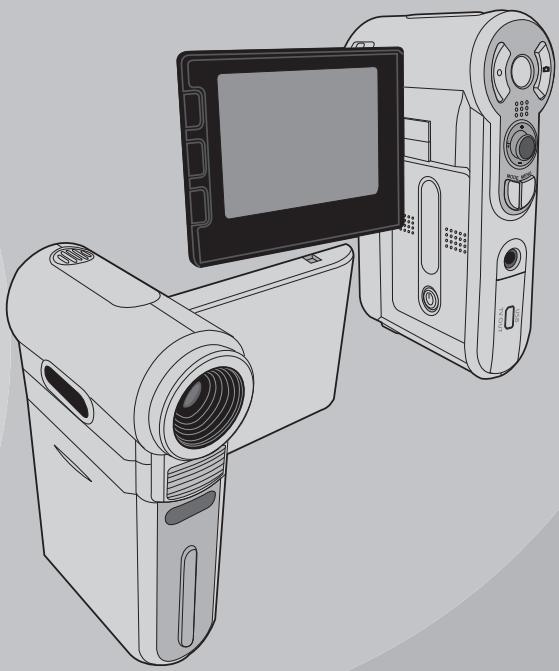
- Introducción a las partes de la cámara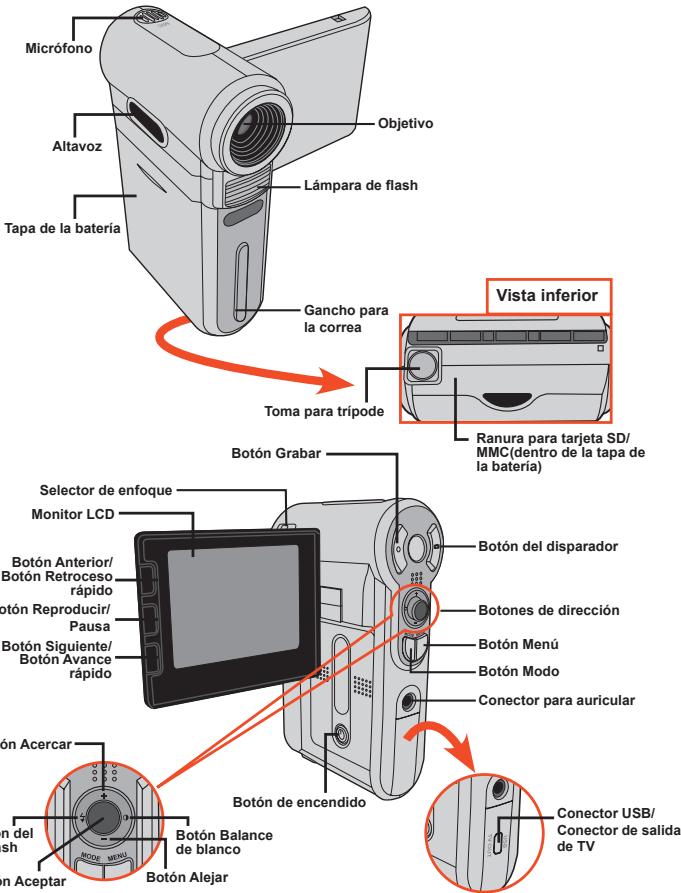

Instalar la batería
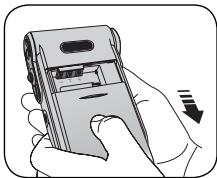
1. Abrir la tapa de la batería.
Desplace la tapa de la batería tal y como se indica en la figura.
2. Inserte la batería.
Coloque la batería de ion-litio en el compartimento. Tenga en cuenta que los contactos metálicos deben estar alineados con los del compartimento.
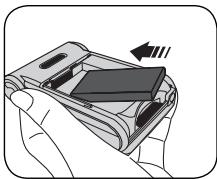
3 Vuelva a colocar la tapa.
Tras instalar la batería correctamente, vuelva a colocar su tapa.
Trate la batería de ion-litio con cuidado:
- Mantenga la batería alejada del fuego o de entornos con temperatura elevada (más de 60°C o de 140°F).
- No deje caer la batería ni intente desmontarla.
- Si no va a utilizar la batería durante un prolongado periodo de tiempo, descárguela completamente y vuélvala a cargar al menos una vez al año para mantener su ciclo de vida.
Cuando utilice la batería por primera vez, es recomendable descargarla completamente y volverla a cargar para garantizar su ciclo de vida. Adquirir baterías adicionales: Esta cámara usa una batería de ion-litio 8210 como fuente de alimentación. Puede adquirir la batería recargable de ion-litio 8210 (3,7 V, 850 mAh) en su tienda local.

Usar el cargador
La batería incluida no está completamente cargada. Cargue la batería al menos durante 4 horas la primera vez que la utilice.

Conecte un extremo del adaptador de CA proporcionado a la base del cargador y el otro extremo a una toma de corriente eléctrica.

Coloque la batería descargada en el cargador.
Tenga en cuenta que los contactos metálicos deben estar alineados con los del cargador.


El indicador de energía se iluminará en color rojo y la carga se iniciará.

Cuando el indicador de energía se ilumine en color verde, la batería se habrá cargado completamente.
Este cargador solamente se puede usar para cargar la batería. No lo utilice para otras baterías desconocidas. Cuando utilice el cargador, no lo coloque cerca del fuego ni en un área cerrada que retenga el calor.

Insertar una tarjeta de memoria (opcional)
Además de la memoria flash interna, la cámara puede almacenar datos en una tarjeta Secure Digital (SD) o en una tarjeta MultiMedia (MMC).
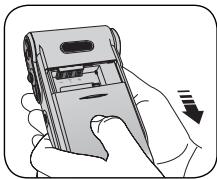
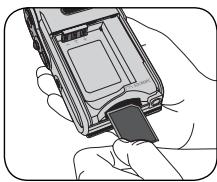
Para insertar la tarjeta de memoria, realice el siguiente procedimiento:
(1) Abrir la tapa de las pilas. (2) Empuje suavemente la tarjeta tal y como se indica hasta que alcance la parte inferior de la ranura.
Para extraer la tarjeta de memoria, empújela suavemente y saltará hacia fuera. A continuación, tire de la tarjeta hacia fuera de la ranura.

Protección contra escritura
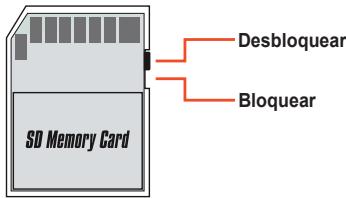
La tarjeta SD incluye un dispositivo de protección contra escritura. Cuando el dispositivo de protección se encuentra en la posición Bloqueado, será imposible escribir en la tarjeta. Para asegurar que la cámara pueda funcionar con normalidad, debe colocar el dispositivo de protección contra escritura en la posición Desbloqueado antes de insertar la tarjeta SD.
No extraiga la tarjeta de memoria cuando la cámara está procesando datos (cuando el LED parpadee). Cuando se inserta una tarjeta de memoria, la cámara usa la tarjeta como el medio de almacenamiento principal. Mientras la tarjeta esté introducida en la cámara, no se podrá obtener acceso a los archivos de la memoria integrada.
Acoplar la correa para transporte
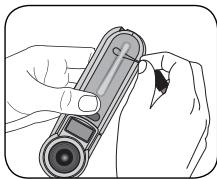
1. Introduzca un extremo de la correa en su gancho.
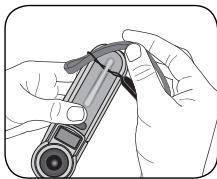
2. Enhebre la correa tal y como se muestra en la figura de la derecha.
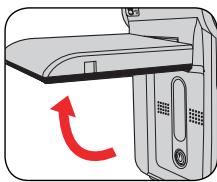
Cuando la cámara está apagada con el monitor LCD abierto, mantenga presionado el botón de encendido durante un segundo para encenderla.
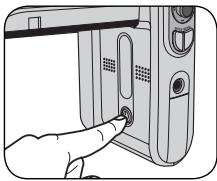
Si la cámara no se enciende tras pulsar el botón Encendido, compruebe lo siguiente:
- Que la batería esté bien instalada en la cámara.
- Que las pilas tengan suficiente energía.
- Apagar la CÁMARA
Mantenga presionado el botón de encendido entre 1 y 3 segundos para apagar la CÁMARA.
O BIEN
Si la cámara permanece inactiva durante un largo periodo de tiempo, puede apagarse automáticamente por la función de apagado automático. Consulte la página 29 para obtener más información.

Utilizar el monitor LCD
El monitor LCD puede utilizarse para componer las imágenes durante la fotografía, revisar los archivos grabados o cambiar las opciones del menú.
El monitor LCD puede girarse a las siguientes posiciones:
1 Abra el monitor LCD.
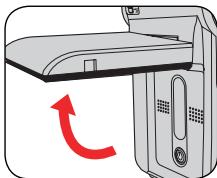
2 Gire el monitor LCD.
El monitor LCD puede girarse hasta 270 grados tal y como se indica. El panel puede colocarse en cualquier ángulo para adaptarlo a sus necesidades de trabajo.
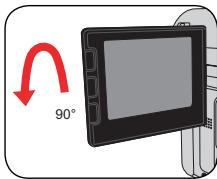
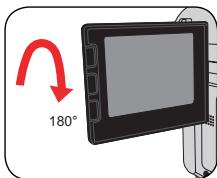
⊕ Cuando el monitor LCD está dado la vuelta, la imagen de vista preliminar del panel se ajustará automáticamente.

Leer los indicadores LCD
Modo Videocámara digital: *1 Este icono cambiará dependiendo del medio de almacenamiento que utilice: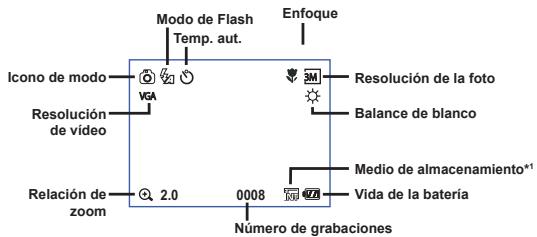

memoria interna.

tarjeta de memoria
Modo Reproducción: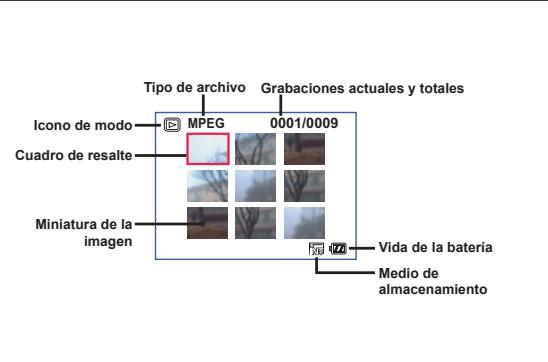
- Establecer la hora y el idioma
La primera vez que encienda la cámara, se le pedirá que ajuste la configuración de hora y de idioma.
1 Encienda la cámara. 2 Presione el botón Modo y utilice los botones de dirección para seleccionar el modo Configuración ( ). A continuación, presione el botón Aceptar para entrar. 3 Utilice los botones de dirección para seleccionar la referencia Fecha y hora ( ). 4 Presione el botón ACEPTAR o mueva los botones de dirección hacia la referencia para entrar en el submenú. 5 Mueva los botones de dirección hacia la izquierda o hacia la derecha para cambiar de opciones. Mueva los botones de dirección hacia arriba o hacia abajo para ajustar el valor. Presione el botón Aceptar o el botón de dirección hacia la derecha para confirmar la configuración. 6 Presione los botones Menú o Modo para volver al menú y, a continuación, utilice los botones de dirección para seleccionar la opción Idioma ( ABC). 7 Presione el botón ACEPTAR o mueva los botones de dirección hacia la referencia para entrar en el submenú. 8 Utilice los botones de dirección para seleccionar el idioma que desee y presione el botón Aceptar para confirmar la selección.

Grabar un clip de video
Establezca el Selector de enfoque en un valor adecuado. Por lo general, el enfoque debe establecerse en ( ) para la mayoría de las condiciones de grabación. Seleccione la opción ( ) solamente para primeros planos. El enfoque puede ajustarse durante la grabación.
Mueva los botones de dirección Arriba o Abajo para acercar o alejar la pantalla. El factor máximo de ampliación es 4X.
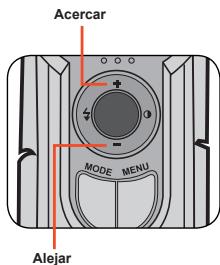
La función de zoom también está disponible durante la grabación. Cuando sea necesario, ajuste otros parámetros avanzados. Consulte la sección "Funcionamiento avanzado" en la página 21 para obtener más información.
- Grabar un clip de video (continuación)
3 Pulse el botón Grabar para iniciar la grabación.
4 Presione de nuevo el botón Grabar para detener la grabación.

Capturar una imagen estática
Establezca el Selector de enfoque en un valor adecuado. Por lo general, el enfoque debe establecerse en ( ) para la mayoría de las condiciones de grabación. Seleccione ( ) para fotos de paisaje. Seleccione la opción ( ) solamente para primeros planos.
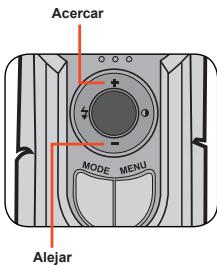
Utilice el botón Zoom o el botón Arriba/Abajo para acercar o alejar la pantalla.
Cuando sea necesario, ajuste otros parámetros avanzados. Consulte la sección "Funcionamiento avanzado" en la página 21 para tener más información.
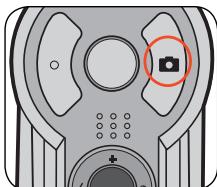
3. Presione el botón Disparador para capturar una imagen estática.
- Grabar un clip de voz
Presione el botón Modo y utilice los botones de dirección para seleccionar el modo Voz ( ). A continuación, presione el botón ACEPTAR para entrar.
2. Presione el botón Grabar para iniciar la grabación.
No obstruya el micrófono.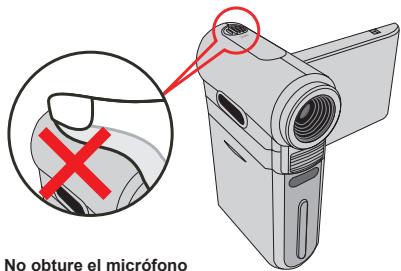
1. Antes o durante la grabación, puede mover los botones de dirección hacia la izquierda o derecha para ajustar la sensibilidad del micrófono, estableciendo de esta manera el volumen de sonido de la grabación.
3. Cuando haya terminado, pulse de nuevo el botón Grabar para detener la grabación.
Reproducir las grabaciones
Presione el botón Modo y utilice los botones de dirección para seleccionar el modo Reproducir ( ). A continuación, presione el botón ACEPTAR para entrar. O bien, presione el botón Reproducir/Pausa ( ) situado debajo del monitor LCD.
2. Operaciones en el modo de reproducción:
| Tipo de archivo | Cómo... | Acción |
| Modo de indice MPES 00010009 Módo de pantalla completa MPES 00010009 Imagen | Cambiar entre el modo de indice y el modo de pantalla completa | En el mode de indice, presione el botón ACEPTAR paraCambiar al mode de pantalla completa. En el mode de Indice, presione el botón Menu para Cambiar al mode de Indice. Al revisar una imagen, simueve los botones es de direccionancia hacer abajo cuando la relacion de zoom es 1,0x,la pantalla cambiará al mode de Indice. |
| Cambiar de archivo | 1. En el mode de indices: utilise los botones de direccion para mover el cuadro de resalte. 2. En el mode de pantalla completa: utilise los botones de direccionancia hacía la izquierda o hacía la derecha. | |
| Imagen | Acercar y alejar | Utilice los botones de direccion para subir o bajo. |
| Bloquear o liberar la relacion de zoom | Cuando la relacion de zoom sea superior a 1,0x, presione el botón ACEPTAR. | |
| Examinar la imagen ampliada | Cuando la relacion de zoom estábloqueada, utilise los botones de direccion para examinar la imagen. | |
| Video y audio | Iniciar la reproducción | Cuando se selección (en el mode de pantalla completa),el archivo inicia automatistically la reproducción. |
| Pausar/Reanudar la reproducción | Durante la reproducción o cuando está en pausa, presione el botón ACEPTAR. | |
| Ajustar el nivel de volumen | Durante a reproduccion, utilise los botones de direccion para subir o bajo. | |
| Detener la reproducción | Durante la reproduccion, presione el botón Menu. | |
| Volver a la pantalla Vista previa | Presione el botón Disparador. | |
| Avance rápido | Durante la reproduccion, pulse el botón Siguiente(+)。Presione los botones ACEPTAR or Reproducir/Pausa(+) | |
| Retroceso rápido | Durante la reproduccion, pulse el botón Anterior(+)。Presione los botones ACEPTAR or Reproducir/Pausa(+) | |
| Selección ar archivo singulare | Mrientras la reproduccion está detenida o en pausa, pulse el botón Siguiente(+) | |
| Selección ar archivo anterior | Mrientras la reproduccion está detenida o en pausa, pulse el botón Anterior(+) |
Reproducir música MP3
Copiar archivos MP3 a la cámara
Para poder reproducir música MP3, es necesario copiar los archivos MP3 a la cámara.
1. Conecte la cámara a su PC.
Encienda la cámara y conéctela a su PC mediante el cable USB. Para obtener más detalles sobre cómo conectar la cámara a su PC, consulte la página 33.
2 Copiar archivos a la cámara.
Una vez conectada la cámara a su PC, haga doble clic en Mi PC. Encontrará una unidad de disco extraíble. Cree una carpeta "MP3" en dicho disco y copie los archivos MP3 en la misma para reproducirlos.
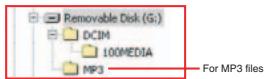
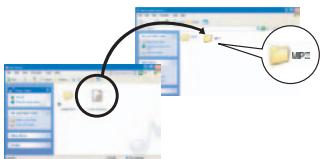
Los archivos MP3 deben colocarse en la carpeta "MP3" para poder reproducirlos. Para aprovechar al máximo la función de la unidad de disco extraíble, es posible que los usuarios de Windows 98SE tengan que instalar el controlador del accesorio. Consulte la página 31-32 para obtener una información detallada de la instalación.
Reproducir música MP3 (continuación)
Reproducir música en modo MP3
Presione el botón Modo y utilice los botones de dirección para seleccionar el modo MP3 ( ). A continuación, presione el botón ACEPTAR para entrar.
Modo MP3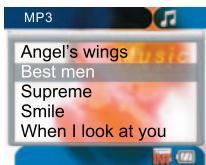
2 Operaciones en el modo MP3:
| Cómo... | Acción |
| Cambiar de pista | Utilice los botones de direccion para subir o bajo. O bien, presione el botón Sigúiente (▶) o Anterior(▶). |
| Iniciar la reproducción | Presione los botones ACEPTAR o Reproducir/Pausa (▶). |
| Pausar/Reanudar la reproducción | Durante la reproducción o cuando está está enedium, presione los botones ACEPTAR o Reproducir/Pausa (▶). |
| Ajustar el volumen del sonido | Utilice los botones de direccion hacía la izquierda o hacía la derecha. |
| Detener la reproducción | Durante a reproducción, presione el botón Menu o utilize los botones de direccion para subir o bajo. |
- Conectar la cámara a un televisor
Conecte la cámara y el televisor mediante el cable AV para ver imágenes en tiempo real. Puede ver los videos, fotografías y grabaciones de audio directamente en el televisor y compartirlos con sus amigos y familiares.
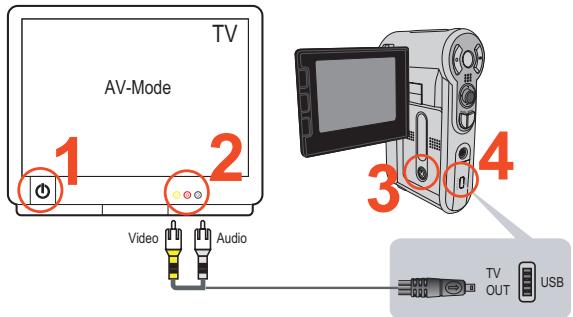
Encienda el televisor y seleccione el modo TV a AV.
El sistema de televisión es diferente según el país. Para definir la configuración de la salida de TV, consulte la página 28. Ejemplo: Taiwán/América: NTSC; Europa/China: PAL)
2 Conecte los terminales de audio y video del cable AV al televisor. 3 Encienda la cámara. 4 Conecte el otro extremo del cable AV a la cámara.
Funcionamiento avanzado
- Uso de los botones
Los elementos del menú proporcionan varias opciones para ajustar con precisión las funciones de la cámara. La tabla resumen ofrece detalles acerca de las operaciones de los menús.
| Cómo... | Acción |
| Mostrar el menú | Presione el botón Menú. |
| Mover la barra de resalte | Utilice los botones de direccion para subir o bajo. |
| Entrar en un submenú o confirmar un elemento | Presione el botón ACEPTAR. |
| Salir del menú o retroceder al menú de nivel superior | Presione el botón Menú (cuando está en un submenú). |
- Ilustración de un menú
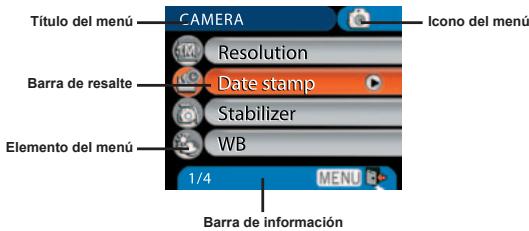

Elementos de menú en el modo Cámara
Encienda la alimentación → Presione el botón Menú.
| Elemento | Opinion | Descripción | |
| Resolución | Cármara de 6 megapíxeles | 1M | Establece laResolutionde laImagen en 1280x960. |
| 3M | Establece laResolutionen 2048x1536. | ||
| 6M | Establece laResolutionde laImagen en 2816x2112. | ||
| Cármara de 8 megapíxeles | 3M | Establece laResolutionen 2048x1536. | |
| 5M | Establece laResolutionde laImagen en 2560x1920. | ||
| 8M | Establece laResolutionde laImagen en 3264x2448. | ||
| Marca Fecha | Activar | Imprime unamarca de Fecha en cadaImagen. | |
| Desactivar | Deshabilita lamarca de Fecha. | ||
| Estabilizador | Activar | Minimiza la borrosidad causada por el temblor de las manos. | |
| Desactivar | Deshabilita el estabilizador. | ||

Elementos de menú en el modo Cámara (continuación)
| Elemento | Opinion | Descripción |
| Bal. blanco | Automático | La*camera ajusta automátamente el balance de blanco. |
| Soleado | Esta configuración es adecuada para grabaciones en exteriores en un día soleado. | |
| Nublado | Esta configuración es adecuada para grabaciones en días nublados o entornos sombríos. | |
| Fluorescente | Esta configuración es adecuada para grabaciones en interiores con iluminación fluorescente o entornos con una temperatura de color alta. | |
| Tungsteno | Esta configuración es adecuada para grabaciones en interiores con iluminación incandescente o entornos con una temperatura de color baja. | |
| Marco de Foto | 1 ~ 10 | Esta configuración permite/agregar marcos personalizados a las fotos. Puede elegir entre 10 marcos de fotos en el monitor LCD. |
| 0 | La funciona Marco deFoto está deshabilitada. | |
| Histograma | Activar | Elensa de laImagen se muestra en la pantalla. |
| Desactivar | Deshabilita elensa. | |
| Flash | Automático | El flash se dispara automatistically cuando la iluminación es insufiente. |
| Activar | El flash se dispara siempre en cada disparo. | |
| Desactivar | Flash deshabilitado. |

Elementos de menú en el modo Cámara (continuación)
| Elemento | Opinion | Descripción |
| Efecto | Normal | Realiza grabaciones con un color natural. |
| Blanco y negro | Realiza grabaciones en blanco y negro. | |
| Clásico | Realiza grabaciones en un color con tono sepia. | |
| Exposión | -2~+2 | Ajustamanualmente la exposión para Obtener un mejor efecto cuando la vista previa de laImagen aparece muy brillante o muy oscura. Un valor positivo indica que laImagen sera más brillante que lo habitual, cuando que un valor negativo hará que laImagen aparezca más oscura. |
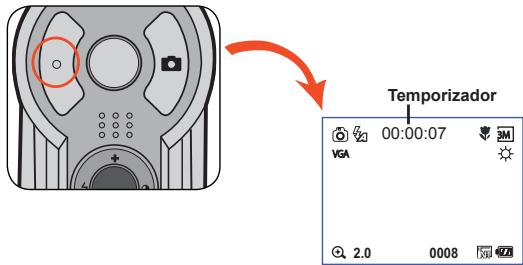
| Temp. aut. | Activar | Habilita el temporizador automatístico. Una vezactivado esteste temporizador, la camera comenzoara a grabar al cabo de 10segundos despuestos de presionar el botón Disparador. |
| Desactivar | Deshabilita el temporizador automatístico. | |
| +Icono | Activar | Habilita los iconos OSD para que se muestren en la pantalla. |
| Desactivar | Deshabilita los iconos OSD. | |
| Video | VGA VGA | Establece laResolutionde video en VGA (640x480 pixeles). |
| QVGA QVGA | Establece la Resoluciónde video en QVGA (320x240 pixeles). |

Elementos de menú en el modo Cámara (continuación)
| Elemento | Opinion | Descripción |
| Dos en una | Activar | Esta configuración permite combinar dos imagenes tomasas individualmente en una Foto. |
| Desactivar | Deshabilita la funciona Dos en una. | |
| Escena noctura | Activar | Esta configuración permite tomar una fotografia con un fondo oscuro. Dado que la velocidad del obturador disminuira al,tomarotos en un lugar oscuro,es recommendable utilizingun tripode para eliminar la borrosidad causada por el temblor de las manos. |
| Desactivar | Deshabilita la funciona Escena noctura. |

Elementos de menú en el modo Reproducción
Encienda la alimentación → Presione el botón Modo → Entre en el modo Reproducción ( ) → Presione el botón Menú.
| Elemento | Opinion | Descripción |
| Eliminar | Uno | Elimina el ARCHivo actual. |
| Todo | Elimina todas las imagenes y todos los ARCHivos de audio y video almacenados en la memoria. | |
| Diapositivas | - | La CAMERA muestra las imagenes en secuencia. Solamente se做不到 las imagenes JPEG y los primeros Marcos de los ARCHivos MPEG. Puede presionar el botón Menú para detener la presentación de diapositivas. |
| Imprimir | Uno | Imprime laImagen actual cuando la CAMERA está connectada a una impressora con funcionalidad PictBridge. |
| Todo | Imprime todas las imagenes cuando la CAMERA está connectada a una impressora con funcionalidad PictBridge. | |
| Cancelar | Anula laendencies. |
- Si no hay archivos en la cámara, no se verá ningún elemento.

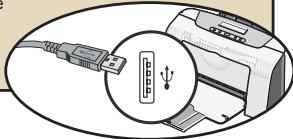
Antes de utilizar el comando Imprimir del menú, es necesario conectar la cámara a una impresora compatible con PictBridge
mediante el cable USB. Consulte
la página 30 para obtener más detalles sobre la conexión de una impresora.

Elementos de menú en el modo MP3
Encienda la alimentación → Presione el botón Modo → Entre en el modo MP3 ( ) → Presione el botón Menu.
| Elemento | Descripción |
| Eliminar uno | Elimina la pistaactual. |
| Cancelar | Anula laNECTION. |

Elementos de menú en el modo Voz
Encienda la alimentación → Presione el botón Modo → Entre en el modo Voz ( ) → Presione el botón Menu.
| Elemento | Descripción |
| Eliminar uno | Elimina la grabación de voz actual. |
| Cancelar | Elimina todas las grabaciones de voz. |

Elementos de menú en el modo Configuración
Encienda la alimentación → Presione el botón Modo → Entre en el modo Configuración ( ) → Presione el botón Menu.
| Elemento | Opinion | Descripción |
| Fecha y hora | - | Establece la Fecha y hora. |
| Pitido | Activar | Habilita el sonido de un pitido. |
| Desactivar | Deshabilita el sonido de un pitido. | |
| Parpadeo | 50 Hz50Hz | Establece la Frequencia de parpadeo en 50 Hz. Para Obtener una informacion sobre la configuracion consulte la pagea 47. |
| 60 Hz60Hz | Establece la Frequencia de parpadeo en 60 Hz. Para Obtener una informacion sobre la configuracion consulte la pagea 47. | |
| Salida TV | NTSC | Establece la compatibilidad del systeme de TV en NTSC.Esta option es adequada para las regiones de América, Taiwán, Japón y Corea. |
| PALPAL | Establece la compatibilidad del systeme de TV en PAL.Esta option es adequada para las regiones de Alemania, Inglaterra, Italia, Páises Bajos, China, Japón y Hong Kong. | |
| + Icono | Activar | Habilita la aparcia de los iconos OSD en la pantalla. |
| Desactivar | Deshabilita los iconos OSD. | |
| Brillo LCD | -2~+2 | Establece el brillo de la pantalla LCD. Un valor positivo hace que la pantalla LCD sea más brillante, cuando que un valor negativo oscurece dicha pantalla. |
| Formatear | Sí | Da formato al medio de alcarnameniento. Tenga enckeña que todos los ARCHivos alcamacados en el medio se perdárnan. |
| No | Anula larection. |

Elementos de menú en el modo Configuración (continuación)
| Elemento | Opinion | Descripción |
| Apagado automático | Desactivar | Deshabilita la funciona Apagado automático. |
| 1 min | Laámara se apaga automaticamente cuando permanece inactiva durante más de 1 minuto. | |
| 3 min | Laámara se apaga automaticamente cuando permanece inactiva durante más de 3关键时刻. | |
| 5 min | Laámara se apaga automaticamente cuando permanece inactiva durante más de 5关键时刻. | |
| ABCIdioma | - | Permitte selección elidioma en el que se做不到arán los menús OSD. |
| Predet. | Sí | Restaura los values predeterminados de fábrica. Tenga enckeña que se sobrescribirá la configuración actual. |
| No | Anulá laendencies. | |
| Modo USB | Menú | Cuando se conecta a su PC, laámara muestra un menú que le permitte elegir el modo de交代oniaque deseña. |
| Cárma | Cuando se conecta a su PC, laámara entra automaticamente en el mode Cárma (cárma de PC). | |
| Disco | Cuando se conecta a su PC, laámara entra automaticamente en el mode Disco (disco extraible). | |
| Impresora | Cuando se conecta a su PC, laámara entra automaticamente en el mode Impresora. | |
| Iniciareléjula | Activar | Habilitla la funciona Iniciaripelícula. |
| Desactivar | Deshabilita la funciona Iniciaripelícula. |

Elementos de menú en el modo Configuración (continuación)
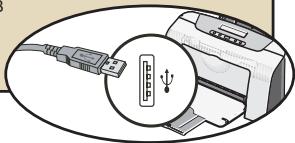
Para conectar la cámara a una impresora compatible con
PictBridge, siga estos pasos:
1) Encienda la cámara.
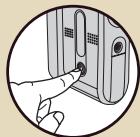
2) Establezca el modo USB de la cámara en Impresora (página 29). 3) Abra la tapa del conector y enchufe un extremo del cable USB a la cámara.
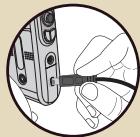
4) Conecte el otro extremo del cable USB a la impresora.
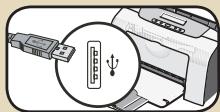
5) Encienda la impresora.
Copia de archivos a su PC
Instalar el controlador en el PC
Para asegurarse de que los clips de video grabados con la cámara web se vean en su PC, es necesario instalar el controlador de la cámara web. Para instalar el software:
1 Inserte el CD del controlador.
Encienda el equipo. Coloque el CD de accesorios en la unidad de CD-ROM.
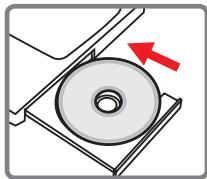
No conecte la cámara a su equipo en este caso. Cierre todas las aplicaciones abiertas en su PC. Si la pantalla de ejecución automática no aparece por sí misma, haga doble clic en Mi PC y, a continuación, en la unidad de CD-ROM. A continuación, inicie el programa Setup.exe manualmente.
2 Inicie la instalación.
Haga clic en el icono del controlador para iniciar la instalación de este.
Aviso para los usuarios de Windows 2000:
Durante el proceso de instalación, puede aparecer un mensaje de advertencia relacionado con la firma digital una o dos veces. Haga clic en Sí para continuar con el proceso. El software es totalmente compatible con el sistema operativo Windows 2000.

Instalar el controlador en su PC (continuación)
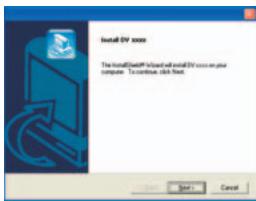
3 Instalar el controlador.
El Asistente InstallShield aparecerá e instalará el programa automáticamente. Haga clic en Siguiente y siga las instrucciones en pantalla para completar la instalación.
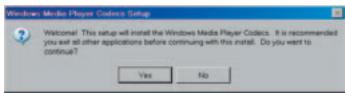
4 Instale los códecs.
Tras completar la instalación del controlador, el programa le preguntará si desea instalar los códecs del Reproductor de Windows Media. Si no está seguro de si ha instalado los códecs en el equipo, haga clic en Sí y siga las instrucciones en pantalla para completar la instalación.
5 Instale DirectX 9.0 o una versión posterior.
Tras completar la instalación de los códecs, se le preguntará si desea instalar DirectX 9.0c o una versión posterior si este programa aún no está instalado en el equipo. Haga clic en Sí para continuar.

Para ver los clips de video grabados por la webcam en su PC son necesarios los códecs del Reproductor de Windows Media y DirectX 9.0c o una versión posterior.
6 Reinicie el equipo.
Tras completar la instalación, puede ser necesario reiniciar el equipo para que el controlador surta efecto.
Conectar la cámara a su PC
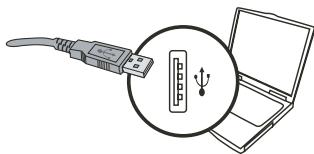
1 Conecte el cable USB al equipo.
Encienda el equipo y, a continuación, conecte el cable USB al puerto USB de su PC. Asegúrese de que el cable y el puerto estén bien alineados.
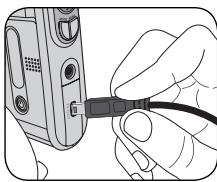
2 Encienda la cámara.
La configuración predeterminada se establece en el modo "Disco". Si desea establecer otro modo como predeterminado, consulte la sección "Modo USB" en la página 29 para obtener más información.
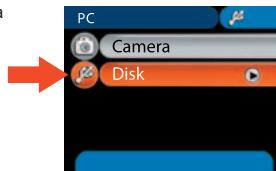
Aviso para los usuarios de Windows 2000/XP/ME:
Si desea desconectar la cámara del equipo, siga estos pasos:
- Haga doble clic en la bandeja del sistema
- Haga clic en (Disco USB) y, a continuación, en Detener.
- Seleccione la cámara cuando aparezca la pantalla de confirmación y haga clic en Aceptar.
- Siga las instrucciones que aparezcan en la pantalla para desconectar la cámara del equipo con seguridad.

Copia de archivos a su PC
Este paso varía dependiendo del sistema operativo:
Para sistemas de Windows XP:
Tras conectar la cámara al equipo, aparecerá automáticamente un cuadro de análisis. Seleccione el elemento Abrir la carpeta para ver los archivos utilizando Internet Explorer y haga clic en Aceptar.
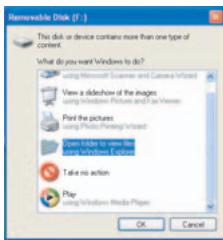
Para sistemas de Windows 2000/ME/XP:
Haga doble clic en Mi PC. A continuación, haga doble clic en el icono de la unidad extraíble que acaba de aparecer.
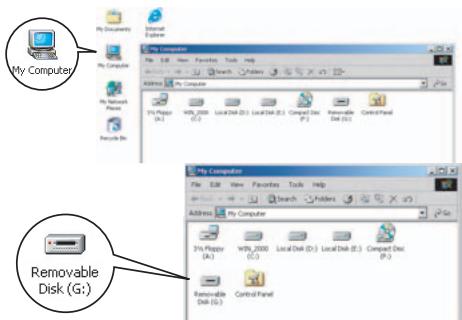
Copia de archivos a su PC (continuación)
2 Haga doble clic en la carpeta DCIM.
Windows XP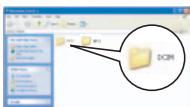
Windows 2000/ME/98 SE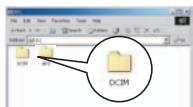
3 Haga doble clic en la carpeta 100MEDIA.
Windows XP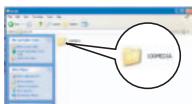
Windows 2000/ME/98 SE
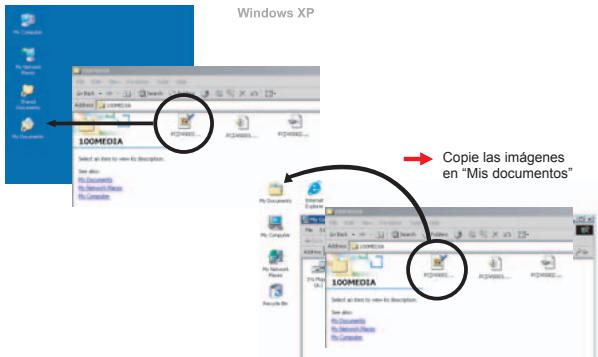
4 Arrastre el archivo de destino a la carpeta Mis documentos o la carpeta de destino.
Ver y reproducir archivos en su PC
Haga doble clic en Mis documentos o en cualquier otra carpeta en la que desee guardar los archivos.

Windows XP Windows 2000/ME/98 SE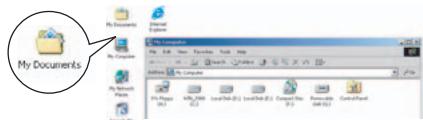
2 Haga doble clic en el archivo que desee y el archivo se abrirá en el programa asociado a ese tipo de archivo.
Windows XP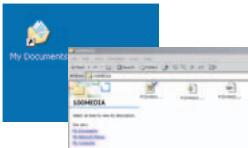
Windows 2000/ME/98 SE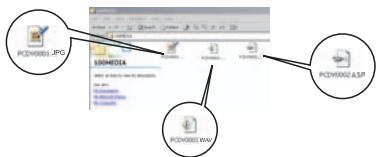

Ubicación de los ARCHIVOS
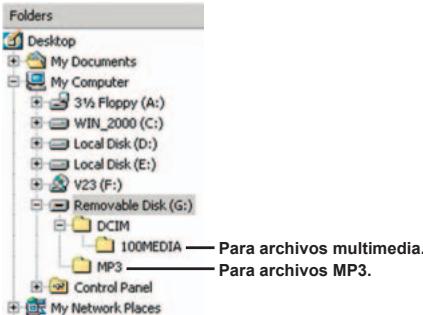
Tras conectar la CÁMARA al equipo, aparecerá una unidad extraíble en su PC. La unidad extraíble representa la unidad de almacenamiento de la CÁMARA. En el disco podrá encontrar todas las grabaciones. Consulte la figura que aparece a continuación para ver dónde se almacenan los ARCHIVOS.
Utilizar la cámara de PC
Instalar el software
El software de la cámara de PC se incluye en el controlador de la cámara y, por lo tanto, debe instalar este controlador antes de utilizar la función de cámara de PC. Si aún no ha instalado el controlador, consulte la página 31 para obtener detalles sobre la instalación.
Iniciar la aplicación
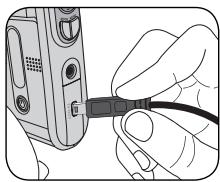
Encienda la cámara y conéctela a su PC.
Encienda la cámara y conéctela a su PC mediante el cable USB. Consulte la página 33 para obtener más detalles.
2 Cambie al modo Cámara.
Presione el botón Menú para hacer aparecer el menú de opciones. Utilice los botones de dirección para seleccionar el elemento Cámara y presione el botón Aceptar para confirmar la selección.
La configuración predeterminada se establece en el modo "Disco". Si desea establecer otros modos, consulte la sección "Modo USB" en la página 29 para obtener más información.
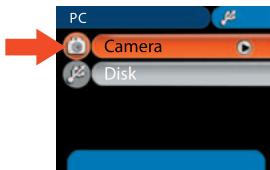
Si desea utilizar la función de videoconferencia, debe instalar programas dedicados a ello, como por ejemplo, NetMeeting.

Iniciar la aplicación (continuación)
Aviso para los sistemas de Windows ME:
Cuando aparezca la pantalla correspondiente, seleccione Buscar automáticamente el controlador y haga clic en Siguiente para continuar.
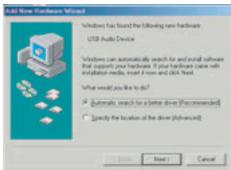
Aviso para los sistemas de Windows 98SE:
- Haga clic en Siguiente cuando aparezca la pantalla siguiente.
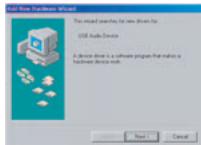
- Cuando aparezca la pantalla, seleccione Buscar el mejor controlador para su dispositivo y haga clic en Siguiente para continuar.
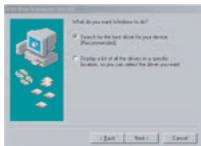
- Durante la instalación, algunos usuarios tendrán que insertar un CD de Windows 98SE en la unidad de CD-ROM para copiar los archivos necesarios.
- Siga las instrucciones que aparezcan en la pantalla para completar la instalación.
Aviso para los usuarios de Windows 2000:
Cuando utilice la función de Cámara de PC por primera vez, el mensaje de advertencia relacionado con la firma digital puede aparecer una o dos veces. Haga clic en Sí para continuar con la instalación. La cámara es totalmente compatible con el sistema operativo Windows 2000.
Iniciar la aplicación (continuación)
3 Iniciar el programa de cámara de PC.
Haga doble clic en el icono ( ) del escritorio para iniciar el programa. Tras iniciar el programa, podrá comenzar a utilizar la función de cámara de PC.
Si no puede encontrar el acceso directo al programa en el escritorio, puede iniciar el programa en el menú Programas.

Utilizar la cámara de PC
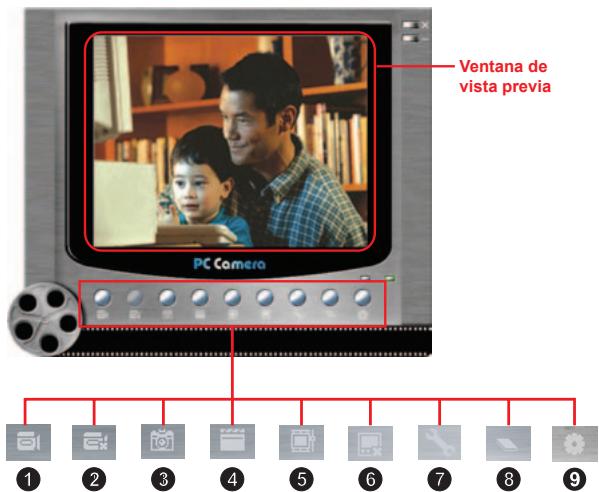
1 Iniciar la grabación de un clip de video 2 Detener la grabación 3 Instantánea 4 Formatear* Fuente
6 Iniciar/Detener la ventana de vista previa 7 Configuración * Abrir el álbum 9 Seleccionar fuente de video
- Submenú disponible.
Para ver las imágenes capturadas por la cámara de PC, haga clic en para abrir el álbum de fotos. O bien, como alternativa, vaya a la carpeta "Work Temp" para encontrar los archivos.
Utilizar la cámara de PC (continuación)
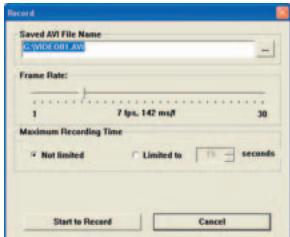
Grabar una película AVI
- Haga clic en el icono
- Pulse para especificar la ruta y el nombre del archivo AVI.
- Defina la tasa de fotogramas y el tiempo de grabación dependiendo de sus necesidades.
- Presione el botón Iniciar grabación para iniciar la grabación.
- Para detener la grabación, haga clic en el icono
Capturar una instantánea
Haga clic en el icono para capturar una instantánea.
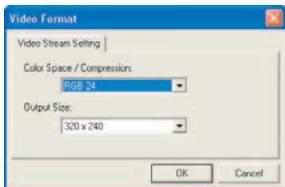
Configurar las opciones de formato
- Espacio de color:
Seleccione una de las funciones siguientes dependiendo de sus necesidades.
- RGB 24: este elemento ofrece la mejor calidad.
- MJPG: este elemento indica que la película AVI se comprimirá más para aprovechar la ventaja de una mayor velocidad de procesamiento.
Tamaño de salida:
Defina el tamaño de salida para cambiar el tamaño de la ventana de vista previa. El tamaño predeterminado es 320x240. Seleccione un número mayor de píxeles cuando necesite una ventana de vista previa mayor.
Utilizar la cámara de PC (continuación)
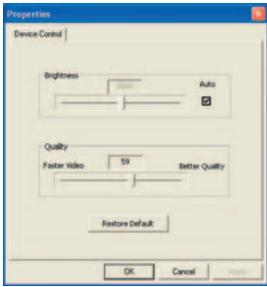
Configurar las opciones de fuente
- Brillo: puede activar el elemento "Automático" si desea que sea el programa el que ajuste el brillo de la imagen, o desactivar dicho elemento y desplazar la barra para ajustar el brillo de la imagen manualmente.
- Calidad: si el ancho de banda de la red está ocupado cuando utilice la cámara de PC, desplace la barra hacia "Video más rápido" para evitar este problema.
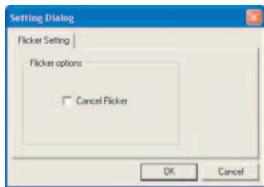
Configurar las opciones de parpadeo
Si lleva la cámara a un país distinto y ve que la pantalla del PC parpadea al utilizar la función de cámara del PC, seleccione el elemento Cancelar parpadeo para evitar que aparezcan ruidos en la pantalla. O bien, puede consultar la tabla Configuración del parpadeo en la página 47 para seleccionar un valor de parpadeo adecuado según el país en el que se encuentre.
Apéndice A

Solución de problemas
| Al utilizar la*camera: | ||
| Problema | Causa | Solucción |
| La*camera no se enciende con normalidad. | La batería no tiene energia. | Reemplazar la batería. |
| La batería está instalada de forma incorrecta. | Vuelva a instalar la batería. | |
| La*camera está encendida pero el monitor LCD no muestra nada. | Si la*camera permanece inactiva durante más de un minuto, el monitor LCD se apagará automatistically para ahorrar energia. | Presione cualquier botón excepto el botón de encendido para reactivar la pantalla. |
| No se pueda hacer fotografías ni grabar videos al presionar el botón Disparador o Grabar. | No quede memoria | Libere空間 de la tarjeta SD/MMC o la memoria interna. |
| La*camera está recargando el flash. | Espere hasta que se haya cargado el flash. | |
| Se está utilizing una tarjeta SD "protegida". | Desproteja la tarjeta SD para poder scribir en ella. | |
| El monitor LCDmuestra el mensaje "ERROR DE MEMORIA" o "ERROR DE TARJETA". O bien, la*camera no puede leer la tarjeta de memoria. | El formato de la tarjeta de memoria no es compatible con la*camera. | Utilice la funciona "Formatear" de la*camera para dar formato a la tarjeta. |
| La tarjeta de memoria está dañada. | Reemplace la tarjeta por una nuevo. | |
Apéndice A
| Al utilizear la*camera: | ||
| Problema | Causa | Solutión |
| No he eliminado las imagenes ni videos pero no los couldo encontrar en la tarjeta de memoria. | Las grabaciones perdidas se guardan en la memoria interna. | Esto occursu cuando inserta una tarjeta de memoria tras hacer algunos fotografias o grabar algunos videos. Puede obtener acceso a这些东西 ARCHivos cuando retire la tarjeta de memoria. |
| No se pueda utiliser el flash. | Si el icono de la batería indica que la energia de la mesma es baja, el flash puede estar deshabilitado por no disponer de voltaje suficiente. | Reemplace la batería. |
| La*camera no responde a ningunaLEE障礙 durante su configuracion. | La*camera detectó unerror de software. | Extraiga la batería y vuela a colocarla en su compartmento. Acontinuación, encienda la*camera. |
| Las imagenes grabadas aparecen borrosas. | El enfoque no está configuradocorrectamente. | Ajuste el enfoque a laposición adecuada. |
| Las imagenes o videos grabadosaparecen demasiado oscuros. | El entorno de fotografia o grabación no dispone de la iluminaciónadecuada. | Utilice el flash para hacer las fotografías. Àñada luce adiconciones al grabar videos. |
| Al ver las imagenes en el monitor LCD o el equipo aparece ruido. | La configuración de parpadeo sueñando coincidir con la normal del país en el que se encontrme. | Ajuste la configuración de parpadeo. Para Obtener másinformation, consulte la Tabla"Configuración de parpadeo"de la pagsa 47. |
Apéndice A
| Al conectar la-camera a un PC o TV: | ||
| Problema | Causa | Solutión |
| No puede ver los videos en mi PC. | No se ha instalado en el equipo el controlador o el software. | Instale Direct X 9.0c o una version posterior y los Codeces del reproductor multimedia de Windows para SOLUTIONAR el problema. Consulte la网页 31 para Obtener detalles acerca de la instalación del software, o visite la网页 Web http://www.microsoft.com para descargar los ARCHivos Neededos. |
| No se pudo instalar el controlador. | La instalación se ha terminado de forma anormal. | Desinstale el controlador yDSLmente programas relacionados. Siga las instrucciones de instalación del manual para volver a instalaro. |
| Se ha connectado la CAMERA al PC mediante el cable USB antes de instalar el controlador. | Instale el controlador antes de conectar el cable USB. | |
| La pantalla del television no muestra nada tras conectar la CAMERA al本身就是. | La CAMERA no está bien connectada al television. | Vuelva a connectar la CAMERA al television corRECTamente. |
| Ha occurido un conflicto con othera CAMERA o dispositivo de captura instalado. | El dispositivo no es compatible con la CAMERA. | Si dispone de qualquier othera CAMERA o dispositivo de captura instalado en el equipo, desinstale Completely la CAMERA y el controlador del equipo para evaporar el conflicto. |
| Almantener una videoconferencia, aparece ruideno en la pantalla del ordinador. | La configuración de parpadeo suece no coincidir con la normal del País en el que seswana. | Ajustele configuración de parpadeo. Para Obtener más informacion, consulte la Tabla "Configuración de parpadeo" de la网页 47. |
Apéndice A

Configuración de parpadeo
| País | Inglaterra | Alemania | Francia | Italia | España | Páises Bajos |
| Configuración | 50Hz | 50Hz | 60Hz | 50Hz | 50Hz | 50Hz |
| País | Portugal | América | Taiwán | China | Japón | Corea |
| Configuración | 50Hz | 60Hz | 60Hz | 50Hz | 50/60Hz | 60Hz |
Nota: la configuración de parpadeo se basa en la norma de frecuencia de la fuente de alimentación eléctrica local.

Mensajes del sistema
| Mensaje | Descripción |
| Grabando | La*cárma estágrabando un ARCHivo. |
| Desbloquee la tarjeta SD | Si inserta una tarjeta SD y está“protegida”, aparecerá este mensaje cuando la*cárma intente NVearbir datos en la*cárma. |
| No hay archivos | Cuando la*cárma seencuentre en el modo Reproduccionsin que haya ningún archivopara reproducir, aparecerá este mensaje. |
| Cambie la bateria | La carga de las baterías está baja. Debe reemplazarla por una nuevo inmediamente. |
| Memoria llena | La memoria de almacenimiento está llena y no se pueda guardar más archivos. Cambie la tarjeta SD/MMC o elimine algunos ARCHIVOS para liberar elspanico de memoria. |
| Error en la tarjeta | La tarjeta insertada no es compatible con la*cárma. Cambie la tarjeta o intente formatearla. |
| Error de memoria | La*cárma nouedecceder a los datos del的记忆ia interna.Formatee el medio para SOLUTIONAR este problema. |
| Flash cargando | El flash se estácargando. |
| Error de formattingode ARCHivos | El archivo que se está reproduciendo no es compatible con la*cárma. |
| Eliminando | La*cármaestoborrado un archivo. |
| Formateando | La*cármaestoformateando el medio de almacenimiento. |
| Configuración | La*cármaestalilizarando una configuración. |
Apéndice A

Capacidad de almacenamiento
| Memoria | Video (min) | Audio (min) | |
| VGA | QVGA | Máximo | |
| Memoria Flash (16 MB de almacenimiento) | 2 | 7 | 15 |
| Tarjeta SD/MMC (128 MB) | 6 | 22 | 90 |
| Tarjeta SD/MMC (256 MB) | 12 | 44 | 190 |
| Tarjeta SD/MMC (512 MB) | 24 | 88 | 380 |
| Tarjeta SD/MMC (1 GB) | 48 | 176 | 760 |
| Memoria | Imagen estàtica | |||||
| Cárma de 8 megapixelles | Cárma de 6 megapixelles | |||||
| 8M | 5M | 3M | 6M | 3M | 1M | |
| Memoria Flash (16 MB de almacenimiento) | 20 | 30 | 50 | 25 | 50 | 170 |
| Tarjeta SD/MMC (128 MB) | 130 | 210 | 300 | 170 | 300 | 1000 |
| Tarjeta SD/MMC (256 MB) | 260 | 420 | 600 | 340 | 600 | 2000 |
| Tarjeta SD/MMC (512 MB) | 520 | 840 | 1200 | 680 | 1200 | 4000 |
| Tarjeta SD/MMC (1 GB) | 1040 | 1680 | 2400 | 1360 | 2400 | 8000 |
Nota: el valor actual de la capacidad puede variar (hasta ±30%) dependiendo de la saturación de color y la complejidad de lo que se vaya a fotografiar o grabar y el entorno.
Apéndice A

Indicador de energía de la batería
| Icono | Descripción |
| Batería totalmente cargada | |
| Batería con bastante carga | |
| (blanco) | Batería con cargaba bajo * Si el indicator se muestra en color rojo, el flash está deshabilitado. |
| Batería agotada |
Nota: para evitar quedarse sin energía en la cámara, se recomienda reemplazar la batería cuando el icono indique que la energía es baja.

Vida de la batería
| Imagen estática | Clip de video |
| Número de disparos | Tiempo de grabación (minutos) |
| 290 | 90 |
| *disparo cada 30segundos**flash activado***resolución establecida en 2816x2112 pixeles | *resolución establecida en VGA (640x480 pixeles) |
Nota: Esta tabla solo debe utilizarse como referencia. La vida real de la batería depende del tipo de esta y del nivel de recarga.
Apéndice B

Instrucciones para la aplicación ArcSoft MediaConverter™
Introducción
ArcSoft MediaConverter es un versátil convertidor de archivos multimedia multifunción. Esta aplicación convierte rápida y sin esfuerzo archivos de fotografía, video y música en los formatos optimizados para poderlos utilizar en un dispositivo portátil. Puede convertir varios archivos (de diferentes tipos) al mismo tiempo. ¡Es muy sencillo! Solamente tiene que realizar tres pasos. (Consulte la página 53 para obtener más información.)

Requisitos del sistema
Para instalar y ejecutar la aplicación MediaConverter, el sistema debe cumplir los siguientes requisitos:
Microsoft Windows 98 SE/ME/2000/XP (Home o Professional) 50 MB de espacio disponible en disco duro 256 MB de memoria RAM DirectX 9 (se recomienda DirectX 9c) Reproductor de Windows Media 9.0 de Microsoft (para convertir archivos WMA y WMV) Microsoft Windows 98 SE/ME/2000/XP (Home o Professional) Apple QuickTime 6.5 (para convertir archivos MOV)
Apéndice B

Formatos de archivo compatibles
Video
Los archivos de video se convierten y copian en la ubicación seleccionada como archivos AVI codificados en MPEG-4, archivos WMV o archivos ASF codificados en MPEG-4 (formato predeterminado).
- Tipos de archivo que se pueden convertir:
- AVI (formato de Video 1 de Microsoft, Cinepak, Intel Indeo, no comprimido, etc.)
- MPEG-1 en MPEG, MPG, MPE
- DAT (VCD MPEG1)
- MPEG-4 en formato AVI
- MPEG-4 en ASF
- WMV - QuickTime MOV
Se necesita QuickTime 6.5 y el Reproductor de Windows Media 9.0 (o posterior) para convertir archivos QuickTime MOV y WMV, respectivamente.
Tipos de archivo que se pueden exportar
- AVI (MPEG-4 SP)
- WMV
- ASF (MPEG-4 SP)
Apéndice B
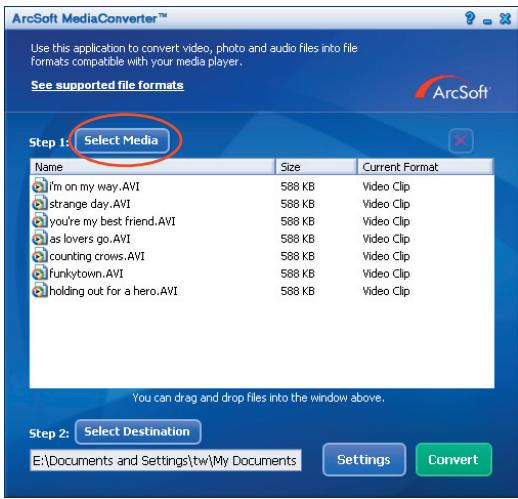
Convertir archivos
Apéndice B

Paso 1. Seleccionar el medio
Agregar archivos para convertir
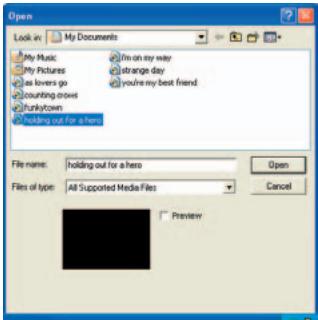
1. Haga clic en el botón "Seleccionar medio". 2. Aparecerá la ventana "Abrir". Desplácese a la carpeta que contiene los archivos que desea convertir.
a. Utilice la lista desplegable "Archivos de tipo" para filtrar los tipos de archivo que desea. b. Realice una vista previa de los archivos resultantes para asegurarse de que son los que desea. Active la casilla de verificación "Reproducción automática" para iniciar la reproducción automáticamente después de hacer clic en un archivo.
3. Repita los pasos 1 y 2 anteriores hasta que haya agregado todos los archivos que le interesan. Además de usar el método anterior, también puede arrastrar y soltar archivos directamente en la lista de archivos de la ventana del programa.

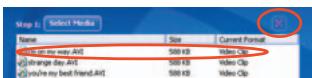
Quitar archivos
Para eliminar un archivo de la lista, resáltelo y haga clic en el icono "X".
Apéndice B

Paso 2: seleccionar el destino
Haga clic en el botón "Seleccionar destino" para seleccionar la ubicación en la que desea guardar los archivos convertidos. La ubicación de almacenamiento predeterminada es "C:\Documents and Settings\[usuario actual]\Mis documentos". Sin embargo, lo más probable es que desee guardar los archivos en un dispositivo portátil. En este caso, asegúrese de que el dispositivo esté conectado y, a continuación, haga clic en "Seleccionar destino" y elija el dispositivo.


Configuración
Puede tener acceso a distintas configuraciones del programa haciendo clic en el botón "Configuración". Cada sección permite seleccionar una o dos configuraciones: "Optimizar para el dispositivo seleccionado" y "Utilizar la configuración de conversión personalizada".

Apéndice B
- Optimizar para el dispositivo seleccionado
Esta es la configuración predeterminada. El programa establecerá automáticamente los parámetros de conversión conforme al dispositivo seleccionado. Utilizar la configuración de conversión personalizada
Si decide usar esta opción, puede establecer algunos parámetros de conversión manualmente.
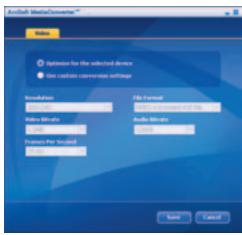
- Configuración del video
Cuando convierta un archivo de video, puede establecer diferentes parámetros:
- Resolución: las opciones disponibles son QVGA (320 x 240) [opción predeterminada] y VGA (640 x 480)
- Formato de archivo: archivos AVI o ASF codificados en MPEG-4
- Tasa de bits de video: las opciones disponibles son 500 KB, 1,0 MB, 1,5 MB, 2,0 MB [opción predeterminada], 2,5 MB y 3,0 MB
- Tasa de bits de audio: las opciones disponibles son 96 KB, 128 KB [opción predeterminada] y 192 KB
- Fotogramas por segundo: las opciones disponibles son [en fps] 15,00, 20,00, 24,00, 25,00 [opción predeterminada] y 29,97
Al seleccionar "Optimizar para el dispositivo seleccionado" se utilizan los valores predeterminados mencionados anteriormente donde proceda.
Después de ver o modificar las distintas configuraciones, seleccione "Guardar" o "Cancelar" para volver a la pantalla principal. Haga clic en "Guardar" si desea conservar los cambios realizados. En caso contrario, haga clic en "Cancelar".
Apéndice B

Paso 3: realizar la conversión
Cuando esté preparado, seleccione (resalte) los archivos que desee convertir en la lista y, a continuación, haga clic en el botón "Convertir".

Aparecerá una barra de progreso que indica el estado actual. Pueden aparecer varios mensajes solicitándole confirmación. Cuando todos los archivos se hayan convertido y guardado en la ubicación seleccionada, aparecerá un mensaje informándole de tal hecho.
Reproducir los archivos ASF convertidos en la cámara
Para reproducir los clips de video o las películas (solamente MPEG-4 en formato ASF) convertidos por ArcSoft MediaConverter en la cámara digital MPEG-4, siga los pasos que se indican a continuación.

Paso 1
Inserte una tarjeta SD/MMC en la ranura de tarjetas de la cámara y conecte esta a su PC mediante el cable USB. Puede seguir las instrucciones de la sección "Conectar la cámara a su PC" de la página 33 para obtener más información.
Apéndice B

Paso 2
Guarde los archivos ASF convertidos por MediaConverter en su PC en la cámara.
1. Copie los archivos ASF convertidos. 2. Abra el Explorador de Windows y localice la unidad "Disco extraíble" en Mi PC. 3. Haga doble clic en el icono de la unidad de disco extraíble. 4. Haga doble clic en la carpeta DCIM. 5. Haga doble clic en la carpeta 100MEDIA. 6. Pegue los archivos en la carpeta de archivos 100MEDIA. 7. Cambie los nombres de los archivos a CLIP***.ASF. *** representa 4 dígitos comprendidos entre 0001 y 9999.

El nombre de los archivos debe seguir la nomenclatura de nombres de la cámara, de forma que esta pueda identificar los archivos almacenados en la carpeta 100MEDIA.

Paso 3
Ahora puede usar el modo Reproducción ( ) para disfrutar de los clips de video o las películas en el monitor LCD grande.
La aplicación ArcSoft MediaConverter de este paquete es una versión personalizada de la cámara digital. Puede visitar el sitio web http://www.arcsoft.com para obtener más información.
Apéndice C

Especificaciones
| Elemento | Descripción | |
| Modelo | Cármara de 8 megapixeles | Cármara de 6 megapixeles |
| Sensor deImagen | 5 megapixeles (2560x1920 pixelles) | 3 megapixeles (2048x1536 pixelles) |
| Resolución | Imagen estática: 3 M, 5 M, 8 M Pelicula: 640x480 (VGA)320x240 (QVGA) | Imagen estática: 1 M, 3 M, 6 M Pelicula: 640x480 (VGA)320x240 (QVGA) |
| Objetivo | Objetivo con zoom digital 4X, F2.8-F5.3 | Objetivo con zoom digital 4X, F3.0 |
| Formato de archivo | ASF, JPEG WAV, MP3 | |
| Tasa de fotogramas de video | 640x480, hasta 30 fps; 320x240, hasta 30 fps | |
| Memoria interna | Memoria flash de 32 MB (16 MB para almacenimiento) | |
| Memoria externa | SD/MMC (2 GB mx.) | |
| Pantalla LCD | LCD TFT de 2,4" | |
| Salida de TV | Compatible con los sistemas NTSC / PAL | |
| Interfaz | USB 2.0 | |
| Micrófono | Si | |
| Altavoz | Si | |
| Escena nocturna | Si (tanto en el modo deImagen estática como en el modo de video) | |
| Estabilizador | Si | |
| Impresión directa | Admite impresora compatible con PictBridge | |
| Pila | Batería recargable de ion-litio 8210 (3,7 V 850 mAh) | |
| Dimensiones | 107mmx68mmx32mm | |
Nota: Las especificaciones están sujetas a cambios sin previo aviso.
Apéndice D

Requisitos del sistema
Sistema operativo: Windows 98SE/ME/2000/XP
Procesador: Pentium III o superior
Memoria RAM del sistema: 128 MB como mínimo
Tarjeta gráfica: 64 MB, color verdadero de 24 bits
Velocidad del CD-ROM: 4x como mínimo
Software: Direct X 9.0c o una versión posterior y los códecs del Reproductor de
Windows Media
Otros: conector USB
Italiano
Bienvenido
Uso de la pantalla LCD 10
5) Encender la impresora.
- Menú secundario disponible.
Sistema operativo: Windows 98SE/ME/2000/XP
CPU: Pentium III o superior
Operaciones avanzadas 21
Indicador de energía. 49
cómo conectar una impresora.

Elementos del menú en modo MP3 (MP3)
2 Inicie la instalación.
6 Reinicie el ordenador.
2 Cambie al modo Cámara (Cámara).
- Submenú disponible.
Indicador de energía de la batería
Paso 1: La opción “Select media” (Seleccionar el soporte)
Paso 2: La opción “Select destination” (Seleccionar destino)
Sistema operativo: Windows 98SE/ME/2000/XP
CPU: Pentium III o superior
- AVISO DE SEGURIDAD
- TABLA DE CONTENIDO
- BIENVENIDO
- PROCEDIMIENTOS INICIALES
- FUNCIONAMIENTO AVANZADO
- COPIA DE ARCHIVOS A SU PC
- UTILIZAR LA CÁMARA DE PC
- APÉNDICE A
- APÉNDICE B
- APÉNDICE C
- APÉNDICE D
- INSTALAR LA BATERÍA
- ABRIR LA TAPA DE LA BATERÍA
- INSERTE LA BATERÍA
- VUELVA A COLOCAR LA TAPA
- USAR EL CARGADOR
- INSERTAR UNA TARJETA DE MEMORIA (OPCIONAL)
- PROTECCIÓN CONTRA ESCRITURA
- ACOPLAR LA CORREA PARA TRANSPORTE
- APAGAR LA CÁMARA
- O BIEN
- UTILIZAR EL MONITOR LCD
- ABRA EL MONITOR LCD
- GIRE EL MONITOR LCD
- LEER LOS INDICADORES LCD
- ESTABLECER LA HORA Y EL IDIOMA
- GRABAR UN CLIP DE VIDEO
- GRABAR UN CLIP DE VIDEO (CONTINUACIÓN)
- PULSE EL BOTÓN GRABAR PARA INICIAR LA GRABACIÓN
- PRESIONE DE NUEVO EL BOTÓN GRABAR PARA DETENER LA GRABACIÓN
- CAPTURAR UNA IMAGEN ESTÁTICA
- PRESIONE EL BOTÓN DISPARADOR PARA CAPTURAR UNA IMAGEN ESTÁTICA
- GRABAR UN CLIP DE VOZ
- REPRODUCIR LAS GRABACIONES
- OPERACIONES EN EL MODO DE REPRODUCCIÓN
- REPRODUCIR MÚSICA MP
- COPIAR ARCHIVOS MP3 A LA CÁMARA
- CONECTE LA CÁMARA A SU PC
- COPIAR ARCHIVOS A LA CÁMARA
- REPRODUCIR MÚSICA MP3 (CONTINUACIÓN)
- REPRODUCIR MÚSICA EN MODO MP
- OPERACIONES EN EL MODO MP
- CONECTAR LA CÁMARA A UN TELEVISOR
- ENCIENDA EL TELEVISOR Y SELECCIONE EL MODO TV A AV
- USO DE LOS BOTONES
- ILUSTRACIÓN DE UN MENÚ
- ELEMENTOS DE MENÚ EN EL MODO CÁMARA
- ELEMENTOS DE MENÚ EN EL MODO CÁMARA (CONTINUACIÓN)
- ELEMENTOS DE MENÚ EN EL MODO REPRODUCCIÓN
- ELEMENTOS DE MENÚ EN EL MODO MP
- ELEMENTOS DE MENÚ EN EL MODO VOZ
- ELEMENTOS DE MENÚ EN EL MODO CONFIGURACIÓN
- ELEMENTOS DE MENÚ EN EL MODO CONFIGURACIÓN (CONTINUACIÓN)
- INSTALAR EL CONTROLADOR EN EL PC
- INSERTE EL CD DEL CONTROLADOR
- INICIE LA INSTALACIÓN
- AVISO PARA LOS USUARIOS DE WINDOWS
- INSTALAR EL CONTROLADOR EN SU PC (CONTINUACIÓN)
- INSTALAR EL CONTROLADOR
- INSTALE LOS CÓDECS
- INSTALE DIRECTX 9.0 O UNA VERSIÓN POSTERIOR
- REINICIE EL EQUIPO
- CONECTAR LA CÁMARA A SU PC
- CONECTE EL CABLE USB AL EQUIPO
- ENCIENDA LA CÁMARA
- AVISO PARA LOS USUARIOS DE WINDOWS 2000/XP/ME
- PARA SISTEMAS DE WINDOWS XP
- PARA SISTEMAS DE WINDOWS 2000/ME/XP
- COPIA DE ARCHIVOS A SU PC (CONTINUACIÓN)
- HAGA DOBLE CLIC EN LA CARPETA DCIM
- HAGA DOBLE CLIC EN LA CARPETA 100MEDIA
- ARRASTRE EL ARCHIVO DE DESTINO A LA CARPETA MIS DOCUMENTOS O LA CARPETA DE DESTINO
- VER Y REPRODUCIR ARCHIVOS EN SU PC
- UBICACIÓN DE LOS ARCHIVOS
- INSTALAR EL SOFTWARE
- INICIAR LA APLICACIÓN
- ENCIENDA LA CÁMARA Y CONÉCTELA A SU PC
- CAMBIE AL MODO CÁMARA
- INICIAR LA APLICACIÓN (CONTINUACIÓN)
- AVISO PARA LOS SISTEMAS DE WINDOWS ME
- AVISO PARA LOS SISTEMAS DE WINDOWS 98SE
- INICIAR EL PROGRAMA DE CÁMARA DE PC
- UTILIZAR LA CÁMARA DE PC (CONTINUACIÓN)
- GRABAR UNA PELÍCULA AVI
- CAPTURAR UNA INSTANTÁNEA
- CONFIGURAR LAS OPCIONES DE FORMATO
- CONFIGURAR LAS OPCIONES DE FUENTE
- CONFIGURAR LAS OPCIONES DE PARPADEO
- CONFIGURACIÓN DE PARPADEO
- MENSAJES DEL SISTEMA
- CAPACIDAD DE ALMACENAMIENTO
- INDICADOR DE ENERGÍA DE LA BATERÍA
- VIDA DE LA BATERÍA
- INSTRUCCIONES PARA LA APLICACIÓN ARCSOFT MEDIACONVERTER™
- INTRODUCCIÓN
- REQUISITOS DEL SISTEMA
- FORMATOS DE ARCHIVO COMPATIBLES
- VIDEO
- TIPOS DE ARCHIVO QUE SE PUEDEN CONVERTIR
- TIPOS DE ARCHIVO QUE SE PUEDEN EXPORTAR
- CONVERTIR ARCHIVOS
- PASO 1. SELECCIONAR EL MEDIO
- AGREGAR ARCHIVOS PARA CONVERTIR
- QUITAR ARCHIVOS
- PASO 2: SELECCIONAR EL DESTINO
- CONFIGURACIÓN
- PASO 3: REALIZAR LA CONVERSIÓN
- REPRODUCIR LOS ARCHIVOS ASF CONVERTIDOS EN LA CÁMARA
- PASO
- OPERACIONES AVANZADAS
- ELEMENTOS DEL MENÚ EN MODO MP3 (MP3)
- REINICIE EL ORDENADOR
- CAMBIE AL MODO CÁMARA (CÁMARA)
- PASO 1: LA OPCIÓN “SELECT MEDIA” (SELECCIONAR EL SOPORTE)
- PASO 2: LA OPCIÓN “SELECT DESTINATION” (SELECCIONAR DESTINO)
Marca : AIPTEK
Modelo : POCKET DV 8800 NEO
Categoría : Cámara digital