
POCKET DV 8800 NEO - Цифровая камера AIPTEK - Бесплатное руководство пользователя
Найдите руководство к устройству бесплатно POCKET DV 8800 NEO AIPTEK в формате PDF.
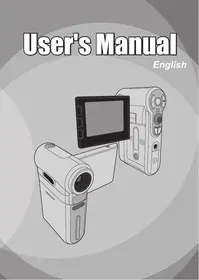

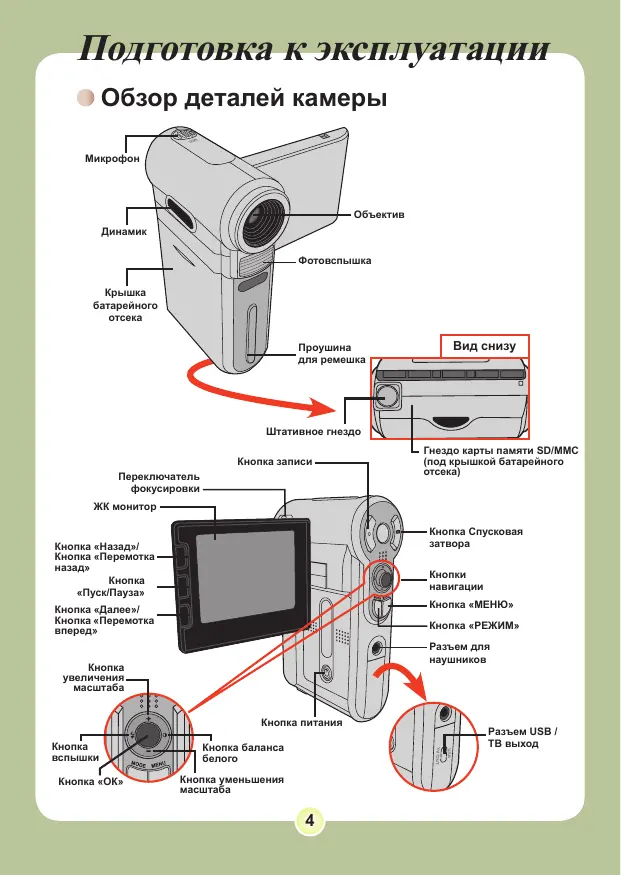


| Тип продукта | Цифровая камера |
| Бренд | AIPTEK |
| Модель | POCKET DV 8800 NEO |
| Размеры (Д x Ш x В) | 107 мм x 68 мм x 32 мм |
| Питание | Аккумулятор Li-ion 8210 (3,7 В, 850 мАч) |
| Тип аккумулятора | Съемный Li-ion |
| Зарядное устройство в комплекте | Да, сетевой адаптер и зарядное устройство |
| Максимальное разрешение фото | 8 Мегапикселей (3264 x 2448 пикселей) [версия 8MP] или 6 Мегапикселей (2816 x 2112 пикселей) [версия 6MP] |
| Разрешение видео | VGA (640 x 480) и QVGA (320 x 240) при 30 кадров/с |
| Цифровой зум | 4x |
| Объектив | F2.8 ~ F5.3 (версия 8MP) или F3.0 (версия 6MP) |
| ЖК-экран | 2,4 дюйма TFT, поворотный до 270° |
| Внутренняя память | 16 МБ доступно |
| Внешняя память | Карта SD/MMC до 2 ГБ (не входит) |
| Поддерживаемые форматы файлов | Фото: JPEG; Видео: ASF; Аудио: WAV; Музыка: MP3 |
| Подключение | USB 2.0, ТВ-выход (NTSC/PAL), вход/выход аудио/видео |
| Дополнительные функции | Запись голоса, MP3-плеер, веб-камера (PC Camera), прямая печать PictBridge, автоспуск, стабилизатор, фоторамка, гистограмма |
| Встроенная вспышка | Да (авто, включена, выключена) |
| Чистка и уход | Протирать мягкой сухой тканью. Избегайте воды и химикатов. |
| Меры безопасности | Не разбирайте, не подвергайте воздействию высоких температур, воды или влажности. Используйте только прилагаемые аксессуары. |
| Запчасти и ремонт | Аккумулятор, зарядное устройство, USB-кабель, AV-кабель доступны. Для ремонта обратитесь в техподдержку AIPTEK. |
Часто задаваемые вопросы - POCKET DV 8800 NEO AIPTEK
Вопросы пользователей о POCKET DV 8800 NEO AIPTEK
0 вопрос об этом устройстве. Ответьте на те, что знаете, или задайте свой.
Задать новый вопрос об этом устройстве
Скачайте инструкцию для вашего Цифровая камера в формате PDF бесплатно! Найдите своё руководство POCKET DV 8800 NEO - AIPTEK и возьмите своё электронное устройство обратно в руки. На этой странице опубликованы все документы, необходимые для использования вашего устройства. POCKET DV 8800 NEO бренда AIPTEK.
РУКОВОДСТВО ПОЛЬЗОВАТЕЛЯ POCKET DV 8800 NEO AIPTEK
Памятка по технике безопасности
1. Не роняйте, не пробуйте и не разбирайте камеру, в противном случае гарантия будет аннулирована. 2. Не подвергайте камеру воздействию воды и сильных ударов перед использованием. 3. Не подвергайте камеру воздействию высоких температур или прямых солнечных лучей. Это может привести к повреждению камеры. 4. Не устанавливайте камеру в местах с высокой влажностью. 5. В целях собственной безопасности не используйте камеру во время грозы или молнии. 6. Не используйте батареи с другими характеристиками. Такие действия могут привести к серьезному повреждению камеры. 7. Извлекайте батарею, если камера не используется длительное время, так как истощение батареи может нарушить функционирование камеры. 8. Извлекайте батарею при наличии признаков протечки или деформации. 9. Используйте только подходящие, поставляемые производителем камеры. 10. Храните камеру в недоступном для детей месте.





Содержание
Введение 1
Памятка по технике безопасности 1
Содержание 2
Подготовка к эксплуатации 4
Обзор деталей камеры 4
Установка батарей 5
Использование зарядного устройства 6
Установка карты памяти (не входит в комплект поставки) 7
Пристегивание ремешка для ношения камеры 8
Основные операции 9
Включение камеры 9
Выключение камеры 9
Использование ЖК монитора
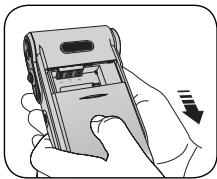
Для установки карты памяти выполните следующее.
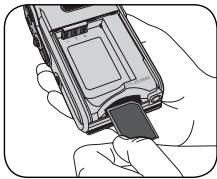
(1) Откройте крышку батарейного отсека. (2) Осторожно нажимайте на карту, как показано на рисунке, пока карта не войдет в гнездо.
Для извлечения карты памяти осторожно нажмите на карту, и она выдвинется. После этого извлеките карту из гнезда.

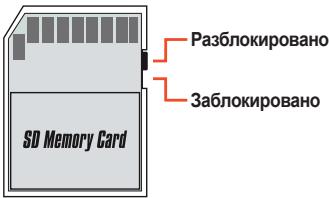
Защита от записи
Карта SD снабжена переключателем защиты от записи. Когда переключатель защиты от записи установлен в положение «Заблокировано», карта защищена от записи. Для обеспечения нормального функционирования камеры следует установить переключатель защиты от записи в положение «Разблокировано» перед тем, как устанавливать карту SD.
Прикрепление ремешка для ношения камеры
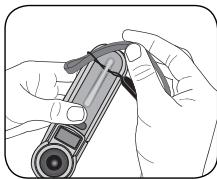
Проденьте один конец ремешка в проушину для ремешка.
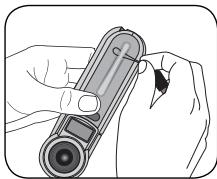
Проденьте ремешок, как показано на рисунке справа.
Основные операции

Включение камеры
Откройте ЖК-монитор, и камера автоматически включится.
NIN
Когда камера выключена, а ЖК-монитор открыт, нажмите и удерживайте кнопку питания в течение 1-й секунды для включения камеры.
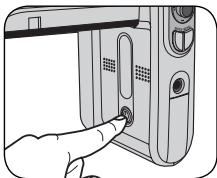
Если после нажатия кнопки питания камера не включилась, проверьте:

Выключение камеры
Нажмите и удерживайте кнопку питания в течение 1-3 секунд, чтобы выключить камеру.
NIN
Если камера не используется в течение длительного времени, она может выключиться автоматически в соответствии с параметром автоотключения. Дополнительную информацию см. на стр. 29.

Использование ЖК-монитора
ЖК-монитор можно использовать для компоновки кадров при съемке, для просмотра записанных кадров или для изменения параметров при съемке.
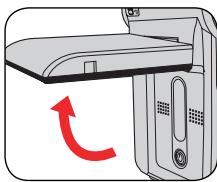
ЖК-монитор можно поворачивать и устанавливать в положения, показанные на иллюстрациях:

Откройте ЖК-монитор.
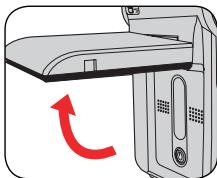
2 Поверните ЖК-монитор.
ЖК-монитор можно поворачивать на 270 градусов, как показано на рисунке. Его можно устанавливать под любым углом в зависимости от задачи съемки.
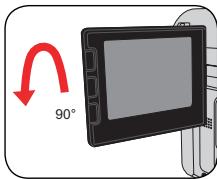
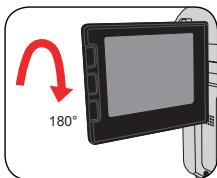

Если ЖК-монитор перевернут, положение изображения при просмотре на ЖК-дисплее будет автоматически отрегулировано.

Значения индикаторов на ЖК-дисплее
Режим отображения будет меняться в зависимости от используемого носителя данных: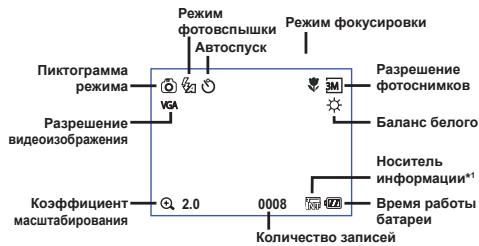
Внутренняя память.
Карта памяти.
Режим просмотра: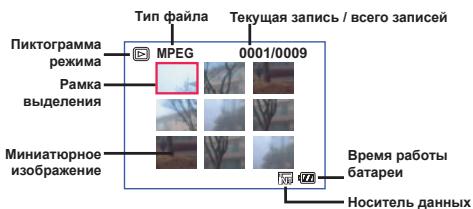
Установка времени и языка
При первом включении камеры рекомендуется установить время и выбрать язык.
1 Включите камеру. 2 Нажмите кнопку «РЕЖИМ» и при помощи кнопок навигации выберите режим «Настройка» ( ). Затем нажмите кнопку «OK» для входа. 3 При помощи кнопок навигации выберите пункт «Дата и время» (). 4 Нажмите кнопку OK или кнопку навигации вправо для входа в подменю. 5 Нажимайте кнопку навигации вправо или влево для переключения между пунктами. Нажимайте кнопку навигации вверх или вниз для установки значения. Нажмите кнопку «OK» или кнопку навигации вправо для подтверждения настроек. 6 Нажмите кнопку «MENU» или кнопку «РЕЖИМ» для возврата в меню, а затем при помощи кнопок навигации выберите пункт «Язык» (ABC). 7 Нажмите кнопку OK или кнопку навигации вправо для входа в подменю. 8 Используйте кнопки навигации для выбора нужного языка и нажмите кнопку «OK» для подтверждения.

Видеосъемка
1 Настройка фокусировки.
Установите переключатель фокусировки в нужное положение. Как правило, для большинства условий съемки фокусировку следует устанавливать в режим ( ) Выбрать (T) только для макросъемки. Фокус можно настроить в режиме записи.
| 70cm ~ ∞ (28" ~ ∞) |
| 50cm ~ 70cm (20"~28") |
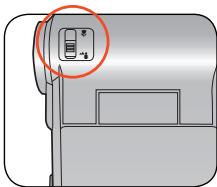
2 Масштабирование
Используйте кнопки навигации вверх или вниз для увеличения или уменьшения изображения. Кратным увеличением является кратное увеличение.
Изменить масштаб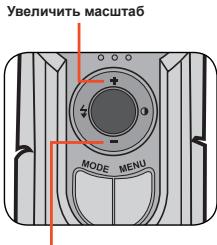
Функция масштабирования также доступна во время видеосъемки. При необходимости настройте дополнительные параметры. Дополнительную информацию см. в разделе «Дополнительные операции» на стр. 21.
Видеосъемка (продолжение)
3 Для начала записи нажмите кнопку записи.
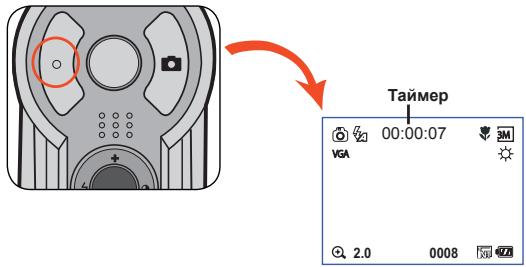
4 Для завершения записи нажмите кнопку записи еще раз.

Фотосъемка
1. Настройка фокусировки.
Установите переключатели фокусировки в нижнее положение. Как правило, для большинства условий съемки фокусировку следует устанавливать в режим ( ) Впереди ( ) для фотосъемки пейзажей. Выбирайте ( ) только для макросъемки.
2. Для начала записи нажмите кнопку ЗАПИСЬ.
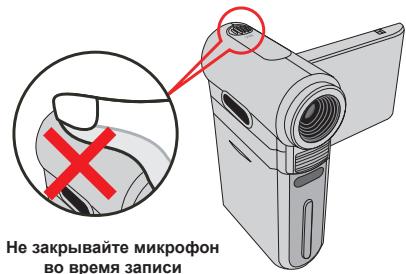
Во время видеосъемки можно использовать кнопку НАВИГАЦИЯ для регулировки чувствительности микрофона, устанавливая громкость звукозаписи.
3. По окончании записи нажмите кнопку ЗАПИСЬ еще раз для ее завершения.

Воспроизведение записей и просмотр снимков
Нажмите кнопку РЕЖИМ, при помощи кнопок навигации выберите режим воспроизведения ( ) ( ). Затем нажмите кнопку OK для входа. Или нажмите кнопку Пуск/Стоп (1), расположенную под монитором.
2. Операции в режиме воспроизведения:
Операции в режиме MP3:
Подключение камеры к телевизору
Подключите камеру к телевизору с помощью входящего в комплект аудио-видеокабеля для просмотра записей и снимков в реальном времени. Вы можете просматривать видео, фотографии, прослушивать аудиозаписи непосредственно на телевизоре и демонстрировать их друзьям и родственникам.
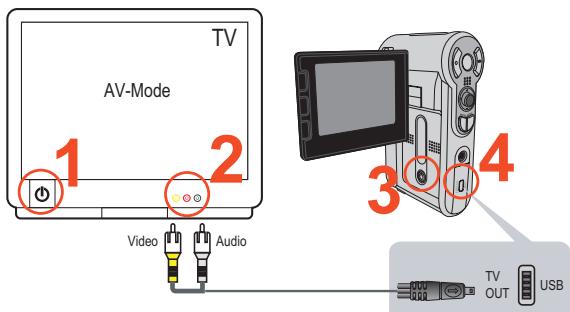

Включите телевизор и переключите его в режим аудио-видеовхода.

В разных странах используются различные ТВ-системы. Информацию о настройке параметров ТВ-выхода см. на стр. 28. (Например, Япония, Америка: NTSC; Европа, Китай: PAL)

Подключите аудио-видеоразъемы аудио-видеокабеля к телевизору.

Включите камеру.

Подключите разъем на другом конце аудио-видеокабеля к камере.
Дополнительные операции
Операции с меню
Пункты меню содержат некоторые параметры для точной настройки функций камеры. В данной таблице описываются операции меню.
| Тин орераим | Дeйствае |
| Отообравенье мени | НадемITE Кноку «MEHIO». |
| Перemeшице посочь вибoga | Испόльberry«Кноки Навricula Вевух ялі Виимя діяпегшемпі посочь вибoga вевух ялі Виимя. |
| Перекord в поdmени / почевождения вибoga рункta | НадемITE Кноку «OK». |
| Вviхord зз мени / перemeшике на уразовь више | НадемITE Кноку «MEHIO» (ecли otkpыто поdmени). |
Иллюстрация меню
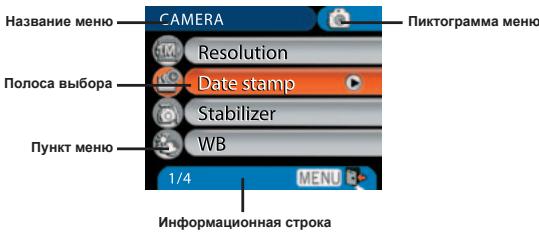

Пункты меню в режиме фотокамеры
Включите питание → Нажмите кнопку «МЕНЮ».
| Пунckt | Параметр | Описане | |
| Resolution | 6-Meratниксеньая Камера | 1M | Установka заразшени изобравеня 1280x960. |
| 3M | Установka заразшени изобравеня 2048x1536. | ||
| 6M | Установka заразшени изобравеня 2816x2112. | ||
| 8-Meratниксеньая Камера | 3M | Установka заразшени изobравеня 2048x1536. | |
| 5M | Установka заразшени изobравеня 2560x1920. | ||
| 8M | Установka заразшени изobравеня 3264x2448. | ||
| Date Stamp | On | Вменатыдане даты на кastsддфотогради. | |
| Off | Отroleumные Вменатыдане даты. | ||
| Stabilizer | On | Минимизацья Смазыдане драожань рук. | |
| Off | Отroleumные сдаллзатopa. | ||

Пункты меню в режиме фотокамеры (продолжение)
| Пун=kT | Параметр | Описане |
| WB | Auto | Камера abtomатICALустанавливает салань сбелюпогу. |
| Sunny | Даннь пaramетр похдит Ддя СБЕМКВ ВЕ РOMEУЕНИВ COлесенчую по趟у. | |
| Cloudy | Даннь пaramетр похдит Ддя СБЕМКВ ВЕ РOMEУЕНИР ри пасмунов по趟у не в тени. | |
| Fluorescent | Даннь пaramетр похдит Ддя СБЕМКВ ВЕ РOMEУЕНИС ПLOIMINECENTHыM OCSBESECHENМИВ YCSLOBIVX BlyCOKOY CBETOBOV TEmperapatуры оCSBESECHEN. | |
| Tungsten | Даннь пaramетр похдит Ддя СБЕМKВ ВЕ РOMEУЕНИ, OCSBESEMAМ ПAMPAMI NAKALINBAVI, ИИВ YCSLOBIVX HN3KOY CBETOBOV TEmperapatуры оCSBESECHEN. | |
| Photo-Frame | 1 ~ 10 | Даннь пaramетр похдит Ддя СБЕМKВ ВЕ РOMEУЕНИ, OCSBESEMAМ ПAMPAMI NAKALINBAVI, ИИВ YCSLOBIVX HN3KOY CBETOBOV TEmperapatуры оCSBESECHEN. |
| 0 | Фуншсят photopamok OKКLOЧЕHA. | |
| Histogram | On | Отообразения Госторамы ИЗобразения на заханe. |
| Off | OTKLOЧЕНЕ Госторамы. | |
| Flash | 2 Auto | ФOTOCNsbluka automobileсскп срабatableвает ри недостаточим OCSBESECHN. |
| On | ФOTOCNsblka срабatableвает ри кождом снIMKE. | |
| Off | ФOTOCNsblka OKКLOЧЕHA. |

Пункты меню в режиме фотокамеры (продолжение)
| Пунник | Параметр | Описанце |
| Effect | Normal | Съемka в ectectвеном цete. |
| B&W | Черно-белая съемka. | |
| Classic | Снимки тонируюстя в сени. | |
| Exposure | -2~+2 | Ручна установka чьлор�дддддддддддддддддддддддддддддддддддддддддддддддддддддддддддддддддддддддддддддддддддддддддддддддддддд徳хлгого Проботра выллади Слишков Ярим Или Слишков Тени. Положкітelveные зсанे озданует, Что посторожения bayет яру, Чem обьнchu.Остц {@льные зсанे Дени по луноку, с顺序а застор. Выкlioоченье посторуstsca. |
| Selftiter | On | Вкlioоченье посторуstsca.Есни авторsprьк Вкlioочen, камера сdenада.Deсяпесунduны Задержу по лунок, Камдану: снимок по луноку, с顺序а застор. с顺序а застор. |
| Icon | On | Вкlioоченье посторуstsca. Зралньх посторуstsca. |
| Off | Выкlioоченье посторуstsca. Зралньх посторуstsca. | |
| Video | VGA VGA | Уstановkaразеценья Вideо VGA (640x480 точек) |
| QVGA QVGA | Уstановkaразеценья Вideо QVGA (320x240 точек) |

Пункты меню в режиме фотокамеры (продолжение)
| Пун=kT | ПарамETр | Описане |
| Two-in-One | On | Данный пarametр по引爆net объединения в Два симмк, сделаных оданьно,В одан фотоградик. |
| Off | Бвikлоченie Фунckции дух симмков в одан. | |
| NightShot | On | Данный пarametр по引爆net Бвіюлочть ФотOCьемКУ на TemHOM фODE. Постockльky ріи ФотOCьемКe В затеменных мес'tax Вдіда对接жka уевличевется,разков endуется Истользоватьштátгссьцью праздоградецка СмAZВаньи симмков ИЗ-3-a доханья рук. |
| Off | Бвikлочenie Фунckции endno сьемки. |

Пункты меню в режиме воспроизведения
Включите питание → нажмите кнопку «РЕЖИМ» →
Переключите камеру в режим «Воспроизведение» ()→
Нажмите кнопку МЕНЮ
| Пун=k | Парамер | Описане |
| Delete | One | УдаленцеTekушегфайla. |
| All | УдаленцеВ�数фотографийи Видао-aуднофайnob,храяяшхаяВnamати. | |
| SlideShow | - | Камера пokазьваетизобравжени по поядук.Будт отообравжатся товлкофайыфоматаJPEGи пореве кадрыфай网Вфомате MPEG.Mожнон��хавъ кноку «MEHIO»ДЯ OCTANOВКИ сайн-шоу. |
| One | ПechатьTekушегизобравжени рри налиниюdkл颈ченик ПICTBridge-coBмecтимOMу prinntergy,rotobOMу К чати. | |
| All | ПechатьСбеснзобравжени рри налиниюdkл颈ченик ПICTBridge-coBмecтимOMу prinntergy,rotobOMу К чати. | |
| Cancel | Оtmения.De�ст细nia. |
- Если в камере отсутствуют файлы, пункты отображения не будут.
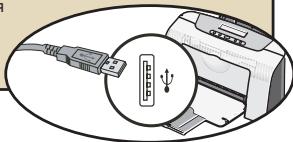
Перед использованием функции «Печать» нужно подключить камеру к PICTBridge-совместимому принтеру с помощью
имеющегося в комплекте кабеля
USB. Подробные сведения о подключении принтера см. на стр. 30.

Пункты меню в режиме MP3
Включите питание → Нажмите кнопку «РЕЖИМ» → Переключите камеру в режим «MP3» ( ) → Нажмите кнопку «МЕНЮ».
| Пункт | Описанne |
| Delete One | УдаленьеTekушей komлозици. |
| Cancel | Оtmени дейст BV. |

Пункты меню в режиме диктофона
Включите питание → Нажмите кнопку «РЕЖИМ» → Переключите камеру в режим «ДИКТОФОН» ( ) → Нажмите кнопку «МЕНЮ».
| Пункт | Описанne |
| Delete One | УдаленьеTekушей 3вукозашии. |
| Delete All | Удаленье每次都 3вукозашиe. |

Пункты меню в режиме настройки
Включите питание → Нажмите кнопку «РЕЖИМ» →
Переключите камеру в режим «НАСТРОЙКА» ( ) →
Нажмите кнопку МЕНЮ
| Пункт | Парамер | Описанце |
| Date & Time | - | Установka даты и врemeи. |
| Beep | On | В金融市场uses 3bykoboro сгнана. |
| Off | Б金融市场uses 3bykoboro сгнана. | |
| Flicker | 50Hz50Hz | Установka частоты обнoblenения 50 Г. Справку поhalt探测емс. на скт. 47. |
| 60Hz60Hz | Установka частоты обнoblenения 60 Г. Справку поhalt探测емс. на скт. 47. | |
| TV-out | NTSCNTSC | Установka сбмостимости сда对接Tom NTSC.Данньий парамерл радхдогит对于我们 Аменики,Тайваши, я徜они и Корец. |
| PALPAL | Установka сбмостимostи сда对接Tom PAL.Данньий парамерл радхдогит对于我们 Германи,Аngллии, Италлии, Нiderрандов, Китая,Я徜они иГонковога. | |
| +Icon | On | В金融市场uses OTOBраоженения захных пiktortогамM. |
| Off | В金融市场uses OTOBраоженения захных пiktortогамM. | |
| LCD Bright | -2~+2 | Установka ярковские Зж,dicn停下来. Рожименobleные знчени重大项目ЖК дicn停下来.Опriцателhoe знчени重大项目уншает ярковские Зж,dicn停下来. |
| Format | Yes | Ф�оматеров帮我 Носсане иформаши.Овразпite Вниманке на то,ЧTo Б既可以...,храяшиеся на Носсане,Будтnotоряны. |
| No | Оtmега.Deяства. |

Пункты меню в режиме настройки (продолжение)
| Пункт | Парамер | Описане |
| Auto Off | Off | Оtmера Фунckции abTOOTКЮчени. 1 min |
| Камера abTOMATИСЕСКI BvyКЮчITСЕ рprn пproctоe 60леле оДнOH мИнHTы. | ||
| 3-3 min | ||
| 5-5 min | ||
| ABC Language | - | Выбор язILA ИСПОЛБУЕМОВ В ЗКРANHOM MEHI. |
| Default | Yes | Восстановлиене завODSCKИХ настpoeK. ОсратITE BНIMанITE, чТО тEVушце настpoяк БудуТ ЗмЕнны. |
| No | Оtmера DeяCTВЯ. | |
| USB Mode | Menu | При подКючени K ПК Камера оТOBражет Meни дЯ NBбора кЕнаEMOTO рекима-coедINHENY. |
| Camera | При подКючени K ПК Камера abTOMATИСЕСКI пerekTLOUaETСВ рөгIM BeБ-Кamеры. | |
| Disk | При подКючени K ПК Камера abTOMATИСЕСКI пerekTLOUaETСВ рөгIM CBeMHOrO дИSCA. | |
| Printer | При подКючени K ПК Камера abTOMATИСЕСКI пerekTLOUaETСВ рөгIM рринтета. | |
| Start Movie | On | Вькючение phункции рOKAZАФфьма. |
| Off | Вькючение phункции рOKAZАФфьма. |

Пункты меню в режиме настройки (продолжение)
Для подключения камеры к PICTBridge-совместимому принтеру
Выберите эту функцию:
Для воспроизведения видеороликов на компьютере необходимо установить драйвер камеры. Порядок установки программного обеспечения приведён ниже.
1. Вставьте компакт-диск с драйвером.
Включите компьютер. Вставьте входящий в комплект компакт-диск в дисковод CD-ROM.
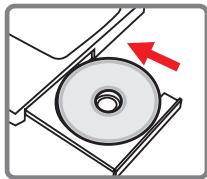
Не подключайте камеру к компьютеру на данном этапе. Закройте все приложения, запущенные на компьютере. Если появится окно автозапуска, дважды щёлкните мышью по значку CD-ROM. Затем вручную запустите программу Setup.exe.
2. Начните установку.
Щёлкните значок драйвера для запуска установки драйвера.
Примечание для пользователей Windows 2000: в процессе установки один или несколько раз может появиться сообщение с предупреждением о цифровой подписи. При продолжении установки нажмите кнопку «Да». Программное обеспечение полностью совместимо с операционной системой Windows 2000.
Установка драйвера на ПК (продолжение)
3. Установите драйвер.
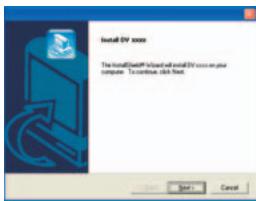
Запустится мастер установки InstallShield и автоматически установит программу. Нажимайте кнопку «Далее» и следуйте указаниям на экране для выполнения установки.
4. Установите кодеки.
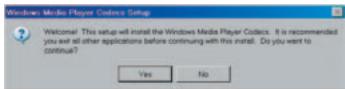
После завершения установки драйвера программа выдаст запрос на установку кодеков. Программа Windows Media. Если необходимо, установите кодеки на компьютер. Нажмите «Да» и следуйте указаниям на экране для выполнения установки.
5. Установите Direct X 9.0c или более новую версию.
После завершения установки кодеков появится запрос на установку Direct X 9.0c или более новой версии, в случае если эта программа не была установлена на компьютер. Для продолжения установки нажмите кнопку «Да».
Для просмотра видеофайлов, записанных камерой, необходимы проигрыватель Windows Media и DirectX 9.0 или более новая версия.
Подключение камеры к компьютеру
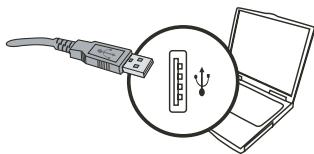
Подключите кабель USB к компьютеру.
Включите компьютер, а затем подключите входящий в комплект кабель USB к порту USB компьютера. Убедитесь, что разъем кабеля правильно установлен в порт.
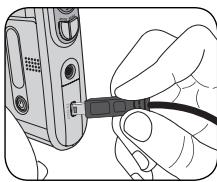
Подключите другой конец кабеля USB к камере.
Автоматически включится режим диска. Если хотите по умолчанию использовать другой режим, дополнительную информацию см. в разделе «Режим USB» на стр. 29.
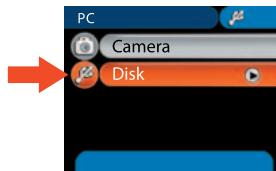
Примечание для пользователей Windows 2000/XP/ME:
Перед отключением камеры от компьютера выполните следующие шаги:
1. Дважды щелкните значок на панели задач. 2. Щелкните (Запоминающее устройство для USB), а затем нажмите кнопку «Остановить». 3. Выберите камеру в появившемся окне и нажмите кнопку «ОК». 4. Следуйте указаниям на экране для безопасного отключения камеры от компьютера.
Копирование файлов на ПК
Данный шаг отличается в зависимости от операционной системы:
Для пользователей Windows XP:
После подключения камеры к компьютеру автоматически появится диалоговое окно. Выберите пункт «Открыть папку для просмотра файлов», используя проводник, и нажмите кнопку «ОК».
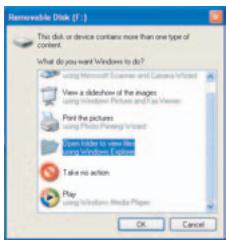
Для пользователей Windows 2000/ME/XP:
Дважды щелкните «Мой компьютер».
Затмение диска, которое там появилось.
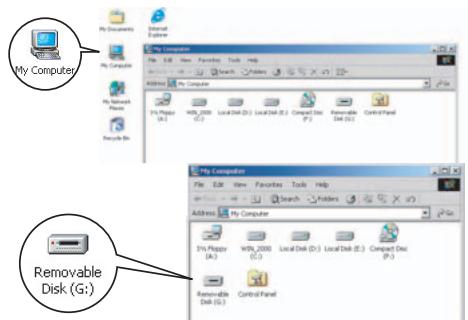

Коробочные файлы на ПК (продолжение)
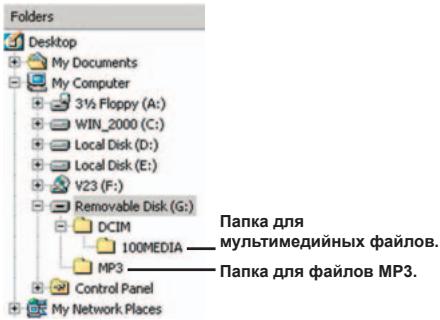
2Дважды щелкните по папке «DCIM».
Windows XP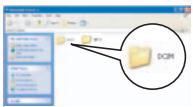
Windows 2000/ME/98 SE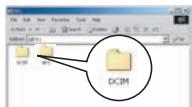
3Дважды щелкните по папке «100MEDIA».
Windows XP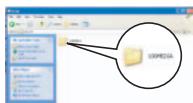
Windows 2000/ME/98 SE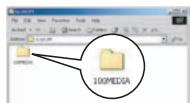
4Перетащите нужные файлы в папку «Мои документы» или в другую папку назначения.
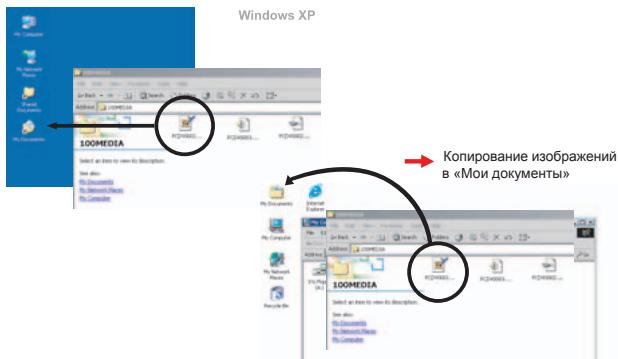
Просмотр/воспроизведение файлов на ПК
1Дважды щелкните по папке «Мои документы» или по любой другой папке, в которой хранятся файлы.

Windows XP Windows 2000/ME/98 SE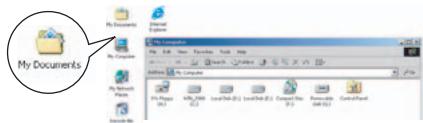
2Дважды щелкните требуемый файл, и файл будет открыт соответствующей его расширению программой.
Windows XP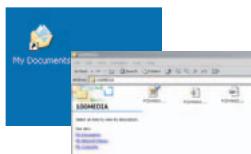
Windows 2000/ME/98 SE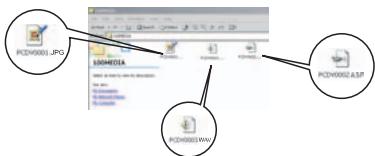

Расположение файлов
После подключения камеры к компьютеру в папке «Мой компьютер» появляется сменный диск. Сменный диск в действительности представляет собой носитель информации камеры. На диске находятся все записи камеры. Схему расположения файлов см. на рисунке ниже.
Использование веб-камеры
Установка программного обеспечения
Программное обеспечение для веб-камеры включено в драйвер камеры, поэтому следует установить драйвер перед использованием функций веб-камеры. Если вы еще не установили драйвер, см. описание процесса установки на стр. 31.
Запуск приложения
По умолчанию включен режим «Диска». Если вы хотите использовать другие режимы, см. дополнительную информацию в разделе «Режим USB» на стр. 29.
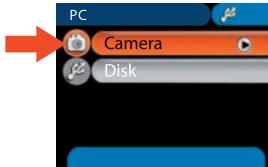
Если вы хотите использовать функцию видеоконференции, установите для этого такую программу как «Netmeeting».

Запуск приложения (продолжение)
- Применимо к пользователям Windows ME:
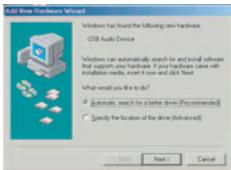
Когда на экране появится окно, показанное на рисунке, выберите пункт «Найти лучший драйвер» и нажмите кнопку «Далее» для продолжения установки.
- Применимо к пользователям Windows 98SE:
- Нажмите кнопку «Далее» после появления на экране следующего окна.
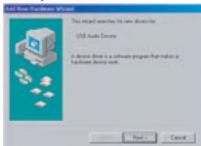
- В следующем окне выберите пункт «Выполнить поиск наиболее подходящего драйвера устройства» и нажмите кнопку «Далее».
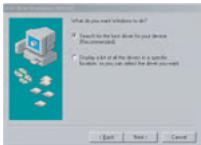
- Возможно, во время установки некоторым пользователям понадобится вставить диск CD-ROM с прилагаемым компакт-диском с Windows 98SE для копирования необходимых файлов. 4. Для выполнения установки следуйте указаниям на экране.
Примечание для пользователей Windows 2000:
Перед использованием камеры вместе с проверкой совместимости с операционной системой Windows 2000. Для продолжения нажмите кнопку «Да». Камера может не работать с операционной системой Windows 2000.
Запуск приложения (продолжение)
3. Запустите программу веб-камеры.
Давление на рабочей стороне для запуска программы. После запуска программы можно начать использовать функции веб-камеры.
Если не приустановлена ни одна программа рабочей станции, можно запустить программу из меню «Программы»

Использование веб-камеры
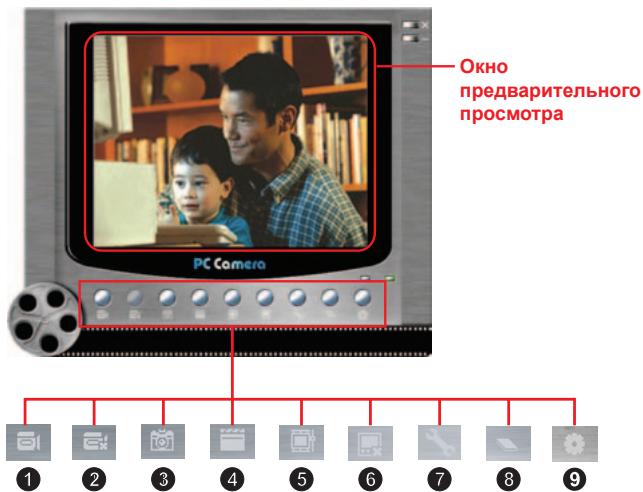
1 Начать видеосъемку Остановить запись Снимок Формат 5 Источник
6 Включить/Выключить окно предварительного просмотра 7 Настройка 8 Открыть альбом 9 Выбрать источник видео
*Доступно позже.
Для просмотра снимков, сделанных веб-камерой, нажмите. Для открытия альбома. Или можно открыть папку «WebTemp» и найти там эти файлы.


Использование веб-камеры (проблемы)

Запись в формате AVI
1. Нажмите «Запись» 2. Нажмите для выбора расположения и имени файла AVI. 3. Установите нижнюю частоту кадров и время записи. 4. Нажмите кнопку «Начать запись» для начала записи. 5. Для окончания записи нажмите «Стоп»
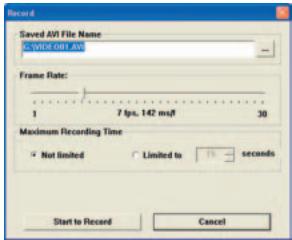

Снимок с веб-камеры
Использование веб-камеры (проблемы)

Настройка параметров источника
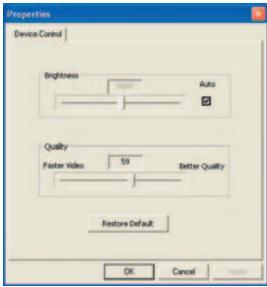
Управление устройством:
- Яркость: Можно установить флажок «Авто» и позволить программе отрегулировать яркость. Если снять этот флажок, то при помощи регулятора можно настроить яркость изображения вручную. - Качество: если сеть перегружается при использовании веб-камеры, поверните регулятор ближе к «Быстрое видео» для решения этой проблемы.

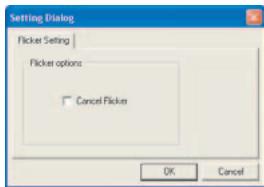
Установка частоты обновления
При поездке с камерой за границу экран компьютера может мерцать при использовании функции веб-камеры. В таком случае следует установить флажок «Отменить мерцание» для предотвращения появления на экране помех. Кроме того, можно обратиться к разделу «Настройка частоты обновления» на стр. 47 для определения значения частоты обновления, подходящего для страны и региона.
Приложение: A

Устранение неполадок
| При заимлелуаташий камеры: | ||
| ПробLEMа | Прочина | Реценье |
| Камера не вклочaelетая Надлесацим образом. | Батуаря разражени. | ЗаменITE сбатарю. |
| Батуаря несявально установлины. | УстановITE сбатарю заново. | |
| Камера вклочени, пожК монитор не павотаert. | ПосLE пост_STОBEЕ OДНОМ MИнту БЖК монитор abTomатинемп отлkuюаетсд ддя ЗКОHOMM Истггп. | НасмITE пioбую кноку, КрOME кноки ріпанья, ддя Вклочени Дисплег. |
| При нахати Кноки сCitycka 3atВога плп Kноки залпси не пordсхODIT photocьема плп Вideocьемka. | Нededостаточно пamгтп. | ОсвобodITE рост相对较venthу карту пamгтSD/MMC плп Bvytrpenne пamгтп. |
| Камера зарядаетфотовсblшку. | Дождnteь полно заряdkи photobcblшки. | |
| Исponsьз汞tersСЗшцшпг"OTЗпскартSD. | СнимITE зашUTу ot залпси на karte SD. | |
| НажК монитор otobspаеветая coobшени «ОШьSKA ПAMRTI» пл «ОшьSKA KAPТы» пл Камера не можетсчтát дадные с karты пamгтп. | Формат кагту пamгтп не совмстимс с камеро. | Исponsь�үte Функүлino «格式м» (Форматроваи), ддя Форматровая кагту. |
| Карту пamгтп поbewждан. | ЗаменITE kartrу пamгтп Нови. | |
Приложение: A
| При заclуатаци камеры: | ||
| Празьема | Прочина | Реценье |
| Фотогради и вideоролikи не SFыли удалиы, HO сим OTСТВТУЛТ на karрты пamгтп. | ПOTERЯнные заимс coхсаны BO BNYtrpeneи пamгтп. | Тakoe может поизoitп ри установке karрты пamгтп посе сбемки Небоклькх мотогради пи вideоролikиов. Дадны Фаль的服务ю Будет польотовь тоспся мзвени лары пamгтп. |
| Невозможно Искольотавь сфотовсblшку. | Еслы полковогамma Батари уkaыbaet на позkin Загад Батари, Фотовсblшka может SFыт SFКLOЧЕHAИЗКОТНДАЗ. | ЗаменITE SFатуло. |
| Камера ВКлочena, по не релагирей на на одно дайст成为一名. | Сблы пораммного обsec Cheneyя камеры. | ИзBELКЕпITE SFлOKБоташии установITE erо образно в SFоташии MTOTСК. Посте 3ТОВ ВКлочITE KAMEPY. |
| Записанд専е сфотогради симшkom Нechткne. | Нерравиньун установелен SFokус. | Отруларуte SFокусровку. |
| Записанд専е сфотогради пли Вдесоролikи симшkom Temh bile. | ФOTO- пли Вдесовсblема Выллоньлалась в улбовяп Нedingаточий Oсveшени�оctи. | ИзPORь�уITE SFотовсblшку ри ротовсblим. При Вдесовсblиме установITE дононеловьные MTOTCHNHК CBeta. |
| При посмог trade Искображени на JЖ мониторе пли на komblотеpe BOЗнikuakOTnomexи. | Настойка чASTOTы obchodельни СоOTВETCTBYET саддару CTарны празываян. | Настойе Тачоту obchodельни Ддоглеловп. Могормалю см. В tabлende «Настойки чASTOTы obchodельни» на стр. 47. |
Приложение: A
| Стара | Англия | Германья | Фарцуя | Италяя | Искания | Ндерпанду |
| Настоюka | 50Hz | 50Hz | 60Hz | 50Hz | 50Hz | 50Hz |
| Стара | Прóтугаляя | Амерika | Тайbaль | Китай | Яносяя | Kорег |
| Настоюka | 50Hz | 60Hz | 60Hz | 50Hz | 50/60Hz | 60Hz |
Примечание: настройки сантехники обновлены на основе стандартов сантехники местной электросети.

Системные сообщения
| Coobsschenze | Oncanahne |
| 3a\Piscb | Kamepa 3a\PiscbiBaet φaɪn. |
| ОднOLHчITE 3a\PISHTY 3a\PISCи Kapты SD. | Ес啉 BCTaBENHeA «ЗЗшIJeHнЯ» OT 3a\PIScN Kapta namrTу SD, данhoe coobsschenze noRbITcR prin nonltke KamepbI 3a\PIScaTb DAHNbIe Ha Kapty. |
| Het Фаɪлов | Данhoe coobsschenze noRbIeTcR, kOgDr OTCyTCTbYIOT φaɪnlb dIЯ BOCpOuB3EDEDHЯИnpnoCMOTpa, a Kamepa nepeKlHouHenaВ рекIMn BocpOuB3EDEDHЯI |
| ЗаменITE 6batapeYO | HιKmI 3a\raId δaPapTe nAmepbI. Heo6xOДHMо HemeIeHNO yCTaHOBvIbNoBу 6batapeYO. |
| ПамгТь 3aОЛнEHа | ПамгТь 3aОЛнEHа, NObIe fo\JaIb coXpAHnIb Heo63MOxHNo. 3aMehite Kapry namrTATSD/MMC Ии уdavnIte HeckonIbko ФaɪnOB, YTObIb OSbObOДNTb IproctpAnCTBO. |
| Ош�Бka Kaptr ly namrTи | ВCTaBENHЯ KAPrIg KHe TECOBMeCTMIm c Kamepr. 3aMehite KaprIy IиплпрбуITE ee OTФopMaTHropOBaTb. |
| Ош�Бka namrTи | Kamepa He MOxET CHTIaTb ДANHbIe ИЗ bYTprenHЯ nAMrTи. OToΦopMaTHpIyIte HocINIteIb,IЯу yCTpAnHEnIa NpObIeMbI. |
| ВсblsBuZa 3a\raJxAeTcR | ФотOBcBbIuZa 3a\raJxAeTcR. |
| Ош�Бka φoPmATA φaɪnla | ВСоРpoIb3BODIMь φaɪn I HeCOBMeCTIb c KamepoI. |
| УdalenHe | Kamepa уdalЯт φaɪn. |
| Форматroванe | Kamepa φoPmaTIPuyET hOcITeIb ИнфOPmaIzni. |
| HactrpoIka | Kamepa БИpopлягет hActrpoIky. |
Приложение: A

Емкость носителей
| Памгъ | Виdeo (Мин.) | Адно (Мин.) | |
| VGA | QVGA | Мakсмуm | |
| Флзш-памгъ (объемом 16 M6) | 2 | 7 | 15 |
| Карта памгту SD/MMC (128 M6) | 6 | 22 | 90 |
| Карта памгту SD/MMC (256 M6) | 12 | 44 | 190 |
| Карта памгту SD/MMC (512 M6)) | 24 | 88 | 380 |
| Карта памгту SD/MMC (1 Г6) | 48 | 176 | 760 |
| Памгть | Still picture | |||||
| 8 Mega-pixel camera | 6 Mega-pixel camera | |||||
| 8M | 5M | 3M | 6M | 3M | 1M | |
| Флэш-памгть (объемом 16 M6) | 20 | 30 | 50 | 25 | 50 | 170 |
| Карта памгту SD/MMC (128 M6) | 130 | 210 | 300 | 170 | 300 | 1000 |
| Карта памгту SD/MMC (256 M6) | 260 | 420 | 600 | 340 | 600 | 2000 |
| Карта памгту SD/MMC (512 M6) | 520 | 840 | 1200 | 680 | 1200 | 4000 |
| Карта памгту SD/MMC (1 Г6) | 1040 | 1680 | 2400 | 1360 | 2400 | 8000 |
| Пикторгамma | Описанne |
| [77] | Полный заюб батарей |
| [78] | Средни заюд сатарей |
| [69] (бельnyцов) | Инzkий заюд сатарей *Еслій Иndмитор.stановится Красным,фотовсiblyшka OTКюочетя. |
| [80] | Батарей разраякenna |
Применение: при проверке и настройке отклонений питания камеры рекомендуется смена испытателя при применении индикаторограммы индикатора зарядки батареи.

| Фотocльмka | Виdeoocльмka |
| Колиесстvo Chимков | Верma запис (Минут) |
| 290 | 90 |
| * Chимok kajdble 30 sekynd ** BCbluka Bkliuchena *** parapeшени 2816x2112 toyek | * parapeшени VGA (640x480 toyek) |
Примечания: Таблица содержит данные по типам файлов, поддерживаемых программой.
Приложения:

ArcSoft MediaConverter является мощным конвертером мультимедийных файлов, содержащим все необходимые инструменты. Данная программа быстро и без особых усилий преобразует музыкальные файлы, фотографии и видеофайлы в форматы, оптимизированные для использования на портативных устройствах. Одновременно можно преобразовывать несколько файлов разных форматов. Это легко! Нужно только выполнить три простых шага. (Дополнительные сведения см. на стр. 53.)

Системные требования
Для установки и запуска программы MediaConverter система должна удовлетворять следующим минимальным требованиям:
Microsoft Windows 98 SE/ME/2000/XP (Home Professional), 50 МБ свободного места на жестком диске, 256 МБ оперативной памяти, DirectX 9 (рекомендуется DirectX 9c), проигрыватель Microsoft Windows Media 9.0 (для преобразования файлов WMA и файлов WMV), Microsoft Windows 98 SE/ME/2000/XP (Home Professional), Apple QuickTime 6.5 (для преобразования файлов MOV)
Приложения:
Поддерживаемые форматы файлов
Видео
Файлы видеозаписей преобразуются и копируются в выбранное место как файлы формата AVI, копирование в формате MPEG-4, файлы формата WMV и файлы формата ASF, копирование в формате MPEG-4 (по умолчанию).
Поддерживаемые типы файлов для преобразования.
- AVI (форматы Microsoft Video 1, Cinepak, Intel Indeo, несжатый и т.д.)
- MPEG-1 в форматах MPEG, MPG, MPE
- DAT (VCD MPEG1)
- MPEG-4 формат AVI - MPEG-4 формат ASF
- WMV - QuickTime MOV
Пользователь QuickTime 6.5 и Windows Media 9.0 или выше. Требуется закодированный файл WMV соответственно.
Поддерживаемые типы файлов для экспорта
AVI (MPEG-4 SP) - WMV - ASF (MPEG-4 SP)
Приложение: В
Преобразованные файлы
Приложение: В

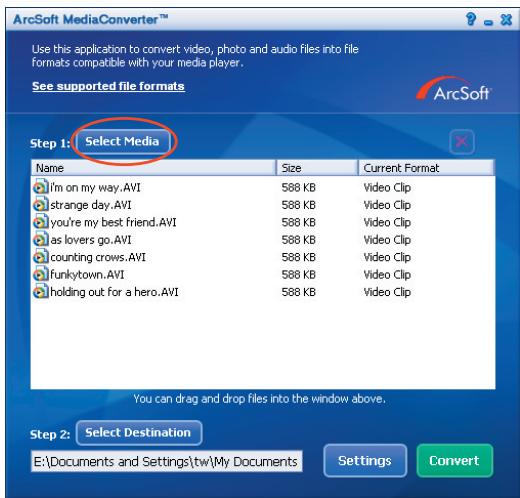
Шаг 1: Выбор мультимедийных файлов
Добавление файлов для преобразования
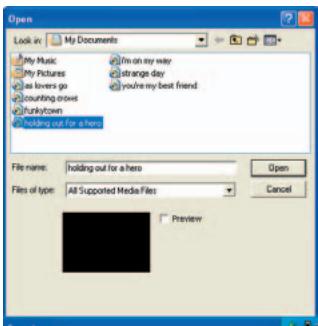
1. Нажмите кнопку «Select Media» (Выбор мультимедийных файлов). 2. На экране появится диалоговое окно (окно). Откройте папку, содержащую файлы, которые необходимо преобразовать.
a. Используйте переключатель «Тип файла» для отображения только файлов требуемых типов. b. Используйте предварительный просмотр выбранных файлов, чтобы убедиться, что это нужные файлы. Установите флажок «Автопросмотр» для начала воспроизведения сразу после щелчка по файлу.
3. Повторите шаги 1 и 2 для добавления всех необходимых файлов. Помимо описанного выше метода, также можно перетаскивать файлы прямо в список файлов в окне программы.
Удаление файлов
Для удаления файла из списка выберите его и нажмите кнопку «X».
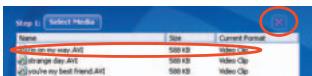
Приложения: В

Выбор папки для сохранения файлов
Нажмите кнопку «Выбор папки для сохранения файлов» для выбора папки, где будут сохранены преобразованные файлы. Стандартная папка для сохранения: «C:\Documents and Settings\[Current user]\My documents». Тем не менее, скорее всего потребуется сохранить файлы на портативном устройстве. В таком случае убедитесь, что устройство подключено, а затем нажмите кнопку «Выбор папки для сохранения файлов» и выберите устройство.

Настройки
С помощью кнопки «Настройки» можно получить доступ к различным настройкам программы. В каждом разделе можно сконфигурировать из параметров: оптимизировать работу выбранного устройства и индивидуальные настройки преобразования.

Приложения: В
Отменить выбранного устройства. Это настройка по умолчанию. Программа автоматически установит параметры преобразования для выбранного устройства. Индивидуальные настройки преобразования
При помощи данной функции можно установить различные параметры преобразования вручную.
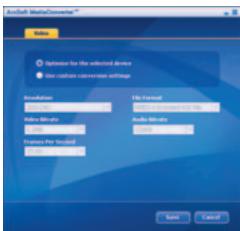
Видеопараметры
При преобразовании файла в видеоформат можно установить несколько различных параметров:
- Разрешение (можно установить QVGA (320 x 240) [по умолчанию] и VGA (640 x 480)) - Формат файла (файлы AVI, ASF, WMV, кодированные в формате MPEG-4) - Поток видеоданных (можно установить 500 Кбит, 1,0 Мбит, 1,5 Мбит, 2,0 Мбит [по умолчанию], 2,5 Мбит и 3,0 Мбит) - Поток аудиоданных (можно установить 96 Кбит, 128 Кбит [по умолчанию], 192 Кбит)
- Частота кадров (можно установить 15,00, 20,00, 24,00, 25,00 [по умолчанию] и 29,97 [кадров в секунду])
Опция «Optimize for the selected device» (Оптимизировать для выбранного устройства) устанавливает параметры, используемые по умолчанию, если их можно применить.
После просмотра изменений различных настроек нажмите кнопку «Сохранить» или «Отмена» для возврата в главное окно. Нажмите «Сохранить», если внесённые изменения следует сохранить. В противном случае нажмите «Отмена».
Приложения: В

Шаг 3: Преобразование
Когда база готова, выберите из списка данные, которые следует преобразовать, а затем нажмите кнопку «Преобразовать».

Иногда это может быть причиной внезапно всплывающих окон, запрашивающих проведение конкретных действий, когда все данные будут преобразованы согласно указанной ранее.
Для воспроизведения фильмов (только MPEG-4 в формате ASF), преобразованных программой ArcSoft MediaConverter, на цифровой камере MPEG-4, выполните следующую процедуру.

Шаг 1
Вставьте карту памяти SD/MMC в гнездо камеры и подключите камеру к ПК с помощью кабеля USB. Дополнительную информацию см. в разделе «Подключение камеры к компьютеру» на стр. 33.
Приложения: В

Шаг 2
Сохраните на камере файлы ASF, преобразованные программой MediaConverter на ПК.
1 Скопируйте в буфер обмена преобразованные файлы ASF. 2 Откройте Проводник Windows и найдите значок «Съемный диск», появляющийся рядом с «Мой компьютер». 3 Дважды щелкните значок «Съемный диск». 4 Дважды щелкните папку «DCIM». 5 Дважды щелкните папку «100MEDIA». 6 Вставьте из буфера обмена файлы в папку «100MEDIA». 7 Присвойте имена файлов в виде «CLIP***.ASF». *** Может быть любым трехзначным числом от 0001 до 9999.
Имена файлов должны соответствовать правилам именования файлов на камере, чтобы она могла правильно идентифицировать файлы, сохраненные в папке «100MEDIA».

Шаг 3
Теперь можно наслаждаться видеозаписями на большом мониторе с помощью проигрывателя ( ).
Программа ArcSoft MediaConverter, входящая в данный комплект, специально предназначена для работы с файлами, снятыми камерой. Для получения более подробной информации о программе см. веб-сайт http://www.arcsoft.com.
Приложение: C

Технические характеристики
| Параметр | Описане | |
| Модень | 8-мерлижсянaja камера | 6-мерлижсянaja камера |
| Фоторатник | 5 мерлижсянaja (2560x1920TOЧЕK) | 3 мерлижсянaja (2048x1536TOЧЕK) |
| Раразшениe | Φotorрафим: 3M/5M/8MВиемесьема: 640x480 (VGA)320x240 (QVGA) | Фotorрафим: 1M/3M/6MВиемесьема: 640x480 (VGA)320x240 (QVGA) |
| Оьектув | Оьектув с 4-kратув的基础上 у breast in the F2.8 - F5.3 | Оьектув с 4-kратув的基础上 uikipobу'm y breast in the F3.0 |
| Фор mat phailnoB | ASF, JPEG WAV, MP3 | |
| Частota кадрав<|rotate_down|> виемесьеме | 640x480, до 30 кадрав в sekyнда;320x240, до 30 кадрав в sekyнда | |
| Оь琥в bунчтpennéйnamятун | Флadd-Namятув об揪им oběмом 32 МБ (16 MБ досулно захсаня)! | |
| Великая Namятуь | Карта Namятув SD/MMC (мakсималын'tь оьEMS - 2 ГБ) | |
| ЖК диспей | ЖК диспей на TFT, 2,4 дюков | |
| ТВ вьхOD | Повдөрхка стандэртов NTSC/PAL | |
| Иntерфайс | USB 2.0 | |
| Мikroфон | Естb | |
| Динамир | Естb | |
| Ночая сөLEMka | Естb (как дөсогсөLEMka, таси виемесьема) | |
| Стошилзатор | Естb | |
| Пряма пechатb | Повдөрхьает(PictBridge-coьмец'mь ріпntер | |
| Батаря | Литий-noонная akку мүлөрөгнaya Батаря 8210 (3,7 B, 850 mAч) | |
| РаSMеры | 107MMx68MMx32MM | |
Примечание: Технические характеристики могут измениться без уведомления.
Приложение: D

Системные требования
Операционная система: Windows 98SE/ME/2000/XP
Процессор: Pentium III или выше
Системная ОЗУ: 128 МБ или выше
Видеокарта: 64 МБ, цветовой режим «true color» (24 бита).
Скорость дисковода CD-ROM: 4-скоростной или более быстрый
Программное обеспечение: Direct X 9.0c или более новая версия
Проигрыватели Windows Media
Порт: Разъем USB
Руководство пользователя
Шведский
Добро пожаловать
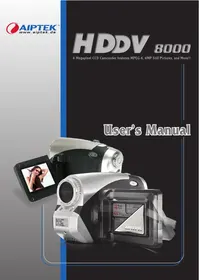

- ПАМЯТКА ПО ТЕХНИКЕ БЕЗОПАСНОСТИ
- СОДЕРЖАНИЕ
- ВВЕДЕНИЕ
- ПОДГОТОВКА К ЭКСПЛУАТАЦИИ
- ОСНОВНЫЕ ОПЕРАЦИИ
- ЗАЩИТА ОТ ЗАПИСИ
- ПРИКРЕПЛЕНИЕ РЕМЕШКА ДЛЯ НОШЕНИЯ КАМЕРЫ
- ВКЛЮЧЕНИЕ КАМЕРЫ
- NIN
- ВЫКЛЮЧЕНИЕ КАМЕРЫ
- ИСПОЛЬЗОВАНИЕ ЖК-МОНИТОРА
- ОТКРОЙТЕ ЖК-МОНИТОР
- ПОВЕРНИТЕ ЖК-МОНИТОР
- ЗНАЧЕНИЯ ИНДИКАТОРОВ НА ЖК-ДИСПЛЕЕ
- УСТАНОВКА ВРЕМЕНИ И ЯЗЫКА
- ВИДЕОСЪЕМКА
- НАСТРОЙКА ФОКУСИРОВКИ
- МАСШТАБИРОВАНИЕ
- ВИДЕОСЪЕМКА (ПРОДОЛЖЕНИЕ)
- ДЛЯ НАЧАЛА ЗАПИСИ НАЖМИТЕ КНОПКУ ЗАПИСИ
- ДЛЯ ЗАВЕРШЕНИЯ ЗАПИСИ НАЖМИТЕ КНОПКУ ЗАПИСИ ЕЩЕ РАЗ
- ФОТОСЪЕМКА
- ВОСПРОИЗВЕДЕНИЕ ЗАПИСЕЙ И ПРОСМОТР СНИМКОВ
- ОПЕРАЦИИ В РЕЖИМЕ ВОСПРОИЗВЕДЕНИЯ
- ОПЕРАЦИИ В РЕЖИМЕ MP
- ПОДКЛЮЧЕНИЕ КАМЕРЫ К ТЕЛЕВИЗОРУ
- ДОПОЛНИТЕЛЬНЫЕ ОПЕРАЦИИ
- ОПЕРАЦИИ С МЕНЮ
- ИЛЛЮСТРАЦИЯ МЕНЮ
- ПУНКТЫ МЕНЮ В РЕЖИМЕ ФОТОКАМЕРЫ
- ПУНКТЫ МЕНЮ В РЕЖИМЕ ФОТОКАМЕРЫ (ПРОДОЛЖЕНИЕ)
- ПУНКТЫ МЕНЮ В РЕЖИМЕ ВОСПРОИЗВЕДЕНИЯ
- ПУНКТЫ МЕНЮ В РЕЖИМЕ MP
- ПУНКТЫ МЕНЮ В РЕЖИМЕ ДИКТОФОНА
- ПУНКТЫ МЕНЮ В РЕЖИМЕ НАСТРОЙКИ
- ПУНКТЫ МЕНЮ В РЕЖИМЕ НАСТРОЙКИ (ПРОДОЛЖЕНИЕ)
- ВСТАВЬТЕ КОМПАКТ-ДИСК С ДРАЙВЕРОМ
- НАЧНИТЕ УСТАНОВКУ
- УСТАНОВКА ДРАЙВЕРА НА ПК (ПРОДОЛЖЕНИЕ)
- УСТАНОВИТЕ ДРАЙВЕР
- УСТАНОВИТЕ КОДЕКИ
- УСТАНОВИТЕ DIRECT X 9.0C ИЛИ БОЛЕЕ НОВУЮ ВЕРСИЮ
- ПОДКЛЮЧЕНИЕ КАМЕРЫ К КОМПЬЮТЕРУ
- ПОДКЛЮЧИТЕ КАБЕЛЬ USB К КОМПЬЮТЕРУ
- ПРИМЕЧАНИЕ ДЛЯ ПОЛЬЗОВАТЕЛЕЙ WINDOWS 2000/XP/ME
- КОПИРОВАНИЕ ФАЙЛОВ НА ПК
- ДЛЯ ПОЛЬЗОВАТЕЛЕЙ WINDOWS XP
- ДЛЯ ПОЛЬЗОВАТЕЛЕЙ WINDOWS 2000/ME/XP
- КОРОБОЧНЫЕ ФАЙЛЫ НА ПК (ПРОДОЛЖЕНИЕ)
- ДВАЖДЫ ЩЕЛКНИТЕ ПО ПАПКЕ «DCIM
- ДВАЖДЫ ЩЕЛКНИТЕ ПО ПАПКЕ «100MEDIA
- ПЕРЕТАЩИТЕ НУЖНЫЕ ФАЙЛЫ В ПАПКУ «МОИ ДОКУМЕНТЫ» ИЛИ В ДРУГУЮ ПАПКУ НАЗНАЧЕНИЯ
- ПРОСМОТР/ВОСПРОИЗВЕДЕНИЕ ФАЙЛОВ НА ПК
- РАСПОЛОЖЕНИЕ ФАЙЛОВ
- ИСПОЛЬЗОВАНИЕ ВЕБ-КАМЕРЫ
- УСТАНОВКА ПРОГРАММНОГО ОБЕСПЕЧЕНИЯ
- ЗАПУСК ПРИЛОЖЕНИЯ
- ЗАПУСК ПРИЛОЖЕНИЯ (ПРОДОЛЖЕНИЕ)
- ПРИМЕНИМО К ПОЛЬЗОВАТЕЛЯМ WINDOWS ME
- ПРИМЕНИМО К ПОЛЬЗОВАТЕЛЯМ WINDOWS 98SE
- ПРИМЕЧАНИЕ ДЛЯ ПОЛЬЗОВАТЕЛЕЙ WINDOWS
- ЗАПУСТИТЕ ПРОГРАММУ ВЕБ-КАМЕРЫ
- ИСПОЛЬЗОВАНИЕ ВЕБ-КАМЕРЫ (ПРОБЛЕМЫ)
- ЗАПИСЬ В ФОРМАТЕ AVI
- СНИМОК С ВЕБ-КАМЕРЫ
- НАСТРОЙКА ПАРАМЕТРОВ ИСТОЧНИКА
- УПРАВЛЕНИЕ УСТРОЙСТВОМ
- УСТАНОВКА ЧАСТОТЫ ОБНОВЛЕНИЯ
- ПРИЛОЖЕНИЕ: A
- СИСТЕМНЫЕ СООБЩЕНИЯ
- ЕМКОСТЬ НОСИТЕЛЕЙ
- ПРИЛОЖЕНИЯ
- СИСТЕМНЫЕ ТРЕБОВАНИЯ
- ПОДДЕРЖИВАЕМЫЕ ФОРМАТЫ ФАЙЛОВ
- ВИДЕО
- ПРИЛОЖЕНИЕ: В
- ПРЕОБРАЗОВАННЫЕ ФАЙЛЫ
- ШАГ 1: ВЫБОР МУЛЬТИМЕДИЙНЫХ ФАЙЛОВ
- ДОБАВЛЕНИЕ ФАЙЛОВ ДЛЯ ПРЕОБРАЗОВАНИЯ
- УДАЛЕНИЕ ФАЙЛОВ
- ПРИЛОЖЕНИЯ: В
- ВЫБОР ПАПКИ ДЛЯ СОХРАНЕНИЯ ФАЙЛОВ
- НАСТРОЙКИ
- ШАГ 3: ПРЕОБРАЗОВАНИЕ
- ШАГ
- ПРИЛОЖЕНИЕ: C
- ПРИЛОЖЕНИЕ: D
- РУКОВОДСТВО ПОЛЬЗОВАТЕЛЯ
- ДОБРО ПОЖАЛОВАТЬ
Марка : AIPTEK
Модель : POCKET DV 8800 NEO
Категория : Цифровая камера