
POCKET DV 8800 NEO - Digitalkamera AIPTEK - Gratis bruksanvisning och manual
Hitta enhetens manual gratis POCKET DV 8800 NEO AIPTEK i PDF-format.
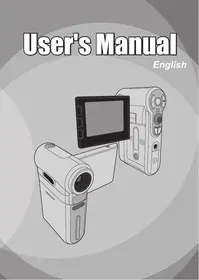



| Produkttyp | Digitalkamera |
| Varumärke | AIPTEK |
| Modell | POCKET DV 8800 NEO |
| Mått (L x B x H) | 107 mm x 68 mm x 32 mm |
| Strömförsörjning | Uppladdningsbart Li-ion-batteri 8210 (3,7 V, 850 mAh) |
| Batterityp | Uttagbart Li-ion-batteri |
| Laddare medföljer | Ja, nätadapter och dedikerad laddare |
| Maximal bildupplösning | 8 Megapixlar (3264 x 2448 pixlar) [version 8MP] eller 6 Megapixlar (2816 x 2112 pixlar) [version 6MP] |
| Video upplösning | VGA (640 x 480) och QVGA (320 x 240) vid 30 bilder/s |
| Digital zoom | 4x |
| Objektiv | F2.8 ~ F5.3 (version 8MP) eller F3.0 (version 6MP) |
| LCD-skärm | 2,4 tum TFT, vridbar upp till 270° |
| Internt minne | 16 MB tillgängligt |
| Externt minne | SD/MMC-kort upp till 2 GB (ingår ej) |
| Filformat som stöds | Foton: JPEG; Videor: ASF; Ljud: WAV; Musik: MP3 |
| Anslutningsmöjligheter | USB 2.0, TV-utgång (NTSC/PAL), ljud-/videoingång/utgång |
| Extra funktioner | Röstinspelning, MP3-spelare, webbkamera (PC Camera), direktutskrift PictBridge, självutlösare, bildstabilisator, fotoram, histogram |
| Inbyggd blixt | Ja (auto, på, av) |
| Rengöring och underhåll | Torka av med en mjuk, torr trasa. Undvik vatten och kemikalier. |
| Säkerhetsföreskrifter | Montera inte isär, utsätt inte för höga temperaturer, vatten eller fukt. Använd endast medföljande tillbehör. |
| Reservdelar och reparerbarhet | Batteri, laddare, USB-kabel, AV-kabel finns. För reparation, kontakta AIPTEK teknisk support. |
Vanliga frågor - POCKET DV 8800 NEO AIPTEK
Användarfrågor om POCKET DV 8800 NEO AIPTEK
0 fråga om denna apparat. Svara på dem du kan eller ställ din egen.
Ställ en ny fråga om denna apparat
Ladda ner instruktionerna för din Digitalkamera i PDF-format gratis! Hitta din manual POCKET DV 8800 NEO - AIPTEK och ta tillbaka ditt elektroniska enhet i hand. På denna sida publiceras alla dokument som behövs för att använda din enhet. POCKET DV 8800 NEO av märket AIPTEK.
BRUKSANVISNING POCKET DV 8800 NEO AIPTEK
Bäste användare, tack för att du köpt denna produkt.
Vi har lagt ner mycket tid och ansträngning på att utveckla denna
produkt, och vi hoppas att den kommer att ge dig många års problemfri
användning.
Säkerhetsmeddelande
- Tappa inte, stick inte hål på och montera inte isär kameran; detta gäller inte garantin.
- Undvik all kontakt med vatten, och torka händerna före användning.
- Utsätt inte kameran för hög temperatur. Lämna inte kameran i direkt solljus. Det kan skada kameran.
- För din egen säkerhets skull, använd inte kameran när det stormar eller åskar.
- Använd inte batterier med olika specifikationer. Det kan skada kameran allvarligt.
- Ta ur batteriet om du inte ska använda kameran på länge, eftersom gamla batterier kan försämra kamerans funktionalitet.
- Ta ut batteriet om det visar tecken på läckage eller deformation.
- Använd endast tillbehör som tillhandahålls av tillverkaren.
- Förvara kameran utom räckhåll för små barn.





Innehållsförteckning
Välkommen 1
Säkerhetsmeddelande 1
Innehållsförteckning 2
Komma igång 4
Lär känna kamerans delar 4 Sätt i batteri 5 Använda laddaren 6 Sätt i ett minneskort (tillval) 7 Läs upp. 7 Läs 7 Fäst kameraremmen 8
Grundläggande användning. 9
Sätt på kameran 9 Stäng av kameran 9 Använda LCD-skärmen 10 Avläsa LCD-indikatorer 11 Ställa in tid och språk 12 Spela in ett videoklipp 13 Ta stillbilder 15 Spela in ett röstklipp 16 Spela upp dina inspelningar 17 Spela MP3-musik 18 Ansluta kameran till en TV. 20
Avancerad användning 21
Menyfunktioner 21 Menyillustration 21 Menyposter i kameraläge 22 Menyposter i uppspelningsläge 26 Menyposter i MP3-läge 27
Innehållsförteckning
Menyposter i röstläge 27
Menyposter i inställningsläge 28
Kopiera filer till PC 31
Installera drivrutinen i PC 31
Ansluta kameran till datorn 33
Kopiera filer till PC 34
Visa/spela filer på PC 36
Filplacering 37
Använda PC-kamera 38
Installera programvaran 38
Starta programmet 38
Använda PC-kamera 41
Bilaga: A 44
Felsökning 44
Flimmerinställningar 47
Systemmeddelande 47
Lagringskapacitet 48
Indikator för batterilivslängd 49
Batteriets livslängd 49
Bilaga: B 50
Instruktion för ArcSoft MediaConverterTM 50
Bilaga: C 58
Specifikationer 58
Bilaga: D 59
Systemkrav 59
Komma igång

Lär känna kamerans delar
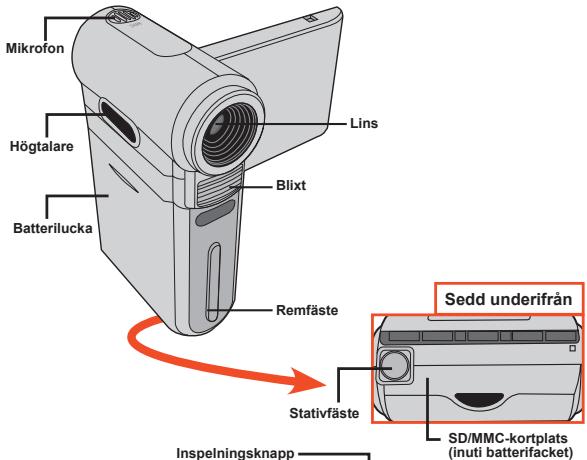
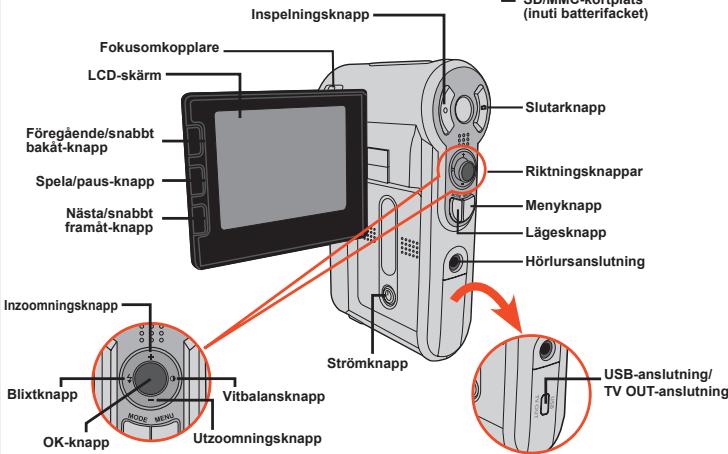
Sätta i batteri
1 Öppna batterifackets lucka.
Skjut upp batterifackets lucka som angivet.
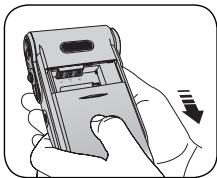
2 Sätt i batteriet.
Placera det medföljande litiumjonbatteriet i batterifacket. Tänk på att metalkontakterna måste passa ihop med kontakterna i batterifacket.
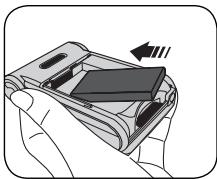
3 Sätt tillbaka höljet.
När batteriet är rätt isatt, sätt tillbaka luckan till batterifacket.
1 Hantera litiumjonbatteriet varsamt:
- Utsätt inte batteriet för eld eller hög temperatur (över 60°C). Tappa inte batteriet. Försök inte montera isär batteriet.
- Om batteriet inte ska användas på länge, ladda ur det helt och ladda det därefter minst en gång om året för att bibehålla dess livslängd.
När du använder batteriet för första gången, rekommenderas du att ladda ur det helt, och därefter ladda upp det igen för att säkerställa dess livslängd. Vid inköp av ytterligare batterier: Denna kamera använder ett 820 litiumjonbatteri som strömkälla. Du kan köpa ett laddningsbart 820 litiumjonbatteri (3,7 V; 850 mAh) hos din lokala återförsäljare.

Använda laddaren
Det medföljande batteriet är inte fulladdat. Ladda batteriet i minst 4 timmar före det första användningstillfället.

Anslut ena änden av den medföljande växelströmsadaptern till laddningsstativet, och den andra änden till ett vägguttag.

Placera det tomma batteripaketet i laddaren.
Tänk på att metallkontakterna måste passa ihop med kontakterna i laddaren.
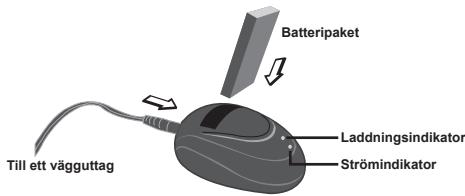

Laddningsindikatorn blir röd och laddningen startar.

När laddningsindikatorn blir grön, är batteripaketet fulladdat.
Denna laddare kan endast användas för att ladda det medföljande batteripaketet. Använd den inte för att ladda andra okända batterier. Under användning, placera inte laddaren nära eld eller i ett slutet utrymme där värmen stannar kvar.

Sätta i ett minneskort (tillval)
Du sätter i ett minneskort på följande sätt:
(1) Öppna batterifackets lucka. (2) Tryck försiktigt på kortet som angivet tills det är helt infört i kortplatsen.
Du tar ut minneskortet genom att försiktigt trycka på kortet, så åker det ut en bit av sig självt. Därefter drar du ut kortet ur kortplatsen.


Skrivskydd
SD-kortet har en skrivskyddsomkopplare. När skrivskyddsomkopplaren är inställd på låst, kan du inte skriva till kortet. För att säkerställa att kameran kan fungera normalt, ska du ställa in skrivskyddsomkopplaren till olåst innan du sätter i SD-kortet.
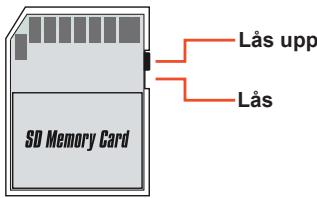
Ta inte ur minneskortet medan kameran bearbetar data (då indikatorlampan blinkar). När du sätter i ett minneskort, använder kameran minneskortet som huvudlagringsmedium. Du kommer inte åt filer som är lagrade i kamerans inbyggda minne förrän du tar ut minneskortet.
Fästa kameraremmen
1 Trä in ena änden av remmen i remfästet.
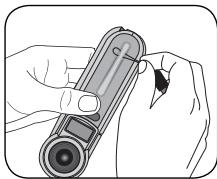
2 Trä remmen enligt bild till höger.
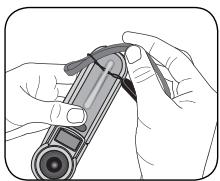
Grundläggande användning
Sätta på kameran
Öppna LCD-skärmen så slås kameran automatiskt på.
ELLER
När kameran stängs av med LCD-skärmen öppen, tryck och håll in strömknappen i 1 sekund för att sätta på kameran.
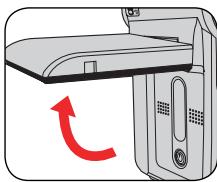

Om kameran inte slås på när du trycker på strömknappen, kontrollera följande:
- Att batteripaketet är rätt isatt i kameran.
- Att batteripaketet har tillräckligt mycket ström kvar.
Stänga av kameran
Tryck på och håll in strömknappen i 1-3 sekunder för att stänga av kameran.
ELLER
Om kameran förblir inaktiv en längre period, kan den stängas av automatiskt genom funktionen för automatisk avstängning. Se sidan 29 för mer information.

Använda LCD-skärmen
Du kan använda LCD-skärmen för att komponera bildinställningar före tagning, för att titta på inspelade filer eller för att ändra menyalternativ.
LCD-skärmen kan roteras till följande positioner:
Öppna LCD-skärmen.
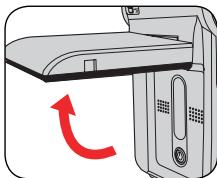
2 Rotera LCD-skärmen.
Du kan rotera LCD-skärmen upp till 270 grader som angivet. Du kan positionera skärmen i vilken vinkel som helst som passar bildtagningen.
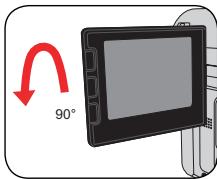
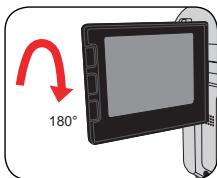
När LCD-skärmen tippas åt något håll, justeras förhandsgranskningsbilden på LCD-skärmen automatiskt.

Avläsa LCD-indikatorer
Läge för digital videokamera: *1 Denna ikon ändras beroende på vilket lagringsmedium du använder: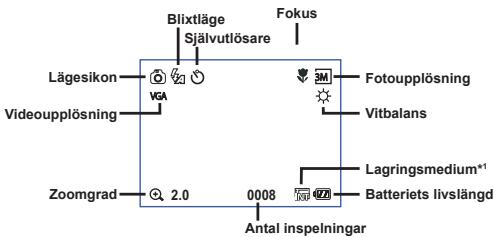

internminne.

minneskort.
Uppspelningsläge: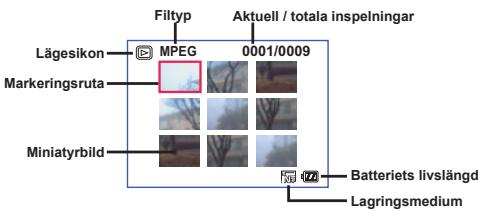
Ställa in tid och språk
När du sätter på kameran för första gången, rekommenderas du att justera inställningarna för tid och språk.
Sätt på kameran. 2 Tryck på lägesknappen och använd riktningsknapparna för att välja installationsläget ( ) Tryck därefter på OK för att öppna. 3 Använd riktningsknapparna för att välja posten Datum & Tid (50). 4 Tryck på OK eller flytta riktningsknapparna åt höger för att öppna undermenyn. 5 Flytta riktningsknapparna åt vänster eller höger för att flytta mellan olika poster. Flytta riktningsknapparna uppåt eller neråt för att justera värdet. Tryck på OK eller höger riktningsknapp för att bekräfta inställningen. 6 Tryck på menyknappen eller lägesknappen för att gå tillbaka till menyn, och välj därefter riktningsknapparna för att välja posten Språk ( ABC). 7 Tryck på OK eller flytta riktningsknapparna åt höger för att öppna undermenyn. 8 Använd riktningsknapparna för att välja önskat språk och tryck på OK för att bekräfta.

Spela in ett videoklipp
Justera fokus.
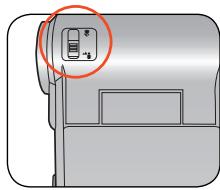
Ställ in fokusomkopplaren till lämplig inställning. Normalt ska du ställa in fokus på ( ) för de flesta bildtagningssyften. Välj ( ) enbart för närbilder. Du kan justera fokus under inspelning.
| 70cm ~ ∞ (28" ~ ∞) | |
| 50cm ~ 70cm (20" ~ 28") |
2 Zoomning
Flytta riktningsknapparna uppåt eller neråt för att zooma in eller ut på skärmen. Maximal förstoring är 4X.
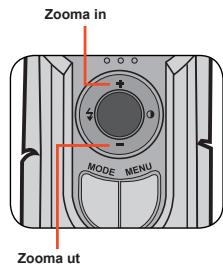
Zoomfunktionen är även tillgänglig under inspelning. Justera andra avancerade inställningar vid behov. Se avsnittet "Avancerade Funktioner" på sidan 21 för mer information.
Spela in ett videoklipp (forts.)
3 Tryck på inspelningsknappen för att börja spela in.
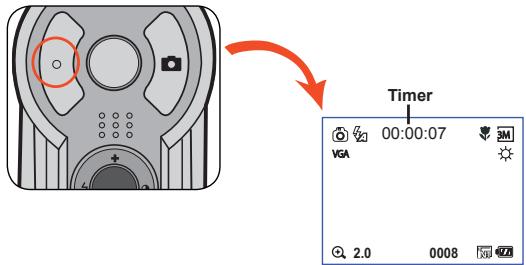
4 Tryck en gång till på inspelningsknappen för att stoppa inspelningen.
Ta stillbilder
Justera fokus.
Ställ in fokusomkopplaren till lämplig inställning. Normalt ska du ställa in fokus på ( ) för de flesta bildtagningssyften. Välj ( ) för landskapsfoton. Välj ( ) enbart för närbilder.
Använd zoomknappen eller uppåt/nedåtknappen för att zooma in eller ut skärmen.
Justera andra avancerade inställningar vid behov. Se avsnittet "Avancerade Funktioner" på sidan 21 för mer information.
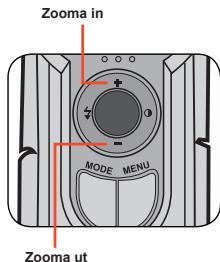
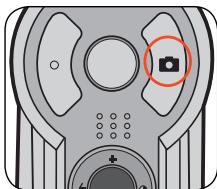
3 Tryck på slutarknappen för att ta en stillbild.
Spela in ett röstklipp
Tryck på lägesknappen och använd riktningsknapparna för att välja röstläget ( ). Tryck därefter på OK för att öppna. 2 Tryck på inspelningsknappen för att börja spela in.
Se upp så att du inte blockerar mikrofonen.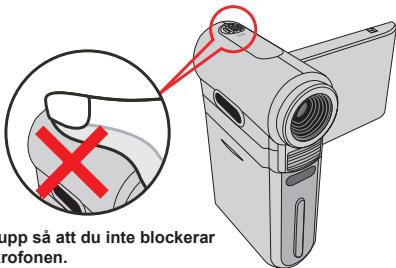
Före eller under inspelning kan du flytta riktningsknappen åt vänster eller höger för att justera mikrofonkänsligheten, och därmed ställa in ljudvolymen för inspelningen.
3 När du är klar, tryck en gång till på inspelningsknappen för att stoppa inspelningen.
Spela upp dina inspelningar
Tryck på lägesknappen och använd riktningsknapparna för att välja uppspelningsläget ( ). Tryck därefter på OK för att öppna. Eller tryck på spel/paus-knappen ( ) nedanför LCD-skärmen.
2 Funktioner i uppspelningsläge:
| Filtyp | Hur gör jag... | Atgård |
| Indexäge SPEC 00010000 Helskärmsläge SPEC 00010000 | Växla mellan indexäge och helskärmsläge | I indexäge, tryck på OK für att växla till helskärmsläge. I helskärmsläge, tryck på menyknappen für att växla till indexäge. (När du titrar på en bild, om du flytar riktningsknapparma nerå;när zoomgraden är 1.0x, växlar skärmen till indexäge.) |
| Växla mellan filer | 1. I indexäge: Använd riktningsknapparma für att flytta markeringsrutan. 2. I helskärmsläge: Använd riktningsknapparma für att flytta at vänster eller höger. | |
| Bild | Zooma in/ut | Använd riktningsknapparma für att flytta uppåller nerå. |
| Lås/Frigör zoomgrad | När zoomgraden År större øn 1.0x, tryck på OK. | |
| Flytta runt i den forstorade bilden | När zoomgraden År låst, användriktningsknapparma für att bläddra i bilden. | |
| Video & Lud | Starta upspelning | När detta ør vall (i helskärmsläge), böjar filen automatiskt att spelas. |
| Paus/Fortsätt upspelning | Under upspelning/i pausat länge, tryck på OK. | |
| Justera volymnivàn | Under upspelning, använd riktningsknapparma für att flytta uppåller nerå. | |
| Stoppa upspelning | Under upspelning, tryck på menyknappen. | |
| Gå tillbaka till forhandensgranskningsskärmen | Tryck på slutarknappen. | |
| Snabbt framåt | Under upspelning, tryck på knappen Nästa (H).For att stoppa, tryck på knappen Spela/paus (I). | |
| Snabbt bakåt | Under upspelning, tryck på knappen Föregäende (H). For att stoppa, tryck på knappen Spela/pau (I). | |
| Valj nasti fil | Under paus/stopp, tryck på knappen Nästa (H). | |
| Valj föregäende fil | Under paus/stopp, tryck på knappen Föregäende (H). |
Spela MP3-musik
Kopiera MP3-filer till kameran
Innan du kan spela MP3-musik, måste du först kopiera MP3-filer till kameran.
1 Ansluta kameran till din PC.
Sätt på kameran, och anslut därefter kameran till datorn med den medföljande USB-sladden. För information om hur du ansluter kameran till PC:n, se sidan 33.
2 Kopiera filer till kameran.
När kameran väl är ansluten till PC:n, dubbelklicka på den här datorn så hittar du en löstagbar disk. Skapa en "MP3-mapp" i den löstagbara disken, och därefter kan du kopiera MP3-filer till mappen för uppspelning.
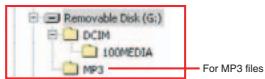
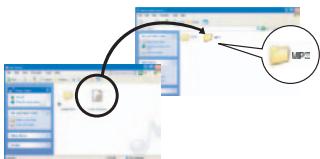
Du måste placera MP3-filer i mappen "MP3" för uppspelning. För att dra nytta av den löstagbara diskfunktionen, kan Windows 98SE-användare behöva installera den medföljande drivrutinen. Se sidorna 31-32 för information om drivrutinsinstallation.
Spela MP3-musik (forts.)
Spela musik i MP3-läge
Tryck på lägesknappen och använd riktningsknapparna för att välja MP3-läget ( ). Tryck därefter på OK för att öppna.
MP3-läge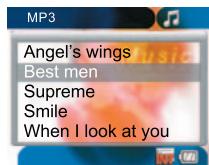
| Hur gör jag... | Atgård |
| Växla mellan spår | Använd riktningsknapparma for att flytta uppåller neråt. Eller tryck på knappen Nästa (▶) eller Föregående(▶). |
| Starta upspelning | Tryck på OK eller på knappen Spela/Paus (▶). |
| Paus/Fortsättupspelning | Under upspelning/paus, tryck på OK eller påknappen Spela/Paus (▶). |
| Justera ljudvolym | Använd riktningsknapparma for att flytta atvänsterller höger. |
| Stoppa upspelning | Under upspelning, tryck på menyknappen eller använd riktningsknapparma for att flytta uppåller neråt. |

Ansluta kameran till en TV
Anslut kamera och TV med den medföljande AV-kabeln för realtidsvisning. Du kan visa dina videoklipp, stillbilder och ljudinspelningar direkt på TV:n, och dela dem med vänner och familj.
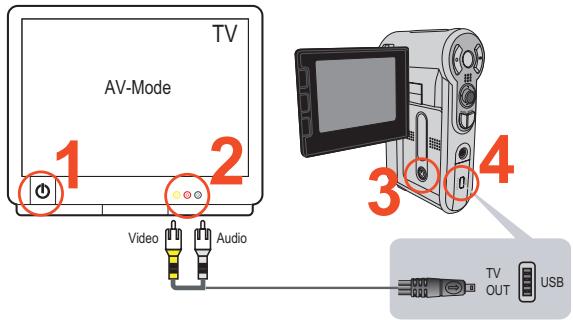

Sätt på TV:n och ställ in TV:n på AV-läge.

TV-systemet varierar beroende på land. För att konfigurera TV-utgångsinställningen, se sidan 28. (t.ex. Taiwan/Amerika: NTSC; Europa/Kina: PAL)

Anslut AV-sladden ljud- och videoändar till TV:n.

Sätt på kameran.

Anslut den andra änden av AV-sladden till kameran.
Avancerad användning
Menyfunktioner
Menyposterna innehåller åtskilliga alternativ med vilka du kan finjustera kamerans funktioner. I följande tabell finns utförlig information om menyfunktionerna.
| Hur gör jag... | Åtgård |
| Öppna menyn | Tryck på menuknappen. |
| Flytta markingsrutan | Använd riktrningsknapparma für att flytta uppåt eller neråt. |
| Öppna undermeny/Bekräfta en post | Tryck på OK. |
| Stånga meny/Gàtilbaka till högre meny | Tryck på menuknappen (när en untermenyår öppen). |
Menyillustration
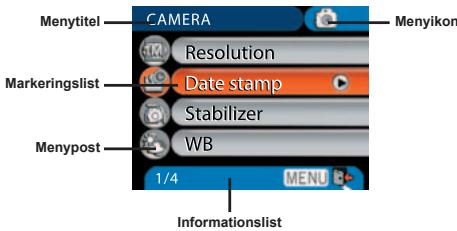

Menyposter i kameraläge
Sätt på strömmen - Tryck på menyknappen.
| Post | Alternative | Beskrivning | |
| Resolution | 6 MP camera | 1M | Ställ in bildupplösning på 1280x960. |
| 3M | Ställ in bildupplösning på 2048x1536. | ||
| 6M | Ställ in bildupplösning på 2816x2112. | ||
| 8 MP camera | 3M | Ställ in bildupplösning på 2048x1536. | |
| 5M | Ställ in bildupplösning på 2560x1920. | ||
| 8M | Ställ in bildupplösning på 3264x2448. | ||
| Date Stamp | On | Skriv ut ett datum på varje bild. | |
| Off | Inaktivera datummärkning. | ||
| Stabilizer | On | Minimera sudd som orsakas av handryckningar. | |
| Off | Inaktivera stabilisator. | ||
Menyposter i kameraläge (forts.)
| Post | Alternative | Beskrivning |
| WB | Auto | Kameran justerar automatiskt vitbalansen. |
| Sunny | Denna inställning lþmpar sig for utomhusinspelning i soligt vãder. | |
| Cloudy | Denna inställning lþmpar sig for inpelling i molnigt vãder erller på skuggrika platser. | |
| Fluorescent | Denna inställning lþmpar sig for inomhusinspelning med vanlìga lampor, ellrøpplatser med låg fãrgtemperatur. | |
| Tungsten | Denna inställning lþmpar sig for inomhusinspelning med vanlìga lampor, ellrøpplatser med låg fãrgtemperatur. | |
| Photo-Frame | 1 ~ 10 | Denna inställning læter dig använda anpassade ramar for foton. 10 bakgrundsramar ar tillgänglìga på LCD-skármen. |
| 0 | Fotoram Funktionen ar inaktiverad. | |
| Histogram | On | Bildhistogram visas på skármen. |
| Off | Inaktivera histogram. | |
| Flash | Auto | Blixten utlöses automatiskt vid otilräcklig belysning. |
| On | Blixten tvingas utlöses vid varje bild. | |
| Off | Blixten ør inaktiverad. |
Menyposter i kameraläge (forts.)
| Post | Alternative | Beskrivning |
| Effect | Normal | Gör inpelningar i naturlig fãrg. |
| B&W | Gör inpelningar i svartvitt. | |
| Classic | Gör inpelningar i sepiafãrg. | |
| Exposure | -2~+2 | Justera exponeringen manuellt for att fã bättre effekt när föhandsgra nskningsbilden ser for fliquer erfor mörk ut. Ett positiv värende indikerar att bilden blir ljuşare an normalt; ett negativ värende gör bildenmörkare. |
| Selftimer | On | Aktivera självutlösaren. När självutlösaren ar på, fär kameran tio sekunders fordröjning innan den tar en bild after det att du tryckt på slutarknappen. |
| Off | Inaktivera självutlösare. | |
| +Icon | On | Aktivera OSD-ikoner (skärmvisning) som visas på skärmen. |
| Off | Inaktivera OSD-ikoner. | |
| Video | VGA VGA | Ställ in videouplösning på VGA (640x480 pixlar). |
| QVGA QVGA | Ställ in videouplösning på QVGA (320x240 pixlar). |
Menyposter i kameraläge (forts.)
| Post | Alternative | Beskrivning |
| Two-in-One | On | Medenna inställning kan du kombinera två individuell tagna foton till ett. |
| Off | Inaktivera två-i-ett-funktionen. | |
| NightShot | On | Medenna inställning kan du ta ett foto mot en mörk bakgrund. Eftersom slutharstigheten minskar nár du tar ett foto på ett mörkt ställe, rekommanderari vestdu använder stativ for att minska risiken for suffiga foton orsakade av skakiga händer. |
| Off | Inaktivera nattlågesfunktionen. |

Menyposter i uppspelningsläge
Sätt på strömmen → Tryck på bildknappen → Öppna uppspelningsläget ( ) → Tryck på menyknappen.
| Post | Alternative | Beskrivning |
| Delete | One | Ta bort aktuell fil. |
| All | Ta borta alla Bilder och video/ljudfiler som ør lagrade i minnet. | |
| Slide Show | - | Kameran visar Bilder i fóld. Endast JPEG-bilder och de Första ramarna av MPEG-filer visas. Du kan trycka på menyknappen fort att stoppa bildspelet. |
| One | Skriv ut aktuell bild vid anslutning till en PictBridge-aktiverad skrivare. | |
| All | Skriv ut alla Bilder vid anslutning till en PictBridge-aktiverad skrivare. | |
| Cancel | Annullera øtgård. |
- Om det inte finns några filer i kameran, visas inga poster.

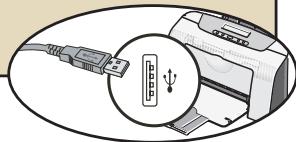
Innan du använder utskriftskommandot måste du ansluta en PictBridge-kompatibel skrivare via den medföljande
USB-sladden. Se sidan 30 för mer information om hur du ansluter en skrivare.
Menyposter i MP3-läge
| Post | Beskrivning |
| Delete One | Ta bort aktuell spår. |
| Cancel | Annullera Åtgård. |
Menyposter i röstläge
Sätt på strömmen → Tryck på lägesknappen → Öppna röstläget ( ) → Tryck på menyknappen.
| Post | Beskrivning |
| Delete One | Ta bort aktuell rõstinspelning. |
| Delete All | Ta bort alla rõstinspelningar. |

Menyposter i inställningsläge
Sätt på strömmen → Tryck på lägesknappen → Öppna inställningsläget ( ) → Tryck på menyknappen.
| Post | Alternativ | Beskrivning |
| Date & Time | - | Ställ in datum och tid. |
| Beep | On | Aktivera ljudsignal. |
| Off | Inaktivera ljudsignal. | |
| Flicker | 50 Hz50Hz | Ställ in flimmerfrekvens på 50 Hz. Mer information om inställingar finns på sidan 47. |
| 60 Hz60Hz | Ställ in flimmerfrekvens på 60 Hz. Mer information om inställingar finns på sidan 47. | |
| TV-out | NTSCNTSC | Ställ in TV-systemets kompatibilitet på NTSC.Detta alternativ passar für Amerika, Taiwan, Japan och Korea. |
| PALPAL | Ställ in TV-systemets kompatibilitet på PAL. Detta alternativ passar für Tyskland, England, Italien,Nederländerna, Kina, Japan och Hongkong. | |
| +Icon | On | Aktivera visning av OSD-ikoner på skärmen. |
| Off | Inaktivera OSD-ikoner. | |
| LCD Bright | -2~+2 | Ställ in LCD-ljusstyrka. Ett positivt ∀rde görLCD-skärmen ljesare; ett negativt ∀rde gör LCD-skärmen mörkare. |
| Format | Yes | Formatera lagringsmedium. Tänk på att alla filer som är lagrade på mediet försvinner vid formatering. |
| No | Annullera Åtgård. |

Menyposter i inställningsläge (forts.)
| Post | Alternative | Beskrivning |
| Auto Off | Off | Inaktivera Funktion für automatisch avständigung. |
| 1 min | Kameran stängs av automatisch;när den varit inaktiv i över 1 minut. | |
| 3 min | Kameran stängs av automatisch;när den varit inaktiv i över 3 minutes. | |
| 5 min | Kameran stängs av automatisch;när den varit inaktiv i över 5 minutes. | |
| ABC Language | - | Läter digwäja önskat OSD-språk. |
| Default | Yes | Äterställ standardvänden. Tänk på att dina aktuella inställinger Försvinner. |
| No | Annullera Åtgård. | |
| USB Mode | Menu | Vid anslutting till PC, visar kameran en menu på vilken du kanwäja önskat anslutningsläge. |
| Camera | Vid anslutting till PC, öppnar kameran automatisch laget for camera (PC-kamera). | |
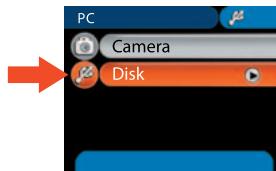
| Disk | Vid anslutting till PC, öppnar kameran automatisch laget for disk (löstagbar disk). | |
| Printer | Vid anslutting till PC, öppnar kameran automatisch laget for skrivare. | |
| Start Movie | On | Aktivera Funktionen für att starta film. |
| Off | Inaktivera Funktionen für att starta film. |

Menyposter i inställningsläge (forts.)
För att ansluta kameran till en PictBridge-kompatibel skrivare, följ dessa steg:
1) Sätt på kameran.
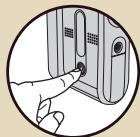
2) Ställ in kamerans USB-läge på skrivare (sidan 29). 3) Öppna anslutningsskyddet och anslut den ena änden av den medföljande USB-sladden till kameran.
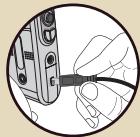
4) Anslut den andra änden av USB-sladden till skrivaren.
Kopiera filer till PC
Du måste installera kameradrivrutinen för att säkerställa att videoklipp kan spelas upp på din PC. Så här installerar du programvaran:
1 Sätt i drivrutins-CD-skivan.
Sätt på datorn. Sätt i tillbehörs-CD-skivan i CD-ROM-enheten.

Anslut inte kameran till datorn i detta skede. Stäng alla andra program som körs på datorn. Om symbolen för automatisk körning inte visas automatiskt, dubbelklicka först på Den här datorn och sedan på CD-ROM-enheten. Starta därefter programmet Setup.exe manuellt.
2 Starta installationen.
Klicka på drivrutinsikonen för att starta installationen av drivrutinen.
Meddelande till Windows 2000-användare:
Under installationen kan ett varningsmeddelande om digital signatur visas en eller två gånger. Klicka på Ja för att fortsätta processen. Programvaran är helt kompatibel med operativsystemet Windows 2000.
Installationsguiden visas och installerar programmet automatiskt. Klicka på Nästa och följ anvisningarna på skärmen för att slutföra installationen.
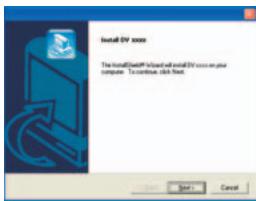
4 Installera codecs.
När drivrutinsinstallationen är slutförd uppmanar programmet dig att installera
Windows Media Player
Codecs. Om du inte är säker på huruvida dessa codecs har installerats i datorn, klicka på Ja och följ instruktionerna på skärmen för att slutföra installationen.

5 Installera DirectX 9.0c eller högre.
När dina CODECs är installerade, uppmanas du att installera DirectX 9.0c eller högre om programmet inte redan är installerat i datorn. Klicka på Ja för att fortsätta.
Windows Media Player Codecs och DirectX 9.0c eller högre krävs för att du ska kunna titta på videoklipp som spelats in av kameran.
6 Starta om datorn.
När installationen är klar måste du kanske starta om datorn för att drivrutinen ska börja fungera.
Ansluta kameran till datorn
1 Anslut USB-sladden till PC:n.
Sätt på datorn. Anslut därefter den medföljande USB-sladden till datorns USB-port. Kontrollera att sladden och porten är rätt inriktade.
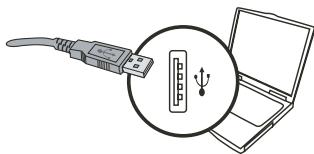
2 Sätt på kameran.
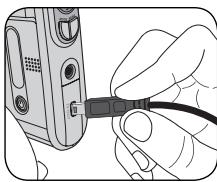
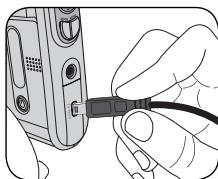
3 Anslut USB-sladden till kameran
Anslut den andra änden av USB-sladden till kameran.
Standardinställningen är "diskläge", om du vill ställa in något annat som standard, se avsnittet "USB-läge" på sidan 29 för mer information.
Meddelande till Windows 2000/XP/ME-användare:
Om du vill koppla bort kameran från datorn, följ dessa steg:
- Dubbelklicka på i aktivitetsfältet.
- Klicka på (USB-disk), och klicka sedan på Stopp.
- Välj kameran när bekräftelseskärmen visas och klicka på OK.
- Följ instruktionerna som visas på skärmen för att koppla bort kameran från datorn.

Kopiera filer till PC
1 Detta steg varierar beroende på vilket operativsystem du har:
För Windows XP-användare:
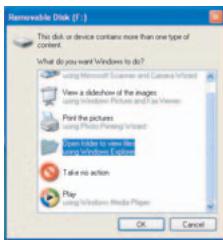
När du har anslutit kameran till datorn, visas ett dialogfönster automatiskt. Välj posten 'Öppna mapp för att visa filer' med Utforskaren och klicka på OK.
För Windows 2000/ME/XP-användare:
Dubbelklicka på Den här datorn.
Dubbelklicka därefter på ikonen för den
1 Dubbelklicka på Mina dokument eller annan mapp där du har dina filer.

Windows XP Windows 2000/ME/98 SE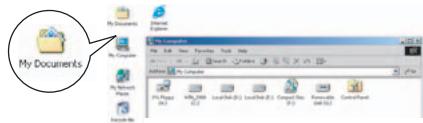
2 Dubbelklicka på önskad fil, så öppnas filen av det program som stämmer överens med filtypen.
Windows XP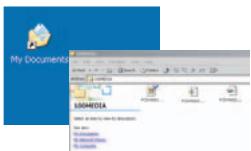
Windows 2000/ME/98 SE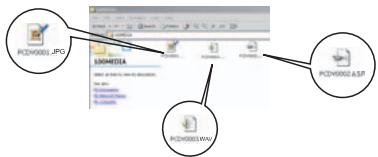

Filplacering
När du har anslutit kameran till datorn, visas en löstagbar disk i datorn. Den löstagbara disken representerar i själva verket kamerans lagringsmedium. I disken hittar du alla dina inspelningar. Se figuren nedan för att se var filerna är lagrade.
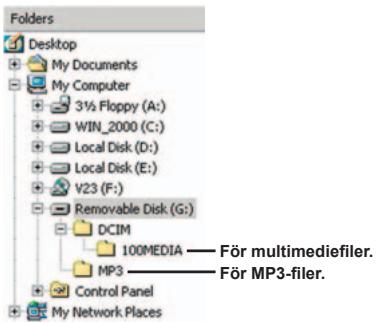
Använda PC-kamera
Installera programvaran
PC-kameraprogramvaran ingår i kameradrivrutinen, och därför måste du installera drivrutinen innan du använder PC-kamerafunktionen. Om du inte redan har installerat drivrutinen, se avsnitt 31 för mer information om installationen.
Starta programmet
Sätt på kameran och anslut kameran till datorn.
Sätt på kameran, och anslut därefter kameran till datorn med den medföljande USB-sladden. Se sidan 33 för mer information.
2 Växla till kameraläge.
När den angivna skärmen visas, välj Sök automatiskt efter en bättre drivrutin och klicka på Nästa för att fortsätta.
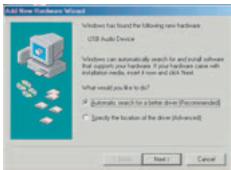
Meddelande till Windows 98SE-användare:
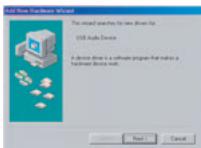
- Klicka på Nästa när följande skärm visas.
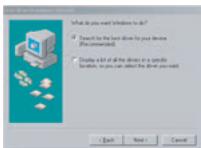
- När följande skärm visas, välj Sök efter den bästa drivrutinen för din enhet och klicka på Nästa för att fortsätta.
- Under installationen måste vissa användare sätta i en licensierad 98SE-CD-skiva i CD-ROM-enheten för att kunna kopiera nödvändiga filer.
- Följ instruktionerna som visas på skärmen för att slutföra installationen.
Meddelande till Windows 2000-användare:
När du använder PC-kamerafunktionen för första gången, kan varningsmeddelandet rörande digital signatur visas två eller flera gånger. Klicka på Ja för att fortsätta installationen. Kameran är helt kompatibel med operativsystemet Windows 2000.
Starta programmet (forts.)
3 Starta PC-kameraprogrammet.
Dubbelklicka på ikonen ( ) på skrivbordet för att starta programmet. När programmet har startat, kan du börja använda PC-kamerafunktionen.
• Om du inte kan hitta programgenvägen på skrivbordet, kan du starta programmet från menyn Program.

Använda PC-kamera
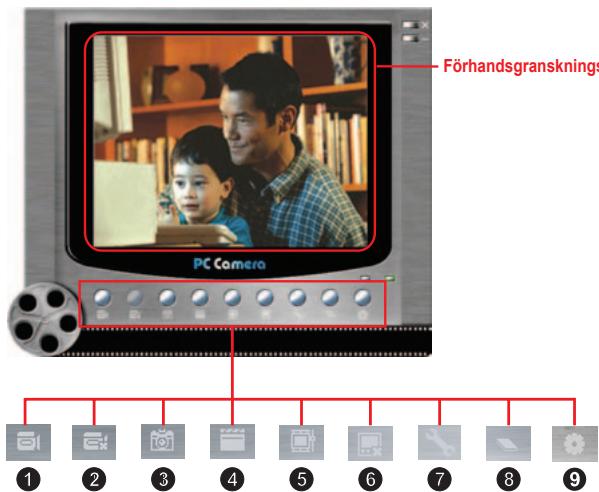
1 Starta inspelning av ett videoklipp 2 Stoppa inspelning Stillbild 4 Format Källa
6 Starta/Stoppa förhandsgranskningsfönster 7 Inställning 3 Öppna album 9 Välj videokälla
- Undermeny är tillgänglig.
För att visa bilder som tagits med PC-kameran, klicka på för att öppna fotoalbumet. Alternativt kan du gå till mappen "Work Temp" för att hitta filerna.
- Klicka på ikonen
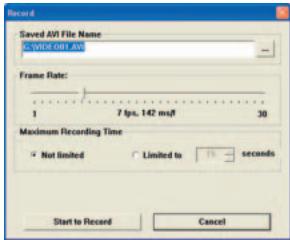
- Tryck på för att ange sökväg och namn på AVI-filen
- Ställ in ramhastighet och inspelningstid efter önskemål.
- Tryck på starta inspelning för att starta inspelningen.
- Du stoppar inspelningen genom att klicka på ikonen

Ta stillbilder
Klicka på ikonen för att ta en stillbild.

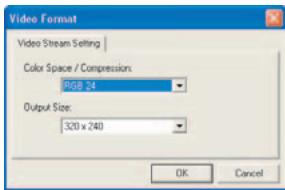
Konfigurera formatalternativ
Färgomfång:
Välj en av följande funktioner enligt önskemål.
- RGB 24: Denna post bibehåller en bättre kvalitet. -MJPG: Denna post indikerar att AVI-filmen komprimeras mer, vilket ger fördelen med snabbare bearbetningshastighet.
Utgångsstorlek:
Ställ in utgångsstorlek för att ändra storlek på förhandsgranskningsfönstret. Standardstorlek är 320x240. Välj större pixlar om du vill ha ett större förhandsgranskningsfönster.
Konfigurera källalternativ
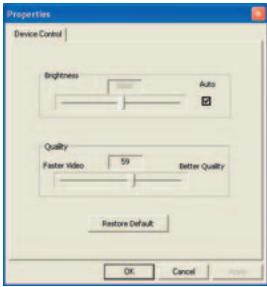
Enhetskontroll:
- Ljusstyrka: Du kan markera posten "Auto" och låta programmet justera bildljusstyrkan åt dig, eller så kan du avmarkera posten "Auto" och dra i skjutreglaget för att ställa in bildljusstyrkan manuellt.
- Kvalitet: Om nätverksbandbredden är igenproppad när du använder PC-kameran, för skjutreglaget mot "Faster Video" för att undvika detta problem.
Konfigurera flimmeralternativ
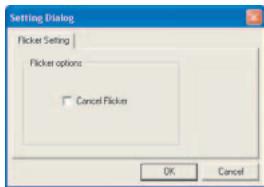
Om du tar med kameran utomlands och upptäcker att datorskärmen flimrar när du använder PC-kamerafunktionen, markera posten Cancel Flicker (ta bort flimmer) för att undvika brus på skärmen. ELLER så kan du se tabellen över flimmerinställningar på sidan 47 för att få flimmervärden som passar för det land du vistas i.
Bilaga: A

Felsökning
| När du använder kameran: | ||
| Problem | Orsak | Lösning |
| Du kan inte sättå på kameran på normalt sätt. | Batteriet är urladdat. | Byt ut batteriet. |
| Batteriet är fel isatt. | Sätt i batteriet rätt. | |
| Kameran är fortarande pascalgen, men LCD-skärmen visar inget. | Om kameran inte används på mer än en minut, stängs LCD-skärmen av automatiskt För att spara ström. | Tryck på vilken knapp som helst forutom stromknappen für att äteraktivera LCD-skärmen. |
| Det går inte att ta Bilder erller spelva in videoklippp nar du trycker på/slutar- eller inspelningsknappen. | Slut på minne. | Frigör minne från SD/MMC-kortet eller internminnet. |
| Kameran häller på att ladda upp blixten. | Vänta tills blixten är helt laddad. | |
| SD-kortet är "skyddat". | Ställ in SD-kortet som skrivbart. | |
| LCD-skärmen visar meddelandet "minnesfel" eller "kortfel". Eller ochsjkan kameran inte laska minneskortet. | Minneskortets format är inte kompatibelt med kameran. | Använd kamerans fonction "Format" för att formatera kortet. |
| Minneskortet är trasigt. | Byt ut minneskortet mot ett nytt. | |
Bilaga: A
| När du använder kameran: | ||
| Problem | Orsak | Lösning |
| Jag har inte raderat bildern och videoklipp, men hittar demalande inte på minneskortet. | De borttappade inpellingarna har sparats i interminnet. | Detta inträffar)när du sätter i ett minneskort efter att ha tagit ett par bildern oder videoklipp.Dukommen at dina filerigen om du tar ut minneskortet. |
| Det går inte att använda blíxt. | Om batteriiken visar svagt batteri, kan blixten vara inaktiverad pga otillräcklig spänning. | Byt ut batteriet. |
| Kameran reagerar inte på nedgon ägård alls under användning. | Kameran har råkat ut for programvarufel. | Ta ur batteripaketet och sätt sedan tillbaka detigen.Sätt)därefter på kameran. |
| De inspelade bilderna blir alltfor suddiga. | Fokus ar fel inställt. | Justera fokus till lämpligt lage. |
| De inspelade bilderna eller videoklippen blir for mörka. | Inspelningsmiljön ar otillräckligt upplyst. | Använd blíxt;när du tar bildern.Tilflö extra ljuskällor;när du spelar in videoklipp. |
| Det brusar nár du tittar på bildern pa LC-skärmen ell er datorn. | Flimmerinställningen matchar inte standarden i det land du vistas i. | Justera flimmerinställngen.För mer information, se tabellen "Flimmerinställninger" på sidan 47. |
Bilaga:A
| Vid anslutning av kameran till dator eller TV: | ||
| Problem | Orsak | Lösning |
| Jag kan inte titta på videoklippen på datorn. | Drivrutin erller programvara är inte installerad på datorn. | Installera Direct X 9.0c eller högre och Windows Media9.0 Codecse für attlös)a delta problem. Se sidan 31 För mer information ominstallation av programvaran,eller,gå till http://www.microsoft.comforall laddaner nödvändiga filer. |
| Drivrutinsinstallationen misslyckades. | Installationen avslutades på onormalt sätt. | Ta bort drivrutinen ochandra relaterade program.Följ installationsstegenibruksanvisningen for attominstallera drivrutinen. |
| Kameran har varit ansluten till PC:n viaUSB-sladden föreinstallation av drivrutin. | Installera drivrutinen innandu ansluter USB-sladden. | |
| TV-skärmen visar inget after anslutting av kameran till TV:n. | Kameran ar inte rätt ansluten till TV:n. | Återanslut kameran till TV:n på rätt sätt. |
| En konflikt med andra installerade camera- eller insamlgensheter inträffade. | Enheten ar inte kompatibel med kameran. | Om du har;nçgonannan kamera- ellingsenet installerad i datorn,ta bort kameran och dess drivrutin helt是从datornfor att undvika konfliken. |
| Det brUSR på datorskärmen under använding av videokonferensfunk tionen. | Flimmerinstallingen matchar inte standarden i det land du vistas i. | Justera flimmerinstallingen.Förmerinformation,se tabellen“Flimmerinstallingar”pasedylan 47. |
Bilaga:A

Flimmerinställningar
| Land | England | Tyskland | Frankrike | Italien | Spanien | Nederländerna |
| Inställning | 50Hz | 50Hz | 60Hz | 50Hz | 50Hz | 50Hz |
| Land | Portugal | Amerika | Taiwan | Kina | Japan | Korea |
| Inställning | 50Hz | 60Hz | 60Hz | 50Hz | 50/60Hz | 60Hz |
Obs! Flimmerinställningen baseras på frekvensstandarden hos din lokala strömkälla.

Systemmeddelande
| Meddelande | Beskrivning |
| Inspelning | Kameran spelar in en fil. |
| Lås upp SD-kort | Om du sätter i ett SD-kort och kortet ar INSTALLPå "Skyddad", visas detta meddelande;när kameran försök er skriva data till kortet. |
| Ingen fil | När kameran ar INSTALLPå upspelinningslaget utanagra beinfiplta filer att spelà, visas detta meddelande. |
| Byt Batteri | Kamerabatteriets livslängd häller på att ta slut. Sätt genast in ett nytt batteri i kameran. |
| Fullt Minne | Lagringsminnet ar fullt och har inte plats for fler filer. Byt SD/MMC-kortEller ta bort nàrga filer for att frigörma minnesutrymme. |
| Kortfel | Det isatta kortet ar inte kompatibelt med kameran. Byt kort ellere försökatt formatera kortet. |
| Minnesfel | Kameran kan inte komma at data i internminnet. Formatera mediet foratt lõsa detta problem. |
| Blixten Laddas | Blixten häller på att laddas. |
| Filiformatel | Filen som spelas ar inte kompatibel med kameran. |
| Raderar | Kameran tar bort filer. |
| Formaterar | Kameran formaterar lagringsmediet. |
| Inställning | Kameran utfor en inställningsåtgård. |
Bilaga:A

Lagringskapacitet
| Minne | Video (min.) | Ljud (min.) | |
| VGA | QVGA | Maximum | |
| Flash-minne (16 MB für lagring) | 2 | 7 | 15 |
| SD/MMC-kort (128 MB) | 6 | 22 | 90 |
| SD/MMC-kort (256MB) | 12 | 44 | 190 |
| SD/MMC-kort (512MB) | 24 | 88 | 380 |
| SD/MMC-kort (1GB) | 48 | 176 | 760 |
| Minne | Stillbild | |||||
| 8 MP kamera | 6 MP kamera | |||||
| 8M | 5M | 3M | 6M | 3M | 1M | |
| Flash-minne (16 MB für lagring) | 20 | 30 | 50 | 25 | 50 | 170 |
| SD/MMC-kort (128 MB) | 130 | 210 | 300 | 170 | 300 | 1000 |
| SD/MMC-kort (256MB) | 260 | 420 | 600 | 340 | 600 | 2000 |
| SD/MMC-kort (512MB) | 520 | 840 | 1200 | 680 | 1200 | 4000 |
| SD/MMC-kort (1GB) | 1040 | 1680 | 2400 | 1360 | 2400 | 8000 |
Obs! Det faktiska kapacitetsvärdet kan variera (upp till ±30 %) beroende på motivets och inramningens färgmättnad och komplexitet.
Bilaga:A

Indikator för batterilivslängd
| Ikon | Beskrivning |
| ümm | Fullt batteriliv |
| ümm | Mättigt batteriliv |
| ü(m) (vit) | Lågt batteriliv * Om indicatorlampan blir röd,är blixten inaktiverad. |
| ü | Tomt batteriliv |
Obs! För att undvika plötslig strömlöshet, rekommenderas du att byta batterier så snart ikonen indikerar lågt batteriliv.

Batteriets livslängd
| Stillbild | Videoklipp |
| Antal Bilder | Inspelningstid (min.) |
| 290 | 90 |
| *taget var 30:e sekund **blixt på ***upplösning inställd på 2816x2112 pixlar | *upplösning installd på VGA (640x480 pixlar) |
Obs! Denna tabell är endast avsedd som referens. Det faktiska batterilivet beror på användning och uppladdningsnivå.
Bilaga:B

Instruktion för ArcSoft MediaConverter™
Introduktion
ArcSoft MediaConverter är en kraftfull allt-i-ett-konverterare för multimediafiler. Detta verktygsprogram konverterar snabbt och enkelt foton, video och musikfiler till format som är optimerade för användning på din bärbara enhet. Flera filer och filtyper kan konverteras samtidigt. Det är enkelt! Du behöver bara utföra tre enkla steg. (Se sidan 53 för mer information.)

Systemkrav
För att kunna installera och köra MediaConverter måste ditt system uppfylla följande minimikrav:
Microsoft Windows 98 SE/ME/2000/XP (Home eller Professional) 50 MB ledigt hårddiskutrymme 256 MB RAM DirectX 9 (DirectX 9c rekommenderas) Microsoft Windows Media Player 9.0 (för konvertering av WMA- och WMV-filer) Microsoft Windows 98 SE/ME/2000/XP (Home eller Professional) Apple QuickTime 6.5 (för konvertering av MOV-filer)
Bilaga: B

Filformat som stöds
Video
Videofiler konverteras och kopieras till valfri plats som MPEG-4-omkodade AVI-filer, WMV-filer eller MPEG-4-omkodade ASF-filer (standard).
Filtyper som stöds för konvertering
- AVI (Microsoft Video 1-format, Cinepak, Intel Indeo, okomprimerad osv.)
- MPEG-1 i MPEG, MPG, MPE
- DAT (VCD MPEG1)
- MPEG-4 i AVI-format - MPEG-4 i ASF
- WMV - QuickTime MOV
QuickTime 6.5 och Windows Media Player 9.0 eller högre krävs för QuickTime MOV- respektive WMV-filkonvertering.
Filtyper som stöds för export
- AVI (MPEG-4 SP)
- WMV
- ASF (MPEG-4 SP)
Bilaga: B
Konvertera filer

Bilaga: B

Steg 1: Välj medium
Lägga till filer för konvertering
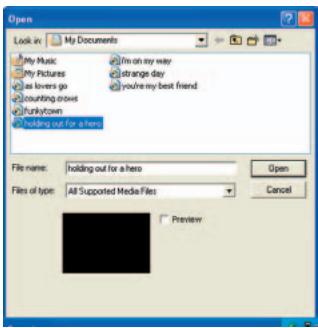
1. Klicka på knappen "Välj Medium". 2. Fönstret "Öppna" visas. Navigera till den mapp som innehåller de filer du vill konvertera.
a. Använd rullgardinslistan "Filer av typ" för att ange de filtyper du vill visa. b. Förhandsgranska markerade filer för att kontrollera att det är rätt filer. Markera rutan "Spela upp automatiskt" för att starta uppspelningen automatiskt när du klickar på en fil.
3. Upprepa steg 1 och 2 ovan tills alla önskade filer har lagts till. Förutom att använda ovanstående metod, kan du även dra-och-släppa filer direkt till filistan i programfönstret.
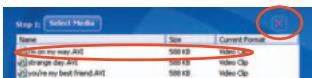
Ta bort filer
Du tar bort en fil från listan genom att markera den och klicka på ikonen "X".
Bilaga: B

Steg 2: Välj destination
Klicka på knappen "Välj destination" för att välja den plats där dina konverterade filer ska sparas. Standardplatsen för sparade filer är "C:\Documents and Settings\[aktuell användare]\Mina dokument". Men du vill antagligen spara filerna till din bärbara enhet. I sådant fall kontrollerar du först att enheten är ansluten, och klickar därefter på "Välj destination" och väljer enheten.


Inställningar
Du kan få åtkomst till olika programinställningar genom att klicka på knappen "Inställningar". Varje sektion låter dig välja en av två inställningar: "Optimera för vald enhet" och "Använd egna konverteringsinställningar".

Bilaga: B
Optimera för vald enhet
Detta är standardinställningen. Programmet ställer automatiskt in konverteringsparametrarna i enlighet med din valda enhet.
Använd egna konverteringsinställningar
Om du bestämmer dig för att använda detta alternativ, kan du ställa in olika konverteringsparametrar manuellt.
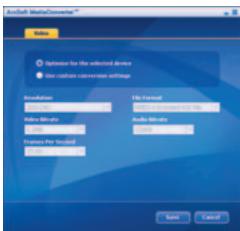
Videoinställningar
Vid konvertering av en videofil finns det åtskilliga parametrar:
- Upplösning (alternativen är QVGA (320 x 240) [standard] och VGA (640 x 480))
- Filformat (MPEG-4-omkodade AVI-filer, WMV-filer eller MPEG-4-omkodade ASF-filer), videobithastighet (alternativen 500 KB, 1,0 MB, 1,5 MB, 2,0 MB [standard], 2,5 MB och 3,0 MB)
- Ljudbithastighet (alternativen är 96 KB, 128 KB [standard], 192 KB)
- Frame Per Second (bildrutor per sekund - alternativt är [i fps] 15.00, 20.00, 24.00, 25.00 [standard] och 29.97)
Om du väljer "Optimera för vald enhet" används standardvärdena här ovan, när så är tillämpligt.
Efter att ha visat/ändrat olika inställningar, välj antingen "Spara" eller "Avbryt" för att gå tillbaka till huvudskärmen. Klicka på "Spara" om du har gjort ändringar som du vill spara. Klicka i annat fall på "Avbryt".
Bilaga: B
Steg 3: Konvertera
När du är redo, välj (markera) de filer du vill konvertera från listan, och klicka sedan på knappen "Konvertera".

En förloppslist visar aktuell status. Olika popup-fönster som efterfrågar specifik bekräftelse kan visas. Ett popup-fönster visas och informerar dig om att alla filer har konverterats och sparats på önskad plats.
Spela upp konverterade ASF-filer i kameran
Du spelar upp de videoklipp eller filmer (endast MPEG-4 i ASF-format) som konverterats av ArcSoft MediaConverter i din MPEG-4 digitalkamera genom att följa stegen nedan.
Steg 1
Sätt i ett SD/MMC-kort i kamerans kortplats och anslut kameran till PC:n via USB-sladden. Du kan följa instruktionerna i avsnittet "Ansluta kameran till datorn" på sidan 33 för mer information.
Bilaga: B

Steg 2
Spara de ASF-filer som konverterats av MediaConverter på PC:n till kameran.
1. Kopiera de konverterade ASF-filerna. 2. Öppna Utforskaren för att hitta den "löstagbara disk" som visas i den här datorn. 3. Dubbelklicka på ikonen för den löstagbara disken. 4. Dubbelklicka på filmappen DCIM. 5. Dubbelklicka på filmappen 100MEDIA. 6. Klistra in filerna i filmappen 100MEDIA. 7. Ändra filnamnen till CLIP****.ASF.
**** kan vara vilket 4-sifrigt nummer mellan 0001 och 9999 som helst.

Filnamnet måste följa kamerans namngivningsprincip, så att kameran kan identifiera de filer som sparats i 100MEDIA.

Steg 3
Nu kan du använda uppspelningsläget ( ) för att njuta av videoklipp eller filmer på den större LCD-skärmen!
ArcSoft MediaConverter i detta paket är en anpassad version för din digitalkamera. Du kan gå till webbplatsen http://www.arcsoft.com för mer produktinformation.
Bilaga: C

Specifikationer
| Post | Beskrivning | |
| Modell | 8 MP camera | 6 MP camera |
| Bildsensor | 5 Mega (2560x1920pixlar) | 3 Mega (2048x1536 pixlar) |
| Upplösning | Stillbild: 3M/5M/8M Film: 640x480 (VGA) 320x240 (QVGA) | Stillbild: 1M/3M/6M Film: 640x480 (VGA) 320x240 (QVGA) |
| Lins | 4X digital zoomlins F2,8~F5,3 | 4X digital zoomlins F3,0 |
| Filformat | ASF, JPEG WAV, MP3 | |
| Videoramhastigkeit | 640x480, upp till 30 fps; 320x240, upp till 30 fps | |
| Interminne | 32 MB flash-minne (16 MB für lagring) | |
| Externt minne | SD/MMC (Max. 2GB) | |
| LCD-skärm | 2.4" TFT LCD | |
| TV-utgang | NTSC/PAL-system stöds | |
| Gränsnitt | USB 2.0 | |
| Mikrofon | Ja | |
| Högtalare | Ja | |
| Nattbild | Ja (bàde für stillbild och i videolägen) | |
| Stabilisator | Ja | |
| Direktutskrift | Stöder PictBridge-kompatibel skrivare | |
| Batteri | Laddningsbart 8210 litiumjonbatteri (3.7V 850 mAh) | |
| Mätt | 107mmx68mmx32mm | |
Obs! Specifikationer kan komma att ändras utan att detta meddelas.
Bilaga: D

Systemkrav
Operativsystem: Windows 98SE/ME/2000/XP
Processor: Pentium III eller högre
System-RAM: 128 MB eller mer
Grafikkort: 64 MB, 24-bits äkta färg
CD-ROM-hastighet: 4x eller snabbare
Programvara: DirectX 9.0c eller högre och Windows Media Player-codecs
Övrigt: USB-anslutning


- SÄKERHETSMEDDELANDE
- INNEHÅLLSFÖRTECKNING
- VÄLKOMMEN
- KOMMA IGÅNG
- GRUNDLÄGGANDE ANVÄNDNING
- AVANCERAD ANVÄNDNING
- KOPIERA FILER TILL PC
- ANVÄNDA PC-KAMERA
- BILAGA: A
- BILAGA: B
- BILAGA: C
- BILAGA: D
- LÄR KÄNNA KAMERANS DELAR
- SÄTTA I BATTERI
- ÖPPNA BATTERIFACKETS LUCKA
- SÄTT I BATTERIET
- SÄTT TILLBAKA HÖLJET
- ANVÄNDA LADDAREN
- SÄTTA I ETT MINNESKORT (TILLVAL)
- SKRIVSKYDD
- FÄSTA KAMERAREMMEN
- SÄTTA PÅ KAMERAN
- ELLER
- STÄNGA AV KAMERAN
- ANVÄNDA LCD-SKÄRMEN
- ÖPPNA LCD-SKÄRMEN
- ROTERA LCD-SKÄRMEN
- AVLÄSA LCD-INDIKATORER
- STÄLLA IN TID OCH SPRÅK
- SPELA IN ETT VIDEOKLIPP
- JUSTERA FOKUS
- ZOOMNING
- SPELA IN ETT VIDEOKLIPP (FORTS.)
- TRYCK PÅ INSPELNINGSKNAPPEN FÖR ATT BÖRJA SPELA IN
- TRYCK EN GÅNG TILL PÅ INSPELNINGSKNAPPEN FÖR ATT STOPPA INSPELNINGEN
- TA STILLBILDER
- TRYCK PÅ SLUTARKNAPPEN FÖR ATT TA EN STILLBILD
- SPELA IN ETT RÖSTKLIPP
- SPELA UPP DINA INSPELNINGAR
- FUNKTIONER I UPPSPELNINGSLÄGE
- SPELA MP3-MUSIK
- KOPIERA MP3-FILER TILL KAMERAN
- ANSLUTA KAMERAN TILL DIN PC
- KOPIERA FILER TILL KAMERAN
- SPELA MP3-MUSIK (FORTS.)
- SPELA MUSIK I MP3-LÄGE
- ANSLUTA KAMERAN TILL EN TV
- MENYFUNKTIONER
- MENYILLUSTRATION
- MENYPOSTER I KAMERALÄGE
- MENYPOSTER I KAMERALÄGE (FORTS.)
- MENYPOSTER I UPPSPELNINGSLÄGE
- MENYPOSTER I MP3-LÄGE
- MENYPOSTER I RÖSTLÄGE
- MENYPOSTER I INSTÄLLNINGSLÄGE
- MENYPOSTER I INSTÄLLNINGSLÄGE (FORTS.)
- SÄTT I DRIVRUTINS-CD-SKIVAN
- STARTA INSTALLATIONEN
- MEDDELANDE TILL WINDOWS 2000-ANVÄNDARE
- INSTALLERA CODECS
- WINDOWS MEDIA PLAYER
- INSTALLERA DIRECTX 9.0C ELLER HÖGRE
- STARTA OM DATORN
- ANSLUTA KAMERAN TILL DATORN
- ANSLUT USB-SLADDEN TILL PC:N
- SÄTT PÅ KAMERAN
- ANSLUT USB-SLADDEN TILL KAMERAN
- MEDDELANDE TILL WINDOWS 2000/XP/ME-ANVÄNDARE
- FÖR WINDOWS XP-ANVÄNDARE
- FÖR WINDOWS 2000/ME/XP-ANVÄNDARE
- FILPLACERING
- INSTALLERA PROGRAMVARAN
- STARTA PROGRAMMET
- SÄTT PÅ KAMERAN OCH ANSLUT KAMERAN TILL DATORN
- VÄXLA TILL KAMERALÄGE
- MEDDELANDE TILL WINDOWS 98SE-ANVÄNDARE
- STARTA PROGRAMMET (FORTS.)
- STARTA PC-KAMERAPROGRAMMET
- KONFIGURERA FORMATALTERNATIV
- KONFIGURERA KÄLLALTERNATIV
- ENHETSKONTROLL
- KONFIGURERA FLIMMERALTERNATIV
- FELSÖKNING
- BILAGA:A
- FLIMMERINSTÄLLNINGAR
- SYSTEMMEDDELANDE
- INDIKATOR FÖR BATTERILIVSLÄNGD
- BATTERIETS LIVSLÄNGD
- BILAGA:B
- INSTRUKTION FÖR ARCSOFT MEDIACONVERTER™
- INTRODUKTION
- SYSTEMKRAV
- FILFORMAT SOM STÖDS
- VIDEO
- FILTYPER SOM STÖDS FÖR KONVERTERING
- FILTYPER SOM STÖDS FÖR EXPORT
- KONVERTERA FILER
- STEG 1: VÄLJ MEDIUM
- LÄGGA TILL FILER FÖR KONVERTERING
- TA BORT FILER
- STEG 2: VÄLJ DESTINATION
- INSTÄLLNINGAR
- OPTIMERA FÖR VALD ENHET
- ANVÄND EGNA KONVERTERINGSINSTÄLLNINGAR
- VIDEOINSTÄLLNINGAR
- STEG 3: KONVERTERA
- SPELA UPP KONVERTERADE ASF-FILER I KAMERAN
- STEG
- SPECIFIKATIONER
Märke : AIPTEK
Modell : POCKET DV 8800 NEO
Kategori : Digitalkamera