
HDDV 8000 - Digitalkamera AIPTEK - Gratis bruksanvisning och manual
Hitta enhetens manual gratis HDDV 8000 AIPTEK i PDF-format.
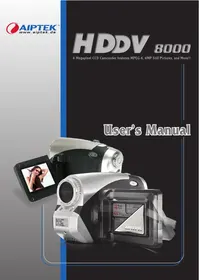



| Produkttyp | Multifunktionskamera (videokamera, stillkamera, MP3-spelare, diktafon) |
| Märke | AIPTEK |
| Modell | HDDV 8000 |
| Mått | 130 x 76 x 50 mm (3,9 x 3,0 x 2,0 tum) |
| Strömförsörjning | 4 AA-batterier (alkaliska rekommenderas) eller valfri nätadapter (5V, 2A) |
| Huvudfunktioner | MPEG4-digitalvideokamera (upp till 640x480 vid 11 fps), digitalkamera (upp till 6 MP interpolerat), MP3-spelare, digital diktafon (WAV-format, ~40 min) |
| Internt minne | Flashminne på 11,5 MB |
| Externt minne | Plats för CompactFlash (CF)-kort eller Microdrive |
| Objektiv | Autofokus, bländare F=3,5 |
| Zoom | 4x digital zoom |
| Display | 2,0 tums LTPS-färg-LCD-skärm |
| Blixt | Auto, på, av, långsam synk |
| Vitbalans | Auto, soligt, molnigt, glödlampa, lysrör |
| Gränssnitt | USB 1.1 (kompatibel 2.0), TV-utgång (NTSC/PAL), hörlursuttag, DC-ingång |
| Underhåll och rengöring | Undvik kontakt med vatten, utsätt inte för höga temperaturer, rengör med en mjuk, torr trasa |
| Säkerhet | Montera inte isär, borra inte eller tappa enheten; använd endast medföljande tillbehör; håll utom räckhåll för barn |
| Reservdelar och reparerbarhet | Standard AA-batterier, USB-kabel, AV-kabel, handledsrem, valfri nätadapter; ingen användarreparation, kontakta support |
| Allmän information | Bruksanvisning finns på flera språk på tillverkarens webbplats |
Vanliga frågor - HDDV 8000 AIPTEK
Användarfrågor om HDDV 8000 AIPTEK
0 fråga om denna apparat. Svara på dem du kan eller ställ din egen.
Ställ en ny fråga om denna apparat
Ladda ner instruktionerna för din Digitalkamera i PDF-format gratis! Hitta din manual HDDV 8000 - AIPTEK och ta tillbaka ditt elektroniska enhet i hand. På denna sida publiceras alla dokument som behövs för att använda din enhet. HDDV 8000 av märket AIPTEK.
BRUKSANVISNING HDDV 8000 AIPTEK
Bästa användare, tack för att du köpt denna produkt.
Stora investeringar i tid och arbete har gått åt för utvecklingen av den, och vi hoppas att den kommer att ge dig många års problemfri användning.
- Tappa inte, stick inte hål på eller montera isär kameran; om du gör det kommer garantin att ogiltigförklaras.
- Undvik all kontakt med vatten, och torka händerna innan du använder den.
- Utsätt inte kameran för höga temperaturer eller lämna den i direkt solljus. Om du gör det kan kameran skadas.
- Använd kameran med varsamhet. Undvik att trycka hårt på kamerahuset.
- För din egen säkerhet ska du undvika att använda kameran vid åskväder.
- Använd inte batterier av olika märken eller typer samtidigt. Detta kan leda till allvarliga skador på kameran.
- Ta ur batterierna om du inte kommer att använda kameran under en längre tid, eftersom svaga batterier kan påverka kamerans funktioner.
- Ta ur batterierna om de visar tecken på läckage eller missformning.
- Använd bara sådana tillbehör som tillhandahållits av tillverkaren.
- Förvara kameran utom räckhåll för små barn.


Innehållsförteckning
Välkommen 1
Säkerhetsanvisningar 1
Innehållsförteckning 2
Komma igång 4
Lär känna kamerans olika delar 4 Sätt in batterier 5 Sätt in ett minneskort (tillval) 6 Sätt fast handledsremmen (tillval) 8 Hur du håller i kameran 9 Hur du öppnar luckan till kontakterna 9 Använda stativ (tillval) 10
Grundläggande användning 11
Slå på kameran 11 Stänga av kameran 11 Läsa av lysdiodsindikatorerna 12 Ställa in språk 14 Ställa in datum och tid 14 Spela in ett videoklipp 15 Ta en stillbild 17 Spela in ett ljudklipp 18 Spela upp inspelningar 19 Spela upp MP3-musik 21 Ansluta kameran till TV:n 22
Avancerade inställningar 23
Menyalternativ 23 Illustration av menyn 23 Delmenyer i videokameraläge 24 Delmenyer i stillbildskameraläge 26 Delmenyer i uppspelningsläge 29 Delmenyer i MP3-läge 30 Delmenyer i läget Inställningar 31
Kopiera filer till datorn 33
Installera drivrutinen på datorn 33 Ansluta kameran till datorn 35 Kopiera filer till datorn 36
Innehållsförteckning
Visa/spela upp filer på datorn 38 Hitta filerna 39
Tillägg 40
Felsökning 40 Antiflummerinställningar 43 Batterinivåindikator 43 Lagringskapacitet 44 Systemmeddelanden 45 Specifikationer 46 Spec. för nätspänningsadapter 47
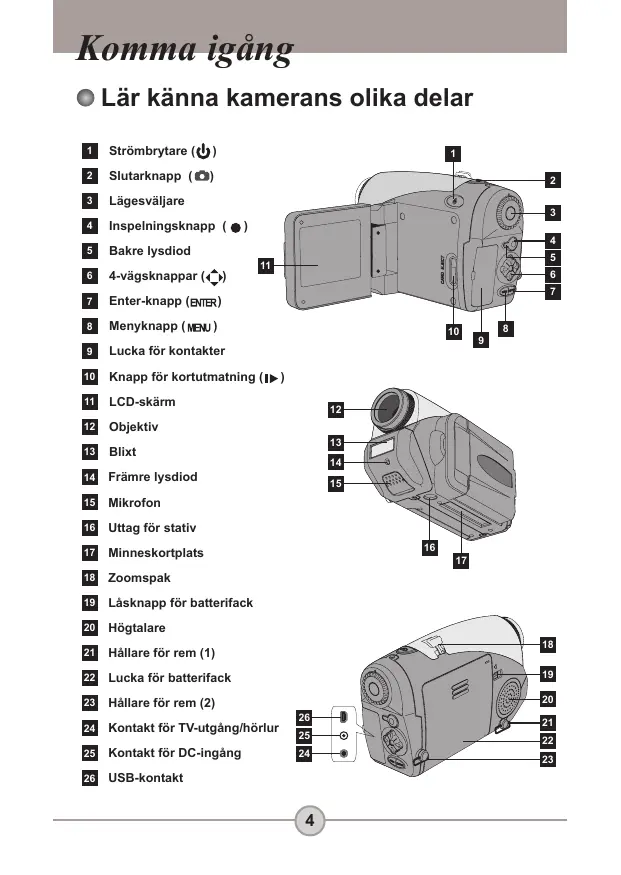
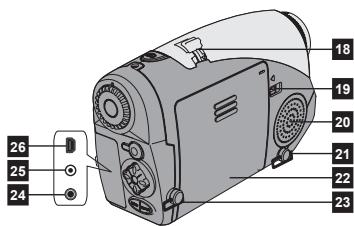
Lär känna kamerans olika delar
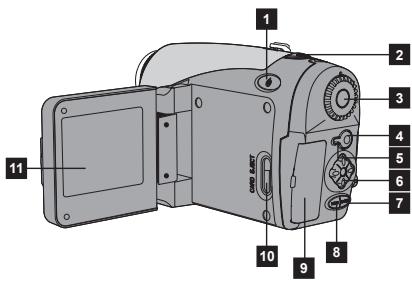
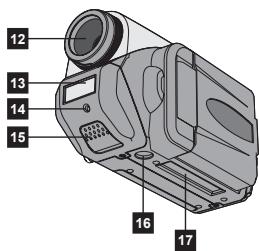
1 Strömbrytare (b) 2 Slutarknapp (O) 3 Lägesväljare 4 Inspelningsknapp (●) 5 Bakre lysdiod 6 4-vägsknapp 7 Enter-knapp (ENTER) 8 Menyknapp (MENU) 9 Lucka för kontakter 10 Knapp för kortutmatning (1) 11 LCD-skärm 12 Objektiv 13 Blixt 14 Främre lysdiod 15 Mikrofon 16 Uttag för stativ 17 Minneskortplats 18 Zoomspak 19 Låsknapp för batterifack 20 Högtalare 21 Hållare för rem (1) 22 Lucka för batterifack 23 Hållare för rem (2) 24 Kontakt för TV-utgång/hörlur 25 Kontakt för DC-ingång 26 USB-kontakt
Sätta i batterier
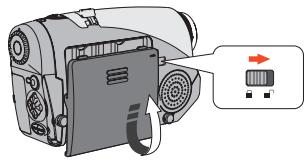
1 Öppna luckan till batterifacket.
Skjut låsknappen för batterifacket till det olåsta läget, dra sedan luckan till batterifacket nedåt och lyft locket för att öppna facket.
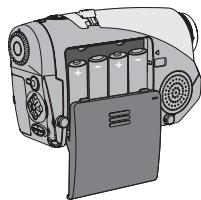
2 Sätt i batterier.
Placera fyra AA-batterier i batterifacket. Observera att de positiva (+) och negativa (-) polerna inte får kastas om.
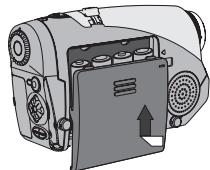
3 Sätt tillbaka luckan.
När batterierna har satts in korrekt sätter du tillbaka luckan för batterifacket.
Använd inte olika typer eller märken av batterier tillsammans. Vi rekommenderar alkaliska batterier eller laddningsbara NiMH-batterier för bästa prestanda.

Sätta i ett minneskort (tillval)
Förutom det inbyggda flashminnet kan kameran lagra information på ett Compact Flash-kort (CF) eller en Microdrive.
Du sätter i ett minneskort genom att försiktigt skjuta in kortet enligt indikationen tills kortet når botten på kortplatsen. Observera att du ska sätta i ett minneskort innan du slår på kameran.
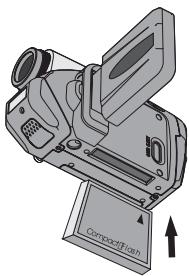
Efter att du har satt i ett minneskort rekommenderar vi att du formaterar kortet innan du använder det. Följ nedanstående anvisningar för att formatera ett minneskort med hjälp av kameran: Sätt i ett minneskort → Slå på kameran → Vrid Lägesväljaren
till läget Inställningar (巧) mode → Gå till undermenyn Avancerat → Gå till undermenyn Formatera → Välj Ja (Yes) och tryck på knappen Enter (Enter). Observera att all information som fanns lagrad på minneskortet kommer att försvinna vid formateringen.
Meny Avancerat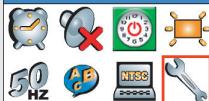

Sätta i ett minneskort (forts.)
Se till att kameran är avstängd innan du tar ur kortet. Öppna nedre LCD-skärmen och tryck in på knappen för kortutmatning för att mata ut kortet eller Microdrive.
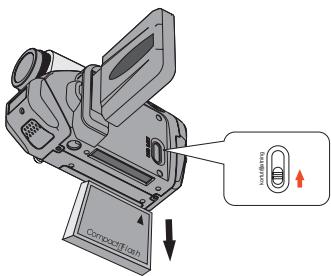
Ta inte ut minneskortet när kameran är påslagen. Detta kan orsaka att kameran stängs av på ett onormalt sätt. När ett minneskort är insatt kommer kameran att använda kortet som lagringsmedium. Filer som är lagrade i kamerans inbyggda minne är oåtkomliga så länge som kortet sitter i kameran. Om CF-kortet inte kan identifieras av din kamera men går att använda i andra enheter, beror detta sannolikt på inkompatibla format. Se avsnittet Felsökning för mer information.
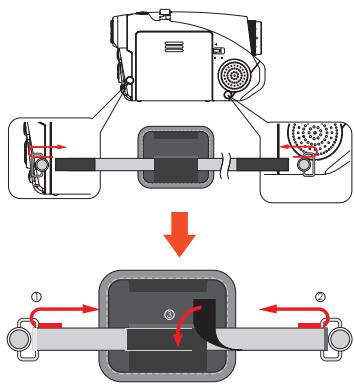
Sätt fast handledsremmen (tillval)
Vik upp remmen.
Vik upp och sprid ut remmen som visas på bilden.
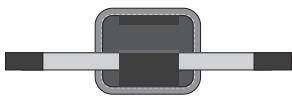
Trä remmen genom kroken.
Träd ändarna på remmen genom krokarna på kameran. Sätt därefter ihop de båda ändarna som visas på bilden.
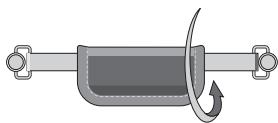
Gör remmen klar för användning.
Vik över skyddet för att säkra handledsremmen.
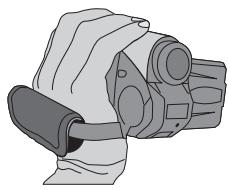
Hur du håller i kameran
För handen genom handledsremmen och håll stadigt i kameran som visas på bilden. När du tar bilder eller spelar in videoklipp ska du undvika att blockera objektivet.
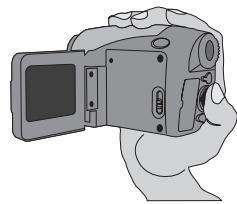
Hur du öppnar luckan till kontakterna
När du ska ansluta kameran till en dator, TV, hörlurar eller nätspänningsadapter, måste du öppna luckan till kontakterna. Öppna luckan försiktigt enligt proceduren som illustreras nedan.
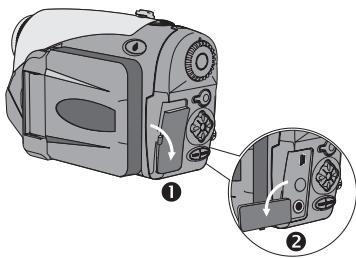
Använda stativ (tillval)
Använd ett stativ för att minimera kamerarörelser och säkerställa optimal bildkvalitet, särskilt när du tar självporträtt eller har en videokonferens.
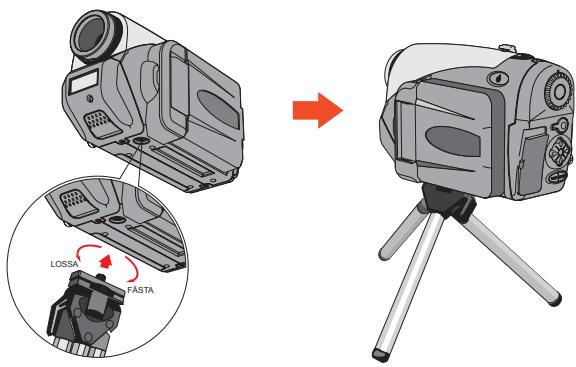
Bilden på stativet är bara avsedd som en illustration. Den faktiska modellen kan se annorlunda ut.
Grundläggande användning
Slå på kameran
Tryck in och håll strömbrytaren ( Ⓞ ) intryckt under 1 sekund för att slå på kameran.
Lysdioden tänds.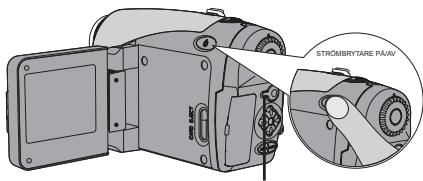
Om kameran inte slås på när du trycker in strömbrytaren, kontrollera följande:
- Att det sitter fyra AA-batterier i kameran.
- Att batterierna inte är slut.
- Att polariteten (+-) hos batterierna är rättvända.
Stänga av kameran
Tryck in och håll strömbrytaren ( Ⓞ ) intryckt under 1 sekund för att stänga av kameran.
Lysdioden släcks.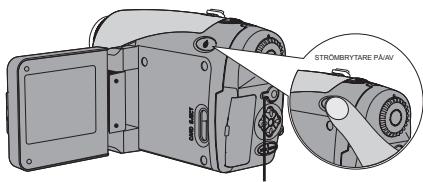
Läsa av lysdiodsindikatorerna
Videokameraläge:
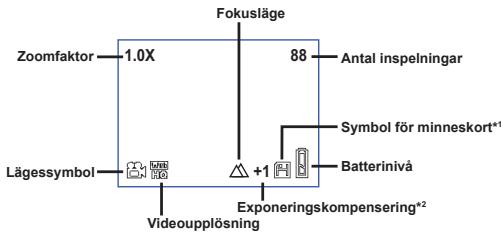
1 Denna symbol visas när minneskort är insatt. 2 Denna symbol visas när en icke-standardmässig inställning har valts.
Stillbildskameraläge:
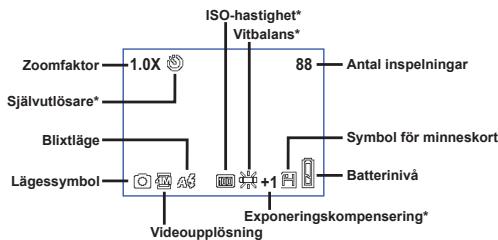
- Dessa symboler visas när icke-standardmässiga inställningar har valts.
Om du trycker upprepade gånger på Enter-knappen (ENTER) kommer LCD-skärmen att växla mellan följande lägen i sekvens: OSD på (LCD på) → OSD av (LCD på) → LCD av.
Läsa av lysdiodsindikatorerna (forts.)
Uppspelningsläge: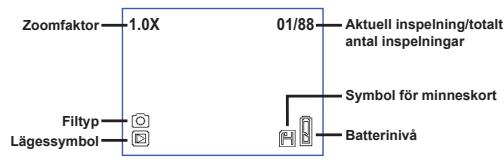
Ljuduppspelningsläge: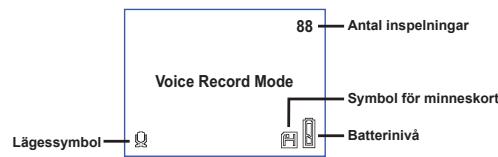
MP3-läge: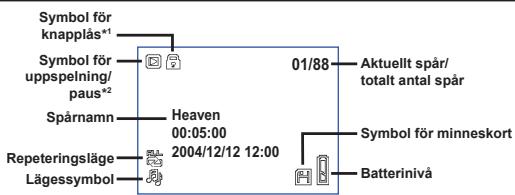
1 Denna symbol visas under de första 30 sekunderna av uppspelningen eller när du trycker på Enter-knappen (ENTER) under uppspelningen. Denna symbol visas under uppspelningen.
Ställa in språk
När du slår på kameran för första gången kanske LCD-skärmen inte visar text och meddelanden på ditt språk. Du kan ställa in språket för LCD-skärmen på följande sätt:
Slå på kameran och vrid lägesväljaren till läget Inställningar ( ). 2 Tryck på vänster- eller högerpilen (◄ ►) för att välja symbolen AB och tryck på Enter-knappen (ENTER). 3 Tryck på vänster- eller högerpilen (◄ ►) för att välja önskat språk och tryck på Enter-knappen (ENTER).
Ställa in datum och tid
Ställ in aktuellt datum och tid så att filinformationen sparas korrekt. Du kan ställa in datum och tid på följande sätt:
Slå på kameran och vrid lägesväljaren till läget Inställningar ( ). 2 Tryck på vänster- eller högerpilen (◄ ►) för att välja symbolen och tryck sedan på Enter-knappen (ENTER). 3 Tryck på uppåt- eller nedåtpilen (▲ ▼) för att justera värdet. Tryck på Enter-knappen (ENTER) för att bekräfta inställningen. När du har justerat alla värden sparas inställningarna för datum och tid.
Spela in ett videoklipp
1 Slå på kameran och vrid lägesväljaren till läget Videokamera (34).
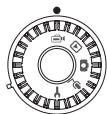
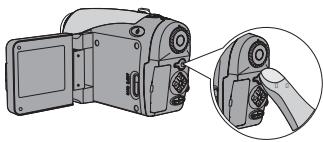
2 Tryck in inspelningsknappen (●) för att starta inspelningen.
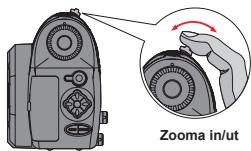
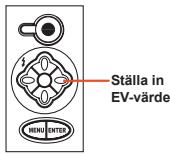
3 Under inspelningen kan du använda zoomspaken för att zooma in i eller ut ur bilden. Du kan också justera fokus eller EV-värdet vid behov.
| Ställa in focus: Tryck ner slutarknappen (®) under inspelningen. | |
| Δ | 200cm ~ ∞ |
| Ω | 100cm ~ 200cm |
| 3 | 40cm ~ 100cm |
| EV-värde: Intervall frü -3 till +3. | |
Spela in ett videoklipp (forts.)
Du kan aktivera autofokusfunktionen för videoinspelning. Aktivera funktionen med följande procedur: Slå på kameran → Vrid lägesväljaren till läget Videokamera (≈) → Tryck på Meny-knappen (MEN) → Gå till undermenyn Aktivera AF → Välj På och tryck på Enter-knappen (ENTER). När autofokusfunktionen är aktiverad kan ett visst mekaniskt ljud uppträda under inspelningen.
4 Tryck in inspelningsknappen (●) igen för att stoppa inspelningen.
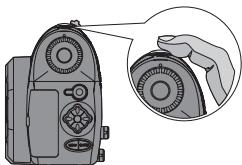
Ta en stillbild
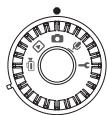
1 Slå på kameran och vrid lägesväljaren till läget Stillbildskamera (O).
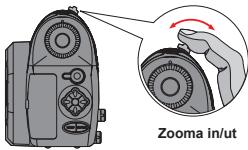
2 Innan du tar bilden kan du använda zoomspaken för att zooma in i eller ut ur bilden.
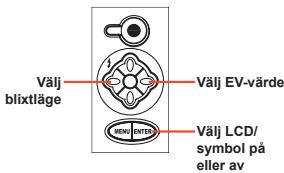
3 Justera blixtläget eller EV-värdet vid behov.
| Blixtläge: | |||
| 3 | 4 | 5 | 6 |
| På | Auto | Av | Längsam synk |
| EV-värde: Intervall på -3 till +3. | |||
4 Tryck ner slutarknappen (ch) halvvägs och håll den där för att låta kameran fokusera automatiskt. Tryck sedan ner knappen hela vägen för att ta en stillbild.
Spela in ett ljudklipp
1 Slå på kameran och vrid lägesväljaren till läget Ljudinspelning (Ø).
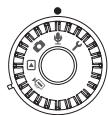
2 Tryck på inspelningsknappen (●) för att starta inspelningen.
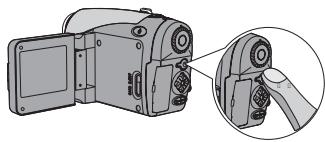
3 När du är nöjd, trycker du på inspelningsknappen (●) igen för att stoppa inspelningen.
Spela upp inspelningar
1 Slå på kameran och vrid lägesväljaren till läget Uppspelning (图).
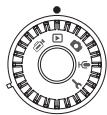
2 Operationer i fullskärmsläge:
| Filtyp | Hur gör jag für att... | Atgård |
| Bild (♣) | Växla mellan filer | Tryck på Vänster- eller Höger-pilen (♣)(när zoomfaktorn inte är lately). |
| Zooma in/ut (1x-4x) | Använd zoomispaken for att zooma in och ut. | |
| Lås/lås upp zoomfaktorn | När zoomfaktorn är större än 1,0x trycker du på Slutar-knappen (♣). | |
| Flyttaigenom en Förstorad bild | Med zoomfaktorn lately använder du 4-vögsknapparna (♣)for att flytta i bilden. | |
| Video (≡♣) & Ljud (♣) | Växla mellan filer | Tryck på Vänster- eller Höger-pilen (♣)(när ingen fil spelas upp). |
| Böjra upspelning | Tryck ner Slutar-knappen (♣). | |
| Pausa/äteruppta upspelning | Under upspelning erller paus trycker du ner Slutar-knappen (♣). | |
| Snabbspolningframåt/bakåt | Under upspelning trycker du på Vänster- eller Höger-pilen (♣).Tryck på sama knapp igén for äteruppta upspeliningen. | |
| Justera ljudvolymen | Under upspelning trycker du på Uppåt-ller Nedåt-pilen (♣). | |
| Stoppa upspelning | Under upspelning trycker du på Meny-knappen (MEN). |
Spela upp inspelningar (forts.)
3 Operationer i indexläge:
| Hur gör jag für att... | Åtgård |
| Växla till indexläge | Flytta zoomspaken mot W. |
| Växla tillbaka till fullskärmsläge | Flytta zoomspaken mot T. |
| Växla mellan filer | Tryck på Vänster- eller Höger-pilen (▲). |
| Rulla sider uppât/nedât | Tryck på Uppât-ller Nedät-pilen (▲). |
| Spela upp/visa den markerade filen | Tryck ner Slutar-knappen (▲). |
Spela upp MP3-musik
1 Slå på kameran och vrid lägesväljaren till läget Uppspelning (E). Tryck sedan på inspelningsknappen (●).
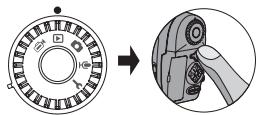
2 MP3-operationer:
| Hur gör jag für att... | Atgård |
| Växla mellan MP3- och upspelningslauge | Tryck på knappen Inspelning ( ● ) (när inget spår spelas upp). |
| Växla mellan filer | Tryck på Vänster- eller Höger-pilen (♣▶) (när spåret År pausat erller stoppat). |
| Spela upp den markerade titeln | Tryck ner Slutar-knappen ( Ⓞ ) . |
| Pausa/återupta upspelning | Tryck ner Slutar-knappen ( Ⓞ ) . |
| Snabbspolning framåt/bakåt | Under upspelning trycker du på Vänster- eller Höger-pilen (♣▶) . |
| Justera ljudvolymen | Under upspelning trycker du på Uppåt- eller Nedåt-pilen (♣▶) . |
| Stoppa upspelning | Under upspelning trycker du på Meny-knappen ( MENU) . |
| Lås/lås upp knapp | Under upspelning trycker du på knappen Enter (ENTER) . |
| Växla ljudutgang till hörllur/högtalare | Tryck på Meny-knappen ( MENU) och andere sedan ljudenhet. |
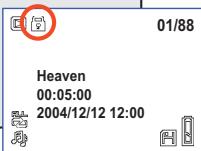
Innan du spelar MP3-musik måste du kopiera MP3-filerna till kameran. Du hittar mer information om hur du ansluter kameran till datorn på sidan 33. Du kan kopiera MP3-filer till kameran på samma sätt som när du använder en flyttbar disk (se sidan 39). LCD-skärmen släcks och alla knappar låses efter 30 sekunders uppspelning. Tryck på någon knapp för att slå på LCD:n och tryck sedan på knappen Enter (en) för att låsa upp knapparna.
Ansluta kameran till TV:n
Anslut kameran till TV:n med hjälp av den medföljande AV-kabeln för visning i realtid. Du kan visa dina videoklipp, stillbilder och spela upp ljudinspelningar direkt på TV:n och dela med dig av dem till familj och vänner.
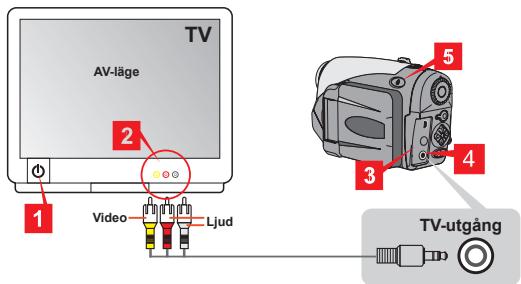
Slå på TV:n och ställ in den på AV-läge. 2 Anslut de delade audio- och videokablarna till TV:n. 3 Öppna luckan till kontakterna. 4 Anslut den andra änden av AV-kabeln till kameran. 5 Slå på kameran → Vrid lägesväljaren till läget Inställningar (Y) → Välj TV → Välj TV-utgång → Välj På.
Om du inte ser någon bild på TV:n, prova att byta plats på video- och audiokontakterna. Om bilden är dålig, undersök inställningen för NTSC/PAL på kameran. För att återuppta visningen på kamerans LCD-skärm vrider du lägesväljaren till läget Inställningar (V) → Välj TV → Välj TV-utgång → Välj Av.
Avancerade inställningar
Menyalternativ
Delmenyerna erbjuder flera möjligheter att finjustera kamerans funktioner. I följande tabell beskrivs menyalternativen i detalj.
| Hur gör jag für att... | Åtgård |
| Visa menyn *1 | Tryck på Meny-knappen (MENU) . |
| Flytta markingsramen | Tryck på Vänster- eller Höger-pilen (▲). |
| Gå till en delmeny/ bekräfta ett alternativ | Tryck på knappen Enter (ENTER) . |
| Gå tillbaka till den övre menyn | När du är i en delmeny trycker du på Meny-knappen (MENU) . |
| Snabbavsluta menyn | Tryck ner Slutar-knappen (◎) . |
| *1 I laget Ljudinspelning År menyn inte tillgänglig. I laget Inställningar behövs inte denna ätgård. | |
- Illustration av menyn


Delmenyer i videokameraläge
Slå på kameran → Vrid lägesväljaren till läget Videokamera
(^) → Tryck på Meny-knappen (MENU).
| Delmeny | +Alternative | Beskrivning |
| Storlek | 640x480 | Detta alternativ ger)basta upplösning vid filming av stillastående motiv. |
| 352x288 | Detta alternativ ger filmer som ar lämpiga att visa på en TV. Denna videokvalitet liknar kvaliteten for VCD. | |
| 320x240 | Detta alternativ ger filmer som ar lämpade for att skicka over högastighetsforbindelser till Internet. | |
| 176x144 | Detta alternativ ger lög upplösning med det mjukaste fiödet. | |
| Effekt | Normal | Med detta alternativ spelar du in filmer med naturliga färger. |
| S/V | Med detta alternativ spelar du in filmer i svartvitt. |

Menyalternativ i videokameraläge (forts.)
| Exponering | EV+3 | Exponeringen ökas dramatiskt. |
| EV+2 | Exponeringen ökas mättligt. | |
| EV+1 | Exponeringen ökas nàgot. | |
| EV@ | Exponeringen ar oförändrad. | |
| EV-1 | Exponeringen minskas nàgot. | |
| EV-2 | Exponeringen minskas mättligt. | |
| EV-3 | Exponeringen minskas dramatiskt. | |
| Aktivera AF | På/Av | Medenna Funktion kan du låta kameran fokusera automatiskt under videoinspelningen. Observera att ett mekaniskt ljd uppräder.när kameran justar fokus under inspelningen. |
Delmenyer i stillbildskameraläge
Slå på kameran → Vrid lägesväljaren till läget Stillbildskamera
(α) → Tryck på Meny-knappen (MENU).
| Delmeny | Alternativ | Beskrivning |
| Memo-inspelning | Spela in | Med detta alternativ kan du laggga till ljudinspelninger/ röstmemon till dina Bilder. Här följer nagra noteringar omenna Funktion:1. Varje röstmemo varar i 10 sekunder.2. Denna funktion ar tilganglig after att du har tagit en bild. Om du vill laggga till ett memo till varje bild du tar, mäste du använda Funktionen omedelbart after varje tagging.3. Du kan bara spelina inett röstmemo for varje bild. När röstmot har spelats in, kan det inte modifieras aller göras om. |
| Storlek | 2832x2128 | Detta alternativ ger basta upplösning for att skapa 6x8-foton. |
| 2304x1728 | Med detta alternativ fär du Bilder som ar lämpiga for att skapa 5x7- uller 6x8-foton. | |
| 1600x1200 | Med detta alternativ fär du Bilder som ar lämpiga for att skapa 3x5- uller 4x6-foton. | |
| 640x480 | Med detta alternativ fär du Bilder som ar lämpiga att visa på datorskärmen. | |
| Blixt | Auto | Blixten aktiveras automatiskt om luset inte ar tillräckligt. |
| Pà | Blixten aktiveras vid varje tagging. | |
| Längsam synth | Blixten fyras av flera gänger under en tagging. Tillsammans med en langsam slutarhastighet kan du med detta alternativ ta Bilder av liviga motiv i mörkret. | |
| Av | Blixten ar avaktiverad. |

Menyalternativ i stillbildskameraläge (forts.)
| Delmeny | Alternativ | Beskrivning |
| Sjålvutlösare | På/Av | När du har tryckt ner slutarknappen halt,kommen kameran att vänta tio sekunder innan bilden tas. |
| Effekt | Normal | Med detta alternativ tar du Bilder med naturiga färger. |
| Klassiskt | Med detta alternativ tar du sepiatonade Bilder som liknar gamla foton. | |
| S/V | Med detta alternativ tar du svartvita Bilder. | |
| Solarisera | Med detta alternativ tar du Bilder med överexponerad effekt. | |
| Datumstämpel | På/Av | När datumstämpel har aktiveratskommen en datummärkning att laggas på varje bild du tar. |
| Avancerat ↓Vibbalans | Auto | Vibbalansen justeras automiskt. |
| Soligt | Detta alternativ ālampieft für fotografering utomhus i direkt solljus. | |
| Molnigt | Detta alternativ ālampieft für fotografering utomhus vid molniga eller skuggiga förhällanden. | |
| Lysrör | Detta alternativ ālampieft für fotografering inomhus vid lysrörbsbelysing eller ljusförhällanden med hög fängtemperatur. | |
| Glödlampsjlus | Detta alternativ ālampieft für fotografering inomhus vid glödlampsbelysing eller ljusförhällanden med låg fängtemperatur. |

Menyalternativ i stillbildskameraläge (forts.)
| Delmeny | Alternativ | Beskrivning |
| Avancerat ↓ ISO | ISO Auto ISO Auto | Kameran bestämmer ISO-hastigheten automatiskt. |
| ISO 400 ISO 100 | ISO-hastigheten sätts till 100, l⁺m⁺pligt für fotografering i omgivningar med god belysning. | |
| ISO 200 ISO 200 | ISO-hastigheten sätts till 200, l⁺m⁺pligt für fotografering i omgivningar med mättlig belysning. | |
| ISO 400 ISO 400 | ISO-hastigheten sätts till 400, l⁺m⁺pligt für fotografering i omgivningar med dällig belysning aller vid en snabbare slutarhastighet. | |
| Avancerat ↓ Exponering | EV+3 | Exponeringen ökas dramatiskt. |
| EV+2 | Exponeringen ökas mättligt. | |
| EV+1 EV+1 | Exponeringen ökas nögot. | |
| EV+0 | Exponeringen ar oförändrad. | |
| EV-1 | Exponeringen minskas nögot. | |
| EV-2 | Exponeringen minskas mättligt. | |
| EV-3 | Exponeringen minskas dramatiskt. |
Delmenyer i uppspelningsläge
Slå på kameran → Vrid lägesväljaren till läget Uppspelning
(回) → Tryck på Meny-knappen (MENU).
| Delmeny | Alternative | Beskrivning |
| Röstmemo | På/Av | Medenna Funktion kan du spelà upp röstmemon nár du tittar på stillbilder. Röstmot (om det finns naggio) spelas upp automatiskt nár stillbilden visas. Du kan trycka på Slutar-knappen (ö) für att pausa/fortsätta uppspelningen. |
| Raderen en | Ja/Nej | Med detta alternativ kan du radera den aktuella filen. |
| Raderena alla | Ja/Nej | Beroende på vilkit lagringsmedium du använder, kan du radera alla filer som arå lagrade på minneskortet uller i det interna minnet. |
| Filsortering | ALLAlla | Detta alternativ gört att alla filer visas. |
| Stillbilder | Detta alternativ gört att enbart stillbilder visas. | |
| Video | Detta alternativ gört att enbart videoklipp visas. | |
| Ljud | Detta alternativ gört att enbart ljudklipp visas. | |
| Filinformation | På/Av | Med detta alternativ avgördu om information om filen (tex. filstorlek etc.) visas i upspelningslänge. |
Delmenyer i MP3-läge
Slå på kameran → Vrid lägesväljaren till läget Uppspelning (☑) → Tryck på knappen Inspelning (●) → Tryck på Meny-knappen (MENU).
| Delmeny | Alternative | Beskrivning |
| Raderen | Ja/Nej | Med detta alternativ kan du radera det aktuella spàret. |
| Radera alla | Ja/Nej | Med detta alternativ kan du radera alla spàr. |
| Reperieringslåge | En | Repeterar upspelningen av det aktuella spàret. |
| Alla | Repeterar upspelningen av alla spàr. | |
| Ljudutgang | Hörür | Väljer hörliiren som ljudenhet. |
| Högitalare | Väljer högitalaren som ljudenhet. |
Delmenyer i läget Inställningar
Slå på kameran → Vrid lägesväljaren till läget Inställningar (Y)
| Delmeny | Alternativ | Beskrivning |
| Tid | - | Med detta alternativ kan du ställa in datum och tid. |
| Ljudsignal | På/Av | Med detta alternativ kan du stänga av och sättta på ljudsignalen. |
| Auto- avständning | 1 min | Kameran stängs av automatiskt om den År inaktiv i mer øn en minut. |
| 5 min | Kameran stängs av automatiskt om den År inaktiv i mer øn fem minutes. | |
| 10 min | Kameran stängs av automatiskt om den År inaktiv i mer øn tio minutes. | |
| Ljusstyrika | Hög | Väljer hög lusstyrna für LCD-skärmen. |
| Normal | Väljer normal lusstyrna für LCD-skärmen. | |
| Låg | Väljer låg lusstyrna für LCD-skärmen. | |
| Antiflimmer | 50 Hz | Väljer antiflimmerinställingen 50 Hz. |
| 60 Hz | Välj antiflimmerinställingen 60 Hz. | |
| Språk | - | Med detta alternativ kan du välja språk. |

Delmenyer i läget Inställningar (forts.)
| Delmeny | Alternativ | Beskrivning |
| TV ↓ TV-system | NTSC | Detta alternativ ar lamypligt für områdena Amerika, Taiwan, Japan och Korea. |
| PAL | Detta alternativ ar lamypligt für Tyskland, England, Italien, Nederländerna, Kina, Japan och Hongkong. | |
| TV ↓ TV-utgang | På/Av | Med detta alternativ kan du slå på och av TV-utgangen. |
| Avancerat ↓ Standard | På/Av | Med detta alternativ kan du äterställa fabrikinställingarna. Observera att alla iche-standardmässiga inställingerkommen att skrivas över. |
| Avancerat ↓ Formatera | På/Av | Beroende på vilket lagringsmedium du använder, kan du formatera minneskontet ellert det interna minnet. Observera att alla filer på medietkommen att österkalleligt raderas. |
Kopiera filer till datorn
Installera drivrutinen på datorn
Du måste installera kamerans drivrutin för att säkerställa att videoklippen kan spelas upp på datorn. Så här installerar du programvaran:
1 Sätt in CD-skivan med drivrutinen
Slå på datorn. Sätt därefter in den medföljande CD:n i CD-enheten.
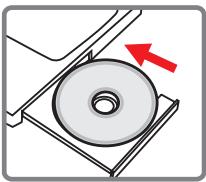
Anslut inte USB-kabeln till datorn än. Stäng ner alla andra program som körs på datorn. Om autostartskärmen inte visas automatiskt, dubbelklickar du på Den här datorn och väljer CD-enheten. Starta sedan programmet Setup.exe manuellt.
2 Starta installationen.
Klicka på symbolen

för att starta installationen av drivrutinen.
Anmärkning för Windows 2000-användare:
Under installationsprocessen kan ett varningsmeddelande angående digital signatur visas två eller fler gånger. Klicka på Ja för att fortsätta processen. Programvaran är helt och hållet kompatibel med operativsystemet Windows 2000.
Installera drivrutinen på datorn (forts.)
3 Installera drivrutinen.
Guiden Install Shield öppnas och kommer att installera programvaran automatiskt. Klicka på Nästa och följ anvisningarna på skärmen för att slutföra installationen.
4 Installera codecar.
När installationen av drivrutinen är klar kommer installationsprogrammet att anmoda dig att installera Windows Media Player Codecs. Om du inte är säker på om dessa codecs är installerade på datorn klickar du på Ja och följer anvisningarna på skärmen för att slutföra installationen.
5 Installera Direct X 8.0 eller senare.
Efter att codec-installationen är slutförd blir du anmodad att installera DirectX 8.0 eller senare om denna programvara inte redan finns installerad på datorn. Klicka på Ja för att fortsätta.
Windows Media Player Codecs och Direct X 8.0 eller senare behövs för att visa de videoklipp som du har spelat in med kameran.
6 Starta om datorn.
När installationen är slutförd kan du behöva starta om datorn för att drivrutinen ska aktiveras.
Ansluta kameran till datorn
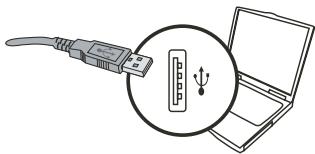
1 Anslut USB-kabeln till datorn.
Slå på datorn och anslut sedan den medföljande USB-kabeln till USB-porten på datorn. Se till att kabeln sätts in med rätt inriktning i porten.
2 Anslut USB-kabeln till kameran.
Kontrollera att det sitter fyra AA-batterier i kameran. Anslut sedan den andra änden av USB-kabeln till kameran.
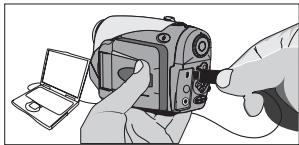
Kontrollera att batterierna är tillräckligt laddade, i annat fall kan anslutningen misslyckas. Anmärkning för Windows 2000/XP/ME-användare:
Om du vill koppla ur kameran från datorn ska du följa stegen nedan:
- Dubbelklicka på i aktivitetsfältet.
- Klicka på (.USB-disk) och klicka sedan på Stoppa.
- Välj kameran när bekräftelsefönstret visas och klicka på OK.
- Följ anvisningarna på skärmen för att säkert koppla ur kameran från datorn.
° Kopiera filer till datorn
1 Detta steg kan se lite olika ut beroende på vilket operativsystem du har:
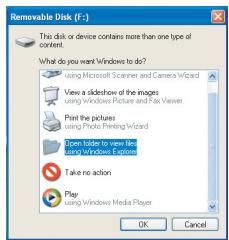
För Windows XP-användare:
När kameran kopplas in till datorn visas en dialogruta automatiskt. Välj alternativet Open folder to view files using Windows Explorer (Öppna mappen för att visa filerna i Utforskaren) och klicka på OK.
För Windows 2000/ME/98SE-användare:
Dubbelklicka på Den här datorn. Dubbelklicka sedan på ikonen för den flyttbara disken som precis har dykt upp.
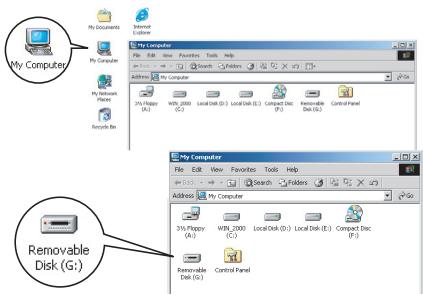
Om du har satt in ett minneskort är det detta som avses med den flyttbara disken. I annat fall är det det interna flashminnet som avses.
Kopiera filer till datorn (forts.)
2 Dubbelklicka på mappen DCIM.
Windows XP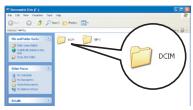
Windows 2000/ME/98 SE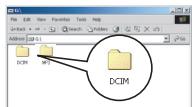
3 Dubbelklicka på mappen 100MEDIA.
Windows XP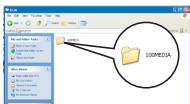
Windows 2000/ME/98 SE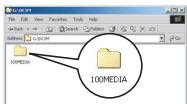
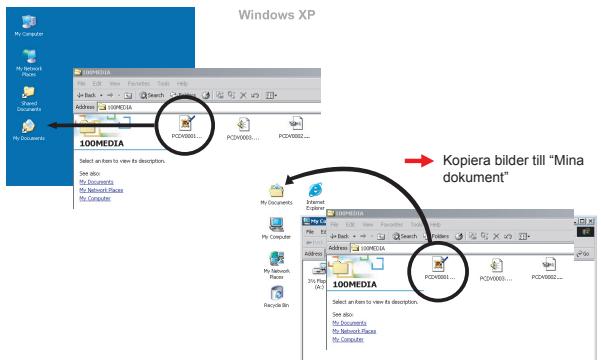
4 Dra den önskade filen till Mina dokument eller en annan destinationsmapp.
Visa/spela upp filer på datorn
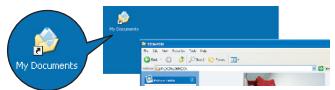
1 Dubbelklicka på Mina Dokument eller mapp där du har dina filer.
Windows XP Windows 2000/ME/98 SE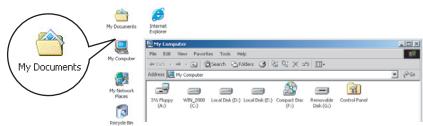
2 Dubbelklicka på den önskade filen. Filen öppnas i det program som motsvarar filtypen.
Windows XP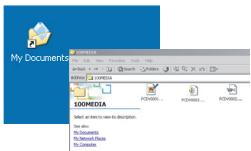
Windows 2000/ME/98 SE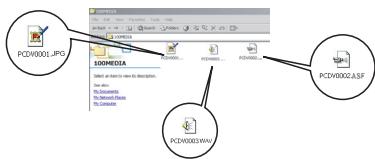
Hitta filerna
När du ansluter kameran till datorn dyker en flyttbar disk upp på datorn. Denna flyttbara disk representerar lagringsmediet i kameran. På disken hittar du de inspelningar som du har gjort. I figuren till höger indikeras var filerna lagras.
Folders

Skrivbord

Mina dokument

Den här datorn

3 1/2-diskett (A:)

WIN2000 (C:)

Lokal disk (D:)

Lokal disk (E:)

V23 (F)

Flyttbar disk (G):

DCIM

100MEDIA

MP3

Kontrollpanelen

Mina nätverksplatser
Tillägg
Felsökning
| Vid användning av kameran: | ||
| Problem | Orsak | Lösning |
| Det gär inte att starta kameran på normalt sätt. | Batterierna är slut. | Byt ut batterierna. |
| Batterierna har sats in på ett felaktigt sätt. | Sätt in batterierna rätt. | |
| Batterier av dālig kvalitet används. | Använd alkaliska eller laddningsbara NiMH-batterier. ANVAND INTE olika typer eller märken av batterier tillsammans. | |
| Kameran är paksiagen, men det finns ingen bild på LCD-skärmen. | Om kameran är inaktiv i mer än en minut stängs LCD-skärmen av automatiskt for att spara energia. | Tryck på nagon knapp (utom strömbryreten) für att aktivera skärmen igen. |
| LCD-skärmen är avaktiverad. | Tryck på Enter-knappen (ENTER) für att aktivera skärmen. | |
| Funktionen TV-utgangår avaktiverad. | Stäng av kameran och slå på den igen. | |
| Det gär inte att ta Bilder eller videoklipp nrar slutarknappen eller inspelningsknappenTRYCKs ned. | Minnet är slut. | Friställ utrymme是从 minneskontet erler det interna minnet. |
| Kameran häller på att ladda upp blixten. | Vänta tills blixten har laddats upp. | |
| Symbolfel på LCD-skärmen after att ett minneskont sats in. | Kortet har inte sats in på rätt sätt. | Ta ur kortet och sätt in detøy rätthall. |
| 1. CF-kortet kan inte identifieras av kameran.2. På LCD-skärmen visas meddelandet "FEL PAMINNET" eller "FEL PAKORTET". | Formatet på minneskontet är inte kompatibelt med kameran. | Använd kamerafunktionen "Formatera"for att formatera kortet. |
| Minneskontet är förstört. | Byt ut minneskontet mot ett nytt. | |
Tillägg
| Vid användning av kameran: | ||
| Problem | Orsak | Lösning |
| Jag har inte raderat bildernaEller videoklippen, menkanalande ithta dem pàminneskortet. | Detta kan intraffa.nár du sätter in ett minneskont afteratt du har tagit nagra bilderEller videoklipp. De forsvunnainspelningarna finns i detinterna minnet. | Du hitter dessa filer nár du tar urminneskontet. |
| Det gär inte att användablixten. | Om OSD-symbolen indikerarlag batterinivā, kan blixtenvara avaktiverad eftersomenerginivān ar otillräcklig. | Byt ut batterierna. |
| De inselade bilderna armycket suddiga. | Fokuseringen har inte gjortspà ett korrekt sätt. | Tryck ner slutarknappen (ö)halvvägs och häll den där for att latakameran fokusera automatiskt. Trycksedan ner knappen hela vögén foratt ta en stillbild. |
| De inselade bilderna ellervideoklippen arfor mörka. | Omgivngen vid fotograferingen ellerevideoinspelningen ar inte tillräcklgelt belyst. | Använd blixt vid fotografering. Laggtilt yfterligare ljuskällor vid inspeltingav videoklipp. |
| Motivet arfor mörkt ochbakgrunden arfor ljos. | Motivet ar riktat mot enljuskälla. | Välj ett högre EV-värde for att lättuupp motivet. |
| Oljud uppträder vid visningav bilder på LCD-skärmeneller på datom. | Antiflimmerinställingenstämmer inte medstandarden for det land darrdu befinner dig. | Justera antiflimmerinställingen. Duhitthar mer information i tabellen "Antiflimmerinställinger" på sidan 43. |
| Detkommen inget ljudarjag spelar MP3-musik. | Ljudenheten ar vald till hörlor. | Gà til MP3-menyn och valjljudutgängen Högtalare . |
Tillägg
| Vid anslutning av kameran till en dator eller TV: | ||
| Problem | Orsak | Lösning |
| Det går inte att hitta一会儿 flytbar disk när kameran har anslutits till en dator. | Det finns inga batterier i kameran erller sä年纪 Batterierna slut. | Sätt in nya batterier. |
| Det går inte att visa videoklipp på datorn. | Drivrutin erller programvara har inte installerats på datorn. | Installera Direct X 8.0 eller senare och Windows Media 9.0 CODES for att lõsa delta problem. Sealand 33 for en beskrivning av hur du installerar programvaran, ellser gäll till http://www.microsoft.com for att ladda ner de niedvändiga filerna. |
| Installationen av drivrutinen misslyckades. | Installationen avbröts på ett onormalt sätt. | Ta bort drivrutinen och andere relaterade program. Följ anvisingarna i handboken for att installerera drivrutinen på nytt. |
| Kameran var ansluten till datorn via USB-kabeln när drivrutinen installeras. | 1. Avinstallera drivrutinen. 2. Installerera drivrutinen innan USB-kabeln koplas in. | |
| TV-bilden visas inte korrekt after att kameran har anslutits till TV:n. | Kameran ar inte korrekt ansluten till TV:n. | Anslut kameran till TV:nigen, på korrekt sätt. |
| Felaktig inställning av TV-system (NTSC/PAL). | Välj rätt TV-system. | |
| En konfekt upstud med en annan installerad kamera eller inpelningsenet. | Enheten ar inte kompatibel med kameran. | Om du har;nçon annan kamera-eller inspelningsenet installererad på datorn, bördu avinstallera och avlågsna kameraenheden och dess drivrutinfor att undvika konfliken. |
Tillägg
Antiflummerinställningar
| Land | England | Tyskland | Frankrike | Italien | Spanien | Nederländerna |
| Inställning | 50Hz | 50Hz | 60Hz | 50Hz | 50Hz | 50Hz |
| Land | Portugal | Amerika | Taiwan | Kina | Japan | Korea |
| Inställning | 50Hz | 60Hz | 60Hz | 50Hz | 50/60Hz | 60Hz |
OBS: Antiflummerinställningen är baserad på standardfrekvensen hos det lokala elnätet.
OBS: Vi rekommenderar att du byter ut batterierna så snart symbolen för svagt batteri visas för att undvika att kameran plötsligt slutar att fungera.
Tillägg
Lagringskapacitet
| Minne | Video clip (min.) | |||
| TV-HQ 640x480 (10 bildrutr) | TV-S 352x288 (30 bildrutr) | WEB-HQ 320x240 (30 bildrutr) | WEB-S 176x144 (30 bildrutr) | |
| Internt minne (11,5 MB) | 0.7 ~ 1 | 0.2 ~ 0.6 | 0.7 ~ 1 | 1 ~ 1.5 |
| Minneskort (32MB) | 2 ~ 2.5 | 0.5 ~ 1.5 | 2 ~ 2.5 | 3 ~ 4 |
| Minneskort (64MB) | 3.5 ~ 5 | 1 ~ 2.5 | 3.5 ~ 5 | 6 ~ 8 |
| Minneskort (128MB) | 7 ~ 10 | 2.5 ~ 5.5 | 7 ~ 10 | 13 ~ 16 |
| Minneskort (256MB) | 14 ~ 20 | 5 ~ 11 | 14 ~ 20 | 25 ~ 32 |
| Minneskort (512MB) | 28 ~ 40 | 10 ~ 20 | 30 ~ 40 | 50 ~ 64 |
| Microdrive (1GB) | 60 ~ 80 | 20 ~ 40 | 60 ~ 80 | 100 ~ 128 |
| Microdrive (2GB) | 120 ~ 160 | 40 ~ 80 | 120 ~ 160 | 200 ~ 256 |
| Microdrive (4GB) | 240 ~ 320 | 80 ~ 160 | 240 ~ 320 | 400 ~ 512 |
| Microdrive (5GB) | 300 ~ 400 | 100 ~ 200 | 300 ~ 400 | 500 ~ 640 |
| Minne | Ljudklipp (timme) | Stillbild | |||
| Högst | 2832x2128 | 2304x1728 | 1600x1200 | 640x480 | |
| Intert minne (11,5 MB) | 0.75 | 10 | 15 | 25 | 130 |
| Minneskort (32MB) | 2 | 30 | 40 | 75 | 350 |
| Minneskort (64MB) | 4 | 60 | 80 | 150 | 750 |
| Minneskort (128MB) | 8 | 120 | 160 | 300 | 1500 |
| Minneskort (256MB) | 16 | 240 | 320 | 600 | 3000 |
| Minneskort (512MB) | 32 | 480 | 640 | 1200 | 6000 |
| Microdrive (1GB) | 64 | 960 | 1280 | 2400 | 12000 |
| Microdrive (2GB) | 128 | 1920 | 2560 | 4800 | 24000 |
| Microdrive (4GB) | 256 | 3840 | 5120 | 9600 | 48000 |
| Microdrive (5GB) | 320 | 4800 | 6400 | 12000 | 60000 |
- Den faktiska kapaciteten kan variera (upp till ± 30%) beroende på färgmättnad och komplexitet hos motivet och omgivningen.
Tillägg
Systemmeddelanden
| Meddelande | Beskrivning |
| Inspelning | Kameran häller på att spelva in en fil. |
| Inga filer att spelva | Detta meddelande visas när kameran ställs in på upspelningslåge och det inte finns nagra befintliga filer att spelva upp. |
| Byt batterier | Batterinivän ar lög. Du bör byta ut batterierna på en gäng. |
| Minnet fullt | Lagringsmediet ar fullt och kan inte lagra fier filer. Byt ut minneskortet eller radera nagra filer for att friställa utrémme. |
| Minnesfel | Kameran kan inte komma at informationen i det interna minnet.Formatera mediet for att lösia problemet. |
| Blixten laddas upp | Blixten häller på att laddas upp. |
| Fel på filformat | Filen som spelvas upp ar inte kompatibel med kameran. |
| Formaterar | Kameran häller på att formatera lagrsmediet. |
| Ett kort togs ur, kameran stångs av | Ett minneskort togs ur kameran medan kameran var pääslagen.Kamerankommen att stängas av. |
Tillägg
Specifikationer
Huvudfunktioner
- Digital videokamera: MPEG4 (.ASF) format VGA (640 x 480 pixlar) / upp till 11 bilder/sek.
- CIF (352 x 288 pixlar) / upp till 30 bilder/sek.
- Digital stillbildskamera:
- 6 MP (2 832 x 2 128) pixlar
- 4 MP (2304 x 1728) pixlar
- 2 MP (1600 x 1200) pixlar VGA (640 x 480) pixlar
- MP3-spelare: MP3-spelare med fullständiga funktioner
- Digital ljudinspelning: WAVE-format (.WAV) med 11,5 MB minne
- Inspelningstid: Cirka 40 minuter
- Sensoreffektiv upplösning: 4 MP (2304 x 1728) pixlar
- Interpolerad upplösning: 6 MP (2 832 x 2 128) pixlar
- Internt minne: 11,5 MB flashminne (lagring)
- Externt minne: Inbyggd kortplats för CF/Microdrive
- Objektiv: Autofokus (F=3,5)
- Digital zoom: 4X
- LCD-skärm: 2,0" LTPS LCD-färgskärm
- TV-utgång: Stödjer NTSC/PAL TV-systemet
- Slutare: Mekanisk
- Blixt: Auto/På/Av/Långsam synk, reducering av röda ögon
- Vitbalans: Auto/Soligt/Molnigt/Glödlampsljus/Lysrörsljus
- Gränssnitt: USB 1.1 (2.0-kompatibelt) - Inbyggd mikrofon och högtalare
- Batterier: AA x 4 (gärna alkaliska)
- Mått: 130 x 76 x 50 mm (3,9" x 3,0" x 2,0")
OBS: Specifikationerna kan komma att ändras utan föregående meddelande.
Tillägg


- INNEHÅLLSFÖRTECKNING
- VÄLKOMMEN
- SÄKERHETSANVISNINGAR
- KOMMA IGÅNG
- GRUNDLÄGGANDE ANVÄNDNING
- AVANCERADE INSTÄLLNINGAR
- KOPIERA FILER TILL DATORN
- TILLÄGG
- LÄR KÄNNA KAMERANS OLIKA DELAR
- SÄTTA I BATTERIER
- ÖPPNA LUCKAN TILL BATTERIFACKET
- SÄTT I BATTERIER
- SÄTT TILLBAKA LUCKAN
- SÄTTA I ETT MINNESKORT (TILLVAL)
- SÄTTA I ETT MINNESKORT (FORTS.)
- SÄTT FAST HANDLEDSREMMEN (TILLVAL)
- VIK UPP REMMEN
- TRÄ REMMEN GENOM KROKEN
- GÖR REMMEN KLAR FÖR ANVÄNDNING
- HUR DU HÅLLER I KAMERAN
- HUR DU ÖPPNAR LUCKAN TILL KONTAKTERNA
- ANVÄNDA STATIV (TILLVAL)
- SLÅ PÅ KAMERAN
- STÄNGA AV KAMERAN
- LÄSA AV LYSDIODSINDIKATORERNA
- VIDEOKAMERALÄGE
- STILLBILDSKAMERALÄGE
- LÄSA AV LYSDIODSINDIKATORERNA (FORTS.)
- STÄLLA IN SPRÅK
- STÄLLA IN DATUM OCH TID
- SPELA IN ETT VIDEOKLIPP
- SPELA IN ETT VIDEOKLIPP (FORTS.)
- TA EN STILLBILD
- SPELA IN ETT LJUDKLIPP
- SPELA UPP INSPELNINGAR
- OPERATIONER I FULLSKÄRMSLÄGE
- SPELA UPP INSPELNINGAR (FORTS.)
- OPERATIONER I INDEXLÄGE
- SPELA UPP MP3-MUSIK
- ANSLUTA KAMERAN TILL TV:N
- MENYALTERNATIV
- ILLUSTRATION AV MENYN
- DELMENYER I VIDEOKAMERALÄGE
- MENYALTERNATIV I VIDEOKAMERALÄGE (FORTS.)
- DELMENYER I STILLBILDSKAMERALÄGE
- MENYALTERNATIV I STILLBILDSKAMERALÄGE (FORTS.)
- DELMENYER I UPPSPELNINGSLÄGE
- DELMENYER I MP3-LÄGE
- DELMENYER I LÄGET INSTÄLLNINGAR
- DELMENYER I LÄGET INSTÄLLNINGAR (FORTS.)
- INSTALLERA DRIVRUTINEN PÅ DATORN
- SÄTT IN CD-SKIVAN MED DRIVRUTINEN
- STARTA INSTALLATIONEN
- ANMÄRKNING FÖR WINDOWS 2000-ANVÄNDARE
- INSTALLERA DRIVRUTINEN PÅ DATORN (FORTS.)
- INSTALLERA DRIVRUTINEN
- INSTALLERA CODECAR
- INSTALLERA DIRECT X 8.0 ELLER SENARE
- STARTA OM DATORN
- ANSLUTA KAMERAN TILL DATORN
- ANSLUT USB-KABELN TILL DATORN
- ANSLUT USB-KABELN TILL KAMERAN
- ° KOPIERA FILER TILL DATORN
- DETTA STEG KAN SE LITE OLIKA UT BEROENDE PÅ VILKET OPERATIVSYSTEM DU HAR
- FÖR WINDOWS XP-ANVÄNDARE
- FÖR WINDOWS 2000/ME/98SE-ANVÄNDARE
- KOPIERA FILER TILL DATORN (FORTS.)
- DUBBELKLICKA PÅ MAPPEN DCIM
- DUBBELKLICKA PÅ MAPPEN 100MEDIA
- DRA DEN ÖNSKADE FILEN TILL MINA DOKUMENT ELLER EN ANNAN DESTINATIONSMAPP
- VISA/SPELA UPP FILER PÅ DATORN
- DUBBELKLICKA PÅ MINA DOKUMENT ELLER MAPP DÄR DU HAR DINA FILER
- DUBBELKLICKA PÅ DEN ÖNSKADE FILEN. FILEN ÖPPNAS I DET PROGRAM SOM MOTSVARAR FILTYPEN
- HITTA FILERNA
- FOLDERS
- FELSÖKNING
- ANTIFLUMMERINSTÄLLNINGAR
- LAGRINGSKAPACITET
- SYSTEMMEDDELANDEN
- SPECIFIKATIONER
- HUVUDFUNKTIONER
Märke : AIPTEK
Modell : HDDV 8000
Kategori : Digitalkamera