
HDDV 8000 - Fotocamera digitale AIPTEK - Manuale utente e istruzioni gratuiti
Trova gratuitamente il manuale del dispositivo HDDV 8000 AIPTEK in formato PDF.
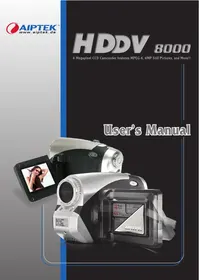



| Tipo di prodotto | Videocamera digitale multifunzione (videocamera, fotocamera, lettore MP3, registratore vocale) |
| Marca | AIPTEK |
| Modello | HDDV 8000 |
| Dimensioni | 130 x 76 x 50 mm (3.9 x 3.0 x 2.0 pollici) |
| Alimentazione | 4 pile AA (alcaline consigliate) o adattatore di rete opzionale (5V, 2A) |
| Funzioni principali | Videocamera digitale MPEG4 (fino a 640x480 a 11 fps), fotocamera digitale (fino a 6 MP interpolati), lettore MP3, registratore vocale digitale (formato WAV, ~40 min) |
| Memoria interna | Memoria flash da 11.5 MB |
| Memoria esterna | Slot per scheda CompactFlash (CF) o Microdrive |
| Obiettivo | Autofocus, apertura F=3.5 |
| Zoom | Zoom digitale 4x |
| Display | Schermo LCD colori LTPS da 2.0 pollici |
| Flash | Auto, acceso, spento, sincronizzazione lenta |
| Bilanciamento del bianco | Auto, soleggiato, nuvoloso, tungsteno, fluorescente |
| Interfaccia | USB 1.1 (compatibile 2.0), uscita TV (NTSC/PAL), jack per cuffie, ingresso DC |
| Manutenzione e pulizia | Evitare il contatto con acqua, non esporre a temperature elevate, pulire con un panno morbido e asciutto |
| Sicurezza | Non smontare, perforare o far cadere il dispositivo; utilizzare solo gli accessori forniti; tenere fuori dalla portata dei bambini |
| Ricambi e riparabilità | Pile AA standard, cavo USB, cavo AV, cinturino, adattatore di rete opzionale; nessuna riparazione da parte dell'utente, contattare il servizio clienti |
| Informazioni generali | Manuale disponibile in più lingue sul sito del produttore |
Domande frequenti - HDDV 8000 AIPTEK
Domande degli utenti su HDDV 8000 AIPTEK
0 domanda su questo apparecchio. Rispondi a quelle che conosci o fai la tua.
Fai una nuova domanda su questo apparecchio
Scarica le istruzioni per il tuo Fotocamera digitale in formato PDF gratuitamente! Trova il tuo manuale HDDV 8000 - AIPTEK e riprendi in mano il tuo dispositivo elettronico. In questa pagina sono pubblicati tutti i documenti necessari per l'utilizzo del tuo dispositivo. HDDV 8000 del marchio AIPTEK.
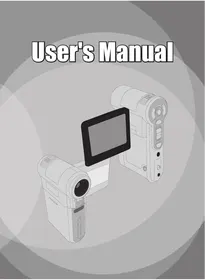
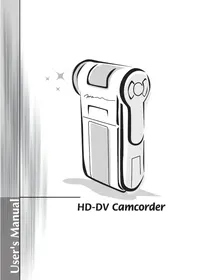
MANUALE UTENTE HDDV 8000 AIPTEK
Vi ringraziamo per aver acquistato questo prodotto. Abbiamo investito molto tempo ed energia in questo progetto e speriamo che vi procuri molti anni di servizio senza problemi.
Avviso per la sicurezza
- Non far cadere, forare o smontare la videocamera, altrimenti si annullerà la garanzia.
- Evitare il contatto con l'acqua e asciugarsi le mani prima dell'uso.
- Non esporre la videocamera ad alte temperature o lasciarla alla luce diretta del sole. Diversamente si danneggia la videocamera.
- Maneggiare la videocamera con cura. Evitare di esercitare pressioni sul corpo della videocamera.
- Per la propria sicurezza, evitare di utilizzare la videocamera durante i temporali.
- Evitare di utilizzare contemporaneamente batterie di marche e tipi diversi. Diversamente si possono provocare seri danni.
- Rimuovere le batterie quando la videocamera non è utilizzata per periodi prolungati, poiché le batterie deteriorate influiscono negativamente sul funzionamento.
- Rimuovere le batterie se mostrano segni di perdita di liquido o distorsione.
- Utilizzare solamente gli accessori forniti dal produttore.
- Tenere la videocamera fuori dalla portata dei bambini.


Sommario
Benvenuto 1
Avviso per la sicurezza 1
Sommario 2
Avviamento 4
Conoscere le parti della videocamera 4 Caricamento delle batterie 5 Inserimento di una scheda memoria (opzionale) 6 Attaccare il cinturino (opzionale) 8 Come tenere la videocamera 9 Come aprire il coperchio del connettore 9 Utilizzo del treppiede (opzionale) 10
Operazioni di base 11
Accensione della videocamera 11 Spegnimento della videocamera 11 Leggere gli indicatori dello schermo LCD 12 Impostazione della lingua 14 Impostazione di data e ora 14 Registrazione di una sequenza video 15 Fotografia 17 Registrazione di una sequenza audio 18 Riproduzione delle registrazioni 19 Esecuzione di musica MP3 21 Collegamento della videocamera al televisore 22
Impostazioni avanzate 23
Operazioni del menu 23 Illustrazioni del menu 23 Elementi del menu in modalità Videocamera digitale 24 Elementi del menu in modalità Fotocamera digitale 26 Elementi del menu in modalità Riproduzione 29 Elementi del menu in modalità MP3 30 Elementi del menu in modalità Impostazioni 31
Copiare i file sul PC 33
Installazione del driver sul PC 33 Collegamento della videocamera al PC 35 Copiare i file sul PC 36
Sommario
Visualizzazione/Esecuzione dei file sul PC 38 Posizione dei file 39
Addendum 40
Risoluzione dei problemi 40 Impostazioni della frequenza 43 Indicatore di carica delle batterie 43 Capacità d'archiviazione 44 Messaggi del sistema 45 Specifiche 46 Specifiche adattatore ingresso CD 47
- Conoscere le parti della videocamera
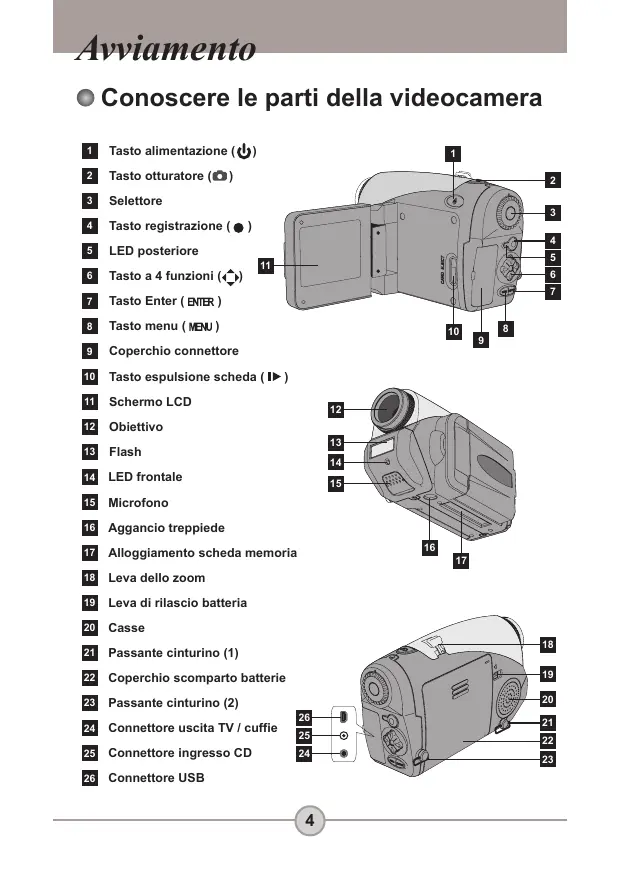
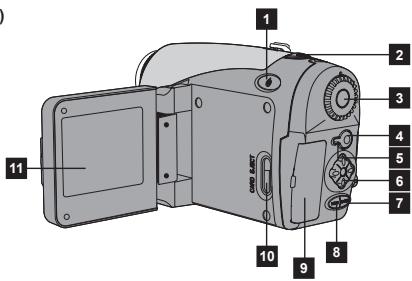
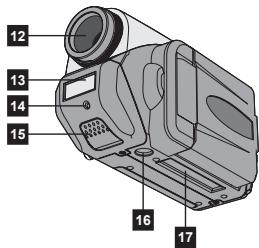
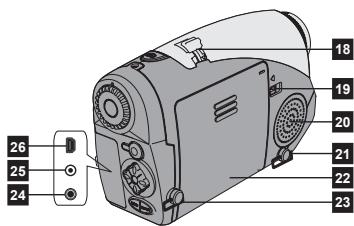
1 Tasto alimentazione (山) 2 Tasto otturatore (O) 3 Selettore 4 Tasto registrazione ( ● ) 5 LED posteriore 6 Tasto a 4 funzioni (<>) 7 Tasto Enter (ENTER) 8 Tasto menu (MENU) 9 Coperchio connettore 10 Tasto espulsione scheda (I) 11 Schermo LCD 12 Obiettivo 13 Flash 14 LED frontale 15 Microfono 16 Aggancio treppiede 17 Alloggiamento scheda memoria 18 Leva dello zoom 19 Leva di rilascio batteria 20 Casse 21 Passante cinturino (1) 22 Coperchio scomparto batterie Passante cinturino (2) 24 Connettore uscita TV / cuffie 25 Connettore ingresso CD 26 Connettore USB
⊙ Caricamento delle batterie
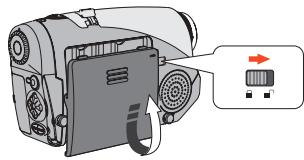
1. Aprire il coperchio dello scomparto batterie.
Spingere la leva di rilascio batteria nella posizione di blocco, spingere verso il basso il coperchio dello scomparto e sollevarlo per rimuoverlo.
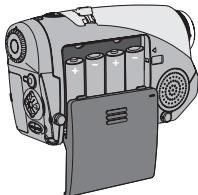
2. Installazione delle batterie.
Inserire quattro batterie AA nello scomparto. Notare che la polarità positiva (+) e negativa (-) non devono essere invertite.
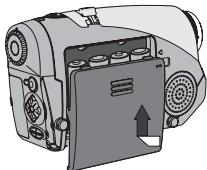
3. Rimettere il coperchio.
Dopo aver inserito le batterie in modo corretto, rimettere il coperchio dello scomparto batterie.
Non utilizzare contemporaneamente batterie di marche e tipo diverso. Si raccomanda l'utilizzo di batterie alcaline o di batterie ricaricabili NiMH per ottenere le massime prestazioni.

Inserimento di una scheda memoria (opzionale)
In aggiunta alla memoria Flash integrata, la videocamera può archiviare dati su schede Compact Flash (CF) o su Microdrive. Per inserire una scheda memoria, spingerla con delicatezza - come illustrato - finché la scheda raggiunge il fondo dell'alloggiamento. Notare che la scheda memoria deve essere inserita prima di accendere la videocamera.
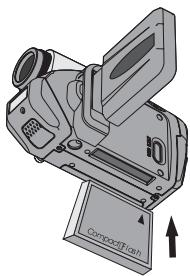
Dopo aver inserito una scheda memoria, si raccomanda di formattarla prima di usarla. Attenersi alle seguenti procedure per formattare la scheda memoria:
Inserire una scheda memoria → Accendere la videocamera → Impostare il Selettore sulla modalità Impostazioni (Y) →
Accedere al menu secondario Avanzate
→ Accedere al menu secondario
Formattazione → Selezionare Sì e premere il tasto Enter (ENTER).
Inserimento di una scheda memoria (segue)
Per rimuovere la scheda, assicurarsi prima di tutto che l'alimentazione sia disattivata. Poi aprire il pannello LCD e spingere il tasto di espulsione della scheda per espellere la scheda o il Microdrive.
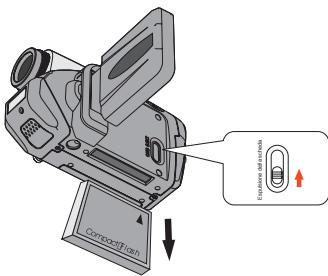
Non rimuovere la scheda di memoria mentre la videocamera è accesa. Diversamente si provocherà lo spegnimento anomalo della videocamera. Una volta inserita una scheda di memoria, la videocamera utilizzerà quest'ultima come supporto di archiviazione principale. I file archiviati nella memoria integrata della videocamera saranno inaccessibili finché non è rimossa la scheda di memoria. Se la scheda non è riconosciuta dalla videocamera, perché è utilizzabile con altri dispositivi, significa che c'è una incompatibilità di formato. Fare riferimento alla sezione Risoluzione dei problemi per maggiori informazioni sull'argomento.
Attaccare il cinturino (opzionale)
1 Spiegare il cinturino.
Stendere ed allargare il cinturino come illustrato.
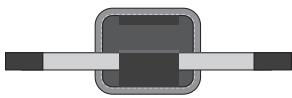
2 Infilare il cinturino attraverso il gancio.
Far passare le estremità del cinturino attraverso i ganci sulla videocamera. Poi stringere insieme le due estremità come indicato.
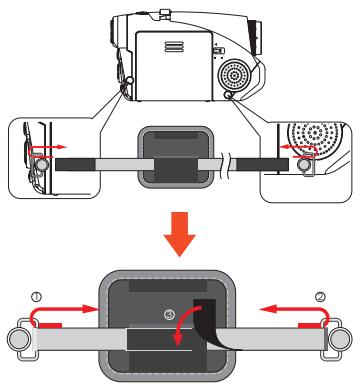
3 Preparare all'uso il cinturino.
Piegare la protezione per fissare il cinturino.
- Come tenere la videocamera
Infilare la mano nel cinturino e tenere saldamente la videocamera come molto. Evitare di bloccare l'obiettivo, impedendo di ottenere i risultati migliori, quando si fotografa o si registrano sequenze video.
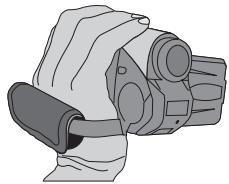
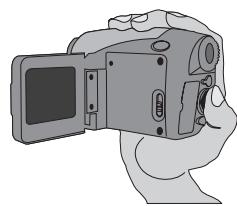
Come aprire il coperchio del connettore
Quando si vuole collegare la videocamera al PC, al televisore, alle cuffie o all'adattatore CA/CC, è necessario aprire il coperchio del connettore. Aprire il coperchio delicatamente ed in sequenza come illustrato.
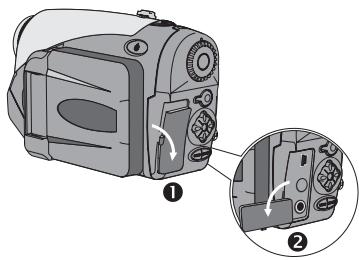

Utilizzo del treppiede (opzionale)
Utilizzare un treppiede per minimizzare i movimenti della videocamera e per assicurare una qualità d'immagine ottimale, in modo particolare quando si riprendono autoritratti oppure durante le videoconferenze.
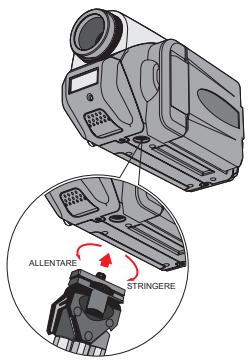

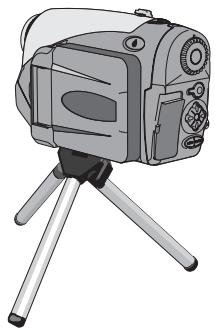

L'illustrazione del treppiede è solo per riferimento. I modelli effettivi possono variare.
Operazioni di base
Accensione della videocamera
Per accendere la videocamera, premere e mantenere premuto per 1 secondo il tasto di alimentazione.
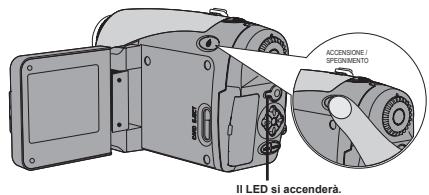
Se la videocamera non si accende dopo aver premuto il tasto di alimentazione, controllare che:
- Nella videocamera siano inserite quattro batterie AA.
- Le batterie abbiano carica sufficiente.
- Le batterie siano inserite con la polarità (+-) corretta.
Spegnimento della videocamera
Per spegnere la videocamera, premere e mantenere premuto per 1 secondo il tasto di alimentazione.
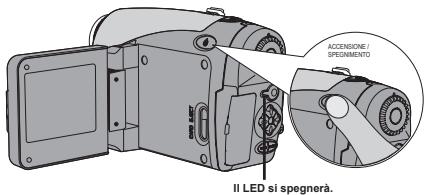

Leggere gli indicatori dello schermo LCD
Modalità Videocamera:
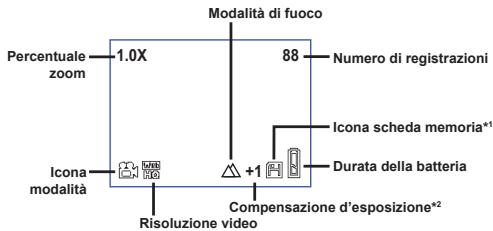
1. Questa icona appare quando è inserita una scheda di memoria. 2. Questa icona appare quando è selezionata una impostazione non predefinita.
Modalità fotocamera digitale:
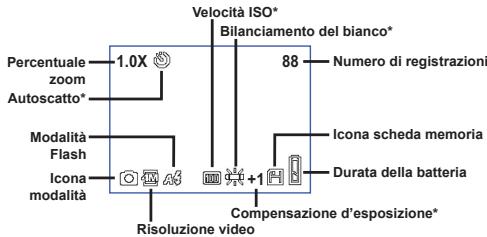
- Queste icone appariranno quando sono selezionate impostazioni non predefinite.

Premendo ripetutamente il tasto Enter (ENTER) lo schermo LCD passerà ciclicamente tra:
OSD attivo (LCD acceso) → OSD disattivo (LCD acceso)
→ LCD spento.
- Leggere gli indicatori dello schermo LCD (segue)
Modalità Riproduzione: Modalità registrazione vocale: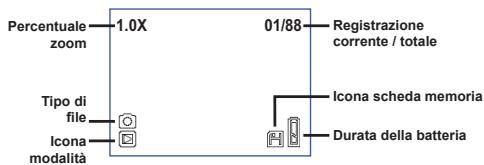
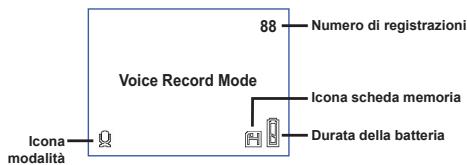
MP3 modalità: 1 Questa icona appare per 30 secondi durante la registrazione oppure quando si preme il tasto Enter (ENTER) durante l'esecuzione. 2 Questa icona appare durante l'esecuzione.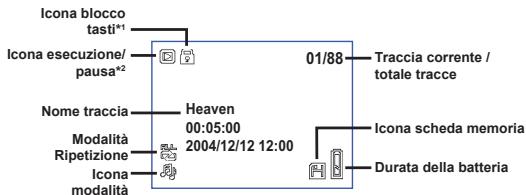
● Impostazione della lingua
Quando si accende la videocamera per la prima volta, lo schermo LCD potrebbe non visualizzare i messaggi nella propria lingua. La lingua dello schermo LCD può essere impostata utilizzando il seguente metodo:
1 Accendere la videocamera ed impostare il Selettore sulla modalità Impostazioni ( ). 2 Premere il tasto Sinistra o Destra (◄/►) per selezionare l'icona e premere il tasto Enter (ENTER). 3 Premere il tasto Sinistra o Destra (◄/►) per selezionare la lingua appropriata e premere il tasto Enter (ENTER).
● Impostazione di data e ora
Impostare la data e l'ora corrette affinché le informazioni possano essere salvate in modo corretto. La data e l'ora si possono impostare usando il metodo che segue:
1 Accendere la videocamera ed impostare il Selettore sulla modalità Impostazioni ( ). 2 Premere il tasto Sinistra o Destra (◄/►) per selezionare l'icona e premere il tasto Enter (ENTER). 3 Premere il tasto Su o Giù (▲/▼) per regolare il valore. Premere il tasto Enter (ENTER) per confermare l'impostazione. Dopo aver configurato tutti gli elementi, le impostazioni di data e ora saranno registrate.
● Registrazione di una sequenza video
Accendere la videocamera ed impostare il Selettore sulla modalità Videocamera digitale (34).
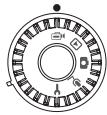
2 Premere il tasto Registrazione (●) per iniziare a registrare.
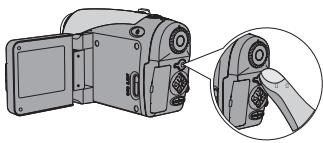
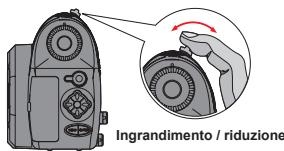
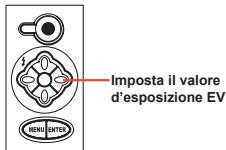
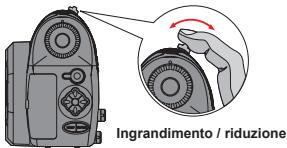
3 Durante la registrazione si può utilizzare la leva dello zoom per ingrandire o ridurre lo schermo. Si può regolare il fuoco o il valore di esposizione EV, se necessario.
| Impostazione del fuoco: premere il tasting otturatore (°) durante la registrazione. | |
| Δ | 200cm ~ ∞ |
| 100cm ~ 200cm | |
| 40cm ~ 100cm | |
| Valore d'esposizione EV: va da -3 a +3. | |
- Registrazione di una sequenza video (segue)
Si può abilitare la funzione di fuoco automatico per la registrazione video. Attenersi alle seguenti procedure per attivare la funzione: Accendere la videocamera → Impostare il selettore sulla modalità Videocamera digitale (念) → Premere il tasto Menu (MEN) → Accedere al menu secondario AF Enable (Abilita AF) → Selezionare On (Attiva) e premere il tasto Enter (ENTER). Se si attiva la funzione di fuoco automatico, durante la registrazione si possono verificare dei rumori meccanici.
4 Premere di nuovo il tasto Registrazione (●) per terminare la registrazione.
Fotografare
Accendere la videocamera ed impostare il selettore sulla modalità Fotocamera digitale (O).

2 Prima di acquisire una foto, si può usare la leva dello zoom per ingrandire o ridurre lo schermo.
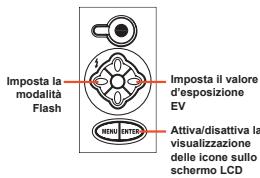
3 Regolare la modalità Flash o il valore di esposizione EV, se necessario.
| Modalità Flash: | |||
| 3 | 4 | 5 | 6 |
| Attiva | Automatica | Disattiva | Sincronia rallentata |
| Valore d'esposizione EV: va da -3 a +3. | |||
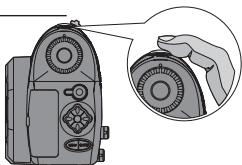
4 Eseguire una mezza pressione del tasto Otturatore (O) e mantenere la posizione per permettere alla videocamera di mettere a fuoco. Poi premere a fondo il tasto per acquisire la foto.
Registrazione di una sequenza audio
1 Accendere la videocamera ed impostare il selettore sulla modalità Registrazione vocale ( ).

2 Premere il tasto Registrazione (●) per iniziare a registrare.
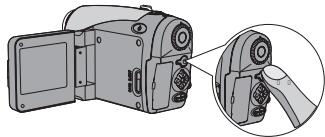
3 Quando la registrazione è eseguita, premere di nuovo il tasto Registrazione (●) per terminare la registrazione.
Riproduzione delle registrazioni
1. Accendere la videocamera e impostare il Selettore sulla modalità Riproduzione (▶).

2. Operazioni in modalità Schermo intero:
| Tipo di file | Come fare per... | Azione |
| Immagine (◇) | Passare tra i file | Premere il tasto Sinistra o Destra (◇)(quando lo zoom non è bloccato). |
| Ingrandimento/riduzione (1x~4x) | Usare la leva dello zoom per ingrandire/ridurre. | |
| Blocco/rilascio dello zoom | Quando lo zoom è maggiore di 1.0x, premere il tasto Otturatore (◇). | |
| Navigare nell'immagine ingrandita | Quando lo zoom è bloccato, premere il tasto a 4 funzioni (◇)(per navigare nell'immagine). | |
| Video (≡e) e Audio (♣) | Passare tra i file | Premere il tasto Sinistra o Destra (◇)(quando non è eseguito alcun file). |
| Avviare l'esecuzione | Premere il tasto Otturatore (◇). | |
| Mettere in pausa / recuperare l'esecuzione | Durante l'esecuzione/ quando in pausa premere il tasto Otturatore (◇). | |
| Avanzamento/ retrocessione rapida | Durante l'esecuzione premere il tasto Sinistra o Destra (◇). Premere di nuovo lo stesso tasto per riprendere l'esecuzione. | |
| Regolare il volume | Durante l'esecuzione premere il tasto Su o Giù (◇). | |
| Terminare l'esecuzione | Durante l'esecuzione premere il tasto Menu (MENU). |
• Riproduzione delle registrazioni (segue)
3. Operazioni in modalità Indice:
| Comefareper... | Azione |
| Passare alla modalità Indice | Spostare la leva dello zoom verso W. |
| Tornare alla modalità Schermo intero | Spostare la leva dello zoom verso T. |
| Passare tra i file | Premere il tasto Sinistra o Destra (▲). |
| Scorrere le pagine verso l'alto/il basso | Premere il tasto Su o Giù (▲). |
| Eseguire/visualizzare il file selezionato | Premere il tasto Otturatore (▲). |
Esecuzione di musica MP3
Accendere la videocamera e impostare il Selettore sulla modalità Riproduzione (▶). Poi premere il tasto Registrazione (●).
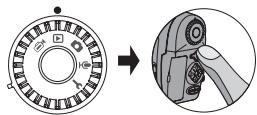
2. Operazioni MP3:
| Come fare per... | Azione |
| Passare tra la modalità MP3 e Riproduzione | Premere il tasto Registrazione (●) (quando non è eseguito alcun file). |
| Passare tra i file | Premere il tasto Sinistra o Destra (▲) ( quando la traccia è in passa o terminata). |
| Eseguire il titolo selezionato. | Premere il tasto Otturatore (◇). |
| Mettere in pausa / recuperare l'esecuzione | Premere il tasto Otturatore (◇). |
| Avanzamento/ retrocessione rapida | Durante l'esecuzione premere il tasto Sinistra o Destra (▲). |
| Regolare il volume | Durante l'esecuzione premere il tasto Su o Giù (▲). |
| Terminare l'esecuzione | Durante l'esecuzione premere il tasto Menu (MEN). |
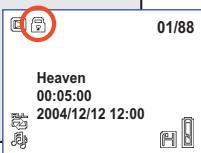
| Bloccare/sbloccare i tasti | Durante l'esecuzione premere il tasto Enter (ENTER). |
| Cambiare il rendimento audio su cuffie/diffusore. | Premere il tasto Menu (MEN) e poi cancellare I dispositivo di rendimento audio. |
Prima di poter eseguire i file MP3 è necessario copiarli sulla videocamera. Fare riferimento a pagina 33 per i dettagli sul collegamento della videocamera al PC. Poi si possono copiare i file MP3 sulla videocamera come se fosse un disco rimovibile (fare riferimento a pagina 39). Lo schermo LCD si disattiverà e tutti i tasti saranno bloccati per 30 secondi di esecuzione. Premere qualsiasi tasto per riattivare lo schermo LCD e poi premere il tasto Invio (ENTER) per sbloccare i tasti.
- Collegamento della videocamera al televisore
Collegare la videocamera al televisore usando il cavo AV, fornito in dotazione, per ottenere la visualizzazione in tempo reale. Si possono visualizzare sequenze video, fotografie e registrazioni audio direttamente sullo schermo TV e condividerle con amici e familiari.
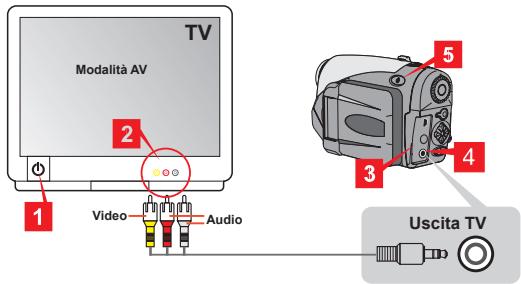
1. Accendere il televisore e impostarlo sulla modalità AV. 2. Collegare le estremità audio e video al televisore. 3. Aprire il coperchio del connettore. 4. Collegare l'altra estremità del cavo AV alla videocamera. 5. Accendere la videocamera → Impostare il Selettore sulla modalità Impostazioni (Y) → Elemento TV → Elemento Uscita TV → Selezionare Attiva.
Se sullo schermo TV non appare alcuna immagine, provare ad invertire le estremità audio e video. Se la visualizzazione sullo schermo TV è anomala, esaminare l'impostazione NTSC/PAL della videocamera. Per riprendere la visualizzazione sullo schermo LCD della videocamera, impostare il Selettore sulla modalità Impostazioni (Y) → Elemento TV → Elemento Uscita TV → Selezionare Disattiva.
Impostazioni avanzate
• Operazioni del menu
Gli elementi del menu forniscono varie opzioni per regolare con precisione le funzioni della videocamera. La tabella che segue illustra i dettagli sulle operazioni del menu.
| Comefareper... | Azione |
| Fare apparire il menu *1 | Premere il tasto Menu (MENU). |
| Spostare l'évidenziatore | Premere il tasto Sinistra o Destra (▲). |
| Accedere ad un menu secondario / confermare un elemento | Premere il tasto Enter (ENTER). |
| Tornare al menu precedente | Quando in un menu secondario, premere il tasto Menu (MENU). |
| Uscire rapidamente dal menu | Premere il tasto Otturatore (◎). |
| *1 In modalità registrazione vocale le operazioni del menu non so o disponibili. In modalità Impostazioni,questa azione non è richiesta. | |
- Illustrazioni del menu
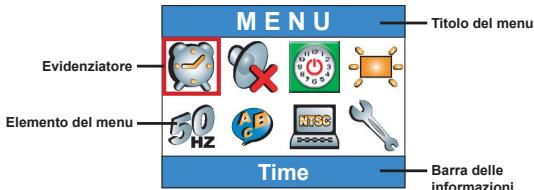
- Elementi del menu in modalità Videocamera digitale
Accendere → Impostare il Selettore sulla modalità Videocamera digitale (△) → Premere il tasto Menu (MEN).
| Elemento | Opzione | Descrizione |
| Dimensioni | TVHQ640x480 | Questa opzione fornisce la migliorare risoluzione adatta per filmare soggetti stazionari. |
| TV352x288 | Questa opzione registra film adatti per la visione su teilevisore. La qualità video è simile a VCD. | |
| WebHQ320x240 | Questa opzione registra film adatti per la trasmissione su Internet con collegamento ad alta velocità. | |
| WebS176x144 | Questa opzione fornisce Bassa risoluzione con il flusso più scorrevole. | |
| Effetto | Normale | Questa funzione permette di registrarile film con colori naturali. |
| B/N | Questa funzione permitteda registrale film in bianco e nero. |

Elementi del menu in modalità Videocamera digitale (segue)
| Esposizione | EV+3 | L'esposizione è aumentoata in modo decisivo. |
| EV+2 | L'esposizione è aumentoata in modo moderato. | |
| EV+1 | L'esposizione è aumentoata in modo lieve. | |
| EV0 | L'esposizione non è modificata. | |
| EV-1 | L'esposizione è diminuuita in modo lieve. | |
| EV-2 | L'esposizione è diminuuita in modo moderato. | |
| EV-3 | L'esposizione è diminuuita in modo decisivo. | |
| Abilitazione AF | Attiva/Disattiva | Questa funzione permette alla videocamera diMETTERA a fuoco automaticamente durante la registrazione. Notare che si possono verificare dei rumori meccanici quando la videocamera regola la messa a fuoco durante la registrazione. |

Elementi del menu in modalità Fotocamera digitale
Accendere → Impostare il Selettore sulla modalità Fotocamera digitale (O) → Premere il tasto Menu (MEN).
| Elemento | Opzione | Descrizione |
| Registrazione promemoria | Registrazione | Questa opzione permette di aggiungere promemoria alle immagini. Ecco alcune note sull'utilizzo di esta funazionalità:1. Ciacscun promemoria vocale dura 10 secondi.2. Questa funizione è disponibile dopo ave scelto l'imagine. Per aggiungere un promemoria a ciascuna fotte che si acquisce, è necessario utilizzare但这a funizione immediamente dopo ciascuno scatto.3. Puede essere aggiunto un solo promemoria vocale a ciascuna imagine. Una volta registrato, il promemoria vocale non può essere modificato o rifatto. |
| Dimensioni | 2832x2128 | Questa opzione fornisce la migliorie risoluzione adatta per sviluppare fotto 6x8. |
| 2304x1728 | Questa opzione permette di acquirese fotto adatta per essere sviluppate in formato 5x7 o 6x8. | |
| 1600x1200 | Questa opzione permette di acquirese fotto adatta per essere sviluppate in formato 3x5 o 4x6. | |
| 640x480 | Questa opzione permette di acquirese fotto adatta per essere visualizzate sul PC. | |
| Flash | Automatico | Il flash si attiverà automaticamente se l'illuminazione è insufficiente. |
| Attivo | Il flash è attivato ad agli scatto. | |
| Sincronia rallentata | Il flash è attivato varie volte durante uno scatto.Insieme ad una velocità rallentata dell'otturatore,questa opzione permette di scattare vivide fotto al buio. | |
| Disattivo | il flash è disabilitativo. |

Elementi del menu in modalità Fotocamera digitale (segue)
| Elemento | Opzione | Descrizione |
| Autoscatto | Attiva/Disattiva | Quando l'otturatore è premuto fino in fondo, la videocamera attenderà dieci secondi prima di scattare la foto. |
| Effetto | Normale | Questa opzione permette di scattare foto con colori naturali. |
| Classico | Questa opzione permitteda scattare foto con toni seppia, somiglianti a foto antiche. | |
| B/N | Questa funzione permitteda scattare foto in bianco e nero. | |
| Solarizzazione | Questa opzione permitteda scattare foto con effetti di sovraesposizione. | |
| Stampa data | Attiva/Disattiva | Dopo avevaabilitato la stampa della data, su agli foto scattata sare riportata la data. |
| Avanzate ↓ Bilanciamento del bianco | Automatico | Il bilanciamento del bianco è regolato automaticamente. |
| Sole | Questa opzione è adatta per scatti all'aperto alla luce diretta del sole. | |
| Nuvoloso | Questa impostazione è adatta per scatti all'aperto con condizioni di tempo nuvoloso oppure in zone ombrose. | |
| Fluorescente | Questa impostazione è adatta per scatti in interni con illuminazione fluorescente, oppure in ambienti con alta temperature colore. | |
| Tungsteno | Questa impostazione è adatta per scatti in interni con illuminazione incandescente, oppure in ambienti con bassa temperatura colore. |

Elementi del menu in modalità Fotocamera digitale (segue)
| Elemento | Opzione | Descrizione |
| Avanzate↓ISO | ISO100Automatico | La macchina determina automaticamente la velocitàISO. |
| ISO100ISO 100 | La velocità ISO è impostata su 100; adatta per scatti in ambienti ben illuminati. | |
| ISO200ISO 200 | La velocità ISO è impostata su 200; adatta per scatti in ambienti illuminati moderamente. | |
| ISO400ISO 400 | La velocità ISO è impostata su 400; adatta per scatti in ambienti poco illuminati oppure con una rapida velocità del diaframma. | |
| Avanzate↓Esposizione | —EV+3 | L'esposizione è augmentata in modo decisivo. |
| —EV+2 | L'esposizione è augmentata in modo moderato. | |
| —EV+1 | L'esposizione è augmentata in modo lieve. | |
| —EV@ | L'esposizione non è modificata. | |
| —EV-1 | L'esposizione è diminuita in modo lieve. | |
| —EV-2 | L'esposizione è diminuita in modo moderato. | |
| —EV-3 | L'esposizione è diminuita in modo decisivo. |

Elementi del menu in modalità Riproduzione
Accendere → Impostare il Selettore sulla modalità Riproduzione
(□) → Premere il tasto Menu (MENU).
| Elemento | Opzione | Descrizione |
| Promemoria vocale | Attiva/Disattiva | Abilitando Questa funzione si potranno ascoltare i promemoria vocali nelle stuti o le imminenze delle immagini. I promemoria vocali (se presenti) saranno esegui automaticamente durante la visione delle immagini. Premere il tasto Otturatore (ò) per mettere in pausa/riprendere l'esecuzione. |
| Elimina uno | Si/No | Questa opzione permette di eliminare il file corrente. |
| Elimina tutto | Si/No | In base al supporto d'archivazione che si sta usando, si è in grado si eliminare tutti i file archiviati nella scheda memoria oppure nella memoria interma. |
| Ordinamento file | Tutto | Questa opzione permette di visualizzare tutti i file. |
| Foto | Questa opzione permette di visualizzare solo le fotto. | |
| Video | Questa opzione permette di visualizzare solo le sequenza video. | |
| Audio | Questa opzione permette di visualizzare solo le sequenza audio. | |
| Informazioni sui file | Attiva/Disattiva | Questa opzione determina se le informazioni sui file (come le dimensioni) sono visualizzate in modalità Riproduzione. |
- Elementi del menu in modalità MP3
Accendere → Impostare il Selettore sulla modalità Riproduzione (▶) → Premere il tasto Registrazione (●) → Premere il tasto Menu (MEN).
| Elemento | Opzione | Descrizione |
| Elimina uno | Si/No | Questa opzione permette di eliminare la traccia corrente. |
| Elimina tutto | Si/No | Questa opzione permette di eliminare tutte le tracce. |
| Modalità Ripetizione | Uno | Ripete l'esecuzione della traccia corrente. |
| Tutto | Ripete l'esecuzione di tutte le tracce. | |
| Rendimento audio | Cuffie | Imposta le cuffie come dispositivo di rendimento audio. |
| Diffusore | Imposta la cassa come dispositivo di rendimento audio. |

Elementi del menu in modalità Impostazioni
Accendere → Impostare il Selettore sulla modalità Impostazioni (Y)
| Elemento | Opzione | Descrizione |
| Ora | - | Questa opzione permette di impostare la data e l'ora. |
| Avviso sonoro | Attiva/Disattiva | Questa opzione permette di attivare/disattivare gli avvisi sonori. |
| Spegnimento automatico | 1 minuto | La videocamera si spegne automaticamente quando resta inattiva per più di un minuto. |
| 5 minuti | La videocamera si spegne automaticamente quando resta inattiva per più di cinque minuti. | |
| 10 minuti | La videocamera si spegne automaticamente quando resta inattiva per più di dieci minuti. | |
| Luminosità | Alta | La luminosità dello schermo LCD è impostata su alta. |
| Normale | La luminosità dello schermo LCD è impostata su normale. | |
| Bassa | La luminosità dello schermo LCD è impostata su Bassa. | |
| Frequenza | 50 Hz | Imposta la frequenza su 50 Hz. |
| 60 Hz | Imposta la frequenza su 60 Hz. | |
| Lingua | - | Questa opzione permette di impostare la lingua. |

Elementi del menu in modalità Impostazioni (segue)
| Elemento | Opzione | Descrizione |
| TV ↓ Sistema TV | NTSC | Questa opzione è adatta per America, Taiwan, Giappone e Corea. |
| PAL | Questa opzione è adatta per Germania, Inghilterra, Italia, Olanda, Cina, Giappone e Hong Kong. | |
| TV ↓ Uscita TV | Attiva/ Disattiva | Questa opzione permette di attivare/disattivare la funzione Uscita TV. |
| Avanzate ↓ Predefiniti | Attiva/ Disattiva | Questa opzione permittedi ripristinare le impostazioni predefinite. Notare che le impostazioni non predefinite saranno sovrascritte. |
| Avanzate ↓ Predefiniti | Attiva/ Disattiva | In base al supporto d'archivazione che si sta usando, si è in grado si formattare la scheda memoria oppure la memoria interna. Notare che tutti i file archiviati nel supporto saranno distrutti. |
Copiare i file sul PC
• Installazione del driver sul PC
Per poter riprodurre sequenze video sul PC è necessario installare il driver della videocamera. Per installare il software:
1. Inserire il CD driver.
Accendere il computer. Inserire il CD di installazione nell'unità CD-ROM.
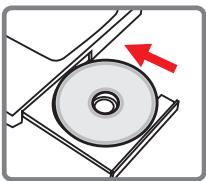
Non collegare il cavo USB al computer a questo punto dell'installazione. Chiudere tutte le applicazioni in esecuzione sul computer. Se la schermata di esecuzione automatica non appare automaticamente, fare doppio clic sull'icona Risorse del computer e poi sull'unità CD-ROM. Poi avviare manualmente il programma Setup.exe.
2. Avviare l'installazione.
Fare clic sull'icona per avviare l'installazione del driver.

Avviso per gli utenti Windows 2000: Durante la procedura di installazione potrebbe apparire due o più volte il messaggio di avviso sulla firma digitale. Fare clic su Sì per continuare la procedura. Il software è totalmente compatibile con il sistema operativo Windows 2000.
• Installazione del driver sul PC (segue)
3. Installare il driver.
Appare l'Installazione guidata che installerà automaticamente il programma. Fare clic su Avanti e seguire le istruzioni su schermo per completare l'installazione.
4. Installare i codec.
Dopo che l'installazione del driver è stata completata, il programma chiederà di installare Windows Media Player Codec. Se non si è certi che i codec siano stati installati sul computer, fare clic su Sì e seguire le istruzioni su schermo per completare l'installazione.
5 Installare DirectX 8.0 o versione più recente.
Al completamento dell'installazione dei codec, sarà richiesto di installare DirectX 8.0 o versione più recente se il programma non è installato sul computer. Fare clic su Sì per continuare.
Windows Media Player Codec e DirectX 8.0, o versione più recente, sono necessari per prendere visione delle sequenze video registrate dalla videocamera.
6 Riavviare il computer.
Al completamento dell'installazione potrebbe essere necessario riavviare il computer per attivare il driver.
- Collegamento della videocamera al PC
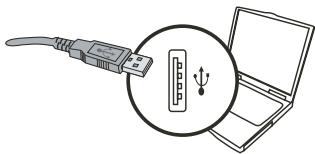
1 Collegare il cavo USB al computer.
Accendere il computer e poi collegare il cavo USB, fornito in dotazione, alla porta USB del computer. Assicurarsi che il cavo e la porta siano allineati in modo corretto.
2 Collegare il cavo USB alla videocamera.
Assicurarsi che nella videocamera siano installate 4 batterie AA. Poi collegare l'altra estremità del cavo USB alla videocamera.
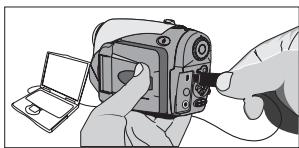
Assicurarsi che le batterie installate abbiano carica sufficiente, diversamente il collegamento non riuscirà. Avviso per gli utenti Windows 2000/XP/ME: Attenersi alle fasi che seguono per scollegare la videocamera dal computer:
- Fare doppio clic sull'icona nell'area di notifica.
- Fare clic sull'icona (disco USB) e poi su Termina.
- Quando appare la schermata di conferma, selezionare la videocamera e fare clic su OK. 4. Seguire le istruzioni su schermo per scollegare la videocamera dal computer in modo corretto e sicuro.
● Copiare i file sul PC
1 Questa fase cambia in base al proprio sistema operativo:
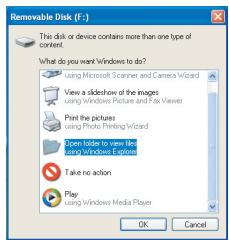
Per utenti Windows XP:
Dopo che la videocamera è stata collegata al computer, apparirà automaticamente una finestra di dialogo. Selezionate "Open folder to view files using Windows Explorer" (Apri la cartella per visualizzare i file utilizzando Esplora risorse) e fate clic su OK.
Per utenti Windows 2000/ME/98SE:
Fare doppio clic su Risorse del computer. Poi fare doppio clic sull'icona del disco rimovibile che è appena apparsa.
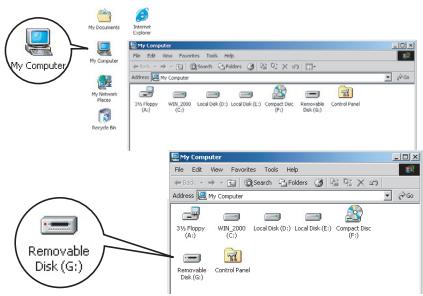
Nota: quando è inserita una scheda di memoria, il disco rimovibile fa riferimento alla scheda. Diversamente, il disco rimovibile fa riferimento alla memoria Flash interna.
• Copiare i file sul PC (segue)
2 Fare doppio clic sulla cartella DCIM.
Windows XP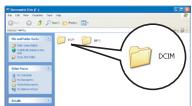
Windows 2000/ME/98 SE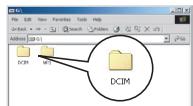
3 Fare doppio clic sulla cartella 100MEDIA.
Windows XP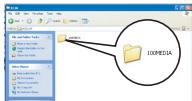
Windows 2000/ME/98 SE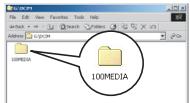
4 Trascinare il file desiderato nella cartella Documenti o nella cartella di destinazione.
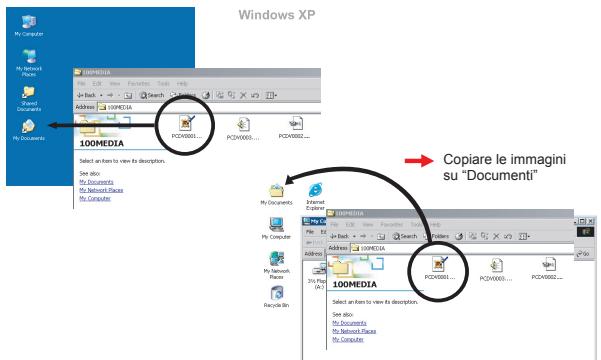
• Visualizzazione/Esecuzione dei file sul PC
1 Fare doppio clic sulla cartella Documenti o qualsiasi altra cartella che archivia i file.

Windows XP Windows 2000/ME/98 SE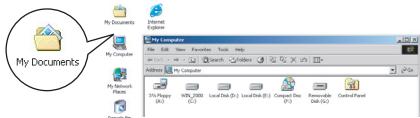
2 Fare doppio clic sul file desiderato che sarà aperto dal programma corrispondente al tipo di file.
Windows XP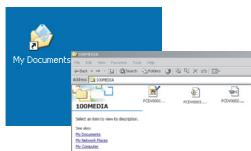
Windows 2000/ME/98 SE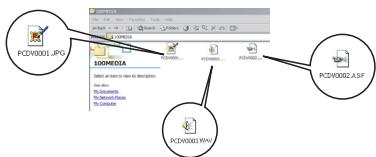
Posizione dei file
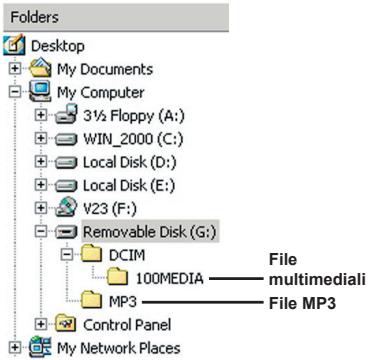
Dopo aver collegato al computer la videocamera, sul computer appare un disco rimovibile. Il disco rimovibile rappresenta a tutti gli effetti il supporto di archiviazione della videocamera. Nel disco si trovano tutte le registrazioni. Fare riferimento alla figura sulla destra per vedere dove sono archiviati i file.
Addendum
Risoluzione dei problemi
| Quando si utilizes la videocamera: | ||
| Problema | Causa | Soluzione |
| Non è possible accenderere in modo normale la videocamera. | Le batterie sono scariche. | Sostituire le batterie. |
| Le batterie sono installate in modo scorretto. | Reinstallare le batterie. | |
| Sono usate batterie di Bassa qualità. | Usare batterie alcaline o batterie ricaracibili NIMH. NON usare contemporaneamente batterie di marche e tipo diverso. | |
| La videocamera è accesa, perché lo schermo LCD non visualizza nulla. | Se la videocamera resta inattiva per più di un minuto, lo schermo LCD si spegnerà per risparmiare energia. | Premiere qualsiasi tasting, fatta eccezione per il tasting d'alimentazione, per riattivare lo schermo. |
| Lo schermo LCD è disabilitato. | Premiere il tasting Enter (ENTER) per riattivare lo schermo. | |
| La funzione Uscita TV è abilitata. | Spagnere e riaccendere la videocamera. | |
| Impossibile acquire video o segnano video quando si preme il tasto Otturatore o Registrazione. | Memoria insufficiente. | Liberare dello spazio nella schedamemoria o nella memoria interna. |
| La videocamera sta ricaricando il flash. | Attendere finché il flash ècompletamente caricato. | |
| Lo schermo LCD visualità l'icona d'errore dopo avere insertito la scheda memoria. | La scheda non è inserita correttamente. | Rimuovere la scheda ed insertirile nella direzione corretta.Rimuovere la scheda ed insertiria nella direzione corretta. |
| 1. La scheda CF non è riconoscuita alla videocamera.2. Lo schermo LCD visualità il messaggio“MEMORY ERROR(ERRORE MEMORIA)” o“CARD ERROR (ERRORE SCHEDA)". | Il formato della schedamemoria non èCompatible con la videocamera. | Utilizzare la funzione di Formattazione della videocamera per formattare la scheda. |
| La scheda memoria è corrotta. | Sostituire la scheda memoria con una nuova. | |
Addendum
| Quando si utilizes la videocamera: | ||
| Problema | Causa | Soluzione |
| Nonostante le immagini ed le sequenze video non siano state eliminare è impossibile trovare nella schedamemoria. | Succede quando si insertisce una schedamemoria dopave aver acquisito quale immagine e seguenza video. Le registrazioni perse sono salute nella memoriamertra. | Si più acceddere a quosti file dopave aver rimioso la schedamemoria. |
| Impossibile utilizzato il flash. | Se l'icona OSD indica che la batteria è scarica, il flash è disabitato a causa del voltaggio insufficiente. | Sostituire le batterie. |
| Le immagini registrate appaiono sfuocate. | La messa a fuoco non è impostata in modo corretto. | Eseguire una mezza pressione del tasto Otturatore ( ) e mantenenerela posizione per permettere alla videocamera di mettere a fuoco. Popi premere fino in fondo il tasto per acquisire la foto. |
| Le immagini o le sequenze video acquisite appaiono troppo scure. | L'ambiente della ripresa non è illuminato a sufficientia. | Usare il flash quando si acquisisco le immagini. Aggiungere sorgenti luminose quando si registrano sequenze video. |
| Il soggetti appara troppo scuro e lo sfondo troppo chiaro. | Il soggetti è in controlice. | Impostare un valore EV più alto per illuminare il soggetti. |
| Si verificano disturbi quando sirende visione delle immagini sullo schermoclCD oppure sullo schermodel computer. | L'impostazione della frequenza non corrisponde aQLA del proprio paese. | Regolare l'impostazione della Frequenzà. Per altre informazionifare riferimento alla ravola "Impostazioni della frequenza" a pagina 43. |
| Non si sente alcun suono quando sono esguiti i file MP3. | Il dispositivo di rendimento audio è impostato su Cuffie. | Andare al menu MP3 ed impostare il dispositivo di rendimento audio su diffusore. |
Addendum
| Quando si collega la videocamera al computer o al tevisore: | ||
| Problema | Causa | Soluzione |
| Impossibile trovare il disco rimovibile dato avere collegato la videocamera al PC. | Le batterie non sono installate oppure sono scariche. | Sostituire le batterie. |
| Impossibile visualizzatore sequenze video sulcomputer. | Il driver o il software non è installato sul computer. | Installare DirectX 8.0, o versionepiù recente, e Windows Media9.0 Codes per risolvervequestoproblemame. Fare riferimento a pagana 33 per i dettagisull'infallazione, oppure andare all'indirizzo http://www.microsoft.com per scaricare i file necessari. |
| L'infallazione del driver non è riuscita. | L'infallazione è stata terminata in modo anomalo. | Rimuovere il driver e gli altri programmi relativi.Seguire lefasi d'infallazione descripte nel manuale per installare di nuovo il driver. |
| Il collegamento videocamera- PCtramite cavo USBè stato interrotto prima diinstallare il driver. | 1. Rimuovere il driver.2. Installare il driver prima dicollegare il cavo USB. | |
| Lo schermo TV nonvisualità nulla dato che è stata collegata la videocamera. | La videocamera non è collegata in modo corretto altelevisore. | Ricollegare la videocamera altelevisore in modo corretto. |
| Impostazione sbagliate delsystema TV (NTSC/PAL). | Impostare correttamente ilsystema TV. | |
| Si è verificato un confittonon及其他 machine fotografiche o dispositivi d'acquisizione installati. | Il dispositivo non è compatibile con la videocamera. | Se sul computer è installatun'altra videocamera o dispositivid'a acquisizione, rimuoverecompletamente i dispositivi e relatividriver dal systemapervitare il confitto. |
Addendum
Impostazioni della frequenza
| Nazione | Inghilterra | Germania | Francia | Italia | Spagna | Olanda |
| Impostazione | 50Hz | 50Hz | 60Hz | 50Hz | 50Hz | 50Hz |
| Nazione | Portogallo | America | Taiwan | Cina | Giappone | Corea |
| Impostazione | 50Hz | 60Hz | 60Hz | 50Hz | 50/60Hz | 60Hz |
Nota: l'impostazione della frequenza è basata sulla frequenza standard della corrente elettrica locale.
Indicatore di carica delle batterie
| Icona | Descrizione |
| Batteria completeness caricca. | |
| Batteria scarica. | |
| Batteria esaurita. |
Nota: per evitare un'improvvisa mancanza di alimentazione, si raccomanda di sostituire le batterie quando l'icona indica che la batteria è scarica.
Addendum
• Capacità di archiviazione
| Memoria | Sequenza video (minuti) | |||
| TV-HQ 640x480 (10fps) | TV-S 352x288 (30fps) | WEB-HQ 320x240 (30fps) | WEB-S 176x144 (30fps) | |
| Memoria interna (11.5MB) | 0.7 ~ 1 | 0.2 ~ 0.6 | 0.7 ~ 1 | 1 ~ 1.5 |
| Scheda memoria (32MB) | 2 ~ 2.5 | 0.5 ~ 1.5 | 2 ~ 2.5 | 3 ~ 4 |
| Scheda memoria (64MB) | 3.5 ~ 5 | 1 ~ 2.5 | 3.5 ~ 5 | 6 ~ 8 |
| Scheda memoria (128MB) | 7 ~ 10 | 2.5 ~ 5.5 | 7 ~ 10 | 13 ~ 16 |
| Scheda memoria (256MB) | 14 ~ 20 | 5 ~ 11 | 14 ~ 20 | 25 ~ 32 |
| Scheda memoria (512MB) | 28 ~ 40 | 10 ~ 20 | 30 ~ 40 | 50 ~ 64 |
| Microdrive (1GB) | 60 ~ 80 | 20 ~ 40 | 60 ~ 80 | 100 ~ 128 |
| Microdrive (2GB) | 120 ~ 160 | 40 ~ 80 | 120 ~ 160 | 200 ~ 256 |
| Microdrive (4GB) | 240 ~ 320 | 80 ~ 160 | 240 ~ 320 | 400 ~ 512 |
| Microdrive (5GB) | 300 ~ 400 | 100 ~ 200 | 300 ~ 400 | 500 ~ 640 |
| Memoria | Sequenza audio (ore) | Fotografia | |||
| Massimo | 2832x2128 | 2304x1728 | 1600x1200 | 640x480 | |
| Memoria interna (11.5MB) | 0.75 | 10 | 15 | 25 | 130 |
| Scheda memoria (32MB) | 2 | 30 | 40 | 75 | 350 |
| Scheda memoria (64MB) | 4 | 60 | 80 | 150 | 750 |
| Scheda memoria (128MB) | 8 | 120 | 160 | 300 | 1500 |
| Scheda memoria (256MB) | 16 | 240 | 320 | 600 | 3000 |
| Scheda memoria (512MB) | 32 | 480 | 640 | 1200 | 6000 |
| Microdrive (1GB) | 64 | 960 | 1280 | 2400 | 12000 |
| Microdrive (2GB) | 128 | 1920 | 2560 | 4800 | 24000 |
| Microdrive (4GB) | 256 | 3840 | 5120 | 9600 | 48000 |
| Microdrive (5GB) | 320 | 4800 | 6400 | 12000 | 60000 |
- Il valore attuale della capacità può variare (fino a ± 30%) in base alla saturazione del colore e alla complessità del soggetto e dell'ambiente.
Addendum
• Messaggi di sistema
| Messaggio | Descrizione |
| Registrazione | La videocamera sta registrando un file. |
| Nessun file da eseguire | Questo messaggio appeare quando la videocamera è impostata sulla modalità Riproduzione e non esistono file da eseguire. |
| Cambiare le batterie | Il livello di carica della batteria è basso. Sostituire immediamente le batterie con batterie nuove. |
| Memoria completa | Il supporto d'archivazione è esaurito e non si possono archiviare altri file. Cambiare la schedza memoria oppure eliminare alcuni file per liberare dello spazio nella memoria. |
| Errore memoria | La videocamera non riesce ad accederere ai dati della memoria interna. Formattare il supporto per risolverre il problema. |
| Flash in corso di carica | Il flash si sta caricando. |
| Errore formato file | Il file eseguito non è compatible con la videocamera. |
| Formattazione in corso | La videocamera sta eseguendo la formattazione del supporto d'archivazione. |
| Rimozione scheda: la videocamera sare spenta | Una scheda memoria installata è stata rimossa nelle videocamera è accesa. La videocamera si spegnerà. |
Addendum
• Specifiche
Funzioni principali
- Videocamera digitale: formato MPEG4 (.ASF)
- VGA (640 x 480 pixel) / fino a 11 fps
- CIF (352 x 288 pixel) / fino a 30 fps
- Fotocamera digitale:
- 6 MP (2832 x 2128) pixel
- 4 MP (2304 x 1728) pixel
- 2 MP (1600 x 1200) pixel VGA (640 x 480) pixel
- Lettore MP3: Funzione completa lettore MP3 - Registratore audio digitale:
- Formato WAVE (.WAV) con memoria da 11.5 MB
- Tempo di registrazione: approssimativamente 40 minuti
- Risoluzione effettiva sensore: 4 MP (2304 x 1728) pixel
- Risoluzione interpolata: 6 MP (2832 x 2128) pixel
- Memoria interna: Memoria Flash da 11.5 MB (archivazione)
- Memoria esterna: alloggiamento integrato scheda CF/Microdrive
- Obiettivo: fuoco automatico (F=3.5)
- Zoom digitale: 4X
- Display LCD: LCD LTPS a colori 2.0 pollici
- Uscita TV: Supporto sistema TV NTSC/PAL
- Otturatore: Meccanico
- Flash: Automatico / Attivo / Sincronia rallentata, riduzione effetto occhi rossi
- Bilanciamento bianco: Automatico / Sole / Nuvoloso / Tungsteno / Fluorescente - Interfaccia: USB 1.1 (compatibile 2.0)
- Microfono e diffusore integrati
- Batteria: 4 batterie AA (si raccomanda l'uso di batterie alcaline)
- Dimensioni: 3.9" x 3.0" x 2.0" (130 x 76 x 50 mm)
Nota: le specifiche sono soggette a modifica senza preavviso.
Addendum
Specifiche adattatore ingresso CD
| Input | 100 - 240V ~ 50/60 Hz 0.3A 30VA |
| Output | +5V --- 2A ⊙-◎-⊕ |
| Lunghezza | 8.3 (mm) |
| Diametro spina | 4.0 (mm) |
- AVVISO PER LA SICUREZZA
- SOMMARIO
- BENVENUTO
- AVVIAMENTO
- OPERAZIONI DI BASE
- IMPOSTAZIONI AVANZATE
- COPIARE I FILE SUL PC
- ADDENDUM
- CONOSCERE LE PARTI DELLA VIDEOCAMERA
- ⊙ CARICAMENTO DELLE BATTERIE
- APRIRE IL COPERCHIO DELLO SCOMPARTO BATTERIE
- INSTALLAZIONE DELLE BATTERIE
- RIMETTERE IL COPERCHIO
- INSERIMENTO DI UNA SCHEDA MEMORIA (OPZIONALE)
- INSERIMENTO DI UNA SCHEDA MEMORIA (SEGUE)
- ATTACCARE IL CINTURINO (OPZIONALE)
- SPIEGARE IL CINTURINO
- INFILARE IL CINTURINO ATTRAVERSO IL GANCIO
- PREPARARE ALL'USO IL CINTURINO
- COME TENERE LA VIDEOCAMERA
- COME APRIRE IL COPERCHIO DEL CONNETTORE
- UTILIZZO DEL TREPPIEDE (OPZIONALE)
- ACCENSIONE DELLA VIDEOCAMERA
- SPEGNIMENTO DELLA VIDEOCAMERA
- LEGGERE GLI INDICATORI DELLO SCHERMO LCD
- MODALITÀ VIDEOCAMERA
- MODALITÀ FOTOCAMERA DIGITALE
- LEGGERE GLI INDICATORI DELLO SCHERMO LCD (SEGUE)
- ● IMPOSTAZIONE DELLA LINGUA
- ● IMPOSTAZIONE DI DATA E ORA
- ● REGISTRAZIONE DI UNA SEQUENZA VIDEO
- REGISTRAZIONE DI UNA SEQUENZA VIDEO (SEGUE)
- FOTOGRAFARE
- REGISTRAZIONE DI UNA SEQUENZA AUDIO
- RIPRODUZIONE DELLE REGISTRAZIONI
- OPERAZIONI IN MODALITÀ SCHERMO INTERO
- RIPRODUZIONE DELLE REGISTRAZIONI (SEGUE)
- OPERAZIONI IN MODALITÀ INDICE
- ESECUZIONE DI MUSICA MP
- OPERAZIONI MP
- COLLEGAMENTO DELLA VIDEOCAMERA AL TELEVISORE
- OPERAZIONI DEL MENU
- ILLUSTRAZIONI DEL MENU
- ELEMENTI DEL MENU IN MODALITÀ VIDEOCAMERA DIGITALE
- ELEMENTI DEL MENU IN MODALITÀ VIDEOCAMERA DIGITALE (SEGUE)
- ELEMENTI DEL MENU IN MODALITÀ FOTOCAMERA DIGITALE
- ELEMENTI DEL MENU IN MODALITÀ FOTOCAMERA DIGITALE (SEGUE)
- ELEMENTI DEL MENU IN MODALITÀ RIPRODUZIONE
- ELEMENTI DEL MENU IN MODALITÀ MP
- ELEMENTI DEL MENU IN MODALITÀ IMPOSTAZIONI
- ELEMENTI DEL MENU IN MODALITÀ IMPOSTAZIONI (SEGUE)
- INSTALLAZIONE DEL DRIVER SUL PC
- INSERIRE IL CD DRIVER
- AVVIARE L'INSTALLAZIONE
- INSTALLAZIONE DEL DRIVER SUL PC (SEGUE)
- INSTALLARE IL DRIVER
- INSTALLARE I CODEC
- INSTALLARE DIRECTX 8.0 O VERSIONE PIÙ RECENTE
- RIAVVIARE IL COMPUTER
- COLLEGAMENTO DELLA VIDEOCAMERA AL PC
- COLLEGARE IL CAVO USB AL COMPUTER
- COLLEGARE IL CAVO USB ALLA VIDEOCAMERA
- ● COPIARE I FILE SUL PC
- QUESTA FASE CAMBIA IN BASE AL PROPRIO SISTEMA OPERATIVO
- PER UTENTI WINDOWS XP
- PER UTENTI WINDOWS 2000/ME/98SE
- COPIARE I FILE SUL PC (SEGUE)
- FARE DOPPIO CLIC SULLA CARTELLA DCIM
- FARE DOPPIO CLIC SULLA CARTELLA 100MEDIA
- TRASCINARE IL FILE DESIDERATO NELLA CARTELLA DOCUMENTI O NELLA CARTELLA DI DESTINAZIONE
- VISUALIZZAZIONE/ESECUZIONE DEI FILE SUL PC
- FARE DOPPIO CLIC SULLA CARTELLA DOCUMENTI O QUALSIASI ALTRA CARTELLA CHE ARCHIVIA I FILE
- FARE DOPPIO CLIC SUL FILE DESIDERATO CHE SARÀ APERTO DAL PROGRAMMA CORRISPONDENTE AL TIPO DI FILE
- POSIZIONE DEI FILE
- RISOLUZIONE DEI PROBLEMI
- IMPOSTAZIONI DELLA FREQUENZA
- INDICATORE DI CARICA DELLE BATTERIE
- CAPACITÀ DI ARCHIVIAZIONE
- MESSAGGI DI SISTEMA
- SPECIFICHE
- FUNZIONI PRINCIPALI
- SPECIFICHE ADATTATORE INGRESSO CD
Marca : AIPTEK
Modello : HDDV 8000
Categoria : Fotocamera digitale