
HDDV 8000 - Digitale camera AIPTEK - Gratis gebruiksaanwijzing en handleiding
Vind de handleiding van het apparaat gratis HDDV 8000 AIPTEK in PDF-formaat.
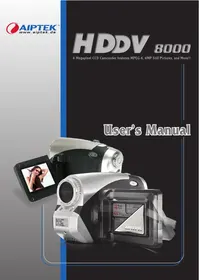



| Producttype | Digitale multifunctionele camera (camcorder, fototoestel, MP3-speler, dictafoon) |
| Merk | AIPTEK |
| Model | HDDV 8000 |
| Afmetingen | 130 x 76 x 50 mm (3.9 x 3.0 x 2.0 inch) |
| Voeding | 4 AA-batterijen (alkalisch aanbevolen) of optionele netadapter (5V, 2A) |
| Belangrijkste functies | MPEG4 digitale camcorder (tot 640x480 @ 11 fps), digitale camera (tot 6 MP geïnterpoleerd), MP3-speler, digitale dictafoon (WAV-formaat, ~40 min) |
| Intern geheugen | 11.5 MB flashgeheugen |
| Extern geheugen | CompactFlash (CF)-kaartsleuf of Microdrive |
| Lens | Autofocus, diafragma F=3.5 |
| Zoom | 4x digitale zoom |
| Display | 2.0-inch LTPS kleuren-LCD-scherm |
| Flitser | Auto, aan, uit, langzame synchro |
| Witbalans | Auto, zonnig, bewolkt, gloeilamp, fluorescent |
| Interface | USB 1.1 (compatibel 2.0), TV-uitgang (NTSC/PAL), koptelefoonaansluiting, DC-ingang |
| Onderhoud en reiniging | Vermijd contact met water, stel niet bloot aan hoge temperaturen, reinig met een zachte droge doek |
| Veiligheid | Niet demonteren, boren of laten vallen; gebruik alleen meegeleverde accessoires; buiten bereik van kinderen houden |
| Onderdelen en repareerbaarheid | Standaard AA-batterijen, USB-kabel, AV-kabel, polsbandje, optionele netadapter; geen gebruikersreparatie, neem contact op met klantenservice |
| Algemene informatie | Handleiding beschikbaar in meerdere talen op de website van de fabrikant |
Veelgestelde vragen - HDDV 8000 AIPTEK
Gebruikersvragen over HDDV 8000 AIPTEK
0 vraag over dit apparaat. Beantwoord die u kent of stel uw eigen vraag.
Stel een nieuwe vraag over dit apparaat
Download de handleiding voor uw Digitale camera in PDF-formaat gratis! Vind uw handleiding HDDV 8000 - AIPTEK en neem uw elektronisch apparaat weer in handen. Op deze pagina staan alle documenten die nodig zijn voor het gebruik van uw apparaat. HDDV 8000 van het merk AIPTEK.
GEBRUIKSAANWIJZING HDDV 8000 AIPTEK
Beste klant, wij willen u hartelijk danken voor uw aankoop van dit product.
Wij hebben veel tijd en inspanningen gewijd aan de ontwikkeling van dit product en we hopen dat u jarenlang zult genieten van een probleemloos gebruik.
Veiligheidsrichtlijnen
- Laat de camera niet vallen, prik er geen gaten in of demonteer hem niet. Dit kan de garantie vernietigen.
- Vermijd elk contact met water en droog uw handen voordat u het apparaat gebruikt.
- Stel de camera niet bloot aan een hoge temperatuur of direct zonlicht. Dit kan de camera beschadigen.
- Wees voorzichtig in de omgang met uw camera. Duw nooit hard op de behuizing van de camera.
- Voor uw veiligheid is het gebruik van de camera bij stormweer met bliksem af te raden.
- Zorg ervoor dat u geen batterijen van verschillende merken of types tegelijk gebruikt. Dit kan ernstige schade aan uw camera veroorzaken.
- Verwijder de batterijen als u de camera gedurende langere tijd niet gebruikt. Een slechte batterij kan de functionaliteit van de camera beïnvloeden.
- Verwijder de batterijen als ze tekenen vertonen van lekkage of vervorming.
- Gebruik uitsluitend de accessoires die door de fabrikant zijn geleverd.
- Houd de camera buiten het bereik van jonge kinderen.


Inhoudsopgave
Welkom 1
Veiligheidsrichtlijnen 1
Inhoudsopgave 2
Aan de slag 4
Kennismaken met de onderdelen van uw camera 4 De batterijenplaatsen 5 Een geheugenkaart plaatsen (optioneel) 6 De polsriem bevestigen (optioneel) 8 Uw camera vasthouden 9 De klep van de aansluitingen openen 9 Het statief gebruiken (optioneel) 10
Basisgebruik 11
Uw camera inschakelen 11 Uw camera uitschakelen 11 De LCD-indicators lezen 12 De taal instellen 14 De datum en tijd instellen 14 Een videoclip opnemen 15 Een foto maken 17 Een videoclip opnemen 18 Uw opnamen afspelen 19 MP3-muziek afspelen 21 De camera aansluiten op uw tv 22
Geavanceerde instellingen 23
Menugebruik 23 Afbeelding menu 23 Menu-items in de modus Digitale camcorder 24 Menu-items in de modus Digitale camera 26 Menu-items in de weergavemodus 29 Menu-items in de MP3-modus 30 Menu-items in de Instellingsmodus 31
Bestanden kopiëren naar uw pc 33
Het stuurprogramma voor uw pc installeren 33 De camera aansluiten op uw pc 35 Bestanden kopiëren naar de pc 36
Inhoudsopgave
Bestanden weergeven/afspelen op uw pc 38 Bestandslocatie 39
Bijlage 40
Probleemoplossing 40 Flikkerinstellingen 43 Indicator levensduur batterij 43 Opslagcapaciteit 44 Systeembericht 45 Specificaties 46 Specificaties voedingsadapter gelijkstroom 47
Aan de slag
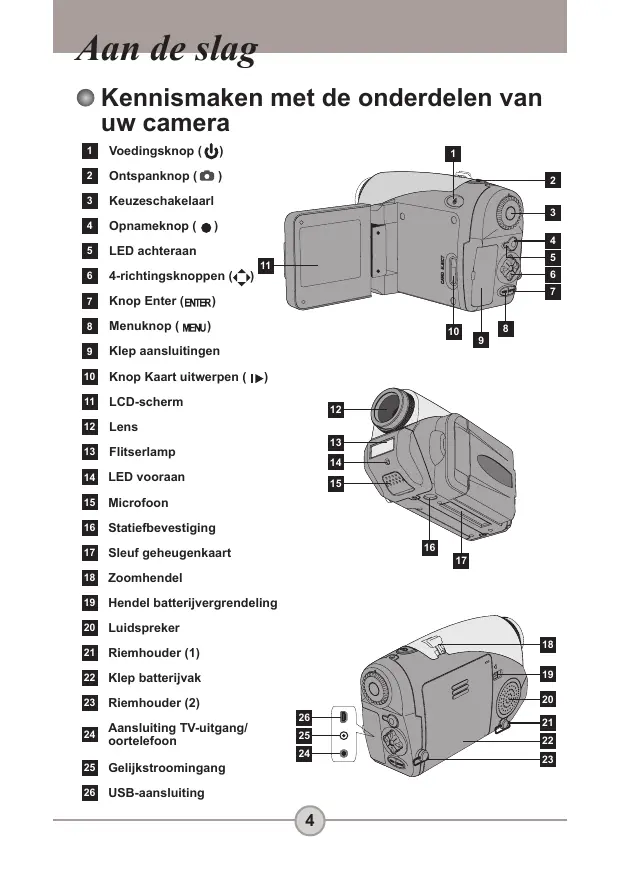
Kennismaken met de onderdelen van uw camera
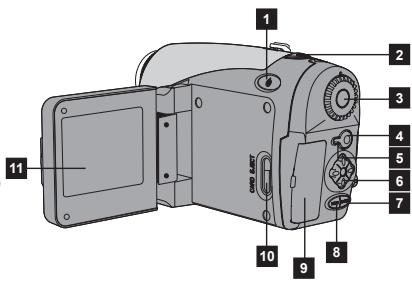
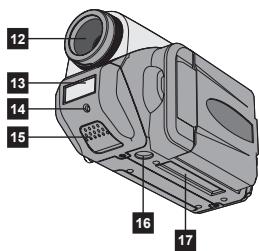
Voedingsknop ( 2 Ontspanknop ( ) 3 Keuzeschakelaar 4 Opnameknop ( ) 5 LED achteraan 6 4-richtingsknoppen (<>) 7 Knop Enter (ENTER) 8 Menuknap (MENU) 9 Klepaansluitingen Knop Kaart uiterwerpen (1) 11 LCD-scherm 12 Lens 13 Flitserlamp 14 LED vooraan 15 Microfoon 16 Statiefbevestiging 17 Sleuf geheugenkaart 18 Zoomhendel 19 Hendel batterijvergrendeling 20 Luidspreker 21 Riemhouser (1) 22 Klep batterijvak 23 Riemhouser (2) Aansluiting TV-uitgang/ oortelefoon 25 Gelijkstroomingang 26 USB-aansluiting
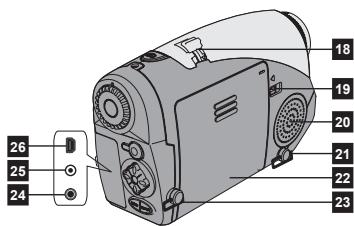
De batterijenplaatsen
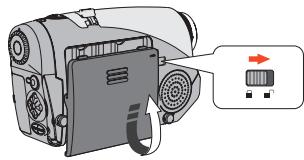
1 De klep van het batterijvak openen.
Duw de hendel van de batterijvergrendeling naar de ontgrendelingspositie en trek vervolgens de klep van het batterijvak omlaag en til de klep omhoog om deze te verwijderen.
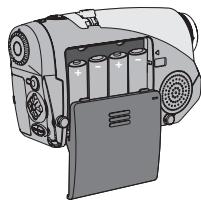
2 De batterijen installeren.
Plaats twee AA-batterijen in het vak. Denk eraan dat u de positieve (+) en negatieve (-) polen niet mag omkeren.
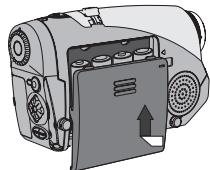
3 De klep sluiten.
Sluit de klep van het batterijvak nadat u de batterijen correct hebt geïnstalleerd.
Gebruik nooit verschillende merken batterijen tegelijk. Voor een hoge prestatie zijn alkalinebatterijen of oplaadbare NiMH-batterijen aanbevolen.
Een geheugenkaart plaatsen (optioneel)
Naast het ingebouwde flashgeheugen, kan uw camera ook gegevens opslaan op een CF-kaart (Compact Flash) of een Microdrive. Om een geheugenkaart te plaatsen, duwt u voorzichtig tegen de kaart zoals weergegeven, tot de kaart de onderkant van de sleuf raakt. Denk eraan dat u een geheugenkaart plaatst voordat u de camera inschakelt.
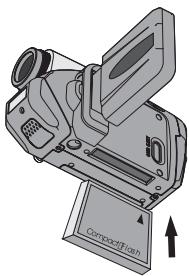
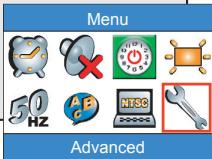
1 Nadat u de geheugenkaart hebt geplaatst, is het aanbevolen de geheugenkaart te formatteren voordat u deze gebruikt. Volg deze procedures om een geheugenkaart te formatteren met de camera: Plaats een geheugenkaart → Schakel de camera in → Stel de Keuzeschakelaar in op de modus Instellingen ()→ Open het submenu Geavanceerd → Open het submenu Formatteren → Selecteer Ja en druk op de knop Enter (ENTER).
Houd er rekening mee dat alle gegevens die op de geheugenkaart zijn opgeslagen, na het formatteren zullen verwijderd zijn.
Een geheugenkaart plaatsen (vervolg)
Controleer eerst of de voeding is uitgeschakeld voordat u de kaart verwijdert. Open vervolgens het LCD-paneel en druk op de knop Kaart uitwerpen zodat de kaart of de Microdrive uit de sleuf springt.
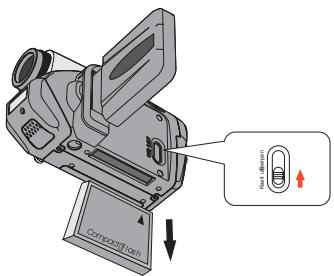
Verwijder de geheugenkaart niet terwijl de camera is ingeschakeld. Als u dit toch doet, zal de camera niet op een normale manier uitschakelen. Wanneer een geheugenkaart is geplaatst, zal de camera de kaart gebruiken als het hoofdopslagmedium. Bestanden die in het interne geheugen van de camera zijn opgeslagen, zullen niet toegankelijk zijn tot de kaart wordt verwijderd. Als de CF-kaart niet wordt herkend door uw camera, maar wel met andere apparaten kan worden gebruikt, is dit waarschijnlijk te wijten aan een incompatibel formaat. Raadpleeg het hoofdstuk Probleemoplossing voor meer informatie.
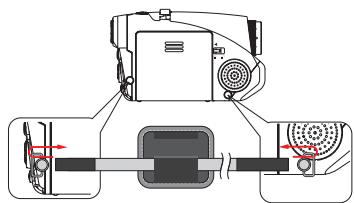
De polsriem bevestigen (optioneel)
1 De riem openvouwen.
Vouw de riem open en spreid deze uit zoals weergegeven.
2 De riem door de haak halen.
Haal de uiteinden van de riem door de haken op de camera. Bevestig vervolgens de twee uiteinden aan elkaar zoals weergegeven.
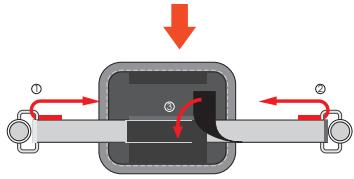
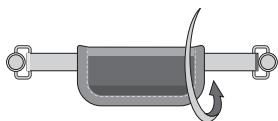
3 De riem klaarmaken voor gebruik.
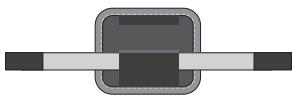
Vouw de beschermhoes om de polsriem te beschermen.
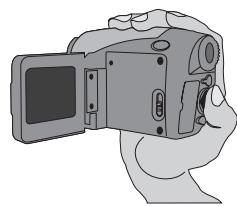
Uw camera vasthouden
Stop uw hand door de polsriem en houd de camera stevig vast zoals weergegeven. Zorg ervoor dat u de lens niet blokkeert tijdens het maken van foto's of het opnemen van videoclips, zodat u het beste resultaat verkrijgt.

De klep van de aansluitingen openen
Als u de camera wilt aansluiten op uw pc, tv, oortelefoon of voedingsadapter, moet u de klep van de aansluitingen openen. Open de klep voorzichtig in de volgorde zoals hieronder weergegeven.
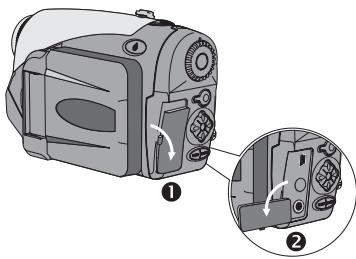
Het statief gebruiken (optioneel)
Gebruik een statief om de beweging van de camera te minimaliseren en een optimale opnamekwaliteit te garanderen, vooral wanneer u zelfportretten maakt of een videoconferentie houdt.
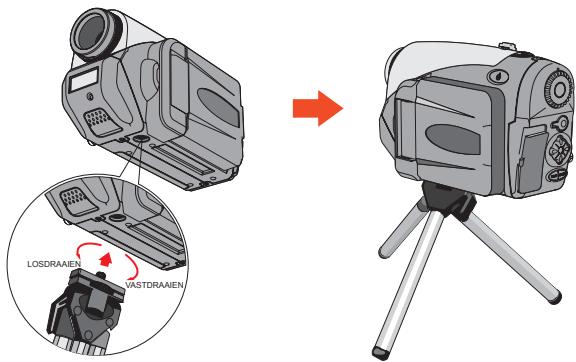
De afbeelding van het statief is louter informatief bedoeld. Het werkelijk model kan er anders uitzien.
Basisgebruik
Uw camera inschakelen
Houd de voedingsknop (●) gedurende 1 seconde ingedrukt om de camera in te schakelen.
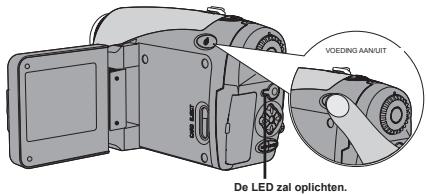
Als de camera niet wordt ingeschakeld nadat u op de voedingsknop hebt gedrukt, controleer dan of:
- er vier AA-batterijen in de camera zijn geïnstalleerd.
- de batterijen voldoende vermogen hebben.
- de richting van de polen (+-) van de geïnstalleerde batterijen correct is.
Uw camera uitschakelen
Houd de voedingsknop (b) gedurende 1 seconde ingedrukt om de camera uit te schakelen.
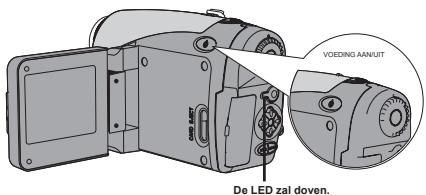

De LCD-indicators lezen
De modus Digitale camcorder: 1. Dit pictogram verschijnt wanneer een geheugenkaart is geplaatst. 2. Dit pictogram verschijnt wanneer een niet-standaard instelling is geselecteerd.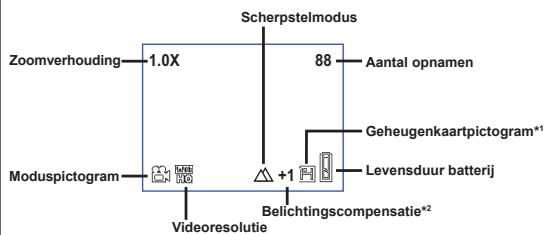
De modus Digitale camera: Deze pictogrammen verschijnen wanneer niet-standaard instellingen worden geselecteerd.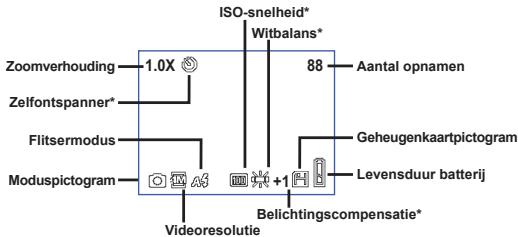
1. Wanneer u herhaaldelijk op de knop Enter (ENTER) drukt, wordt het LCD-scherm in de volgende cyclus geschakeld: OSD aan (LCD aan) → OSD uit (LCD aan) → LCD uit.
De LCD-indicators lezen (vervolg)
Weergavemodus: Modus Spraakopname: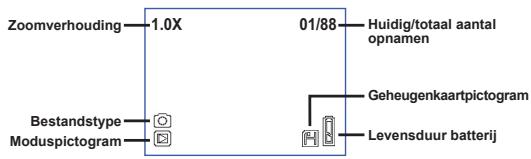
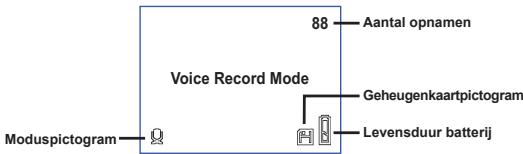
MP3-modus: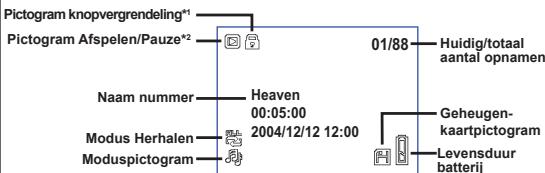
*1 Dit pictogram verschijnt 30 seconden bij het begin van het afspelen of wanneer u tijdens het afspelen op de knop Enter (ENTER) drukt. *² Dit pictogram verschijnt tijdens het afspelen.
De taal instellen
Als u de camera voor de eerste keer inschakelt, zal het LCD de berichten mogelijk niet in uw lokale taal weergeven. U kunt de taal van het LCD-scherm instellen met de volgende methode.
1. Schakel de camera in en stel de Keuzeschakelaar in op de modus Instellingen (Y). 2. Druk op de knop links of rechts ( ) om het pictogram te selecteren en druk op de knop Enter (ENTER). 3. Druk op de knop omhoog of omlaag om een geschikte taal te selecteren en druk op de knop Enter (ENTER).
De datum en tijd instellen
Stel de correcte datum en tijd in, zodat de bestandsinformatie correct kan worden opgeslagen. U kunt de datum en tijd instellen met de volgende methode:
1. Schakel de camera in en stel de Keuzeschakelaar in op de modus Instellingen (Y). 2. Druk op de knop links of rechts ( 一 ^ 一 ) om het pictogram te selecteren en druk op de knop Enter (ENTER). 3. Druk op de knop Omhoog of Omlaag () om de waarde aan te passen. Druk opnieuw op de knop Enter (ENTER) om de instelling te bevestigen. Nadat alle items zijn voltooid, worden de datum- en tijdinstellingen opgenomen.
Een videoclip opnemen
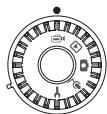
1. Schakel de camera in en stel de Keuzeschakelaar in op de modus Digitale camcorder (出)
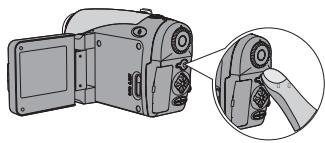
2. Druk op de Opnameknop (●) om de opname te starten.
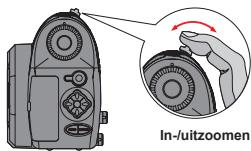
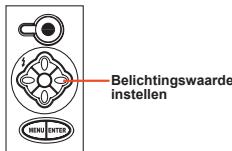
3. Tijdens de opname kunt u de zoomhendel gebruiken om in of uit te zoomen op het scherm. Indien nodig kunt u ook de focus of de belichtingswaarde aanpassen.
| Focus instellen: Drukijdens de opname op de onspanknop (®). | |
| 200cm ~ ∞ | |
| 100cm ~ 200cm | |
| 40cm ~ 100cm | |
| Belichtingswaarde: bereik van -3 tot +3. | |
Een videoclip opnemen (vervolg)
U kunt de functie Automatisch scherpstellen instellen voor de video-opname. Volg de onderstaande procedure om deze functie in te schakelen: Schakel de camera in → stel de Keuzeschakelaar in op de modus Digitale camcorder ( ×)→ Druk op de knop Menu (MEN) → open het submenu AF Enable (automatisch scherpstellen inschakelen) → selecteer Aan en druk op de knop Enter (ENTER). 1. Als de functie Automatisch scherpstellen is ingeschakeld, kan er een weinig mechanische ruis optreden tijdens de opname.
4 Druk opnieuw op de Opnameknop (●) om de opname te stoppen.
Een foto maken
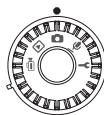
Schakel de camera in en stel de Keuzeschakelaar in op de modus Digitale camera (O).
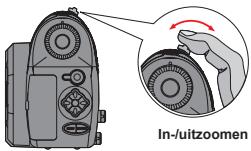
2 Voordat u een foto maakt, kunt u de zoomhendel gebruiken om in of uit te zoomen op het scherm.
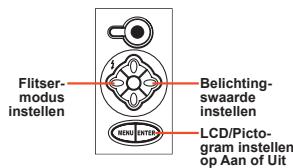
3 Pas, indien nodig, de flitsermodus of de belichtingswaarde aan.
| Flitsermodus: | |||
| 3 | 4 | 5 | 6 |
| Aan | Auto | Uit | Langzaam synchroniseren |
| Belichtingswaarde: bereik van -3 tot +3. | |||
4 Houd de ontspanknop ( ) halverwege ingedrukt zodat de camera automatisch kan scherpstellen. Druk de knop vervolgens volledig in om een foto te maken.
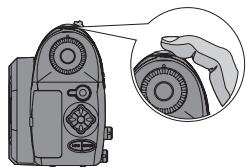
Een videoclip opnemen
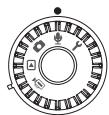
1 Schakel de camera in en stel de Keuzeschakelaar in op de modus Spraakopname ( ).
2 Druk op de Opnameknop (●) om de opname te starten.
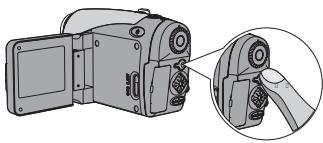
3 Druk opnieuw op de Opnameknop (●) om de opname te stoppen wanneer u klaar bent.
Uw opnamen afspelen
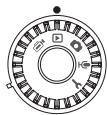
1 Schakel de camera in en stel de Keuzeschakelaar in op de Weergavemodus (B).
| Bestandstype | Hoe kan ik... | Actie |
| Foto (◇) | Schakelenussenbestanden | Druk op de knop links of rechts (◇)(wanner de zoomverhouding nichtvergrendeld is). |
| In-/uitzoomomen(1x~4x) | Gebruik de zoomhendel om in/uit tezoomen. | |
| Zoomverhoudingsvergrendelen/vrijgeven | Wanner de zoomverhouding groter is dan1.0x, druk dan op de Ontspanknop (◇). | |
| Bladeren door vergrote Foto | Wanner de zoomverhouding isvergrendeld, gebruik dan de 4-wegknoppen (◇♦)om door de Foto te bladeren. | |
| Video (≡) & Audio (♣) | Schakelenussenbestanden | Druk op de knop Links of Rechts (◇)(wanner er geen bestand wordenafgespeeld). |
| De weergavestarten | Druk op de Ontspanknop (◇). | |
| Weergavepauzeren/hervatten | Druk op de Ontspanknop (◇) tijdens deweergave/tijdens de pauze. | |
| Snel vooruitspoelen/terugspoelen | Druk tijdens de weergave op de knop Linksof Rechts (◇). Druk opnieuw opdezelfedknop om het afspelen te hervatten. | |
| Het geluidsvolumeaanpassen | Druk tijdens de weergave op de knop Omhoog of Omlaag (♣). | |
| Weergave stoppen | Druk tijdens de weergave op de knop Menu(MENU). |
Uw opnamen afspelen (vervolg)
| Hoe kan ik... | Actie |
| Schakelenaar de indexmodus | Verplaats de zoomhendelaar W. |
| Terugschakelenaar de modus volledig scherm | Verplaats de zoomhendelaar T. |
| Schakelen:tussen bestanden | Druk op de knop Links of Rechts (▲). |
| Omhoog/omlaag bladeren door pagina's | Druk op de knop Omhoog of Omlaag (▲). |
| Het geseleterde bestand afspelen/weergeven | Druk op de Ontspanknap (▲). |
● MP3-muziek afspelen
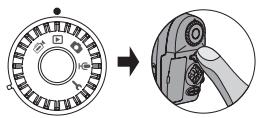
1 Schakel de camera in en stel de Keuzeschakelaar in op de Weergavemodus (D). Druk vervolgens op de Opnameknop (●)
2 MP3-bewerkingen:
| Hoe kan ik... | Actie |
| Schakelenussen de MP3- en de weergavemodus | Druk op de knop Opname ( ● ) (wonneer er geen nummer wordt afgespeeld). |
| Schakelenussen bestanden | Druk op de knop Links of Rechts (▲) (wonneer het nummer gpauzeerd of gestopt is). |
| De geseleeteerde titel afspelen | Druk op de Ontspanknop ( □ ). |
| Weergave pauzeren/hervatten | Druk op de Ontspanknop ( □ ). |
| Snel vooruitspoelen/terugspoelen | Drukijdens de weergave op de knop Links of Rechts (▲). |
| Het geluidsvolume aanpassen | Drukijdens de weergave op de knop Omhoog of Omlaag (▲). |
| Weergave stoppen | Drukijdens de weergave op de knop Menu ( MENU). |
| Knop Vergrendelen/Ontgrendelen | Drukijdens de weergave op de knop Enter ( ENTER). |
| Geluidsvuitvoer schakenaar nogortelefoot/zoemer | Druk op de knop Menu ( MENU) en wijzigervolgens het audio-uitvoerapparaat. |
Voordat u MP3-muziek afspeelt, moet u eerst MP3-bestanden kopiëren naar de camera. Zie pagina 33 voor details over het aansluiten van de camera op een pc. U kunt vervolgens MP3-bestanden kopiëren naar de camera op dezelfde manier als wanneer u een verwisselbare schijf zou gebruiken (zie pagina 39). Het LCD-scherm zal uitgeschakeld worden en alle knoppen zullen tijdens het afspelen 30 seconden geblokkeerd worden. Druk op een willekeurige knop om het LCD in te schakelen en druk vervolgens op de knop Enter (OK) om de knoppen te ontgrendelen. Heaven 00:05:00

01/88
2004/12/12 12:00

- De camera aansluiten op uw tv
Sluit uw camera aan op de tv met de bijgeleverde AV-kabel voor real time-weergave. U kunt videoclips, foto's en geluidsopnamen rechtstreeks op uw tv afspelen en ze delen met uw vrienden en familie.
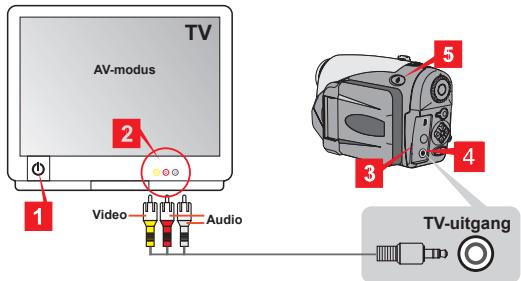
1 Zet uw tv aan en schakel de tv naar de AV-modus. 2 Sluit de uiteinden van de audio- en videokabel aan op de tv. 3 Open de klep van de aansluitingen. 4 Sluit het andere uiteinde van de AV-kabel aan op uw camera. 5 Schakel de camera in → stel de Keuzeschakelaar in op de modus Instellingen (Y) → TV-item → Tv-uitgangsitem → selecteer Aan.
Als er geen beeld wordt weergegeven op de tv, probeer dan de uiteinden van de audio- en videokabel om te wisselen. Als het beeld abnormaal is, controleer dan de NTSC/PAL-instelling van de camera. ● Om het beeld opnieuw op het LCD-scherm van de camera weer te geven, stelt u de Keuzeschakelaar in op de modus Instellen (V) → TV-item → Tv-uitgangsitem → selecteer Uit.
Geavanceerde instellingen
○ Menugebruik
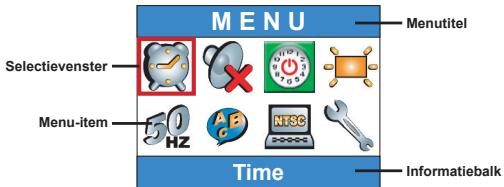
De menu-onderdelen bieden u verschillende opties waarmee u de camerafuncties kunt aanpassen. In de volgende tabel vindt u details over het gebruik van het menu.
| Hoe kan ik... | Actie |
| Het menu openen *1 | Druk op de knop Menu (MENU). |
| Het selectievenster verplaatsen | Druk op de knop Links of Rechts (▲). |
| het submenu openen/een item bevestigen | Druk op de knop Enter (ENTER). |
| Terug maar het bovenliggende menu | Druk in hetsubmenu op de knop Menu (MENU). |
| Het menu nsel afsluiten | Druk op de Ontspanknop (◎). |
| *1 In de modus Spraakopname=kunt u het menu Niet gebruiken. In de modus Instellungen is deze actie Niet vereist. | |
○ Afbeeldingmenu

Menu-items in de modus Digitale camcorder
Schakel de camera in → stel de Keuzeschakelaar in op de modus Digitale camcorder (≡′) → Druk op de knop Menu (MENU).
| Item | Optie | Beschrijving |
| Grootte | 640x480 | Deze optie kBiedt de Beste resolutie die geschikt is voor het filmen van stabiele onderwerpen. |
| 352x288 | Deze optie neemt films op die geschickt+zijn voor weergave op de tv. De videokwaliteit is te vergelijkden met VCD. | |
| 320x240 | Deze optie neemt films op die geschickt+zijn voor overdrecht via het Internet aan hochs nselheid. | |
| 176x144 | Deze optie kBiedt de laagste resolutie met de Beste overvloeling. | |
| Effect | Normaal | Met deze optie kunt u films in natuurlijke kleuren opnemen. |
| Zwart-wit | Met deze optie kunt u films in zwart-wit opnemen. |

Menu-items in de modus Digitale camcorder (vervolg)
| Belichting | EV+3 | De belichting wordt aanzienlijk vermeerderd. |
| EV+2 | De belichting wordt gematigd vermeerderd. | |
| EV+1 | De belichting wordt een weinig vermeerderd. | |
| EV0 | De belichting wordt nicht gewijzigd. | |
| EV-1 | De belichting wordt een weinig verminderd. | |
| EV-2 | De belichting wordt gematigd verminderd. | |
| EV-3 | De belichting wordt aanzienlijk verminderd. | |
| Automatisch scherpstellen (AF) inschaken | Aan/UiT | Met deze functie kan de camera zich automatisch schorpstellenijdens video-opnames. Houd ermee rekening dat Mechanische ruis kan optreden wanneer de cameraijdens de opname de focus aanpast. |

Menu-items in de modus Digitale camera
Schakel de camera in → stel de Keuzeschakelaar in op de modus Digitale camera (O) → Druk op de knop Menu (MEN).
| Item | Optie | Beschrijving |
| Memo opnemen | Opnemen | Met deze functie kurz u spreakmemo's toevoegen aan uw foto's. Dit zich enkele opmerkingen over het gebruik van deze functie: 1. Elke spreakmemo duurt 10 seconden. 2. Deze functie is beschikbaar nadat u een foto hebt gemaakt. Als u een memo wilt toevoegen aan elke foto die u maakt, moet u deze functie onmiddelijk na elke opname gebruiken. 3. kurz slechts eén spreakmemo opnen per Foto. Zodra de spreakmemo is opgenomen, kurz u deze nicht meer wijzigen of opniewu makeyn. |
| Grootte | 2832x2128 | Deze optie biedt de beste resolutie die geschikt is voor het ontwikkelen van 6x8 foto's. |
| 2304x1728 | Met deze optie kurz u foto's maken die geschiktijken voor het ontwikkelen van 5x7 of 6x8 foto's. | |
| 1600x1200 | Met deze optie kurz u foto's maken die geschiktijken voor het ontwikkelen van 3x5 of 4x6 foto's. | |
| 640x480 | Met deze optie kurz u foto's maken die geschiktijken voor weergave op het pc-schem. | |
| Flitser | Auto | De flitser gaat automatisch af wanneer de belichting onvoldoende is. |
| Aan | De flitser gaat af bij elke foto die u maakt. | |
| Langzaam synchroniseren | De flitser gaat meerderige malen af bij het maken van een foto. Deze optie biedt u, in combinatie met een langzame sluitersnelheid, de mogelijkheid foto's van kleurlijke beelden in een donkere omgeving te makeyn. | |
| Uit | De flitser is uitgeschakeld. |

Menu-items in de modus Digitale camera (vervolg)
| Item | Optie | Beschrijving |
| Zelfontspanner | Aan/UiT | Wonneer u de Ontspanknop volledig indrukt, za de camera tien seconden wachten voordat de foto worden gemaakt. |
| Effect | Normaal | Met deze optie kurz u foto's in natuurlijke kleuren make. |
| Klassiek | Met deze optie kurz u foto's met een sepiatint make, om de indruk van oude foto's te gehen. | |
| Zwart-wit | Met deze optie kurz u zwart-wit foto's make. | |
| Solariseren | Met=this optie kurz u foto's make met een overbelichtingseffect. | |
| Datum | Aan/UiT | Nadat u de datumafdruk hebt ingeschakeld worden een datummarkering afgedrukt op elke foto die u maakt. |
| Geavanceerd ↓ Witbalans | Auto | De witbalans worden automatisch aangepast. |
| Zonnig | Deze optie is geschikt voor opnamen buitenshuis in direct zonlicht. | |
| Bewolkt | Deze optie is geschikt voor opnamen bij bewolckt weer of in schaduwrijkomegveingen. | |
| TL | Deze optie is geschikt voor opnamen binnenshuis bij TL-verlichting of in omgevingen met een hoog kleurtemperatuur. | |
| Gloeilamp | Deze optie is geschikt voor opnamen binnenshuis bij gloeilampverlichting of in omgevingen met een lage kleurtemperatuur. |

Menu-items in de modus Digitale camera (vervolg)
| Item | Optie | Beschrijving |
| Geavanceerd ↓ ISO | ISO AUTO ISO Auto | De camera bepaalt automatisch de ISO-snelheid. |
| ISO 100 ISO 100 | De ISO-snelheid is ingesteld op 100, geschikt voor het makeen van opnamen in omgeveningen met voldoende belichting. | |
| ISO 200 ISO 200 | De ISO-snelheid is ingesteld op 200, geschikt voor het makeen van opnamen in omgeveningen met gematigde belichting. | |
| ISO 400 ISO 400 | De ISO-snelheid is ingesteld op 400, geschikt voor opnamen in duistere omgeveningen of met een snellere sluitersnelheid. | |
| Geavanceerd ↓ Belichting | EV+3 EV+2 EV+1 | De belichting worden aanzienlijk vermeerderd. |
| EV+2 EV+1 EV+0 | De belichting worden gematigd vermeerderd. | |
| EV+1 EV+0 EV-1 | De belichting worden een weinig vermeerderd. | |
| EV-2 EV-1 EV-3 | De belichting worden aanzienlijk vermeerderd. |

Menu-items in de weergavemodus
Schakel de camera in → stel de Keuzeschakelaar in op de Weergavemodus (☑) → Druk op de knop Menu (MEN).
| Item | Optie | Beschrijving |
| Spraakmemo | Aan/Uit | Wanner u deze functie inschakelt, kurz u spreakmemo's belüisteren terwij u foto's beklijk. De spreakmemo (als die er is) worden automatisch afgespeeld wannear de foto worden bekeken. U kurz op de Ontspanknop (®) drukken om het afspelen te pauzeren/te hervatten. |
| Eén verwijdenen | Ja/Nee | Met deze optie kurz u het huidige bestand verwijdenen. |
| Alles verw. | Ja/Nee | Afhankelijk van het opslagmedium dat u gebruikt, kurz u alle bestanden die op de geheugenkaart of het interne geheugen zijn opgeslagen, verwijdenen. |
| Bestand sorteren | ALAI | Met deze optie kurz u alle bestanden weergeven. |
| Foto | Met deze optie kurz u alleen Foto's weergeven. | |
| Video | Met deze optie kurz u alleen videoclips weergeven. | |
| Audio | Met=this optie kurz u alleen audioclips weergeven. | |
| Bestandsinformationatie | Aan/Uit | Deze optie bepaalt of de bestandsinformatie (zoals de bestandsgroote...) worden weergegeven in de Weergavemodus. |

Menu-items in de MP3-modus
Schakel de camera in → stel de Keuzeschakelaar in op de Weergavemodus (☐) → Druk op de knop Opname (●) → Druk op de knop Menu (MEN).
| Item | Optie | Beschrijving |
| Eén verwijderen | Ja/Nee | Met deze optie kurz u het huidige nummer verwijderen. |
| Alles verw. | Ja/Nee | Met=this optie kurz u het alle nummers verwijderen. |
| Modus Herhalen | Een | Het huidige nummer herhaald afspelen. |
| AI | Alle nummers herhaald afspelen. | |
| Audio-uitvoer | Hoofdtelefoon | Stelt de hoofdtelefoon in als het audio-uitvoerapparaat. |
| Zoemer | Stelt de luidspreker in als het audio-uitvoerapparaat. |
Menu-items in de Instellingsmodus
Schakel de camera in → stel de Keuzeschakelaar in op de modus Instellingen (Y)
| Item | Optie | Beschrijving |
| Tijd | - | Met deze optie kurz u de datum enarend instellen. |
| Piep | Aan/Ui | Met deze optie kurz u de pieptooin- of uitschakelen. |
| Auto-uit | 1 min | De camera worden automaticisch uitgeschakeld wanneeer er gedurende 1 minut geen aktiviteit gebeurt. |
| 5 min | De camera worden automaticisch uitgeschakeld wanneeer er gedurende 5 minutes geen aktiviteit gebeurt. | |
| 10 min | De camera worden automaticisch uitgeschakeld wanneeer er gedurende 10 minutes geen aktiviteit gebeurt. | |
| Helderheid | Hoog | De LCD-helderheid wordt hoog ingesteld. |
| Normaal | De LCD-helderheid wordt normalaal ingesteld. | |
| Laag | De LCD-helderheid wordt laag ingesteld. | |
| Flikker | 50 Hz50 Hz | Stelt de flickkering in op 50 Hz. |
| 60 Hz | Stelt de flickkering in op 60 Hz. | |
| Taal | - | Met deze optie kurz u de taal instellen. |

Menu-items in de Instellingsmodus (vervolg)
| Item | Optie | Beschrijving |
| TV ↓ TV-systeem | NTSC | Deze optie is geschikt voor Amerika, Taiwan, Japan en de Koreaanse gebieden. |
| PAL | Deze optie is geschikt voor Duitsland, England, Italiè, Nederland, China, Japan en Hong Kong. | |
| TV ↓ TV-uitgang | Aan/Uit | Met deze optie kurz u de TV-uitgangsfunctie in- of uitschakelen. |
| Gevanceerd ↓ Standaard | Aan/Uit | Met deze optie kurz u de standardinstellungen herstellten. Denk eraan dat alle nicht-standard instellenungen worden overschreiben. |
| Gevanceerd ↓ Formatteren | Aan/Uit | Afhankelijk van het opslagmedium dat u gebruikt, kurz u de geheugenkaart of het interne geheugen formateren. Denk eraan dat alle bestanden die op het medium+zijn opgeslagen, worden gewist en definitief verloren zullen zijn. |
Bestanden kopiëren naar uw pc
Het stuurprogramma voor uw pc installeren
U dient het stuurprogramma van de camera te installeren om er zeker van te zijn dat u de videoclips kunt afspelen op uw pc. De software installeren:
1 Plaats de cd met het stuurprogramma.
Schakel uw computer in. Plaats de bijgeleverde cd in het cd-romstation.

Sluit de USB-kabel nog niet aan op uw computer. Sluit alle toepassingen die op uw computer worden uitgevoerd af. Als het autorun-venster niet automatisch verschijnt, dubbelklik dan op Deze computer en vervolgens op het cd-romstation. Start vervolgens het programma Setup.exe handmatig.
2 De installatie starten.
Klik op het pictogram Starten.

om de installatie van het stuurprogramma te starten.
Opmerking voor gebruikers van Windows 2000:
Tijdens het installatieproces zal een bericht twee keer of meer verschijnen met betrekking tot de digitale handtekening. Klik op Ja om door te gaan met het proces. De software is volledig compatibel met het besturingssysteem Windows 2000.
- Het stuurprogramma voor uw pc installeren (vervolg)
3 Het stuurprogramma installeren.
De InstallShield Wizard wordt weergegeven en installeert het programma automatisch. Klik op Volgende en volg de instructies op het scherm om de installatie te voltooien.
4 De codecs installeren.
Nadat de installatie van het stuurprogramma is voltooid, zal het programma u vragen de Windows Media Player-codecs te installeren. Als u niet zeker weet of er codecs op uw computer staan, klik dan op Ja en volg de instructies op het scherm om de installatie te voltooien.
5 DirectX 8.0 of hoger installeren.
Nadat de installatie van de codecs is voltooid, wordt u gevraagd DirectX 8.0 of hoger te installeren als dit programma nog niet op uw computer is geïnstalleerd. Klik op Ja om door te gaan.
Windows Media Player-codes in DirectX 8.0 of hoger nodig om videoclips die met de camera zijn opgenomen, weer te geven.
6 De computer opnieuw opstarten.
Nadat de installatie is voltooid, zult u mogelijk de computer opnieuw moeten opstarten zodat het stuurprogramma van kracht wordt.
• De camera aansluiten op uw pc
1 De USB-kabel aansluiten op uw computer.
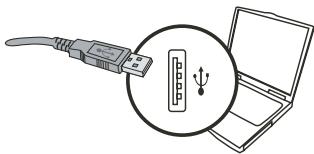
Schakel uw computer in en sluit vervolgens de bijgeleverde USB-kabel aan op de USB-poort van uw computer. Zorg ervoor dat de kabel en de poort correct zijn uitgelijnd.
2 De USB-kabel aansluiten op uw camera.
Controleer of er vier AA-batterijen in de camera zijn geïnstalleerd. Sluit vervolgens het andere uiteinde van de USB-kabel aan op uw camera.
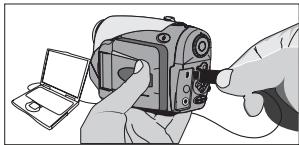
Controleer of de geplaatste batterijen voldoende vermogen hebben, anders kan de aansluiting mislukken. Opmerking voor gebruikers van Windows 2000/XP/ME: Als u de camera wilt loskoppelen van uw computer, volg dan deze stappen:
- Dubbelklik op in het systeemvak.
- Klik op (USB-schijf) en klik vervolgens op Stop.
- Selecteer de camera wanneer het bevestigingsscherm verschijnt en klik op OK.
- Volg de instructies op het scherm om de camera veilig los te koppelen van uw computer.
Bestanden kopiëren naar de pc
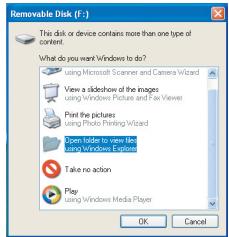
1 Deze stap kan variëren afhankelijk van uw besturingssysteem: Voor gebruikers van Windows XP:
Nadat de camera is aangesloten op uw computer, wordt automatisch een dialoogvenster weergegeven. Selecteer het item 'Open folder to view files using Windows Explorer' (Map openen voor weergave van bestanden met Windows Verkenner) en klik op OK.
Voor gebruikers van Windows 2000/ME/98SE:
Dubbelklik op 'Deze computer'. Dubbelklik vervolgens op het pictogram van de verwisselbare schijf die zojuist is verschenen.

Als u een geheugenkaart hebt geplaatst, verwijst de verwisselbare schijf naar de kaart. Anders zal de verwisselbare schijf verwijzen naar het interne flashgeheugen.
Bestanden kopiëren naar de pc (vervolg)
2 Dubbelklik op de bestandsmap DCIM.
Windows XP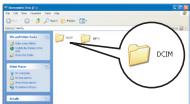
Windows 2000/ME/98 SE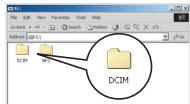
3 Dubbelklik op de bestandsmap 100MEDIA.
Windows XP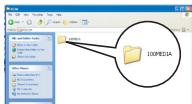
Windows 2000/ME/98 SE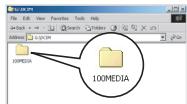
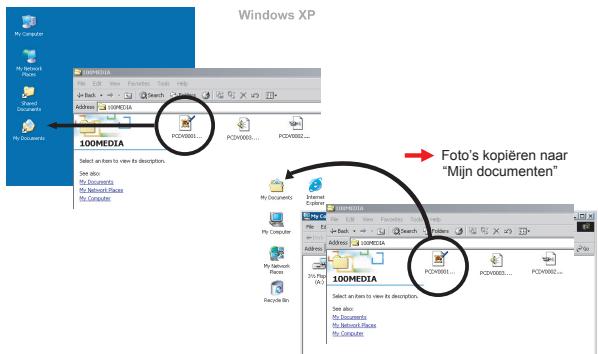
4 Sleep het doelbestand naar 'Mijn documenten' of naar de doelmap.
Bestanden weergeven/afspelen op uw pc
1 Dubbelklik op 'Mijn documenten' of op een andere map die uw bestanden opslaat.
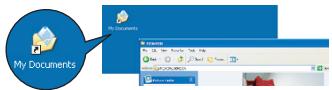
Windows XP Windows 2000/ME/98 SE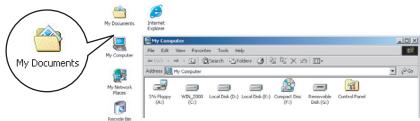
2 Dubbelklik op het gewenste bestand. Het bestand wordt geopend door het programma dat overeenstemt met het bestandstype.
Windows XP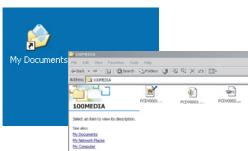
Windows 2000/ME/98 SE
Bestandslocatie
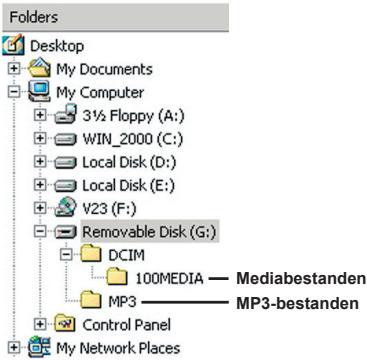
Nadat de camera is aangesloten op uw computer, verschijnt een verwisselbare schijf op uw computer. De verwisselbare schijf vertegenwoordigt eigenlijk het opslagmedium van uw camera. Op deze schijf kunt u al uw opnamen terugvinden. Raadpleeg de afbeelding rechts om te zien waar de bestanden worden opgeslagen.
Bijlage
Probleemoplossing
| Als u de camera gebrukt: | ||
| Probleem | Oorzaak | Oplossing |
| De camera kan nicht normalaal worden ingeschaken. | De batterijen zijn leeg. | Vervang de batterijen. |
| De batterijen zijn nicht correct geinstallerd. | Installer de batterijen opnieuw. | |
| U gebrukt batterijen van minderwaardige kwaliteit. | Gebruik alkaline- of oplaadbare NiMH-batterijen. Gebruik NOOT tegelijk batterijen van een verschillend merk of een verschillend type. | |
| De camera is nog steeds ingeschaken, maar het LCD-schem wird nicht weergegeven. | Het LCD-schem wordt automatisch uitzgeschakeld om energie te besparen, als de camera gedurende Meer dan 1 minut inactief blift. | Druk op een willekeurige knop behalte de voedingsknop om het scherm opnieuw te activeren. |
| Het LCD-schem wordt uitzgeschakeld. | Druk op de knop Enter (ENTER) om het scherm in te schaken. | |
| De tv-uitgangsfunctie is ingeschaken. | Schakel de camera uit en schakel hem vervogens weir in. | |
| Ik kan geen Foto's maken of videoclips opnemen wanneer ik op de Ontspanknp of Onameknp druk. | Onvoldoende geheugen. | Maak wat ruimte vrij op de geheugenkaart of op het interne geheugen. |
| De camera is bezig met het opladen van de flitser. | Wacht tot de flitser volledig is geladen. | |
| Fout LCD-pictogram na het plaaten van een geheugenkaart. | De kaart is nicht correct geplaatst. | Verwijder de kaart en plaats deze in de correcte richting. |
| 1. De CF-kaart worden nicht herkend door de camera.2. Het LCD-schem geeft het bericht "GEHEUGENFOUT" of "KAARTFOUT" wee. | Het formaat van de geheugenkaart is nicht compatibel met de camera. | Gebruik de camerafunctie "Formateren" om de kaart te formatteren. |
| De geheugenkaart is beschadigd. | Vervang de geheugenkaart door een neuew. | |
Bijlage
| Als u de camera gebrukt: | ||
| Probleem | Oorzaak | Oplossing |
| Ik heb geen Foto's of videoclips verwijdert, maar ik kan ze nicht vinden op de geheugenkaart. | Dit gebeurt wanneer u een geheugenkaart staat nadat u enkele foto's of videoclips hebten opgenomen. De verloren opnamen zijn opgeslagen in het intern geheugen. | U kunt toegang krijgen tot deze bestanden nadat u de geheugenkaart hebt verwijdert. |
| Ik kan de flitser nicht gebruiken. | Als het OSD-pictogram een laag vermogen aangeeft, kan de flitser worden uitgeschakeld door onvoldoende voltage. | Vervang de batterijen. |
| De opgenomen beeldenarend te wazig. | De focus is nicht correct aangepast. | Houd de ontspanknop (♂) halverwege ingedrukt zodat de camera automatisch kan scherpstellen. Druk de knop verrolgens volledig in om een foto te makeen. |
| De opgenomen Foto's of videoclips় te donker. | De opname-omgeving is onvoldoende belicht. | Gebruik de flitser wanneer u foto's maakt. Voeg extra lichtbronnen toe wannear u videoclips opneemt. |
| Het onderwerp lijkt te donker en de achtergrond is te heider. | Het onderwerp staat voor eenlichtbron. | Stel een hogere belichtingswaarde in om het onderwerpmeer te belachten. |
| Wanneer ik opnamen bekijk op het LCD-schemf of op de computer, is er ruis zichtaar. | De flickkerinstelling komt nicht overeen met de standard van het land waar u verblift. | Pas de flickkerinstelling aan. Raadpleeg de tabel "Flickkerinstellungen" op pagina 43 voor meer informatie. |
| Er is geen geluid hoorbaar wanneer MP3-muziek worden afgespeeld. | Het geluidsuitvoerapparaat is ingesteld op oortelefoot. | Gaaar het MP3-menu en stel het geluidsuitvoerapparaat in op de zoemer. |
Bijlage
| Als u de camera aansluit op de computer of op de tv: | ||
| Probleem | Oorzaak | Oplossing |
| Kan de verwisselbare schijf Niet vinden nadat de camera is aangesloten op een pc. | De batterijen zijn nicht geplaatst ofijken leeg. | Plaats neue batterijen. |
| Ik kan de videoclips Niet bekijken op是我的 computer. | Het stuurprogramma of de software is Niet geinstalleel op de computer. | Installee Direct X 8.0 of hoger en Windows Media 9.0 Codec som dit probleem op te losesn. Zie paging 33 voor details over het installeranten van de software of gaaar http://www.microsoft.com om de vereiste bestanden te downloaden. |
| Installatie stuurprogramma mislukt. | De installatione is abnormaal beëindigd. | Verwijder het stuurprogramma en andere verwante programme's. Volg de installiestappen in de handleiding om het stuurprogramma opnieuw te installereren. |
| De camera werd via de USB-kabel aangesloten op de pc voordat u het stuurprogramma heb geëinstalleerd. | 1. Verwijder het stuurprogramma. 2. Installerier het stuurprogramma voordat u de USB-kabel aansluit. | |
| Het tv-scherm verschijnt Niet correct nadat ik de camera op de tv heb aangesloten. | De camera is Niet correct aangesloten op de tv. | Sluit de camera opnieuw op de correcte manier aan op de tv |
| Instillingsfout tv-system (NTSC/PAL) | Stel het tv-systeel in op een correct item. | |
| Er is een conflict opgetreden met een andere geinstalleerde camera of een ander opnameapparaat. | Het apparaat is Niet compatibel met de camera. | Als er reeds een andere camera of een ander opnameapparaat op uw computer is geinstalleel, verwijdter dan de camera en+zijn stuurprogramma volledig van de computer om het conflict te vermijden. |
Bijlage
Flikkerinstellingen
| Land | Engeland | Duitsland | Frankrijk | Italië | Spanje | Nederland |
| Instelling | 50Hz | 50Hz | 60Hz | 50Hz | 50Hz | 50Hz |
| Land | Portugal | Amerika | Taiwan | China | Japan | Korea |
| Instelling | 50Hz | 60Hz | 60Hz | 50Hz | 50/60Hz | 60Hz |
Opmerking: De Flikkerinstelling is gebaseerd op de frequentiestandaard van uw lokale voeding.
Indicator levensduur batterij
| Pictogram | Beschrijving |
| Volledig batterijvermogen | |
| Laag batterijvermogen | |
| Lege batteri |
Opmerking: Om te vermijden dat de voeding plotseling uitvalt, raden wij u aan de batterijen te vervangen wanneer het pictogram een laag batterijvermogen aangeeft.
Bijlage
Opslagcapaciteit
| Geheugen | Videoclip (min.) | |||
| TV-HQ(hoge kwaliteit)640x480(10fps) | TV-S(standaard walleit)352x288(30fps) | Web-HQ(hoge kwaliteit)320x240(30fps) | Web-S(standaard walleit)176x144(30fps) | |
| Intern geheugen (11,5 MB) | 0.7 ~ 1 | 0.2 ~ 0.6 | 0.7 ~ 1 | 1 ~ 1.5 |
| Geheugenkaart (32MB) | 2 ~ 2.5 | 0.5 ~ 1.5 | 2 ~ 2.5 | 3 ~ 4 |
| Geheugenkaart (64MB) | 3.5 ~ 5 | 1 ~ 2.5 | 3.5 ~ 5 | 6 ~ 8 |
| Geheugenkaart (128MB) | 7 ~ 10 | 2.5 ~ 5.5 | 7 ~ 10 | 13 ~ 16 |
| Geheugenkaart (256MB) | 14 ~ 20 | 5 ~ 11 | 14 ~ 20 | 25 ~ 32 |
| Geheugenkaart (512MB) | 28 ~ 40 | 10 ~ 20 | 30 ~ 40 | 50 ~ 64 |
| Microdrive (1GB) | 60 ~ 80 | 20 ~ 40 | 60 ~ 80 | 100 ~ 128 |
| Microdrive (2GB) | 120 ~ 160 | 40 ~ 80 | 120 ~ 160 | 200 ~ 256 |
| Microdrive (4GB) | 240 ~ 320 | 80 ~ 160 | 240 ~ 320 | 400 ~ 512 |
| Microdrive (5GB) | 300 ~ 400 | 100 ~ 200 | 300 ~ 400 | 500 ~ 640 |
| Geheugen | Audioclip (aar) | Foto | |||
| Maximum | 2832x2128 | 2304x1728 | 1600x1200 | 640x480 | |
| Intern geheugen (11,5 MB) | 0.75 | 10 | 15 | 25 | 130 |
| Geheugenkaart (32MB) | 2 | 30 | 40 | 75 | 350 |
| Geheugenkaart (64MB) | 4 | 60 | 80 | 150 | 750 |
| Geheugenkaart (128MB) | 8 | 120 | 160 | 300 | 1500 |
| Geheugenkaart (256MB) | 16 | 240 | 320 | 600 | 3000 |
| Geheugenkaart (512MB) | 32 | 480 | 640 | 1200 | 6000 |
| Microdrive (1GB) | 64 | 960 | 1280 | 2400 | 12000 |
| Microdrive (2GB) | 128 | 1920 | 2560 | 4800 | 24000 |
| Microdrive (4GB) | 256 | 3840 | 5120 | 9600 | 48000 |
| Microdrive (5GB) | 320 | 4800 | 6400 | 12000 | 60000 |
- De werkelijke waarde van de capaciteit kan variëren (tot ± 30%) afhankelijk van de kleurverzadiging en de complexiteit van uw onderwerp en de omgeving.
Bijlage
Systeembericht
| Bericht | Beschrijving |
| Opnemen | De camera is bezig met de opname van een bestand. |
| Geen beeld | Dit bericht wordt weergegeven wanner de camera is ingesteld in de Weergavemodus zonder dat er bestanden aanwezig zijn om af te spelien. |
| Vervang de batterijen | Het batterijvermögen van uw camera is laag. Vervang onmiddelijk de batterijen door neue. |
| Geheugen vol | Het opslagmedium is vol en kan geen extra bestandenmeer opslaan. Vervang de geheugenkaart of verwijdener enkele bestanden om wat geheugenruimte vrij te makeen. |
| Geheugenfout | De camera kan geen toegang krijgen tot de gevevens in het interne geheugen. Formatteer het medium om dit probleem op te loseyen. |
| Flitser worden opgeladen | De flitser worden opgeladen. |
| Fout in bestandsindeling | Het bestand dat wordt afgespeeld is nicht compatibel met de camera. |
| Formatteren | De camera is bezig met het formatteren van het opslagmedium. |
| Kaart uit, voeding wordenuitgeschakeld | Een geinstalleerde geheugenkaart wordt verwijderd terwijl de camera was ingeschakeld. De camera wordenuitgeschakeld. |
Bijlage
Specificaties
Hoofdfuncties
- Digitale videocamcorder: MPEG4 (ASF)-indeling VGA (640 x 480 pixels) / tot 11 fps
- CIF (352 x 288 pixels) / tot 30 fps
- Digitale fotocamera:
- 6 MP (2832 x 2128) pixels
- 4 MP (2304 x 1728) pixels
- 2 MP (1600 x 1200) pixels VGA (640 x 480) pixels
- MP3-speler: Volledig functionele MP3-speler
- Digitale spraakrecorder: WAVE (.WAV)-indeling met 11,5 MB geheugen
- Opnameduur: ongeveer 40 minuten opname
- Effectieve resolutie sensor: 4 MP (2304 x 1728) pixels
- Geïnterpoleerde resolutie: 6 MP (2832 x 2128) pixels
- Intern geheugen: 11,5 MB flashgeheugen (opslag)
- Extern geheugen: Ingebouwde sleuf voor CF/Microdrive-kaart
- Lens: Auto Focus (F=3.5)
- Digitale zoom: 4X
- LCD-scherm: 2.0" kleuren LTPS LCD
- TV-uitgang: Ondersteuning voor tv-systemen NTSC/PAL
- Ontspanknop: mechanisch
- Flitserlamp: Auto/Aan/Uit/Langzaam synchroniseren, anti rode ogen
- Witbalans: Auto/Zonnig/Bewolkt/Gloeilamp/TL
- Interface: USB 1.1 (USB 2.0 compatibel)
- Ingebouwde microfoon & luidspreker
- Batterij: AA x 4 (Alkaline aanbevolen) - Afmetingen: 130 x 76 x 50 mm (3,9" x 3" x 2")
Opmerking: De specificaties zijn onderhevig aan wijzigingen zonder voorafgaande kennisgeving.
Bijlage
- Specificaties voedingsadapter gelijkstroom
| Invoer | 100 - 240V ~ 50/60 Hz 0,3A 30VA |
| Uitvoer | +5V --- 2A ⊙-◎-⊕ |
| Lengte | 8,3 (mm) |
| Aansluitings-bereik | 4 (mm) |
- VEILIGHEIDSRICHTLIJNEN
- INHOUDSOPGAVE
- WELKOM
- AAN DE SLAG
- BASISGEBRUIK
- GEAVANCEERDE INSTELLINGEN
- BESTANDEN KOPIËREN NAAR UW PC
- BIJLAGE
- KENNISMAKEN MET DE ONDERDELEN VAN UW CAMERA
- DE BATTERIJENPLAATSEN
- DE KLEP VAN HET BATTERIJVAK OPENEN
- DE BATTERIJEN INSTALLEREN
- DE KLEP SLUITEN
- EEN GEHEUGENKAART PLAATSEN (OPTIONEEL)
- EEN GEHEUGENKAART PLAATSEN (VERVOLG)
- DE POLSRIEM BEVESTIGEN (OPTIONEEL)
- DE RIEM OPENVOUWEN
- DE RIEM DOOR DE HAAK HALEN
- DE RIEM KLAARMAKEN VOOR GEBRUIK
- UW CAMERA VASTHOUDEN
- DE KLEP VAN DE AANSLUITINGEN OPENEN
- HET STATIEF GEBRUIKEN (OPTIONEEL)
- UW CAMERA INSCHAKELEN
- UW CAMERA UITSCHAKELEN
- DE LCD-INDICATORS LEZEN
- DE LCD-INDICATORS LEZEN (VERVOLG)
- DE TAAL INSTELLEN
- DE DATUM EN TIJD INSTELLEN
- EEN VIDEOCLIP OPNEMEN
- EEN VIDEOCLIP OPNEMEN (VERVOLG)
- DRUK OPNIEUW OP DE OPNAMEKNOP (●) OM DE OPNAME TE STOPPEN
- EEN FOTO MAKEN
- UW OPNAMEN AFSPELEN
- UW OPNAMEN AFSPELEN (VERVOLG)
- ● MP3-MUZIEK AFSPELEN
- MP3-BEWERKINGEN
- DE CAMERA AANSLUITEN OP UW TV
- ○ MENUGEBRUIK
- ○ AFBEELDINGMENU
- MENU-ITEMS IN DE MODUS DIGITALE CAMCORDER
- MENU-ITEMS IN DE MODUS DIGITALE CAMCORDER (VERVOLG)
- MENU-ITEMS IN DE MODUS DIGITALE CAMERA
- MENU-ITEMS IN DE MODUS DIGITALE CAMERA (VERVOLG)
- MENU-ITEMS IN DE WEERGAVEMODUS
- MENU-ITEMS IN DE MP3-MODUS
- MENU-ITEMS IN DE INSTELLINGSMODUS
- MENU-ITEMS IN DE INSTELLINGSMODUS (VERVOLG)
- HET STUURPROGRAMMA VOOR UW PC INSTALLEREN
- PLAATS DE CD MET HET STUURPROGRAMMA
- DE INSTALLATIE STARTEN
- OPMERKING VOOR GEBRUIKERS VAN WINDOWS
- HET STUURPROGRAMMA VOOR UW PC INSTALLEREN (VERVOLG)
- HET STUURPROGRAMMA INSTALLEREN
- DE CODECS INSTALLEREN
- DIRECTX 8.0 OF HOGER INSTALLEREN
- DE COMPUTER OPNIEUW OPSTARTEN
- DE CAMERA AANSLUITEN OP UW PC
- DE USB-KABEL AANSLUITEN OP UW COMPUTER
- DE USB-KABEL AANSLUITEN OP UW CAMERA
- BESTANDEN KOPIËREN NAAR DE PC
- DEZE STAP KAN VARIËREN AFHANKELIJK VAN UW BESTURINGSSYSTEEM: VOOR GEBRUIKERS VAN WINDOWS XP
- VOOR GEBRUIKERS VAN WINDOWS 2000/ME/98SE
- BESTANDEN KOPIËREN NAAR DE PC (VERVOLG)
- DUBBELKLIK OP DE BESTANDSMAP DCIM
- DUBBELKLIK OP DE BESTANDSMAP 100MEDIA
- SLEEP HET DOELBESTAND NAAR 'MIJN DOCUMENTEN' OF NAAR DE DOELMAP
- BESTANDEN WEERGEVEN/AFSPELEN OP UW PC
- DUBBELKLIK OP 'MIJN DOCUMENTEN' OF OP EEN ANDERE MAP DIE UW BESTANDEN OPSLAAT
- DUBBELKLIK OP HET GEWENSTE BESTAND. HET BESTAND WORDT GEOPEND DOOR HET PROGRAMMA DAT OVEREENSTEMT MET HET BESTANDSTYPE
- BESTANDSLOCATIE
- PROBLEEMOPLOSSING
- FLIKKERINSTELLINGEN
- INDICATOR LEVENSDUUR BATTERIJ
- OPSLAGCAPACITEIT
- SYSTEEMBERICHT
- SPECIFICATIES
- HOOFDFUNCTIES
- SPECIFICATIES VOEDINGSADAPTER GELIJKSTROOM
Merk : AIPTEK
Model : HDDV 8000
Categorie : Digitale camera