
POCKET DV AHD 300 - Digitale camera AIPTEK - Gratis gebruiksaanwijzing en handleiding
Vind de handleiding van het apparaat gratis POCKET DV AHD 300 AIPTEK in PDF-formaat.



| Producttype | Digitale camera |
| Merk | AIPTEK |
| Model | POCKET DV AHD 300 |
| Beeldsensor | 5 megapixels (2592 x 1944 pixels) |
| Fotoresolutie | 3M (2048x1536), 5M (2592x1944), 8M (3200x2400) |
| Video resolutie | HD 1080P (1440x1080 @30 ips), HD 30f (1280x720 @30 ips), D1 60f (720x480 @60 ips), CIF 30f (352x240 @30 ips) |
| Lens | Vaste lens (F3.0, f=7.45mm) |
| Bestandsformaten | MOV, JPEG, WAV |
| Intern geheugen | 128 MB ingebouwd (90 MB beschikbaar voor opslag) |
| Extern geheugen | SD/MMC-kaart (tot 32 GB SDHC) |
| LCD-scherm | 2,4 inch |
| Digitale zoom | 4X (HD 30f, D1 60f, CIF); 2X (HD 1080P) |
| TV-uitgang | Component HDTV-uitgang, NTSC/PAL-compatibiliteit |
| Interface | USB 2.0 |
| Spraakrecorder | Ja |
| Microfoon | Ja |
| Luidspreker | Ja |
| Nachtfunctie | Ja (foto- en videomodus) |
| Batterijduur | Ongeveer 200 foto's of 70 minuten video-opname |
| Batterij | Oplaadbare Li-ion batterij compatibel met NP60 |
| Voeding | USB-netadapter (5V) of opladen via pc |
| Onderhoud | Reinigen met een droge, zachte doek. Vermijd contact met water. |
| Veiligheid | Niet blootstellen aan hoge temperaturen, niet demonteren, alleen de meegeleverde accessoires gebruiken |
| Reserveonderdelen | Batterij, USB-kabel, netadapter, AV-kabel, SD-kaart |
| Repareerbaarheid | Raadpleeg de gebruikershandleiding voor onderhoudsprocedures |
Veelgestelde vragen - POCKET DV AHD 300 AIPTEK
Gebruikersvragen over POCKET DV AHD 300 AIPTEK
0 vraag over dit apparaat. Beantwoord die u kent of stel uw eigen vraag.
Stel een nieuwe vraag over dit apparaat
Download de handleiding voor uw Digitale camera in PDF-formaat gratis! Vind uw handleiding POCKET DV AHD 300 - AIPTEK en neem uw elektronisch apparaat weer in handen. Op deze pagina staan alle documenten die nodig zijn voor het gebruik van uw apparaat. POCKET DV AHD 300 van het merk AIPTEK.
GEBRUIKSAANWIJZING POCKET DV AHD 300 AIPTEK
Gooi het apparaat aan het einde van zijn levensduur niet weg met het normale huisvuil, maar lever het in op een officieel verzamelpunt om het te laten recyclen. Op deze wijze helpt u om het milieu te beschermen.
PT: Milieu
Veiligheidsmaatregelen:
- Laat de camera niet vallen. Doorboor en demonteer hem niet. U zou de garantie ermee ongeldig maken.
- Vermijd contact met water en gebruik de camera alleen met droge handen.
- Stel de camera niet bloot aan hoge temperaturen en laat hem niet in direct zonlicht liggen. U kunt er de camera mee beschadigen.
- Gebruik de camera zorgvuldig. Druk niet hard op de behuizing.
- Gebruik, voor uw eigen veiligheid, de camera niet tijdens een storm of onweer.
- Gebruik geen batterijen van verschillende merken door elkaar. U kunt er ernstige schade mee veroorzaken.
- Verwijder de batterijen als u de camera langere tijd niet gebruikt. Slechte batterijen kunnen de werking van de camera aantasten.
- Verwijder de batterijen als ze gaan lekken en als ze vervormd zijn.
- Gebruik alleen de toebehoren die door de fabrikant worden aanbevolen.
- Houd de camera buiten bereik van kinderen.
- Risico op ontploffing als de batterij wordt vervangen door een onjuist type.
- Verwijder lege batterijen in overeenstemming met de instructies.
Veiligheidsvoorschriften:
Kennismaken met de onderdelen van uw camcorder 1 De batterijplaatsen 2 De batterij opladen 2 Een geheugenkaartplaatsen (optioneel) 2 Uw camera in-/uitschakelen 2 De taal instellen 3 LCD-indicators aflezen 3
Basisbewerkingen 4
Een videoclip opnemen 4 Een spraakopname maken 4 Een foto maken 5 Een tv-programma opnemen 6 Uw opnamen afspelen 7 Uw opnamen afspelen op een pc 8 De camcorder aansluiten op een tv 9
Geavanceerde bewerkingen 11
Menubediening 11 Menu-items in de cameramodus 11 Menu-items in de weergavemodus 12 Menu-items in de instellingsstand 13 Indicator levensduur batterij 14 Levensduur batterij 14 Opslagcapaciteit 15 Systeemvereisten 15 Specificaties 16
Aan de slag
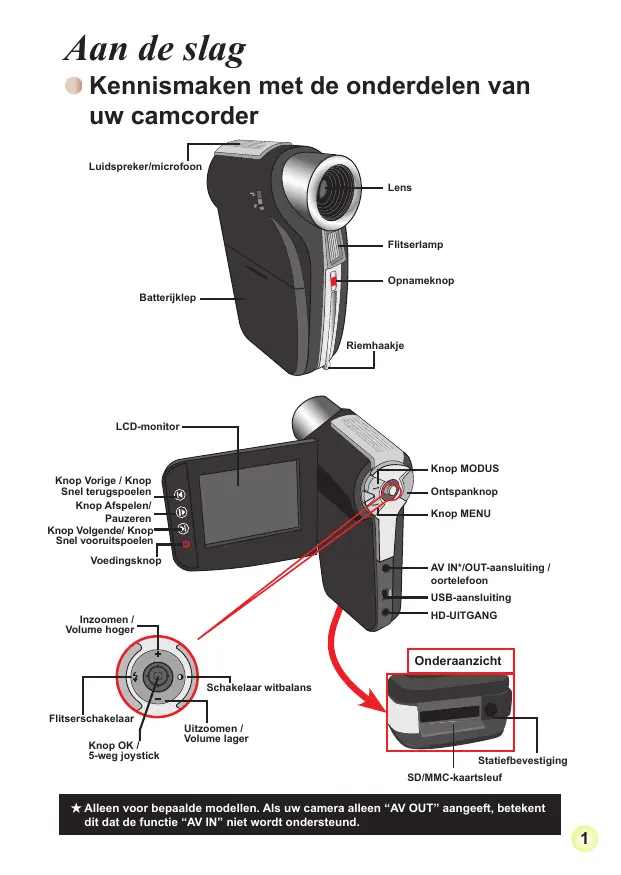
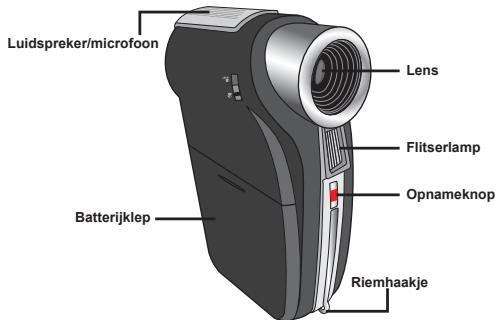
Kennismaken met de onderdelen van uw camcorder
Alleen voor bepaalde modellen. Als uw camera alleen "AV OUT" aangeeft, betekent dit dat de functie "AV IN" niet wordt ondersteund.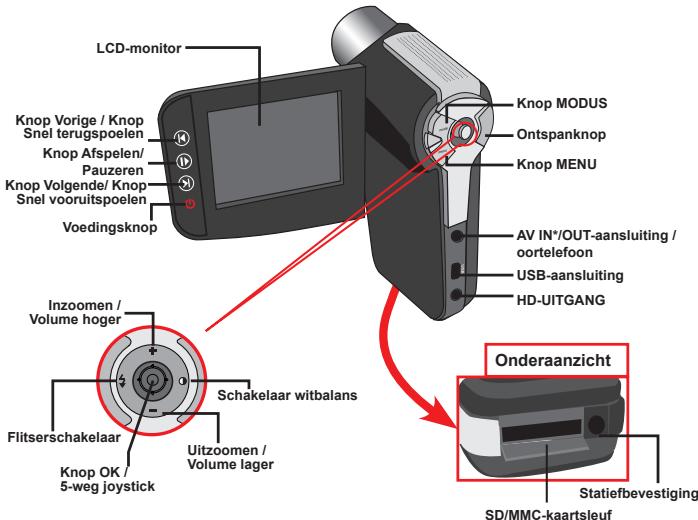
De batterijplaatsen
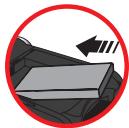
- Schuif het batterijklepje open.
- Plaats de bijgeleverde li-ion-batterij in het batterijvak. Zorg ervoor dat de metalen contacten uitgelijnd zijn op de contacten in het batterijvak.
- Sluit de klep van het batterijvak nadat u de batterijen correct hebt geïnstalleerd.
De batterij opladen
Laat de batterij gedurende minstens 8 uur opladen voordat u deze voor de eerste keer gebruikt.
- De kabel aansluiten.
Sluit het ene uiteinde van de bijgeleverde wisselstroomadapter aan op de USB-poort van de camcorder en het andere uiteinde op het stopcontact.
OF
Sluit het ene uiteinde van de bijgeleverde USB-kabel aan op de USB-poort van de camcorder en het andere uiteinde op een ingeschakelde pc. Zorg ervoor dat de camcorder is uitgeschakeld.
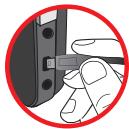
- De laad-LED licht rood op en het opladen wordt gestart.
- Wanneer het opladen wordt onderbroken of de batterij volledig is opgeladen, wordt de laad-LED groen.
Als u een pc gebruikt om de batterij op te laden, mag u de camcorder niet inschakelen, anders wordt het opladen gestopt.
Een geheugenkaart plaatsen (optioneel)
Om een geheugenkaart te plaatsen, gaat u als volgt te werk:
(1) Schuif de SD-kaartklep open. (2) Duw de kaart zoals aangegeven voorzichtig aan tot de kaart de onderkant van de sleuf bereikt.
Om de geheugenkaart te verwijderen, duwt u voorzichtig tegen de kaart tot deze uit de sleuf schuift. Trek vervolgens de kaart uit de sleuf.
Uw camera in-/uitschakelen
Open het LCD-scherm of houd de voedingsknop gedurende 1 seconde ingedrukt om de camcorder in te schakelen.
Houd de voedingsknop gedurende 1 tot 3 seconden ingedrukt of sluit het LCD-scherm om de camcorder uit te schakelen.
Als de camcorder gedurende een langere periode inactief blijft, kan het toestel automatisch uitschakelen door de instelling voor het automatisch uitschakelen.
De taal instellen
- Schakel de camcorder in.
- Druk op de knop MODE om het menu MODE te openen.
- Gebruik de Joystick-schakelaar om de modus Instelling te selecteren en druk op OK om het menuscherm te openen.
- Gebruik de Joystick om het item Taal te selecteren en druk vervolgens op OK om te bevestigen.
- Beweeg de Joystick omhoog of omlaag om een taal te selecteren.
- Druk op OK wanneer u klaar bent om de instelling te bevestigen.
LCD-indicators aflezen
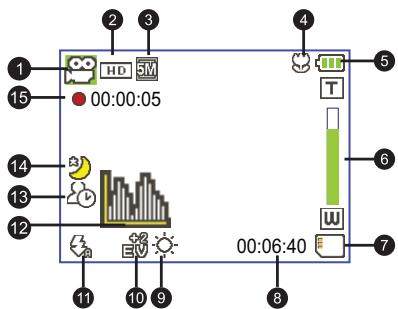
1 Moduspictogram 2 Videoresolutie 3 Beeldresolutie 4 Macrostand 5 Levensduur batterij 6 Indicator zoomverhouding 7 SD-kaart geplaatst 8 Resterende opnameduur
9 Modus Witbalans 10 Belichtingsmodus 11 Flitserstand 12 Histogrammodus 13 Zelfontspannermodus 14 Nachtopnamemodus 15 Opnameduur
Het LCD zal een verhouding van 4:3 weergeven tijdens het instellen van de CIF-videoresolutie. (Zie pagina 5 voor meer gedetailleerde richtlijnen.)
Basisbewerkingen
Een videoclip opnemen
- Stel de scherpstelling in op de gewenste instelling.
Voor de meeste opnameomstandigheden stelt u de scherpstelling normaal in op ( Hc
Selecteer alleen ( ) voor close-ups.
Opmerking: zorg ervoor dat uw geheugenkaart is geplaatst voordat u de opname start.
| 50cm ~ ∞ (20" ~ ∞) |
| 30cm ~ 50cm (12" ~ 20") |
- Zoomen:
Verplaats de knop Zoom omhoog of omlaag om in of uit te zoomen op het scherm. De digitale vergrotingsfactor is 4X (HD 30f, D1 60f, CIF); 2X (HD 1080P).
- Druk op de Opnameknop om de opname te starten.
- Druk opnieuw op de Opnameknop om de opname te stoppen.
De zoomfunctie is ook beschikbaar tijdens de opname (behalve in de macromodus). Het is normaal dat de camcorder iets warmer aanvoelt na doorlopend gebruik / langdurige opnamen. Dit is te wijten aan de hoge prestaties.
Een spraakopname maken
- Schakel de camcorder in.
- Druk op de knop MODE om het menu MODE te openen.
- Gebruik de Joystick-schakelaar om de modus Spraakopname te selecteren en druk op OK om het menuscherm te openen.
- Druk op de Opnameknop om de opname te starten
- Druk opnieuw op de Opnameknop om de opname te stoppen.
Een foto maken
- Stel de scherpstelling in op de gewenste instelling.
Voor de meeste opnameomstandigheden staat u de scherpstelling normaal in op (喜) Selecteer alleen ( ) voor close-ups.
Opmerking: zorg ervoor dat uw geheugenkaart is geplaatst voordat u de opname start.
| 50cm ~ ∞ (20" ~ ∞) |
| 30cm ~ 50cm (12" ~ 20") |
- Zoomen:
Verplaats de knop Zoom omhoog om in te zoomen of omlaag om uit te zoomen op het scherm. De digitale vergrotingsfactor is 4X (HD 30f, D1 60f, CIF); 2X (HD 1080P).
Indien nodig kunt u andere geavanceerde instellingen aanpassen.
- Druk op de Ontspanknop om een foto te maken.
Door de sensoropnamefunctie zullen het LCD-voorbeeld en de hoogte-breedteverhouding van foto's verschillen afhankelijk van de verschillende videoresolutie-instellingen.
De beeldopname van de camera is ingesteld, terwijl de videoresoluties verschillen.
| Videoresolutie | Voorbeeld | Foto's maken |
| HD 1080P(1440x1080) | Verhouding 16:9 | Verhouding 4:3 |
| HD 30f(1280x720) | Verhouding 16:9 | Verhouding 4:3 |
| D1 60f(720x480) | ||
| CIF30f(352x240) | Verhouding 4:3 | Verhouding 4:3 |
Een tv-programma opnemen
Dankzij de digitale video-opnametechnologie kunt u een tv-programma opnemen via een AV-IN-kabel.
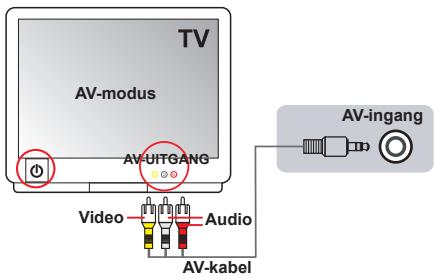
- Schakel uw TV of DVD-speler in.
- Sluit de AV-kabel aan op de AV-uitgang op de TV of DVD-speler. (Het is normaal niet nodig te schakelen tussen de standen. Raadpleeg de gebruiksaanwijzing van de tv of DVD-speler.)
- Schakel de camcorder in.
- Sluit de audio- en video-uiteinden van de AV-kabel (geel/wit/rood) aan op de "AV-OUT"-aansluitingen op de tv.
- Sluit het andere uiteinde van de AV-kabel aan op de "AV-IN"-aansluiting op uw camcorder. Wanneer het pop-upbericht op het scherm verschijnt, selecteert u "AV-IN".
- Controller of de beelden die op de TV of DVD-speler worden weergegeven, ook op het LCD-scherm van de camera verschijnen.
- Druk op de opnameknop om de opname te starten.
- Druk opnieuw op de opnameknop om de opname te stoppen.
Schakel niet tussen de tv-kanalen of schakel de tv niet uit tijdens het opnemen van een tv-programma, anders wordt de opname gestopt.
Uw opnamen afspelen
- Druk op de knop MODE en gebruik de joystick om te schakelen naar de modus "Mijn Bestanden". Druk op de knop aan de linkerzijde van het LCD-scherm op de knop Afspelen/Pauze ( ).
- Er zijn drie mappen onder Mijn Bestanden: Video, Beelden en Spraak. Selecteer Video, Beelden of Spraak en druk vervolgens op de knop OK om de indexmodus te openen.
- Bewerkingen in de weergavemodus:
| Bestandtype | Hoe kan ik... | Actie |
| Indexmodus 00020012 Volledige schemweergave 00020013 | Schakelenussen de miniatuurweergave en volledige schermweergave | Druk in de indexmodus op de knop OK om te schakelenaar de volledige schermweergave. Druk in de volledige schermweergave op de knop MENU om te schakelenaar de miniatuurweergave. |
| Schakelenussen bestanden. | 1. In de indexmodus: Gebruik de Joystick om het selectievenster te verplaatsen. 2. In volledige schermweergave: Gebruik de Joystick omoor links of rechts te verplaatsen. | |
| Video & audio | Het afspelen starten | Wanneer deze actie worden geseleeteerd (in volledige schermweergave), worden het afspelen van het bestand automatisch gestart. |
| Het afspelen pauzeren/hervatten. | Druk op OK tijdens de weergave/tijdens de pauze. | |
| Het volumeniveau regelen. | Gebruik de Joystick om omhoog of omlaag te verplaatsen tijdens de weergave. | |
| Het afspelen stoppen | Druk tijdens de weergave op de knop MENU. | |
| Terug maar het voorbeeldscherm | Druk op de Ontspanknop. | |
| Snel vooruilspoelen | Druk tijdens het afspelen op de knop Volgende (+) Druk op de knop Afsplen/Pauze (+) om te stoppen. | |
| Snel terugspoelen | Druk tijdens het afspelen op de knop Vorige (+) Druk op de knop Afsplen/Pauze (+) om te stoppen. | |
| Het volgende bestand selecteren | Druk tijdens de pauze of nadat het afspelen is gestopt op de knop Volgende (+) | |
| Het vorige bestand selecteren | Druk tijdens de pauze of nadat het afspelen is gestopt op de knop Vorige (+) | |
| Beelder | In-/uitzoomen | Gebruik de joystick om omhoog of omlaag te verplaatsen. |
| Zoomfactor vergrendelen/ontrendelen | Druk op OK wanneer de zoomfactor groter is dan 1.0x. | |
| Verschuiven binnen de ingezoomde Foto | Wanneer de zoomverhouding is vergrendeld, gebruik dan de Joystick om door deFoto te bladeren. |
Uw opnamen afspelen op een pc
De software installeren
Opgenomen video's krijgen de indeling .mov. U hebt dus enkele speciale programma's nodig om de opnamen op uw pc te bekijken. Controleer of QuickTime 7.0 (of hoger) op uw pc is geïnstalleerd voordat u het afspelen start. Indien dat niet het geval is, moet u QuickTime player downloaden van de website:
OF
Installeer de software van de bijgeleverde cd.
De pc aansluiten en bestanden opslaan
Nadat de software correct is geïnstalleerd op uw pc, moet u de onderstaande procedures volgen.
- Schakel de camcorder in.
- Sluit de camcorder (met geplaatste SD-kaart) aan op uw computer via de USB-kabel.
- Er wordt onmiddellijk een dialoogvenster weergegeven. Selecteer het item "Map openen om bestanden weer te geven" en klik op OK.
- Als het dialoogvenster niet automatisch wordt geopend, kunt u dubbelklikken op "Deze computer" en "Verwisselbaar station" openen.
- Dubbelklik op de bestandsmap DCIM.
- Dubbelklik op de bestandsmap 100MEDIA.
- Kopieer de bestanden die u wilt bewaren en sla ze op naar de gewenste locatie op uw computer.

De camcorder aansluiten op een tv
Volg de onderstaande richtlijnen om uw camcorder en tv aan te sluiten via extra AV-kabels voor weergave in real time. U kunt uw videoclips en foto's op uw tv weergeven en ze delen met uw vrienden en familie.

De camcorder aansluiten op HDTV
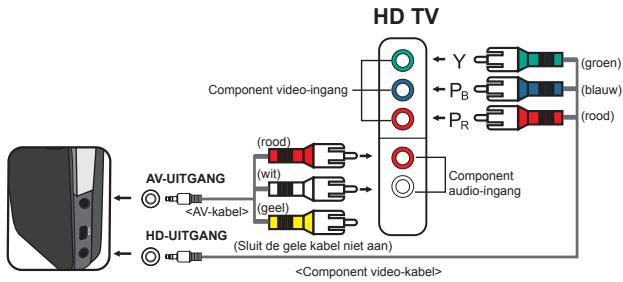
Met HD TV worden de ingebouwde componentingangen van de tv bedoeld, zodat beelden kunnen worden weergegeven met een hoge resolutie van HD wanneer ze zijn aangesloten.
- Schakel uw HD TV in.
- Schakel de camcorder in.
- Sluit het ene uiteinde van de component video-kabel aan op de poort (Component Video IN) op de HDTV en het andere uiteinde op de poort (HD OUT) op de camcorder.
- Sluit het ene uiteinde van de andere AV-kabel aan op de poort (Component Audio IN) op de HDTV en het andere uiteinde op de poort (AV OUT) op de camcorder. (Sluit de gele connector niet aan op de AV-ingang van de HDTV.)
- Druk op de ingangsschakelaar op de HDTV en selecteer "Componentingang".
Als u een clip met HD-resolutie opneemt terwijl u verbonden bent met uw HDTV, zal de videoresolutie van het tv-scherm verlagen tot de resolutie D1 (480P) door de gegevensbitnelheid, maar de resolutie van het opgenomen bestand blijft ongewijzigd op HD.
De camcorder aansluiten op een standaard tv
TV = Traditionele CRT-TV
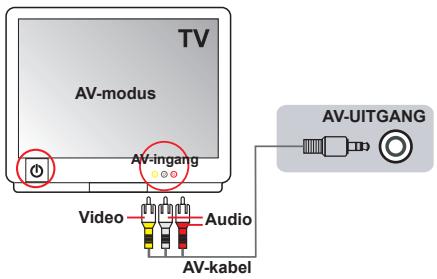
- Zet uw tv aan en schakel de tv naar de AV-modus.
- Sluit de audio- en video-uiteinden van de AV-kabel (geel/wit/rood) aan op de "AV-IN"-aansluitingen op de tv.
- Schakel de camcorder in.
- Sluit het andere uiteinde van de AV-kabel aan op de "AV-uitgang" op uw camcorder. Wanneer het pop-upbericht op het scherm verschijnt, selecteert u "AV-OUT".
Geavanceerde bewerkingen
Menubediening
De menu-onderdelen bieden verschillende opties waarmee u de camerafuncties fijn kunt afstellen. In de volgende tabel vindt u details over het gebruik van het menu.
| Hoe kan ik... | Actie |
| Het menu openen | Druk op de knop MENU. |
| De selectiebalk verplaatsen | Gebruik de Joystick om omhoog of omlaag te verplaatsen. |
| Het submenu openen/een item bevestigten | Druk op de knop OK. |
| Menu afsluiten/terugkeren maar het bovenliggende menu | Druk op de knop MENU (wanneer u in hetsubmenu bent). |
- Menu-items in de cameramodus
Inschakelen → Druk op de knop Menu.
| Item | Optie | Beschrijving |
| Videoresolutie | HD 1080P | Stel de videoresolutie in op HD 1080P (1440x1080 pixels). |
| HD 30f | Stel de videoresolutie in op HD 30f (1280x720 pixels). | |
| D1 60f | Stel de videoresolutie in op D1 60 f (720x480 pixels). | |
| CIF30f | Stel de videoresolutie in op CIF30f (352x240 pixels). | |
| Resolutie | 3M | Stel de beeldresolutie in op 3 megapixels. |
| 5M | Stel de beeldresolutie in op 5 megapixels. | |
| 8M | Stel de beeldresolutie in op 8 megapixels. | |
| Nachtopname | Aan/uit | Wanner u dezeinstalling inschakelt, kunt u een Foto make n met een donkere achechtergrund. Aangezien de ontspannelsheid zal vertragen wannner u Foto's maakt in een donkere ruimte. Wij raden u aan een statief te gebruiken om wazige Foto's door het schudden van de hand te vermijden. Waarschuwing: de ruis vermeererdert wannner Nachtopname is ingeschakeld. |
| Witbalans | Auto | De camera past de witbalans automatisch aan. |
| Zonnig | Deze instelling is geschikt voor opnamen buitenshuis bij zonnig weer. | |
| Bewolkt | Deze instelling is geschikt voor opnamen bij bewolktwaar of in schaduwrijke omgeveingen. | |
| TL | Deze instelling is geschikt voor opnamen binnenshuis bij TL-verlichting of in omgeveingen met een hove kleurtemperatuur. | |
| Gloeilamp | Deze instelling is geschikt voor opnamen binnenshuis bij gloeilampverlichting of in omgeveingen met een lage kleurtemperatuur. |
- Menu-items in de camerastand (vervolg)
| Item | Optie | Beschrijving |
| Flitser | Aan | De flitser zal alliijd bij elke opname geforceerd worden gebruikt. |
| Auto | De flitser gaat automatisch af wannear de belichting onvoldoende is. | |
| Uit | De flitser is uitgeschakeld. | |
| Effect | Normaal | Opnamen makein natuurlijke kleuren. |
| ZWART-WIT | Opnamen makein zwart-wit. | |
| Klassiek | Opnamen makein sepiatinten. | |
| Belichting | -2~+2 | U kunt de belichting handmatig aanpassen voor een better effect wannear de beeldweergave te helder of te donker is. Een positieve waarde geeft aan dat het beeld fierderder zal zichen dan normala, terwij een negatieve waarde het beeld donkerder maakt. |
| Zelfontsp. | Aan/uit | Schakel de zelfontspanner in/uit. Nadat de zelfontspanner is ingeschaken, zal de camera tien seconden wachtend voordat de ontspanknoop wordt ingedrukt. |
| Histogram | Aan/uit | De weergave van het beeldhistogram op het scherm inschaken/uitschaken. |
| Pictogram | Aan/uit | De OSD (on screen display)-pictogrammen in-/uitschaken voor weergave op het scherm. |
- Menu-items in de weergavemodus
Inschakelen: druk op de knop MODE, gebruik de joystick om naar de modus Mijn bestanden te gaan, selecteer de map Video, Beelden of Spraak, druk op de knop OK, druk op de knop MENU.
| Item | Optie | Beschrijving |
| Wissen een | Ja/Nee | Huidig bestand wissen |
| Wissen alles | Ja/Nee | Alle Foto's en video-/audiobestanden die in het geheugen zijn opgeslagen, wissen. |
| Diavoorstellung / video spelen | - | De camera geeft de Foto's/videoclips achtereenvolgens weeer. U kurz op de knop OK drukken om de diavoorstellung/ videoeergave te stoppen. |
| Bveiligien | Ja/Nee | U kunt een, meerdere of alle bestanders vergrendelen. Een vergrendel bestand kan niert worden verwijderd met de functie Wissen. De functie Formatteren zal darüber alle vergrendelde/ ontgrendelde bestanders wissen. |
- Als er geen bestanden in de camera zijn, worden geen items weergegeven.

Menu-items in de instellingsstand
Inschakelen: druk op de knop MODE, selecteer de modus Instelling (X), druk op de knop OK.
| Item | Optie | Beschrijving |
| Datum en Tijd | - | Hiermee staat u de datum en tijd in. |
| Piep | Aan | Pieptonen inschakelen. |
| Ontspanknop aan | De pieptoon uitschakelen, maar het geluid van de ontspanknop behouden. | |
| Uit | Piepton uitschakelen. | |
| Schitteren | 50Hz | Stel de flikkerfrequentie in op 50Hz*. |
| 60Hz | Stel de flikkerfrequentie in op 60Hz*. | |
| TV-Uitvoer | NTSC | Stel de compatibiliteit van het tv-systeem in op NTSC. Deze optie is geschikt voor Amerika, Taiwan, Japan en Korea. |
| PAL | Stel de compatibiliteit van het tv-systeem in op PAL. Deze optie is geschikt voor Duitsland, Engeland, Italië, Nederland, China, Japan en Hongkong. | |
| Pictogram | Aan/uit | Schakel de OSD-pictogrammen in/uit voor weergave op het scherm. |
| LCD-helderheid | -2~+2 | Stel de LCD-helderheid in. Een positieve waarde maakt het LCD-schem helderder, terwij een negatieve waarde het LCD-schem donkerder maakt. |
| Formaat | Ja | Het opslagmedium formatteren. Houd ermee rekening dat alle bestanden in het medium zullen verloren gaan. |
| Nee | De actie annuleren. | |
| Auto-Uit | Uit | De functie Auto-uit uitschakelen. |
| 1 min. | De camera worden automatisch uitzgeschakeld na een inactiviteit van meer dan 1 minuut. | |
| 3 min. | De camera worden automatisch uitzgeschakeld na een inactiviteit vanmeer dan 3 minutes. | |
| 5 min. | De camera worden automatisch uitzgeschakeld na een inactiviteit vaneer aan 5 minutes. | |
| Taal | - | Hiermee kutu de taal voor het OSD-menu selecteren. |
| Standaard | Aan | Fabrieksinstellungen herstellen. Denk eraan dat uw huidige instellungen hiermee worden overschreiben. |
| Uit | De actie annuleren. |
- Menu-items in de instellingsstand (vervolg)
- Tabel flikkerinstellingen:
| Regio | Engeland | Duitsland | Frankrijk | Italië | Spanje | Nederland | Rusland |
| Instelling | 50Hz | 50Hz | 50Hz | 50Hz | 50Hz | 50Hz | 50Hz |
| Regio | Portugal | Amerika | Taiwan | China | Japan | Korea | Thailand |
| Instelling | 50Hz | 60Hz | 60Hz | 50Hz | 50/60Hz | 60Hz | 50Hz |
Indicator levensduur batterij
| Pictogram | Beschrijving |
| Volledig batterijvermogen | |
| Gemiddeld batterijvermogen | |
| Laag batterijvermogen * De flitserlamp en de LED-lampen worden uitgeschakeld." | |
| Lege batterij |
Opmerking: Om te vermijden dat de voeding plotseling uitvalt, raden wij u aan de batterij te vervangen wanneer het pictogram een laag batterijvermogen aangeeft.
Levensduur batterij
| Foto | Videoclip |
| Aantaloto's | Opnameduur (minute) |
| 200 | 70 |
| * opname elke 30 seconden ** de flitser is uit *** de resolutie is ingesteld op 5M (2592x1944) | * Stel de resolutie in op HD 1080 (1440x1080). |
Opmerking: Deze tabel is uitsluitend bedoeld voor uw referentie. De werkelijke levensduur van de batterij is afhankelijk van uw batterijtype en het laadniveau.
Opslagcapaciteit
| Geheugen | Video (min.) | Foto | ||||
| HD 1080P 30f | HD 30f D1 60f | CIF30f | 8M | 5M | 3M | |
| SD-kaart (256MB) | 3 | 7 | 40 | 95 | 145 | 230 |
| SD-kaart (512MB) | 7 | 15 | 80 | 190 | 290 | 460 |
| SD-kaart (1GB) | 15 | 30 | 160 | 380 | 580 | 920 |
| SD-kaart (2GB) | 30 | 60 | 320 | 770 | 1160 | 1840 |
| SD-kaart (4GB) | 60 | 120 | 640 | 1540 | 2320 | 3680 |
Opmerking: De werkelijke waarde van de capaciteit kan variëren (tot ±30%) afhankelijk van de kleurverzadiging en de complexiteit van uw onderwerp en de omgeving.
Systeemvereisten

De systeemvereisten verschillen afhankelijk van de verschillende videoresolutie-instellingen:
| Videoresolutie | Vereisten pc-systeem |
| HD 1080P (1440x1080) @30fps | Besturingsystem = Windows XP SP2, Vista of hoger CPU = Pentium 4 3,2GHz Core 2 Dual of hoger Systeel-RAM = 1GB (2GB aanbevolen) Grafische kaart = 256MB RAM |
| HD 30f (1280x720) @30fps | Besturingsystem = Windows XP SP2, Vista of hoger CPU = Pentium 4 3,2 GHz of hoger Systeel-RAM = 512 MB (1GB aanbevolen) Grafische kaart = 256MB RAM |
| D1 60f (720x480) @60fps | |
| CIF30f (352x240) @30fps | Besturingsystem = Windows XP, Vista of hoger CPU = Pentium 4 1,5GHz of hoger Systeel-RAM = 256MB (512MB of hoger aanbevolen) Grafische kaart = 64MB (128MB of hoger aanbevolen) |
| Item | Beschrijving |
| Model | Camera 5 megapixels |
| Beeldsensor | 5 megapixels (2592x1944 pixels) |
| Resolutie | Foto: 3M(2048x1536); 5M(2592x1944); 8M(3200x2400) 1440x1080 (HD 1080P) 1280x720 (HD 30f) 720x480 (D1 60f) 352x240 (CIF30f) |
| Lens | Vaste lens (F3,0; f=7,45mm) |
| Bestandsindeling | MOV, JPEG, WAV |
| Videobeeldsnelheid | 1440x1080, tot 30fps (HD 1080P) 1280x720, tot 30fps (HD 30f) 720x480, tot 60fps (D1 60f) 352x240, tot 30fps (CIF30f) |
| Intern geheugen | 128MB intern; 90MB voor opslag |
| Extern geheugen | SD/MMC-kaart (tot 32GB SDHC) |
| LCD-schem | 2.4" LCD |
| Digitale zoom | 4X |
| TV-uitgang | HDTV Component-uitgang NTSC/PAL-systeel ondersteund |
| Interface | USB 2.0 |
| Spraakrecorder | Ja |
| Microfoon | Ja |
| Luidspreker | Ja |
| Nachtopname | Ja (in Foto- en videostand) |
| Batterij | NP60 compatibile Li-ion oplaadbare batterij |
Opmerking: De specificaties zijn onderhevig aan wijzigingen zonder voorafgaande kennisgeving.
- PT: MILIEU
- VEILIGHEIDSMAATREGELEN
- VEILIGHEIDSVOORSCHRIFTEN
- BASISBEWERKINGEN
- GEAVANCEERDE BEWERKINGEN
- AAN DE SLAG
- KENNISMAKEN MET DE ONDERDELEN VAN UW CAMCORDER
- DE BATTERIJPLAATSEN
- DE BATTERIJ OPLADEN
- OF
- EEN GEHEUGENKAART PLAATSEN (OPTIONEEL)
- UW CAMERA IN-/UITSCHAKELEN
- DE TAAL INSTELLEN
- LCD-INDICATORS AFLEZEN
- EEN VIDEOCLIP OPNEMEN
- EEN SPRAAKOPNAME MAKEN
- EEN FOTO MAKEN
- EEN TV-PROGRAMMA OPNEMEN
- UW OPNAMEN AFSPELEN
- UW OPNAMEN AFSPELEN OP EEN PC
- DE SOFTWARE INSTALLEREN
- DE PC AANSLUITEN EN BESTANDEN OPSLAAN
- DE CAMCORDER AANSLUITEN OP EEN TV
- DE CAMCORDER AANSLUITEN OP HDTV
- DE CAMCORDER AANSLUITEN OP EEN STANDAARD TV
- MENUBEDIENING
- MENU-ITEMS IN DE CAMERAMODUS
- MENU-ITEMS IN DE CAMERASTAND (VERVOLG)
- MENU-ITEMS IN DE WEERGAVEMODUS
- MENU-ITEMS IN DE INSTELLINGSSTAND
- MENU-ITEMS IN DE INSTELLINGSSTAND (VERVOLG)
- INDICATOR LEVENSDUUR BATTERIJ
- LEVENSDUUR BATTERIJ
- OPSLAGCAPACITEIT
- SYSTEEMVEREISTEN
Merk : AIPTEK
Model : POCKET DV AHD 300
Categorie : Digitale camera