
POCKET DV AHD 300 - Digitalkamera AIPTEK - Kostenlose Bedienungsanleitung
Finden Sie kostenlos die Bedienungsanleitung des Geräts POCKET DV AHD 300 AIPTEK als PDF.

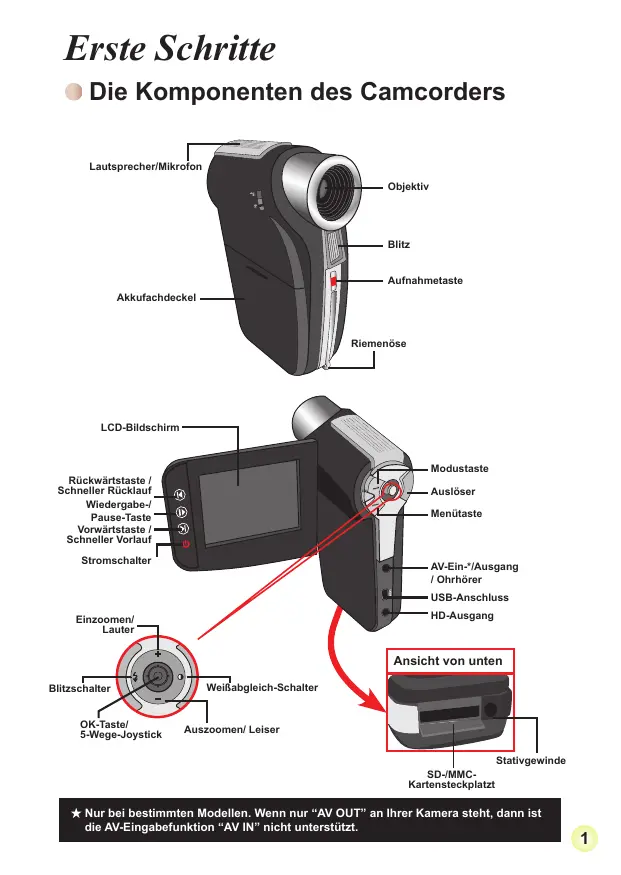


| Produkttyp | Digitalkamera |
| Marke | AIPTEK |
| Modell | POCKET DV AHD 300 |
| Bildsensor | 5 Megapixel (2592 x 1944 Pixel) |
| Fotoauflösung | 3M (2048x1536), 5M (2592x1944), 8M (3200x2400) |
| Videoauflösung | HD 1080P (1440x1080 @30 fps), HD 30f (1280x720 @30 fps), D1 60f (720x480 @60 fps), CIF 30f (352x240 @30 fps) |
| Objektiv | Festobjektiv (F3.0, f=7.45mm) |
| Dateiformate | MOV, JPEG, WAV |
| Interner Speicher | 128 MB integriert (90 MB verfügbar für Speicher) |
| Externer Speicher | SD/MMC-Karte (bis zu 32 GB SDHC) |
| LCD-Bildschirm | 2,4 Zoll |
| Digitalzoom | 4X (HD 30f, D1 60f, CIF); 2X (HD 1080P) |
| TV-Ausgang | HDTV-Komponentenausgang, NTSC/PAL-kompatibel |
| Schnittstelle | USB 2.0 |
| Sprachrekorder | Ja |
| Mikrofon | Ja |
| Lautsprecher | Ja |
| Nachtfunktion | Ja (Foto- und Videomodus) |
| Akkulaufzeit | Etwa 200 Fotos oder 70 Minuten Videoaufnahme |
| Akku | Wiederaufladbarer Li-Ion-Akku kompatibel mit NP60 |
| Stromversorgung | USB-Netzadapter (5V) oder Aufladen über PC |
| Pflege | Mit einem trockenen, weichen Tuch reinigen. Kontakt mit Wasser vermeiden. |
| Sicherheit | Nicht hohen Temperaturen aussetzen, nicht zerlegen, nur mitgeliefertes Zubehör verwenden |
| Ersatzteile | Akku, USB-Kabel, Netzadapter, AV-Kabel, SD-Karte |
| Reparierbarkeit | Beachten Sie die Bedienungsanleitung für Wartungsverfahren |
Häufig gestellte Fragen - POCKET DV AHD 300 AIPTEK
Benutzerfragen zu POCKET DV AHD 300 AIPTEK
0 Frage zu diesem Gerät. Beantworten Sie die, die Sie kennen, oder stellen Sie Ihre eigene.
Eine neue Frage zu diesem Gerät stellen
Laden Sie die Anleitung für Ihr Digitalkamera kostenlos im PDF-Format! Finden Sie Ihr Handbuch POCKET DV AHD 300 - AIPTEK und nehmen Sie Ihr elektronisches Gerät wieder in die Hand. Auf dieser Seite sind alle Dokumente veröffentlicht, die für die Verwendung Ihres Geräts notwendig sind. POCKET DV AHD 300 von der Marke AIPTEK.
BEDIENUNGSANLEITUNG POCKET DV AHD 300 AIPTEK
Geben Sie das Gerät am Ende der Lebensdauer nicht in den normalen Hausmull. Bringen Sie es zum Recycling zu einer offiziellen Sammelstelle. Auf diese Weise halten Sie die Umwelt zu schonen.
FR: Environnement
Sicherheitschinweise:
- Lassen Sie die Kamera nicht fallen und beschädigten und zerlengen Sie die Kamera nicht, andernfalls erlischte Die Gewährleistung.
- Vermeiden Sie jeglichen Kontakt des Gerats mit Wasser und trocknen Sie sich die Hande ab, vor Sie es verwenden.
- Setten die Keine kamen hohen Temperatures aus und lassen Sie das Gerät nicht in direkter Sonneneinstrahlung liegen. Anderfällig konnten Schäden an der Kamera auftreten.
- Verwenden Sie die Kamera behutsam. Vermeiden Sie es, starken Druck auf das Kameragehause auszuüb.
- Verwenden Sie die Kamera zu ihrer eigenen Sicherheit nicht bei Gewittern oder Blitzschlag.
- Verwenden Sie keine Batterien mit anderen Spezifikationen. Andernfalls können unter Umstandenden schwere Schäden am Gerat entstehen.
- Entfern Sie die Batterie, wenn Sie das Gerat langere Zeit nicht verwenden, da mängelbehafte Batterien die Funktionalität deramera beeinträchtigten können.
- Entfern den Sie die Batterie, falls diese Anzeichen von Ausrinnen oder Verformungen aufweist.
- Verwenden Sie ausschließlich vom Hersteller angebotenes Zubehör.
- Bewahren Sie die Kamera außerhalb der Reichweite von Kindern auf.
- Es besteht ein Explosionsrisiko, wenn die Batterie durch einen falschen Typ ersetzt wird.
- Entsorgen Sie nach den Anweisungen gebrauchte Batterien.
Notice de sécurité:
Die Komponenten des Camcorders 1
Einlagen des Akkus 2
Aufladen des Akkus 2
Einstocken einer Speicherkarte (optional) 2
Ein-/Ausschalten des Camcorders 2
Einstellen der Sprache 3
Abesen der LCD-Anzeigen 3
Grundfunktionen 4
Aufzeichen eines Videoclips 4
Aufzeichen eines Audioclips 4
Aufnehmen eines Fotos 5
Aufzeichnen von TV-Programmen 6
Wiedergeben der Aufzeichnungen 7
Wiedergeben der Aufnahmen auf dem PC. 8
Verbinden des Camcorders mit einem Fernsehgerät 9
Erweiterte Funktionen 11
Menübedienung 11
Menuelemente im Kameramodus 11
Menuelemente im Wiedergabemodus 12
Menuelemente im Einstellungsmodus 13
Akkuladestandanzeige 14
Akkulaufzeit 14
Speicherkapazitat 15
Systemvoraussetzungen 15
Technische Daten 16
Erste Schritte
Die Komponenten des Camcorders
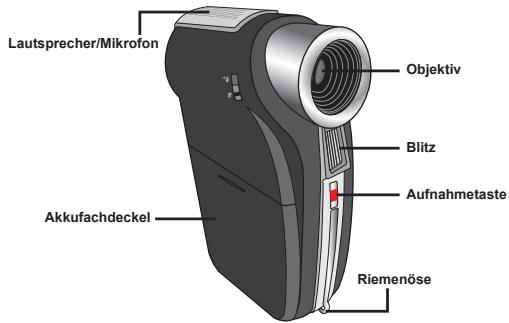
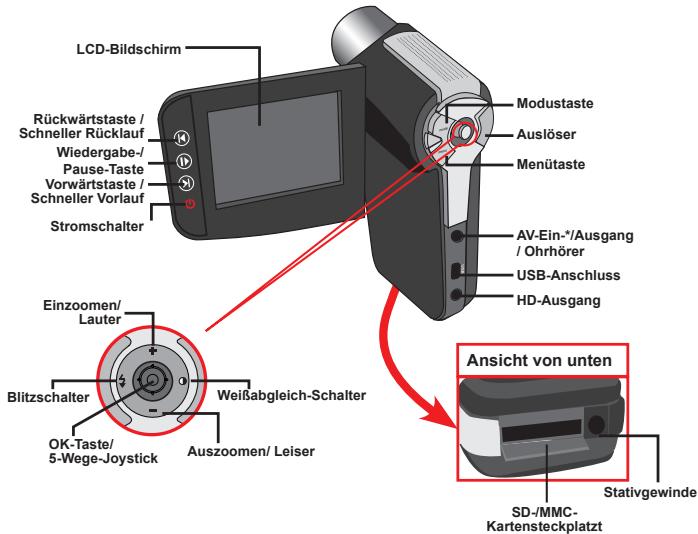
Einlagen des Akkus
- Schieben Sie den Akkufachdeckel auf.
- Legen Sie den mitgelieferten Lithium-Ionen-Akku in das Akkufach ein.itte beachten Sie, dass die Metallkontakte auf die Kontakte im Akkufach auszurüchen sind.
- Bringen Sie den Akkufachdeckel nach dem ordnungsgemäßen Einlagen des Akkus wieder an.
Aufladen des Akkus
Laden Sie den Akku vor dem ersten Gebrauch mindestens 8 Stunden lang auf.
- Schließen Sie das Kabel an.
Verbinden Sie ein Ende des mitgelieferten Netteils mit dem USB-Anschluss und das andere Ende mit einer Wandsteckdose.
ODER
Verbinden Sie ein Ende des mitgelieferten USB-Kabels mit dem USB-Anschluss am Camcorder und das andere Ende mit einem eingeschalteten PC. Der Camcorder muss damit ausgeschlossen.

- Die Lade-LED leuchtet rot und der Ladevorgang beginnt.
- Wenn der Ladevorgang unterbrochen wird oder der Akku voll geladen ist, leuchtet die Lade-LED grün.
Wenn Sie den Akku über einen PC aufladen, *{duren Sie den Camcorder nicht einschalten, da sonst der Ladevorgang stoppt.
Einstecken einer Speicherkarte (optional)
Gehen Sie wie folgt vor, um eine Speicherkarte einzustecken:
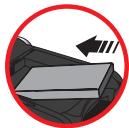
(1) Schieben Sie die SD-Kartenabdeckung auf.
(2) Drücken Sie die Karte behutsam wie gezeigt hinein, bis sie das Ende des Steckplatzes erreicht.
Um die Speicherkarte zu entnahmen, drucken sie behutsamt auf die Karte, woraufn in ein Stück herausspringt. Ziehen Sie die Karte anschließend aus dem Steckplatz hersaus.
Ein-/Ausschalten des Camcorders
Klappen Sie den LCD-Bildschirm auf oder drucken und halten Sie den Stromschalter 1 Sekunde lang, um den Camcorder einzuschalten.
Um den Camcorder auszuschalten, drücken und halten Sie den Stromschalter 1 bis 3 Sekunden lang oder klappen den LCD-Bildschirm zu.
1 Wenn der Camcorder langere Zeit inaktiv ist, veranlasst die Einstellung der Funktion "Autom. aus" das automatische Ausschalten des Gerätes.
Einstellen der Sprache
- Schalten Sie den Camcorder ein.
- Rufen Sie das Modus-MENU mit der Taste MODE auf.
- Wahlen Sie den Modus Einstellung mit dem Joystick aus. Drücken Sie auf OK, um das Menu zu öffnen.
- Wahlen Sie mit dem Joystick die Option Sprache. Drücken Sie zur Bestätigung auf OK.
- Wahlen Sie durch Auf- oder Abwartsbewegungen des Joysticks eine Sprache aus.
- Zum Abschluss bestätigten Sie die Einstellung mit der OK-Taste.
Ablesendr LCD-Anzeigen
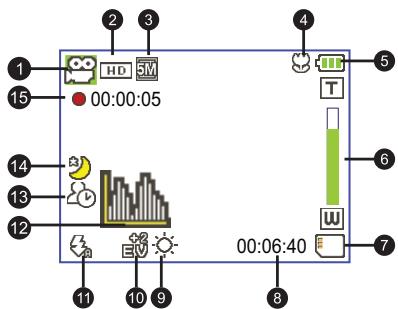
Modussymbol
2 Videoauflosung
3 Bildaflösung
4 Makromodus
5 Akkuladestand
6 Zoom ratio indicator
7 SD-Karteeingsteckt
8 Verbleibende Aufnahmezeit
9 Weiabgleichmodus
10 Belichtungsmodus
1 Blitzmodus
12 Histogrammmodus
13 Selfstauslosermodus
14 Nachtaufnahmehodem
15 Aufnahmezeit
Wird eine CIF-Videoauflös eingestellt, so wird das Bild im 4:3-Format auf dem LCD-Bildschirm dargestellt. (Detaillierte Hinweise dazu finden Sie auf Seite 5.)
Grundfunktionen
Aufzeichen eines Videoclips
- Stellen Sie den Fokus richtig ein. Für die meisten Filmaufnahmen sollen den Fokus auf (串) einstellen. Wahlen Sie (串) nur für Nahaufnahmen.
Hinweis:itteachtenSiedarauf,eineSpeicherkarteinzustecken,ehSeitmer derAufnahmebegingen.
| 50cm ~ ∞ (20" ~ ∞) |
| 30cm ~ 50cm (12" ~ 20") |
- Zoomen:
Bewegen Sie zum Vergroßern oder Verkleinern die Zoom-Taste nach oben oder unten. Das Bild kann 4-fach (HD 30f, D1 60f, CIF) bzw. 2-fach (HD 1080P) digital vergroßert werden.
- Drucken Sie die Aufnahmetaste, um die Aufzeinung zu starten.
- Drücken Sie die Aufnahmetaste erneut, um die Aufzeichnung zu beenden.
Die Zoomfunktion steht auch während des Aufzeichnens zur Verfügung (außer im Makromodus).
Eine Erwärung des Camcorders nach längerem Betrieb ist vollig normal.
Aufzeichnen eines Audioclips
- Schalten Sie den Camcorder ein.
- Rufen Sie das Modus-MENU mit der Taste MODE auf.
- Wahlen Sie den Modus Dictaphone mit dem Joystick aus. Drücken Sie auf OK, um das Menu zu öffnen.
- Drücken Sie die Aufnahmetaste, um mit der Aufzeichnung zu beginnen.
- Drucken Sie die Aufnahmetaste erneut, um die Aufzeichnung zu beenden.
Aufnehmen eines Fotos
- Stellen Sie den Fokus richtig ein. Für die meisten Filmaufnahmen sollen den Fokus auf (艹) einstellen. Wahlen Sie (艹) nur für Nahaufnahmen. Hinweis:itte achtten Sie darauf, eine Speicherkarte einzustecken, ehe Si mit der Aufnahme beginnen.
| 50cm ~ ∞ (20" ~ ∞) | |
| 30cm ~ 50cm (12" ~ 20") |
- Zoomen:
Bewegen Sie zum Vergütern oder Verkleinern die Zoom-Taste nach oben oder unten. Das Bild kann 4-fach (HD 30f, D1 60f, CIF) bzw. 2-fach (HD 1080P) digital vergroßert werden.
Nehmen Sie gegebenenfalls andere, erweiterte Einstellungen vor.
- Drücken Sie zum Aufnahme eines Fotos den Auslöser.
Je nach eingestellter Videoauflösung kann das Bildseitenverhältnis von Fotos in der LCD-Vorschau variieren.
Das Format erfasster Bilder wird nicht durch die Videoauflös beeinfusst.
| Videoaufösung | Vorschau | Bildaufnahme |
| HD 1080P(1440x1080) | Bildseitenverhältnis 16:9 | Bildseitenverhältnis 4:3 |
| HD 30f(1280x720) | Bildseitenverhältnis 16:9 | Bildseitenverhältnis 4:3 |
| D1 60f(720x480) | ||
| CIF30f(352x240) | Bildseitenverhältnis 4:3 | Bildseitenverhältnis 4:3 |
Aufzeichnen von TV-Programmen
Die digitale Videoaufzeinungstechnologie ermitteligtlichen Aufnahmen von TV-Programmen über das AV-Eingangskabel.
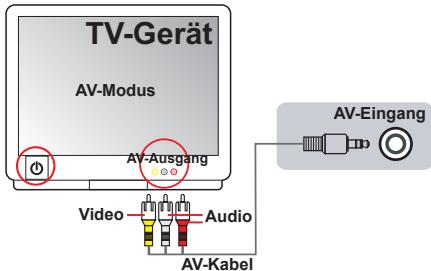
- Schalten Sie Ihr TV-Gerät oder ihren DVD-Player ein.
- Schlieben Sie das AV-Kabel an den AV-Ausgang des TV-Gerätes oder DVD-Players an. (Für gewöhnlich ist es nicht erforderlich, den Modus umzustellen;lesen Sie jedochitten be im Benutzerhandbuch Ihres TVGerätes oder DVD-Players nach.)
- Schalten Sie den Camcorder ein.
- Verbinden Sie die Audio- und Videostecker des AV-Kabels (gelb, weiß, rot) mit den AV-Ausgangen des Fernsehgerätes.
- Schließen Sie das andere Ende des AV-Kabels an den AV-Eingang des Camcorders an. Wenn eine Meldung auf dem Bildschirm eingeblendet wird, wahlen Sieitte „AV-IN".
- Vergewissern Sie sich, dass die auf dem TV-Gerät oder DVD-Player angezeigten Bilder auch auf dem LCD-Bildschirm der Kamera angezeigt werden.
- Drücken Sie die Aufnahmetaste, um die Aufzeichnung zu starten.
- Drücken Sie die Aufnahmetaste erneut, um die Aufzeichnung zu beenden.
Schalten Sie bei der Aufnahmeittekeine Fernsehkanale um - dadurch wird die Aufnahme beendet.

Wiedergeben der Aufzeichnungen
- Drucken Sie die Taste MODE. Wahlen Sie dann mit dem Joystick den Modus Meinie Dateien.
Oder drücken Sie die Wiedergabe-/Pause-Taste (▶) an der linken Seite des LCD-Bildschirms. - Unter Mein Dateien befinden sich drei Ordner: Video, Bilder und Sprache. Wahlen Sie Video, Bilder oder Sprache aus. Wechseln Sie dann mit der OK-Taste in den Indexmodus.
- Funktionen im Wiedergabemodus:
| Datetyp | Funktion | Bedienschritte |
| Indexmodus 00020012 Vollbildansicht 00020013 | Umschalten zwischen Indexmodus und Vollbildmodus | Drücken Sie im Indexmodus die OK-Taste, um zur Vollbildansicht zu wechseln. Drücken Sie in der Vollbildansicht die Taste MENU, um zum Indexmodus zu wechseln. |
| Wechseln zwischen Dateien | 1. Im Indexmodus: Verwenden Sie den Jeystick, um den Markierungsrahemen zu verschiben. 2. In der Vollbildansicht: Verwenden Sie den Jeystick, um nach links oder nach rechts zu gelangen. | |
| Video & Audio | Starten der Wiedergabe | Wenn (im Vollbildmodus) eine Datei gewählt wird, beginnt ihre Wiedergabe automatisch. |
| Anhalten/Fortsetzen der Wiedergabe | Drücken Sie während der Wiedergabe/Pause die OK-Taste. | |
| Einstellen der Laustärke | Verwenden Sie während der Wiedergabe den Jeystick, um nachaben oder nach unten zu gelangen. | |
| Beenden der Wiedergabe | Drücken Sie während der Wiedergabe die Taste MENU. | |
| Rückkehr zur Vorschau | Drücken Sie den Auslöser. | |
| Schneller Vorlauf | Drücken Sie während der Wiedergabe die Vorwärtstaste (▶). Zum Stoppen drücken Sie die Wiedergabe/-Pause-Taste (■). | |
| Schneller Rücklauf | Drücken Sie während der Wiedergabe die Rückwärtstaste (▲). Zum Stoppen drücken Sie die Wiedergabe/-Pause-Taste (■). | |
| Wahlen der nachsten Tage | Drücken Sie während der Wiedergabe/Pause die Vorwärtstaste (▲). | |
| Wahren der vorherigen Tage | Drücken Sie während der Wiedergabe/Pause die Rückwärtstaste (▲). | |
| Foto | Ein-/Auszoomen | Bewegen Sie den Jeystick nach oben oder nach unten. |
| Sperren/Freiegeben des Zoomverhältnis | Drücken Sie bei einem Zoomverhältnis von mehr als 1,0 die OK-Taste. | |
| Schwenken des vergroßerten Fotos | Verwenden Sie bei gesemportem Zoomverhältnis den Jeystick, um das Foto zu schwenken. |
Wiedergeben der Aufnahmen auf dem PC
Installieren der Software
Bitte beachten Sie, dass die Videos im MOV-Format aufgezeichnet werden. Daher brauchen Sie spezielle Programme, um die Aufnahmen auf dem PC wiederzugegeben. Wenn Sie diese Möglichkeit zum ersten Mal nutzen, achen Sieitte darauf, dass der Quicktime 7.0-Player (oder aktueller) auf Ihr PC installment ist. Falls nicht, laden Sie den QuickTime-Player aus dem Internet herunter.
ODER
Bitte installieren Sie die Software von der mitgelieferten CD.
Verbinden mit einem PC und Speichern der Dateien
Nach dem Software auf Ihr PC installiert wurde, führen Sieitte die folgenden Schritte aus.
- Schalten Sie den Camcorder ein.
- Verbinden Sie den Camcorder (mit eingesteckter SD-Karte) über das USB-Kabel mit Ihrem Computer.
- Ein Dialogfenster öffnet sich automatisch. Beite wahren Sie die Option "Ordner öffnen, um Daten anzuzeigen". Klicken Sie anschließend auf "OK".
- Falls das Dialogfenster nicht automatisch erscheidt, klien Sieitte auf "Arbeitsplatz und offen den Wechseldatentrager".
- Doppelklicken Sie auf den Dateiordner DCIM.
- Doppelklicken Sie auf den Dateiordner 100MEDIA.
- Kopieren Sie wichtige Dateien und speichern Sie diese an einem beliebigen Ort in Ihrem Computer.

Verbinden des Camcorders mit einem Fernsehgerät
Bitte folgen Sie den nachstehenden Anweisungen, um den Camcorder über ein zusätzliches AV-Kabel an ein Fernsehgerät zur Echtzeit-Wiedergabe anzuschreiben. Sie konnen ihre Videoclips und Fotos über ein Fernsehgerät darstellen, um sie so mit Freunden und Familienangehörigen gemeinsam anschauen zu konnen.

Verbinden des Camcorders mit einem HDTV-Fernsehgerät
Ein HDTV-Fernseherat verfügbar über Component-Eingänge und ermöglich eine Darstellung in hoher Auflösung.
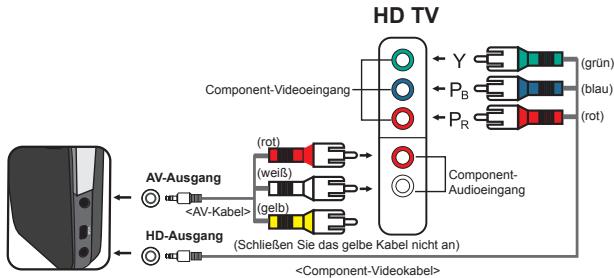
- Schalten Sie Ihr HD-Fernsehgerät ein.
- Schalten Sie den Camcorder ein.
- Verbinden Sie ein Ende des Component-Videokabels mit dem (Component-Eingang) am HDTV-Gerät. Verbinden Sie das andere Ende mit dem (HD-Ausgang) des Camcorders.
- Verbinden Sie ein Ende des weiteren AV-Kabels mit dem (Component-Audioeingang) am HDTV-Gerät. Verbinden Sie das andere Ende mit dem (AV-Ausgang) des Camcorders. (Schließen Sie das gelbe Kabel nicht an den AV-Eingang des HDTV-Gerätes an.)
- Schalten Sie das HD-Fernsehgerät auf den "Component-Eingang" um.

Wenn Sie ein Video in HD-Auflösung aufnahmen, während das Gerät mit dem HDTV-Gerät verbunden ist, wird die Anzeugeafluösung auf D1 (480P) herabgestuft; die Auflösung des aufgenommen Videos bleibt bzw ein noch unverändert HD.
Verbinden des Camcorders mit einem normalen Fernsehgerät
TV = Normales Röhrenfernsehgerät
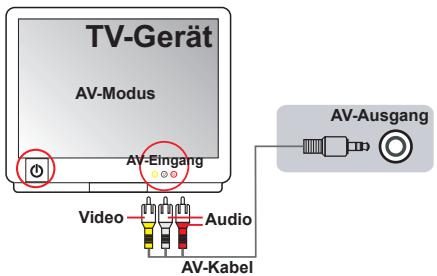
- Schalten Sie das Fernsehgerät ein und schalten es in den AV-Modus.
- Verbinden Sie die Audio- und Videostecker des AV-Kabels (gelb, weiß, rot) mit den "AV-Eingangen" des Fernsehgerätes.
- Schalten Sie den Camcorder ein.
- Schließen Sie das andere Ende des AV-Kabels an den "AV-Ausgang" des Camcorders an. Wenn eine Meldung auf dem Bildschirm eingeblendet wird, wahlen Sieitte "AV-Ausgang".
Erweiterte Funktionen
Menübedienung
Die Menu bieten einige Optionen, mit denen Sie Feineinstellungen der Funktionen ihrer Kamera vornehmen konnen. Die nachstehende Tabelle enthalt Einzelheiten über die Menübedienung.
| Funktion | Bedienschritte |
| Aufrufen des Menüs | Drücken Sie die Taste MENU. |
| Verschieben des Markierungsrahmens | Bewegen Sie den Joystick nach oben oder nach unter. |
| Aufrufen von Untermenüs / Bestätigten einer Eingabe | Drücken Sie die OK-Taste. |
| Beenden des Menüs / Rückkehr zum übergeordneten Menü | Drücken Sie die Taste MENU (vom Unternehmen aus). |
- Menüelemente im Kameramodus
Einschalten Die Taste MENU drucken.
| Element | Optionen | Beschreibung |
| Videoaufösung | HD 1080P | Stellt die Videoauflösung auf HD 1080P (1440 x 1080 Pixel) ein. |
| HD 30f | Stellt die Videoauflösung auf HD 30f (1280 x 720 Pixel) ein. | |
| D1 60f | Stellt die Videoauflösung auf D1 60f (720 x 480 Pixel) ein. | |
| CIF30f | Stellt die Videoauflösung auf CIF 30f (352 x 240 Pixel) ein.. | |
| Größe | 3M | Stellt die Fotoauflösung auf 3 Megapixel ein. |
| 5M | Stellt die Fotoauflösung auf 5 Megapixel ein. | |
| 8M | Stellt die Fotoauflösung auf 8 Megapixel ein. | |
| Nachtaufn. | Ein/Aus | Ist diese Einstellung aktiviert, können Sie Fotos bei einem dunklen Hintergrund machen. Da die Verschlusszeit beim Aufnahmen von Fotos in dunkler Umgebung wesentlich länger ist, empfehlen wir die Verwendung eines Statits, um Unscharften durch Verwackeln zu vermeiden.Warnung: Das Bildrauschen nimmt zu, wenn Nachtaufnahme aktiviert ist. |
| Weißabgleich | Auto | Die Kamera passst den Weißabgleich automatisch an |
| Sonnig | These Einstellung eignet sich für Außenaufnahmen bei Sonnenschein. | |
| Wolfgang | These Einstellung eignet sich für Außenaufnahmen bei Bewölzung oder in schattiger Umgebung. | |
| Fluores. | These Einstellung eignet sich für Außenahmen in Räumen, die mit Leuchtstoffrähen ausgeleucht sind, oder in Umgebungen mit hoher Farbstemperatur. | |
| Wolfram | These Einstellung eignet sich für Außenahmen in Räumen, die mit Glühlampen ausgeleucht sind, oder in Umgebungen mit geringer Farbstemperatur. |
- Menuelemente im Kameramodus (Fortsetzung)
| Element | Optionen | Beschreibung |
| Blitz | Ein | Der Blitz wird bei jeder Aufnahme ausgelost. |
| Auto | Der Blitz wird bei unzureichender Beleuchtung automatisch ausgelost. | |
| Aus | Der Blitz ist deaktiviert. | |
| Effekt | Normal | Für Aufnahmen mit tatsächlichen Farben. |
| S&W | Für Aufnahmen in Schwarzwleiß. | |
| Klassisch | Für Aufnahmen in Braunönen. | |
| Belichtung | -2~+2 | Sie können die Belichtung manuell einstellen, um eine bessere Einstellung zu erzielen, wenn das Vorschaubild zu hell oder zu dunker wird. Ein positiver Wert bedeutet, dass das Bild heller als gewöhnlich wird; ein negativer Wert lassst das Bild dunkler erschieren. |
| Selbstauslöser | Ein/Aus | Hier aktivieren/deaktivieren Sie den Selftauslöser. Wenn der Selbstauslöser aktiviert ist, wartet die Kamera nach dem Rücken der Auslösertaste zehn Sekunden, bis die Aufnahme erfolgt. |
| Histogramm | Ein/Aus | Hier aktivieren/deaktivieren Sie die Bildhistogrammanzeige auf dem Bildschirm. |
| Symbol | Ein/Aus | Hier aktivieren/deaktivieren Sie die Anzeige der Bildschirmsymbole (OSD). |
- Menuelemente im Wiedergabemodus
Einschalten Die Taste MODE drucken Mit Joystick zu Meinie Daten umschaften Den Ordner Video, Bilder oder Sprache auswahlen OK-Taste drucken Die Taste MENU drucken.
| Element | Optionen | Beschreibung |
| Löschen Einzel | Ja/Nein | Damit löschen Sie die aktuelle Datei. |
| Löschen Alles | Ja/Nein | Damit löschen Sie alle Fotos und Video-/Audiodateien, die sich im Speicher befinden. |
| Diavorführung/Video spielten | - | Die Kamera zeigt Fotos oder Videoclips nacheinander an. Durch Drücken der OK-Taste konnen Sie die Diashow oder Videowiedergabe stoppen. |
| Sperren | Ja/Nein | Sie konnen einzeln, mehrere oder alle Dateien vor dem Löschen schulzten. Eine gespeechte Datel kann nicht über die Löschen-Funktion entfern werden. Beim Formatieren jedoch werden samsliche Dateien entwickel; auch gespeechte Datien. |
- Falls sich keine Dateien in der Kamera befinden, werden keine Elemente angezeigt.

Menüelemente im Einstellungsmodus
Einschalten Die Taste MODE drücken den Modus Einstellung ( ) wahlen Die Taste OK drücken
| Element | Optionen | Beschreibung |
| Datum und Zeit | - | Hier stellen Sie das Datum und die Uhrzeit ein. |
| Pieper | Ein | Das Tonsignal wird aktiviert. |
| Auszöser Ein | Das Tonsignal der Tasten wird abgeschalten, aber das Tonsignal des Auslössers bleibt aktiviert. | |
| Aus | Das Tonsignal wird deaktiviert. | |
| Flimmer | 50Hz | Die Flimmerfrequenz wird auf 50 Hz eingestellt*. |
| 60Hz | Die Flimmerfrequenz wird auf 60 Hz eingestellt*. | |
| TV Ausgang | NTSC | Damit stellen Sie die TV-Systemkompatibilität auf NTSC ein. Diese Option eignet sich für Taiwan, Japan, Korea und Amerika. |
| PAL | Damit stellen Sie die TV-Systemkompatilität auf PAL ein. Diese Option eignet sich für Deutschland, Italien, die Niederlande, China, Japan, Hongkong und Großbritannien. | |
| Symbol | Ein/Aus | Hier aktivieren/deaktivieren Sie die Anzeige der OSD-Symbole auf dem Bildschirm. |
| Helligkeit | -2~+2 | Hier stellen Sie die LCD-Helligkeit ein. Durch einen positiven Wert wird der LCD-Bildschirm heller; durch einen negativen Wert wird der LCD-Bildschirm dunkler. |
| Formatieren | Ja | Hier formatieren Sie das Speichermedium.itte halten Sie zur Kenntnis, dass ähnliche auf dem Medium gespeicherten Datients unwiederbringlich gelöscht werden. |
| Nein | Damit brenchen Sie den Vorgang ab. | |
| Auto-Aus | Aus | Die automatische Abschaltfunktion wird deaktiviert. |
| 1 Min. | Die Kamera schaltet sich automatisch aus, wenn sie länger als 1 Minute inaktiv ist. | |
| 3 Min. | Die Kamera schaltet sich automatisch aus, wenn sie länger als 3 Minuten inaktiv ist. | |
| 5 Min. | Die Kamera schaltet sich automatisch aus, wenn sie länger als 5 Minuten inaktiv ist. | |
| Sprache | - | Hier können Sie die Menüsprache auswahlen. |
| Standard | Ein | Hier stellen Sie die werkseitigen Standardeinstellungen wieder her.itte becken Sie, dass dadurch alle von Ihnen vorgenommenen Einstellungen zureckgesetzt werden. |
| Aus | Damit brenchen Sie den Vorgang ab. |
- Menüelemente im Einstellungsmodus (Fortsetzung)
- Tabelle mit Frenzeinstellungen:
| Region | Großbritannien | Deutschland | Frankreich | Italien | Spanien | Niederlande | Russland |
| Einstellung | 50Hz | 50Hz | 50Hz | 50Hz | 50Hz | 50Hz | 50Hz |
| Region | Portugal | Amerika | Taiwan | China | Japan | Korea | Thailand |
| Einstellung | 50Hz | 60Hz | 60Hz | 50Hz | 50/60Hz | 60Hz | 50Hz |
Akkuladestandanzeige
| Symbol | Beschreibung |
| Akku voll geladen | |
| Akku halb voll | |
| Akku fast leer * Der Blitz und die LED-Beleuchtung werden deaktiviert." | |
| Akku ist leer |
Hinweis: Um einen plotticlichen Aufsalde der Stromversorgung zu vermeiden, wird empfohlen, den Akku zu wechseln, sobald ein geringer Akkuladestand angezeigt wird.
Akkulaufzeit
| Foto | Video |
| Anzahl der Aufnahmen | Aufnahmezeit (Minuten) |
| 200 | 70 |
| * Aufnahme alle 30 Sekunden ** Der Blitz ist ausgeschaltet *** Die Auflösung ist auf 5 M (2592 x 1944) eingestellt | * Die Auflösung ist auf HD 1080 (1440 x 1080) eingestellt. |
Hinweis:这批 Tabelle dient lediglich als Übersicht. Die tatsächliche Akkubetriebsdauer hängt vom jeweiligen Akkutyp und vom Ladestand ab.
Speicherkapazität
| Speicher | Video (Min.) | Foto | ||||
| HD 1080P 30f | HD 30f D1 60f | CIF30f | 8M | 5M | 3M | |
| SD-Karte (256MB) | 3 | 7 | 40 | 95 | 145 | 230 |
| SD-Karte (512MB) | 7 | 15 | 80 | 190 | 290 | 460 |
| SD-Karte (1GB) | 15 | 30 | 160 | 380 | 580 | 920 |
| SD-Karte (2GB) | 30 | 60 | 320 | 770 | 1160 | 1840 |
| SD-Karte (4GB) | 60 | 120 | 640 | 1540 | 2320 | 3680 |
Hinweis: Die tatsächliche Kapazität kann je nach Farbassicigung und Komplexität Ihres Aufnahmoejebeks und der Umgebung variieren (bis zu ± 30%).
Systemvoraussetzungen

Die Systemvoraussetzungen sind bei verschiedenen Videauflösungen unterschied:
| Videoaufösung | PC system requirements |
| HD 1080P (1440x1080) mit 30 fps | Betriebssystem: Windows XP SP2, Vista oder NachfolgerCPU: Pentium 4 3,2GHz Core 2 Dual oder noch*höhere Klassesystem-RAM: 1GB (2 GB empfohlen)Grafikkarte: 256 MB RAM |
| HD 30f (1280x720) mit 30fps | Betriebssystem: Windows XP SP2, Vista oder NachfolgerCPU: CPU: Pentium 4 3,2GHz oder noch*höhere Klassesystem-RAM: 512 MB (1 GB empfohlen)Grafikkarte: 256 MB RAM |
| D1 60f (720x480) mit 60fps | |
| CIF30f (352x240) mit 30fps | Betriebssystem: Windows XP, Vista oder NachfolgerCPU: CPU: Pentium 4 1,5GHz oder noch*höhere Klassesystem-RAM: 256 MB (512 MB oder mehr empfohlen)Grafikkarte: 64 MB (128 MB oder mehr empfohlen) |
| Element | Beschreibung |
| Modell | 5 Megapixel-Kamera |
| Bildsensor | 5 Megapixel (2592 x 1944 Pixel) |
| Auflösung | Foto: 3M(2048x1536); 5M(2592x1944); 8M(3200x2400)1440x1080 (HD 1080P)1280x720 (HD 30f)720x480 (D1 60f)352x240 (CIF30f) |
| Objektiv | Festes Objektiv (F 3,0, f = 7,45 mm) |
| Dateiformate | MOV, JPEG, WAV |
| Videobildrate | 1440x1080, bis zu 30BpS (HD 1080P)1280x720, bis zu 30BpS (HD 30f)720 x 480, bis zu 60 BpS (D1 60f)352x240, bis zu 30BpS (CIF30f) |
| Interner Speicher | 128 MB integriert; 90 MB für Daten speicherung |
| Externer Speicher | SD/MMC-Karte (bis zu 32 GB SDHC) |
| LCD-Anzeige | 2,4" LCD-Bildschirm |
| Digitaler Zoom | 4X |
| TV-Ausgang | HDTV-Component-Ausgang, PAL/NTSC unterstützt |
| Schnittstelle | USB 2.0 |
| Sprachaufnahmefungkction | Ja |
| Mikrofon | Ja |
| Laufsprecher | Ja |
| Nachtaufnahme | Ja (sowohl Foto als auch Video) |
| Akku | NP60-kompatibler Lithium-Ionen-Akku |
Hinweis: Die technischen Daten konnen ohne Ankündigung geändert werden.