
HDDV 8000 - Digitalkamera AIPTEK - Kostenlose Bedienungsanleitung
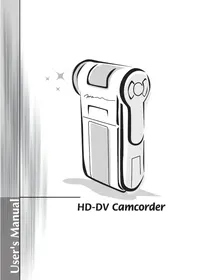
Finden Sie kostenlos die Bedienungsanleitung des Geräts HDDV 8000 AIPTEK als PDF.
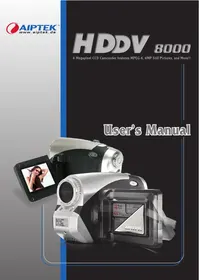




| Produkttyp | Digitalkamera multifunktional (Camcorder, Fotokamera, MP3-Player, Diktiergerät) |
| Marke | AIPTEK |
| Modell | HDDV 8000 |
| Abmessungen | 130 x 76 x 50 mm (3,9 x 3,0 x 2,0 Zoll) |
| Stromversorgung | 4 AA-Batterien (Alkaline empfohlen) oder optionales Netzteil (5V, 2A) |
| Hauptfunktionen | MPEG4-Camcorder (bis zu 640x480 bei 11 fps), Digitalkamera (bis zu 6 MP interpoliert), MP3-Player, digitales Diktiergerät (WAV-Format, ~40 Min.) |
| Interner Speicher | 11,5 MB Flash-Speicher |
| Externer Speicher | CompactFlash (CF) oder Microdrive-Steckplatz |
| Objektiv | Autofokus, Blende F=3.5 |
| Zoom | 4x digitaler Zoom |
| Display | 2,0 Zoll LTPS-Farb-LCD-Bildschirm |
| Blitz | Auto, Ein, Aus, Langzeitsynchronisation |
| Weißabgleich | Auto, Sonnig, Bewölkt, Glühlampen, Leuchtstoff |
| Schnittstelle | USB 1.1 (kompatibel 2.0), TV-Ausgang (NTSC/PAL), Kopfhöreranschluss, DC-Eingang |
| Pflege und Reinigung | Kontakt mit Wasser vermeiden, nicht hohen Temperaturen aussetzen, mit einem weichen, trockenen Tuch reinigen |
| Sicherheit | Gerät nicht zerlegen, durchbohren oder fallen lassen; nur mitgeliefertes Zubehör verwenden; für Kinder unzugänglich aufbewahren |
| Ersatzteile und Reparierbarkeit | Standard-AA-Batterien, USB-Kabel, AV-Kabel, Handschlaufe, optionales Netzteil; keine Reparatur durch Benutzer, Kundendienst kontaktieren |
| Allgemeine Informationen | Bedienungsanleitung in mehreren Sprachen auf der Website des Herstellers verfügbar |
Häufig gestellte Fragen - HDDV 8000 AIPTEK
Benutzerfragen zu HDDV 8000 AIPTEK
0 Frage zu diesem Gerät. Beantworten Sie die, die Sie kennen, oder stellen Sie Ihre eigene.
Eine neue Frage zu diesem Gerät stellen
Laden Sie die Anleitung für Ihr Digitalkamera kostenlos im PDF-Format! Finden Sie Ihr Handbuch HDDV 8000 - AIPTEK und nehmen Sie Ihr elektronisches Gerät wieder in die Hand. Auf dieser Seite sind alle Dokumente veröffentlicht, die für die Verwendung Ihres Geräts notwendig sind. HDDV 8000 von der Marke AIPTEK.
BEDIENUNGSANLEITUNG HDDV 8000 AIPTEK
Lieber Benutzer, vielen Dank für den Kauf dieser Produkte. In die Entwicklung des Geräts wurde viel Zeit und Mühe investiert, und wir hoffen, es wird Ihnen viele Jahre störungsfreien Betrieb und Freude bescheren.
Sicherheitshinweise
- Lassen Sie die Kamera nicht fallen und beschädigen Sie sie nicht und zerlegen Sie die Kamera nicht, andernfalls erlischt die Gewährleistung.
- Vermeiden Sie jeglichen Kontakt des Geräts mit Wasser und trocknen Sie sich die Hände ab, bevor Sie es verwenden.
- Setzen Sie die Kamera keinen hohen Temperaturen aus und legen Sie das Gerät nicht in direkter Sonneneinstrahlung. Andernfalls können Schäden an der Kamera auftreten.
- Verwenden Sie die Kamera behutsam. Vermeiden Sie es, starken Druck auf das Kameragehäuse auszuüben.
- Verwenden Sie die Kamera zu Ihrer eigenen Sicherheit nicht bei Gewittern oder Blitzschlag.
- Verwenden Sie niemals gleichzeitig Batterien unterschiedlicher Marken oder Typen. Andernfalls können unter Umständen schwere Schäden am Gerät entstehen.
- Entfernen Sie die Batterien, wenn Sie das Gerät längere Zeit nicht verwenden, da mangelhafte Batterien die Funktionalität der Kamera beeinträchtigen können.
- Entfernen Sie Batterien, wenn diese Anzeichen von Rinnen oder Mängeln erkennen lassen.
- Verwenden Sie ausschließlich vom Hersteller angebotenes Zubehör.
- Bewahren Sie die Kamera außerhalb der Reichweite von Kindern auf.


Inhaltsverzeichnis
Herzlich willkommen 1
Sicherheitshinweise 1
Inhaltsverzeichnis 2
Erste Schritte 4
Kennenlernen der Kamerateile 4 Einlegen der Batterien 5 Einlegen einer Speicherkarte (optional) 6 Anbringen des Handriemens (optional) 8 Halten der Kamera 9 Öffnen der Anschlussabdeckung 9 Verwendung eines Stativs (optional) 10
Grundfunktionen 11
Einschalten der Kamera 11 Ausschalten der Kamera 11 Lesen der LCD-Anzeigen 12 Einstellen der Sprache 14 Einstellen von Datum und Zeit 14 Aufzeichnen von Videos 15 Aufnehmen von Fotos 17 Aufzeichnen von Audiodateien 18 Wiedergeben Ihrer Aufzeichnungen 19 Wiedergabe von MP3-Musik 21 Anschließen der Kamera an Ihr TV-Gerät 22
Erweiterte Einstellungen 23
Menübedienung 23 Menüabbildung 23 Menüpunkte im Digitalcamcordermodus 24 Menüpunkte im Digitalkameramodus 26 Menüpunkte im Wiedergabemodus 29 Menüpunkte im MP3-Modus 30 Menüpunkte im Einstellungsmodus 31
Kopieren von Dateien auf Ihren PC 33
Installieren des Treibers auf dem PC 33 Anschließen der Kamera an Ihren PC 35 Kopieren von Dateien auf den PC 36
Inhaltsverzeichnis
Anzeigen/Wiedergeben von Dateien auf Ihrem PC 38 Dateispeicherort 39
Anhang 40
Problembehebung 40 Frequenzeinstellung 43 Batterieladestandsanzeige 43 Speicherkapazitäten 44 Systemmeldungen 45 Technische Daten 46 Technische Daten Netzgerät 47
Kennenlernen der Kamerateile
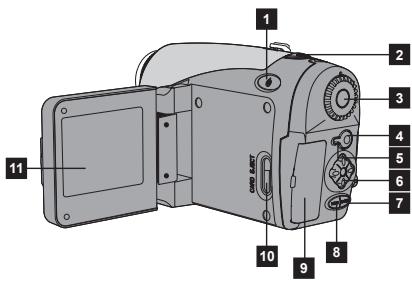
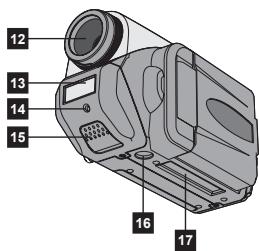
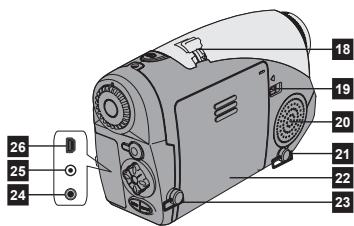
1 Ein-/Aus-Taste (B) 2 Auslösertaste (O) 3 Modusauswahlrad 4 Aufnahmetaste (●) 5 Hintere LED 6 4-Wege-Taste (↑↓) 7 Eingabetaste (ENTER) 8 Menütaste (MENU) 9 Anschlussabdeckung 10 Kartenauswurftaste (I) 11 LCD-Bildschirm 12 Objektiv 13 Blitzlicht 14 Vordere LED 15 Mikrofon 16 Stativanschluss 17 Speicherkarteneinschub 18 Zoomhebel 19 Batteriefreigabehebel 20 Lautsprecher 21 Handriemenhalterung (1) 22 Batteriefachabdeckung 23 Handriemenhalterung (2) 24 TV-Ausgang/Kopfhöreranschluss 25 Netzgeräteeingang 26 USB-Anschluss
Einlegen der Batterien
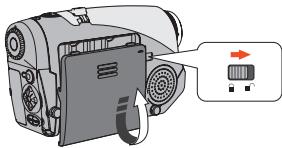
1 Öffnen Sie die Batteriefachabdeckung.
Schieben Sie den Batteriefreigabehebel in die Freigabeposition und ziehen Sie die Batteriefachabdeckung nach unten. Heben Sie die Abdeckung danach an, um sie zu entfernen.
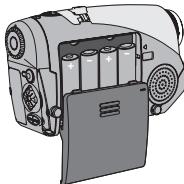
2 Legen Sie die Batterien ein.
Legen Sie vier AA-Batterien in das Batteriefach ein. Bitte achten Sie darauf, die positiven (+) und negativen (-) Pole nicht zu vertauschen.
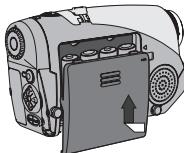
3 Bringen Sie die Abdeckung wieder an.
Bringen Sie die Batteriefachabdeckung nach dem ordnungsgemäßen Einlegen der Batterien wieder an.
Verwenden Sie nicht gleichzeitig verschiedene Batterietypen oder -marken. Um eine optimale Leistung zu erzielen, werden Alkali-Batterien oder wiederaufladbare NiMH-Batterien empfohlen. Entsorgungshinweis (nur für Deutschland): Bitte werfen Sie defekte und entladene Batterien nicht in den normalen Hausmüll. Bringen Sie verbrauchte Batterien zu Ihrem Fachhändler oder zu einer entsprechenden Sammelstelle. Damit ermöglichen Sie eine umweltgerechte Entsorgung. Entladen sind Batterien in der Regel dann, wenn das Gerät abschaltet und "Batterie leer" signalisiert oder nach längerer Gebrauchsdauer der Batterien "nicht mehr einwandfrei funktioniert".

Einlegen einer Speicherkarte (optional)
Zusätzlich zum eingebauten Flash-Speicher kann Ihre Kamera Daten auf einer Compact-Flash-Karte (CF-Karte) oder einem Microdrive speichern. Um eine Speicherkarte einzulegen, drücken Sie die Karte behutsam wie abgebildet hinein, bis sie das Ende des Einsatzes erreicht. Bitte beachten Sie, dass Sie Speicherkarten immer vor dem Einschalten der Kamera einlegen sollten.
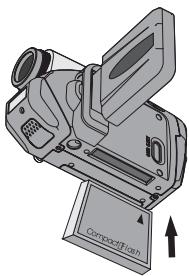
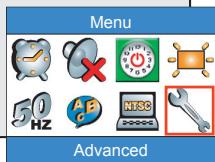
Nach dem Einlegen einer Speicherkarte wird empfohlen, die Speicherkarte zu formatieren, bevor Sie diese verwenden. Gehen Sie wie folgt vor, um eine Speicherkarte mit der Kamera zu formatieren: Legen Sie eine Speicherkarte ein → Schalten Sie die Kamera ein → Stellen Sie das Moduswahlrad auf den Einstellungsmodus (Y) → Rufen Sie das Untermenü Erweitert auf → Rufen Sie das Untermenü Format [Formatieren] auf → Wählen Sie Ja und drücken Sie die Eingabetaste (ENTER).
Bitte beachten Sie, dass beim Formatieren alle auf der Speicherkarte gespeicherten Daten gelöscht werden.
- Einlegen einer Speicherkarte (Fortsetzung)
Um eine Karte zu entfernen, vergewissern Sie sich zunächst, dass die Kamera ausgeschaltet ist. Klappen Sie danach den LCD-Bildschirm auf und drücken Sie auf die Kartenauswurfstaste, um die Karte oder das Microdrive auszuwerfen.
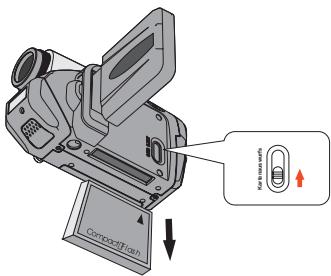
Entfernen Sie eine Speicherkarte niemals, solange die Kamera eingeschaltet ist. Andernfalls wird die Kamera nicht ordnungsgemäß ausgeschaltet. Ist eine Speicherkarte eingelegt, verwendet die Kamera die Karte als Hauptspeichermedium. Auf Daten, die im eingebauten Speicher der Kamera gespeichert sind, kann nicht zugegriffen werden, bis die Karte entfernt wird. Wird eine CF-Karte, die mit anderen Geräten verwendet werden kann, von Ihrer Kamera nicht erkannt, liegt dies vermutlich an einer inkompatiblen Formatierung. Bitte lesen Sie für weitere Informationen im Abschnitt Problembehebung nach.
Anbringen des Handriemens (optional)
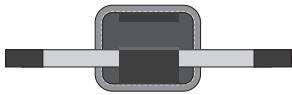
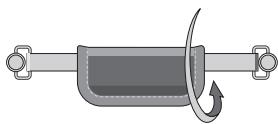
1. Breiten Sie den Riemen aus.
Falten Sie den Handriemen auseinander und breiten Sie ihn wie abgebildet aus.
2. Fädeln Sie den Riemen durch die Öse.
Fädeln Sie die Enden des Riemens durch die Ösen an der Kamera. Befestigen Sie anschließend die beiden Enden wie abgebildet aneinander.
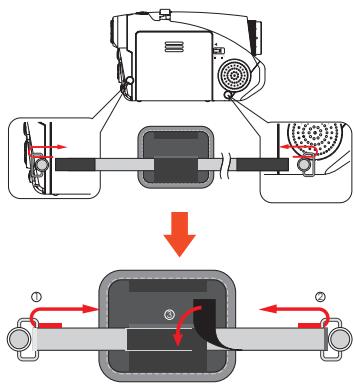
3. Bereiten Sie den Riemen für die Verwendung vor.
Falten Sie den Riemenschutz, um den Handriemen zu sichern.
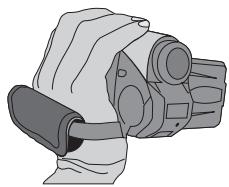
- Halten der Kamera
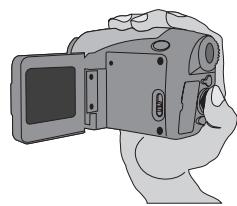
Führen Sie die Hand durch den Handriemen und halten Sie die Kamera wie abgebildet fest. Achten Sie für optimale Ergebnisse beim Aufnehmen von Fotos oder Videos darauf, nicht das Objektiv zu verdecken.
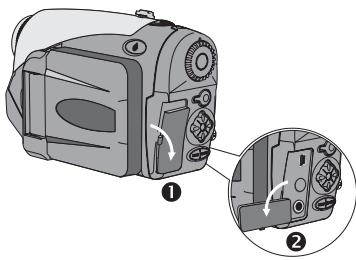
• Öffnen der Anschlussabdeckung
Wenn Sie einen PC, ein TV-Gerät, einen Kopfhörer oder das Netzgerät an die Kamera anschließen möchten, müssen Sie die Anschlussabdeckung öffnen. Bitte öffnen Sie die Abdeckung behutsam in der abgebildeten Abfolge.
• Verwendung eines Stativs (optional)
Verwenden Sie ein Stativ, um Kameraerschütterungen zu minimieren und eine optimale Bildqualität zu gewährleisten. In besonderem Maße empfiehlt sich dies bei der Aufnahme von Selbstportraits oder bei Videokonferenzen.
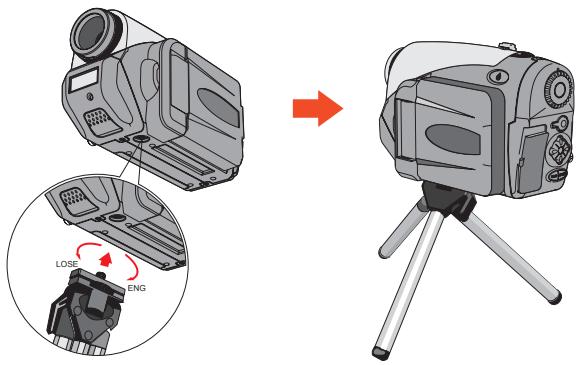
Die Stativabbildung dient lediglich der Veranschaulichung. Das tatsächliche Stativmodell kann von der Abbildung abweichen.
Grundfunktionen
• Einsetzen der Kamera
Halten Sie die Ein-/Aus-Taste ( ) eine Sekunde lang gedrückt, um die Kamera einzuschalten.
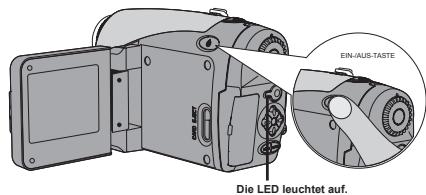
⊕ Falls sich die Kamera durch Drücken der Ein-/Aus-Taste nicht einschaltet, prüfen Sie bitte, ob:
- Vier AA-Batterien in die Kamera eingelegt sind.
- Die Batterien noch genug Strom haben.
- Die Pole (+-) der eingelegten Batterien richtig ausgerichtet sind.
• Ausschalten der Kamera
Halten Sie die Ein-/Aus-Taste (•) eine Sekunde lang gedrückt, um die Kamera auszuschalten.
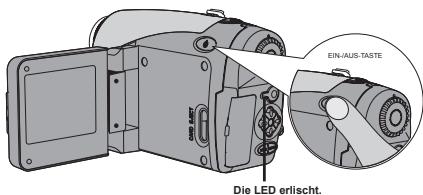

Lesen der LCD-Anzeigen
Digitalcamcordermodus: 1 Dieses Symbol wird angezeigt, wenn eine Speicherkarte eingelegt ist. 2 Dieses Symbol wird angezeigt, wenn eine nicht standardgemäße Einstellung gewählt ist.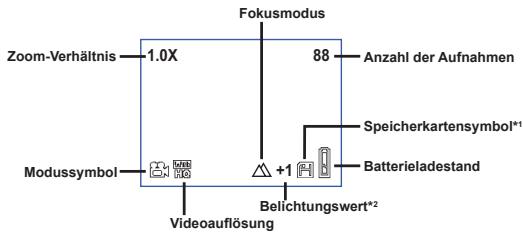
Digitalkameramodus: * Diese Symbole werden angezeigt, wenn nicht standardgemäße Einstellungen ausgewählt sind.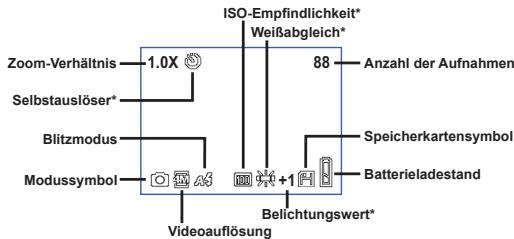
Durch wiederholtes Drücken der Eingabetaste (ENTER) schaltet die LCD-Anzeige in der folgenden Reihenfolge um: OSD ein (LCD ein) → OSD aus (LCD ein) → LCD aus.
• Lesen der LCD-Anzeigen (Fortsetzung)
Wiedergabemodus: Sprachaufnahmemodus: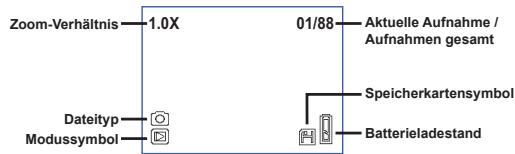
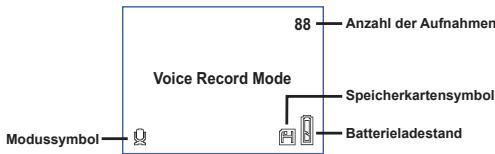
MP3-Modus: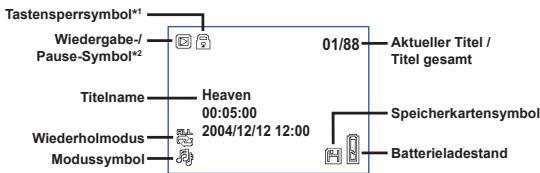
1. Dieses Symbol erscheint nach 30 Sekunden Wiedergabe oder wenn Sie die Eingabetaste (ENTER) während der Wiedergabe drücken. 2. Dieses Symbol wird während der Wiedergabe angezeigt.
Einstellen der Sprache
Wenn Sie die Kamera zum ersten Mal einschalten, werden Meldungen auf dem LCD-Bildschirm unter Umständen nicht in Ihrer Sprache angezeigt. Sie können die LCD-Anzeigesprache wie folgt einstellen:
1. Schalten Sie die Kamera ein und stellen Sie das Modusauswahlrad auf den Modus Einstellungen (Y). 2. Drücken Sie die Links- oder Rechtstaste (◄), um das Symbol auszuwählen, und drücken Sie die Eingabetaste (ENTER). 3. Drücken Sie die Links- oder Rechtstaste (◄), um eine gewünschte Sprache auszuwählen, und drücken Sie die Eingabetaste (ENTER).
Einstellen von Datum und Zeit
Stellen Sie Datum und Zeit richtig ein, damit Dateinformationen korrekt gespeichert werden können. Gehen Sie wie folgt vor, um Datum und Zeit einzustellen:
1. Schalten Sie die Kamera ein und stellen Sie das Modusauswahlrad auf den Modus Einstellungen (Y). 2. Drücken Sie die Links- oder Rechtstaste (◄), um das Symbol auszuwählen, und drücken Sie die Eingabetaste (ENTER). 3. Drücken Sie die Aufwärts- oder Abwärtstaste (▲), um den Wert anzupassen. Drücken Sie die Eingabetaste (ENTER), um die Einstellung zu bestätigen. Nachdem alle Werte eingestellt sind, werden Datum und Zeit bei Aufnahmen mitgespeichert.
Aufzeichnen von Videos
1. Schalten Sie die Kamera ein und stellen Sie das Modusauswahlrad auf den Modus Digitalcamcorder (⊗).
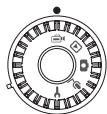
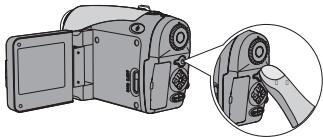
2. Drücken Sie die Aufnahmetaste (●), um mit der Aufzeichnung zu beginnen.
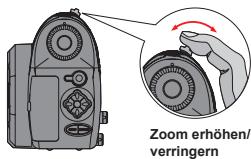
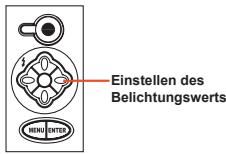
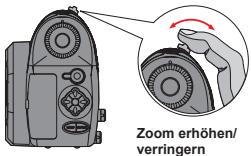
3. Während der Aufzeichnung können Sie den Zoomhebel verwenden, um den Zoom zu erhöhen oder zu verringern. Bei Bedarf können Sie auch den Fokus oder den Belichtungswert anpassen.
| Einstellen des Fokus: Drücken Sie während der Aufzeichnung die Auslösertaste (°). | |
| Δ | 200cm ~ ∞ |
| Δ1 | 100cm ~ 200cm |
| Δ3 | 40cm ~ 100cm |
| Belichtungswert: einstellbar von -3 bis +3. | |
Aufzeichnen von Videos (Fortsetzung)
1. Für Videoaufnahmen können Sie auch die Autofokusfunktion aktivieren. Gehen Sie wie folgt vor, um diese Funktion zu aktivieren: Schalten Sie die Kamera ein → Stellen Sie das Modusauswahlrad auf den Modus Digitalcamcorder (⊗) → Drücken Sie die Menütaste (MENU) → Rufen Sie das Untermenü Auto-Fokus aktivieren auf → Wählen Sie Ein und drücken Sie die Eingabetaste (ENTER). Hinweis: Wenn die Autofokusfunktion aktiviert ist, können während der Aufzeichnung mechanische Geräusche zu hören sein.
4. Drücken Sie die Aufnahmetaste (●) erneut, um die Aufzeichnung zu beenden.
Aufnahme von Fotos
1 Schalten Sie die Kamera ein und stellen Sie das Modusauswahlrad auf den Modus Digitalkamera (D).
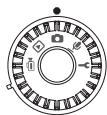
2 Vor der Aufnahme von Fotos können Sie den Zoomhebel verwenden, um den Zoom zu erhöhen oder zu verringern.
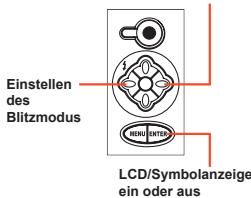
3 Passen Sie bei Bedarf den Blitzmodus oder den Belichtungswert an.
| Blitzmodus: | |||
| 3 | 4 | 5 | 6 |
| Ein | Auto | Aus | Langsame Synchronisation |
| Belichtungswert: einstellbar von -3 bis +3. | |||
Einstellungen des Belichtungswerts
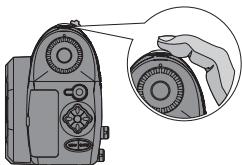
4 Drücken Sie die Auslösertaste (O) halb durch und warten Sie, bis die Kamera den Fokus automatisch einstellt. Drücken Sie danach die Auslösertaste ganz durch, um ein Foto aufzunehmen.
Aufzeichnen von Audiodateien
Schalten Sie die Kamera ein und stellen Sie das Modusauswahlrad auf den Modus Audioaufnahme ().
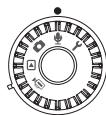
2 Drücken Sie die Aufnahmetaste () , um mit der Aufzeichnung zu beginnen.
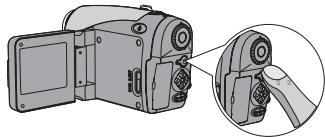
3 Wenn Sie fertig sind, drücken Sie die Aufnahmetaste (●) erneut, um die Aufzeichnung zu beenden.
Wiedergeben Ihrer Aufzeichnungen
1 Schalten Sie die Kamera ein und stellen Sie das Modusauswahlrad auf den Modus Wiedergabe (▶).
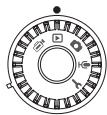
2 Bedienung im Vollbildmodus:
| Dateotyp | Funktion | Vorgang |
| Foto (◇) | Wechseln zwischen Dateien | Drücken Sie die Links- oder Rechtstaste (▲), (bei nicht fixiertem Zoomverhältnis). |
| Vergroßern/ Verkleinern (1x ~ 4x) | Verwenden Sie zum Vergroßern/ Verkleinern den Zoomhebel. | |
| Zoomverhältnis spieren/freigeben | Drücken Sie von einem Zoomverhältnis über 1.0x die Auslösertaste (◇). | |
| Schwenken über vergroßerte Fotos | Verwenden Sie bei gespertem Zoomverhältnis die 4-Wege-Taste (▲), um über das Bild zu schwenken. | |
| Video (◇*) & Audio (◇) | Wechseln zwischen Dateien | Drücken Sie die Links- oder Rechtstaste (▲) (wenn keine Daten wiedergegeben wird). |
| Wiedergabe beginnen | Drücken Sie die Auslösertaste (◇). | |
| Pause/Wiedergabe fortsetzen | Drücken Sie während der Wiedergabe/ Pause die Auslösertaste (◇). | |
| Schnellvorlauf/Rücklauf | Drücken Sie während der Wiedergabe die Links- oder Rechtstaste (▲). Drücken Sie dieelsbe Taste erneut, um die Wiedergabe fortzusetzen. | |
| Anpassen der Lautstärke | Drücken Sie während der Wiedergabe die Aufwärts- oder Abwärtstaste (▲). | |
| Wiedergabe beenden | Drücken Sie während der Wiedergabe die Menütaste (MENJ). |
Wiedergeben Ihrer Aufzeichnungen (Fortsetzung)
3 Bedienung im Indexmodus:
| Funktion | Vorgang |
| Wechseln in den Indexmodus | Bewegen Sie den Zoomhebel Richtung W. |
| Zurückwechseln in den Vollbildmodus | Bewegen Sie den Zoomhebel Richtung T. |
| Wechseln zwischen Dateien. | Drücken Sie die Links- oder Rechtstaste (▲). |
| Seiten nach oben/unten blättern | Drücken Sie die Aufwärts- oder Abwärstaste (▲). |
| Wiedergabe/Anzeige der ausgewählten Tage | Drücken Sie die Auslösertaste (▲). |
Wiedergabe von MP3-Musik
1 Schalten Sie die Kamera ein und stellen Sie das Modusauswahlrad auf den Modus Wiedergabe (2). Drücken Sie anschließend die Aufnahmetaste (●).
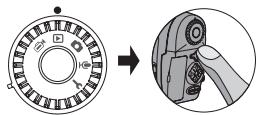
2 MP3-Bedienung:
| Funktion | Vorgang |
| Umschalten zwischen MP3- und Wiedergabemodus | Drücken Sie die Aufnahmetaste (●) (wenn kein Titel wiedergegeben wird). |
| Wechseln zwischen Datenien. | Drücken Sie die Links- oder Rechtstaste (▲) (wenn die Wiedergabe angehalten oder beendet ist). |
| Wiedergabe des ausgewählten Titels | Drücken Sie die Auslösertaste (○). |
| Anhalten/Fortsetzen der Wiedergabe | Drücken Sie die Auslösertaste (○). |
| Schnellvorlauf/Rücklauf | Drücken Sie während der Wiedergabe die Links- oder Rechtstaste (▲). |
| Anpassen der Lautstärke | Drücken Sie während der Wiedergabe die Aufwärts- oder Abwärtsstaste (▲). |
| Wiedergabe beenden | Drücken Sie während der Wiedergabe die Menutaste (MEN). |
| Tasten sperren/freigeben | Drücken Sie während der Wiedergabe die Eingabetaste (ENTER). |
| Umschalten der Tonausgabe zwischen Kopthörer/Loutsprecher | Drücken Sie die Menutaste (MEN) und ändern Sie das Tonausgabegerät. |

Bevor Sie MP3-Musik wiedergeben können, müssen Sie MP3-Dateien auf die Kamera kopieren. Siehe Seite 33 für Einzelheiten über das Anschließen der Kamera an Ihren PC. Danach können Sie MP3-
Dateien auf die Kamera kopieren, die sich wie ein Wechsellaufwerk präsentiert (siehe Seite 39).

Nach 30 Sekunden Wiedergabe schaltet sich der LCD-Bildschirm aus und alle Tasten werden gesperrt. Drücken Sie eine beliebige Taste, um den LCD-Bildschirm wieder zu aktivieren, und drücken Sie anschließend die Eingabetaste (ENTER), um die Tastensperre aufzuheben.

01/88
Heaven
00:05:00

2004/12/12 12:00


Anschließen der Kamera an Ihr TV-Gerät
Schließen Sie die Kamera zur Echtzeitanzeige mit dem mitgelieferten AV-Kabel an ein TV-Gerät an. Sie können Ihre Videos, Fotos und Audiodaten direkt über ein TV-Gerät wiedergeben, um sie so mit Freunden und Familie zu teilen.
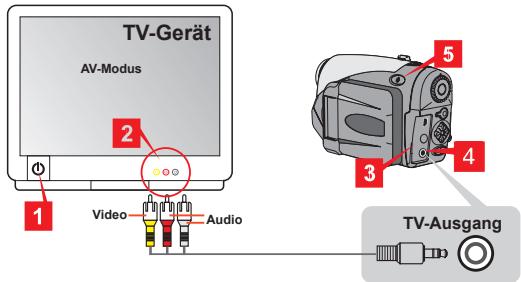
1 Schalten Sie das TV-Gerät ein und schalten Sie das TV-Gerät in den AV-Modus. 2 Schließen Sie die Audio- und Videostecker des AV-Kabels an das TV-Gerät an. 3 Öffnen Sie die Anschlussabdeckung. 4 Schließen Sie das andere Ende des AV-Kabels an Ihre Kamera an. 5 Schalten Sie die Kamera ein → Stellen Sie das Modusauswahlrad auf den Modus Einstellungen (Y) → Rufen Sie das Untermenü TV auf → Rufen Sie das Untermenü TV-Ausgang auf → Wählen Sie Ein.
Falls auf dem TV-Gerät kein Bild angezeigt wird, versuchen Sie, die Audio- und Videostecker zu vertauschen. Falls die Anzeige nicht korrekt ist, prüfen Sie die Einstellung NTSC/PAL der Kamera. Um die Anzeige wieder auf den LCD-Bildschirm der Kamera umzustellen, stellen Sie das Modusauswahlrad auf den Modus Einstellungen (Y) → Rufen Sie das Untermenü TV auf → Rufen Sie das Untermenü TV-Ausgang auf → Wählen Sie Aus.
Erweiterte Einstellungen
Menübedienung
Die Menübedienung wird nicht anders angegeben, und die Menübedienungen werden nicht anders angegeben.
| Funktion | Funktion |
| Aufrufen des Menüs *1 | Drücken Sie die Menütaste (MEN). |
| Verschieben des Markierungsrahmens | Drücken Sie die Links- oder Rechtstaste (▶). |
| Aufrufen von Untermenüs / Bestätigten einer Eingabe | Drücken Sie die Eingabetaste (ENTER). |
| Zurück zum übergeordneten Menu | Drücken Sie im Untermenü die Menütaste (MEN). |
| Verlassen des Menüs | Drücken Sie die Auslösertaste (O). |
| *1 Im Sprachaufnahme demodus steht die Menübedienung nicht zur Verfügung. Im Einstellungsmodus ist dieser Vorgang nicht erforderlich. | |
• Menüabbildung
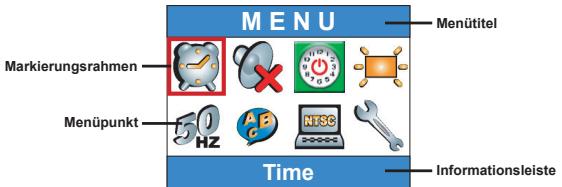
• Menüpunkte im Digitalcamcordermodus
Schalten Sie die Kamera ein → Stellen Sie das
Modusauswahlrad auf den Modus Digitalcamcorder (≡) →
Drücken Sie die Menütaste (MENU).
| Menüpunkt | Optionen | Beschreibung |
| Größe | 640x480 | Diese Option bietet die Beste Auflösung und eignet sich für unbewegte Aufnahmeobjekte. |
| 352x288 | Mit dieser Option werden Videos aufgezeichnet, die für die Wiedergabe auf TV-Bildschirmen geeignet sind. Die Videoqualitätähnelt der einer VCD. | |
| 320x240 | Mit dieser Option werden Videos aufgezeichnet, die sich für Hochgeschwindigkeitsübertragungen über das Internet eignen. | |
| 176x144 | Diese Option liefert die gingste Auflösung mit geschmeidigsten Bewegungsabläufen. | |
| Effekt | Normal | Mit dieser Option werden Videos mit natürlichen Farben aufgezeichnet. |
| SW | Mit dieser Option werden Videos in Schwarzwäß aufgezeichnet. |

Menüpunkte im
Digitalcamcordermodus (Fortsetzung)
| Belichtung | EV+3 | Die Belichtung wird stark erhöht. |
| EV+2 | Die Belichtung wird mäßig erhöht. | |
| EV+1 | Die Belichtung wird leicht erhöht. | |
| EV0 | Die Belichtung wird nicht geändert. | |
| EV-1 | Die Belichtung wird leicht verringgert. | |
| EV-2 | Die Belichtung wird mäßig verringgert. | |
| EV-3 | Die Belichtung wird stark verringgert. | |
| AFaktivieren | Ein/Aus | These Funktion ermitteligt es der Kamera, während Videoaufnahmen den Fokus automatisch anzupassen.itte beachten Sie,dass Mechanische Géräutsche zu horen sein konnnen, wenn die Kamera während der Aufnahme den Fokus anpasst. |
• Menüpunkte im Digitalkameramodus
Schalten Sie die Kamera ein → Stellen Sie das
Modusauswahlrad auf den Modus Digitalkamera (O) →
Drücken Sie die Menütaste (MENU).
| Menüpunkt | Optionen | Beschreibung |
| Memoaufzeichung | Aufnahmen | Mit dieser Option können Sie Ihr Bilder mit Sprachmemos verstehen. Nachfolgende eine Anmerkungen zur Verwendung dieser Funktion:1. Jedes Memo kann 10 Sekunden dauer.2. Diese Funktion steht nach der Aufnahme eines Bilds zur Veräußerung. Wenn Sie jeder aufgenommene Bild mit einem Memo versehen,mörtchen,müssen Sie diese Funktion unmittelbar nach jeder Aufnahme ausführten.3. Pro Bild kann nur ein Sprachmemo aufgezeichnet werden. Nach der Aufzeichnung einesSprachmemos kann这点es nicht mehr geändertoder neu aufgezeichnet werden. |
| Größe | 2832x2128 | These Option bietet die Beste Auflösung und eignet sich für die Entwicklung von Fotos im Format 15 x 20 cm. |
| 2304x1728 | Mit dieser Option können Sie Bilder aufnahmen, die sich für die Entwicklung von Fotos in den Formaten 13 x 18 cm und 15 x 20 cm eignen. | |
| 1600x1200 | Mit dieser Option können Sie Bilder aufnahmen, die sich für die Entwicklung von Fotos in den Formaten 8 x 13 cm und 10 x 15 cm eignen. | |
| 640x480 | Mit dieser Option können Sie Bilder aufnahmen, die sich für die Anzeige auf einem PC-Monitor eignen. | |
| Blitz | Auto | Der Blitz wird automaticisch ausgelost, wenn dieBeleuchtung nicht ausreichend ist. |
| Ein | Der Blitz wird bei jeder Aufnahme aktiviert. | |
| LangsameSynchronisation | Der Blitz wird bei einer Aufnahme mehrmalsausgelost. Zusammen mit einer langsamten Verschlussgeschwindigkeit ermöglichtlichenne Option dasAufnehmen guter Fotos in dunkler Umgebung. | |
| Aus | Der Blitz ist deaktiviert. |
- Menüpunkte im Digitalkameramodus (Fortsetzung)
| Menüpunkt | Optionen | Beschreibung |
| Selbstauslöser | Ein/Aus | Nach vollständigem Durchträcken der Auslösertaste wartet die Kamera zehn Sekunden mit der Aufnahme eines Bildes. |
| Effekt | Normal | Mit dieser Option können Sie Bilder in natürlichen Farben aufnahmen. |
| Klassisch | These Option ermöglich ihren das Aufnehmen von Bildern in Sepiatōnen, um einen Nostalgieeffekt zu erzielen. | |
| SW | Mit dieser Option werden Fotos in Schwarzwäß aufgenommen. | |
| Solarisation | Mit dieser Option können Sie Fotos mit einem Überbelichtungseffekt aufnahmen. | |
| Datumstempel | Ein/Aus | Nach Aktivieren des Datumstempels wird jeder aufgenommene Bild mit einem Datumsvermork versehen. |
| Erweiter ↓ Weißabgleich | Auto | Der Weißabgleich wird automatisch angepasst. |
| Sonnig | These Option eignet sich für Außenaufnahmen bei direktem Sonnenlicht. | |
| Bewölkt | These Option eignet sich für Außenaufnahmen bei Bewölkung oder in schattiger Umgebung. | |
| Neonbeleuchung | These Option eignet sich für Innenaufnahmen bei Neonlicht oder in Umgebungen mit hohen Farbtemperaturen. | |
| Raumbeleuchung | These Option eignet sich für Innenaufnahmen bei Glühlampenbeleuchung oder in Umgebungen mit geringen Farbtemperaturen. |
- Menüpunkte im Digitalkameramodus (Fortsetzung)
| Menüpunkt | Optionen | Beschreibung |
| Erweiter↓ISO | ISO AutoISO 100ISO 100ISO 200ISO 200 | Die Kamera ermittelt die ISO-Empfindlichkeit automatisch.Die ISO-Empfindlichkeit wird auf 100 eingestellt, was sich für Aufnahmen in Umgebung mit ausreichender Beleuchung eignet. |
| Die ISO-Empfindlichkeit wird auf 200 eingestellt, was sich für Aufnahmen in Umgebung mit mäßiger Beleuchung eignet. | ||
| Die ISO-Empfindlichkeit wird auf 400 eingestellt, was sich für Aufnahmen in dunkler Umgebung oder mit kurzer Verschlusszeit eignet. | ||
| Erweiter↓Belichtung | EV+3EV+2EV+1 | Die Belichtung wird stark erhöht. |
| Die Belichtung wird mäßig erhöht. | ||
| Die Belichtung wird nicht erhöht. | ||
| Die Belichtung wird nicht geändert. | ||
| Die Belichtung wird nicht verringgert. | ||
| Die Belichtung wird mäßig verringgert. | ||
| Die Belichtung wird stark verringgert. |

Menüpunkte im Wiedergabemodus
Schalten Sie die Kamera ein → Stellen Sie das
Modusauswahlrad auf den Modus Wiedergabe (□) → Drücken Sie
die Menütaste (MENU).
| Menüpunkt | Optionen | Beschreibung |
| Sprachmemo | Ein/Aus | Durch Aktivieren dieser Option können Sie während der Anzeige von Fotos die entsprechenden Sprachmemos abhören. Die Sprachmemos (falls vorhanden) werden bei der Anzeige von Fotos automatisch wiedergegeben. Sie können die Auslösertaste (®) drücken, um die Wiedergabe anzuhalten/fortzusetzen. |
| Einzeln löschen | Ja/Nein | Mit dieser Option können Sie die aktuelle Datei löschen. |
| Alle löschen | Ja/Nein | Je nach verwendetem Speichermedium werden alle Dateien auf der Speicherkarte oder im intern Speicher gelöscht. |
| Dateisortierung | Alle | These Option ermitteligt Ihnen die Anzeige aller Dateien. |
| Fotos | These Option ermitteligt es Ihnen, nur Bilder anzuzeigen. | |
| Video | These Option ermitteligt es Ihnen, nur Videos wiederzugeben. | |
| Audio | These Option ermitteligt es Ihnen, nur Audiodateien wiederzugeben. | |
| Dateinformationen | Ein/Aus | Mit dieser Option legen Sie fest, ob Dateiinformationen (wie Dateigröße etc.) im Wiedergabemodus angezeigt werden sollen oder nicht. |

Menüpunkte im MP3-Modus
Schalten Sie die Kamera ein → Stellen Sie das
Modusauswahlrad auf den Modus Wiedergabe (□) → Drücken Sie
die Aufnahmetaste (●) → Drücken Sie die Menütaste (MENU).
| Menüpunkt | Optionen | Beschreibung |
| EinzelnLOSchen | Ja/Nein | Mit dieser Option können Sie den aktuellen TitelLOSchen. |
| Alle LOSchen | Ja/Nein | Mit dieser Option können Sie alle Titel LOSchen. |
| Wiederholmodus | Einzeln | Wiederholt die Wiedergabe des aktuellen Titels. |
| Alle | Wiederholt die Wiedergabe aller Titel. | |
| Audioausgang | Kopfhörer | Stellt den Kopfhörer als Audioausgangsgerät ein. |
| Lautsprecher | Stellt den Laatsprecher als Audioausgangsgerät ein. |

Menüpunkte im Einstellungsmodus
Schalten Sie die Kamera ein → Stellen Sie das
Modusauswahlrad auf den Einstellungsmodus (Y).
| Menüpunkt | Optionen | Beschreibung |
| Zeit | - | These Option ermöglicht Ohnen das Einstellen von Datum und Zeit. |
| Tastentöne | Ein/Aus | Mit dieser Option können Sie die Tastentöne ein-oder ausschalten. |
| Auto-Abschaltung | 1 Min. | Die Kamera schaltet sich automatisch aus, wenn sie länger als eine Minute inaktiv ist. |
| 5 Min. | Die Kamera schaltet sich automatisch aus, wenn sie länger als fünf Minutes inaktiv ist. | |
| 10 Min. | Die Kamera schaltet sich automatisch aus, wenn sie länger als zehn Minutes inaktiv ist. | |
| LCD-Helligkeit | Hoch | Die LCD-Helligkeit wird auf hoch eingestellt. |
| Normal | Die LCD-Helligkeit wird auf normal eingestellt. | |
| Gering | Die LCD-Helligkeit wird auf gering eingestellt. | |
| Frequenz | 50 Hz | Stellt die Freqenz auf 50 Hz ein. |
| 60 Hz | Stellt die Freqenz auf 60 Hz ein. | |
| Sprache | - | These Option ermöglicht Ohnen das Einstellen der Sprache. |

Menüpunkte im Einstellungsmodus (Fortsetzung)
| Menüpunkt | Optionen | Beschreibung |
| TV ↓ TV-System | NTSC | These Option eignet sich für Amerika, Taiwan, Japan und Korea. |
| PAL | These Option eignet sich für Deutschland, England, Italien, die Niederlande, China, Japan und Hongkong. | |
| TV ↓ TV- Ausgang | Ein/Aus | Mit dieser Option können Sie die TV-Ausgangsfunktion ein- oder ausschalten. |
| Erweiter ↓ Standardwerte | Ein/Aus | Mit dieser Option können Sie die Werkseinstellungen wiederherstellen.itte beachten Sie, dass dadurch alle von Ihnen vorgenommenen Einstellungen zurückgesetzt werden. |
| Erweiter ↓ Formatieren | Ein/Aus | Je nach verwendeten Speichermedium können Sie die Speicherkarte oder den internen Speicher formatieren.itte beachten Sie, dass sãmtliche auf dem Medium gespeicherten Datelen unwiederbringlich gelöscht werden. |
Kopieren von Dateien auf ihren PC
Installieren des Treibers auf dem PC
Damit Videos auf dem PC wiedergegeben werden können, müssen Sie den Kameratreiber installieren. So installieren Sie die Software:
1 Legen Sie die Treiber-CD ein.
Schalten Sie den Computer ein. Legen Sie die mitgelieferte CD in das CD-ROM-Laufwerk ein.
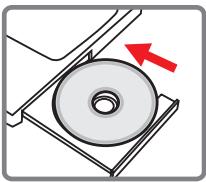
Schließen Sie das USB-Kabel noch nicht an den Computer an. Schließen Sie alle anderen Programme am Computer. Falls der Startbildschirm nicht automatisch angezeigt wird, doppelklicken Sie auf Arbeitsplatz und anschließend auf das CD-ROM-Laufwerk. Starten Sie anschließend das Programm Setup.exe manuell.
2 Beginnen Sie mit der Installation.
Klicken Sie auf das Symbol, um mit der Installation des Treibers zu beginnen.
Hinweis für Benutzer von Windows 2000:
Während des Installationsvorgangs kann zwei Mal oder öfter eine Warnmeldung bezüglich der digitalen Signatur eingeblendet werden. Bitte klicken Sie jeweils auf Ja, um den Vorgang fortzusetzen. Die Software ist voll kompatibel mit dem Betriebssystem Windows 2000.
Installieren des Treibers auf dem PC (Fortsetzung)
3 Installieren Sie den Treiber.
Der InstallShield Wizard (Installationsassistent) wird aufgerufen und führt die Installation des Programms automatisch durch. Klicken Sie auf Weiter und befolgen Sie die Bildschirmanweisungen, um die Installation abzuschließen.
4 Installieren Sie Codecs.
Nachdem die Treiberinstallation abgeschlossen ist, fordert das Programm Sie auf, Windows Media Player Codecs zu installieren. Falls Sie nicht sicher sind, ob die Codecs bereits auf Ihrem Computer installiert sind, klicken Sie bitte auf Ja und befolgen Sie die Bildschirmanweisungen, um die Installation abzuschließen.
5 Installieren Sie DirectX 8.0 oder höher.
Nachdem die Installation der Codecs abgeschlossen ist, werden Sie aufgefordert, DirectX 8.0 oder höher zu installieren, falls dieses Programm noch nicht auf Ihrem Computer installiert ist. Bitte klicken Sie auf Ja, um fortzufahren.

Windows Media Player Codecs und DirectX 8.0 oder höher werden benötigt, um mit der Kamera aufgezeichnete Videos wiederzugeben.
6 Starten Sie den Computer neu.
Nachdem die Installation abgeschlossen ist, müssen Sie den Computer unter Umständen neu starten, damit der Treiber aktiviert wird.
Anschließen der Kamera an Ihren PC
1 Schließen Sie das USB-Kabel an den Computer an.
Schalten Sie den Computer ein und schließen Sie das mitgelieferte USB-Kabel an den USB-Anschluss Ihres Computers an. Vergewissern Sie sich, dass Kabel und Anschluss ordnungsgemäß ausgerichtet sind.
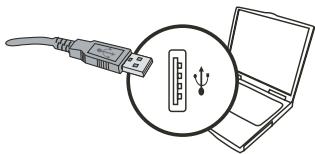
2 Schließen Sie das USB-Kabel an die Kamera an.
Vergewissern Sie sich, dass vier AA-Batterien in die Kamera eingelegt sind. Schließen Sie danach das andere Ende des USB-Kabels an die Kamera an.
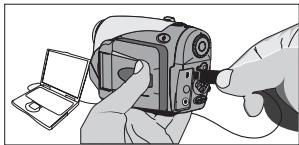
Vergewissern Sie sich, dass die eingelegten Batterien noch über genug Strom verfügen, andernfalls kann die Verbindung fehlschlagen. Hinweis für Benutzer von Windows 2000/XP/ME: Gehen Sie beim Anschließen der Kamera an den Computer wie folgt vor:
- Doppelklicken Sie auf das Symbol in der Systemablage.
- Klicken Sie auf das Symbol (USB-Laufwerk) und anschließend auf Anhalten.
- Wählen Sie die Kamera aus, wenn der Bestätigungsbildschirm angezeigt wird, und klicken Sie auf OK.
- Befolgen Sie die Bildschirmanweisungen, um die Kamera sicher vom Computer zu trennen.
Kopieren von Dateien auf den PC
1 Dieser Schritt unterscheidet sich je nach Betriebssystem:
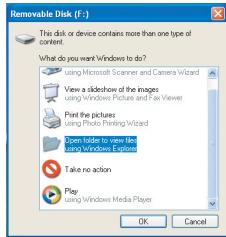
Für Benutzer von Windows XP:
Nach dem Anschließen der Kamera an den Computer wird automatisch ein Dialogfenster angezeigt. Bitte wählen Sie den Menüpunkt "Open folder to view files using Windows Explorer" (Ordner mit dem Windows Explorer öffnen) und klicken Sie auf OK.
Für Benutzer von Windows 2000/ME/98SE:
Doppelklicken Sie auf "Arbeitsplatz". Doppelklicken Sie anschließend auf das Symbol des neu angezeigten Wechselaufwerks.
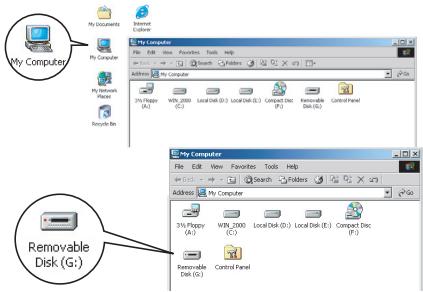
Ist eine Speicherkarte eingelegt, bezieht sich das Wechsellaufwerk auf die Karte. Andernfalls steht das Wechsellaufwerk für den internen Speicher der Kamera.
● Kopieren von Dateien auf den PC (Fortsetzung)
2 Doppelklicken Sie auf den Dateiordner DCIM.
Windows XP
Windows 2000/ME/98 SE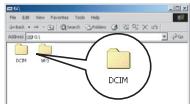
3 Doppelklicken Sie auf den Dateiordner 100MEDIA.
Windows XP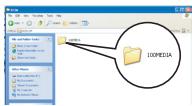
Windows 2000/ME/98 SE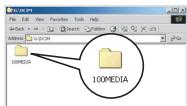
4 Ziehen Sie die Zieldatei nach "Eigene Dateien" oder in ein sonstiges Zielverzeichnis.
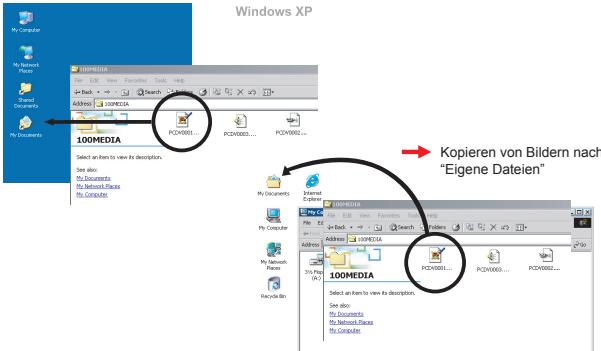
Anzeigen/Wiedergeben von Dateien auf Ihrem PC
1 Doppelklicken Sie auf "Eigene Dateien" oder einen anderen Ordner, in dem Ihre Dateien gespeichert sind.
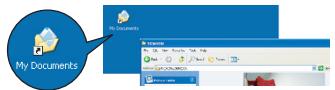
Windows XP Windows 2000/ME/98 SE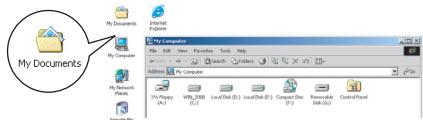
2 Doppelklicken Sie auf die gewünschte Datei. Die Datei wird mit einem für diesen Dateityp vorgesehenen Programm geöffnet.
Windows XP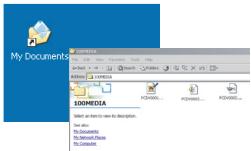
Windows 2000/ME/98 SE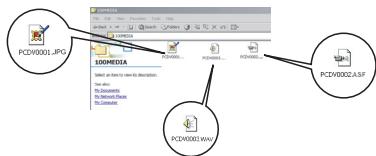
Dateispeicherort
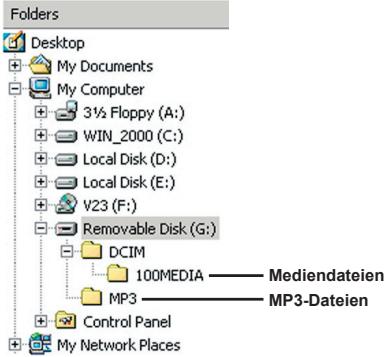
Nach dem Anschließen der Kamera an den Computer wird auf dem Computer ein Wechsellaufwerk angezeigt. Das Wechsellaufwerk steht für das Speichermedium Ihrer Kamera. Auf diesem Wechsellaufwerk finden Sie Ihre Aufzeichnungen. Den Speicherort der Dateien entnehmen Sie bitte der Abbildung rechts.
Anhang
Problembehebung
| Beim Verwenden der Kamera: | ||
| Problem | Ursache | Behebung |
| Die Kamera lässt sich nicht normal einschalten. | Die Batterien sind leer. | Tauschen Sie die Batterien. |
| Die Batterien sind falsch eingelegt. | Legen Sie die Batterien richtig ein. | |
| Es werden Batterien wenigerwertiger Qualität verwendet. | Verwenden Sie Alkali- oder wiederaufladbare NiMH-Batterien. Verwenden Sie NICT gleichzeitig Batterien verschiedener Marken oder Typen. | |
| Die Kamera ist eingeschaltet, aber auf dem LCD-Bildschirm wird nicht angezeigt. | Falls die Kamera mehr als eine Minute im Leerlauf ist, wird der LCD-Bildschirm automatisch ausgeschalte, um Strom zu sparen. | Prücken Sie eine beliebige Tastes außer der Ein-/Aus-Taste, um den Bildschirm wieder zu aktivieren. |
| Der LCD-Bildschirm ist deaktiviert. | Prücken Sie die Eingabetaste (ENTER), um den Bildschirm zu aktivieren. | |
| Die TV-Ausgangsfunktion ist aktiviert. | Schalten Sie die Kamera aus und wieder ein. | |
| Ich kann keine Fotos oder Videos aufnehmen, wenn ich die Auslöser- bzw. Aufnahmetaste drücke. | Zu kein Speicher. | Geben Sie auf der Speicherkarte oder dem internen Speicher Speicherplatz frei. |
| Die Kamera ländt gerade den Blitz. | Warten Sie, bis der Blitz vollständig geladen ist. | |
| Nach dem Einlagen einer Speicherkarte wird ein Fehlersymbol auf dem LCD-Bildschirm angezeigt. | Die Karte ist nicht ordnungsgemäß eingelegt. | Entfern Sie die Karte undlegen Sie sie richtig ausgerichtet ein. |
| 1. Die CF-Karte wird von der Kamera nicht erkannt.2. Auf dem LCD-Bildschirm wird die Meldung "SPIECHERFEHLER" oder "KARTENFEHLER" angezeigt. | Das Format der Speicherkarte ist nicht mit der Kamera kompatibel. | Verwenden Sie die Funktion "Formatieren" der Kamera, um die Karte zu formatieren. |
| Die Speicherkarte ist beschäftigt. | Ersetzen Sie die Speicherkarte durch eine neue. | |
Anhang
| Beim Verwenden der Kamera: | ||
| Problem | Ursache | Behebung |
| Ich habe keine Bilder und Videos gelöscht, kann sie aber trotzdem nicht auf der Speicherkarte finden. | Das geschickt, wenn Sie eine Speicherkarte einlagen, nachdem einzelns Fotos oder Videos bereits aufgenommen wurden. Die Aufzeichnungen befinden sich im intern Speicher. | Sie können auf diese Dateien zugefahren, nach dem Sie die Speicherkarte entfern haben. |
| Ich kann den Blitz nicht verwenden. | Falls das Symbol für geringen Batterieladestand angezeigt wird, kann der Blitz aufgrund der zu geringen Spannung deaktiviert sein. | Tauschen Sie die Batterien. |
| Die aufgenommen Bilder wirken verschomonen. | Der Fokus ist nicht richtig eingestellt. | Crücken Sie die Auslösertaste (Ö) halb durch und warten Sie, bis die Kamera den Fokus automatisch einstellt. Drücken Sie danach die Auslösertaste ganz durch, um ein Foto aufzunehmen. |
| Die aufgenommen Bilder oder Videos wirken zu dunkel. | In der Aufnahmeumgebung herrscht zu weniger Licht. | Verwendten Sie das Aufnehmen von Fotos den Blitz. Stellen Sie für das Aufzeichnen von Videos zusätzliche Lichtquellen bereit. |
| Das Aufnahmeeobjectekt wird zu dunkel, der Hintergrund hingegen zu hell. | Das Aufnahmeeobjectekt steth der Lichtquelle zugewandt. | Stellen Sie einen higheren Belichtungswert ein, um das Aufnahmeeobjectekt heller aufzunehmen. |
| Beim Anzeigen von Bildern auf dem LCD-Bildschirm oder dem Computer tritt ein Bildauschen auf. | Die Frenzeneinstellung entspricht nicht dem Standard des Landes, in dem Sie sich aufhalten. | Passen Sie die Frenzeinstellung an. Weitere Informationen entnahmen Sieitte der Tabelle "Frequenzeinstellungen" auf Seite 43. |
| Bei der Wiedergabe von MP3-Musik ist kein Ton zu hören. | Die Tonausgabe ist auf Kopfhörer eingestellt. | Rufen Sie das MP3-Menu auf und stellen Sie den Laufsprecher als Audioausgangabegarät ein. |
Anhang
| Beim Anschlossen der Kamera an einen Computer oder ein TV-Gerät. | ||
| Problem | Ursache | Behebung |
| Ich kann nach dem Anschlossen der Kamera an den PC kein Wechselaufwerk finden. | Es sind keine Batterien eingelegt bzw. die Batterien sind zu schwach. | Legen Sie neue Batterien ein. |
| Ich kann auf dem Computer keine Videos wiedergeben. | Der Treiber oder die Software sind nicht auf dem Computer installiert. | Installieren Sie Direct X 8.0 oder höher und Windows Media 9.0 Codes, um das Problem zu behehen. Siehe Seite 33 für Einzelheiten über das Installieren der Software oder besuchen Sie http://www.microsoft.com, um die verbesserten Daten herunterzuladen. |
| Treiber-Installation fehlgeschlagen. | Die Installation wird unvollständig abgebrochen. | Entfern den Sie den Treiber und andere damit verbundene Programme. Befolgen Sie die Installationsschritte im Handbuch, um den Treiber neu zu installieren. |
| Die Kamera wurde mit dem USB-Kabel an den PC angeschlossen, bevor der Treiber installiert wurde. | 1. Entfern den Sie den Treiber.2. Installieren Sie den Treiber, bevor Sie das USB-Kabel anschließen. | |
| Auf dem TV-Bildschirm erscheidt keine korrekte Anzeige, nachdem die Kamera an das TV-Gerät angeschlossen wurde. | Die Kamera ist nicht ordnungsgemäß an das TV-Gerät angeschlossen. | Schließen Sie die Kamera ordnungsgemäß an das TV-Gerät an. |
| Falsche Einstellung des TV-Systems (NTSC/PAL). | Stellen Sie das TV-System richtig ein. | |
| Ein Konflikt mit einer anderen installierten Kamera oder einem anderen installierten Erfassungsergät ist aufgetreten. | Das Gerät ist mit der Kamera nicht kompatibel. | Falls Sie eine andere Kamera oder ein anders Erfassungsergät auf dem Computer installiert haben, entfern den Sie die Kamera und ihren Treiberitte vollständig vom Computer, um den Konflikt zu beseitigen. |
Anhang
Frenzeinstellung
| Land | England | Deutschland | Frankreich | Italien | Spanien | Niederlande |
| Einstellung | 50Hz | 50Hz | 60Hz | 50Hz | 50Hz | 50Hz |
| Land | Portugal | Amerika | Taiwan | China | Japan | Korea |
| Einstellung | 50Hz | 60Hz | 60Hz | 50Hz | 50/60Hz | 60Hz |
Hinweis: Die Frenzeneinstellung basiert auf der Frenzenz ihrer örtlichen Stromversorgung.
Batterieladestandsanzeige
| Symbol | Beschreibung |
| Batterien voll | |
| Batterieladestand gering | |
| Batterien leer |
Hinweis: Um einen plötzlichen Ausfall der Stromversorgung zu vermeiden, wird empfohlen, die Batterien zu tauschen, wenn ein geringer Batterieladestand angezeigt wird.
Speicherkapazitäten
| Speicher | Video (Min.) | |||
| TV-HQ 640x480 (10 Bilder/ Sek.) | TV-S 352x288 (30 Bilder/ Sek.) | WEB-HQ 320x240 (30 Bilder/ Sek.) | WEB-S 176x144 (30 Bilder/ Sek.) | |
| Interner Speicher (11,5 MB) | 0.7 ~ 1 | 0.2 ~ 0.6 | 0.7 ~ 1 | 1 ~ 1.5 |
| Speicherkarte (32MB) | 2 ~ 2.5 | 0.5 ~ 1.5 | 2 ~ 2.5 | 3 ~ 4 |
| Speicherkarte (64MB) | 3.5 ~ 5 | 1 ~ 2.5 | 3.5 ~ 5 | 6 ~ 8 |
| Speicherkarte (128MB) | 7 ~ 10 | 2.5 ~ 5.5 | 7 ~ 10 | 13 ~ 16 |
| Speicherkarte (256MB) | 14 ~ 20 | 5 ~ 11 | 14 ~ 20 | 25 ~ 32 |
| Speicherkarte (512MB) | 28 ~ 40 | 10 ~ 20 | 30 ~ 40 | 50 ~ 64 |
| Microdrive (1GB) | 60 ~ 80 | 20 ~ 40 | 60 ~ 80 | 100 ~ 128 |
| Microdrive (2GB) | 120 ~ 160 | 40 ~ 80 | 120 ~ 160 | 200 ~ 256 |
| Microdrive (4GB) | 240 ~ 320 | 80 ~ 160 | 240 ~ 320 | 400 ~ 512 |
| Microdrive (5GB) | 300 ~ 400 | 100 ~ 200 | 300 ~ 400 | 500 ~ 640 |
| Speicher | Audiodatei (Stunde) | Foto | |||
| Maximal | 2832x2128 | 2304x1728 | 1600x1200 | 640x480 | |
| Interner Speicher (11,5 MB) | 0.75 | 10 | 15 | 25 | 130 |
| Speicherkarte (32MB) | 2 | 30 | 40 | 75 | 350 |
| Speicherkarte (64MB) | 4 | 60 | 80 | 150 | 750 |
| Speicherkarte (128MB) | 8 | 120 | 160 | 300 | 1500 |
| Speicherkarte (256MB) | 16 | 240 | 320 | 600 | 3000 |
| Speicherkarte (512MB) | 32 | 480 | 640 | 1200 | 6000 |
| Microdrive (1GB) | 64 | 960 | 1280 | 2400 | 12000 |
| Microdrive (2GB) | 128 | 1920 | 2560 | 4800 | 24000 |
| Microdrive (4GB) | 256 | 3840 | 5120 | 9600 | 48000 |
| Microdrive (5GB) | 320 | 4800 | 6400 | 12000 | 60000 |
- Die tatsächliche Kapazität kann je nach Farbsättigung und Komplexität des Aufnahmeobjekts und der Umgebung variieren (bis zu ± 30%).
Anhang
Systemmeldungen
| Meldung | Beschreibung |
| Aufnahme lauf | Die Kamera zeichnet eine Datei auf. |
| Keine Dateien zur Wiedergabe | Wird die Kamera in den Wiedergabemodus geschlossen und ist keine Datei zur Wiedergabe vorhanden, wird diese Meldung angezeigt. |
| Bitte Batterien tauschen | Der Ladestand der Batterien der Kamera ist gering. Sie sollen die Batterien umgehend durch neue ersetzen. |
| Speicher voll | Der Speicher ist voll und kann keine weiteren Dateien aufnahmen.itte tauschen Sie die Speicherkarte oder löschen Sie eineige Dateien,um Speicherplatz freizeugen. |
| Speicherfehler | Die Kamera kann nicht auf Daten im internen Speicher zugreifen.itte formatieren Sie das Medium, um theses Problem zu beheben. |
| Blitz wird geladen | Der Blitz wird gerade geladen. |
| Dateiformatfehler | Die wiederzugebende Datei ist nicht mit der Kamera kompatibel. |
| Formatierung lauf | Die Kamera formatiert gerade das Speichermedium. |
| Kartenauswurf; Kamera wird ausgeschaltet | Eine eingelegte Speicherkarte wurde bei eingeschalteter Kamera entfern't. Die Kamera wird ausgeschaltet. |
Anhang
Technische Daten
Hauptfunktionen
- Digitaler Videocamcorder: Format MPEG4 (.ASF) VGA (640 x 480 Pixel) / bis zu 11 Bilder/Sek.
- CIF (352 x 288 Pixel) / bis zu 30 Bilder/Sek.
- Digitale Fotokamera:
- 6 MP (2832 x 2128) Pixel
- 4 MP (2304 x 1728) Pixel
- 2 MP (1600 x 1200) Pixel, VGA (640 x 480) Pixel
- MP3-Player: MP3-Player mit allen Funktionen
- Digitales Diktiergerät:
- Format WAVE (.WAV) 11,5 MB Speicher
- Aufnahmezeit: etwa 40 Minuten
- Effektive Sensorauflösung: 4 MP (2304 x 1728) Pixel
- Interpolierte Auflösung: 6 MP (2832 x 2128) Pixel
- Interner Speicher: 11,5 MB Flash-Speicher (Datenspeicherung)
- Externer Speicher: Eingebauter CF-/Microdrive-Einschub
- Objektiv: Autofokus (F = 3.5)
- Digitalzoom: 4X
- LCD-Bildschirm: 2,0-Zoll-Farb-LTPS-LCD
- TV-Ausgang: Unterstützung TV-System NTSC/PAL - Auslöser: Mechanisch
- Blitz: Auto/ Ein/ Aus/ Langsamsynchronisation, Rotaugenreduzierung
- Weißabgleich: Auto/ Sonnig/Bewölkt/Raumbeleuchtung/ Neonbeleuchtung
- Schnittstelle: USB 1.1 (kompatibel mit 2.0)
- Mikrofon & Lautsprecher eingebaut
- Batterien: AA x 4 (Alkali empfohlen)
- Abmessungen: 130 × 76 × 50 mm
Hinweis: Alle Angaben gelten vorbehaltlich Änderungen.
Anhang
Technische Daten Netzgerät
| Eingang | 100 - 240V ~ 50/60 Hz 0,3A 30VA |
| Ausgang | +5V --- 2A Ø-Ø-Ø |
| Länge | 8,3 (mm) |
| Steckerradius | 4,0 (mm) |
2 Bedienung im Vollbildmodus:
3 Bedienung im Indexmodus:
Spezifikation für Netzspannungsadapter
| Inmatning | 100 - 240V ~ 50/60 Hz 0,3A 30VA |
| Utmatning | +5V --- 2A ⊙-◎-⊕ |
| Längd | 8,3 (mm) |
| Radie stickkontakt | 4,0 (mm) |
- Entfernen Sie die Batterie, wenn die Kamera längere Zeit nicht benutzt wird, da leere Batterien die Funktionsfähigkeit der Kamera beeinträchtigen können. 8. Entfernen Sie die Batterie bei der Aufnahme von Bildern zur Fehlerbehebung.
- Verwenden Sie nur die vom Hersteller der Kamera mitgelieferten Batterien.
- Bewahren Sie die Kamera an einem für Kinder unzugänglichen Ort auf.


Inhalt
Einführung 1
Sicherheitshinweise 1
Inhalt 2
- SICHERHEITSHINWEISE
- INHALTSVERZEICHNIS
- HERZLICH WILLKOMMEN
- ERSTE SCHRITTE
- GRUNDFUNKTIONEN
- ERWEITERTE EINSTELLUNGEN
- KOPIEREN VON DATEIEN AUF IHREN PC
- ANHANG
- KENNENLERNEN DER KAMERATEILE
- EINLEGEN DER BATTERIEN
- ÖFFNEN SIE DIE BATTERIEFACHABDECKUNG
- LEGEN SIE DIE BATTERIEN EIN
- BRINGEN SIE DIE ABDECKUNG WIEDER AN
- EINLEGEN EINER SPEICHERKARTE (OPTIONAL)
- EINLEGEN EINER SPEICHERKARTE (FORTSETZUNG)
- ANBRINGEN DES HANDRIEMENS (OPTIONAL)
- BREITEN SIE DEN RIEMEN AUS
- FÄDELN SIE DEN RIEMEN DURCH DIE ÖSE
- BEREITEN SIE DEN RIEMEN FÜR DIE VERWENDUNG VOR
- HALTEN DER KAMERA
- ÖFFNEN DER ANSCHLUSSABDECKUNG
- VERWENDUNG EINES STATIVS (OPTIONAL)
- EINSETZEN DER KAMERA
- AUSSCHALTEN DER KAMERA
- LESEN DER LCD-ANZEIGEN
- LESEN DER LCD-ANZEIGEN (FORTSETZUNG)
- EINSTELLEN DER SPRACHE
- EINSTELLEN VON DATUM UND ZEIT
- AUFZEICHNEN VON VIDEOS
- AUFZEICHNEN VON VIDEOS (FORTSETZUNG)
- DRÜCKEN SIE DIE AUFNAHMETASTE (●) ERNEUT, UM DIE AUFZEICHNUNG ZU BEENDEN
- AUFNAHME VON FOTOS
- AUFZEICHNEN VON AUDIODATEIEN
- WIEDERGEBEN IHRER AUFZEICHNUNGEN
- WIEDERGEBEN IHRER AUFZEICHNUNGEN (FORTSETZUNG)
- BEDIENUNG IM INDEXMODUS
- WIEDERGABE VON MP3-MUSIK
- MP3-BEDIENUNG
- ANSCHLIESSEN DER KAMERA AN IHR TV-GERÄT
- MENÜBEDIENUNG
- MENÜABBILDUNG
- MENÜPUNKTE IM DIGITALCAMCORDERMODUS
- MENÜPUNKTE IM
- DIGITALCAMCORDERMODUS (FORTSETZUNG)
- MENÜPUNKTE IM DIGITALKAMERAMODUS
- MENÜPUNKTE IM DIGITALKAMERAMODUS (FORTSETZUNG)
- MENÜPUNKTE IM WIEDERGABEMODUS
- MENÜPUNKTE IM MP3-MODUS
- MENÜPUNKTE IM EINSTELLUNGSMODUS
- MENÜPUNKTE IM EINSTELLUNGSMODUS (FORTSETZUNG)
- INSTALLIEREN DES TREIBERS AUF DEM PC
- LEGEN SIE DIE TREIBER-CD EIN
- BEGINNEN SIE MIT DER INSTALLATION
- HINWEIS FÜR BENUTZER VON WINDOWS
- INSTALLIEREN DES TREIBERS AUF DEM PC (FORTSETZUNG)
- INSTALLIEREN SIE DEN TREIBER
- INSTALLIEREN SIE CODECS
- INSTALLIEREN SIE DIRECTX 8.0 ODER HÖHER
- STARTEN SIE DEN COMPUTER NEU
- ANSCHLIESSEN DER KAMERA AN IHREN PC
- SCHLIESSEN SIE DAS USB-KABEL AN DEN COMPUTER AN
- SCHLIESSEN SIE DAS USB-KABEL AN DIE KAMERA AN
- KOPIEREN VON DATEIEN AUF DEN PC
- DIESER SCHRITT UNTERSCHEIDET SICH JE NACH BETRIEBSSYSTEM
- FÜR BENUTZER VON WINDOWS XP
- FÜR BENUTZER VON WINDOWS 2000/ME/98SE
- ● KOPIEREN VON DATEIEN AUF DEN PC (FORTSETZUNG)
- DOPPELKLICKEN SIE AUF DEN DATEIORDNER DCIM
- DOPPELKLICKEN SIE AUF DEN DATEIORDNER 100MEDIA
- ZIEHEN SIE DIE ZIELDATEI NACH "EIGENE DATEIEN" ODER IN EIN SONSTIGES ZIELVERZEICHNIS
- ANZEIGEN/WIEDERGEBEN VON DATEIEN AUF IHREM PC
- DATEISPEICHERORT
- PROBLEMBEHEBUNG
- FRENZEINSTELLUNG
- BATTERIELADESTANDSANZEIGE
- SPEICHERKAPAZITÄTEN
- SYSTEMMELDUNGEN
- TECHNISCHE DATEN
- HAUPTFUNKTIONEN
- TECHNISCHE DATEN NETZGERÄT
- BEDIENUNG IM VOLLBILDMODUS
- SPEZIFIKATION FÜR NETZSPANNUNGSADAPTER
- INHALT
- EINFÜHRUNG
Marke : AIPTEK
Modell : HDDV 8000
Kategorie : Digitalkamera