
POCKET DV Z300 HD - Digitalkamera AIPTEK - Kostenlose Bedienungsanleitung
Finden Sie kostenlos die Bedienungsanleitung des Geräts POCKET DV Z300 HD AIPTEK als PDF.



| Produkttyp | Digitalkamera / Camcorder |
| Marke | AIPTEK |
| Modell | POCKET DV Z300 HD |
| Abmessungen (geschätzt) | Ca. 100 × 60 × 30 mm |
| Gewicht (geschätzt) | Ca. 120 g (mit Akku) |
| Stromversorgung | Wiederaufladbarer Li-Ion-Akku (kompatibel mit NP60); Aufladung über Netzteil oder USB-Anschluss |
| Akku-Laufzeit | Ca. 30 min HD-Videoaufnahme oder 110 Fotos (Blitz aus) |
| Sensortyp | 5-Megapixel-Sensor (2592×1944) |
| Maximale Videoauflösung | HD 1280×720 @ 30 fps |
| Maximale Fotoauflösung | 5 M (2560×1920) |
| Optischer Zoom | 3× |
| LCD-Bildschirm | 2,4 Zoll |
| Externer Speicher | SD-Karte (256 MB bis 4 GB, Geschwindigkeit ≥ 12×) |
| Schnittstelle | USB 2.0 |
| TV-Ausgang | Komponente (HD) und Composite-AV; kompatibel mit NTSC/PAL |
| Dateiformate | Video: MOV; Foto: JPEG |
| LED-Licht | Ja (integriert, Modi Ein/Auto/Aus) |
| Hauptfunktionen | HD-Videoaufnahme, Foto, 3× optischer Zoom, Makro, Selbstauslöser, Blitz, Weißabgleich, Histogramm |
Häufig gestellte Fragen - POCKET DV Z300 HD AIPTEK
Benutzerfragen zu POCKET DV Z300 HD AIPTEK
0 Frage zu diesem Gerät. Beantworten Sie die, die Sie kennen, oder stellen Sie Ihre eigene.
Eine neue Frage zu diesem Gerät stellen
Laden Sie die Anleitung für Ihr Digitalkamera kostenlos im PDF-Format! Finden Sie Ihr Handbuch POCKET DV Z300 HD - AIPTEK und nehmen Sie Ihr elektronisches Gerät wieder in die Hand. Auf dieser Seite sind alle Dokumente veröffentlicht, die für die Verwendung Ihres Geräts notwendig sind. POCKET DV Z300 HD von der Marke AIPTEK.
BEDIENUNGSANLEITUNG POCKET DV Z300 HD AIPTEK
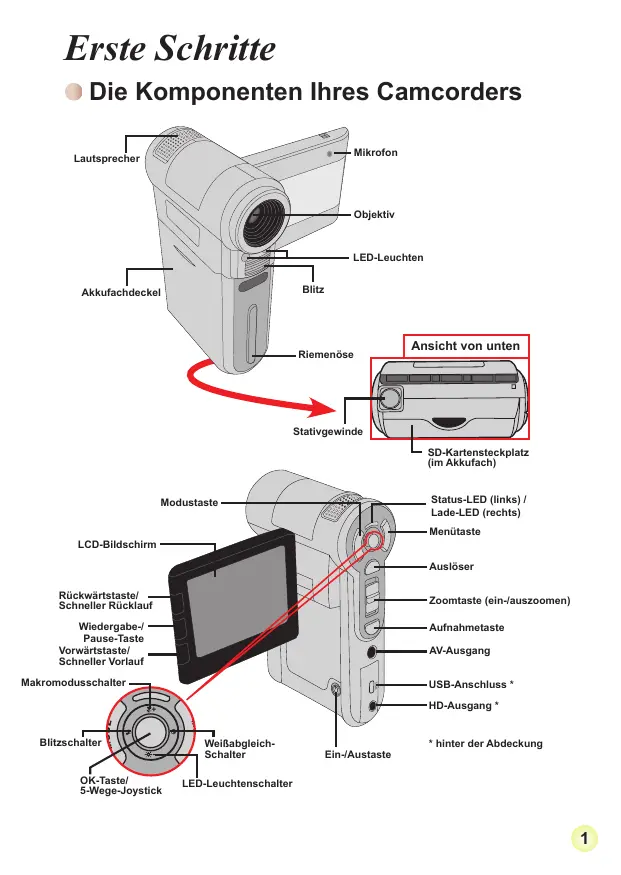
Die Komponenten Ihres Camcorders 1
Akku einlegen 2
Akku laden 2
Einlegen einer Speicherkarte (optional) 3
Ein-/Ausschalten des Camcorders 3
Einstellen der Sprache 4
Zeit einstellen 4
LCD-Anzeigen ablesen 5
Grundfunktionen 6
Videoclip aufzeichnen 6
Fotos aufnehmen 7
Aufzeichnungen wiedergeben 8
Aufnahmen auf dem PC wiedergeben 9
Camcorder an ein Fernsehgerät anschließen 10
Erweiterte Funktionen 12
Menübedienung 12
Menüpunkte im Kameramodus 12
Menüpunkte im Wiedergabemodus 13
Akkuladestandanzeige 15
Akkuladestand 16
Speicherkapazität 16
Technische Daten 17
Systemvoraussetzungen 18
Erste Schritte
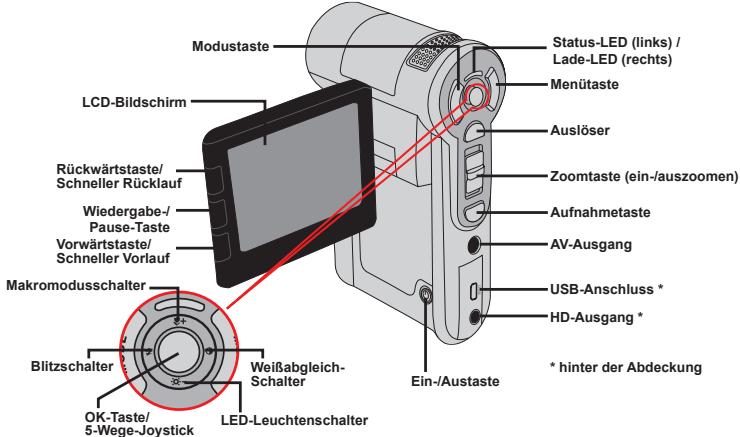
Die Komponenten Ihres Camcorders
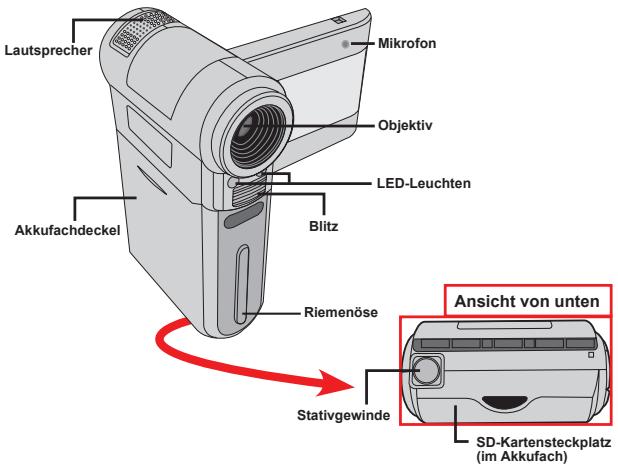
⊙ Akku einlegen
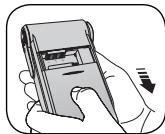
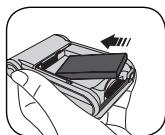
- Ziehen Sie den Akkufachdeckel wie abgebildet auf.
- Legen Sie den mitgelieferten, wiederaufladbaren Lithium-Ionen-Akku in das Akkufach ein. Bitte beachten Sie, dass die Metallkontakte mit den Kontakten im Akkufach auszurichten sind.
- Bringen Sie den Akkufachdeckel nach dem ordnungsgemäßen Einlegen des Akkus wieder an.
⊙ Akku laden
Laden Sie den Akku vor dem ersten Gebrauch mindestens 8 Stunden lang auf.
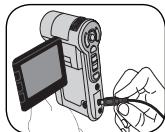
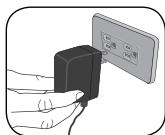
- Schließen Sie das Kabel an. Verbinden Sie ein Ende des mitgelieferten Netzteils mit dem USB-Anschluss und das andere Ende mit einer Wandsteckdose.
ODER
Verbinden Sie ein Ende des mitgelieferten USB-Kabels mit dem USB-Anschluss am Camcorder und das andere Ende mit einem eingeschalteten PC. Der Camcorder muss bereits ausgeschaltet sein.
- Die Lade-LED leuchtet rot, der Ladevorgang beginnt.
- Wenn der Ladevorgang unterbrochen wird oder der Akku voll geladen ist, leuchtet die Lade-LED grün.
ODER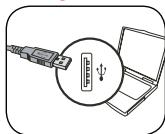
Wenn Sie den Akku über einen PC aufladen, dürfen Sie den Camcorder nicht einschalten, da sonst der Ladevorgang stoppt.
Einlegen einer Speicherkarte (optional)
Legen Sie eine Speicherkarte folgendermaßen ein:
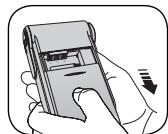
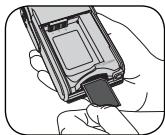
(1) Öffnen Sie den Akkufachdeckel. (2) Drücken Sie die Karte behutsam hinein, bis sie das Ende des Einschubs erreicht.
Um die Speicherkarte zu entnehmen, drücken Sie behutsam auf die Karte, woraufhin sie ein Stück herausspringt. Ziehen Sie die Karte anschließend aus dem Einschub heraus.
Ein-/Ausschalten des Camcorders
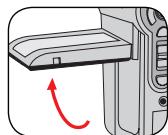
Klappen Sie den LCD-Monitor auf oder drücken und halten Sie die Ein-/Aus-Taste 1 Sekunde lang, um den Camcorder einzuschalten.
Um den Camcorder auszuschalten, drücken und halten Sie die Ein-/Aus-Taste 1 bis 3 Sekunden lang oder klappen den LCD-Monitor zu.
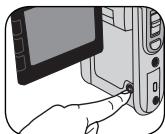
Falls sich der Camcorder beim Drücken der Ein-/Aus-Taste nicht einschaltet, prüfen Sie, ob: 1. der Akku ordnungsgemäß in den Camcorder eingelegt ist. 2. der Akku ausreichend geladen ist. Falls der Camcorder längere Zeit inaktiv ist, schaltet er, je nach Einstellung der Funktion Auto-Aus, automatisch aus.
Einstellen der Sprache
- Schalten Sie den Camcorder ein.
- Rufen Sie das MODE (Modus)-Menü mit der Modustaste auf.
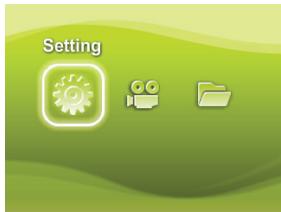
- Wählen Sie den Setting (Einstellungen)-Modus mit dem Joystick aus, rufen Sie das Menü mit der OK-Taste auf.
- Wählen Sie die Option Language (Sprache) mit dem Joystick, drücken Sie zur Bestätigung auf OK.
- Wählen Sie durch Auf- oder Abwärtsbewegungen des Joysticks eine Sprache aus.
- Zum Abschluss bestätigen Sie die Einstellung mit der OK-Taste.
- Zeit einstellen
- Schalten Sie den Camcorder ein.
- Rufen Sie das MODE (Modus)-Menü mit der Modustaste auf.
- Wählen Sie den Setting (Einstellungen)-Modus mit dem Joystick aus, rufen Sie das Menü mit der OK-Taste auf.
- Wählen Sie die Option Date & Time (Datum/Zeit) mit dem Joystick, drücken Sie zur Bestätigung auf OK.
- Stellen Sie die gewünschten Werte ein, indem Sie den Joystick nach oben oder unten bewegen. Durch Links/Rechtsbewegungen des Joysticks bewegen Sie sich zu den verschiedenen Feldern.
- Zum Abschluss bestätigen Sie die Einstellung mit der OK-Taste.
LCD-Anzeigen ablesen
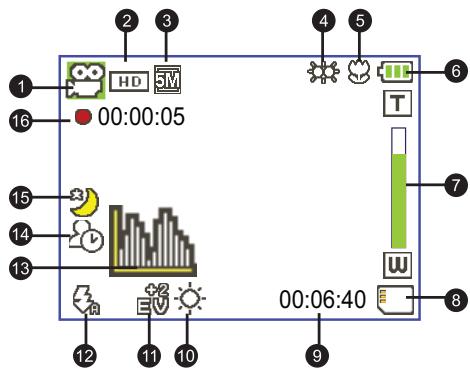
1 Modussymbol, 2 Videoauflösung, 3 Bildauflösung, 4 LED-Leuchtenmodus, 5 Makromodus, 6 Akkuladestand, 7 Zoomanzeige, 8 SD-Karte eingelegt
9 Verbleibende Aufnahmezeit, 10 Weißabgleichmodus, 11 Belichtungsmodus, 12 Blitzmodus, 13 Histogrammmodus, 14 Selbstauslösermodus, 15 Nachtaufnahmemodus, 16 Aufnahmeweite
Wird eine HD-Videoauflösung (720P) eingestellt, so wird das Bild im 16:9-Format auf dem LCD-Bildschirm dargestellt. Wird eine D1-(480P) oder eine CIF-Videoauflösung eingestellt, so wird das Bild im 4:3-Format auf dem LCD-Bildschirm dargestellt. (Detaillierte Hinweise dazu finden Sie auf Seite 7.)
Grundfunktionen
Videoclip aufzeichnen
1. Scharfstellen:
Normalerweise stellt der Camcorder die Schärfe (den Fokus) automatisch ein. Wenn Sie jedoch Nahaufnahmen machen möchten, drücken Sie die Aufwärtstaste, um zum Makromodus ( ) zu wechseln.
Hinweis: Bitte achten Sie darauf, eine Speicherkarte einzulegen, bevor Sie mit der Aufnahme beginnen.
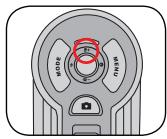
| - | 30cm ~ ∞ (12" ~ ∞) |
| 5cm ~ 30cm (2" ~ 12") * bei auf 1,5X fixiertem Zoom |
2. Zoomen:
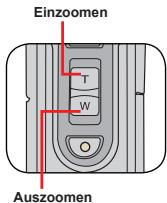
Bewegen Sie die Zoomtaste zum Ein- oder Auszoomen nach oben oder unten. Der optische Zoom kann auf bis zu 3× eingestellt werden.
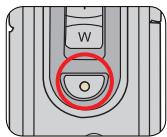
- Drücken Sie die Record-Taste (Aufnahmetaste), um mit der Aufzeichnung zu beginnen.
- Drücken Sie die Record-Taste (Aufnahmetaste) erneut, um die Aufzeichnung zu beenden.
Die Zoomfunktion steht auch während des Aufzeichnens zur Verfügung (außer im Makromodus). Bei einer dunklen Umgebung können Sie den LED-Leuchtenmodus als Fokus- und Beleuchtungshilfe auf Ein oder Auto setzen. Eine Erwärmung des Camcorders nach längerem Betrieb ist völlig normal.

Fotos aufnehmen
1. Scharfstellen:
Normalerweise stellt der Camcorder die Schärfe (den Fokus) automatisch ein. Wenn Sie jedoch Nahaufnahmen machen möchten, drücken Sie die Aufwärtstaste, um zum Makromodus ( ) zu wechseln.
Hinweis: Bitte achten Sie darauf, eine Speicherkarte einzulegen, bevor Sie mit der Aufnahme beginnen.
| - | 30cm ~ ∞ (12" ~ ∞) |
| 5cm ~ 30cm (2" ~ 12") * bei auf 1,5X fixiertem Zoom |
2. Zoomen:
Bewegen Sie die Zoomtaste zum Ein- oder Auszoomen nach oben oder unten. Der optische Zoom kann auf bis zu 3X eingestellt werden.
Nehmen Sie gegebenenfalls andere, erweiterte Einstellungen vor. Bei einer dunklen Umgebung können Sie den LED-Leuchtenmodus als Fokus- und Beleuchtungshilfe auf Ein oder Auto setzen.
Einzoomen Auszoomen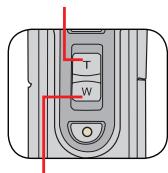
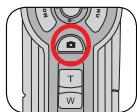
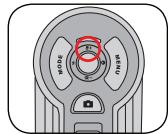
- Drücken Sie den Auslöser halb herunter und warten Sie, bis der Camcorder den Fokus automatisch einstellt. Wenn der Fokusrahmen grün wird, drücken Sie den Auslöser ganz hinab, um ein Foto zu machen.
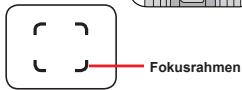
Je nach eingestellter Videoauflösung kann das Bildseitenverhältnis von Fotos in der LCD-Vorschau variieren.
Bildaufnahme und -darstellung hängen von der jeweiligen Videoauflösung ab.
| Videoauflösung | Vorschau | Bildaufnahme und Fokussierung |
| HD(1280x720) | Bildseitenverhältnis 16:9 | Bildseitenverhältnis 4:3 |
| D1(720x480) | Bildseitenverhältnis 4:3 | Bildseitenverhältnis 4:3 |
| CIF(352x288) |
Aufzeichnungen wiedergeben
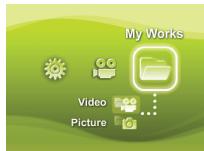
- Drücken Sie die Modustaste, wählen Sie dann den Modus "My Works" (Meine Aufnahmen) mit dem Joystick. Oder drücken Sie die Play/Pause (Wiedergabe-/Pause)-Taste (▶) links über dem LCD-Bildschirm.
- Im Ordner My Works (Meine Aufnahmen) befinden sich zwei weitere Ordner: Video und Picture (Foto). Wählen Sie Video oder Foto aus, wechseln Sie dann mit der OK-Taste in den Indexmodus.
- Funktionen im Wiedergabemodus:
| Datetyp | Funktion... | Bedienschritte |
| Index mode (Indexmodus) | Umschalten zwischen Indemodus und Vollbildmodus | Drücken Sie im Indexmodus die OK-Taste, um zur Vollbildansicht zu wechseln. Drücken Sie in der Vollbildansicht die Menu (Menu)Taste, um zum Indexmodus zu wechseln. |
| Full-screen mode (Vollbildansicht) | Wechseln zwischen Dateien | 1. Im Indexmodus: Verwenden Sie den Jeystick, um den Markierungsrahemen zu verschiben.2. In der Vollbildansicht: Verwenden Sie den Jeystick, um nach links oder nach rechts zu gelangen. |
| Video | Wiedergabe beginnen | Wenn (im Vollbildmodus) eine Daten gewählt wird, beginnt ihre Wiedergabe automatisch. |
| Anhalten/Forsetzen der Wiedergabe | Drücken Sie während der Wiedergabe/Pause die OK-Taste. | |
| Einstellen der Lautstärke | Verwenden Sie während der Wiedergabe den Jeystick, um nach oben oder nach unten zu gelangen. | |
| Wiedergabe beenden | Drücken Sie während der Wiedergabe die Menu (Menu)Taste. | |
| Rückkehr zum Vorschau-Bildschirm | Drücken Sie den Shutter (Auslöser). | |
| Schneller Vorlauf | Drücken Sie während der Wiedergabe die Next (Vorwärststate) (▶). Zum Stoppen drucken Sie die Play/Pause (Wiedergabe-/Pause)-Taste (▶). | |
| Schneller Rücklauf | Drücken Sie während der Wiedergabe die Previous (Rückwärststate) (▶). Zum Stoppen drucken Sie die Play/Pause (Wiedergabe-/Pause)-Taste (▶). | |
| Wahlen der einzelnen Datie | Drücken Sie bei angehaltener/gestopter Wiedergabe die Next (Vorwärststate) (▶). | |
| Wahlen der vorherigen Datie | Drücken Sie bei angehaltener/gestopter Wiedergabe die Previous (Rückwärststate) (▶). | |
| Picture (Foto) | Ein-/Auszoomen | Navigieren Sie mit dem Jeystick nach oben oder nach unter. |
| Zoomverhältnis spieren/freigeben | Drücken Sie bei einem Zoomverhältnis von mehr als 1,0 die OK-Taste. | |
| Schwenken des vergroßerten Fotos | Verwendung Sie bei gespertem Zoomverhältnis den Jeystick, um das Foto zu schwenken. |
Aufnahmen auf dem PC wiedergeben
Software installieren
Bitte beachten Sie, dass die Videos im MOV-Format aufgezeichnet werden. Daher benötigen Sie spezielle Programme, um die Aufnahmen am PC wiederzugeben. Wenn Sie diese Möglichkeit zum ersten Mal nutzen, achten Sie bitte darauf, dass der Quicktime 7.0-Player auf Ihrem PC installiert ist. Falls nicht, installieren Sie die Software bitte zunächst über die nachstehenden Schritte.
Laden Sie den Quicktime 7.0-Player über die folgende Seite herunter: http://www.apple.com/quicktime/download/win.html
ODER
Installieren Sie das HD-DV (MOV) DECODER-Programm von der mitgelieferten CD.
Installieren Sie das HD-DV DECODER-Programm von der mitgelieferten CD. (*HD-DV DECODER dient zum Abspielen von mit Ihrem Camcorder aufgenommenen MOV-Dateien über den Windows Media Player 10 und 11.)
PC anschließen und Dateien kopieren
Nachdem die Software auf Ihrem PC installiert wurde, führen Sie bitte die folgenden Schritte aus.
- Schalten Sie den Camcorder ein.
- Verbinden Sie den Camcorder (mit eingelegter SD-Karte) über das USB-Kabel mit Ihrem Computer.
- Ein Dialogfenster öffnet sich automatisch. Bitte wählen Sie den Menüpunkt „Open folder to view files (Ordner zum Anzeigen der Dateien öffnen)" und klicken Sie auf „OK".
- Falls das Dialogfenster nicht automatisch erscheint, klicken Sie bitte auf „Arbeitsplatz" und öffnen den „Wechseldatenträger".
- Doppelklicken Sie auf den Dateiordner DCIM.
- Doppelklicken Sie auf den Dateiordner 100MEDIA.
- Kopieren Sie wichtige Dateien und speichern Sie diese an einem beliebigen Ort auf Ihrem Computer.
Camcorder an ein Fernsehgerät anschließen
Mit Hilfe der folgenden Schritte schließen Sie Ihren Camcorder über ein zusätzliches A/V-Kabel zur Echtzeit-Wiedergabe an ein Fernsehgerät an. Sie können Ihre Videoclips und Fotos über ein Fernsehgerät darstellen, um sie so mit Freunden und Familienangehörigen gemeinsam anzuschauen.
Camcorder an ein HDTV-Fernsehgerät anschließen
Ein HDTV-Fernsehgerät verfügt über Component-Eingänge und ermöglicht HD-Darstellung (720p) in hoher Auflösung.
- Schalten Sie Ihr HD-Fernsehgerät ein.
- Schalten Sie den Camcorder ein.
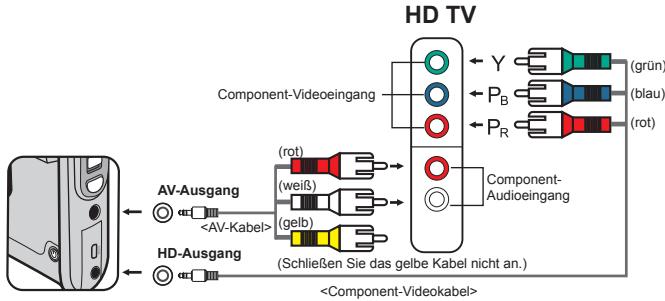
- Verbinden Sie ein Ende des Component-Videokabels mit dem Component-Eingang (Component-Videoeingang) am HDTV-Gerät, verbinden Sie das andere Ende mit dem (HD-Ausgang) des Camcorders.
- Verbinden Sie ein Ende des weiteren AV-Kabels mit dem Component-Audioeingang (Component-Audioeingang) am HDTV-Gerät, verbinden Sie das andere Ende mit dem (AV-Ausgang) des Camcorders. (Schließen Sie das gelbe Kabel nicht an den (AV-Eingang) des HDTV-Gerätes an.)
- Schalten Sie das HD-Fernsehgerät auf „Component Input“ (Component-Eingang) um.
Wenn Sie ein Video in HD-Auflösung aufnehmen, während das Gerät mit dem HDTV-Gerät verbunden ist, wird die Anzeigeauflösung auf D1 (480P) herabgestuft; die Auflösung des aufgenommenen Videos bleibt bzw. ist bereits unverändert HD (720P).
Camcorder an ein normales Fernsehgerät anschließen
TV = Normales Röhrenfernsehgerät
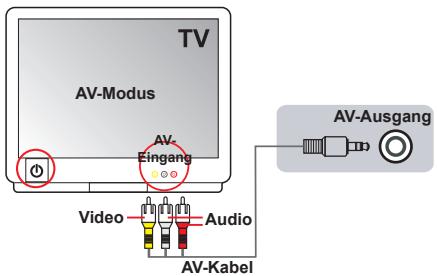
- Schalten Sie den Camcorder ein.
- Rufen Sie das Modus-MENU mit der Modustaste auf.
- Wählen Sie den Setting (Einstellungen)-Modus mit dem Joystick aus, rufen Sie das Menü mit der OK-Taste auf.
- Wählen Sie die Option TV-Ausgang mit dem Joystick, drücken Sie zur Bestätigung auf OK.
- Wählen Sie durch Auf- oder Abwärtsbewegungen des Joysticks entweder NTSC oder PAL aus.
Die Fernsehnormen NTSC und PAL werden in verschiedenen Ländern eingesetzt; Hinweise zur Unterdrückung von Flimmern finden Sie auf Seite 14.
- Zum Abschluss bestätigen Sie die Einstellung mit der OK-Taste.
- Mit dem Shutter (Auslöser) kehren Sie wieder zum Vorschaubildschirm zurück.
- Verbinden Sie die Audio- und Videostecker des AV-Kabels (gelb, weiß, rot) mit den „AV-Eingängen“ des Fernsehgerätes.
- Schließen Sie das andere Ende des AV-Kabels an den „AV-Ausgang“ des Camcorders an.
Erweiterte Funktionen
Menübedienung
Die Menüs bieten Optionen, mit denen Sie Feineinstellungen der Funktionen Ihrer Kamera vornehmen können.
Die nachstehende Tabelle enthält Einzelheiten über die Menübedienung.
| Funktion... | Bedienschritte |
| Aufrufen des Menüs | Drücken Sie die Menu (Menü)taste. |
| Verschieben des Markierungsrahmens | Navigieren Sie mit dem Joystick nach oben oder nach unten. |
| Aufrufen von Untermenüs / Bestätigkeiten einer Ungabe | Drücken Sie die OK-Taste. |
| Beenden des Menüs / Rückkehr zum übergeordneten Menü | Drücken Sie die Menu (Menü)taste (vom Untermenü aus). |
- Menüpunkte im Kameramodus
Einschalten → Menü (Menu)-Taste drücken.
| Menüpunkt | Optionen | Beschreibung |
| Video resolution (Video-auführung) | HD | Stellt die Videoauflösung auf HD (1280 x 720 Pixel) ein. |
| D1 | Stellt die Videoauflösung auf D1 (720 x 480 Pixel) ein. | |
| CIF | Stellt die Videoauflösung auf CIF (352 x 288 Pixel) ein. | |
| Picture Resolution (Bild-auführung) | 3M | Stellt die Fotoauflösung auf 3 Megapixel ein. |
| 5M | Stellt die Fotoauflösung auf 5 Megapixel ein. | |
| NightShot (Nachtaufnahme) | On/Off (Ein/Aus) | Ist diese Einstellung aktiviert, können Sie Fotos bei einem dunklen Hintergrund machen. Da die Verschlusszeit beim Aufnahmen von Fotos in dunkler Umgebung wesentlich länger ist, empfehlen wir die Verwendung eines Statits, um Unscharfen aufgrund von Verwackeln zu vermeiden. Achtung: Das Bildrauschen nimmt zu, wenn die Nachtaufnahme aktiviert ist. |
| WB (Weißabgleich) | Auto | Die Kamera passst den Weißabgleich automatisch an. |
| Sunny (Sonnig) | Diese Einstellung eignet sich für Außenaufnahmen bei Sonnenschein. | |
| Cloudy (Wolkgig) | Diese Einstellung eignet sich für Außenaufnahmen bei Bewölkung oder in schattiger Umgebung. | |
| Fluorescent (Leuchtstoff) | Diese Einstellung eignet sich für Aufnahmen in Räumen, die mit Leuchtstoffträhnen ausgeleucht sind, oder in Umgebungen mit hoher Farbstemperatur. | |
| Tungsten (Glühlampe) | Diese Einstellung eignet sich für Aufnahmen in Räumen, die mit Glühlampen ausgeleucht sind, oder in Umgebungen mit goeringer Farbstemperatur. |
Menüpunkte im Kameramodus (Fortsetzung)
| Menüpunkt | Optionen | Beschreibung |
| Flashlight (Blitz) | On (Ein) | Der Blitz wird bei jeder Aufnahme ausgelöst. |
| Auto | Der Blitz wird bei unzureichender Beleuchtung automatisch ausgelöst. | |
| Off (Aus) | Der Blitz ist deaktiviert. | |
| Video light (Videoleuche) | On/Auto/Off (Ein/Auto/Aus) | Mit dieser Einstellung können Sie zusätzliches Licht hinzushalten, wenn die Beleuchtung während der Aufnahme von Videoclips nicht ausreicht. |
| Effect (Effekt) | Normal | Für Aufnahmen mit natürlichen Farben. |
| B&W (SW) | Für Aufnahmen in Schwarzefrei. | |
| Classic (Klassisch) | Für Aufnahmen in Brauntonen. | |
| Exposure (Belichtung) | -2 bis +2 | Sie können die Belichtung manuell einstehen, um eine bessere Einstellung zu erzielen, wenn das Vorschaubild zu hell oder zu dunkel wirkt. Ein positiver Wert bedeutet, dass das Bild heller als gewöhnlich wird; ein negativer Wert lasst das Bild dullekter erschienen. |
| Seftimer (Selbstauslöser) | On/Off (Ein/Aus) | Aktiviert/deaktiviert den Selfstauslöser. Wenn der Selfstauslöser aktiviert ist, wartet die Kamera nach dem Drucken der Auslösertaste zehn Sekunden, bis die Aufnahme erfolgt. |
| Histogram (Histogramm) | On/Off (Ein/Aus) | Aktiviert/deaktiviert die Bildhistogrammanzeige auf dem Bildschirm. |
| Icon (Symbol) | On/Off (Ein/Aus) | Aktiviert/deaktiviert die Anzeige der Bildschirmsymbole (OSD). |
Menüpunkte im Wiedergabemodus
Einschalten → MODE-Taste drücken → Mit Joystick zu My Works (Meine Aufnahmen) umschalten → Video- oder Picture-Ordner auswählen → OK-Taste drücken → Menü-Taste drücken.
| Menüpunkt | Optionen | Beschreibung |
| Delete One (Eins löschen) | Yes/No (Ja/Nein) | Löscht die aktuelle Datei. |
| Delete All (Alles löschen) | Yes/No (Ja/Nein) | Löscht alle Fotos und Video-/Audiodateien, die sich im Speicher befinden. |
| Slide Show (Diaschau) | - | Die Kamera zeigt Fotos nacheinander an. Nur JPEG-Bilder und das jeweils erstige Bild von MPEG-Dateien werden angezeigt. Sie können die Menutaste drücken, um die Diavorführung zu beenden. |
| Lock (Schützen) | Yes/No (Ja/Nein) | Sie können einzelne, mehrere oder alle Dateien vor dem Löschen schätzen. Eine geschützte Datei kann nicht über die Löschen-Funktion ent Firmen werden. Beim Formatieren jedoch werden)samtliche Dateien ent Firmen; auch geschützte Dateien. |
- Falls sich keine Dateien in der Kamera befinden, werden keine Menüpunkte angezeigt.
Menüpunkte im Einstellungsmodus
Einschalten → MODE-Taste drücken → Setting (Einstellungsmodus) aufrufen → Menü-Taste drücken

) aufrufen → Menü-Taste drücken
| Menüpunkt | Optionen | Beschreibung |
| Date & Time (Datum/Zeit) | - | Stellt das Datum und die Uhrzeit ein. |
| Beep (Signalton) | On/Off (Ein/Aus) | Aktiviert/deaktiviert die Ausgabe von Signatoren. |
| Flicker (Frequenz) | 50Hz | Stellt die Freqenz auf 50 Hz ein*. |
| 60Hz | Stellt die Freqenz auf 60 Hz ein*. | |
| TV-out (TV-Ausgang) | HDTV | Stellt die TV-Systemkompatibility auf HDTV ein. Diese Option ist ausschließlich für HDTV vorgesehen. |
| NTSC | Stellt die TV-Systemkompatibility auf NTSC ein. Diese Option eignet sich für Taiwan, Japan, Korea und Amerika. | |
| PAL | Stellt die TV-Systemkompatibility auf PAL ein. Diese Option eignet sich für Deutschland, Italien, die Niederlande, China, Japan, Hongkong und Großbritannien. | |
| Icon (Symbole) | On/Off (Ein/Aus) | Aktiviert/deaktiviert die Anzeige der OSD-Symbole auf dem Bildschirm. |
| LCD Bright (LCD-Helligkeit) | -2 bis +2 | Stellt die LCD-Helligkeit ein. Durch einen positiven Wert wird der LCD-Bildschirm heller; durch einen negativen Wert wird der LCD-Bildschirm dunkler. |
| Format (Formatieren) | Yes (Ja) | Formatiert das Speichermedium. Bitte beachten Sie, dass samtliche auf dem Medium gespeicherten Datelen unwiederbringlich gelöscht werden. |
| No (Nein) | Bricht den Vorgang ab. | |
| Auto Off (Auto-Aus) | Off (Aus) | Deaktiviert die automatische Abschaltfunktion. |
| 1 min (1 Min.) | Die Kamera schaltet sich automatisch aus, wenn sie länger als 1 Minute inaktiv ist. | |
| 3 min (3 Min.) | Die Kamera schaltet sich automatisch aus, wenn sie länger als 3 Minuten inaktiv ist. | |
| 5 min (5 Min.) | Die Kamera schaltet sich automatisch aus, wenn sie länger als 5 Minuten inaktiv ist. | |
| Language (Sprache) | - | Ermöglichlichen Ihnen die Auswahl der Menüsprache. |
| Default (Standard) | Yes (Ja) | Stellt die werkseitigen Standardeinstellungen wieder her.itte beachten Sie, dass dadurch alle von Ihnen vorgenommenen Einstellungen zurückgesetzt werden. |
| No (Nein) | Bricht den Vorgang ab. |
Menüpunkte im Einstellungsmodus (Fortsetzung)
- Tabelle mit Grenzeinstellungen:
| Region | Großbritannien | Deutschland | Frankreich | Italien | Spanien | Niederlande | Russland |
| Einstellung | 50Hz | 50Hz | 50Hz | 50Hz | 50Hz | 50Hz | 50Hz |
| Region | Portugal | Amerika | Taiwan | China | Japan | Korea | Thailand |
| Einstellung | 50Hz | 60Hz | 60Hz | 50Hz | 50/60Hz | 60Hz | 50Hz |
⊙ Akkuladestandanzeige
| Symbol | Beschreibung |
| Akku voll geladen | |
| Akku halb Voll | |
| Akku fast leer * Blitz und LED-Beleuchtung werden deaktiviert. | |
| Akku ist leer |
Hinweis: Um einen plötzlichen Ausfall der Stromversorgung zu vermeiden, wird empfohlen, den Akku zu wechseln, sobald ein geringer Akkuladestand angezeigt wird.
⊙ Akkuladestand
| Foto | Video |
| Anzahl der Aufnahmen | Aufnahmezeit (Minuten) |
| 110 | 30 |
| * Aufnahme alle 30 Sekunden ** Blitz ist ausgeschaltet *** Aufösung ist auf 5 M (2560 x 1920) eingestellt | * Aufösung ist auf HD (1280 x 720 Pixel) eingestellt. |
Hinweis: Diese Tabelle dient lediglich als Übersicht. Die tatsächliche Akkubetriebsdauer hängt vom jeweiligen Akkutyp und vom Ladestand ab.
○ Speicherkapazität
| Speicher | Video (Min.) | Foto | |||
| HD | D1 | CIF | 3M | 5M | |
| SD-Karte (256MB) | 7 | 18 | 40 | 230 | 145 |
| SD-Karte (512MB) | 15 | 36 | 80 | 460 | 290 |
| SD-Karte (1GB) | 30 | 72 | 160 | 920 | 580 |
| SD-Karte (2GB) | 60 | 144 | 320 | 1840 | 1160 |
| SD-Karte (4GB) | 120 | 288 | 640 | 3680 | 2320 |
Hinweis: Die tatsächliche Kapazität kann je nach Farbauflösung und Komplexität Ihrer Aufnahmeobjekte und der Umgebung variieren (bis zu ±30%).
| Element | Beschreibung |
| Modell | 5 Megapixel-Kamera |
| Bildsensor | 5 Megapixel (2592 x 1944 Pixel) |
| Auflösung | Foto: 3M/5M 1280 x 720 (HD) 720 x 480 (D1) 352 x 288 (CIF) |
| Objektiv | 3-facher optischer Zoom |
| Dateiformate | MOV, JPEG |
| Videobildrate | 1280 x 720, bis zu 30 BpS 720 x 480, bis zu 30 Bp 352 x 288, bis zu 30 BpS |
| Externer Speicher | SD (256 MB bis 4 GB), Geschwindigkeit 12 x oder mehr |
| LCD-Anzeige | LCD-Bildschirm, 6 cm |
| TV-Ausgang | Component-Ausgang, PAL/NTSC unterstützt |
| Schnittstelle | USB 2.0 |
| Mikrofon | Ja |
| Laufsprecher | Ja |
| Nachtaufnahmen | Ja (sowohl Foto als auch Video) |
| Akku | NP60-kompatibler Lithium-lonen-Akku |
Hinweis: Änderungen der technischen Daten sind vorbehalten.
Die Systemvoraussetzungen sind bei verschiedenen
Videoauflösungen unterschiedlich:
| Vdeoauflösung | PC-Systemvoraussetzungen |
| HD (1280 x 720) @30fps | Betriebssystem: Windows XP SP2 oder aktueller (QuickTime 7.0 oder aktueller)CPU: Pentium 4 / 3,0 GHz oder better System-RAM: 512 MB (1 GB empfohlen)Grafikkarte: Nvidia Geforce 7600 oder ATI X1600 oder better, mit 256 MB RAM |
| D1 (720x480) @30fps | Betriebssystem: Windows 2000/XP oder aktueller (QuickTime 7.0 oder aktueller)CPU: Pentium 4 / 1,5 GHz oder better System-RAM: 256 MB (256 MB oder mehr empfohlen)Grafikkarte: 64 MB (128 MB oder mehr empfohlen) |
| CIF (352 x 288) @30fps |
- Tabelle Flicker-Einstellungen:
| Regio | Engeland | Duitsland | Frankrijk | Italië | Spanje | Nederland | Rusland |
| Instelling | 50Hz | 50Hz | 50Hz | 50Hz | 50Hz | 50Hz | 50Hz |
| Regio | Portugal | Amerika | Taiwan | China | Japan | Korea | Thailand |
| Instelling | 50Hz | 60Hz | 60Hz | 50Hz | 50/60Hz | 60Hz | 50Hz |
Anzeige der Batterielebensdauer
- GRUNDFUNKTIONEN
- ERWEITERTE FUNKTIONEN
- ERSTE SCHRITTE
- DIE KOMPONENTEN IHRES CAMCORDERS
- ⊙ AKKU EINLEGEN
- ⊙ AKKU LADEN
- ODER
- EINLEGEN EINER SPEICHERKARTE (OPTIONAL)
- EIN-/AUSSCHALTEN DES CAMCORDERS
- EINSTELLEN DER SPRACHE
- ZEIT EINSTELLEN
- LCD-ANZEIGEN ABLESEN
- VIDEOCLIP AUFZEICHNEN
- SCHARFSTELLEN
- ZOOMEN
- FOTOS AUFNEHMEN
- AUFZEICHNUNGEN WIEDERGEBEN
- AUFNAHMEN AUF DEM PC WIEDERGEBEN
- SOFTWARE INSTALLIEREN
- PC ANSCHLIESSEN UND DATEIEN KOPIEREN
- CAMCORDER AN EIN FERNSEHGERÄT ANSCHLIESSEN
- CAMCORDER AN EIN HDTV-FERNSEHGERÄT ANSCHLIESSEN
- CAMCORDER AN EIN NORMALES FERNSEHGERÄT ANSCHLIESSEN
- MENÜBEDIENUNG
- MENÜPUNKTE IM KAMERAMODUS
- MENÜPUNKTE IM KAMERAMODUS (FORTSETZUNG)
- MENÜPUNKTE IM WIEDERGABEMODUS
- MENÜPUNKTE IM EINSTELLUNGSMODUS
- MENÜPUNKTE IM EINSTELLUNGSMODUS (FORTSETZUNG)
- ⊙ AKKULADESTANDANZEIGE
- ⊙ AKKULADESTAND
- ○ SPEICHERKAPAZITÄT
- ANZEIGE DER BATTERIELEBENSDAUER
Marke : AIPTEK
Modell : POCKET DV Z300 HD
Kategorie : Digitalkamera