
POCKET DV Z300 HD - Câmera digital AIPTEK - Manual de utilização gratuito
Encontre gratuitamente o manual do aparelho POCKET DV Z300 HD AIPTEK em formato PDF.



| Tipo de produto | Câmera digital / Filmadora |
| Marca | AIPTEK |
| Modelo | POCKET DV Z300 HD |
| Dimensões (estimadas) | Aproximadamente 100 × 60 × 30 mm |
| Peso (estimado) | Aproximadamente 120 g (com bateria) |
| Alimentação | Bateria recarregável de íon de lítio (compatível com NP60); carregamento via adaptador AC ou porta USB |
| Autonomia da bateria | Aproximadamente 30 min de gravação de vídeo HD ou 110 fotos (flash desligado) |
| Tipo de sensor | Sensor de 5 megapixels (2592×1944) |
| Resolução máxima de vídeo | HD 1280×720 @ 30 fps |
| Resolução máxima de foto | 5 M (2560×1920) |
| Zoom óptico | 3× |
| Tela LCD | 2,4 polegadas |
| Memória externa | Cartão SD (256 MB a 4 GB, velocidade ≥ 12×) |
| Interface | USB 2.0 |
| Saída de TV | Componente (HD) e AV composto; compatível com NTSC/PAL |
| Formatos de arquivo | Vídeo: MOV; Foto: JPEG |
| Iluminação LED | Sim (integrada, modos ligado/automático/desligado) |
| Funções principais | Gravação de vídeo HD, foto, zoom óptico 3×, macro, temporizador, flash, balanço de branco, histograma |
Perguntas frequentes - POCKET DV Z300 HD AIPTEK
Perguntas dos utilizadores sobre POCKET DV Z300 HD AIPTEK
0 pergunta sobre este aparelho. Responda às que conhece ou faça a sua.
Faça uma nova pergunta sobre este aparelho
Baixe as instruções para o seu Câmera digital em formato PDF gratuitamente! Encontre o seu manual POCKET DV Z300 HD - AIPTEK e retome o controlo do seu dispositivo eletrónico. Nesta página estão publicados todos os documentos necessários para a utilização do seu dispositivo. POCKET DV Z300 HD da marca AIPTEK.
MANUAL DE UTILIZADOR POCKET DV Z300 HD AIPTEK
Funcionamento Basics 6
Grabar un clip de video 6
Funcionamento Basics
- Grabar un clip de video
Conheça as peças que compoem a sua camcorder 1
Colocacao da bateria 2
Carregamento da bateria 2
Introdução de um cartão de memória (optional) 3
Ligar/desligar a camcorder 3
Definção do idioma 4
Definirao hora 4
Significado dos icones presentados no esca LCD 5
Operacoesbasicas. 6
Gravacao de um clip de video 6
Tirar fotografias 7
Reproducao das suas gravações 8
Reproducao das suas gravações no PC 9
Ligao da camcorder a um televator. 10
Funcimiento dos menus 12
Itens do menu no modo Câmara 12
Itens do menu no modo Reproduzir 13
Itens do menu no modo Definição 14
Indicador de energia. 15
Duração da bateria 16
Capacidade de armazenamento 16
Especificações 17
Requisitos do Sistema 18
Introdução
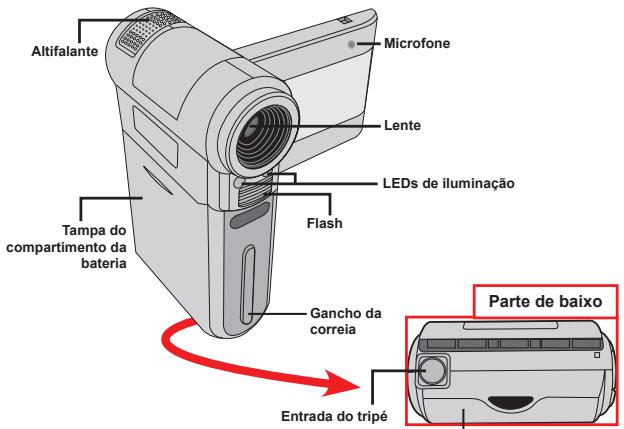
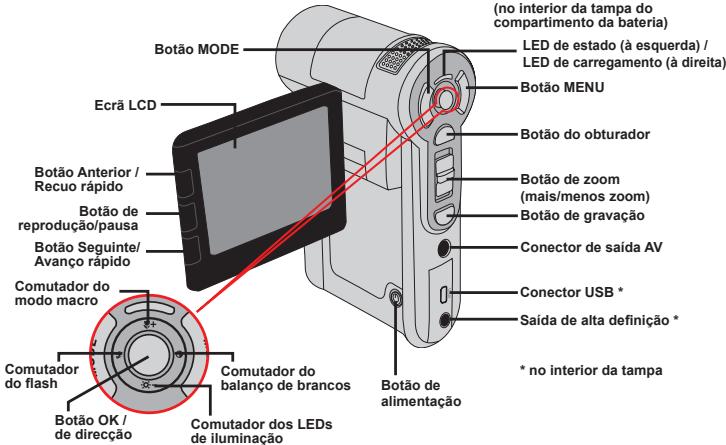
- Conheça as peças que compoem a sua camcorder
Ranhura para cartoes de memória SD
(no interior da tampa do
compartimento da bateria)
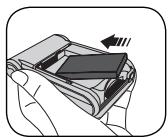
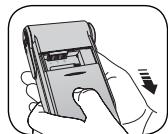
Colocação da bateria
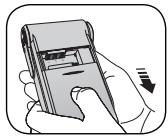
- FaçaDSLizar a tampa do compartmento da bateria para a partir, tal como ilustrado.
- Colque a bateria de iões de lítio no compartmento. Tenha em atenção que os contactos metalícos devem ficar alinhados com os contactos existentes no compartmento.
- Após a correcta colocação da bateria, reponha a tampa do compartmento da bateria.
- Carregamento da bateria
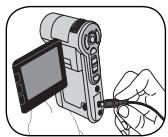
Carregue a bateria durante pelo menos 8 horas aquando daPrimeira Utilização.
- Ligue o cabo.
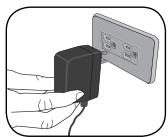
Ligue uma das extremidades do cabo do transformador a.c. fornecido à porta USB da camcorder e a outras extremidade à tomada électrique.
OU
Ligue una das extremidades do cabo USB forncido a porta USB da camcorder e a另外一个 extremidade a um PC ligado. Certifiche-se de que a camcorder está desigada.
- O LED indicator do correamento fazer vermelho e o correamento é iniciado.
- quando o carregado é interrompido ou a bateria está já completenessamente carregada o LED de carregadotica verde.
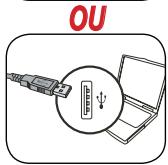
Quando utilizar um PC para carregar a bateria, não ligue a camcorder pais o fazer o carreamento sera interrompido.
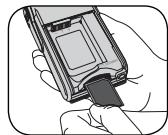
- Introdução de um cartão de memória (optional)
Para introduzir um cartão de memória,ça o segunte:
(1) Abra a tampa do compartmento da bateria.
(2) Com cuidado, empure o cartão de memória, tal como indicado, até o cartão atingir o fim da ranhura.
Para remover o cartão de memória, exerça uma ligeira pressão sobre o cartão para que este está ejectado. De seguida, puxo e cartão de memória para fora da ranhura.
Ligar/desligar a camcorder
Abra o ecra LCD ou把持ar premedo o botao de alimentacao durante 1 segundo para ligar a camcorder.
Se a camcorder não ligar après premir o botão de alimentação, verifique se:
1. A bateria foi correctamente colocada na camcorder.
2. A bateria temarga suficiente.
Se a camcorder permanecer inactiva durante um longo periodo de tempo, esta pode desigar-se automaticamente devo à definicao Auto-Off (Desl. Auto.).
Definção do idioma
- Ligue a camcorder.
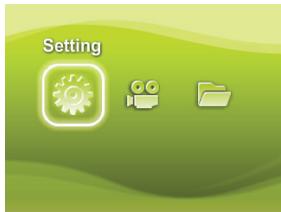
- Prima o botao MODE (Modo) para aceder ao menu MODE (Modo).
- Utilize o Joystick (botão de direção) para escolher a opção Setting (Definicao) e prima o botão OK para aceder ao ereço do menu.
- Utilize o Joystick (botão de direção) para的选择ar o item Language (Idioma) e prima o botão OK para confirmar.
- Utilize o Joystick (botão de direção) para se deslocar para cima/para baixo para escolher um idioma.
- Quando finalar, prima o botão OK para confirmar a definência.
Definição da hora
- Ligue a camcorder.
- Prima o botão MODE (Modo) para aceder ao menu MODE (Modo).
- Utilize o Joystick (botão de direcion) para escolher o modo Setting (Definição) e primary o botão OK para aceder ao écran do menu.
- Utilize o Joystick (botão de direção) para selecionar o item Date & Time (Data e hora) e prima o botão OK para confirmar.
- Mova o Joystick (botão de direção) para cima/para bixo para fazer valor. Mova o Joystick (botão de direção) para a esquerda/para a direita para altermar entre os various campuses.
- Quando terminar, prima o botão OK para confirmar a definção.
Significado dos icones presentados no(ECRALCD
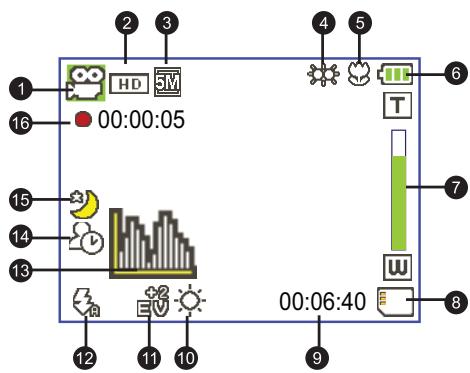
1icone de modo
2 Resolução de video
3 Resolucao da imagem
4 Modo de iluminação por LEDs
5 Modo macro
6 Duração da bateria
7 Indicador da taxa de zoom
8 Cartao de memoria SD introduzido
9 Tempo restante para gravacao
10 Modo de balanco de blancos
11 Modo de exposicao
12 Modo do flash
13 Modo do historografia
14 Modo do temporizador
15 Modo nocturno
16 Duração da gravação
O ecra LCD aparen a imagens numa relaço de 16:9 quando a resolutione video está definida como HD (720P).
O ela LCD aparez imagens numa relacion de 4:3 quando a resolutione de video está definida como D1 (480P) ou CIF. (Consulte a page 7 para mais informacoes).
Operaçõesbasicas
Gravacao de um clip de video
- Ajuste a focagem:
Normalmente, a camcorder faz a focagem automaticamente sem que seja necessario qualquer ajuste. Caso pretenda obter grandes planos, pode premir o botao para cima para mudar para o modo Macro ( ).
Nota : Verifique se instalou o cartão de memória antes de partircear a gravar.
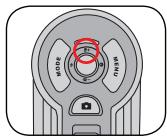
| - | 30cm ~ ∞ (12" ~ ∞) |
| 5cm ~ 30cm (2" ~ 12") * Com o factor de zoom fixo 1,5X |
- Aplicação de zoom:
Mova o botão de zoom para cima ou para baixo para aplicar mais ou menos zoom ao;nível do ecran. O zoom optico é de 3X.
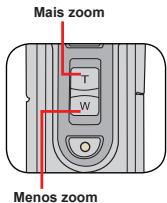
-
Prima o Record (botão de gravacao) para,iniciar a gravacao.
-
Prima novamente o Record (botão de gravacao) para parar a gravacao.
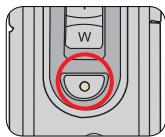
A função de zoom está也是非常 disponible durante a gravação (excepto no modo macro).
Se se encontrar num ambiente escuro, pode definir o modo de iluminação por LEDs para Ligado ou Auto para uma melhor focagem e iluminação.
Devido ao seu alto desempinho, é normal a camcorder aquecer ligeiramente devido a uma'utilização/gravação continua.

Tirar fotografias
1. Ajuste a focagem:
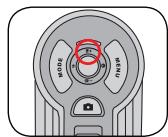
Normalmente, a camcorder faz a focagem automaticamente sem que seja necessariorialquerajuste. Casopretenda obtergrandesplanos,pode premiorobotao para cima para mudarparao modoMacro()
Nota : Verifique se instalou ou cartao de memoria antes de quando a gravar.
| - | 30cm ~ ∞ (12" ~ ∞) |
| 5cm ~ 30cm (2" ~ 12") * Com o factor de zoom fixo 1,5X |
2. Aplicação de zoom:
Mova o botão de zoom para cima ou para本报讯 para aplicar mais ou menos zoom ao nivel do estré. O zoom optic é de 3X.
Ajuste as otheras definições avançadas se necessário.
Se se encontrar num ambiente esccur, pode definir o modo de iluminaçao por LEDs para On (Ligado) ou Auto (Auto) para uma melhor focagem e iluminaçao.
3. Prima o botão do Shutter (obturator) às meio e mantenha a camcorder estável para que esta proceda à focagem automatística. quando a cor da moldura de focagem passar para verde, prima totalmente o botão do obturator para tirar a fotografia.
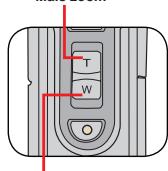
Mais zoom
Menos zoom
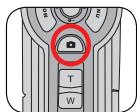
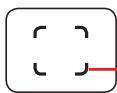
Moldura de focagem
Devido às caracteristicas do sensor, a pré-visualização no eçaLCD e umero de fotos que é possevel captuar variam conforme asDifferentes resoluções escolhidas.
A captura de imagensPGA cama re fixa enquanto que as resoluções de video podem variar.
| Resolução de video | Pré-visualização | Tirar fotografias e fazer |
| HD(1280x720) | 16:9 | 4:3 |
| D1(720x480) | 4:3 | 4:3 |
| CIF(352x288) |

Reproducao das suas gravações
- Prima o botão MODE e utilize o Joystick (botão de direção) para selecionar o modo "My Works" (Os meus lavorhos).
Ou, prima o botao de Play/Pause (reproducao/pausa) (▶) existente a esquerda do esraLCD. - Existem duas pastas na opao My works (Os meus travaidos): Video (Video) e Picture (Imagem). SeLECTIONA uma destas pastas e prima o botao OK para ver ou indice.
- Operações no modo de reprodução:
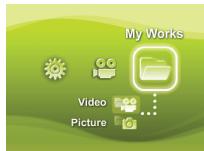
| Tipo de ficheiro | Como... | Acção |
| Index mode (Modo de indice) | Alternar entre o modo de indice e de ecrêinteiro | No modo de indice, prima o botão OK para passar ao modo de ecrêinteiro. No modo de ecrêinteiro, prima o botão MENU para passar ao modo de Únice. |
| Full-screen mode (Modo de ecrêinteiro) | Alternar entre ficheiros. | 1. No modo de indice: Utilize o Joystick (botão de direçççô) para mover a caixa de seleção.2. No modo de ecrêinteiro: Utilize o Joystick (botão de direççô) para se deslocar para a esquerda ou para a direita. |
| Video (Video) | Iniciar a reprodução | O ficheiro é automaticamente reproduzido aquando da respectiva seleção (no modo de ecrêinteiro). |
| Fazer uma pausa/ Retomar a reprodução | Durante a reprodução/pausa, prima o botão OK. | |
| Ajustar o[nével do volume | Utilize o Joystick (botão de direççô) para se deslocar para cima ou para baixo durante a reprodução | |
| Parar a reprodução | Durante a reprodução, prima o botão MENU. | |
| Voltar ao ecrê de pré-visualização | Prima o botão do Shutter (obturador). | |
| Avanço rápido | Durante a reprodução, prima o botão Next (Seguinte) (▶). Para parar, prima o botão de Play/Pause (reprodução/pausa) (▶). | |
| Recuo rápido | Durante a reprodução, prima o botão Previous (Anterior) (▶). Para parar, prima o botão de Play/Pause (reprodução/pausa) (▶). | |
| Selecionar o ficheiro seguiente | Durante a pausa/paragem, prima o botão Next (Seguinte) (▶). | |
| Selecionar o ficheiro anterior | Durante a pausa/paragem, prima o botão Previous (Anterior) (▶). | |
| Picture (Imagem) | Mais zoom/menos zoom | Utilize o Joystick (botão de direççô) para se deslocar para cima ou para baixo. |
| Fixar/Libertar a taxa de zoom | Quando a taxa de zoom for superior a 1.0x, prima o botão OK. | |
| Navegar pela imagem ampliada | Quando a taxa de zoom estiver blocqueada, utilize o Joystick (botão de direççô) para navelgar pela imagem. |
Reproducao das suas gravações no PC
Instalacao do software
Tenha em atençao que os clips de video gravados aparecer o formato .mov. Assim, necessita de programas especials para poder ver these clips de video no PC. Aquando da primarya uso,zacitique-se de que tem or QuickTime 7.0 instalado no PC. Caso contrario, siga as instruções segunte para instalar primeiro o software.
Transfira o QuickTime 7.0 a partir do web site segunte: http://www.apple.com/quicktime/download/win.html
ou
Instale o programa HD-DV DECODER que encontrar no CD fornecido. (* O programa HD-DV DECODER fjie concebido para reproducao dos ficheiros .mov gravados com a camcorder e'utilizing o Windows Media Player 10 e 11.)
Ligação ao PC e guardar ficheiros
Apos a correto instalacao do software no PC, siga os procedimentos seguentes.
- Ligue a camcorder.
- Ligue a camcorder (com o cartão de memória SD introduzido) ao computador atravês do cabo USB.
- Uma caixa de dialogo é automaticamente aparecido. Selecione o item "Open folder to view files" (Abrir pasta para visualizar ficheiros) e clique em "OK".
- Se a caixa de这种方式 não aparecer automaticamente, daß um duplo clique sobre oopause "O meu computations" e abra a "unidade amovível".
- Faça um duplo clique sobre a pasta de ficheiros DCIM.
- Faça um duplo clique sobre a pasta de ficheiros 100MEDIA.
- Copie os ficheiros que pretende manter e guarde-os no local pretendido no seu)... computador.

Ligação da camcorder a um televisor
Siga as instruções seguições para ligar a sua camcorder ao teletór utilizando o cabo AV incluíde para visualização em tempo real. Pode desfrutar dos seu clips de video e das fotografias no seu teletór, partilhando-os com os seu(amigos e famíreis).
Ligação da camcorder a um teletór de alta definição
Para ligar a camcorder a um teletvisor de alta definicao tem de uso as portas de entrada incluidos no teletvisor para poder desfurter de una resolucao HD (720P) durante a ligationao destes bois dispositivos um ao除外.
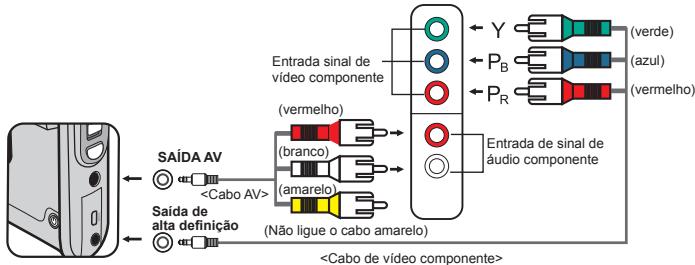
Televisor de alta definição
- Ligue o seu televisor de alta definição.
- Ligue a camcorder.
- Ligue uma das extremidades do cabo de sinal de video componente à porta de entrada de sinal de video componente existente no televisor de alta definição e ligue a outras extremidade do cabo à porta Saída de alta definição da camcorder.
- Ligue uma das extremidades do outras cabo AV à porta de entrada do sinal de audio componente existente no televisor de alta definição e ligue a另一边 extremidade do cabo à porta SAIDA AV da camcorder. (Não ligue o conector amareló à porta de entrada AV do televisor de alta definição.)
- Prima o comutador de modo do teletor de alta definição eburgh a opção "Component Input" (Entrada de sinal componente).
Se gravar um clip de video com uma resolução HD durante a ligaçao ao televisor de alta definição, a resolução do clip de video做不到 no televisorHOUSE para D1 (480P) devido a taxa de bits dos dados. No entanto, os ficheiros gravados mantem a sua alta resolução (720P).
Ligaçao da camcorder a um tevisor normal
TV = Televisor TRC normal
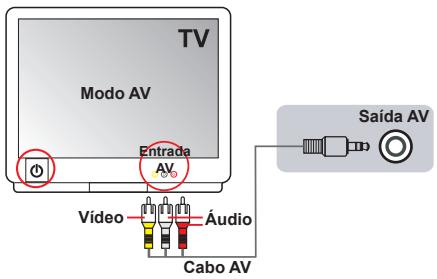
- Ligue a camcorder.
- Prima o botão MODE para aceder ao menu MODE.
- Utilize o botão de direção para escolher o modo Setting (Definição) e prima o botão OK para aceder ao ecran do menu.
- Utilize o Joystick (botão de direção) para selecionar o item TV-out (Saía de TV) e prima o botão OK para confirmar.
- Utilize o Joystick (botão de direção) para se deslocar para cima/ para baixo para escolher a opção NTSC ou PAL.
Os sistemas de television NTSC e PAL variam de pais para pais. Consulte aabela da 14 relativa a cintilacao.
- quando terminar, prima o botão OK para confirmar a definição.
- Prima o botão do Shutter (obturador) para voltar ao eça de pré-visualização.
- Ligue as extremidades de audio e de video do cabo AV (de cor amarela/branca/vermelha) às tomadas de entrada AV existentes no teóvisor.
- Introduza a另一边 extremidade do cabo AV na porta de "saída AV" da sua camcorder.
Operaçõesavançadas
Os itenos do menu proporcionam-lhe varias opções para que possa poder à sintonização Fiona das funções da sua-camera. Aabela seguida fornece mais informações sobre as operações dos menus.
| Como... | Acção |
| Aceder ao menu. | Prima o botão MENU. |
| Deslocar a caixa de seleção. | Utilize o Joystick (botão de direção) para se deslocar para cima ou para boa. |
| Aceder ao sub menu/Confirmar um item | Prima o botão OK. |
| Sair do menu/Voltar ao menu anterior | Prima o botão MENU ( quando estiver no sub menu). |
Itens do menu no modo Câmara
Ligue a camcorder Prima o botao Menu.
| Item | Opção | Descrição |
| Video resolution (Resolução de video) | HD | Define a resolution de video para alta definição (1280x720 pixels). |
| D1 | Define a resolution de video para D1 (720x480 pixels). | |
| CIF | Define a resolution de video para CIF (352x288 pixels). | |
| Picture Resolution (Resolução da imagem) | 3M | Define a resolution da imagem para 3 megapixels. |
| 5M | Define a resolution da imagem para 5 megapixels. | |
| NightShot (Nocturno) | On/Off (Activar / Desactivar) | A activationsaida definência permithe-lhe tirirotos contra um fundo escuro. Uma vez que a velocidade do obturador é reduzida durante a captura de imagens em locais escurros, recomendamos a utilização de um tripé para Eliminar a desfocagem resultante do tremer das mãos. Aviso: O ruido augmente quando o modo Night Shot (Nocturno) é realizado. |
| WB (Bal. Brancos) | Auto | Aanela ajusta o balanco de brancos automaticamente. |
| Sunny (Com sol) | Esta definição é adequada para gravação no exterior quando há sol. | |
| Cloudy (Nublado) | Esta definição é adequada para gravação em tempo nublado ou em ambientes com sombras. | |
| Fluorescent (Fluoresceente) | Esta definição é adequada para gravação no interior com luz fluorescente, ou em ambientes com cores de alta temperatura. | |
| Tungsten (Tungsténo) | Esta definição é adequada para gravação no interior com luz incandescente, ou em ambientes com cores de baixa temperatura. |
- Itens do menu no modo Câmara (Continuação)
| Item | Opção | Descrição |
| Flashlight(Flash) | On (Activar) | O flash é forçado a disparar sempre que é tirada uma Foto. |
| Auto | O flash dispara automaticamente quando a iluminação éinsufiente. | |
| Off (Desactivar) | O flash está desactivado. | |
| Video light(Lux de video) | On/Auto/Off(Ligar/Auto/Desligar) | Esta definindo permite-lhe adiconder uma fonte de iluminaçãoextra quando a luminosidade existente é insufiente para agravacao de clips de video. |
| Effect (Efeito) | Normal | As graçações são feitas com cores naturais. |
| B&W (P&B) | As graçações são feitas a preto e branco. | |
| Classic (Clássico) | As graçações são feitas com tons sépia. | |
| Exposure(Exposão) | -2~+2 | Pode ajustar manualmente a exposicao de forma a obtermelhores resultados quando a imagem de pré-visualizaçãoparecer estar demasiado clara ou escura. Um valor positivoindica que a imagem gravada sera mais clara que o habitual;enquanto que um valor negativo faz com que a imagem soit mais escura. |
| Selftimer(Temp.autom.) | On/Off(Activar / Desactivar) | Activa/desactiva o temporizador. Após activação dotemporizador, a-camera dispõe de vez segundos até o botãodo obturder ser premido e a-camera começar a gravar. |
| Historgram(Histograma) | On/Off(Activar / Desactivar) | Esta opção activa/desactiva aPRESENTAção do histogramameno erã. |
| Icon (Icone) | On/Off(Activar / Desactivar) | Activa/desactiva apresentação dos icones noOCR. |
Itens do menu no modo Reproduzir
Ligue a camcorder Prima o botao MODE Utilize o botao de direccao para aceder ao modo My Works (Os meus lavorhos) Seleciona a pasta Video ou Picture (Imagem) Prima o botao OK Prima o botao MENU.
| Item | Opção | Descrição |
| Delete One (Eliminar um) | Yes/No (Sim/Não) | Elimina o ficheiro actual. |
| Delete All (Eliminar tudo) | Yes/No (Sim/Não) | Elimina todos os ficheiros de imagem e de video/âudio armazenados na memória. |
| Slide Show (Aposiação de diaposíticos) | - | A-camera apareça as imagens sequentialmente. Apenas as imagens JPEG e as primeiras imagens dos ficheiros MPEG são muitas. Pode premir o botão Menu paraRAR apresenceção de diaposíticos. |
| Lock (Bloqueur) | Yes/No (Sim/Não) | É possível bloqueur abenas um, various ou todos os ficheiros. Um ficheiro Bloqueado não pode ser eliminado pela função de eliminação. À uma função de formatação értaimar todos os ficheiros quer estesostejam bloqueados ou não. |
- Se não existrem ficheiros na-camera, não serãoPRESENTados quaisquer itens.
- Itens do menu no modo Definição
Ligue a camcorder Prima o botao MODE Aceda ao modo Setting (Definiacao) (一) Prima o botao MENU.
| Item | Opção | Descrição |
| Date & Time (Data e hora) | - | Define a data e a hora. |
| Beep (Aviso sonoro) | On/Off (Activar / Desactivar) | Activa/desactiva o bip. |
| Flicker (Cintilação) | 50Hz | Define a sintilação para 50 Hz*. |
| 60Hz | Define a sintilação para 60 Hz*. | |
| TV-out (Saida TV) | HDTV | Define oSYSTEMA de TV para HDTV.Esta opção aplicá-se a televisores de alta definição. |
| NTSC | Define oSYSTEMA de TV para NTSC.Esta opção aplicá-se aos Estados Unidos da América, a Taiwan, ao Japão e à Coreia. | |
| PAL | Define oSYSTEMA de TV para PAL.Esta opção aplicá-se à Alemanha, à Inglaterra, à Itália, aos Paises Baixos, à China, ao Japão e a Hong Kong. | |
| Icon (Icone) | On/Off (Activar / Desactivar) | Activa/desactiva apresenceamento dos icones no alcra. |
| LCD Bright (Briho) | -2+2 | Define o brilho do alcra. LCD. Um valor positivo torna o alcra LCD mais claro; quando que um valor negativo torna o alcra LCD mais escuro. |
| Format ( FORMatar ) | Yes (Sim) | Formata o suporte de armazenamento. Tenha em atençao que todos os ficheiros existentes no suporte de armazenamento serão eliminados. |
| No (Não) | Cancela a atcão. | |
| Auto Off (Desligar automaticamente) | Off (Desactivar) | Desactiva afunção para desligar automaticamente. |
| 1 min | A-camera desiga-se automaticamente quando um periodo de inactividade de vez do 1 minuto. | |
| 3 min | A-camera desiga-se automaticamente quando um periodo de inactividade de vez do 3 minutos. | |
| 5 min | A-camera desiga-se automaticamente quando um periodo de inactividade de vez do 5 minutos. | |
| Language (Idioma) | - | Permithe-Ihe selecionar o idioma das opçõespresentadas no alcra. |
| Default (Predefinição) | Yes (Sim) | Repõe as predefinições de fábrica. Tenha em atençao que as definições actuais serão substituidas. |
| No (Não) | Cancela a atcão. |
- Itens do menu no modo Definição (continuação)
- Tabela de definições da cintilação:
| Região | Inglaterra | Alemanha | França | Itália | Espana | PaíSES Baixos | Rússia |
| Definições | 50Hz | 50Hz | 50Hz | 50Hz | 50Hz | 50Hz | 50Hz |
| Região | Portugal | América | Taiwan | China | Japão | Coreia | Taitândia |
| Definições | 50Hz | 60Hz | 60Hz | 50Hz | 50/60Hz | 60Hz | 50Hz |
- Indicador de entrega da bateria
| icone | Descrição |
| Bateria comjeta completeness | |
| Bateria com meia pena | |
| Bateria refraca * O flash e os LEDs de iluminação são desactivados. | |
| Bateria sem pena |
Nota: Para evitar fecar sem energia de ummomento para o other, recomendamos-Ihe que substitua a bateria quando o icone de bateria refca aparecer.
Duração da bateria
| Fotografia | Clips de video |
| Número deotos | Duração da gravação (minutos) |
| 110 | 30 |
| * captura de uma imagem de 30 em 30 segudos ** flash desigido. *** resolution definida para 5M (2560x1920) | * resolução definida para alta definição (1280x720 pixeis). |
Nota:Estaabela serve apenas como referencia. A duração real da bateria depende do tipo de bateria e doível de correamento.
Capacidade de armazenamento
| Memória | Video (min.) | Fotografiais | |||
| HD | D1 | CIF | 3M | 5M | |
| Cartão de memória SD (256MB) | 7 | 18 | 40 | 230 | 145 |
| Cartão de memória SD (512MB) | 15 | 36 | 80 | 460 | 290 |
| Cartão de memória SD (1GB) | 30 | 72 | 160 | 920 | 580 |
| Cartão de memória SD (2GB) | 60 | 144 | 320 | 1840 | 1160 |
| Cartão de memória SD (4GB) | 120 | 288 | 640 | 3680 | 2320 |
Nota: A capacidade de armazenamento pode variar (até ± 30%) dependendo da sutação da cor e da complexidade do objecto e ambiente em redor.
| Item | Descrição |
| Modelo | Câmara de 5 Megapixels |
| Sensor de imagem | 5 Megapixels (2592x1944 pixels) |
| Resolution | Fotografia: 3M/5M 1280x720 (HD) 720x480 (D1) 352x288 (CIF) |
| Lente | Lente com zoom optico de 3X |
| Formato de ficheiro | MOV, JPEG |
| Resolution do video | 1280x720, até 30 fps 720x480, até 30 fps 352x288, até 30 fps |
| Memória externa | SD (256 MB ~ 4 GB), velocidade de transmissão 12X e acima |
| Ecrà LCD | LCD de 2,4" |
| Saida de TV | Saía de sinal componente,SYSTEMA suportado: NTSC/PAL |
| Interface | USB 2.0 |
| Microfone | Sim |
| Altifalante | Sim |
| Modo nocturno | Sim (tanto no modo de fotografia como no modo de video) |
| Bateria | Bateria recarregavel NP60 de iões de lítio |
Nota: As espécificações está sujeitas a alteração sem征求意见 prévio.
Requisitos do sistema
Os requisitos doSYSTEMA variam conforme as definições relativas à resolution de video:
| Resolução do video | Requisitos para o PC |
| HD (1280x720) @30fps | Sistema operativo = Windows XP SP2 ou acima (QuickTime 7.0 ou acima)CPU = Pentium 4 3,0 GHz ou acimaRAM doSYSTEMA = 512 MB (1 GB recomendado)Placa de video = nvidia Geforce 7600 ou ATI X1600 ou acima com 256 MB de RAM |
| D1 (720x480) @30fps | Sistema operativo = Windows 2000/XP ou acima (QuickTime 7.0 ou acima)CPU = Pentium 4 1,5 GHz ou acimaRAM doSYSTEMA = 256 MB (512 MB ou acima recomendado)Placa de video = 64 MB (128 MB ou acima recomendado) |
| CIF (352x288) @30fps |
目录
准备使用 1
摄像机各部名称 1
安装电池 2
电池充电 2
插入存储卡(选配件) 3
打开/关闭摄像机电源 3
设置语言 4
设置时间 4
操作画面图示 5
基本操作 6
录制视频剪辑 6
拍摄静态照片 7
播放录制内容 8
在计算机上播放录制内容 9
将摄像机连接到电视机 10
高级操作 12
菜单操作 12
相机模式下的菜单项目 12
播放模式下的菜单项目 13
设置模式下的菜单项目 14
电池电量图示 15
电池使用时间 16
存储容量 16
规格 17
系统要求 18
准备使用
摄像机各部名称
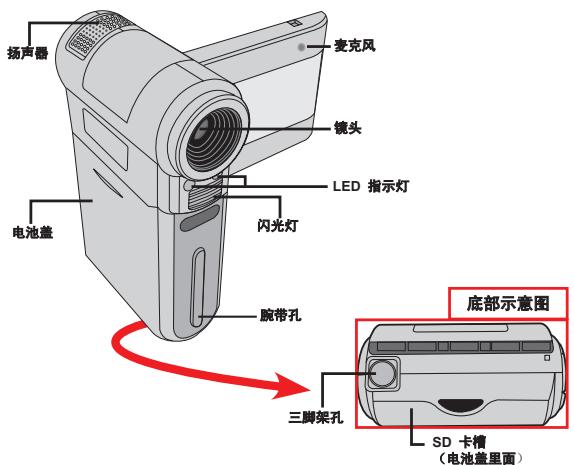
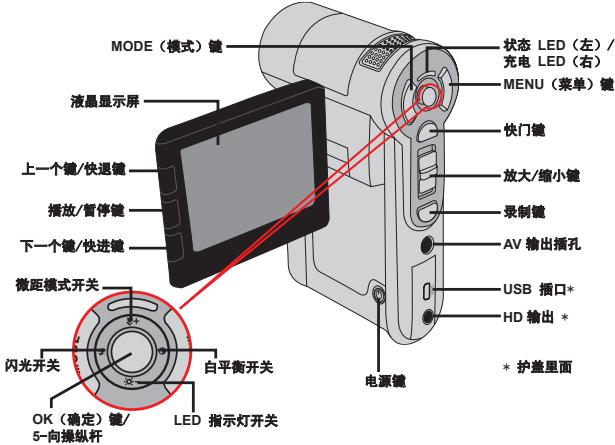
安装电池
- Funcionamento Basics 6
- Funcionamento Basics
- - Grabar un clip de video
- Operacoesbasicas. 6
- Introdução
- - Conheça as peças que compoem a sua camcorder
- Colocação da bateria
- - Carregamento da bateria
- - Introdução de um cartão de memória (optional)
- Ligar/desligar a camcorder
- Definção do idioma
- Definição da hora
- Significado dos icones presentados no(ECRALCD
- Operaçõesbasicas
- Gravacao de um clip de video
- Tirar fotografias
- Ajuste a focagem:
- Aplicação de zoom:
- Prima o botão do Shutter (obturator) às meio e mantenha a camcorder estável para que esta proceda à focagem automatística. quando a cor da moldura de focagem passar para verde, prima totalmente o botão do obturator para tirar a fotografia.
- Reproducao das suas gravações
- Reproducao das suas gravações no PC
- Instalacao do software
- ou
- Ligação ao PC e guardar ficheiros
- Ligação da camcorder a um televisor
- Ligação da camcorder a um teletór de alta definição
- Ligaçao da camcorder a um tevisor normal
- Operaçõesavançadas
- Itens do menu no modo Câmara
- - Itens do menu no modo Câmara (Continuação)
- Itens do menu no modo Reproduzir
- - Itens do menu no modo Definição
- - Itens do menu no modo Definição (continuação)
- - Indicador de entrega da bateria
- Duração da bateria
- Capacidade de armazenamento
- Requisitos do sistema
- 目录
- 准备使用 1
- 基本操作 6
- 高级操作 12
- 准备使用
- 摄像机各部名称
- 安装电池
Marca : AIPTEK
Modelo : POCKET DV Z300 HD
Categoria : Câmera digital