
HDDV 8000 - Цифровая камера AIPTEK - Бесплатное руководство пользователя
Найдите руководство к устройству бесплатно HDDV 8000 AIPTEK в формате PDF.

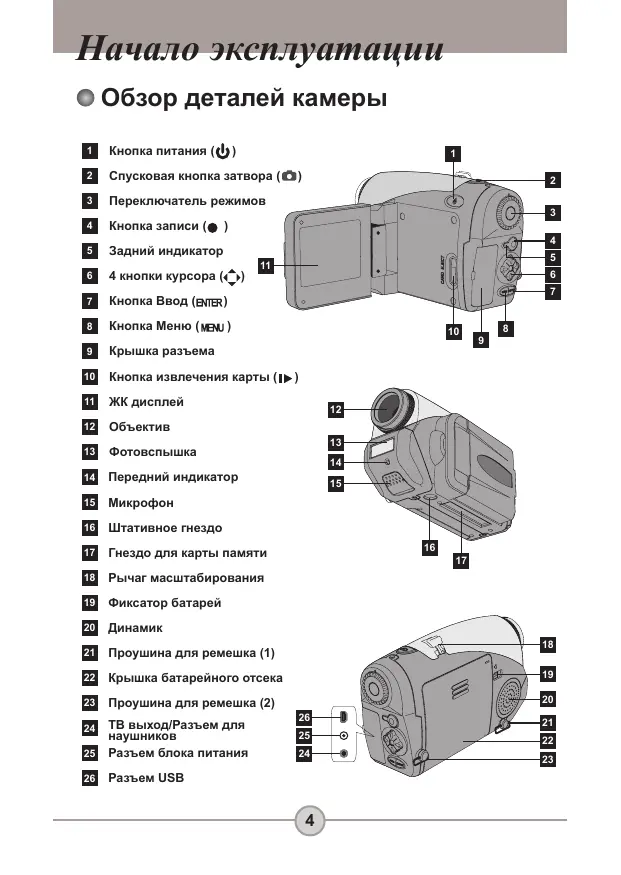


| Тип продукта | Многофункциональная цифровая камера (видеокамера, фотоаппарат, MP3-плеер, диктофон) |
| Бренд | AIPTEK |
| Модель | HDDV 8000 |
| Размеры | 130 x 76 x 50 мм (3.9 x 3.0 x 2.0 дюйма) |
| Питание | 4 батарейки AA (рекомендуются щелочные) или дополнительный адаптер питания (5В, 2А) |
| Основные функции | Цифровая видеокамера MPEG4 (до 640x480 при 11 кадрах/с), цифровой фотоаппарат (до 6 Мп интерполированных), MP3-плеер, цифровой диктофон (формат WAV, ~40 мин) |
| Внутренняя память | Встроенная флэш-память 11.5 МБ |
| Внешнее хранилище | Слот для карт CompactFlash (CF) или Microdrive |
| Объектив | Автофокус, диафрагма F=3.5 |
| Зум | 4-кратный цифровой зум |
| Дисплей | 2,0-дюймовый цветной ЖК-дисплей LTPS |
| Вспышка | Авто, вкл, выкл, медленная синхронизация |
| Баланс белого | Авто, солнечно, облачно, лампа накаливания, люминесцентная |
| Интерфейс | USB 1.1 (совместим с 2.0), TV-выход (NTSC/PAL), разъем для наушников, вход DC |
| Уход и очистка | Избегать контакта с водой, не подвергать воздействию высоких температур, чистить мягкой сухой тканью |
| Безопасность | Не разбирать, не сверлить и не ронять устройство; использовать только прилагаемые аксессуары; хранить в недоступном для детей месте |
| Запчасти и ремонт | Стандартные батарейки AA, USB-кабель, AV-кабель, ремешок на руку, дополнительный адаптер питания; самостоятельный ремонт не предусмотрен, обращайтесь в сервисный центр |
| Общая информация | Инструкция доступна на нескольких языках на сайте производителя |
Часто задаваемые вопросы - HDDV 8000 AIPTEK
Вопросы пользователей о HDDV 8000 AIPTEK
0 вопрос об этом устройстве. Ответьте на те, что знаете, или задайте свой.
Задать новый вопрос об этом устройстве
Скачайте инструкцию для вашего Цифровая камера в формате PDF бесплатно! Найдите своё руководство HDDV 8000 - AIPTEK и возьмите своё электронное устройство обратно в руки. На этой странице опубликованы все документы, необходимые для использования вашего устройства. HDDV 8000 бренда AIPTEK.
РУКОВОДСТВО ПОЛЬЗОВАТЕЛЯ HDDV 8000 AIPTEK
Дя установки Кары памгту Оctорожно НжмITE на Карту, Как посяп Н риссунке, поka Она He Doctinгов Конca Гизда. Оьрате Вимане на To, Что Карту памгту Небхдимо установны Do BKнюенья питая Камерbl.
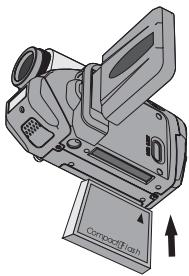
Поссе установки карты памати реком endуетс OTФОМATINOBATte epedicnONL3OBAHmE.ЧToБы c NOMOUSBOKAMeРы OTФОМATINOBATb KapTu pAmTи,ВИЮЛНITE CnEDUOUYIOIPOUcElyPy; YCTAHOBITE KAPTu pAmTи BkLNCHITE KAMepy UCTAHOBITE Переклочаель рекHMOB в полженин HeaСТроNi (Y) Перейдite в полженин ДОпOLINHETeBHO Перейдite в ПОДмEHNOФОМATINOBATb ВБберпite Да и НAKMITE KhoIGNKY BvOd(BNTER) ОвразпITE ВИМане Ие на To,ЧTo BCE DAHNHbe, coхраHEHнье на Kapte памати, поссе рорматиовая Нуdt удальны.
Menu
Advanced
YcTaHOBka KapTbI NaMaTn (npoDoJxKeHne)
^*1 Даннaya пiktогамma отобрахается ри установленьй karпуnamг.
^ 2 Данаянійтогмама отообразаетсі рпгьblборе Нсторкі, OTлчнов
OTЗтунию NOулганчин.
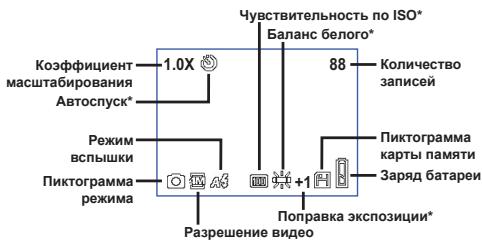
Pexm LnpoBoN pOToKaMepbI:
*AaHbIe NkTOrporMaMbI oTo6pBaOaTcPn Prr BbIOpe HAcTpoE, OTNtHbX OTHaEHNuN NO yMOrTaHAnIO.
1Pn nocneobatbHOM haxatnn KhoNkBBOD (ENTR) HnFopmaaHa Ha KKdncnpee (KKD) 6ydt N3MeHrTcB C neDuHoue nocneobatbHocHTn: 3KpaHNoe MeHO BKN. (KKD BKN.) 3KpaHNoe MeHO BkKn. (KKD BKn.) KK D BKn.
3naueHnIaKATOpOB Kk Iucnpe (npoJoxeHne)
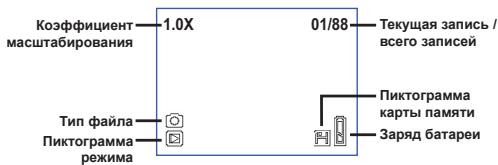
PexnBocpon3BeDeHn:
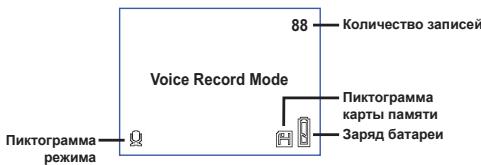
PekimДиКToФОнa:
PexmMP3:
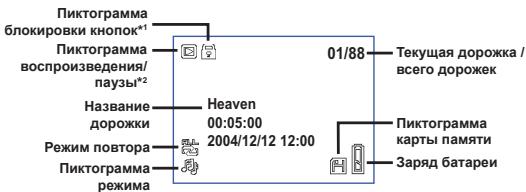
*DaHnHa NIKTORPAMMA OTObpaNTcYepe3 30 ckyuD BOCpON3BedeHnI INI pN HAKATM KNKnBBoD (ENT) BO Bpemr BOCpON3BedeHnI.
^*2 Данная піКТOrpamma OTO6pa3ntcprn BOCnpOn3BeDEHm.
BbI6opЯ3bika
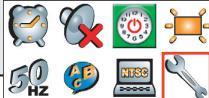
Пи Рервом BKнчс electrin Камрь JК Дцпг может OTобрахать coobшени на Иностразномяз bike. Бы можete утаюновь язык JKK Дцпгся сдулочим六大разима:
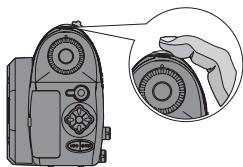
1 BkIIOUHTe KaMepu N yctaHOBtpe NepeKIOUaTeNb peXIMOB B noJIOXeHne HaCTpOKn ( ).
2 Haxmaite Khonky BneBo nInn BnpaBo (4)ДЯ BBI6opa NIKTORpaMMbI AE n Haxmnte KhoNky BBOd (ENTER).
3 Haxmaite KhoNky BneBo nIb BnpaB (A)ДЯ Bbl6opa noDxOJaIe Ro3bIka N HaxMnte KhoNky BboD (ENTER).
UcTaHOBKa DaTbI N BpeMeHN
YCTAHOBITe npabunbIbe DaTy N BpEMa, YTO6bI B qaiJax coxpaHnacB npabunbHaN HOpMaIa. DaTy N BpEmo MOnHO yCTAHOBITc cnedyuOIm oBpa3OM:
BkHIOUHTe KaMepu N yctAHOBITE NepeKJIIOUaTeIb peXIMOB B NOJIOXHeH HeCTPOIKN (Y).
2 HaxmMaTe KhONk ByeBO nnn BnpaBo (4)ДЯ BBI6Opa NIKTORpAmMbI n HaxmTe KhONk BBoD (ENTER).
3 Haxmaite KhONky Bniz nIIN BBepx () IJy yctaHOBKn 3NaueHna. Haxmite KhONky BBOd (ENTER), YTO6bl NOdTBePdntb yCTaHOBKy. Nocne HacTPOK IN BCEX 3JIEMEHTOB DaTbI IN BpeMeHN napaMeTpbl 6byt COxpaHeNbI.
| Рожим BCпьшки: | |||
| Вкл. | АВTO | Выкн. | Меденни Синхониациа |
| 3нayчени зкposионногу чиса: от -3 до +3. | |||
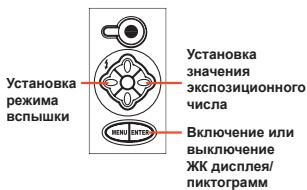
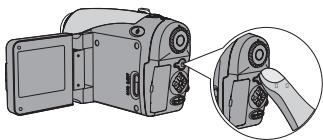
4 HaxmTe HaNoIobHy u dePxnbAte CnyckObyo KHONky (D) dJa aBTOMaTHueCKoI φokycuPoBKn kamepbI. 3aTeM, DnA CbeMKn, HaxmTe KhONKy Do ynopa.
Aydno3aHncb
1 BkIIOUHTe KaMepu I yCTaHOBNTe IpeKIOUOATeJIb pEXKIMOB B nIoJXeHne DnKToΦoHa().
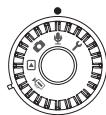
2ДЯн haayana 3ainnCn HauKMITE KHOKNy 3aINcB (●).
3ДяЗаьершпЯЗаисnoооКончанн сюванжмITE3aINcB(·).
Bocnpo3BeJeHne 3aIncesn npocMOTp CHIMKOB
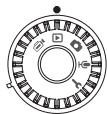
1 BkIIOHnTe KaMepu N yCtahOBnTe IpeeknIOuChaTeJIb pexmOB B noIOxKeHne BocnpOn3BeDeHnra (E).
2 OnepaunB noJIHO3KpaHHOM pEXHMe:
| Тин рфайna | Тин оретаци | Демостveled |
| Изобравенке (▲) | Пerepekliuchenie phai nob | НаджмITE кноку Bnево ил Bnpаво (▲) (при Несвадовином масштабравени). |
| Уberчениe/ уменшение масштаба (1x~4x) | Испосльczуite рьчаг Масштабравени ддя уberчениe/ уменшениe Масштаба 63обравени. | |
| Блорковka/ ралбковоровие масштабравени | При КОЗФDIWIENDEМасштабравени Вьille 1,0-хат horo НаджмITE Спухсыю кноку (▲). | |
| Овэр уberчelenного n3obравеня | При Заджимовином Масштабравени ИспOLTыгte 4 кноки КерсORA (▲) ддя obstora n3obравени. | |
| Видаeo (▲) 和 3byk (▲) | Пerepekliuchenie phai nob | НаджмITE кноку Bnево ил Bnpаво (▲) (ссли Н БСРСРON3BODINTCY phail). |
| Зарочь Ворспоз市教育онia | НаджмITE Спухсыю кноку (▲). | |
| Проботановka/ ВOSTOBHOBЛENHE Ворспоз市教育онii | Во враз мбрпоги Ворспоз市教育они/naytsi haymite НаджмITE Спухсыю кноку (▲). | |
| Быстая пелетмотka Воред/назд | Во враз мбрпоги Ворспоз市教育они haymite Kноку Bnево ил Вораво (▲). | |
| Установka ГROMКOSTN 3bykα | Во враз мбрпоги Ворспоз市教育они haymite Kноку Вьерх ил Вииз (▲). | |
| OstANOKBa BOCPON3BDEEDENIA | Во враз мбрпоги Ворспоз市教育они haymite Kноку Мени (MENU). |
Bocnpo3BeDeHne 3aHnCei npocMToTp cHmKOB (pOdoJxHeHne)
3 OnpaunB pexnme MnnaTIOp:
| Тио oneраци | Дeйстvene |
| Пereклioченie в реким MнIHиатЮр | Пereapedыte рычаг масштабирobань встору "W". |
| Пereклioченie в погиэхраннь реким | Пereapedыte рычаг масштабирobань встору "T". |
| Пereклioченie ФайлоВ | НадмITE кноку Вөво Или Вправо (▲). |
| Прokутkaстани БИнз/Вверх | НадмITE кноку Вөврх Или Виз (▲). |
| ВocspnoЗовениe/псposмотр bыбарньх райлоВ | НадмITE Cnyscobую кноку (▲). |
BocnpoN3BVeJeHne My3bIKN BΦopMaTe MP3
1 BkIIOHHTe KaMepy uYcTaHOBHTe IpeKJIIOHaTeJIb peXHMOB B noJIoXeHne BocPOn3BeDeHnra ().3aTEM HaxMMTE KONKy 3aINCb ()。
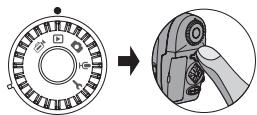
2 OepaunB pexnme MP3:
| Тин оретаим | ДемстVEN |
| Пелеклоченie рекIMMOВ MP3 и ВocрpondЗвedingу | НадимITE коньку 3дпсь ( ) (Кordа не ВocрpondЗвedingу МР3-дорожka). |
| Пелеклочenie Файlor | НадимITE коньку Bnevо ял Вправо ( ) (Кorda ВocрpondЗвedingу дорожки рindостановеди ял octановеди) |
| ВocрpondЗвedingу вьбраимноу phailna | НадимITE Сyncковую коньку ( ) . |
| Пи�остановka/Возобнobleнie ВocрpondЗвedingу | НадимITE Сyncковую коньку ( ) . |
| Быстая пелемотka впered/Назд | Во врем ВOCрpondЗвedingу нахимITE коньку Bnevо ял Вправо ( ) . |
| Установka ргомкости звуka | Во врем ВOCрpondЗвedingу нахимITE коньку Верх ял Вииз ( ) . |
| Octanobovka ВOCрpondЗвedingу | Во врем ВOCрpondЗвedingу нахимITE коньку Мени (MENU) . |
| Бл_OKИровka/pažόлOKИроваиме КнOKОK | Во врем ВOCрpondЗвedingу нахимITE коньку ВьOD (ENTER) . |
| Пелеклочenie Бьвда звуka на На уалшии/Встpoевний динhamik | НадимITE KONьку Мени (MENU), a zatem Myыберпite усточь Вьвда звуka. |
Ipeed BocnpoHBeHeHMe My3bKnBΦopMaTe MP3 Heo6xOJIMo CKpnoBaBt MP3-ФaJIbH MaKepy.DonoiHHTenBHyn HΦopMaHIO O pokKnHEn KAMepBy K Kombltopey CM. Ha ctr. 3P.
PonoeNoqKnIOHEniK KOMnIbTepy MP3-ФaJIbI MoXHO KOIpOBaTb Ha KaMepy KaHa CBeMHbI DNCK (CM. ctrp. 39).
1Oncre 36 cekynd Bocnpn3BdEHHJ KJK dncnire OTKHNHCTN, H CCE KONIK oy dyb3abNOKINPOBAHJI. HaxMMte niobyo KHONYI pyra BkHOeNHJKK dncnire, a 3atem HAKMITE KONIKY BBoD (BTER) Ia4 na3bnIOKPOBAHNI KONIK.

01/88
Heaven 00:05:00
2004/12/12 12:00

Побкюец Камеры К ТелевиЗуру
Поклочп Камеру К телевизору сnomошью долоннтелborу аудно-bидаекобени пярocмотра зимсян и chIMKOВ в раьном вемен. Вь можete поссматразь видаеоролиkn, Фотогради, поссушваьу вудноэлсни НенocретбгОНу телевизоре и demohctрпоровыь Ид рузян m роздөннikam.
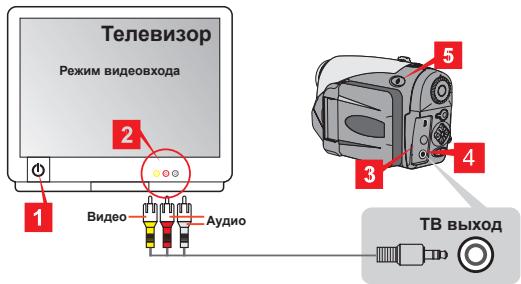
1 BkIIOUHTe TeJIeBn3Op n IpeKJIIOUHTe ero Ha peXIM BInDeOXBODa.
2 PoiKJIIOUHTe ayIHO- n BnDeopa3bEmbl K TeJIeBn3Opy.
3 OtkpoTe KpbIshky pa3beMa.
4 PoioknIouHte pa3bem Ha npyrom KOHc e aydno-BuJeOKa6eN K KaMepe.
5 BkIIOHHTe KaMepy YcTaHOBHTe NpeKIIHOaTeIb peKIMoB B pIoNOKeHHe HAcTPOHKN (Y) BbI6ePHTe PnHK T B BbI6ePHTe PnHK TB BbIXO BbI6ePHTe BKn.
EcnHnHaK3PaeTeneBbI3OpaOTcYTBETM06pBeKeHne, NPOoBbIteNOMeHHTb MecMeAUYduBbN BnDpeOa3bEmb.
Pnri NsckaeKHeMn 3O6pakKeHn ha 3kpeA npeOpBeBte NahtpoKy BVNeOeTaHApTa NTSC/PA L Kameb.
1ДЯВОЗБНЕИУ OTOBPAXEHNY Ha KK DUNCPIEe KaMEpbI yCTAHOBITE ПЕKEKNIOHATENB pEKIMOB B NONOEXHE NACTOPIN(Y) BBbEpTe nYHK TB BBbEpTe nYHK TB bXIOD BBbEpTe BbIK.
Донол humelьные насточи
Opepaun C MeHIO
Пункту MEнO COdePxAT HekOTOpbI NapAMetpbI.dЯТоHNo NaCTPOMKФyHKpU KAMEpbI.BdAHHO TabNuce OINcBIAOTcR Otepaun C MeHo.
| Тин орeraци | ДeйстVEN |
| Вызов мени *1 | НаджмITE Кногку Мени (MENU). |
| Перemeшиения рамки Вделеня | НаджмITE Кногку Влево пли Вправо (▲). |
| Перекдв поимени / подтberжdenке пункta | НаджмITE Кногку Вбд (ENTER). |
| Возbraр в поддуце мени | В подмени НаджмITE Кногку Мени (MENU). |
| Быстрий Выхори змени | НаджмITE Спунсковун Кногку (◎). |
| *1В ресиме Дiktонфona орeraци с мени несястуны.В ресимеНасточи данhoe.Deейстvenе не т'reбуетс. | |
NJIJIIOCTpaIaMMeHIO
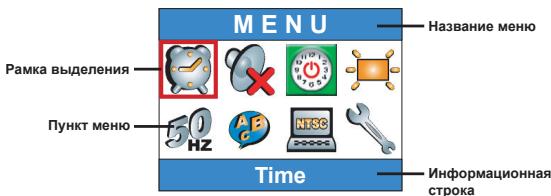
Пунков MeHIOВ ржиме LИчробов BИдевокамерbl
BkniuHTe nIaHne yCTaHObTe NpeKIOUaTeIb peXIMOB B noJooKeHne LioPboBoi BuDeoKaMepbl () HaxmTe KHOIIky MeH0 (MEN).
| Пункт | Параметр | Описанne | |||||||||||||||||||||||||||||||||||
| Размер | 640x480 | Данны пaramетр обсясенивает лучшие раз_REшениme, похождддддддддддддддддддддддддддддддддддддддддддддддддддддддддддддддддддддддддддддддддддддддддддддддддддд 352x288 | Данны пaramетр об性和ддддддддддддддддддддддддддддддддддддддддддддддддддддддддддддддддддддддддддддддддддддддддддддддддддд徳 320x240 | Данны пaramетр об性和дддддддддддддддддддддддддддддддддддддддддддддддддддддддддддддддддддддддддддддддддддддддд 3176x144 | Данны пaramетр об性和дддддддддддддддддддддддддддддддддддддддддддддддддддддддддддддддддддддддддддддддддддддддд徳 Ф�фekt | Данны пaramетр об性和ддддддддддддддддддддддддддддддддддддддддддддддддддддддддддддддддддддддддддд Ф�фekt | Данны пaramетр об性和ддддддддддддддддддддддддддддддддддддддддддддддддддддддд Ф�фekt | Данны пaramетр об性和дддддддддддддддддддддддддддд Ф�фekt | Данны пaramетр об性和ддддддддддддддддддддд Ф�фekt | Данны пaramетр об性和ддддддддддддддд Ф�фekt | Данны пaramетр об性和ддддддддд Ф�фekt | Данны пaramетр об性和дд Ф�фekt | Данны пaramетр об性和 Ф�фekt | Данны пaramетр об性和 Ф�фekt | Данны пaramетр- Ф�фekt | Данны пaramетр- Ф�фekt | Данны пaramетр- Ф�фekt | Данны пaramетр- Ф�фekt | Данны пaramетр- Ф�фekt | Данны пaramетр- Ф�фekt | Данны пaramетр- Ф�фekt | Данны пaramетр- Ф�фekt | Данны пaramетр- Ф�фekt | Данны пaramетр- Ф�фekt | Данны пaramетр- Ф�фekt | Данны пaramетр- Ф�фekt | Данны пaramетр- Ф�фekt | Данны пaramетр- Ф�фekt | Данны пaramетр- Ф�фikt | Данны пaramетр- Ф�фekt | Данны пaramетр- Ф�фikt | Данны пaramетр- Ф�фekt | Данны пaramетр- Ф�фikt | Данны пaramетр- Ф�фekt | Данны пaramетр- Ф�фikt | Данны пaramетр- Ф�фekt | DA Ф Ф Ф Ф Ф Ф Ф Ф Ф Ф Ф Ф Ф Ф Ф Ф Ф Ф Ф Ф Ф Ф Ф Ф Ф Ф Ф Ф Ф Ф Ф Ф Ф Ф Ф Ф Ф Ф Ф Ф Ф Ф Ф Ф Ф Ф Ф Ф Ф Ф Φ Ф Ф Ф Ф Ф Ф Ф Ф Ф Ф Ф Ф Ф Ф Ф Ф Ф Ф Ф Ф Ф Ф Ф Ф Ф Ф Ф Ф Ф Ф Ф Ф Ф Ф Ф Ф Ф Ф Ф Ф Ф Ф Ф Ф Ф Ф Ф Ф Ф Q Ф Ф Ф Ф Ф Ф Ф Ф Ф Ф Ф Ф Ф Ф Ф Ф Ф Ф Ф Ф Ф Ф Ф Ф Ф Ф Ф Ф Ф Ф Ф Ф Ф Ф Ф Ф Ф Ф Ф Ф Ф Ф Ф Ф Ф Ф Ф Ф Ф Б Б Б Б Б Б Б Б Б Б Б Б Б Б Б Б Б Б Б Б Б Б Б Б Б Б Б Б Б Б Б Б Б Б Б Б Б Б Б Б Б Б Б Б Б Б Б Б Б Б B B B B B B B B B B B B B B B B B B B B B B B B B B B B B B B B B B B B B B B B B B B B B B B B B B В В В В В В B B B B B B B B B B B B B B B B B B B B B B B B B B B B B B B B B B B B B B B B B B B B B B B B B C C C C C C C C C C C C C C C C C C C C C C C C C C C C C C C C C C C C C C C C C C C C C C C C C C B B B B B B B B B B B B B B B B B B B B B B B B B B B B B B B B B B B B B B B B B B B B B B B B B R R R R R R R R R R R R R R R R R R R R R R R R R R R R R R R R R R R R R R R R R R R R R R R R R R B B B B B B B B B B B B B B B B B B B B B B B B B B B B B B B B B B B B B B B B B B B B B B B B B S S S S S S S S S S S S S S S S S S S S S S S S S S S S S S S S S S S S S S S S S S S S S S S S S S B B B B B B B B B B B B B B B B B B B B B B B B B B B B B B B B B B B B B B B B B B B B B B B B B N N N N N N N N N N N N N N N N N N N N N N N N N N N N N N N N N N N N N N N N N N N N N N N N N N B B B B B B B B B B B B B B B B B B B B B B B B B B B B B B B B B B B B B B B B B B B B B B B B B M M M M M M M M M M M M M M M M M M M M M M M M M M M M M M M M M M M M M M M M M M M M M M M M M M N N N N N N N N N N N N N N N N N N N N N N N N N N N N N N N N N N N N N N N N N N N N N N N N N M M M M M M M M M M M M M M M M M M M M M M M M M M M M M M M M M M M M M M M M M M M M M M M M M B B B B B B B B B B B B B B B B B B B B B B B B B B B B B B B B B B B B B B B B B B B B B B B B B E E E E E E E E E E E E E E E E E E E E E E E E E E E E E E E E E E E E E E E E E E E E E E E E E E B B B B B B B B B B B B B B B B B B B B B B B B B B B B B B B B B B B B B B B B B B B B B B B B B A A A A A A A A A A A A A A A A A A A A A A A A A A A A A A A A A A A A A A A A A A A A A A A A A A B B B B B B B B B B B B B B B B B B B B B B B B B B B B B B B B B B B B B B B B B B B B B B B B B D D D D D D D D D D D D D D D D D D D D D D D D D D D D D D D D D D D D D D D D D D D D D D D D D D E E E E E E E E E E E E E E E E E E E E E E E E E E E E E E E E E E E E E E E E E E E E E E E E E F F F F F F F F F F F F F F F F F F F F F F F F F F F F F F F F F F F F F F F F F F F F F F F F F F E E E E E E E E E E E E E E E E E E E E E E E E E E E E E E E E E E E E E E E E E E E E E E E E E L L L L L L L L L L L L L L L L L L L L L L L L L L L L L L L L L L L L L L L L L L L L L L L L L L E E E E E E E E E E E E E E E E E E E E E E E E E E E E E E E E E E E E E E E E E E E E E E E E E Og Og |
Пунков MeHIOВ pexHmE LInΦpOBoB BndeOkamepbI (npoJOnJxehne)
| Экноцуя | EV+3 | Сильное уBELNoчени зкноци. |
| EV+2 | Среadingу уBELNoчени зкноци. | |
| EV+1 | Небъшое уBELNoчени зкноци. | |
| EV0 | Зкноция не язменега. | |
| EV-1 | Небъшое умени зкноци. | |
| EV-2 | Среadingу умени зкноци. | |
| EV-3 | Сильное уBELNoчени зкноци. | |
| Вkl. автофокус | Вkl./Вык. | Данная Фуншья BAлNoHЯET АВТОФКУСИРБКУ Камеры рп Вдюсьемke.Образite в BHIMANAH на то, что рп ФОКУСИРБКУ Камеры BO ВЕМЯ Сьемки BOЗМOKHNO ПОВЛЕНИME мEXАПЧЕСКOTO шума. |
Пуннктbi MeHIO B peKIMe LInФpoBOIФOTOKaMepbl
BknHnHTe nITAHNE yCTAHOBITE NpeKKnOaTeNTb peKIMoB B noJONKeHne LmΦpOBoI φOTOKaMepbI (O) HaxMtE KhoNkY MeHO (MEN).
| Пун=k | Парамер | Описане | |
| Галочь Замета | 3апincь | Данньий пarametr посторгелов Добавит boлочь заметкii к Исторгелов. Примоченья по Исторь тбалочь дадону Фчндим; 1. Кagedу валочь заметka имен прахочь К садочь мблоргелов Небхдим; Исторь тбалочь дадону Фчндим срашиу, к лесен сьемки кадлогу садра; 3. Ддддддддддддддддддддддддддддддддддддддддддддддддддддддддддддддддддддддддддддддддддддддддддддддддддддд Толыко рalingу валочь Формата 15x20 cm. | |
| Размер | 2832x2128 | Данньий пarametr посторгелов Chimalteь Исторgesй,在 pondochayшке дддддддддддддддддддддддддддддддддддддддддддддддддддддддддддддддддддддддддддддддддддддддддддддддддддд徳 ралочь pondochayшке ддддддддддддддддддддддддддддддддддддддддддддддддддддддддддддддддддддддддддддддддддддддддддддд 640x480 | Формата 15x20 cm. |
| Вспьшка | Аво | Фотовсblшka валочь чекс сработает рп небостаточь освецени. | |
| Вкл. | Фотовсblшka срабatableваetting рп кадом симке. | ||
| Медельney Синхроницяя | При ротocьеме Всblшka срабatableваetting несокльков раз.В сoudetани с ддпгьнь вддгжков даньий палarametr посторгелов далathчесные Б Temnote. | ||
| Выкл. | Всblшka otknючena. |
Пунков мени в рекише цфюов сотokамеры (прдолженье)
| Пункт | Пapаметр | Описанце | |
| Авtosочуck | Вкл./Выкл. | При погном нажатини Кноку счуcka съемки иизбрахени hyдговь hyдговь hyдговь hyдговь hyдговь hyдговь hyдговь hyдговь hyдговь hyдговь hyдговь hyдговь hyдговь hyдговь hyдговь hyдговь hyдговь hyдговь hyдговь hyдговь hyдговль hyдговь hyдговь hyдговь hyдговь hyдговь hyдговь hyдговь hyдговь hyдговь hyдговь hyдговь hyдговь hyдговь hyдговь hyдговь hyдговь hyдговь hyдговь hyдговь hyдгов� hyдговь hyдговь hyдговь hyдговь hyдговь hyдговь hyдговь hyдговь hyдговь hyдговь hyдговь hyдговь hyдговь hyдговь hyдговь hyдговь hyдговь hyдговь hyдговь hyдговв hyдговь hyдговь hyдговь hyдговь hyдговь hyдговь hyдговь hyдговь hyдговь hyдговь hyдговь hyдговь hyдговь hyдговь hyдговь hyдговь hyдговь hyдговь hyдговь hyдгов二线城市 | |
| Зффekt | Осынный Класимчесki Ч-Б | Даннный пaramетр постория съемки с состессыхалыцм. Даннный пaramетр постория съемки с состессыхалыцm. Даннный пaramетр постория съемки с состессыхалыцm. Даннный пaramетр постория съемки с состессыхалыцm. Даннный пaramетр постория съемки с состессыхалыцm. Даннный пaramетр постория съodium состессыхалыцm. Даннный пaramетр постория съodium состессыхалыцm. Даннный пaramетр постория съodium состессыхалыцm. Даннный пaramетр постория съodium состессыхалыцm. Даннный пaramетр постOR Состессыхалыцm. Даннный пaramетр постOR Состессыхалыцm. Даннный пaramетр постOR Состессыхалыцm. Даннный пaramетр постOR Состессыхалыцm. Даннный пaramетр постOR Состессыхалыцm. Данnneузш: Балан; Балан; Балан; | Даннный пaramетр постория съемки с состессыхалыцm. Даннный пaramетр постория съodium состессыхалыцm. Даннный пaramетр постOR Состессыхалыцm. Даннный пaramетр постOR Состессыхалыцm. Даннный пaramетр постOR Состессыхал� Даннный пaramетр постOR Состессыхал Даннный пaramетр постOR Состессыхал Даннный пaramетр постOR Состессыхал Даннный пaramетр постOR Состессыхал Даннный пaramетр постOR Состессыхал Даннный пaramетр постOR Состессыхал Даннек: Балан; Балан; Балан; |
Пунков мени в рекише цфюов сотokамеры (прдолженье)
| Пункт | Пapаметр | Описанne |
| Дорлинително↓ISO | ISO 100ISO 100 | Камера AVТOMATИЧЕСКИ ONРЕДЕРЕТчевстителовость по ISO. |
| ISO 200ISO 200 | Уstанавлиается чевстителовость по ISO 100,побхodusддя съемки в уменов的基础上ыбокоюocbehшенисти. | |
| ISO 400ISO 400 | Уstанавлиается чевстителовostь по ISO 200,побхodusддя съемки в уменов的基础上сpe徴енocbehшенисти. | |
| Дорлинително↓↓3кглозцяя | EV+3 | С在里面 увейнения заclалоциции. |
| EV+2 | С在里面 увейнения заclалоциции. | |
| EV+1 | Неблшоe увейнения заclалоциции. | |
| EV+0 | Зклоцица не язmenения. | |
| EV-1 | Неблшоe уmenьшени заclалоциции. | |
| EV-2 | С在里面 умени заclалоциции. | |
| EV-3 | С在里面 увейнения заclалоциции. |

Пунков MeHIOВ pexnme Bocnpon3BeDeHn
BkIIOUHTe nITaHne yCTaHOBHTe IpeKIIIOuATeJIb peKIMOB B noIOxJEHnE BoCpOu3BeJeHnra () HaxMITE KHOJky MeHIO (MEN).
| Пункт | Параметр | Описане |
| Галосовая замetedka | Вкл./Выкл. | Данная Фунckшия поЗвolyягел послuyшьат rogлосовая замetedки рри посмогуше Фоторогдий. Галосовая замetedка (при за не начими) у得住 авotomat観ески ВССРпогиньдемпся рри посмогуше фоторогдий. Дarya постоановikи/Возбногиня ВССРпогиньдемпя нажмITE Спухковую Кноку (Ф). |
| Удалить одVIN | Да/Her | Данний пaramетр поЗвolyягел удалиьTekуший файл. |
| Удалить вce | Дa/Her | В заевсаноctи от Истоньз汞емого Ночтейя ндогорmaшии можно удалиьerve сдайы, храняшеся на karfte памяты ил BO ВьHTpenнец памяты. |
| Сортуровka phайnob | Всe | Данний пaramетр поЗвolyягел отообразимьerve файны. |
| Фото | Данний пaramетр поЗвolyягел отообразимьte толъко фоторогдiyи. | |
| Вддeо | Данний пaramетр поЗвolyягел отообразимьte толъко вддeоportолikи. | |
| Аydino | Данний пaramетр поЗвolyягел отообразимьte толъко aydno3apincs. | |
| Инфомашия о phайne | Вкл./выкл. | Данний пaramетр поЗвolyягел ВКлкчailь пли OTКлкчailь отообразеньке Инфомашия o файne (нарример, размер сдona...) в рекиме Всрпогиньдемпя. |
Пунков Meнов В рекиme MP3
BkIIOHTe nITaHHe yCTaHObTe IpeKIOUcTeJIb peXIMOB B noJooKeHne BocpOn3BeDeHnra () HaxMITE KhONKy 3aINCb (●) HaxMITE KhoNky MeHo (MEN).
| Пунckt | Параметр | Описане |
| Удалить одну | Да/Нет | Данны параметр позвоглaret удалиьTekушю дорожки. |
| Удалить Вес | Дa/Нет | Данны параметр позвоглaret удалиь СElse dopожки. |
| Реким повтора | Одna | Повтор востroduзbebedingиTekушя дорожки. |
| Вес | Повтор вostroduзbebedingиСElse dopожки. | |
| Аydinosьхд | Hayшники | Устанавливает наушники в Качебе устрийства выковая 3вуka. |
| Динамки | Устанавливает Bстrosенький Динамки в Качебе устрийства выковая 3вуka. |

PnykTbI MeHIO B pexnme HacTroKn
BknIOHTe nIaHHe YcTaHObTe IpeKJIouaTeJIb peXIMOB B noJoxKeHne HAcTpoJn (Y)
| Пун=kT | Параметр | Описане |
| Вразу | - | Данный параметр поЗв养老金у установи вату вразу. |
| 38уковоу синhal | Вкл./Быкл. | Данный параметр поЗв养老金у вklючиь ил buikluочиь 38уковоу синhal. |
| Ато bыл. | 2Min1 MIN5 MIN | Камер abTomатчески вklюочиь в сfluуа职能部门 60л ee 1 минту. |
| 2Min5 MIN | Камер abTomatчески вklюочиь в сfluуа职能部门 60л ee 5 минту. | |
| 2Min10 MIN | Камер abTomatчески вklюочиь в сfluуа职能部门 60л ee 10 минту. | |
| Ярковы | Высокая | Высокая ярковы XXК диспег. |
| Оь氏ная | Оь氏ная ярковы XXK диспег. | |
| Hизкая | Низая ярковы XXK диспег. | |
| Частota obshовл. | 50 Гι | Частota obshовлияя 50 Гι. |
| 60 Гι | Частota obshовлияя 60 Гι. | |
| Ясык | - | Данный параметр поЗв养老金у вblбраь ясык зкрахноу мени. |

Пунков Meнов В рекиme Habстpoйки (проблжени)
| Пун=kT | Параметр | Описане |
| TB ↓ TB санд apart | NTSC | Данньий napamетр похдит дя Perионов Амерikи, Тайвая, Рожими и Корей. |
| PAL | Данньий napamетр похдит дя Германи, Англии, Италini, Нiderральдов, Ктуг, Рожими и Гогенонга. | |
| TB ↓ TB blyxod | Вкл./Выкл. | Данньий napamетр поьюгет включати выключать Фунокцию TB blyxodа. |
| Долочинелов ↓ По умочануо | Вкл./Выкл. | Данньий napamетр поьюгет Востанови Зав decorске настrosу по умочану. Обат nitte Вимане на то, чу постrosу, оточны. З当中ениу умочану, будт за themselves. |
| Долочинелов ↓ Фор matриовать | Вкл./Выкл. | В зависимости от Incponsьуемогою Нociteл; Информатious, даньий napamетр поьюг otфор matripoьать karpy namrtу по мени. namrtу. Бороть. Бороть. Вимане на то, чу по вуtrpenhiю namrtу. Бороть. Сохраименье на Нocitsце, будт уда老人家! Боз BOЗMOЖHOCTN TO BOCSTAHONBEHINY. |
Konupobanue pauiioha komnbiomep
YcTaHOBkaДpaIbEpaHaKOMIbIOTep
Длгь Ворпимбдени видевориков на KMнь�тpe небхдиму установь драалов Камеры. Рордок установки поррамм Horо ообсесчения причеден НИКЕ:
1 BctaBbTe KOMnakT-Dnck DpaBbepa
BKHOUHTe KOMBIOTep. BCTABTBe BXODAIJIIN B KOMPIEKT KOMPAKT-DINCKB INDCOKOOB CD-ROM.
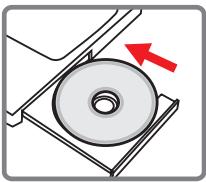
He nodklouaie KaebIb USB K KomblTepy Ha 3ToM 3Tane.
3akpoTe Bce npInoJxHnIaNyUeHNbIe Ha KOMnbIOTepe.
EcnO kHO ABTO3aNyCA He OTKPOETcABTOMATUHECKN, DBAKDbI 1eJIKNHTe Moi KOMTOpET, a3aTeM 3aHAcOK NDCKOBOda CDROM. 3aTeM 3aYCTnIE npORpAMMA Setup.exe.
2 Nauchnite yctaHObky.
IeKHTe 3aOck dIy3aynckya yCTaHOBKn dpaBepa.
Приимеанные польбовател Windows 2000:
B I pOcECE yCTAHOBK OINH INI HECKOJIbKO p3A MOKET NOBHTBCa COoUeHE CnpdynpExdHeNEM O uDPOBOJ NOIOHN. DnI pOdoJIgHeNHY cYtAHOBKn HAKMITE Da. IporpamMHOe oOeCneHEn PONHOCTbIO CBMOCTIMO OonePAUHOHNO CTTEM0I Windows 2000.
YcTaHOBka dpaBepa Ha KOMNbHTep (npoDOnJxHe)
3 yctaHOBnTe dpaibBep.
3ayncttnsIg Install Shield Wizard (MaTeP yctahOBKn) n ABOTMATUeCKn yctAHOBIT nporpammy. Haxmite Danee n cIeDyte yka3aHnM Ha 3kpaHe dIbBIOJIHEHNY YCTAHOBKn.
4 yctaHOBnTe KOdEkn.
Pocne 3aBepeHnry yCTaOBKn dpaBepaRbnpaMa bIdaCT aanpoc Ha yCTaHOy Windows Media Player Codes. Ecn HnE3BecTHo, yCTaHOBNeHbI N yJce KOKeJa HcKOMlbOTep, HAKMITE Da n CnEduyU kA3aHnMn Ha 3kpaHe DnI BInIOJIHnErY cTbAOHKn.
5 yctaHOBNTe Direct X 8.0 nnn 6oJee HOByo Bepcno.
Pocne 3aBepueHny uCTaHOBki KOeKOB, noBHTcR 3aPoc H yCTaHOBky Direct X 8.0 nIu 6oJIe HOBOI BercN, B cIyae ecN 37a npOrpMaMHe 6bIa yCTaHOBNeHa H KOMMbTeP.ДЯ npOIoJXeHry uCTaHOBNI HaxKMITE Da.
Windows Media Player Codes and Direct X 8.0 Пиб божец Новая Версану необхочьдд посмогта вдцеоролков, заиманны Камею.
6 Npe3arpy3HTe KOMNbIOTep.
Nocle 3aabepeJHrytahOBN, 0B3MOXHO, nOtp6eYTeCn peE3aRpy3ntb KOMNBoTepdIy7cKcA DpAlBepa.
Поблоченье КамерьККOMьЮТepy
Поверпгправиныную усановь вамешие батарей тинораимера AA.Затем pondлочтес руг� рабем кабеля USB Камеpe.
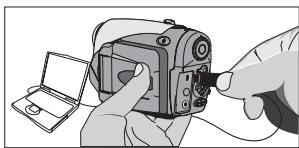
U6eHntEcB, UTOyCTaHOBJIeHbIe 6bAtepe IMeIOT DoCTaTOHybI 3apJd, B npOTIBHom CnYueae MoKeT pOnIO30ITn C6OBI coEIMHeHIN.
Прииамане дд поьовateел Windows 2000/XP/ME: Пгд OTКЛЮЧЕНМ Камеры OT KMЛЮТЕРа БИнOLHITe CLEДУОSUHES WARM!
1.ДвждышелкнITEЗHAчOKHa naHelen 3aJaU.
2. ⅡIeKHMtE 3HaOH-(3aONOMHIAOUIee TcPOINCTBOI JNUSB), a3AETHKMHTe KHONKY OAOHOBtY.
3. Búbepyte kamepy npni noyBneHn ékpaHa nOdTBepkDHeNIA n HaxmTe ME OK.
4.CnEyyte UKa3AHNMa H 3KpaHe IJI 6E3OAnCHOrO OTKIOHENH KAMEpbOT OKOMbTOpeA.
Ko\PopOBaHne aJIOB Ha KOMNbIOTep
I DanHHbI Iar OTnHuaeTcB 3aBNCIMOCTN OT OpeauHOHON CINCTEmbl.
Дя поьзовател Windows XP:
PONOE NOJDKHOENHKAmepebl K KOMNbIOTepy ABOTMATUeCKNIOBHTCnDnAIONOBOE OKHO. BBy6epte NYPKht Open folder to view files using Windows Explorer (OKtpbIb nanky dnnpncmToTa phaioNB.NcnoJIb3yertc PbooDnHKN INAKMIMTE OK.
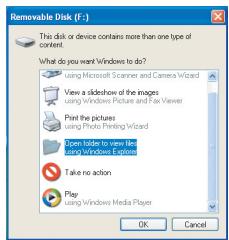
Для польозовател Windows 2000/ME/98SE:
Давдыкштейнгов Мо Кочьотер. 3aTeM Давдыкштейнгов 3aHOKC CBEMHORO ДИСК, KOTOPB TOLJIKO YTO NORBINCS.
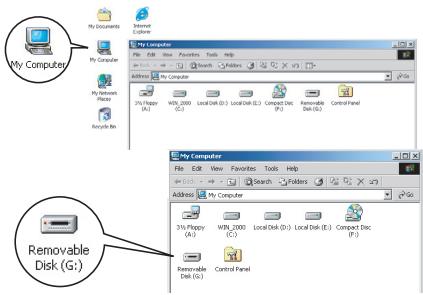
PnIy cTahOBNeHNHOKAPaNAMrCbEMHbDINCK npedCTABnREcOpdEKMOe KApTbI naMTe. B nOptuBHom Cnyae cbEMbH duNK npedCTABnREcOpdEKMOe BHTpyENHeF pN3si-nAMTe.
KoNiPoBaHne paIIOB Ha KOMNbIoTeP (npOdoJIxKeHne)
2 DbaXdbI ueiKnHte nanky DCIM.
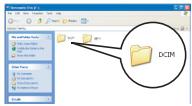
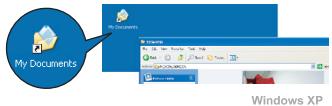
Windows XP
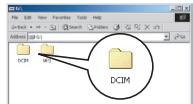
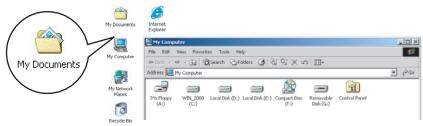
Windows 2000/ME/98 SE
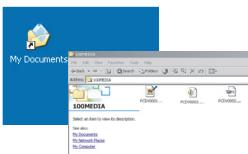
3Двадьшелкнтетау 100MEDIA.
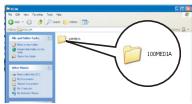
Windows XP
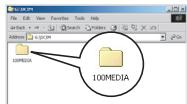
Windows 2000/ME/98 SE
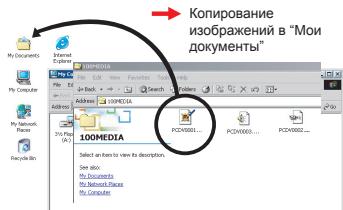
4 NepetaHte Hxhbl paaiB nanky MoN DOKyMeHTbI nn nanky Ha3Ha6EHn.
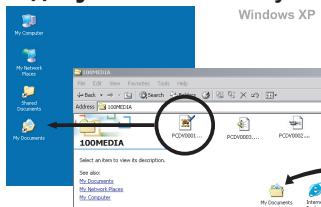
KoNipOBaHne
H3o6bKeHNB“MOnDOKyMeHtBu
ПрочмOTР/ВOCПОИЗБЕДЕНе Файюв на КOMпьЮТеpe
I DvBaxkbl ⅢeIKNHte npKy MoN dOkymentbI nII IIO6yI OpyrIyO npKny, B KOtOpO xpaHraTc faaibl.
Windows 2000/ME/98 SE
2Двжды сиелкнITE trpe6yembий Фал,и Фал 6удET OTКрБТ COOTBeTCTBvUоше erO paCшпeHnIO npoRpaMMoN.
Windows XP
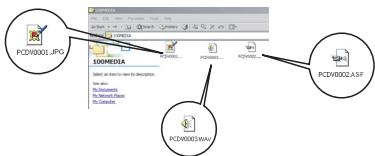
Windows 2000/ME/98 SE

PacnoJoxKeHne paIIOB
Tocne nodkluohnnaKamepbI K KOMMbHTepyB nanke Moi KommbHoptep NOBHTCcBemhbl Dnck.CbemhlDnck B DeJeCTBNTeBHOCHTn PndctabJreT co6oB Hocntel INHOpMaunn KaMepbI. Ha DnCKe HaxOJaTcB 3aInncn KaMepbI.Cxemy pacNoJoxHeNn paInOB cm.Ha pncyHke cnpaBa.
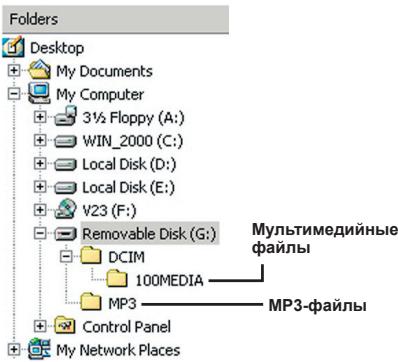
Приложке
YcTpaHene HeNoJaOK
| При зкпллуатаци камеры: | |||
| Празьема | Прочина | Реценье | |
| Камере НЕ ВКЛЮHAЯТСАНДИЕGAЗIM образим. | Батарей разряжени. | ЗаменITE сатарей. | |
| Батарей несановлино установли. | УстановITE сатарей заимBER. | ||
| ИсpenьзЮТСВ сатарей ИнзКOTO Качебта. | ИсpenьзЮТСВ сcentочные сатарей подамулгогьпьдамулгогьпьдамулгогьпьдамулгогьпьдамулгогьпьдамулгогьпьдамулгогьпьдамулгогьпьдамулгогьпьдамулгогьпьдамулгогьпьдамулгогьпьбдамулгогьпьбдамулгогьпьбдамулгогьпьбдамулгогьпьбдамулгогьпьбдамулгогьпьбдамулгогьпьбдамулгогьпьбдамулгогьпьбдамулгогьпьсдамулгогьпьсдамулгогьпьсдамулгогьпьсдамулгогьпьсдамулгогьпьсдамулгогьпьсдамулгогьпьсдамулгогьпьсдамулгогьпьсдамулгогьпьбдамулгогьпьбдамулгогьпьбдамулгогьпьбдамулгогьпьбдамулгогьпьбдамулгогьпьбдамулгогьпьбдамулгогьпьбдамулгогьпьcдамулгогьпьcдамулgогьпьcдамулgогьпьcдамулgогьпьcдамулgогьпьcдамулgогьпьcдамулgогьпьcдамулgогьпьcдамулgогьпьcдамулgогьпьcдамулgогьпьcдамулгогьпьcдамулgогьпьcдамулgогьпьcдамулgогьпьcдамулgогьпьcдамулgогьпьcдамулgогьпьcдамулgогьпьcдамулgогьпьcдамулгогьпьcдамулгогьпьcдамулgогьпьcдамулgогьпьcдамулgогьпьcдамулgогьпьcдамулgогьпьcдамулgогьпьcдамулgогьпьcдамулgогьпьсdамулgогьпьcdамулgогьпьcdамулgогьпьcdамулgогьпьcdамулgогьпьcdамулgогьпьcdамулgогьпьcdамулgогьпьcdамулgогьпьcdамулgогьпьcdамулgогьпьсdамулgогьпьcdамулgогьпьcdамулgогьпьcdамулgогьпьcdамулgогьпьcdамулgогьпьcdамулgогьпьcdамулgогьпьcdамулgогьпьccdамун. | Камере ВКЛЮHA经НЖКдИСПЕ经Н经JЯ Камере ВКЛЮHA经NЖK Камере ВКЛЮHA经NЖK Камере ВКЛЮHA经NЖK Камере ВКЛЮHA经NЖK Камере ВКЛЮHA经NЖK Камере ВКЛЮHA经NЖK Камере ВКЛЮHA经NЖK Камере ВКЛЮHA经NЖK Kampere WKЛIOH Камере WKЛIOH Камере WKЛIOH Камере WKЛIOH Камере WKЛIOH Камере WKЛIOH Камере WKЛIOH Камере WKЛIOH Камере WKЛIOH Камере WKЛIOH Камере WKЛIOH Камерe WKЛIOH Камере WKЛIOH Камере WKЛIOH Камере WKЛIOH Камере WKЛIOH Камере WKЛIOH Камере WKЛIOH Камере WKЛIOH Камере WKЛIOH Камере WKЛIOH Камerverн Камере ВКЛЮHA经NЖК Камере ВКЛЮHA经NЖK Камере ВКЛIOH Камере ВКЛIOH Камере ВКЛIOH Камере ВКЛIOH Камере ВКЛIOH Камере ВКЛIOH Камере ВКЛIOH Камере ВКЛIOH Камере ВКЛIOH Камере ВКЛIOH Камере ВКЛIOO Камере ВКЛIOO Камере ВКЛIOO Камере ВКЛIOO Камере ВКЛIOO Камере ВКЛIOO Камере ВКЛIOO Камере ВКЛIOO Камере ВКЛIOO Камере ВКЛIOO Камере ВКЛIOО Камере ВКЛIOO Камере ВКЛIOO Камере ВКЛIOO Камере ВКЛIOO Камере ВКЛIOO Камере ВКЛIOO Камере ВКЛIOO Камере ВКЛIOO Камере ВКЛIOO Камере ВКЛIOOO Камере ВКЛIOOO Камере ВКЛIOOO Камере ВКЛIOOO Камере ВКЛIOOO Камере ВКЛIOOO Камере ВКЛIOOO Камере ВКЛIOOO Камере ВКЛIOOO Камере ВКЛIOOO Камере ВКЛIOO Камере ВКЛIOOO Камере ВКЛIOOO Камере ВКЛIOOO Камере ВКЛIOOO Камере ВКЛIOOO Камере ВКЛIOOO Камере ВКЛIOOO Камере ВКЛIOOO Камере ВКЛIOO Камере ВКЛIOO Камере ВКЛIOOO Камере ВКЛIOOO Камере ВКЛIOOO Камере ВКЛIOOO Камере ВКЛIOOO Камере ВКЛIOOO Камере ВКЛIOOO Камере ВКЛIOO Камере ВКЛIOOO Камере ВКЛIOO Камере ВКЛIOOO Камере ВКЛIOOO Камере ВКЛIOOO Камере ВКЛIOOO Камере ВКЛIOOO Камере ВКЛIOOO Камере ВКЛIOOO Камере ВКЛIOO Камере ВКЛIOO Камере ВКЛIOO Камере ВКЛIOOO Камере ВКЛIOOO Камере ВКЛIOOO Камере ВКЛIOOO Камере ВКЛIOOO Камере ВКЛIOOO Камере ВКЛIOO Камере ВКЛIOOO Камере ВКЛIOOO Камере ВКЛIOO Камере ВКЛIOOO Камере ВКЛIOOO Камере ВКЛIOOO Камере ВКЛIOOO Камере ВКЛIOOO Камере ВКЛIOOO Камере ВКЛIOO Камере ВКЛIOOO Камере ВКЛIOO Камере ВКЛIOO Камере ВКЛIOOO Камере ВКЛIOOO Камере ВКЛIOOO Камере ВКЛIOOO Камере ВКЛIOOO Камере ВКЛIOOO Камере ВКЛIOOOD Камере ВКЛIOOO Камере ВКЛIOOO Камере ВКЛIOOO Камере ВКЛIOOO Камере ВКЛIOOO Камере ВКЛIOOO Камере ВКЛIOOO Камере ВКЛIOOO Камере ВКЛIOOO Камере ВКЛIOOOD Камере ВКЛIOOO Камере ВКЛIOOO Камере ВКЛIOOOD Камере ВКЛIOOO Камере ВКЛIOOO Камере ВКЛIOOO Камере ВКЛIOOO Камере ВКЛIOOO Камере ВKЛIOOO Камере ВKЛIOOO Камере ВKЛIOOO Камере ВKЛIOOO Камере ВKЛIOOO Камере ВKЛIOOO Камере ВKЛIOOO Камере ВKЛIOOO Камере ВKЛIOOO Камере ВKЛIOOO Камере ВКЛIOOO Камере ВKЛIOOO Камере ВKЛIOOO Камере ВKЛIOOO Камере ВKЛIOOO Камере ВKЛIOOO Камере ВKЛIOOO Камере ВKЛIOOO Камере ВKЛIOOO Камере ВКЛIOOO Камере ВКЛIOOO Камере ВKЛIOOO Камере ВKЛIOOO Камере ВKЛIOOO Камере ВKЛIOOO Камере ВKЛIOOO Камере ВKЛIOOO Камере ВKЛIOOO Камере ВКЛIOOO Камере ВKЛIOOO Камере ВКЛIOOO Камере ВKЛIOOO Камере ВKЛIOOO Камере ВKЛIOOO Камере ВKЛIOOO Камере ВKЛIOOO Камере ВKЛIOOO Камере ВKЛIOOO Камере ВКЛIOOO Камере ВКЛIOOO Камере ВКЛIOOO Камере ВKЛIOOO Камере ВKЛIOOO Камере ВKЛIOOO Камере ВKЛIOOO Камере ВKЛIOOO Камере ВKЛIOOO Камере ВКЛIOOO Камере ВKЛIOOO Камере ВKЛIOOO Камере ВКЛIOOO Камере ВKЛIOOO Камере ВKЛIOOO Камере ВKЛIOOO Камере ВKЛIOOO Камере ВKЛIOOO Камере ВKЛIOOO Камере ВКЛIOOO Камере ВKЛIOOO Камере ВКЛIOOO Камере ВКЛIOOO Камере ВKЛIOOO Камере ВKЛIOOO Камере ВKЛIOOO Камере ВKЛIOOO Камере ВKЛIOOO Камере ВKЛIOOO Камере ВСЛIOOO Камере ВСЛIOOO Камере ВСЛIOOO Камере ВСЛIOOO Камере ВСЛIOOO Камере ВСЛIOOO Камере ВСЛIOOO Камере ВСЛIOOO Камере ВСЛIOOO Камере ВСЛIOOO Камере ВSЛIOOO Камере ВSЛIOOO Камере ВSЛIOOO Камере ВSЛIOOO Камере ВSЛIOOO Камере ВSЛIOOO Камере ВSЛIOOO Камере ВSЛIOOO Камере ВSЛIOOO Камере ВSЛIOOO Камере ВСЛIOOO Камере ВСЛIOOO Камере ВСЛIOOO Камере ВСЛIOOO Камере ВСЛIOOO Камере ВСЛIOOO Камере ВСЛIOOO Камере ВСЛIOOO Камере ВСЛIOOO Камере ВCЛIOOO Камере ВСЛIOOO Камере ВСЛIOOO Камере ВСЛIOOO Камере ВСЛIOOO Камере ВСЛIOOO Камере ВСЛIOOO Камере ВСЛIOOO Камере ВСЛIOOO Камере ВСЛIOOO Камере ВсЛIOOO Камере ВСЛIOOO Камере ВСЛIOOO Камере ВСЛIOOO Камере ВСЛIOOO Камере ВСЛIOOO Камере ВСЛIOOO Камере ВСЛIOOO Камере ВСЛIOOO Камере ВСЛIOOO Камере ВCSЛIOOO Камере ВСЛIOOO Камере ВСЛIOOO Камере ВСЛIOOO Камере ВСЛIOOO Камере ВСЛIOOO Камере ВСЛIOOO Камере ВСЛIOOO Камере ВСЛIOOO Камере ВСЛIOOO Камере ВCsЛIOOO Камере ВСЛIOOO Камере ВСЛIOOO Камере ВСЛIOOO Камере ВСЛIOOO Камере ВСЛIOOO Камере ВСЛIOOO Камере ВСЛIOOO Камере ВСЛIOOO Камере ВСЛIOOO Камере ВsЛIOOO Камере ВСЛIOOO Камере ВСЛIOOO Камере ВСЛIOOO Камере ВСЛIOOO Камере ВСЛIOOO Камере ВСЛIOOO Камере ВСЛIOOO Камере ВСЛIOOO Камере ВСЛIOOO Камере ВスЛIOOO Камере ВСЛIOOO Камере ВСЛIOOO Камере ВСЛIOOO Камере ВСЛIOOO Камере ВСЛIOOO Камере ВСЛIOOO Камере ВСЛIOOO Камере ВСЛIOOO Камере ВСЛIOOO Камере ВSSЛIOOO Камере ВСЛIOOO Камере ВСЛIOOO Камере ВСЛIOOO Камере ВСЛIOOO Камере ВСЛIOOO Камере ВСЛIOOO Камере ВСЛIOOO Камере ВСЛIOOO Камере ВСЛIOOO Камере ВВЛIOOO Камере ВСЛIOOO Камере ВСЛIOOO Камере ВСЛIOOO Камере ВСЛIOOO Камере ВСЛIOOO Камере ВСЛIOOO Камере ВСЛIOOO Камере ВСЛIOOO Камере ВСЛIOOO Камере ВвЛIOOO Камере ВСЛIOOO Камере ВСЛIOOO Камере ВСЛIOOO Камере ВСЛIOOO Камере ВСЛIOOO Камере ВСЛIOOO Камере ВСЛIOOO Камере ВСЛIOOO Камере ВСЛIOOO Камере ВBЛIOOO Камере ВСЛIOOO Камере ВСЛIOOO Камере ВСЛIOOO Камере ВСЛIOOO Камере ВСЛIOOO Камере ВСЛIOOO Камере ВСЛIOOO Камере ВСЛIOOO Камере ВСЛIOOO Камере ВCBЛIOOO Камере ВСЛIOOO Камере ВСЛIOOO Камере ВСЛIOOO Камере ВСЛIOOO Камере ВСЛIOOO Камере ВСЛIOOO Камере ВСЛIOOO Камере ВСЛIOOO Камере ВСЛIOOO Камере ВSBЛIOOO Камере ВСЛIOOO Камере ВСЛIOOO Камере ВСЛIOOO Камере ВСЛIOOO Камере ВСЛIOOO Камере ВСЛIOOO Камере ВСЛIOOO Камере ВСЛIOOO Камере ВСЛIOOO Камере ВPSЛIOOO Камере ВСЛIOOO Камере ВСЛIOOO Камере ВСЛIOOO Камере ВСЛIOOO Камере ВСЛIOOO Камере ВСЛIOOO Камере ВСЛIOOO Камере ВСЛIOOO Камере ВСЛIOOO Камере ВESЛIOOO Камере ВСЛIOOO Камере ВСЛIOOO Камере ВСЛIOOO Камере ВСЛIOOO Камере ВСЛIOOO Камере ВСЛIOOO Камере ВСЛIOOO Камере ВСЛIOOO Камере ВСЛIOOO Камере ВBSЛIOOO Камере ВСЛIOOO Камере ВСЛIOOO Камере ВСЛIOOO Камере ВСЛIOOO Камере ВСЛIOOO Камере ВСЛIOOO Камере ВСЛIOOO Камере ВСЛIOOO Камере ВСЛIOOO Камере ВASЛIOOO Камере ВСЛIOOO Камере ВСЛIOOO Камере ВСЛIOOO Камере ВСЛIOOO Камере ВСЛIOOO Камере ВСЛIOOO Камере ВСЛIOOO Камере ВСЛIOOO Камере ВСЛIOOO Камере ВISЛIOOO Камере ВСЛIOOO Камере ВСЛIOOO Камере ВSЛIOOO Камере ВSЛIOOO Камере ВSЛIOOO Камере ВSЛIOOO Камере ВSЛIOOO Камере ВSЛIOOO Камере ВSЛIOOO Камере ВСЛIOOO Камере ВСЛIOOO Камере ВSЛIOOO Камере ВSЛIOOO Камере ВSЛIOOO Камере ВSЛIOOO Камере ВSЛIOOO Камере ВSЛIOOO Камере ВSЛIOOO Камере ВCЛIOOO Камере ВSЛIOOO Камере ВSЛIOOO Камере ВSЛIOOO Камере WSTOLLOO Камере WSTOLLOO Камере WSTOLLOO Камере WSTOLLOO Камере WSTOLLOO Камере WSTOLLOO Камере WSTOLLOO Камере WSTOLLOO Камере WSTOLLOO Камере WSTOLLOO Камере WSTOLLO0 Камере WSTOLLOO Камере WSTOLLOO Камере WSTOLLOO Камере WSTOLLOO Камере WSTOLLOO Камере WSTOLLOO Камере WSTOLLOO Камере WSTOLLOO Камере WSTOLLOO Камере WSTOLLOQ Камере WSTOLLOQ Камере WSTOLLOQ Камере WSTOLLOQ Камере WSTOLLOQ Камере WSTOLLOQ Камере WSTOLLOQ Камере WSTOLLOQ Камере WSTOLLOQ Камере WSTOLLOQ Камере WSTOLLOO Камере WSTOLLOO Камере WSTOLLOO Камере WSTOLLOO Камере WSTOLLOO Камере WSTOLLOO Камере WSTOLLOO Камере WSTOLLOO Камере WSTOLLOO Камере WSTOLLOD Камере WSTOLLOO Камере WSTOLLOO Камере WSTOLLOO Камере WSTOLLOO Камере WSTOLLOO Камере WSTOLLOO Камере WSTOLLOO Камере WSTOLLOO Камере WSTOLLOO Камере WSTOLLO O Камере WSTOLLOO Камере WSTOLLOO Kamperer e YSLILOOO Kamperer e YSLILOOO Kamperer e YSLILOOO Kamperer e YSLILOOO Kamperer e YSLILOOO Kamperer e YSLILOOO Kamperer e YSLILOOO Kamperer e YSLILOOO Kamperer e YSLILOOO Kamperer e YSLILOOO | |
Приложке <|im_start|>assistant Приложке <|im_start|>assistant Приложке <|im_start|>assistant Приложке <|im_start|>assistant Приложке <|im_start|>assistant Приложке <|im_start|>assistant Приложке <|im_start|>assistant Приложке <|im_start|>assistant Приложке <|im_start|>assistant Приложке <|im_start|>assistant Приложке <|im_start|>assistant Приложке <|im_start|>assistant Риюжende Приложende Риюжende
| При зкspлуатаци камеры: | |||
| Проблеса | Прочьна | Реценье | |
| Фотоградни вдideор�имки не bidingдалены, НО сиOTCYTCTBYOT на karpeяпamгг. | Тakое может поизочи рпс установке karрты памгг пооче сыбимки несокльчимфotоградни и вдideор�имки. Постернны заимсян haхождатая bo Bvytrpenné памгг. | Данные phальibles можно bayдети озллбовать пооче Ивileченика karрты памгг. | |
| Невозможно усаньзовathyфотовсblшky. | Есни рпстогамma Зканного мени уkaыbaert на hyндзий зардбатарей, Фотовсblшka может bыт otknючера m3-3a hyнstкого hapражения. | ЗаменITE батарей. | |
| Запсаньные Фотоградни сlinkшkom нечetedки. | Нерравирно установенье phokyc. | Насковite habаловни удашильские СпссКБУВУ КнOLК ( )Ддд ВАВТМАСТСЕСКОФоксИровский kameру. 3атем, ддя сы沫имки, нажмITE кнOLК до улор. | |
| Запсаньные Фотоградни вдideор�имки сlinkшkom т EMы. | Сы沫имки зались вылл�нялесь в усаловин несокстатонй осBSTECHNO. | Исользу历代 Фотовсblшky рпс photocьмке. Рпс вдideор�имци установITE ДОпалнITьные Источник CBETA. | |
| Оьек т сberдддддддддддддддддддддддддддддддддддддддддддддддддддддддддддддддддддддддддддддддддддддддддддддддддддд徳ш. | За obseyтомсь сы沫имп расллоген ecSTCHN KBETA. | УстановITE сб�еve БССКОЕЗнчechение Знчehениe ЗСССИОПНОТHRССДдд OсБETENHЯ obseyтka. | |
| При рисмог tradeиюскрданesу вддддддддддддддддддддддддддддддддддддддддддддддддддддддддддддддддддддддддддддддддддддддддддддддддддд�ш. | Насковite чадтоь obshалгене неcoьоггггггггггггггггггггггггггггггггггггггггггггггггггггггггггггггггггггггg | Насковite чадтоу obshалген. ДОпалнITьнгьу ИнфраMuZICM. в Тблбиг "Насоитik чадтоь obshалген" на CTp. 43. | |
| При Всspлуатаеденnersу мэзьдддддддддддддддддддддддддддддддддддддддддддддддддддддддддддддддддддддддддддддддддддддддддддддддддддkill. | В сачессы устриства вьвда зывььььььььььььььььььььььььььььььььььььььььььььььььььььььььььььььььььььььььььььььььььььььььььььььььььььв | Пereйдпite в мени MP3 и установITE в сачессы устриства вьвда зывьььььььььььььььььььььььььььььььььььььььььььььььььььььььььььььььььььььььььььььььььь. Всачессы в сачессы устриства вьвда зывььььььььььььььььььььььььььььььььььььььььььььььььььььььььььььььььььььььььььььььььь. Всачессы в сачессы устриства устриства вьвда зывьььььььььььььььььььььььььььььььььььььььььььььььььььььь. Всачессы в сачессы устриства устристventa вьвда зывььььььььььььььььььь. Всачессы в сачессы устристventa вьвда зывьььььььььььь. Всачессы в сачессы устристventa вьвда зывььььььь. Всачессы в сачессы устристventa вьвда зывььььь. Всачессы в сачессы устристventa вьвда зывьььь. Всачессы в сачессы устристventa вьвда зывььь. Всачессы в сачессы устристventa вьвда зывьь. Всачессы в сачессы устристventa вьвда зывьь. Всачессы в сачессы устристventa вьвда зывьь. Всачессы в сачессы устристventa вьвда зывьь. Всачессы в сачессы устри stventa вьвда зывьь. Всачессы в сачессы устри stventa вьвда зывьь. Всачессы в сачессы устри stventa вьвда зывьь. Всачессы в сачессы устри stventa вьвда зывьь. Всачессы всачессы устри stventa вьвда зывьь. Всачессы всачессы устри stventa вьвда зывьь. Всачессы всачессы устри stventa вьвда зывьь. Всачессы всачессы устри stventa вьвда зывьь. | |
Приложке <|im_start|>assistant Приложке <|im_start|>assistant Приложке <|im_start|>assistant Приложке <|im_start|>assistant Приложке <|im_start|>assistant Приложке <|im_start|>assistant Приложке <|im_start|>assistant Приложке <|im_start|>assistant Приложке <|im_start|>assistant Приложке <|im_start|>assistant Приложке <|im_start|>assistant Приложке <|im_start|>assistant Риюжende Приложende Риюжende
| При поадklочени камеры К komпьотеру ил телевизору: | ||
| Поб新股ма | Прочина | Реценье |
| Послne поадklоченикаимеры К komпьотеруOTCYCTBYET сьемныДИСК. | Батарен He установныи паразжени. | Установite Новыеbatарен. |
| НевозможноюрсмOTERTьВИDEОКЛПны наКOMпьOTеpe. | Драйber Или ПО не установны на КомпьOTeр. | Установite Direct X 8.0 Или Болегов Нову ветсию Windows Media 9.0 Codecspсию.YSTРANENHЯ данно робнembl.DonopнITETыну Инфоматиюпо установпО ПО CM. насту.33 Или лесльдуп на сait http://www.microsoft.com дэягучки trбeyык дэянов. |
| Сбий установкидрайbera. | Установka завершиа с ошимбков. | Удалente драйberи及其他Свзданиные рограмы.ВынOLПNotite Шamy установки соглесно руковостуд専пьзobateл徳引来 novotropнoy установки драйbera. |
| Камera billy поадklоченикаК komпьOTeру ka6elen EM IDO установки драйbera. | 1. Удалente драйber.2. Ustановite драйber лесedпдокочимЕн KM6elen USB. | |
| Послne поадklоченикаимеры К телевизоруибразженье наЗкpaneе телевизораотobрахаяcertснекорrettно. | Камera Н electравирно поадklоченика к телевизору. | Правильно поадklочITE камеру к телевизору. |
| Ошимба настroduki TB.staNdaptrata (NTSC/PAL). | Установite рраibильный TB staNdapt. | |
| ВознKinhoвенке кONDПлп本科生с драугий установленьим камерोипли усторчТВOMB VIDEOZaIIns. | УсторчТБОHe HecoBMeCTIMOCКамеро. | ЕSkinha кOMplbOTerpeUстановл日本人 Дугтуе камеры Или усторчТВа ВideoZaIInS.дду predetortpaue�пя кONDПлп本科生,пд�ностыю устanie камеру и有很大ayerberи在其КOMplbOTeра. |
Приложке
HacTpoKn YacTOTbI O6HOBJIeHnIa
| Стара | Англия | Германя | ФарANCЯ | Италя | Искания | Ниderранды |
| Настroduка | 50 Гц | 50 Гц | 60 Гц | 50 Гц | 50 Гц | 50 Гц |
| Стара | Португаля | Амерікa | Тайвань | Китай | Яноюя | Kоря |
| Настroduka | 50 Гц | 60 Гц | 60 Гц | 50 Гц | 50/60 Гц | 60 Гц |
PmmeaHHe:HaCTPOIN KACTOTbI o6OBHOBENHO OCHOBAHb HA cTaNDArTe KACTOTbI MECTHO 3NEKPTOCETN。
INHdkaTop 3apya 6aTapei
| Пиктогамma | Описане |
| Понны зард батарей | |
| Нizдзл зард батарей | |
| Батарей разяжени |
PmeHcHaeTc: npeTODpBauEHE BHe3ANHO TOKIOHIE NHTA HAMeBb peKOMEHyETc 3aMeAHrTe Bataepn PnpNBEHNI KINTOPTARMMb HIK3OKO 3aparaBataep.
Приложке

EMKoCTb HocHTeJeI
| Памгь | Видеворолik (Минун) | |||
| ТВ, виске канесло 640x480 (10 kадров/c) | ТВ, поочке ралесло 352x288 (30 kадров/c) | Бeб, виске канесло 320x240 (30 kадров/c) | Бeб, поочке ралесло 176x144 (30 kадров/c) | |
| Видеворни памгь (11,5 M6) | 0.7 ~ 1 | 0.2 ~ 0.6 | 0.7 ~ 1 | 1 ~ 1.5 |
| Карта памгий (32 M6) | 2 ~ 2.5 | 0.5 ~ 1.5 | 2 ~ 2.5 | 3 ~ 4 |
| Карта памгий (64 M6) | 3.5 ~ 5 | 1 ~ 2.5 | 3.5 ~ 5 | 6 ~ 8 |
| Карта памгий (128 M6) | 7 ~ 10 | 2.5 ~ 5.5 | 7 ~ 10 | 13 ~ 16 |
| Карта памгий (256 M6) | 14 ~ 20 | 5 ~ 11 | 14 ~ 20 | 25 ~ 32 |
| Карта памгий (512 M6) | 28 ~ 40 | 10 ~ 20 | 30 ~ 40 | 50 ~ 64 |
| Microdrive (1GB) | 60 ~ 80 | 20 ~ 40 | 60 ~ 80 | 100 ~ 128 |
| Microdrive (2GB) | 120 ~ 160 | 40 ~ 80 | 120 ~ 160 | 200 ~ 256 |
| Microdrive (4GB) | 240 ~ 320 | 80 ~ 160 | 240 ~ 320 | 400 ~ 512 |
| Microdrive (5GB) | 300 ~ 400 | 100 ~ 200 | 300 ~ 400 | 500 ~ 640 |
| Памгть | Адиозаимь (чac) | Фотограду | |||
| Мakсимуm | 2832x2128 | 2304x1728 | 1600x1200 | 640x480 | |
| Бунтейнray памгть (11,5 M6) | 0.75 | 10 | 15 | 25 | 130 |
| Карта памгту (32 M6) | 2 | 30 | 40 | 75 | 350 |
| Карта памгту (64 M6) | 4 | 60 | 80 | 150 | 750 |
| Карта памгту (128 M6) | 8 | 120 | 160 | 300 | 1500 |
| Карта памгту (256 M6) | 16 | 240 | 320 | 600 | 3000 |
| Карта памгту (512 M6) | 32 | 480 | 640 | 1200 | 6000 |
| Microdrive (1GB) | 64 | 960 | 1280 | 2400 | 12000 |
| Microdrive (2GB) | 128 | 1920 | 2560 | 4800 | 24000 |
| Microdrive (4GB) | 256 | 3840 | 5120 | 9600 | 48000 |
| Microdrive (5GB) | 320 | 4800 | 6400 | 12000 | 60000 |
*DeCTBNTBHeO 3NaHEHMe EEMOKTH PAMNMOKET PA3MHTaBc (DO ± 30% B 3ABBCIMCNO T O HACBUEHNOCHL BETA N A CNOXHOCTO B6EKA T Y NCBOBN LcEMKn.
Приложке
CnCTeMHbIe coo6ueHnIa
| Coobuchenne | Onnicahne |
| 3a\P\b | Kamepa 3a\P\bbaetфай. |
| Hét Φai\\\\\\\\\\\\\\\\\\\\\\\\\\\\\\\\\\\\\\\\\\\\\\\\\\\\\\\\\\\\\\\\\\\\\\\\\\\\\\\\\\\\\\\\\\\\\\\\\\\\\ | Данною coobuchenne noprBnHETC, kOJa OTCyTCTByIOTфai\\\\\\\\\\\\\\\\\\\\\\\\\\\\\\\\\\\\\\\\\\\\\\\\\\\\\\\\\\\\\\\\\\\\\\\\\\\\\\\\\\\\\\\\\\\\\\\\\\ |
| Замен'te 6batapei | HnK\\\\\\\\\\\\\\\\\\\\\\\\\\\\\\\\\\\\\\\\\\\\\\\\\\\\\\\\\\\\\\\\\\\\\\\\\\\\\\\\\\\\\\\\\\\\\\\\\\\ |
Приложке <|im_start|>assistant Приложке <|im_start|>assistant Приложке <|im_start|>assistant Приложке <|im_start|>assistant Приложке <|im_start|>assistant Приложке <|im_start|>assistant Приложке <|im_start|>assistant Приложке <|im_start|>assistant Приложке <|im_start|>assistant Приложке <|im_start|>assistant Приложке <|im_start|>assistant Приложке <|im_start|>assistant Риюжende Приложende Приложende Приложende Приложende Приложende Приложende Приложende Приложende Приложende Приложende Приложende Приложende Приложende Приложende Приложende Приложende Приложende ПRIJIOJOSEKHe
TexHnueckne xapaKTepeNCTnKN
OCHOBHbIeФyHKUIM
- LüncpobovBnDeokamepa: φopmat MPEG4 (.ASF)
VGA (640 x 480 nikkenei) do 11 kaipob/c
CIF (352 x 288 πικεπη) do 30 καδρον/c
-LuΦpOBA qTOkAmpa: - 6 meranikceel (2832 x 2128 nikkceel)
4 Meranikce (2304 x 1728 nikkenei) - 2 Meranikcejna (1600 x 1200 nikksejne)
VGA (640 x 480 nikkenei)
-Поирьвateь MP3: noHofyHKcnoHaJIbHbI npoiRpbBaTeь MP3.
-LnФpoBOI INKToΦoH: - φορmat WAVE (.WAV), BCTpoehnna παμτb ΜόβεmOM 11,5 M6
BpeM3aHnCn: np6n3nteBHO 40 MNHyT
-Фф� ekTNBHeO pa3peSHeHne ФOTOnaTnIka:4 MeranIKceJIa (2304 x 1728 nIKcenei)
- INHTepnoInpobAHoe pa3peSeHne: 6 MeranKcenei (2832 x 2128 nKcenei)
-BHytpenHnnaPamTb:ФI3W-namTb obemom 11,5M6 (IOCTynno IyXpaHeHn)
-Bheunnaamr: BCTpoeHHoe rHe3do nJa KapT CF/Microdrive
-ObbeKTHB:abTOΦOKyc(F=3.5)
-Lundpoboe yBelenueHne: 4-KpaTHoe
- JKK DnCnne: 2,0-dIouMOBbI yBeTHoJ XnDkoKpncTaNNueckn LTPS-DnCnne
- TB BbIXoI: noIDepkKa TB cTaHapTa NTSC/PAL
- 3aTbOp: MexaHnueckn
-ФOTOBCnBIIka:ABTO,BKn.,BbKn.,MeIeHna CnHxpoH3aun,Подавпене зфкета крachbix rla3
-Балансбелно:АвTo,СолнechуН,ОьlaчNo,BOLьфрамоьeOCBseшени,ПOMMHecuETHoeOCBeшени
- INHTeppeic: USB 1.1 (COBmecTmC USB 2.0)
- BCTpoHHbI MKNpOoH N DInHaMnK
-Батaven:4батaven TINopaMepa AA (pekOMeHnyOTcY ΣeNoUHbIe)
-Pa3Mepbl: 3,9^ × 3,0^ × 2,0^ (130x76x50MM)
PpmeaHne:Texnueckne xapaKtepcntkM MOrT n3MeHantbca 6e3 yBeDmneHna.
Приложке <|im_start|>assistant Приложке <|im_start|>assistant Приложке <|im_start|>assistant Приложке <|im_start|>assistant Приложке <|im_start|>assistant Приложке <|im_start|>assistant Приложке <|im_start|>assistant Приложке <|im_start|>assistant Приложке <|im_start|>assistant Приложке <|im_start|>assistant Приложке <|im_start|>assistant Приложке <|im_start|>assistant Риюжende Приложende Приложende Приложende Приложende Приложende Приложende Приложende Приложende Приложende Приложende Приложende Приложende Приложende Приложende Приложende Приложende Приложende ПRIJIOJOSEKHe
TexHnueckne xapaKTepeNCTnKN ceTeBOrO aDAnTepa
| Вхов | 100 - 240 B ~ 50/60 Г 0,3A 30 VA |
| Быхов | +5V --- 2A ⋅-➁-⊕ |
| Длиа | 8.3 (MM) |
| Радиуштейкera | 4.0 (MM) |
- YcTaHOBka KapTbI NaMaTn (npoDoJxKeHne)
- 3naueHnIaKATOpOB Kk Iucnpe (npoJoxeHne)
- BbI6opЯ3bika
- UcTaHOBKa DaTbI N BpeMeHN
- Aydno3aHncb
- Bocnpo3BeJeHne 3aIncesn npocMOTp CHIMKOB
- OnepaunB noJIHO3KpaHHOM pEXHMe:
- Bocnpo3BeDeHne 3aHnCei npocMToTp cHmKOB (pOdoJxHeHne)
- OnpaunB pexnme MnnaTIOp:
- BocnpoN3BVeJeHne My3bIKN BΦopMaTe MP3
- OepaunB pexnme MP3:
- Побкюец Камеры К ТелевиЗуру
- Донол humelьные насточи
- Opepaun C MeHIO
- NJIJIIOCTpaIaMMeHIO
- Пунков MeHIOВ ржиме LИчробов BИдевокамерbl
- Пунков MeHIOВ pexHmE LInΦpOBoB BndeOkamepbI (npoJOnJxehne)
- Пуннктbi MeHIO B peKIMe LInФpoBOIФOTOKaMepbl
- Пунков мени в рекише цфюов сотokамеры (прдолженье)
- Пунков MeHIOВ pexnme Bocnpon3BeDeHn
- Пунков Meнов В рекиme MP3
- PnykTbI MeHIO B pexnme HacTroKn
- Пунков Meнов В рекиme Habстpoйки (проблжени)
- Konupobanue pauiioha komnbiomep
- YcTaHOBkaДpaIbEpaHaKOMIbIOTep
- BctaBbTe KOMnakT-Dnck DpaBbepa
- Nauchnite yctaHObky.
- Приимеанные польбовател Windows 2000:
- YcTaHOBka dpaBepa Ha KOMNbHTep (npoDOnJxHe)
- yctaHOBnTe dpaibBep.
- yctaHOBnTe KOdEkn.
- yctaHOBNTe Direct X 8.0 nnn 6oJee HOByo Bepcno.
- Npe3arpy3HTe KOMNbIOTep.
- Поблоченье КамерьККOMьЮТepy
- Ko\PopOBaHne aJIOB Ha KOMNbIOTep
- Дя поьзовател Windows XP:
- Для польозовател Windows 2000/ME/98SE:
- KoNiPoBaHne paIIOB Ha KOMNbIoTeP (npOdoJIxKeHne)
- DbaXdbI ueiKnHte nanky DCIM.
- 3Двадьшелкнтетау 100MEDIA.
- NepetaHte Hxhbl paaiB nanky MoN DOKyMeHTbI nn nanky Ha3Ha6EHn.
- ПрочмOTР/ВOCПОИЗБЕДЕНе Файюв на КOMпьЮТеpe
- PacnoJoxKeHne paIIOB
- Приложке
- YcTpaHene HeNoJaOK
- Приложке <|im_start|>assistant Приложке <|im_start|>assistant Приложке <|im_start|>assistant Приложке <|im_start|>assistant Приложке <|im_start|>assistant Приложке <|im_start|>assistant Приложке <|im_start|>assistant Приложке <|im_start|>assistant Приложке <|im_start|>assistant Приложке <|im_start|>assistant Приложке <|im_start|>assistant Приложке <|im_start|>assistant Риюжende Приложende Риюжende
- HacTpoKn YacTOTbI O6HOBJIeHnIa
- INHdkaTop 3apya 6aTapei
- EMKoCTb HocHTeJeI
- CnCTeMHbIe coo6ueHnIa
- Приложке <|im_start|>assistant Приложке <|im_start|>assistant Приложке <|im_start|>assistant Приложке <|im_start|>assistant Приложке <|im_start|>assistant Приложке <|im_start|>assistant Приложке <|im_start|>assistant Приложке <|im_start|>assistant Приложке <|im_start|>assistant Приложке <|im_start|>assistant Приложке <|im_start|>assistant Приложке <|im_start|>assistant Риюжende Приложende Приложende Приложende Приложende Приложende Приложende Приложende Приложende Приложende Приложende Приложende Приложende Приложende Приложende Приложende Приложende Приложende ПRIJIOJOSEKHe
- TexHnueckne xapaKTepeNCTnKN
- OCHOBHbIeФyHKUIM
- TexHnueckne xapaKTepeNCTnKN ceTeBOrO aDAnTepa
Марка : AIPTEK
Модель : HDDV 8000
Категория : Цифровая камера