
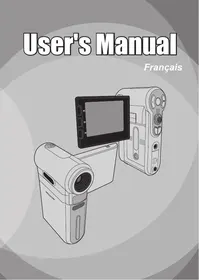
HDDV 8000 - Caméra numérique AIPTEK - Notice d'utilisation et mode d'emploi gratuit
Retrouvez gratuitement la notice de l'appareil HDDV 8000 AIPTEK au format PDF.
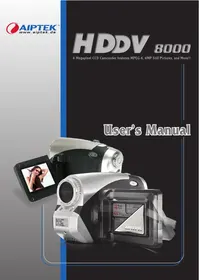



| Type de produit | Caméra numérique multifonction (caméscope, appareil photo, lecteur MP3, dictaphone) |
| Marque | AIPTEK |
| Modèle | HDDV 8000 |
| Dimensions | 130 x 76 x 50 mm (3.9 x 3.0 x 2.0 pouces) |
| Alimentation | 4 piles AA (alcalines recommandées) ou adaptateur secteur optionnel (5V, 2A) |
| Fonctions principales | Caméscope numérique MPEG4 (jusqu'à 640x480 à 11 ips), appareil photo numérique (jusqu'à 6 MP interpolés), lecteur MP3, dictaphone numérique (format WAV, ~40 min) |
| Stockage interne | Mémoire flash de 11.5 Mo |
| Stockage externe | Slot carte CompactFlash (CF) ou Microdrive |
| Objectif | Autofocus, ouverture F=3.5 |
| Zoom | Zoom numérique 4x |
| Affichage | Écran LCD couleur LTPS de 2.0 pouces |
| Flash | Auto, marche, arrêt, synchro lente |
| Balance des blancs | Auto, ensoleillé, nuageux, tungstène, fluorescent |
| Interface | USB 1.1 (compatible 2.0), sortie TV (NTSC/PAL), prise écouteurs, entrée DC |
| Entretien et nettoyage | Éviter tout contact avec l'eau, ne pas exposer à des températures élevées, nettoyer avec un chiffon doux et sec |
| Sécurité | Ne pas démonter, percer ou faire tomber l'appareil ; utiliser uniquement les accessoires fournis ; garder hors de portée des enfants |
| Pièces détachées et réparabilité | Piles AA standards, câble USB, câble AV, dragonne, adaptateur secteur optionnel ; pas de réparation par l'utilisateur, contacter le SAV |
| Informations générales | Notice disponible en plusieurs langues sur le site du fabricant |
FOIRE AUX QUESTIONS - HDDV 8000 AIPTEK
Questions des utilisateurs sur HDDV 8000 AIPTEK
0 question sur cet appareil. Repondez a celles que vous connaissez ou posez la votre.
Poser une nouvelle question sur cet appareil
Téléchargez la notice de votre Caméra numérique au format PDF gratuitement ! Retrouvez votre notice HDDV 8000 - AIPTEK et reprennez votre appareil électronique en main. Sur cette page sont publiés tous les documents nécessaires à l'utilisation de votre appareil HDDV 8000 de la marque AIPTEK.
MODE D'EMPLOI HDDV 8000 AIPTEK
| Time | |
| Year : | 2005 |
| Month : | 03 |
| Day : | 20 |
| Hour : | 12 |
| Minute : | 01 |
| Time | |
| Year : | 2005 |
| Month : | 03 |
| Day : | 20 |
| Hour : | 12 |
| Minute : | 01 |
● Enregistrement d'un clip vidéo
Cher utilisateur, merci d'avoir acheté ce produit.
Beaucoup de temps et d'efforts ont été consacrés à son
développement, et nous espérons qu'il vous donnera satisfaction pour
de nombreuses années.
Avertissement de sécurité
- Ne faites pas tomber, ne percez pas et ne démontez pas l'appareil; sinon la garantie cessera.
- Évitez tout contact avec l'eau, séchez vos mains avant de l'utiliser.
- N'exposez pas l'appareil à de fortes températures et ne le laissez pas exposé à la lumière directe du soleil. Ceci pourrait endommager l'appareil.
- Utilisez l'appareil avec soin. Évitez d'appuyer fortement sur le corps de l'appareil.
- Pour votre propre sécurité, évitez d'utiliser l'appareil en cas d'orage ou de tonnerre.
- Évitez d'utiliser des piles de différents types ou différentes marques en même temps. Ceci pourrait conduire à de sérieux dégâts.
- Enlevez les batteries en cas de non utilisation prolongée, car des batteries déterminées pourraient affecter le fonctionnement de l'appareil.
- Enlevez la batterie si elle présente des signes de fuite ou de déformation.
- N'utilisez que les accessoires fournis par le fabricant.
- Conservez l'appareil hors de portée des enfants.


Table des matières
Bienvenue 1
Avertissement de sécurité 1
Table des matières 2
Prise en main 4
Connaître les parties de votre caméra 4 Installer les batteries 5 Insérer une carte mémoire (facultatif) 6 Attacher la dragonne (facultatif) 8 Comment tenir votre caméra 9 Comment ouvrir le couvercle des connecteurs 9 Utiliser un trépied (facultatif) 10
Fonctionnement de base 11
Allumer votre caméra 11 Éteindre votre caméra 11 Lecture de l'indicateur LCD 12 Régler la langue 14 Régler la date et l'heure 14 Enregistrer un clip vidéo 15 Prendre un cliché 17 Enregistrer un clip vocal 18 Relire vos enregistrements 19 Lire de la musique MP3 21 Relier votre caméra à votre TV 22
Réglages avancés 23
Utilisation du menu 23 Illustration du menu 23 Éléments de menu en mode Caméscope numérique 24 Éléments de menu en mode Appareil photo numérique 26 Éléments de menu en mode Lecture 29 Éléments de menu en mode MP3 30 Éléments de menu en mode Réglages 31
Copier des fichiers vers votre PC 33
Installer le pilote sur votre PC 33 Relier votre caméra à votre PC 35 Copier des fichiers vers le PC 36
Table des matières
Visualiser/Lire des fichiers sur votre PC 38 Emplacement des fichiers 39
Addendum 40
Dépannage 40, Réglages de fréquence 43, Indicateur d'autonomie batterie 43, Capacité de stockage 44, Messages système 45, Spécifications 46, Spéc. Adaptateur AC 47
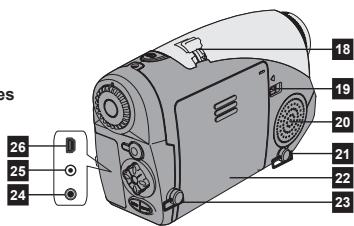
Connaître les parties de votre caméra
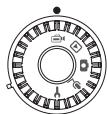
1 Bouton d'alimentation (山) 2 Déclencheur (O) 3 Molette de mode 4 Bouton d'enregistrement (●) 5 LED arrêt 6 Bouton 4-directions (↓) 7 Bouton Entrée (ENTER) 8 Bouton de menu (MENU) 9 Couvercle des connecteurs 10 Bouton d'éjection de carte (I) 11 Affichage LCD 12 Objectif 13 Flash 14 LED avant 15 Microphone 16 Monture pour trépied 17 Slot carte mémoire 18 Levier de zoom 19 Levier de libération des batteries 20 Haut-parleur 21 Attache dragonne (1) 22 Couvercle du logement batteries 23 Attache dragonne (2) 24 Connecteur Sortie TV / Écouteurs 25 Connecteur DC-in 26 Connecteur USB
Installer les batteries
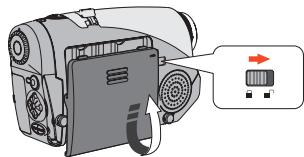
1 Ouvrez le couvercle du logement à batteries.
Poussez le levier de libération en position déverrouillée, puis tirez le couvercle du logement à batteries vers le bas et soulevez le couvercle vers le haut pour l'enlever.
2 Installez les batteries.
Placez quatre piles AA dans le logement. Notez bien que les pôles positif (+) et négatif (-) ne peuvent pas être inversés.
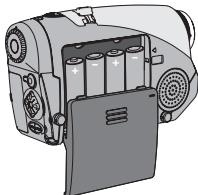
3 Remettez en place le couvercle.
Une fois les batteries correctement installées, remettez en place le couvercle du logement à batteries.
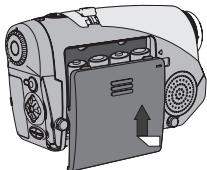
N'utilisez pas de batteries de différents types ou de différentes marques en même temps. Pour de meilleures performances, il est recommandé d'utiliser des piles alcalines ou des batteries NiMH.
Insérer une carte mémoire (facultatif)
En supplément de la mémoire flash intégrée, votre caméra peut stocker des données sur une carte Compact Flash (CF) ou un microdrive.
Pour insérer une carte mémoire, enfoncez doucement la carte comme indiqué jusqu'à ce que la carte arrive en butée du slot. Notez que vous devez insérer la carte mémoire avant d'allumer l'appareil.
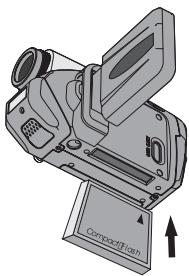
Une fois la carte mémoire insérée, nous vous recommandons de formater cette carte mémoire avant de l'utiliser. Pour formater une carte mémoire avec l'appareil, suivez cette méthode : Insérez une carte mémoire → Allumez l'appareil → Passez la
molette de mode sur le mode Réglages
Entrez dans le sous-menu Avancé → Entrez dans le sous-menu Formater → Sélectionnez Oui et appuyez sur le bouton Entrée (ENTER).
Notez que toutes les données stockées sur la carte mémoire disparaissent après le formatage.
Menu Avancé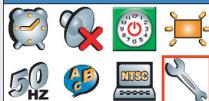
• Insérer une carte mémoire (suite)
Pour enlever la carte, assurez-vous que l'alimentation est coupée. Ouvrez ensuite le panneau LCD, puis poussez sur le bouton d'éjection de la carte pour éjecter la carte ou le Microdrive.
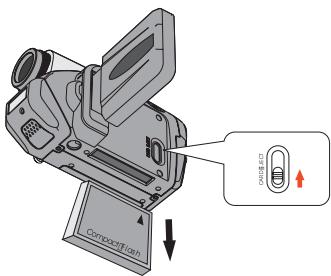
N'enlevez pas la carte mémoire pendant que l'appareil est allumé. Ceci pourrait endommager l'appareil de façon anormale. Lorsqu'une carte mémoire est insérée, l'appareil utilise la carte comme support de stockage principal. Les fichiers stockés dans la mémoire intégrée de l'appareil deviennent inaccessibles jusqu'à ce que la carte soit enlevée. Si la carte CF n'est pas identifiable par votre appareil mais qu'elle est utilisable sur d'autres appareils, il s'agit probablement d'un format incompatible. Veuillez passer à la section Dépannage pour plus d'informations.
Attacher la dragonne (facultatif)
1. Dépliez la dragonne.
Dépliez et étendez la dragonne comme illustré.
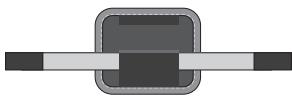
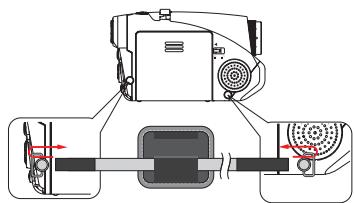
2. Enfilez la dragonne dans l'œillet.
Enfilez les extrémités de la dragonne dans les œillets de l'appareil. Attachez ensuite ensemble les deux extrémités comme indiqué.

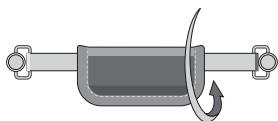
3. Préparez la dragonne pour son utilisation.
Pliez l'enveloppe de protection pour attacher la dragonne.
Comment tenir votre caméra
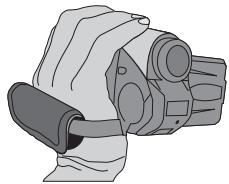
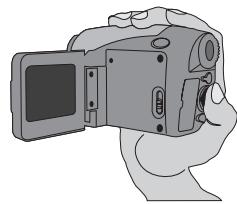
Passez votre main dans la dragonne et tenez fermement votre caméra comme illustré. Lorsque vous prenez des clichés ou que vous enregistrez des clips vidéo, évitez d'obstruer l'objectif afin d'obtenir le meilleur résultat.
Comment ouvrir le couvercle des connecteurs
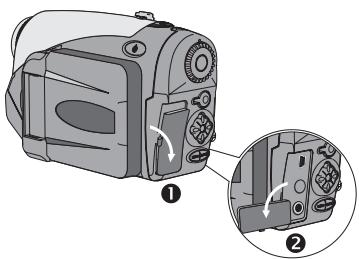
Lorsque vous pouvez relier votre caméra à votre PC, à une TV, à des écouteurs, ou à un adaptateur AC/DC, il vous faut ouvrir le couvercle des connecteurs. Veuillez ouvrir le couvercle doucement en suivant la procédure indiquée ci-dessous.
● Utiliser un trépied (facultatif)
Utilisez un trépied pour minimiser les mouvements de l'appareil et assurer une qualité d'image optimale, surtout lorsque vous faites des autoportraits ou que vous tenez une vidéoconférence.
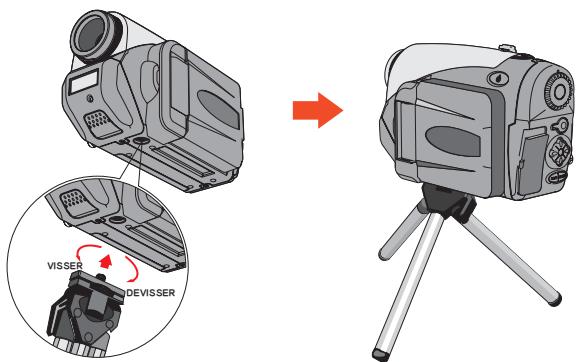
L'illustration du trépied n'est là qu'à titre indicatif. Le vrai modèle peut être différent.
Fonctionnement de base
⊙ Allumer votre caméra
Maintenez enfoncé le bouton d'alimentation (↓) pendant 1 seconde pour allumer la caméra.
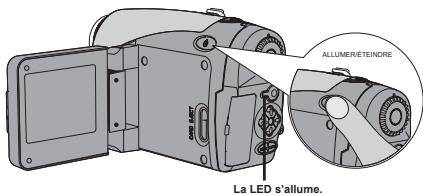
⊕ Si l'appareil ne s'allume pas après avoir appuyé sur le bouton d'alimentation, veuillez vérifier :
- Qu'il y a quatre batteries AA installées dans la caméra.
- Que les batteries ont encore assez de puissance.
- Que la polarité (+-) des batteries installées est correcte.
Éteindre votre caméra
Maintenez enfoncé le bouton d'alimentation (↓) pendant 1 seconde pour éteindre la caméra.
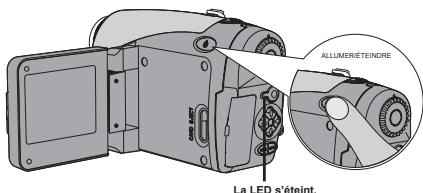
● Lecture de l'indicateur LCD
Mode caméscope numérique :
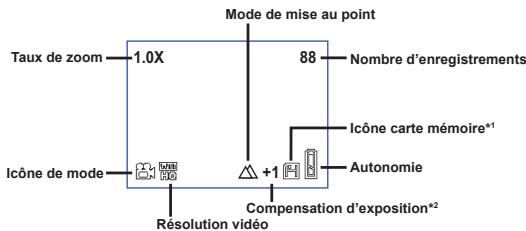
1. Cette icône apparaît lorsqu'une carte mémoire est insérée. 2. Cette icône apparaît lorsqu'un réglage autre que par défaut est sélectionné.
Mode caméscope numérique :
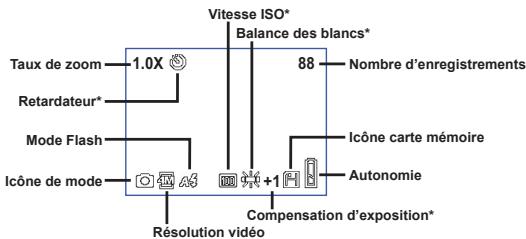
- Ces icônes apparaissent lorsqu'un réglage autre que par défaut est sélectionné.
Appuyez sur le bouton Entrée (ENTER) de façon répétée pour faire basculer, de manière cyclique, l'affichage LCD entre : OSD allumé (LCD allumé) → OSD éteint (LCD allumé) → LCD éteint.
● Lecture de l'indicateur LCD (suite)
Mode de lecture :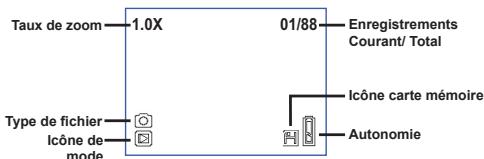
Mode enregistrement vocal : Mode MP3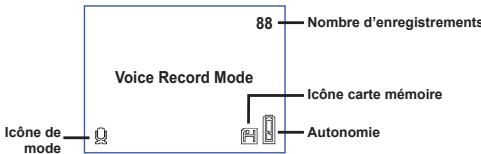
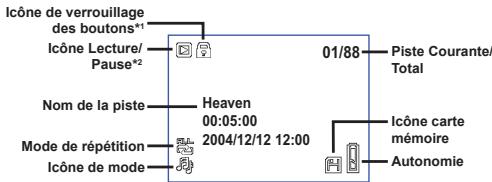
1. Cette icône apparaît pendant 30 secondes en lecture ou lors d'une pression sur le bouton Entrée (ENTER) pendant la lecture. 2. Cette icône apparaît pendant la lecture.
Régler la langue
Lorsque vous allumez votre caméra pour la première fois, il est possible que l'affichage LCD n'affiche pas les messages dans toute langue locale. Vous pouvez régler la langue de l'affichage LCD à l'aide de la méthode ci-dessous.
1. Allumez la caméra et passez la Molette de mode sur le mode Réglages (Y). 2. Appuyez sur le bouton Gauche ou Droite (◄ ou ►) pour sélectionner l'icône et appuyez sur le bouton Entrée (ENTER). 3. Appuyez sur le bouton Gauche ou Droite (◄ ou ►) pour sélectionner une langue appropriée et appuyez sur le bouton Entrée (ENTER).
Régler la date et l'heure
Réglez correctement la date et l'heure afin que les informations de fichier soient correctement enregistrées. Vous pouvez régler la date et l'heure à l'aide de la méthode ci-dessous.
1. Allumez la caméra et passez la molette de mode sur le mode Réglages (Y). 2. Appuyez sur le bouton Gauche ou Droite (◄ ou ►) pour sélectionner l'icône, puis appuyez sur le bouton Entrée (ENTER). 3. Appuyez sur les boutons Haut et Bas (▲/▼) pour régler la valeur. Appuyez sur le bouton Entrée (ENTER) pour confirmer le réglage. Une fois que tous les éléments sont passés, la date et l'heure sont enregistrées.
| Time | |
| Year : | 2005 |
| Month : | 03 |
| Day : | 20 |
| Hour : | 12 |
| Minute : | 01 |
- Enregistrer un clip vidéo
1. Allumez la caméra et passez la molette de mode sur le mode Caméscope (三).
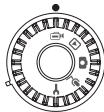
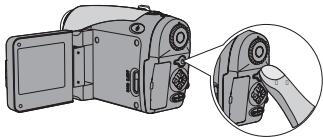
2. Appuyez sur le bouton d'enregistrement (●) pour commencer à enregistrer.
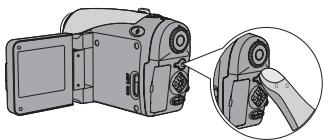
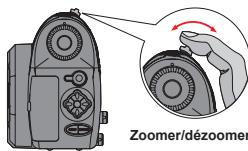
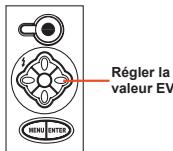
3. Pendant l'enregistrement, vous pouvez utiliser le levier de zoom pour zoomer et dézoomer l'écran. Vous pouvez également régler la mise au point ou la valeur EV si nécessaire.
| Réglage de mise au point : Appuyez sur le déclencheur (°) pendant l'enregistrement. | |
| Δ | 200cm ~ ∞ |
| Ω | 100cm ~ 200cm |
| E | 40cm ~ 100cm |
| Valeur EV : plage de -3 à +3. | |
- Enregistrer un clip vidéo (suite)
Vous pouvez activer la fonction autofocus pour l'enregistrement vidéo. Pour activer la fonction, suivez cette procédure : Allumez la caméra → Passez la molette de mode sur le mode Caméscope numérique (≅) → Appuyez sur le bouton Menu (MENU) → Entrez dans le sous-menu Activer AF → Sélectionnez Activé et appuyez sur le bouton Entrée (ENTER). Si la fonction autofocus est activée, un certain bruit mécanique peut survenir pendant l'enregistrement.
4. Appuyez de nouveau sur le bouton d'enregistrement (●) pour arrêter l'enregistrement.
Prendre un cliché
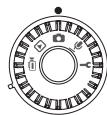
1. Allumez la caméra et passez la molette de mode sur le mode Appareil photo numérique (O).
2. Avant de prendre une photo, vous pouvez utiliser le levier de zoom pour zoomer et dézoomer l'écran.
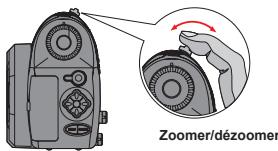
3. Réglez la mise au point ou la valeur EV si nécessaire.
| Mode Flash : | |||
| 3 | 43 | 50 | 60 |
| Allumé | Auto | Éteint | Synchro lente |
| Valeur EV : plage de -3 à +3. | |||
Régler le mode Flash
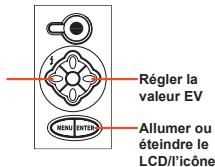
4. Appuyez sur le déclencheur (à) à mi-course et maintenez-le pour que l'appareil fasse la mise au point automatiquement. Enforcez ensuite sur le bouton complètement pour prendre un cliché.
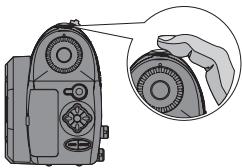
- Enregistrer un clip vocal
1 Allumez la caméra et passez la molette de mode sur le mode Enregistrement vocal ( ).
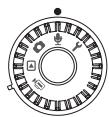
2 Appuyez sur le bouton d'enregistrement (●) pour commencer à enregistrer.
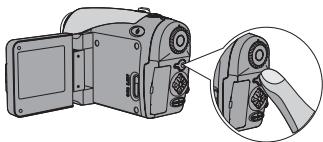
3 Une fois terminé, appuyez de nouveau sur le bouton d'enregistrement (●) pour arrêter d'enregistrer.
● Relire vos enregistrements
1 Allumez la caméra et passez la molette de mode sur le mode Lecture (▶).
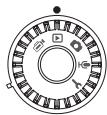
2 Utilisation du mode plein écran :
| Type de fichier | Comment... | Action |
| Image (◇) | Basculer entre les fichiers | Appuyez sur le bouton Gauche ou Droit (◇)(quand le taux de zoom n'est pas verrouillé). |
| Zoomer/dézoomer (1x~4x) | Utilisez le levier de zoom pour zoomer/dézoomer. | |
| Verrouillé/relâcher le taux de zoom | Lorsque le taux de zoom est supérieur à 1.0x, appuyez sur le Déclencheur (◇). | |
| Parcourir une image agrandie | Lorsque le taux de zoom est verrouillé, utilisez le bouton 4-directions (◇) pour parcourir l'image. | |
| Vidéo (≡) & Audio (♣) | Passer d'un:fichier à l'autre | Appuyez sur le bouton Gauche ou Droit (◇)( quand aucun:fichier n'est lu). |
| Commencer la lecture | Appuyez sur le Déclencheur (◇). | |
| Mettre en pause/Reprise la lecture | Pendant la lecture/là pause, appuyez sur le Déclencheur (◇). | |
| Avance/retour rapide | Pendant la lecture, appuyez sur le bouton Gauche ou Droit (◇). Appuyez sur le même bouton de nouveau pour reprise la lecture. | |
| Régler le volume sonore | Pendant la lecture, appuyez sur le bouton Haut ou Bas (◇) button. | |
| Arrêter la lecture | Pendant la lecture, appuyez sur le bouton Menu (MEN). |
● Relire vos enregistrements (suite)
3 Utilisation du mode Index :
| Comment ... | Action |
| Basculer en mode index | Déplacez le levier de zoom vers W. |
| Revenir en mode plein écran | Déplacez le levier de zoom vers T. |
| Passer d'un filtier à l'autre | Appuyez sur le bouton Gauche ou Droite (▲). |
| Faire défiler les pages vers le haut/bas | Appuyez sur le bouton Haut ou Bas (▲). |
| Lire/voir le filtier sélectionné | Appuyez sur le déclencheur (▲). |
Lire de la musique MP3
1 Allumez la caméra et passez la molette de mode sur le mode Lecture (E). Appuyez sur le bouton d'enregistrement (●).
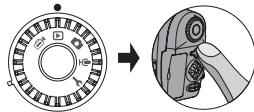
2 Utilisation en MP3 :
| Comment ... | Action |
| Basculer entre les modes MP3 et Lecture | Appuyez sur le bouton d'enregistrement ( ● ) (lorsque aucune piste n'est en lecture). |
| Passer d'un fisier à l'autre | Appuyez sur le bouton Gauche ou Droite (▲▶) (quand la piste est en pause ou arrêtée). |
| Lire le fisier sélectionné | Appuyez sur le déclencheur (◇) . |
| Mettre en pause/ Reprendre la lecture | Appuyez sur le déclencheur (◇) . |
| Avance/retour rapide | Pendant la lecture, appuyez sur le bouton Gauche ou Droite (▲▶). |
| Régler le volume sonore | Pendant la lecture, appuyez sur le bouton Haut ou Bas (▲). |
| Arrêté la lecture | Pendant la lecture, appuyez sur le bouton Menu (MENU). |
| Bouton verrouiller/ déverrouiller | Pendant la lecture, appuyez sur le bouton Entrée (ENTER). |
| Basculer la sortie son vers écouteurs/haut-parleur | Appuyez sur le bouton Menu (MENU), puis modifies le périphérique de sortie son. |
Avant de lire de la musique MP3, il vous faut copier des fichiers MP3 vers l'appareil. Voir page 33 pour les détails sur le branchement de l'appareil à votre PC. Vous pouvez alors copier des fichiers MP3 vers l'appareil comme si vous utilisiez un disque amovible (voir page 39). L'affichage LCD s'éteint et tous les boutons sont verrouillés après 30 secondes de lecture. Appuyez sur n'importe quel bouton pour allumer le LCD et appuyez sur le bouton Entrée (BMR) pour déverrouiller les boutons. Heaven 00:05:00

01/88

2004/12/12 12:00

● Relier la caméra à votre TV.
Reliez votre caméra et votre TV via le câble AV accessoire pour un affichage en temps réel. Vous pouvez visionner vos clips vidéo, vos clichés, et vos enregistrements audio directement sur votre TV pour les partager avec vos amis et votre famille.
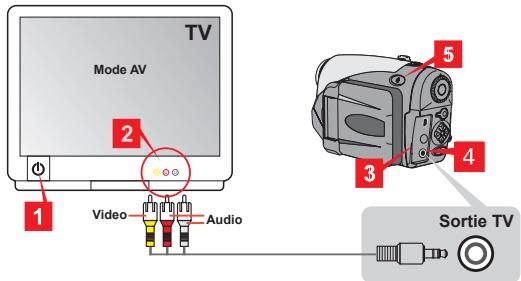
1. Allumez votre TV et passez-la en mode AV. 2. Branchez les extrémités audio et vidéo sur la TV. 3. Ouvrez le couvercle des connecteurs. 4. Branchez l'autre extrémité du câble AV à votre appareil. 5. Allumez l'appareil → Passez la molette de mode sur le mode Réglages (Y) → élément TV → élément TV Out → Sélectionnez Activé.
Si aucune image n'apparaît sur la TV, essayez d'échanger les extrémités audio et vidéo. Si l'affichage n'est pas normal, regardez le réglage NTSC/PAL de l'appareil. Pour revenir à l'affichage sur le LCD de l'appareil, passez la molette de mode sur le mode Réglages (V) → élément TV → élément TV Out → Sélectionnez Désactivé.
Réglages avancés
● Utilisation du menu
Les éléments du menu apportent plusieurs options pour les réglages fins des fonctions de votre appareil. Le tableau suivant donne des détails sur le fonctionnement du menu.
| Comment... | Action |
| Amener le menu*1 | Appuyez sur le bouton Menu (MENU). |
| Déplacez la boîte en surbrillance | Appuyez sur le bouton Gauche ou Droite (▲). |
| Entrer dans le sous menu/ Confirmer un élément | Appuyez sur le bouton Entrée (ENTER). |
| Revenir au menu supérieur | Dans les sous menu, appuyez sur le bouton Menu (MENU). |
| Quitter - sortir du menu | Appuyez sur le déclencheur (◇). |
| *1 En mode d'enregistrement vocal, l'utilisation du menu n'est pas disponible. En mode Régles, cette action n'est pas nécessaire. | |
● Illustration du menu
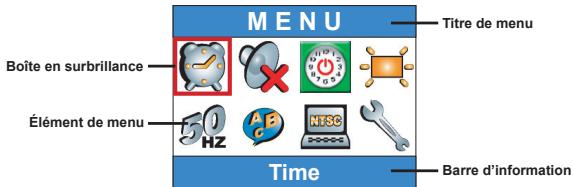
Éléments de menu en mode Caméscope numérique
Allumez → Passez la molette de mode sur le mode Caméscope numérique (Q) → Appuyez sur le bouton Menu (MENU).
| Élément | Option | Description |
| Taille | TVHQ640x480 | Cette option donne la meilleure résolution,appropriate pour des sujets stables. |
| TV352x288 | Cette option enregistre des films qui peuvent êtrevisualisés sur une TV. La qualité video estensibleaux VCD. | |
| WEL320x240 | Cette option enregistre des films qui peuvent êtretransmis via l'Internet haut débit. | |
| WEL176x144 | Cette option donne la résolution la plus faible maisavec la meilleure fluidité. | |
| Effet | Normal | Cette option vous permet d'enregistrer des films encouleurs naturelles. |
| N&B | Cette option vous permit d'enregistrer des films ennoir et blanc. |
Éléments de menu en mode Caméscope numérique (suite)
| Exposition | EV+3 | L'exposition est très fortement augmentée. |
| EV+2 | L'exposition est modérément augmentée. | |
| EV+1 | L'exposition est légèrement augmentée. | |
| EV+0 | L'exposition n'est pas modifiée. | |
| EV-1 | L'exposition est légèrement diminuée. | |
| EV-2 | L'exposition est modérément diminuée. | |
| EV-3 | L'exposition est très fortement diminuée. | |
| Activation AF | Allumé/Éteint | Cette fonction permet à l'appareil d'utiliser l'autofocus pendant l'enregistrement video. Notez qu'un certain bruit mecanique peut survenir quand l'apparéil règla la mise au point pendant l'enregistrement. |

Éléments de menu en mode Appareil photo numérique
Allumez → Passez la molette de mode sur le mode Appareil
photo numérique (O) → Appuyez sur le bouton Menu (MENU).
| Éléments | Option | Description |
| Enregistrement de même | Enregistrer | Cette option vous laïse ajouter des mémos vocaux à vos images. Voici quelques notes sur l'utilisation de cette fonctionnalité :1. Chaque mémo vocal dure 10 secondes.2. Cette fonction est disponible après la prise de vue. Si vous VOUlez ajouter un mémo à chaque image que vous prenez, vous neccessentroller cette fonction immeditatement après chaque prise de vue.3. Un seul mémo vocal peut être enregistré par image. Une fois que le mémo vocal est enregistré, il ne peut être ni modifié ni refait. |
| Taille | 2832x2128 | Cette option donne la meilleure résolution, appropriée pour des tirages photo de 6x8. |
| 2304x1728 | Cette option vous permet de prendre des images appropriées pour des tirages photo 5x7 ou 6x8. | |
| 1600x1200 | Cette option vous permet de prendre des images appropriées pour des tirages photo 3x5 ou 4x6. | |
| 640x480 | Cette option vous permet de prendre des images appropriées pour une visualisation sur écran PC. | |
| Flash | Auto | Le flash se déclenché automatiquement en cas d'éclairage insuffistant. |
| Marche | Le flash se déclenché à chaque prise de vue. | |
| Synchro lente | Le flash se déclenché plusieurs fois par prise de vue. Associé à une vitesse d'obturation lente, cette option vous permet de prendre des photos d'images vivides dans l'obscurité. | |
| Arrêt | Le flash est désactifé. |
Éléments de menu en mode Appareil photo numérique (suite)
| Éléments | Option | Description |
| Retardateur | Allumé/ Eteint | Lorsque vous enforcez complètement le déclenchéur, l'apparil donne un délai de dix secondes avant de prérend l'image. |
| Effets | Normal | Cette option vous permet de prendre des images en couleurs naturelles. |
| Classique | Cette option vous permit de prendre des images dans des tonalités sépia, ressemblant aux photos d'autrefois. | |
| N&B | Cette option vous permit de prendre des images en noir et blanc. | |
| Solariser | Cette option vous permit de prendre des images avec un effet de surexposition. | |
| Impr. Date | Allumé/ Eteint | Une fois l'impression date activée, une marque de date est imprimée sur chaque image que vous prenez. |
| Avancé ↓Balance des blancs | Auto | La balance des blancs est ajustée automatiquement. |
| Ensoleillé | Cette option convient pour une prise de vue en extérieur sous la lumière directe du soleil. | |
| Nuageux | Cette option convient pour une prise de vue en extérieur par temps nuageux ou dans un environnement ombragé. | |
| Fluorescent | Cette option convient pour une prise de vue en intérieur sous un éclairage par tubes néon ou dans un environnement à température de couleur élevée. | |
| Tungstène | Cette option convient pour une prise de vue en intérieur sous un éclairage par incandescence ou dans un environnement à faible température de couleur. |
Éléments de menu en mode Appareil photo numérique (suite)
| Éléments | Option | Description |
| Avancé ↓ ISO | ISO Auto | L'appareil déterminée la vitesse ISO automatiquement. |
| ISO 100 | La vitesse ISO est réglée sur 100, adaptée aux environnements de prise de vue avec une bonne lumière. | |
| ISO 200 | La vitesse ISO est réglée sur 200, adaptée aux environnements de prise de vue avec une lumière modérée. | |
| ISO 400 | La vitesse ISO est réglée sur 400, adaptée aux environnements de prise de vue avec pénombre ou aux vitesse d'obturation rapides. | |
| Avancé ↓ Exposition | EV+3 | L'exposition est très fortément augmentée. |
| EV+2 | L'exposition est modérément augmentée. | |
| EV+1 | L'exposition est légèrement augmentée. | |
| EV+0 | L'exposition n'est pas modifiée. | |
| EV-1 | L'exposition est légèrement diminuée. | |
| EV-2 | L'exposition est modérément diminuée. | |
| EV-3 | L'exposition est très fortément diminuée. |

Éléments de menu en mode Lecture
Allumez l'appareil, puis passez la molette de mode sur le mode Lecture.
Appuyez sur le bouton Menu (MENU).
| Élement | Option | Description |
| Mémo vocal | Allumé/ Éteint | Activez cette fonction pour pouvoir écouter les mémos vocaux lors de la lecture des clichés. Le mémo vocal ('s'il existe) est lu automatiquement lorsque le cliché est lu. Vous pouvè appuyez sur le Déclencheur (®) pourmettre en pause/reprise la lecture. |
| Supprimer | Oui/Non | Cette option vous permet de supprimer le fjichier en cours. |
| Suppr. Tous | Oui/Non | Selon le support de stockage que vous utilisez, vous pouvè supprimer tous les fjichiers stockés sur la carte mémoire ou dans la mémoire interne. |
| Trier fjichiers | ALL Tous | Cette option permet d'afficher tous les fjichiers. |
| Clichés | Cette option permet d'afficher seulement les fjichiers de type photos. | |
| Vidéo | Cette option permet d'afficher seulement les fjichiers de type contrôle clip. | |
| Audio | Cette option permet d'afficher seulement les fjichiers de type série audio. | |
| Information fjichier | Allumé/ Éteint | Cette option déterminé si la informations fjichier (telles queaille fjichier...) s'affichent ou non en mode lecture. |

Éléments de menu en mode MP3
Allumez l'appareil, puis passez la molette de mode sur le mode Lecture (☑), appuyez sur le bouton Enregistrement (●), puis appuyez sur le bouton Menu (MENU).
| Élément | Option | Description |
| Supprimer | Oui/Non | Cette option vous permet de supprimer le morceau en cours. |
| Suppr. Tous | Oui/Non | Cette option vous permit de supprimer tous les morceaux. |
| Mode de répétition | Une | Répête la lecture de la piste en cours. |
| Tous | Répête la lecture de toutes les pistes. | |
| Sortie audio | Écouteurs | Sélectionne les écouteurs comme pérophérique de sortie audio. |
| Haut-parleur | Sélectionne le haut-parleur comme pérophérique de sortie audio. |

Éléments de menu en mode Réglages
Allumez l'appareil, puis passez la molette de mode sur le mode Réglages (Y).
| Éléments | Option | Description |
| Heure | - | Cette option vous permet de régler la date et l'hourre. |
| Bip | Allumé/ Éteint | Cette option permet d'allumer ou d'éteindre le bip sonore. |
| Arrêt auto | 1 min | L'appareil s'éteint automatiquement s'il reste inactif plus d'une minute. |
| 5 min | L'appareil s'éteint automatiquement s'il reste inactif plus de cinq minutes. | |
| 10 min | L'appareil s'éteint automatiquement s'il reste inactif plus de dix minutes. | |
| Luminosité | Élevée | La luminosité du LCD est réglée sur Élevée. |
| Normal | La luminosité du LCD est réglée sur Normale. | |
| Faible | La luminosité du LCD est réglée sur Faible. | |
| Fréquence | 50 Hz | Régle la fréquence de scintillagement sur 50 Hz. |
| 60 Hz | Régle la fréquence de scintillagement sur 60 Hz. | |
| Langue | - | Cette option vous permit de régler la langue. |

Éléments de menu en mode Réglages (suite)
| Éléments | Option | Description |
| TV ↓ Système TV | NTSC | Cette option convient pour la zone Amérique, Taiwan, Japon, et Corée. |
| PAL | Cette option convient pour la zone Allemagne, Angleterre, Italie, Hollande, Chine, Japon et Hongkong. | |
| TV ↓ Sortie TV | Allumé/ Éteint | Cette option permet d'allumer ou d'éteindre la sortie TV. |
| Avancé ↓ Défaut | Allumé/ Éteint | Cette option vous permet de revenir aux réglages d'usine par défaut. Notez que tous les réglages qui ne sont pas par défaut seront surpassés. |
| Avancé ↓ Formater | Allumé/ Éteint | Selon le support de stockage que vous utilisez, vous pouvez formater la carte mémmoire ou la mémmoire interne. Notez que tous les fichiers stockés sur le support sont effacés et disparaissent définitivement. |
Copier des fichiers vers votre PC
Installer le pilote sur votre PC
Vous devez installer le pilote de l'appareil photo pour pouvoir relire les clips vidéo sur votre PC. Pour installer le logiciel :
1. Insérez le CD du pilote.
Allumez votre ordinateur. Placez ensuite le CD accessoire dans le lecteur CD-ROM.
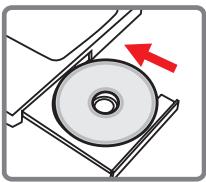
Ne branchez pas le câble USB à votre ordinateur pour l'instant. Éteignez toutes les autres applications qui tournent sur votre ordinateur. Si l'écran d'exécution automatique n'apparaît pas automatiquement, double-cliquez sur Poste de Travail puis sur le lecteur CD-ROM. Lancez alors le programme Setup.exe manuellement.
2 Démarrer l'installation.
Cliquez sur l'icône

pour lancer l'installation du pilote.
Note pour les utilisateurs de Windows 2000 :
Pendant le processus d'installation, un message d'avertissement relatif à la signature numérique peut apparaître deux fois ou plus. Veuillez cliquer sur Oui pour continuer le processus. Le logiciel est complètement compatible avec le système d'exploitation Windows 2000.
● Installer le pilote sur votre PC (suite)
3 Installer le pilote.
L'Assistant d'installation automatique apparaît ensuite et installe automatiquement le programme. Cliquez sur Suivant et suivez les instructions à l'écran pour terminer l'installation.
4 Installer les codecs.
Une fois l'installation du pilote terminée, le programme vous demande d'installer les Codecs Windows Media Player. Si vous n'êtes pas certain que les codecs ont été installés sur votre ordinateur, veuillez cliquer sur Oui et suivre les instructions à l'écran pour terminer l'installation.
5 Installer Direct X 8.0 ou supérieur.
Une fois l'installation des codecs terminée, il vous est demandé d'installer Direct X 8.0 ou supérieur si le programme n'est pas déjà installé sur votre ordinateur. Veuillez cliquer sur Oui pour continuer.
● Les Codec Windows Media Player et Direct X 8.0 ou supérieur sont nécessaires pour regarder les clips vidéo enregistrés avec la caméra.
6 Redémarrer l'ordinateur.
Une fois l'installation terminée, vous pouvez être amené à redémarrer votre ordinateur pour que le pilote prenne effet.
● Relier la caméra à votre PC
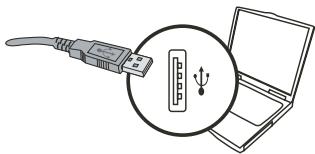
Reliez le câble USB à votre ordinateur.
Allumez votre ordinateur, puis reliez le câble USB accessoire au port USB de votre ordinateur. Assurez-vous que le câble et le port sont correctement alignés.
2 Relier le câble USB à votre caméra.
Assurez-vous qu'il y a quatre batteries AA installées dans la caméra. Puis branchez l'autre extrémité du câble USB sur la caméra.
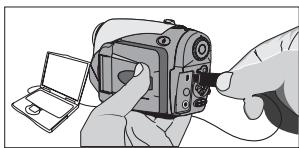
Assurez-vous que les batteries installées disposent toujours de suffisamment de puissance, sinon la connexion peut échouer. Note pour les utilisateurs de Windows 2000/XP/ME : Si vous voulez débrancher la caméra de votre ordinateur, veuillez suivre ces étapes :
- Double-cliquez sur dans la barre des tâches.
- Cliquez sur (Disque USB), puis cliquez sur Stop.
- Sélectionnez la caméra lorsque l'écran de confirmation apparaît et cliquez sur OK.
- Suivez les instructions à l'écran pour débrancher la caméra de votre ordinateur en toute sécurité.
● Copier des fichiers vers le PC
1 Cette étape dépend de votre système d'exploitation :
Pour les utilisateurs de Windows XP :
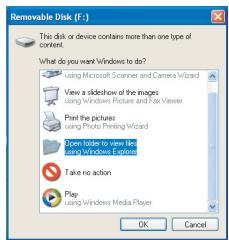
Une fois la caméra reliée à votre ordinateur, une fenêtre de dialogue apparaît automatiquement. Veuillez sélectionner l'élément Ouvrir le dossier pour visualiser les fichiers à l'aide de l'Explorateur Windows et cliquez sur OK.
Pour les utilisateurs de Windows 2000/ME/98SE :
Double-cliquez sur Poste de Travail. Puis double-cliquez sur l'icône du disque amovible qui vient d'apparaître.
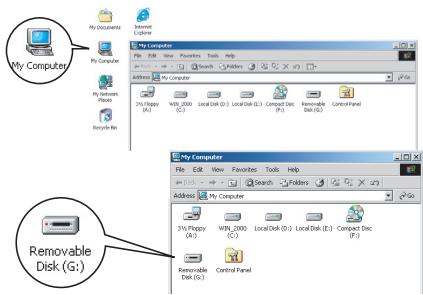
Lorsqu'une carte mémoire est insérée, le disque amovible fait référence à la carte. Sinon, le disque amovible fait référence à la mémoire interne flash.
● Copier des fichiers vers le PC (suite)
2 Double-cliquez sur le dossier de fichiers DCIM.
Windows XP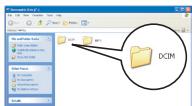
Windows 2000/ME/98 SE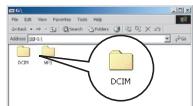
3 Double-cliquez sur le dossier de fichiers 100MEDIA.
Windows XP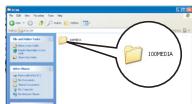
Windows 2000/ME/98 SE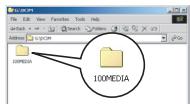
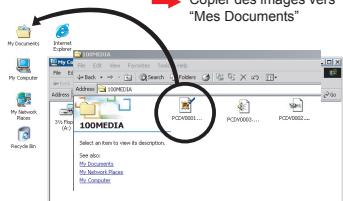
4 Glissez/déposez le fichier cible dans Mes Documents ou dans le dossier de destination.
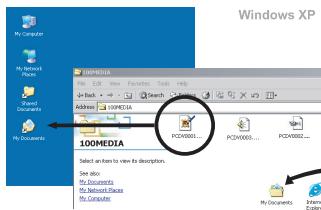

Copier des images vers
"Mes Documents"
● Visualiser/Lire des fichiers sur votre PC
Double-cliquez sur Mes Documents ou tout autre dossier où des fichiers sont stockés.
Windows XP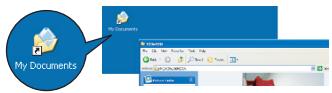
Windows 2000/ME/98 SE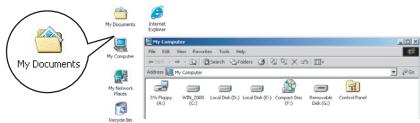
2 Double-cliquez sur le fichier souhaité, et le fichier est ouvert par le programme correspondant à ce type de fichiers.
Windows XP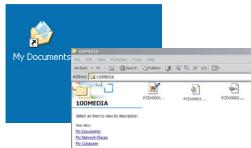
Windows 2000/ME/98 SE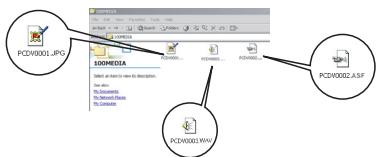
● Emplacement des fichiers
Une fois la caméra reliée à votre ordinateur, un disque amovible apparaît sur votre ordinateur. Le disque amovible représente en fait le support de stockage de votre caméra. Sur ce disque, vous pouvez trouver tous vos enregistrements. Référez-vous à la figure sur la droite pour voir où sont stockés les fichiers.
Dossiers

Bureau

Mes documents

Poste de travail

31% Disquette (A:)

WIN2000C:

Disque local (D:)

Disque local (E:)

V23 (F:)


Fichiers Média
Fichiers MP3
Addendum
Dépannage
| Lors de l'utilisation de l'appareil photo : | ||
| Problème | Cause | Solution |
| L'appareil ne s'allume pasnormalement. | Les batteries sont usagées. | Remplacez les batteries. |
| Les batteries ne sont pasinstallées correctement. | Réinstalléz les batteries. | |
| Les batteries sont demauvaise qualité. | Utilisez des piles alcalines ou desbatteries rechargeables NiMH.N'UTILISZEZ PAS de batteries dedifferent types ou différencemarques en même temps. | |
| L'appareil est allumé maisl'écran LCD n'affiche rien. | Si l'appareil reste inactifpendant plus d'une minute,l'écran LCD s'éteintautomatiquement pouréconomiser l'énergie. | Appuyez sur tout bouton sauf lebouton d'alimentation pour réactiverl'affchage. |
| L'affchage LCD estdéactivé. | Appuyez sur le bouton Entrée(ENTER) pour basculer versl'affchage. | |
| La fonction Sortie TV estactivée. | Éteignez laamera et rallumez-la. | |
| Ne peut pas prenderd'images ou de clipsvidéo en appuyant sur ledéclencheur. | Plus de mémoire. | Libérrez de l'espace sur la cartemémoire ou dans la mémoireinterne. |
| L'appareil recharge le flash. | Attendre que le flash soitcompletèment charge. | |
| Erreur icône LCD aprèsavoir insère la cartemémoire. | La carte est mal insérée. | Enlevez la carte et insérez la dansle bon sens. |
| 1. La carte CF n'est pasidentifiable par la camera.2. L'écran LCD affiche lemessage "ERREUR DEMEMOIRE" ou "ERREURDE CARTE". | Le format de la cartemémoire n'est pascompatible avec l'appareil. | Utilisez la fonction "Formater" del'appareil pour formater la carte. |
| La carte mémoire estcorrompue. | Remplacez la carte mémoire parune nouvelle. | |
Addendum
| Lors de l'utilisation de l'appareil photo : | ||
| Problème | Cause | Solution |
| Je n'ai pas supprimé d'image ni de clip video mais je ne les retrouve pas sur la carte mémoire. | Ceci survient lorsque vous insérez une carte mémoire après avoir pris plusieurs images ou clips video. Les enregistements perdus sont dans la mémoire interne. | Vous pouce acceder à ces fichiers une fois la carte mémoire enlevée. |
| N'arrive pas à utiliser le flash. | Si l'odore OSD indique une faible autonomie batterie, le flash a peut-être été désactivié en raison d'une tension insuffisante. | Remplacez les batteries. |
| Les images enregistrées semble floues. | La mise au point est mal régliée. | Appuyez sur le déclenchéur ( ) à mi-course et maintainez le pour que l'apparèil fasse la mise au point automatiquement. Enforcez ensuite sur le bouton complètement pour prendre un cliché. |
| Les images ou les clips video enregistrés semble tropsons. | L'environnement de la prise de vue ou de l'enregistrement n'avait pasASFZ de lumière. | Utilisez le flash quand vous prenez des images. Ajouter des sources de lumières lorsque vous enregistrez des clips video. |
| Le sujet apparait trop souvent sur un arrêt plan trop clair. | Le sujet est en contre jour. | Régliez une valeur EV plus élevé pour éclairer le sujet. |
| Du bruit survient lors de la visualisation d'images sur l'écran LCD ou sur l'ordinateur. | Le réglage de fréquence ne correspond pas au pays où vous résiduez. | Ajustez le réglage de la fréquence. Pour plus d'informations, référez vous au tableau "Réglages de fréquence" page 43. |
| Aucun son n'est audible lors de la lecture de musique MP3. | Le péripéroide de sortie son est réglié sur écouteurs. | Allez dans le menu MP3 et réglez le péripéroide de sortie son sur haut-parleur. |
Addendum
| Lorsque vous reliez laamera à votre ordinaire ou à votre TV : | ||
| Problème | Cause | Solution |
| Ne peut pas trouver le disque amovible après branchement de laamera sur le PC. | Les batteries ne sont pas installées ou sont usagées. | Installez de nouvelles batteries. |
| Je n'arrive pas à dire de clip video sur mon ordinateur. | Le pilote ou le logiciel n'est pas installé sur l'ordinateur. | Installez Direct X 8.0 ou supérieur et les Codec Windows Media 9.0 pour résoudre ce problème. Voir page 33 pour plus de détails sur l'installation du logiciel, ou allez sur http://www.microsoft.com pour télécharger les fichiers requis. |
| L'installation du pilote échoue. | L'installation s'est terminée anormalement. | Enlevez le pilote et les autres programmes associés. Suivrez les étapes d'installation du manuel pour réinstaller le pilote. |
| L'appareil a été relié au PC via le cable USB avant d'instructor le pilote. | 1. Enlevez le pilote.2. Installez le pilote avant de brancher le cable USB. | |
| L'écran TV n'affiche pas correctement après branchement de laamera sur la TV. | L'apparil n'est pas bien relié à la TV. | Rebranche l'apparil à la TV correctement. |
| Erreur de réglage du système TV (NTSC/PAL). | Réglez le système TV sur le bon élément. | |
| Un conflit avec d'autres appareils ou péripériques de capture installés est survenu. | Le péripérisque n'est pas compatible avec l'apparil. | Si vous avez tout autre approeil ou péripérisque de capture installé sur toute ordinateur, veilliez enlevée complètement l'approil et son pilote de l'ordinateur pour éviter le conflit. |
Addendum
Réglages de fréquence
| Pays | Angleterre | Allemagne | France | Italie | Espagne | Pays-Bas |
| Réglage | 50Hz | 50Hz | 60Hz | 50Hz | 50Hz | 50Hz |
| Pays | Portugal | Etats-Unis | Taiwan | Chine | Japon | Corée |
| Réglage | 50Hz | 60Hz | 60Hz | 50Hz | 50/60Hz | 60Hz |
Remarque : Le réglage de fréquence est basé sur le standard de fréquence de votre alimentation électrique locale.
Indicateur d'autonomie batterie
| Icône | Description |
| Autonomie batteries pleine | |
| Autonomie batteries faible | |
| Autonomie batteries vide |
Remarque : Pour éviter une coupure d'alimentation soudaine, il vous est recommandé de remplacer les batteries lorsque l'indicateur d'autonomie batterie est faible.
Addendum
Capacité de stockage
| Mémoire | Clip video (min) | |||
| TV-HQ 640x480 (10fps) | TV-S 352x288 (30fps) | WEB-HQ 320x240 (30fps) | WEB-S 176x144 (30fps) | |
| Mémoire interne (11.5MB) | 0.7 ~ 1 | 0.2 ~ 0.6 | 0.7 ~ 1 | 1 ~ 1.5 |
| Carte mémoire (32MB) | 2 ~ 2.5 | 0.5 ~ 1.5 | 2 ~ 2.5 | 3 ~ 4 |
| Carte mémoire (64MB) | 3.5 ~ 5 | 1 ~ 2.5 | 3.5 ~ 5 | 6 ~ 8 |
| Carte mémoire (128MB) | 7 ~ 10 | 2.5 ~ 5.5 | 7 ~ 10 | 13 ~ 16 |
| Carte mémoire (256MB) | 14 ~ 20 | 5 ~ 11 | 14 ~ 20 | 25 ~ 32 |
| Carte mémoire (512MB) | 28 ~ 40 | 10 ~ 20 | 30 ~ 40 | 50 ~ 64 |
| Microdrive (1GB) | 60 ~ 80 | 20 ~ 40 | 60 ~ 80 | 100 ~ 128 |
| Microdrive (2GB) | 120 ~ 160 | 40 ~ 80 | 120 ~ 160 | 200 ~ 256 |
| Microdrive (4GB) | 240 ~ 320 | 80 ~ 160 | 240 ~ 320 | 400 ~ 512 |
| Microdrive (5GB) | 300 ~ 400 | 100 ~ 200 | 300 ~ 400 | 500 ~ 640 |
| Mémoire | Séquence audio (heure) | Clichés | |||
| Maximum | 2832x2128 | 2304x1728 | 1600x1200 | 640x480 | |
| Mémoire interne (11.5MB) | 0.75 | 10 | 15 | 25 | 130 |
| Carte mémoire (32MB) | 2 | 30 | 40 | 75 | 350 |
| Carte mémoire (64MB) | 4 | 60 | 80 | 150 | 750 |
| Carte mémoire (128MB) | 8 | 120 | 160 | 300 | 1500 |
| Carte mémoire (256MB) | 16 | 240 | 320 | 600 | 3000 |
| Carte mémoire (512MB) | 32 | 480 | 640 | 1200 | 6000 |
| Microdrive (1GB) | 64 | 960 | 1280 | 2400 | 12000 |
| Microdrive (2GB) | 128 | 1920 | 2560 | 4800 | 24000 |
| Microdrive (4GB) | 256 | 3840 | 5120 | 9600 | 48000 |
| Microdrive (5GB) | 320 | 4800 | 6400 | 12000 | 60000 |
- La valeur réelle de la capacité peut varier (dans les limites de ± 30 %) selon la saturation des couleurs et la complexité du sujet et de l'environnement.
Addendum
Messages système
| Message | Description |
| Enregistrement | Laamera est en train d'enregistrer un fisier. |
| Aucun fisier à litre | Lorsque laamera est réglé sur le mode Lecture sans fisier existant à litre, le message s'affiche. |
| Veuillez changer les batteries | L'autonomie des batteries de laamera est faible. Vous devriez replacer les batteries par des nouvelles immédiatement. |
| Mémoire pleine | Le support de stockage est plein et ne peut stocker davantage de fisiers. Veuillez replacer la carte mémoire ou effacer certains fisiers pour libérer de l'espace mémoire. |
| Erreur mémoire | Laamera ne peut acceder aux données de la mémoire interne. Veuillez formater le support pour résoudre le problème. |
| Flash en cours de chargement | Le flash est en cours de chargement. |
| Erreur Formatage de Fichiers | Le fisier lu n'est pas compatible avec laamera. |
| Formatage en cours | Laamera est en cours de formatage du support de stockage. |
| Sortie carte ; l'alimentation va être coupée | Une carte mémoire installée a été enlevée pendant que laamera est allumée. Laamera va être éteinte. |
Addendum
Spécifications
Fonctions principales
- Caméscope numérique : Format MPEG4 (.ASF) VGA (640 x 480 pixels) / jusqu'à 11 im/s
- CIF (352 x 288 pixels) / jusqu'à 30 im/s
- Appareil photo numérique :
- 6 MP (2832 x 2128) pixels
- 4 MP (2304 x 1728) pixels
- 2 MP (1600 x 1200) pixels VGA (640 x 480) pixels
- Lecteur MP3 : Lecteur MP3 complet
- Dictaphone numérique :
- Format WAVE (.WAV) avec 11.5 MB de mémoire
- Durée d'enregistrement : enregistre environ 40 minutes
- Résolution efficace du capteur : 4 MP (2304 x 1728) pixels
- Résolution interpolée : 6 MP (2832 x 2128) pixels
- Mémoire interne : 11.5 MB Flash (stockage)
- Mémoire externe : Slot carte CF/Microdrive intégré
- Objectif : Autofocus (F = 3.5)
- Zoom numérique : 4X
- Affichage LCD : 2.0" couleur LCD LTPS
- Sortie TV : Prise en charge du système TV NTSC/PAL - Obturateur : Mécanique
- Flash : Auto/ Marche/ Arrêt/ Synchro lente, Anti-yeux rouges
- Balance des blancs : Auto/ Ensoleillé/ Nuageux/ Tungstène/ Fluorescent
- Interface : USB 1.1 (compatible 2.0)
- Microphone et haut-parleur intégrés
- Piles : AA x 4 (alcalines recommandées)
- Dimensions : 130 x 76 x 50 mm
Note : Spécifications sujettes à modifications sans préavis.
Addendum
Spécifications de l'adaptateur secteur
| Entrée | 100 - 240V ~ 50/60 Hz 0.3A 30VA |
| Sortie | +5V --- 2A Ø-Ø-Ø |
| Longeur | 8.3 (mm) |
| Rayon prise | 4.0 (mm) |
Bienvenue
| Time | |
| Year : | 2005 |
| Month : | 03 |
| Day : | 20 |
| Hour : | 12 |
| Minute : | 01 |
| Time | |
| Year : | 2005 |
| Month : | 03 |
| Day : | 20 |
| Hour : | 12 |
| Minute : | 01 |
- Guide vidéo
4 Installation des piles.
| Time | |
| Year : | 2005 |
| Month : | 03 |
| Day : | 20 |
| Hour : | 12 |
| Minute : | 01 |
| Time | |
| Year : | 2005 |
| Month : | 03 |
| Day : | 20 |
| Hour : | 12 |
| Minute : | 01 |
| Time | |
| Year : | 2005 |
| Month : | 03 |
| Day : | 20 |
| Hour : | 12 |
| Minute : | 01 |
| Time | |
| Year : | 2005 |
| Month : | 03 |
| Day : | 20 |
| Hour : | 12 |
| Minute : | 01 |
Bienvenue
1 Insérez la caméra et placez l'interrupteur de mode sur la position caméra vidéo numérique (s).
2 Pour commencer l'enregistrement, appuyez sur le bouton d'enregistrement (●).
3 Pendant l'enregistrement vidéo, à l'aide de la molette de zoom fournie, vous pouvez augmenter ou diminuer le zoom de l'image à l'écran. Si nécessaire, vous pouvez également régler la mise au point ou la valeur d'exposition.
- ● ENREGISTREMENT D'UN CLIP VIDÉO
- AVERTISSEMENT DE SÉCURITÉ
- TABLE DES MATIÈRES
- BIENVENUE
- PRISE EN MAIN
- FONCTIONNEMENT DE BASE
- RÉGLAGES AVANCÉS
- COPIER DES FICHIERS VERS VOTRE PC
- ADDENDUM
- CONNAÎTRE LES PARTIES DE VOTRE CAMÉRA
- INSTALLER LES BATTERIES
- OUVREZ LE COUVERCLE DU LOGEMENT À BATTERIES
- INSTALLEZ LES BATTERIES
- REMETTEZ EN PLACE LE COUVERCLE
- INSÉRER UNE CARTE MÉMOIRE (FACULTATIF)
- INSÉRER UNE CARTE MÉMOIRE (SUITE)
- ATTACHER LA DRAGONNE (FACULTATIF)
- DÉPLIEZ LA DRAGONNE
- ENFILEZ LA DRAGONNE DANS L'ŒILLET
- PRÉPAREZ LA DRAGONNE POUR SON UTILISATION
- COMMENT TENIR VOTRE CAMÉRA
- COMMENT OUVRIR LE COUVERCLE DES CONNECTEURS
- ● UTILISER UN TRÉPIED (FACULTATIF)
- ⊙ ALLUMER VOTRE CAMÉRA
- ÉTEINDRE VOTRE CAMÉRA
- ● LECTURE DE L'INDICATEUR LCD
- MODE CAMÉSCOPE NUMÉRIQUE
- ● LECTURE DE L'INDICATEUR LCD (SUITE)
- RÉGLER LA LANGUE
- RÉGLER LA DATE ET L'HEURE
- ENREGISTRER UN CLIP VIDÉO
- ENREGISTRER UN CLIP VIDÉO (SUITE)
- PRENDRE UN CLICHÉ
- ENREGISTRER UN CLIP VOCAL
- ● RELIRE VOS ENREGISTREMENTS
- ALLUMEZ LA CAMÉRA ET PASSEZ LA MOLETTE DE MODE SUR LE MODE LECTURE (▶)
- UTILISATION DU MODE PLEIN ÉCRAN
- ● RELIRE VOS ENREGISTREMENTS (SUITE)
- UTILISATION DU MODE INDEX
- LIRE DE LA MUSIQUE MP
- ● RELIER LA CAMÉRA À VOTRE TV
- ● UTILISATION DU MENU
- ● ILLUSTRATION DU MENU
- ÉLÉMENTS DE MENU EN MODE CAMÉSCOPE NUMÉRIQUE
- ÉLÉMENTS DE MENU EN MODE CAMÉSCOPE NUMÉRIQUE (SUITE)
- ÉLÉMENTS DE MENU EN MODE APPAREIL PHOTO NUMÉRIQUE
- ÉLÉMENTS DE MENU EN MODE APPAREIL PHOTO NUMÉRIQUE (SUITE)
- ÉLÉMENTS DE MENU EN MODE LECTURE
- ÉLÉMENTS DE MENU EN MODE MP
- ÉLÉMENTS DE MENU EN MODE RÉGLAGES
- ÉLÉMENTS DE MENU EN MODE RÉGLAGES (SUITE)
- INSTALLER LE PILOTE SUR VOTRE PC
- INSÉREZ LE CD DU PILOTE
- DÉMARRER L'INSTALLATION
- NOTE POUR LES UTILISATEURS DE WINDOWS
- ● INSTALLER LE PILOTE SUR VOTRE PC (SUITE)
- INSTALLER LE PILOTE
- INSTALLER LES CODECS
- INSTALLER DIRECT X 8.0 OU SUPÉRIEUR
- REDÉMARRER L'ORDINATEUR
- ● RELIER LA CAMÉRA À VOTRE PC
- RELIEZ LE CÂBLE USB À VOTRE ORDINATEUR
- RELIER LE CÂBLE USB À VOTRE CAMÉRA
- ● COPIER DES FICHIERS VERS LE PC
- CETTE ÉTAPE DÉPEND DE VOTRE SYSTÈME D'EXPLOITATION
- POUR LES UTILISATEURS DE WINDOWS XP
- POUR LES UTILISATEURS DE WINDOWS 2000/ME/98SE
- ● COPIER DES FICHIERS VERS LE PC (SUITE)
- DOUBLE-CLIQUEZ SUR LE DOSSIER DE FICHIERS DCIM
- DOUBLE-CLIQUEZ SUR LE DOSSIER DE FICHIERS 100MEDIA
- GLISSEZ/DÉPOSEZ LE FICHIER CIBLE DANS MES DOCUMENTS OU DANS LE DOSSIER DE DESTINATION
- ● VISUALISER/LIRE DES FICHIERS SUR VOTRE PC
- DOUBLE-CLIQUEZ SUR MES DOCUMENTS OU TOUT AUTRE DOSSIER OÙ DES FICHIERS SONT STOCKÉS
- DOUBLE-CLIQUEZ SUR LE FICHIER SOUHAITÉ, ET LE FICHIER EST OUVERT PAR LE PROGRAMME CORRESPONDANT À CE TYPE DE FICHIERS
- ● EMPLACEMENT DES FICHIERS
- DOSSIERS
- RÉGLAGES DE FRÉQUENCE
- INDICATEUR D'AUTONOMIE BATTERIE
- CAPACITÉ DE STOCKAGE
- MESSAGES SYSTÈME
- SPÉCIFICATIONS
- FONCTIONS PRINCIPALES
- SPÉCIFICATIONS DE L'ADAPTATEUR SECTEUR
- GUIDE VIDÉO
- INSTALLATION DES PILES
Marque : AIPTEK
Modèle : HDDV 8000
Catégorie : Caméra numérique