
V5T2AHDS - Caméscope numérique AIPTEK - Notice d'utilisation et mode d'emploi gratuit
Retrouvez gratuitement la notice de l'appareil V5T2AHDS AIPTEK au format PDF.



| Type de produit | Caméscope numérique |
| Marque | AIPTEK |
| Modèle | V5T2AHDS |
| Alimentation | Batterie Li-ion rechargeable (7,4 V) |
| Affichage | Écran LCD 2,7 pouces (estimation) |
| Résolution vidéo | Jusqu'à 1080p (selon modèle) |
| Résolution photo | Jusqu'à 12 mégapixels (interpolée) |
| Stockage | Mémoire interne + carte SD/SDHC/MMC (jusqu'à 32 Go) |
| Connectivité | USB 2.0, HDMI, sortie AV (PAL/NTSC) |
| Fonctions principales | Vidéo, photo, dictaphone, lecteur MP3, webcam |
| Flash | Intégré (auto, marche, arrêt) |
| Zoom | Numérique (boutons haut/bas) |
| Stabilisateur d'image | Oui (marche/arrêt) |
| Balance des blancs | Auto, ensoleillé, nuageux, fluorescent, tungstène |
| Effets | Normal, noir et blanc, sépia |
| Retardateur | 10 secondes |
| Systèmes TV | NTSC / PAL |
| Langues disponibles | Français, anglais, allemand, etc. |
| Dimensions | Environ 120 x 70 x 50 mm (estimation) |
| Poids | Environ 250 g (avec batterie) |
| Entretien | Éviter l'eau, chocs, température élevée |
| Sécurité | Ne pas démonter, utiliser accessoires d'origine |
| Accessoires inclus | Câble USB, adaptateur secteur, câble AV, batterie, CD |
FOIRE AUX QUESTIONS - V5T2AHDS AIPTEK
Questions des utilisateurs sur V5T2AHDS AIPTEK
0 question sur cet appareil. Repondez a celles que vous connaissez ou posez la votre.
Poser une nouvelle question sur cet appareil
Téléchargez la notice de votre Caméscope numérique au format PDF gratuitement ! Retrouvez votre notice V5T2AHDS - AIPTEK et reprennez votre appareil électronique en main. Sur cette page sont publiés tous les documents nécessaires à l'utilisation de votre appareil V5T2AHDS de la marque AIPTEK.
MODE D'EMPLOI V5T2AHDS AIPTEK
Cher utilisateur, nous vous remercions pour l'achat de ce produit.
Beaucoup d'investissements en temps et en efforts ont été réalisés pour son développement, et nous espérons qu'il nous procurera des années de bons et loyaux services.
Instructions de sécurité :
- Ne faites pas tomber, ne percez pas et ne démontez pas le caméscope ; autrement la garantie serait annulée.
- Évitez tout contact avec l'eau, et séchez-vous les mains avant de l'utiliser.
- N'exposez pas le caméscope à des températures élevées et ne le laissez pas sous la lumière directe du soleil. Ceci pourrait endommager le caméscope.
- Utilisez le caméscope avec soin. Évitez d'exercer de trop fortes pressions sur le boîtier du caméscope.
- Pour votre propre sécurité, évitez d'utiliser le caméscope quand il y a un orage ou du tonnerre.
- N'utilisez pas de batteries de spécifications différentes. Ceci pourrait potentiellement conduire à des dégâts sérieux.
- Enlevez la batterie pendant les longues périodes de non-utilisation, car une batterie détériorée peut affecter le fonctionnement du caméscope.
- Enlevez la batterie si elle présente des signes de fuite ou d'altération.
- Utilisez seulement les accessoires fournis par le fabricant.
- Tenez le caméscope hors de portée des enfants en bas âge.
- Risque d'explosion si la batterie est remplacée par un type incorrect.
- Mettez au rebut les batteries usagées en respectant les instructions.
Les parties du caméscope
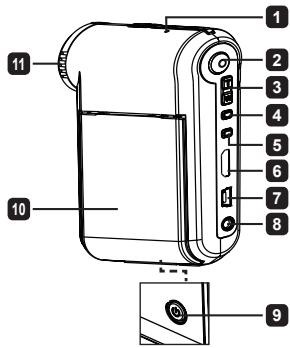
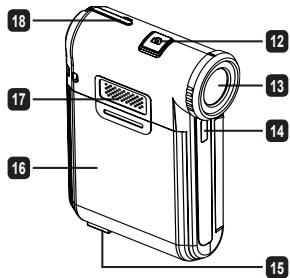
1 Microphone 2 Bouton d'enregistrement 3 Haut/bas / Boutons de zoom (W/T) 4 Bouton Menu/OK 5 Bouton Mode/Retour 6 Port HDMI 7 Port USB 8 Connecteur TV-out 9 Bouton d'alimentation (sous le panneau LCD) 10 Panneau LCD 11 Sélecteur de mise au point 12 Déclencheur 13 Objectif 14 Flash 15 Embase pour trépied 16 Logement piles / Fente pour carte SD/MMC 17 Haut-parleur 18 Voyant DEL
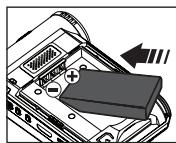
Installer la batterie
Remarque : à la première utilisation de la batterie, il vous est conseillé de la décharger et de la recharger complètement pendant au moins 8 heures pour assurer son cycle de vie.
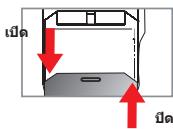
- Faites coulisser le couvercle du logement à batterie comme indiqué.
- Placez la batterie accessoire Li-Ion dans le logement. Notez que les contacts métalliques doivent être alignés avec ceux du logement.
- Remettez en place le capot.
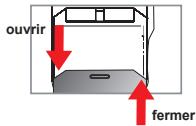
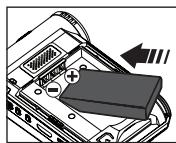
Charger la batterie
- Branchez une extrémité du câble sur le port USB du caméscope.
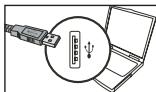
- Branchez l'adaptateur AC sur une prise secteur ou connectez l'autre extrémité du câble USB sur le PC qui a été allumé.
- La charge démarre. Le voyant LED s'allume en rouge pendant la charge. Lorsque la batterie est complètement chargée, le témoin LED s'éteint.
Remarque : lorsque vous utilisez un PC pour charger la batterie, n'alimentez pas le caméscope, sinon la charge s'arrête.
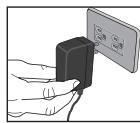
Insertion d'une carte SD/SDHC/MMC (en option)
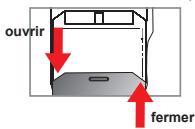
- Faites coulisser le couvercle du logement à batterie pour l'ouvrir.
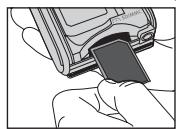
- Insérez la carte dans le sens indiqué jusqu'au fond de la fente.
- Lorsque vous utilisez une carte SD, la mémoire interne devient inaccessible.
- Pour retirer la carte mémoire SD, appuyez doucement sur la carte pour l'éjecter.
Allumer / éteindre le caméscope
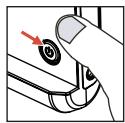
Ouvrez/fermez le panneau LCD pour l'allumer/éteindre ; maintenez enfoncé le bouton Alimentation pendant 3 secondes.
Choix du mode
- Allumez le caméscope. 2. Appuyez sur le bouton Mode.
- Utilisez les boutons de Zoom pour désigner l'objet souhaité. 4. Appuyez sur le bouton Menu/OK pour confirmer. 5. Appuyez sur le bouton pour changer de mode :
Réglage ( ) ; Appareil photo ( ) ; Mes travaux ( ) ; Enregistrement vocal ( ) ;
Lecteur MP3★ (O).
★ Accessoire en option. Reportez-vous aux inscriptions de la boîte pour les caractéristiques techniques.
Régler la langue
Mettez en marche → Appuyez sur le bouton Mode → Entrez dans le mode Réglage → Utilisez les boutons de Zoom pour sélectionner l'élément Langue → Utilisez les boutons de Zoom pour sélectionner une langue appropriée et appuyez sur le bouton Menu/OK pour confirmer.
Indicateur de niveau des piles
| Icône | Description |
| Batterie à pleine charge | |
| Batterie à charge moyenne | |
| Batterie faible | |
| Batterie vide | |
| Charger la batterie |
Remarque : Pour éviter une panne subite d'alimentation, il vous est recommandé de remplacer la batterie lorsque l'icône indique une batterie faible.
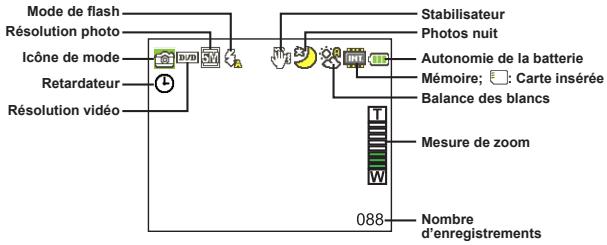
Basculer en mode appareil photo :
Mode Mes travaux :
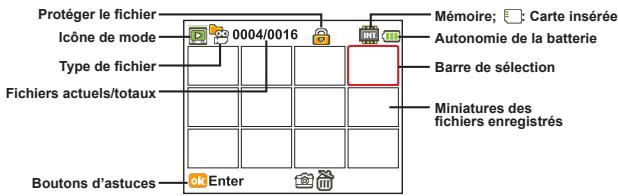
Mode Dictaphone :
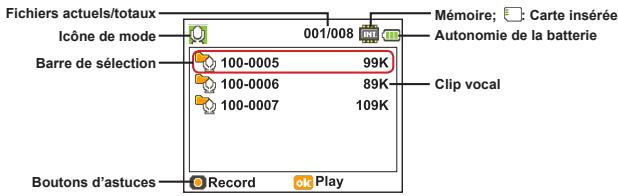
- Enregistrer un clip vidéo
- Ajustez la mise au point sur une position appropriée. Normalement, vous pouvez régler la mise au point sur ( ) pour la plupart des conditions de tournage. Sélectionnez ( ) seulement pour les gros plans.
- Appuyez sur le bouton Enregistrement pour commencer à enregistrer.
- Utilisez les boutons de Zoom pour zoomer ou dézoomer l'écran.
- Appuyez sur le bouton Enregistrement pour commencer à enregistrer.
Prendre une photo
- Ajustez la mise au point sur une position appropriée. Normalement, vous pouvez régler la mise au point sur ( ) pour la plupart des conditions de tournage. Sélectionnez ( ) seulement pour les gros plans.
- Utilisez les boutons de Zoom pour zoomer ou dézoomer l'écran.
- Appuyez sur le déclencheur pour prendre une photo.
Enregistrement d'un clip audio
- Appuyez sur le bouton Mode.
- Utilisez les boutons de Zoom pour sélectionner le mode Dictaphone.
- Appuyez sur le bouton Menu/OK pour confirmer.
- Appuyez sur le bouton Enregistrement pour commencer à enregistrer.
- Une fois terminé, appuyez de nouveau sur le bouton Enregistrer pour arrêter l'enregistrement.
Lire vos enregistrements
- Appuyez sur le bouton Mode.
- Utilisez les boutons de Zoom pour choisir le mode de Mes travaux.
- Appuyez sur le bouton Menu/OK pour entrer.
- Utilisez les boutons de Zoom pour commuter entre les fichiers.
- Appuyez sur le bouton Menu/OK pour revoir/lire le fichier.
Appuyez sur le déclencheur pour supprimer les fichiers.
Lire vos enregistrements sur PC
Veuillez noter que les vidéos sont enregistrées au format MP4. Pour visualiser ces vidéos sur votre PC, il peut vous falloir installer certains programmes spéciaux. Pour la première utilisation, veuillez installer le logiciel du CD fourni.
Relier le caméscope à un téléviseur HDTV
Reliez votre caméscope à votre téléviseur via le câble AV accessoire pour un affichage en temps réel. Vous pouvez lire vos clips vidéo, photos, et vos enregistrements audio directement sur votre téléviseur pour les partager en famille et avec vos amis.
TV: HDTV avec port d'entrée HDMI
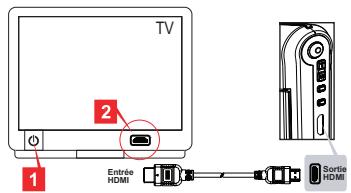
- Allumez votre HDTV.
- Branchez le connecteur d'entrée HDMI (la plus grosse extrémité) du câble HDMI sur la HDTV.
- Allumez le caméscope.
- Branchez l'autre extrémité du câble HDMI sur votre caméscope.
- Basculez la HDTV en mode "Entrée HDMI".
● Relier le caméscope à un téléviseur standard
TV: Téléviseur cathodique (CRT) traditionnel
Le standard TV est différent selon les zones. Si vous avez besoin d'ajuster le réglage TV-out, veuillez-vous référer à la section "Utilisation avancée" pour plus d'informations. (Taiwan: NTSC; Amérique: NTSC; Europe: PAL; Chine: PAL)
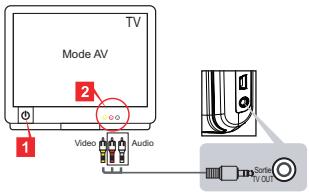
- Allumez votre téléviseur et basculez-le en mode AV.
- Branchez les extrémités audio et vidéo du câble AV au téléviseur.
- Allumez le caméscope.
- Branchez l'autre extrémité du câble AV sur votre caméscope.
● Connexion du caméscope à votre PC
- Allumez le caméscope.
- Connectez le caméscope à votre ordinateur avec le câble USB.
Le réglage par défaut est le mode "Disque". Lorsqu'il est connecté à un PC, le caméscope passe automatiquement en mode Disque (Disque amovible). Si vous réglez le mode USB sur le mode "Menu", l'écran suivant apparaît.
PC Cam
Disk
Printer
Veuillez choisir le mode de connexion souhaité.
11 Si vous voulez modifier le réglage, veuillez-vous référer à la section "Utilisation avancée" pour plus d'informations.
Certains modèles seulement. Reportez-vous aux inscriptions de la boîte pour les caractéristiques techniques.
Copie les fichiers MP3 vers le caméscope
Remarque: Avant de pouvoir lire de la musique MP3, il vous faut d'abord copier des fichiers MP3 vers le caméscope.
- Allumez le caméscope, et connectez le caméscope à votre ordinateur avec le câble USB.
- Une fois le caméscope relié au PC, double-cliquez sur Poste de travail pour y trouver un disque amovible. Créez un dossier "MUSIC" sur le disque et copiez des fichiers MP3 dans le dossier "MUSIC" pour la lecture.
Lire de la musique en mode MP3 Spieler ★
- Appuyez sur le bouton Mode.
- Utilisez les boutons de Zoom pour choisir le mode MP3 Spieler.
- Appuyez sur le bouton Menu/OK pour confirmer.
Fonctionnement en mode MP3 Spieler:
| Comment... | Action |
| Commuter entre les morceaux. | Utilisez les boutons de Zoom pour vous déplacer vers le haut ou le vers bas. |
| Démarrer la lecture | Appuyez sur le Menu/OK bouton. |
| Pause/Reprise la lecture | Pendant la lecture/en pause, appuyez sur le bouton Menu/OK. |
| Régler le volume sonore | Utilisitez les boutons de Zoom pour vous déplacer vers le haut ou le vers bas pendant la lecture. |
| Arrêté la lecture | Pendant la lecture, appuyez sur le bouton Mode/. |
| Supprimer des fichiers | Appuyez sur le déclencheur. |
● Afficher les paroles ★
Vous pouvez lire des chansons MP3 avec les paroles affichées. Pour activer cette fonction, il vous faut copier des fichiers au format LRC dans le dossier "MUSIC", et nommer les fichiers LRC conformément aux chansons auxquelles ils correspondent. Par exemple, si une chanson se nomme A.MP3, alors le fichier LRC doit être nommé A.LRC. Vous pouvez rechercher sur Internet les fichiers de paroles que vous voulez. Le fichier LRC contient les paroles sous forme de texte et de tags de temps, de sorte que la musique et les paroles peuvent être synchronisées. Ce caméscope prend en charge les fichiers LRC avec "tags de ligne de temps".
Remarque : Le format des tags de temps s'écrit [minutes]:[secondes]:[millisecondes].
○ Utilisation du Menu
Les éléments du menu offrent plusieurs options pour vous permettre d'affiner les fonctions du caméscope. Le tableau suivant donne des détails sur l'utilisation des menus :
| Comment... | Action |
| Afficher le menu dans chaque mode | Appuyez sur le bouton Menu/OK. Notez que cette étape n'est pas nécessaire en mode Réglage. |
| Déplacer la barre de scélection | Utilissez les boutons de Zoom pour la déplacer vers le haut ou le vers bas. |
| Confirmer un élément | Appuyez sur le bouton Menu/OK. |
| Quitter le menu/ Revenir au menu supérieur | Appuyez sur le bouton de Mode/ ( quand vous étés dans un sous menu). |
⊙ Les éléments de menu du mode Caméra (1)
Mettez en marche → Appuyez sur le bouton Menu/OK.
| Éléments | Option | Description |
| * Résolution videoo | Reportez-vous aux inscriptions de la boîte pour les caractéristiques de résolution. | |
| * Résolution | Reportez-vous aux inscriptions de la boîte pour les caractéristiques de résolution. | |
| Flash | Auto | Le flash se déclenché automatiquement lorsque l'éclairage est insuffisant. |
| Marche | Le flash estforcé de se déclencher à chaque prise de vue. | |
| Arrêt | Le flash est désactivé. | |
| Mode nuit | Marche/Arrêt | Ce réglage vous permet de prendre une photo sur un fondASFère. Étant donné que la vitesse d'obturation diminuée lors de la prise de vue dans un lieuASFobre, nous recommendons l'utilisation d'un trépied pour éviter les flous de bouge. |
| Stabilisseur | Marche/Arrêt | Minimise le floucause parle mouvement de main. |
| EV | -2~+2 | Réglez manuellement l'exposition pour oblirer un meilleur effet lorsque l'image pré-visualisée apparait tropASFobre ou trop claire. Une valeur positive indique que l'image sera plus claire que de normale tandis qu'une valeur négative rendra l'image plusASFobre. |
| Retardateur | Marche/Arrêt | Active le retardateur. Une fois le retardateur actifé, le caméscope attend dix secondes avant d'enregistrer lorsque le déclencheur est enforcé. |
⊙ Les éléments de menu du mode Caméra (2)
| Éléments | Option | Description |
| Bal. Blancs | Auto | Le caméscope règle automatiquement la balance des blancs. |
| Ensoleillité | Ce réglage convient pour l'enregistrement en extérieur par temps ensoleillité. | |
| Nuageux | Ce réglage convient pour les enregistements en extérieur par temps nuageux ou dans des environnementes ombragés. | |
| Fluorescent | Ce réglage convient pour les enregistements en intérieur sous éclairage fluorescent, ou dans des environnementes à température de couleurs élevée. | |
| Tungstène | Ce réglage convient pour les enregistements en intérieur sous éclairage incandescent, ou dans des environnementes à température de couleurs faible. | |
| Effets | Normal | Effectue les enregistements en couleurs naturelles. |
| N&B | Effectue les enregistements en noir et blanc. | |
| Classique | Effectue les enregistements en couleurs de tonality sépia. | |
| Cadre photo | 0 - 10 | Ce réglage vous permet d'ajouter des cadres personalisés aux photos. 10 cadres de fond (1-10) sont disponibles sur le monitour LCD. Un réglage sur 0 désactive cette fonction. |
L'option "Cadre photo" et la fonction Zoom sont désactivées lorsque la résolution d'image est réglée sur 12M. 1 Les éléments de menu "Résolution vidéo" et "Résolution d'image" dépendent du modèle. Reportez-vous aux inscriptions de la boîte pour les caractéristiques techniques.
Éléments de menu du mode Mes travaux
Mettez en marche → Appuyez sur le bouton de Mode → Entrez dans le mode Mes travaux → Appuyez sur le déclencheur.
| Éléments | Option | Description |
| Supprimer | Oui/Non | Supprime le fjichier en cours. |
| Supprimer tout | Oui/Non | Supprime tous les fjichiers de même type stockés en mémoire. |
| Verrouiller | Marche/Arrêt | Active/désactive la protection du fjichier sélectionné. |
| * Répétion Tous | - | Démarre le diaporama. / Répête la lecture de tous les clips video. |
| ** Musique de fond | Marche/Arrêt | Active/désactive la lecture de musique MP3 pendant la visualisation des images. |
| ** RÉgl. image d'accueil | - | Utilise l'image可以选择 comme écran d'accueil (lorsque le caméoscope est en marche). |
| *** Répétion | Arrêt/Unique/Tous | Active/désactive la répétition en boucle du fjichier/de tous les fjichiers actuel. |
- Pour vidéo et images. ** Pour images seulement. *** Pour les fichiers dictaphone seulement.
⊙ Les éléments de menu du mode Réglage (1)
Mettez en marche → Appuyez sur le bouton de Mode → Entrez dans le mode Réglage.
| Éléments | Option | Description |
| Date/Heure | - | Règile la date et l'heure. |
| Impr. Date | Marche/Arrêt | Activez cette fonction pour imprimer une marque de date sur chaque image. |
| Langue | - | Vous laisse désoir la langue utilisée par l'OSD. |
| Bip | Marche/Arrêt | Active/désactive le bip sonore. |
| Film de démarriage | Arrêt | Déactive l'écran de démarriage. |
| Marche | Utilise l'écran de démarriage par défaut. | |
| * Personnelisé | Utilise une image personalisée comme écran de démarriage. Cet élément ne s'affiche pas avant d'avoir défini une image de démarriage. | |
| Içône | Marche/Arrêt | Active/désactive l'affichage des icônes de l'OSD sur l'écran. |
| Luminosité | 0 ~ 4 | Règile la luminosité du LCD. Une valeur plus grande rend le LCD plus brillant, alors qu'une valeur plus faible le rend plusASFIRE. |
⊙ Les éléments de menu du mode Réglage (2)
| Éléments | Option | Description |
| Système TV | NTSC | Règla le compatibilité avec le standard TV NTSC. Cette option convient pour les zones États-Unis, Taiwan, Japon, et Corée. |
| PAL | Règla le compatibilité avec le standard TV PAL. Cette option convient pour l'Allemagne, l'Angleterre, l'Italie, les Pays Bas, la Chine, le Japon et Hongkong. | |
| Fréquence | 50Hz/60Hz | Règla la fréquence de scintillement sur 50Hz ou 60Hz. Pour plus d'informations, veuilliez vous reférer au tableau "Réglages de fréquence". |
| Arrêt auto | Arrêt1min/3min/5min | Définit au bout de combien de temps le caméoscope s'est int en cas d'inactivité. Le réglage sur [Arrêt] a pour conséquence de laisser le caméoscope sous tension jusqu'à ce qu'il soit à court d'alimentation. |
| Mode USB | Menu | Lorsqu'il est connecté un PC, le caméoscope affiche un menu pour que vous choisissez le mode de connexion souhaïte. |
| PC Cam | Lorsqu'il est connecté à un PC, le caméoscope entre automatiquement en mode Caméra (Caméra PC). | |
| Disque | Lorsqu'il est connecté à un PC, le caméoscope passée automatiquement en mode Disque (Disque amovible). | |
| Imprimante | Lorsqu'il est connecté à un PC, le caméoscope passée automatiquement en mode de connexion impute. | |
| Formater | Oui/Non | Formate le support de stockage. Notez que tous les fichiers stockés sur le support disparaisent alors. |
| Défaut | Oui/Non | Restaure les réglages d'usine par défaut. Notez que vos réglages en cours sont surpasssés. |
Réglages de fréquence
| Zone | Angleterre | Allemagne | France | Italie | Espagne | Russie |
| Réglage | 50Hz | 50Hz | 50Hz | 50Hz | 50Hz | 50Hz |
| Zone | Portugal | États-Unis | Taiwan | Chine | Japon | Corée |
| Réglage | 50Hz | 60Hz | 60Hz | 50Hz | 50/60Hz | 60Hz |
Remarque : Le réglage de fréquence est basé sur le standard de fréquence de votre réseau électrique local.
Connexion du caméscope à votre PC
1. Allumez le caméscope.
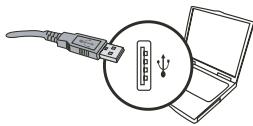
2. Connectez le câble USB à votre ordinateur.
Allumez votre ordinateur, puis reliez le câble USB accessoire au port USB de votre ordinateur. Assurez-vous que le câble et le port sont correctement alignés.
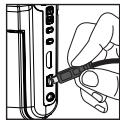
3. Connectez le câble USB à votre caméscope.
Branchez l'autre extrémité du câble USB sur votre caméscope.
Le réglage par défaut est le mode "Disque". Si vous voulez régler un autre mode par défaut, veuillez vous référer à la section "Mode USB" pour plus d'informations.

Mode USB :
Mettez en marche → Appuyez sur le bouton de Mode → Entrez dans le mode Réglage.
| Mode USB | Menu | Le caméoscope affiche un menu. |
| PC Cam | Le caméoscope entre automatiquement en mode Caméra PC. | |
| Disque | Le caméoscope entre automatiquement en mode Disque (disque amovible). | |
| Imprimante | Le caméoscope entre automatiquement en mode de connexion d'imprimante. |

Remarque aux utilisateurs de Windows XP/Vista :
Si vous voulez déconnecter le caméscope de votre ordinateur, veuillez suivre ces étapes :
- Double-cliquez sur l'icône de connexion USB dans la barre d'état du système.
- Cliquez sur l'élément Disque USB, puis cliquez sur Arrêter.
- Sélectionnez le caméscope lorsque l'écran de confirmation apparaît et cliquez sur OK.
- Suivez les instructions à l'écran pour débrancher sans risque le caméscope de votre ordinateur.

Emplacement des fichiers
Après avoir connecté le caméscope à votre ordinateur, un disque amovible apparaît dans Poste de travail. Le disque amovible représente en fait le support de stockage de votre caméscope. Sur le disque, vous pouvez trouver tous vos enregistrements. Référez-vous à la figure ci-dessous pour voir où sont stockés les fichiers.
Dossiers

Bureau

Mes documents

Poste de travail

31% Disquette (A:)

WIN2000 (C:)

Disque local (D:)

Disque local (E:)

V23 (F:)

Disque amovible (G:)

DCIM

10

MUSIQUE

Panneau de configuration

Mes emplacements réseau

Certains modèles seulement.
Reportez-vous aux inscriptions de la boîte pour les caractéristiques techniques.
Utilisation de la PC Caméra
Installation du logiciel
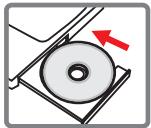
Le pilote de la Caméra PC est inclus sur le CD accessoire, et vous devez donc installer le pilote avant d'utiliser la fonction Caméra PC.
Démarrage de l'installation
1. Connectez le caméscope à votre ordinateur.
Allumez votre ordinateur, puis reliez le câble USB accessoire au port USB de votre ordinateur. Assurez-vous que le connecteur et le port sont correctement alignés.
2. Basculez en mode Caméra.
Branchez l'autre extrémité du câble USB sur votre caméscope. Allumez le caméscope, les éléments suivants apparaissent automatiquement à l'écran :
1) : PC Cam. 2) : Disque (disque amovible). 3) : Imprimante.
Sélectionnez [PC Cam] et appuyez sur le bouton OK pour confirmer.
3. Lancez le programme PCamera.
Une fois le caméscope correctement connecté et détecté par votre PC, vous êtes prêts à lancer ce logiciel préféré (ex. MSN Messenger, Yahoo Messenger...) pour utiliser la fonction de la caméra PC.
Annexe
Dépannage
| Lors de l'utilisation du caméoscope: | ||
| Problème | Cause | Solution |
| Le caméoscope ne s'allume pas normalément. | La batterie est épuisée. | Remplacez la batterie. |
| La batterie est mal installée. | Réinstallé la batterie. | |
| Impossible de prendre des images ou des clips video en appuyant sur le déclencueur ou le bouton d'Enregistrement. | Mémoire insuffisante. | Libérique de l'espace sur la carte SD/MMC ou dans la mémoire interne. |
| Le caméoscope est en train de recharger le flash. | Attendez que le flash soit complètement chargé. | |
| Utilisation d'une carte SD "protégée". | Réglez la carte SD pour la rendre inscritible. | |
| L'écran LCD affiche le message "ERREUR MéMOIRE" ou "ERREUR CARTE". Ou le caméoscope ne peut pas dire la carte mémoire. | Le format de la carte de mémoire n'est pas compatible avec le caméoscope. | Utilisez la fonction "Formater" du caméoscope pour formater la carte. |
| La carte mémoire est corrompue. | Remplacez la carte de mémoire par une nouvelle. | |
| Je n'ai pas supprimé les images ni les clips video, mais je ne les trouve plus sur la carte mémoire. | Les enregistrements perdus sont sauvégardés dans la mémoire interne. | Ceci survient lorsque vous insérez une carte mémoire après avoir Capture des images ou des clips video. Vous pouze acceder à ces fichiers après avoir enlevé la carte mémoire. |
Annexe
| Lors de l'utilisation du caméoscope: | ||
| Problème | Cause | Solution |
| Impossibè d'utiliser le flash. | Si l'odore de batterie indique une batterie faîble, le flash est déactivé en raison d'une tension insuffisante. | Remplacez la batterie. |
| Le caméoscope ne répond à aucune action pendant son utilisation. | Le caméoscope rencontres une panne de logiciel. | Enlevez et remettez en place le bloc batterie dans le logement. Puis allumez le caméoscope. |
| Les images enregistrées semble trop floues. | La mise au point n'est pas correctement régèle. | Ajustez la mise au point sur une position appropriée. |
| Les images ou les clips videoe enregistrées semble trop sombres. | L'environnement de la prise de vue ou de l'enregistrement n'a pas la luzière adéquate. | Utilisez le flash pour prendre des photos. Ajoutez des sources de lumière supplémentaires pour enregistrer des clips-video. |
| Du bruit apparait lors de la visualisation d/images sur le moniteur LCD ou sur l'ordinateur. | Le réglage de fréquence ne correspond pas au standard du pays où vous séjournez. | Réglaz la valeur de fréquence. Pour plus d'informations, veuilliez vous référer au tableau "Réglages de fréquence". |
| Je veux réinitialiser le compteur de numéro de série du nom de fichier (PICTxxxx). | Le compteur du numéro de série est géré par le firmware du caméoscope. | Utilisé la fonction "Formater" du caméoscope pour formater la carte. |
| Je convertis un:fichier de:_éia et je le nombre PICTxxxx.* (xxxx indiquant le numéro). Puis je copie le:fichier vers le caméoscope mais je ne le trouve pas sur le caméoscope. | Il y a un autre:fichier avec un numéro de série en doublen (ex:PICT0001.MP4 etPICT0001.JPG), ou le type de:fichier n'est pas pris en charge. | Donnez au:fichier un numéro de série distinct et assurez-vous que le type de:fichier est pris en charge par le caméoscope. |
Annexe
| Lors de la connexion du caméscope à un ordinateur ou un téléviseur: | ||
| Problème | Cause | Solution |
| Je ne peux pas voir les clips video sur mon ordinateur. | Le pilote ou le logiciel ne sont pas installés sur l'ordinateur. | Installez Direct X 9.0c ou supérieur et les codecs de Windows Media 9.0 pour résoudre ce problème. Installez le logiciel et le pilote du CD fourni, ou allez sur http://www.microsoft.com pour télécharger les fichiers requis. |
| L'installation du pilote a échoué. | L'installation s'est terminée anormalement. | Enlevez le pilote et les autres programmes liés. Suivez les étapes d'installation du manuel pour réinstaller le pilote. |
| Le caméoscope a été connecté au PC via le cable USB avant l'installation du pilote. | Installez le pilote avant de brancher le cable USB. | |
| L'écran TV n'affiche rien après branchement du caméoscope sur le téléviseur. | Le caméoscope n'est pas bien branché sur le téléviseur. | Rebranche correctement le caméoscope au téléviseur. |
| Un conflit avec un autre caméoscope ou péripérique de capture installé est survenu. | L'appareil n'est pas compatible avec le caméoscope. | Si vous avez unquelconque autre caméoscope ou péripérique de capture installé sur toute ordinateur, veuillez enlever complètement le caméoscope et son pilote de l'ordinateur pour éviter le conflit. |
| Du bruit survient sur l'écran de mon ordinateur lorsque j'utilise la videoconfidence. | Le réglage de fréquence ne correspond pas au standard du pays où vous séjournez. | Réglez la valeur de fréquence. Pour plus d'informations, veuillez vous référer au tableau "Réglages de fréquence". |
Annexe
Autonomie de la batterie
| Photo | Clip video |
| Nombre de prises de vues | Durée d'enregistrement (minutes) |
| 240 | 100 |
| * cliché toutes les 30 secondes ** flash allumé *** résolution réalisée sur 5M | * la résolution est réalisée sur VGA (640x480 pixels) |
Remarque : Ce tableau n'est donné qu'à titre indicatif. L'autonomie réelle de la batterie dépend du type de votre batterie et de son niveau de charge.
Capacité de stockage
- Reportez-vous aux inscriptions sur la boîte pour les caractéristiques techniques.
| Mémoire | Vidéo (min.) | Audio (min.) | |||
| HD | DVD | VGA | QVGA | Maximum | |
| Carte SD/MMC (512MB) | 9 | 12 | 28 | 102 | 340 |
| Carte SD/MMC (1GB) | 18 | 25 | 55 | 200 | 666 |
| Carte SD/MMC (2GB) | 36 | 50 | 110 | 400 | 1332 |
| Mémoire | Photo | ||
| 3M | 5M | 12M | |
| Carte SD/MMC (512MB) | 640 | 426 | 176 |
| Carte SD/MMC (1GB) | 1250 | 833 | 344 |
| Carte SD/MMC (2GB) | 2500 | 1666 | 688 |
Remarque : La valeur réelle de capacité peut varier (jusqu'à ±30 %) selon la saturation des couleurs et la complexité du sujet et du fond.
Le contenu du présent manuel est sujet à modifications sans préavis.
Annexe
Configuration système requise
Windows XP Service Pack 2 ou Vista
512 Mo de mémoire système, 1 Go est recommandé
Nvidia GeForce 7600 / ATI X1600 ou supérieur avec 256 Mo de RAM
Processeur 2,8 GHz Pentium 4 ou plus rapide
Périphériques d'affichage compatibles HDCP
Vitesse CD-ROM : 4X ou plus
Autre : connecteur USB
Bienvenue !
3. Branchez le câble USB à la caméra.
- 1
- Li-ion Li-ion Li-ion Li-ion Li-ion Li-ion Li-ion Li-ion Li-ion Li-ion
- i
#

3. Connectez le câble USB à la caméra.
- INSTRUCTIONS DE SÉCURITÉ
- LES PARTIES DU CAMÉSCOPE
- INSTALLER LA BATTERIE
- CHARGER LA BATTERIE
- INSERTION D'UNE CARTE SD/SDHC/MMC (EN OPTION)
- ALLUMER / ÉTEINDRE LE CAMÉSCOPE
- CHOIX DU MODE
- RÉGLER LA LANGUE
- INDICATEUR DE NIVEAU DES PILES
- BASCULER EN MODE APPAREIL PHOTO
- MODE MES TRAVAUX
- MODE DICTAPHONE
- ENREGISTRER UN CLIP VIDÉO
- PRENDRE UNE PHOTO
- ENREGISTREMENT D'UN CLIP AUDIO
- LIRE VOS ENREGISTREMENTS
- LIRE VOS ENREGISTREMENTS SUR PC
- RELIER LE CAMÉSCOPE À UN TÉLÉVISEUR HDTV
- ● RELIER LE CAMÉSCOPE À UN TÉLÉVISEUR STANDARD
- ● CONNEXION DU CAMÉSCOPE À VOTRE PC
- COPIE LES FICHIERS MP3 VERS LE CAMÉSCOPE
- LIRE DE LA MUSIQUE EN MODE MP3 SPIELER ★
- ● AFFICHER LES PAROLES ★
- ○ UTILISATION DU MENU
- ⊙ LES ÉLÉMENTS DE MENU DU MODE CAMÉRA (1)
- ÉLÉMENTS DE MENU DU MODE MES TRAVAUX
- ⊙ LES ÉLÉMENTS DE MENU DU MODE RÉGLAGE (1)
- ⊙ LES ÉLÉMENTS DE MENU DU MODE RÉGLAGE (2)
- RÉGLAGES DE FRÉQUENCE
- CONNEXION DU CAMÉSCOPE À VOTRE PC
- ALLUMEZ LE CAMÉSCOPE
- CONNECTEZ LE CÂBLE USB À VOTRE ORDINATEUR
- CONNECTEZ LE CÂBLE USB À VOTRE CAMÉSCOPE
- MODE USB
- REMARQUE AUX UTILISATEURS DE WINDOWS XP/VISTA
- EMPLACEMENT DES FICHIERS
- DOSSIERS
- BUREAU
- MES DOCUMENTS
- POSTE DE TRAVAIL
- DISQUETTE (A:)
- WIN2000 (C:)
- DISQUE LOCAL (D:)
- DISQUE LOCAL (E:)
- V23 (F:)
- DISQUE AMOVIBLE (G:)
- DCIM
- MUSIQUE
- PANNEAU DE CONFIGURATION
- MES EMPLACEMENTS RÉSEAU
- CERTAINS MODÈLES SEULEMENT
- UTILISATION DE LA PC CAMÉRA
- INSTALLATION DU LOGICIEL
- DÉMARRAGE DE L'INSTALLATION
- CONNECTEZ LE CAMÉSCOPE À VOTRE ORDINATEUR
- BASCULEZ EN MODE CAMÉRA
- LANCEZ LE PROGRAMME PCAMERA
- ANNEXE
- DÉPANNAGE
- AUTONOMIE DE LA BATTERIE
- CAPACITÉ DE STOCKAGE
- CONFIGURATION SYSTÈME REQUISE
- BIENVENUE
- BRANCHEZ LE CÂBLE USB À LA CAMÉRA
- CONNECTEZ LE CÂBLE USB À LA CAMÉRA
Marque : AIPTEK
Modèle : V5T2AHDS
Catégorie : Caméscope numérique