
V5T2AHDS - Digitale camcorder AIPTEK - Gratis gebruiksaanwijzing en handleiding
Vind de handleiding van het apparaat gratis V5T2AHDS AIPTEK in PDF-formaat.



| Producttype | Digitale camcorder |
| Merk | AIPTEK |
| Model | V5T2AHDS |
| Voeding | Oplaadbare Li-ion batterij (7,4 V) |
| Weergave | LCD-scherm 2,7 inch (schatting) |
| Video resolutie | Tot 1080p (afhankelijk van model) |
| Foto resolutie | Tot 12 megapixel (geïnterpoleerd) |
| Opslag | Intern geheugen + SD/SDHC/MMC kaart (tot 32 GB) |
| Connectiviteit | USB 2.0, HDMI, AV-uitgang (PAL/NTSC) |
| Hoofdfuncties | Video, foto, dictafoon, MP3-speler, webcam |
| Flitser | Ingebouwd (auto, aan, uit) |
| Zoom | Digitaal (knoppen omhoog/omlaag) |
| Beeldstabilisatie | Ja (aan/uit) |
| Witbalans | Auto, zonnig, bewolkt, fluorescerend, gloeilamp |
| Effecten | Normaal, zwart-wit, sepia |
| Zelfontspanner | 10 seconden |
| TV-systemen | NTSC/PAL |
| Beschikbare talen | Frans, Engels, Duits, enz. |
| Afmetingen | Ongeveer 120 x 70 x 50 mm (schatting) |
| Gewicht | Ongeveer 250 g (met batterij) |
| Onderhoud | Vermijd water, schokken, hoge temperatuur |
| Veiligheid | Niet demonteren, gebruik originele accessoires |
| Inbegrepen accessoires | USB-kabel, netadapter, AV-kabel, batterij, cd |
Veelgestelde vragen - V5T2AHDS AIPTEK
Gebruikersvragen over V5T2AHDS AIPTEK
0 vraag over dit apparaat. Beantwoord die u kent of stel uw eigen vraag.
Stel een nieuwe vraag over dit apparaat
Download de handleiding voor uw Digitale camcorder in PDF-formaat gratis! Vind uw handleiding V5T2AHDS - AIPTEK en neem uw elektronisch apparaat weer in handen. Op deze pagina staan alle documenten die nodig zijn voor het gebruik van uw apparaat. V5T2AHDS van het merk AIPTEK.
GEBRUIKSAANWIJZING V5T2AHDS AIPTEK
Beste gebruiker, bedankt voor de aankoop van dit product.
We hebden heel watijd en moeite gestopt in de ontwikkeling ervan en we hopen dat u jarenlang zorgeloos zult kunden genieten van uw nuwe aankoop.
Veiligheidsrichtlijnen:
- Laat de camcorder niet vallen, pri er geen gaten in of demonteer het toestel nicht, anders verwalt de garantie.
- Vermijd elk contact met water en droog uw handen voordat u de camera gebruikt.
- Stel de camcorder niet bloot aan hoge temperaturen of direct zonlicht. Dit kan schadeveroorzaken aan de camcorder.
- Ga voorzichtig om met uw camcorder. Druk Niet te hard op de behuizing van de camcorder.
- Voor uw veilighheid is het afgeraden de camcorder te gebruiken bij stormweer of bliksem.
- Gebruik geen batterijen met verschillende specificaties. Dit kan ernstige schade veroorzaken.
- Verwijder de batterijen als u de camcorder langereijd nicht gebruikt. Een versleten batterij kan de functionalitiesiteit van de camcorder beivloeden.
- Verwijder de batterij als deze tekenen van lekkage of verrorming vertoont.
- Gebruik uitsluitend accessoires die door de fabrikant worden geleverd.
- Houd de camcorder buiten het bereik vankleine kinderen.
- Explosiegevaar als de batterij door een verkeerd type worden verrangen.
- Gooi lege batterijen weg in overeenstemming met de voorschriften.
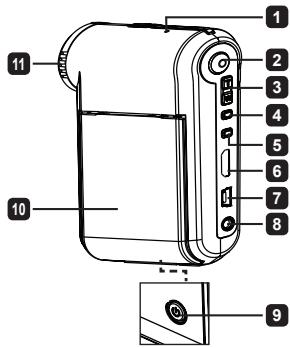
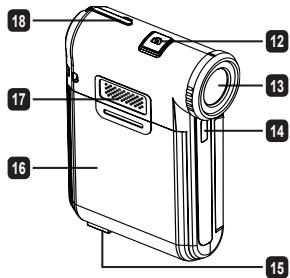
Onderdelen van de camcorder
1 Microfoon
2 Opnameknop (C)
Knuppen omhoog en omlaag/ zoomen ()
Knop Menu/OK
Knop Mode/Vorige
6 HDMI-poort
USB-poort
8 Aansluiting TV-uitgang
9 Voedingsknop (onder LCD-schem)
10 LCD-schem
11 Scherpstelschakelaar
12 Ontspanknop
13 Lens
14 Flitserlamp
15 Statiefbevestiging
16 Batterijvak/ SD/MMC-kaartsleuf
7 Luidspreker
18 LED-indicator
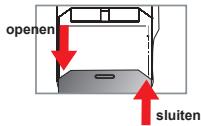
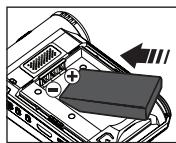
De batterijplaatsen
Opmerking: Wanneer u de batterijoor de eerste maal gekrukt, raden wij u aan deze volledig te ontladen en vervolgens gedurende 8研究成果 opu te laden on onsijn levenscylus te garanderen.
- Schuif de klep van het batterijvak open zoals weergegeven.
- Plaats de bijeileverde li-ion-batterij in het batterrijvak. Zorgervoordat de metalen contacten uitgelijnd他们在met decontacten in het batterrijvak.
- Plaats de klepteringg.
De batterij opladen
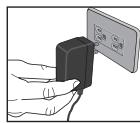
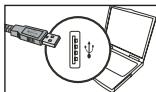
- Sluit het ene uiteinde van de kabel aan op de USB-poort van de camcorder.
- Sluit de wisselstroomadapter aan op een stopcontact of sluit het andere uiteinde van de USB-kabel aan op de pc die is ingeschakeld.
- Het oplenaden worden gestart. Tijdens het oplenadenicht de LED rood op. Wanner de batterij volledig is opgeladen, worden de LED gedoodf.
Opmerking: als u een pc gekruikt om de batterij op te laden, mag u de camcorder Niet inschaken, anders worden het opladen gestopt.
De SD/SDHC/MMC-kaart plaatsen (optioneel)
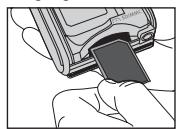
- Schuif de klep van het batterijvak openen.
- Stop de kaart in de richting van de aanwijzing tot deze het einde van de sleuf bereikt.
- Wanner u een SD-kaart gebruikt, za het interne geheugen Nieteer toegankelijk+zijn.
- Om de SD-kaart te verwijderen, duwt u voorzichtig gegen de kaart tot dezeuit de sleuf springt.
De camcorder in-/uitschakelen
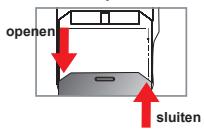
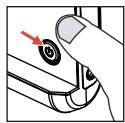
Open/sluit het LCD-schem om de camcorder in/uit te schakelen of houd de Voedingsknop gedurende 3 seconden ingedrukt.
Modusselectie
- Schakel de camcorder in.
2.Druk op de knop Mode. - Gebruik de Zoomknoppen om het gewenste item te selecteren.
4.Druk op de knop MENU/OK om uw keuze te bevestigen. - Wanner u op de knop Mode drukt, kurz u maar een andere modus schakelen:
Installing ( ) ; Camera
Muziek Speler*
Alleen voor bepaalde modellen. Raadpleeg de informatatie op de verpakking voor meer details.
De taal instellen
Inschaken druk op de knop Mode Open de modus Instelling Gebruik de Zoomknuppen om het item Taal te selecteren Gebruik de Zoomknuppen om een geschiktte taal te selecteren en druk op Menu/OK om uw keuze te bevestigten.
Indicator levensduur batterij
| Pictogram | Beschrijving |
| Volledig batterijvermogen | |
| Gemiddeld batterijvermogen | |
| Laag batterijvermogen | |
| Lege batterij | |
| De batterij opladen |
Opmerking: Om te vermijden dat de voeding plotseling uitvalt, raden wij u aan de batterij te verrangen wonneer het pictogram een laag batterijvermogen aangeeft.
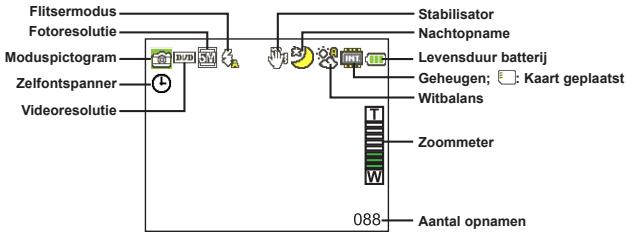
Cameramodus:
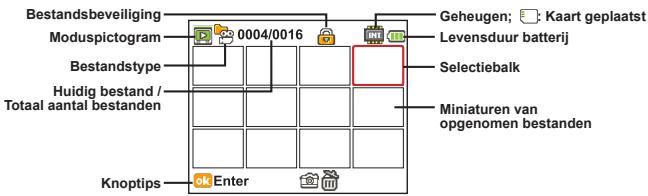
ModusMijBestande:
Modus Spraak Opname:
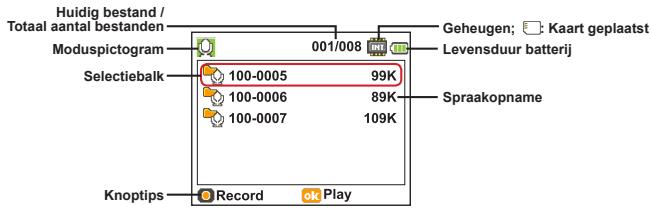
Een videoclip opnemen
- Stel de scherpstellung in op de gewenste instelling. Voor de meeste opnameomstandigheden stelt u de scherpstellung normal in op ( ). Selecteer alleen ( ) voor close-ups.
- Druk op de knop Opname om de opname te starten.
- Gebruik de zoomknoppen om in of uit te zoomen op het scherm.
- Druk oprniew op de knop Opname om de opname te stoppen.
Een Foto make
- Stel de scherpstelling in op de gewenste instilling. Voor de meeste opnameomstandigheden stelt u de scherpstelling normala in op ( ). Selecteer alleen ( ) voor close-ups.
- Gebruik de zoomknoppen om in of uit te zoomen op het scherm.
- Druk op de Ontspanknop om een foto te make.
Een spreakopname maken
- Druk op de knop Mode.
- Gebruik de zoomknoppen om de Spraak Opname te selecteren.
- Druk op de knop Menu/OK om te bevestigen.
- Druk op de knop Opname om de opname te starten.
- Druk opnieuw op de Opnameknop wonneer u klaar bent, om de opname te stoppen.
Uw opnamen afspelen
- Druk op de knop Mode.
- Gebruik de zoomknoppen om de Mij Bestande te selecteren.
- Druk op de knop Menu/OK om uw keuze in te voeren.
- Gebruik de zoomknoppen om te schakelen:tussen bestanden.
- Druk op de knop Menu/OK om het bestand te bekijken/af te spelien.
Druk op de Ontspanknap om de bestanden te verwijdersen.
Uw opnamen afspelen op een pc
De videoclipen worden opogenomen in MP4-indeling. Om deze video's op uw pc waar te geeven,要去 u möglichnest Ende speciale programma's installeren. Als u het apparaat voor de eerste keer gebruikt,要去 u de software vanaf de bijelegeverde cd installeren.
De camcorder aansluiten op HDTV
Sluit uw camcorder aan op de tv met de meegeleverde AV-kabel voor real time-weergave. U kunt uw videoclips, Foto's en geluidsopnamenrechtstreeks op uw tv afspelen en ze delen met uw vrienden en famille.
TV:HDTV met HDMI-ingang
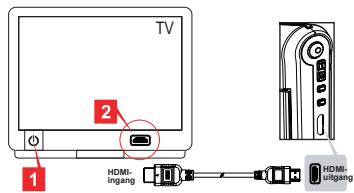
- Schakel uw HDTV in.
- Sluit de HDMI-ingang (het grootste uiteinde) van de HDMI-kabel aan op de HDTV.
- Schakel de camcorder in.
- Sluit het andere uiteinde van de HDMI-kabel aan op uw camcorder.
- Schakel de HDTV waar de modus "HDMI-ingang".
De camcorder aansluiten op een standard tv
TV:TraditioneleCRT-TV
Het tv-systeme verwischt affankelijk van het gebied. Raadpleeg "Geavanceerde bewerkingen" voor meer informatiek als u de instelling Tv-uitgang moet aanpassen, (Taiwan: NTSC; Amerika: NTSC; Europa: PAL; China: PAL)
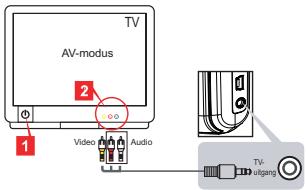
- Zet uw tv aan en schakel de tv maar de AV-modus.
- Sluit de audio- en video-uiteinden van de AV-kabel aan op de tv.
- Schakel de camcorder in.
- Sluit het andere uiteinde van de AV-kabel aan op uw camcorder.
De camcorder aansluiten op uw pc
- Schakel de camcorder in.
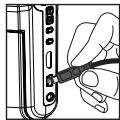
- Sluit de camcorder aan op uw computer met de USB-kabel.
De standardinstellung is de "Schijfmodus". Wanneer de camcorder op een pc is aangesloten, gaat de camera automatisch maar de Schijfmodus (verwissbare schijf).
Als u de USB-modus instelt in de modus "Menu", verschijnt het volgende scherm.
PC Cam
Disk
Printer
Selecteer de gewenste verbindingsmodus.
Raadpleeg "Geavanceerde bewerkingen" voor meer informatie als u de instelling wilt wijzigen.
MP3-muziek afspelen ★
Alleen voor bepaalde modellen. Raadpleeg de informatatie op de verpakking voor meer details.
MP3-bestanden kopiernen maar de camcorder
Opmerking: Voordat u MP3-muziek kut afspelen, moet u eerst MP3-bestanden kopiernenaar de camcorder.
- Schakel de camcorder in en sluit deze aan op een pc met behulp van de USB-kabel.
- Nadat de camcorder is aangelseton op dc, dubelklikt u op Deze computer. In deze map wordt nu een verwisselbaar station weergeveen. Maak een map "MUSIC" op verwisselbare schijf. Daarna kunt u MP3-bestanden kopieren aan de map "MUSIC" om ze af te spelun.
Muziek afspelen in de Muziek Speler-modus
- Druk op de knop Modus.
- Gebruik de zoomknoppen om de Muziek Speler-modus te selecteren.
- Druk op de knop Menu/OK om te bevestigen.
Bewerkingen in de Muziek Speler-modus:
| Hoe kan ik... | Actie |
| Schakelenussen nummers | Gebruik de zoomknoppen om de cursor omhoog of omlaag te verplaatsen. |
| Het afspelen starten | Druk op de knop Menu/OK. |
| Het afspelen pauzeren/hervatten. | Drukijdens de weergave/tijdens de pauze op de knop Menu/OK. |
| Het geluidsvolume aanpassen. | Gebruik de zoomknoppen om omhoog of omlaag te gaanijdens het afspelen. |
| Het afspelen stoppen | Drukijdens het afspelen op de knop Modus/®. |
| Bestanden verwijderen | Druk op de ontspankpnop. |
Liedjesteksten weergeven
U kunt de liejdesteksten weergeven verwijl de MP3-nummers worden afgeseeld. Als u de functie wilt inschaken,要去 u de bestanden met LRC-indeling kopiernen hier de map "MUSIC" en de LRC-bestanden de naam geven van de overeekenkomstige nummers. Als een nummer bijvoorbeelde naam A.MP3 heeft, moet het LRC-bestand de naam A.LRC krijgen. U kunt op het Internet zoeken aan die gewenste liejdestekstbestanden. Het LRC-bestand bevat zowel liedgesteksten als tijdlabels, zodat de muziek en de tekst konnen worden gesynchroniseerd. Deze camcorder ondersteunt LRC-bestanden met "lijntijdlabels".
Opmerking: De notatione van de tijdlabels is: [minutes]:[seconden]:[milliseconden].
Het menu gebruiken
De menu-oderndelen bieden u verschilnde opties waarmee u de functies van de camcorder hijn kunst instellen. In de volgende tabel vindt u details over het grabuik van het menu:
| Hoe kan ik... | Actie |
| Het menu in elke modus weergeven | Druk op de knop Menu/OK. Let op! Deze stap is nicht nodig in de modus Instelling. |
| De selectiebalk verplaatsen | Gebruik de Zoomknoppen om de cursor omhoog of omlaag te verplaatsen. |
| Een item bevestigen | Druk op de knop Menu/OK. |
| Menu Afsluiten/terugkeren maar het bovenliggende menu | Druk op de knop Mode/ (wonneer u in het submenu bent). |
- Menu-items in de cameramodus (1)
Inschakelen Druk op de knop Menu/OK.
| Item | Optie | Beschrijving |
| * Videoresolutie | Raadpleeg de informatatie op de verpakking voor de specificaties van de resolutie. | |
| * Resolutie | Raadpleeg de informatatie op de verpakking voor de specificaties van de resolutie. | |
| Flits | Auto | De flitser gaat automatisch af wonneer de belichting onvoldoende is. |
| Aan | De flitser za algtd bij elke opname geforceerd worden gebruikt. | |
| Uit | De flitser is uitgeschakeld. | |
| Nachtopname | Aan/uit | Met deze instelling kunt u een Foto makeen met een donkere城县. Aangezijde onontansnelheid za vertragen wonneer u fot's maakt in een donkere ruimte. Wij raden u aan een staatief te gebruizen om wazige fot's door het schudden van de hand te vermijden. |
| Stabilisator | Aan/uit | Minimaliseert vage fot's die door het schudden van de hand worden verroorzaakt. |
| EV | -2~+2 | U kunt de belichting handmatig aanpassen voor een better effect wonneer de beeldweergave te helder of te donker is. Een positieve waarde geeft aan dat het beeld holderder zal zich dan normala, terwij een negatie waarde het beeld donkerder maakt. |
| Zelfontsp. | Aan/uit | Schakel de zelfontspanner in. Nadat de zelfontspanner is ingeschaken, za de camcorder tien seconden wachten voordat de ontspanknop worden ingedrukt. |
| Witbalans | Auto | De camcorder past de witbalans automatisch aan. |
| Zonnig | Deze instelling is geschikt voor opnamen buitenshuis bij zonnig weeer. | |
| Bewolkt | Deze instelling is geschikt voor opnamen bij bewolkt werk of in schaduwrijke omgeveingen. | |
| TL | Deze instelling is geschikt voor opnamen binnenschuis bij TL-verlichting of in omgeveingen met een hoge kleurtemperatuur. | |
| Gloeilamp | Deze instelling is geschikt voor opnamen binnenschuis bij gloeilampverlichting of in omgeveningen met een lage kleurtemperatuur. | |
| Effect | Normaal | Opnamen makein在这atuurlijke kleuren. |
| Zwart-wit | Opnamen makein zwart-wit. | |
| Klassiek | Opnamen makein sepiatinten. | |
| Photo-Frame | 0 - 10 | Met dele neinstalling(Intkun u aangepaste kaders toevoegen aan uwoto's. Er zijn 10 achtergrondkaders (1-10) beschikkaar op het LCD-schem. Stel 0 in om dele nefungtie ui te schaken. |
De optie "Photo-Frame" en de zoomfunctie worden uitgeschakeld wanner de beeldresolutie word ingesteld op 12M.
De menu-items "Videoresolutie en "Resolutie" zijn affankelijk van het model. Raadpleeg de informatie op de verpakking vooreer details.
Menu-items in de modus Mij Bestande
Inschaken Druk op de knop Mode Open de modus Mij Bestande Druk op de Ontspanknop.
| Item | Optie | Beschrijving |
| Eén wissen | Ja/Nee | Huidig bestand wissen. |
| Wissen alles | Ja/Nee | Alle bestanden van hetzelfde type die in het geheugen zijn opgeslagen, wissen. |
| Beveiligden | Aan/uit | Beveiliging van geweisteerd bestand in-/uitschakelen. |
| * Alles herhalen | - | De diavoorstelling starten. / Alle videoclips herhaald afspelen. |
| ** Achtergrondmuziek | Aan/uit | Het afspelen van MP3-muziekbestanden in/uitschakelenijdens het weergeven van beelden. |
| ** Standbeeld instellen | - | De geselecteerde afbeelding als opstartschem gebruiken (wonneer de camcorder worden ingeschakeld). |
| *** Herhalen | Uit/Eén/ Alles | Het herhaald afspelen van het huidige bestand/alle bestanden in/uitschakelen. |
- Voor video's en Foto's. ** Alleen voor Foto's. *** Alleen voor spreakbestanden.
- Menu-items in de modus Instelling (1)
Inschakelen Druk op de knop Mode Open de modus Instelling.
| Item | Optie | Beschrijving |
| Klok | - | Hiermee stelt u de datum enarend in. |
| Datumafdruk | Aan/uit | Deze functie inschakelen om een datummarkering op iedere afbeelding teplaatsen. |
| Taal | - | Hiermee kunt u de taal voor het OSD-menu selecteren. |
| Plep | Aan/uit | Hiermee schakte u de pieptoon in/uit. |
| Startfilm | Uit | Het startschem uitschakelen. |
| Aan | Het standard startchem gebruiken. | |
| *Klantinstelling | Een aangepaste afbeelding gebruiken als het startschem. Dit item worden nicht weergegeven tot u de opstartafbeelding hebte ingesteld. | |
| Symbool | Aan/uit | Schakel de OSD-pictogrammen in/uit voor weergave op het scherm. |
| Helderheid | 0 ~ 4 | Stel de LCD-helderheid in. Een hogere waarde maakt het LCD-schem helderder, terwijij een lagere waarde het LCD-schem donkerder maakt. |
- Menu-items in de modus Instelling (2)
| Item | Optie | Beschrijving |
| TV System | NTSC | Stel de compatibilititeit van het tv-system in op NTSC. Deze optie is geschikt voor Amerika, Taiwan, Japan en Korea. |
| PAL | Stel de compatibilititeit van het tv-system in op PAL. Deze optie is geschikt voor Duitsland, England, Italiè, Nederland, China, Japan en Hongkong. | |
| Schitteren | 50Hz/60Hz | Stel de flikkerfrequentie in op 50Hz of 60Hz. Raadpleeg de tabel "Flikkerinstallingen" voor meer informatie. |
| Auto-Uit | Uit1min/3min/5min/ | Hiermee staat u in na welke duur van inactiviteit de camera automatisch worden uitzgeschakeld. Als u deze optie insteel op [Uit], blijde camera ingeschakeld tot er geen vermogenmeer overblift. |
| USB-modus | Menu | Wanner de camcorder op de pc is aangesloten, worden een menu weergegeven waarin u de gewenste aansluitingsmodus kunt selecteren. |
| Pc-cam | Wanner de camcorder op een pc is aangesloten, opent de camcorder automatisch de camerastand (pc-camera). | |
| Schijf | Wanner de camcorder op een pc is aangesloten, opent de camcorder automatisch de schijfstand (verwisselbare schijf). | |
| Printer | Wanner de camcorder op een pc is aangesloten,.gaat deze automatisch় de printerverbindingsmodus. | |
| Formaat | Ja/Nee | Het opslagmedium formatteren. Houd ermee rekening dat alle bestanden in het medium zullen verloen gaan. |
| Standaardwaarden | Ja/Nee | Fabrieksinstellungen herstellen. Denk eraan dat uw huidige instelleningen hiermee worden overschreven. |
Flikkerinstellungen
| Gebied | Engeland | Duitsland | Frankrijk | Italië | Spanje | Rusland |
| Instelling | 50Hz | 50Hz | 50Hz | 50Hz | 50Hz | 50Hz |
| Gebied | Portugal | Amerika | Taiwan | China | Japan | Korea |
| Instelling | 50Hz | 60Hz | 60Hz | 50Hz | 50/60Hz | 60Hz |
Opmerking: de flíkkerinstelling is gebaseerd op de freiorentiestandaard van uw lokale voeding.
Geavanceerde instructies
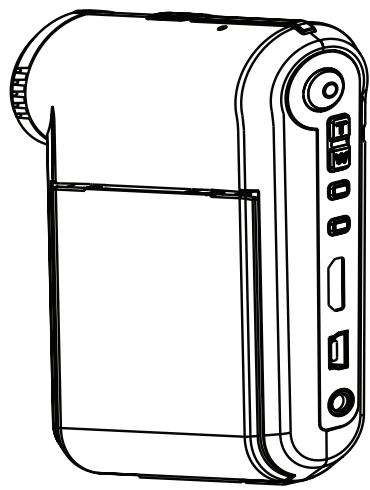
Digitale camcorder
De camcorder aansluten op uw pc
- Schakel de camcorder in.
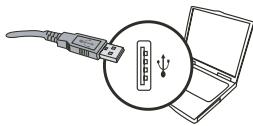
- Sluit de USB-kabel aan op uw computer.
Schakel uw computer in en sluit verzolgens de bijgeleverde USB-kabel aan op de USB-poort van uw computer. Zorg ervoor dat de kabel en de poort correct zijn uitgelijnd.
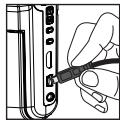
3. Sluit de USB-kabel aan op uw camcorder.
Sluit het andere uiteinde van de USB-kabel aan op uw camcorder.
De standarda is ingesteld op de "Schijffmodus". Als u een andere stand wilt instellen als standard, raadpleeg dan het hoofdstuk "USB-modus" voor meer informatie.
USB-modus:
Inschaken Druk op de knop Modus Open de modus Instelling.
| USB-modus | Menu | De camcorder toont een menu. |
| Pc-cam | De camcorder.gaat automatisch waar de pc-cameramodus. | |
| Schijf | De camcorder.gaan automatisch waar de modus Schijf (verwisselbare schijf). | |
| Printer | De camcorder.gaat automatisch waar de printerverbindingsmodus. |
Opmerking voor gebruikers van Windows XP/Vista:
Als u de camcorder wilt loskoppelen van uw computer, volg dan.Deze stappen:
- Dubbelklik op het pictogram van de USB-verbinding in het systemvak.
- Klik op het item USB-schijf en klik verrolgens op Stop.
- Selecteer de camcorder wanner het bevestigingschem verschijnt en klik op OK.
- Volg de instructies op het scherm om de camcorder veiling los te koppelen van uw computer.

Bestandslocatie
Nadat de camcorder is aangesloten op uw computer, verschijnt een verwisselbare schijf op uw computer. De verwisselbare schijf vertegenwoordigt eigenlijk het opslagmedium van uw camcorder. Op deze schijf kut u al uw opnamen terugvinden. Raadpleeg de onderstaande afbeelding om te zien waar de bestanden worden opgeslagen.
Folders

Desktop

My Documents

My Computer

31/2 Floppy (A:

WIN2000C:

Local Disk (D:)

Local Disk (E:)

V23(F)

Removable Disk (G):

DCIM

10

MUSIC

Control Panel

My Network Places
Voor
multimediabestanden
Voor MP3-
bestanden ★

Alleen voor bepaalde modellen.
Raadpleeg de informatie op de verpakking voor more details.
De PC-camera gebruiken
De software installeren
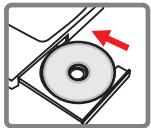
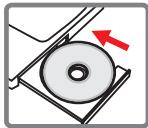
Het stuurprogramma van de PC-camera bevindt zich op de bijgeleverde cd. Daarom dient u het stuurprogramma te installereren voordat u de functie PC-camera gebruikt.
De toepassing starten
1. Sluit de camcorder aan op uw computer.
Schakel uw computer in en sluitervolgens de bijgeleverde USB-kabel aan op de USB-poort van uw computer. Zorg ervoor dat de aansluiting en de poort correct zich uitgelijnd.
2. Schakel maar de Cameramodus.
Sluit het andere uiteinde van de USB-kabel aan op uw camcorder. Schakel de camcorder in. De volgende items verschijnen op het scherm:
1): Pc-cam.
2) : Schijf (verwisselbare schijf).
3) : Printer.
Selecteer [PC-cam] en klik op OK om uw keuze te bevestigen.
3. Het programma van de PC-camera starten.
Nadat de camcorder correct is aangesloten op en gedetecteerd door uw pc, bent u maar om uw persoonlijke favoriete software te starten (bijv. MSN Messenger, Yahoo Messenger...) om de pc-camerafunctie te gebruiken.
Bijlage

Problemen oplossen
| Als u de camcorder gezrukt: | ||
| Probleem | Oorzaak | Oplossing |
| De camcorder kan nicht normal worden ingeschakeld. | De batterij is leeg. | Vervang de batterij. |
| De batterij is nicht correct geinstalleerd. | Installerer de batterij opnieuw. | |
| Ik kan geen Foto's make of videoclips opnemen wanneser ik op de Onspanknoop of Opnameknop druk. | Onvoldoende geheugen. | Maak wat ruimte vrij op de SD/MMC-kaart of op het interne geheugen. |
| De camcorder is bezig met het opladen van de flitser. | Wacht tot de flitser volledig is geladen. | |
| Als u een "beveiligde" SD-kaart gezrukt. | Stel de SD-kaart in op schrijfbaar. | |
| Het LCD-schem geegt het bericht "GEHEUGENFOUT" of "KAARTFOUT" waar. Of de camcorder kan de geheugenkaart Niet lezen. | Het formaat van de geheugenkaart is nicht compatibel met de camcorder. | Gebruik de camcorderfunctie "Formatteren" om de kaart te formatteren. |
| De geheugenkaart is beschadigd. | Vervang de geheugenkaart door een neuew. | |
| Ik heb geen Foto's of videoclips verwijderd, maar ik kan ze nicht vinden op de geheugenkaart. | De verloren opamen zijn opgeslagen in het interne geheugen. | Dit gebeurt wanner u een geheugenkaart staat nadat u enkele Foto's of videoclips hebt opgenomen. U kunt togangKRIGen tot deze bestanden nadat u de geheugenkaart hebt verwijderd. |
Bijlage
| Als u de camcorder gezrukt: | ||
| Probleem | Oorzaak | Oplossing |
| Ik kan de flitser nicht gebruiken. | Als het batterijpictogram een laag vermogen aangeeft, kan de flitser worden uitgeschakeld door onvoldoende voltage. | Vervang de batterij. |
| De camcorder reageert nied op een actie tijdens de werkung. | Er is een softwarebout opgetreden in de camcorder. | Verwijder de batterijdoos en vervoan deze. Schakel verwolgens de camcorder in. |
| De opgenomen beelden+zijn te wazig. | De scherpmelling is nicht correct ingesteld. | Stel de scherpmelling in op een geschikte positie. |
| De opgenomen Foto's of videoclips zijn te donker. | De opname-omgeving is onvoldoende belicht. | Gebruik de flitser wanner u Foto's maakt. Voeg extra lichtbronnen toe wanner u videotoclips opneemt. |
| Wanneriek opnamen bekijk op het LCD-schemf of op de computer, is er ruis zichtaar. | De flickkerinstalling komt nicht overeen met de standard van het land waar u verblift. | Pas de flickkerinstalling aan. Raadpleeg de tabel "Flickerinstellenen" voormeer informatie. |
| Ik wil de volgnummering van de bestandsnamen (PICTxxxx) opnieuw starten. | Het tellen van de volgnummers worden uitgevoord door de firmware van de camcorder. | Gebruik de camdorderfunctie "Formatteren" om de kaart te formatteren. |
| Ik converteer een mediabestand en geef het de naam PICTxxxx.* (xxxx geeft het nummer aan). Daarna kopierik het bestand maar nad de camcorder maar ik kan het bestand Niet vinden op de camcorder. | Er is een ander bestand met hetzelfde volgnummer (bijv. PICT0001.MP4 en PICT0001.JPG), of het bestandstype worden nicht ondersteund. | Geef het bestand een ander volgnummer en zorg dat het bestandstype worden ondersteund door de camcorder. |
Bijlage
| Als u de camcorder aansluit op de computer of op de tv: | ||
| Probleem | Oorzaak | Oplossing |
| Ik kan de videoclips nicht bekijken op mijn computer. | Het stuurprogramma of de software is Niet geinstalleerd op de computer. | Installer het Direct X 9.0c of hoger en Windows Media 9.0 CODES om dit probleem op te losers. Installer de software en het stuurprogramma vanaf de bijgeleverde cd of ga waar http://www.microsoft.com om de vereiste bestanden te downloadsen. |
| Installatie stuurprogramma mislukt. | De installmentie is abnormaal beëindigd. | Verwijder het stuurprogramma en andere verwante programme's. Volg de installatiestappen in de handleiding om het stuurprogramma opnieuw te installereren. |
| De camcorder werk via de USB-kabel aangesloten op de pc voordat u het stuurprogramma heb geënstalleerd. | Installer het stuurprogramma voordat u de USB-kabel aansluit. | |
| Het tv-schem verzschijnt nicht nadat ik de camcorder op de tv heb aangesloten. | De camcorder is Niet correct aangesloten op de tv: | Sluit de camcorder opnieuw op de correcte manier aan op de tv |
| Er is een conflict opgetreden met een andere geënstalleerde camcorder of een ander opnameapparaat. | Het apparaat is Niet compatibel met de camcorder. | Als er reeds een andere camcorder of een ander opnameapparaat op uw computer is geinstalleerd, verwijder dan de camcorder en zijn stuurprogramma volledig van de computer om het conflict te vermijden. |
| Er is ruis zichtaar op是我的 computerschem wonneer ik Videoconferentie gelebruik. | De flickkerinstelling komt nicht overeen met de standard van het land waar u verblijft. | Pas de flickkerinstelling aan. Raadpleeg de tabel "Flickkerinstelleningen" voormeer informatie. |
Bijlage
Levensduer batterij
| Foto | Videoclip |
| Aantaloto's | Opnameduur (minuten) |
| 240 | 100 |
| * opname elke 30 seconden ** flitser is ingeschakeld *** de resolutie is ingesteld op 5M | * de resolutie is ingesteld op VGA (640x480 pixels). |
Opmerking: Dezeitel is uitsluitend bedoed voor uw referentie. De werkelijk levensduur van de batterij is affankelijk van het type en oplaadniveau van uw batterij.
Opslagcapaciteit
- Raadpleeg de informatatie op de verpakking voor meer details.
| Geheugen | Video (min.) | Audio (min.) | |||
| HD | DVD | VGA | QVGA | Maximum | |
| SD/MMC-kaart (512 MB) | 9 | 12 | 28 | 102 | 340 |
| SD/MMC-kaart (1GB) | 18 | 25 | 55 | 200 | 666 |
| SD/MMC-kaart (2GB) | 36 | 50 | 110 | 400 | 1332 |
| Geheugen | Foto | ||
| 3M | 5M | 12M | |
| SD/MMC-kaart (512 MB) | 640 | 426 | 176 |
| SD/MMC-kaart (1GB) | 1250 | 833 | 344 |
| SD/MMC-kaart (2GB) | 2500 | 1666 | 688 |
Opmerking: de werkelijkige waarde van de capaciteit kan verschillen (tot ± 30% ) afhankelijk van de kleurverzadiging en de complexiteit van uw onderwerp en omgeving.
De inhoud van deze handleiding is onderhevig aan wijzigingen zonder voorafgaande kennisgeving.
Bijlage
Nvidia Geforece 7600 / ATI X1600 of hoger met 256MB RAM
2,8 GHz Pentium 4 of snellere processor
HDCP-compatible weergaveapparaten
CD-ROMSNELHEID: 4x of hoger
Overige: USB-aansluiting
Bem-vindo:
ntslanannnnaaunnnnnae
1.
2. 1
JUANNAHAWA JUANNAHAWA JUANNAHAWA JUANNAHAWA JUANNAHAWA JUANNAHAWA JUANNAHAWA JUANNAHAWA JUANNAHAWA JUANNAHAWA JUANNAHAWA JUANNAHAWA JUANNAHAWA JUANNAHAWA JUANNAHAWA JU
3. 1
aauananaananaananaanana anana aannnaananaananaanana
nannnnnnae nnnnnae "nayaa", anenennnne nnnnnae annnnae nnnnnae nnnee
USB:
i#
aannnnnnae annnnnne aannnnnne
0
1. 1
111111111111111111111111111111111111111 1000000000000000000000000000000000000000000000000000000
2. wuunluyuynan
aanaananaananaananaanana aua USB nnaananaananaananaanana aaaannnnaananaananaanana ananaananaananaananaananaananaananaananaananaananaananaananaananaananaananaananaananaananaananaananaananaananaananaananaananaananaananaananaananaananaananaananaananaananaananaananaananaananaananaananaananaananaananaananaananaananaananaananaananaananaanana an anaannnnnnaaannnnnnaaannnnnnaaannnnnnaaannnnnnaaannnnnnaaannnnnnaaannnnnnaaannnnnnaaannnnnnaaannnnnnaaannnnnnaaannnnnnaaannnnnnaaannnnnnaaannnnnnaaannnnnnaaannnnnnaaannnnnnaaannnnnnaaannnnnna