
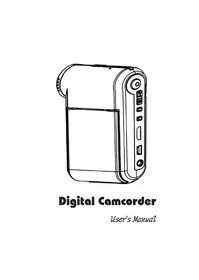
V5T2AHDS - 디지털 캠코더 AIPTEK - 무료 사용 설명서
기기 매뉴얼을 무료로 찾기 V5T2AHDS AIPTEK PDF 형식.



언어를 선택하고 이메일을 입력해 주세요. 맞춤 번역본을 보내드립니다.
| 제품 유형 | 디지털 캠코더 |
| 브랜드 | AIPTEK |
| 모델 | V5T2AHDS |
| 전원 | 충전식 리튬 이온 배터리 (7.4V) |
| 디스플레이 | 2.7인치 LCD 화면 (추정) |
| 비디오 해상도 | 최대 1080p (모델에 따라 다름) |
| 사진 해상도 | 최대 1200만 화소 (보간) |
| 저장소 | 내장 메모리 + SD/SDHC/MMC 카드 (최대 32GB) |
| 연결성 | USB 2.0, HDMI, AV 출력 (PAL/NTSC) |
| 주요 기능 | 비디오, 사진, 녹음기, MP3 플레이어, 웹캠 |
| 플래시 | 내장형 (자동, 켜기, 끄기) |
| 줌 | 디지털 (상/하 버튼) |
| 이미지 안정화 | 예 (켜기/끄기) |
| 화이트 밸런스 | 자동, 맑음, 흐림, 형광등, 백열등 |
| 효과 | 일반, 흑백, 세피아 |
| 셀프 타이머 | 10초 |
| TV 시스템 | NTSC / PAL |
| 지원 언어 | 프랑스어, 영어, 독일어 등 |
| 크기 | 약 120 x 70 x 50mm (추정) |
| 무게 | 약 250g (배터리 포함) |
| 관리 | 물, 충격, 고온 방지 |
| 안전 | 분해 금지, 정품 액세서리 사용 |
| 포함 액세서리 | USB 케이블, 전원 어댑터, AV 케이블, 배터리, CD |
자주 묻는 질문 - V5T2AHDS AIPTEK
배터리는 어떻게 충전하나요?
USB 케이블을 캠코더에 연결한 다음 전원 어댑터나 켜져 있는 PC에 연결하세요. 빨간색 표시등이 충전 중임을 나타내며, 배터리가 완전히 충전되면 꺼집니다.
SD 카드는 어떻게 삽입하나요?
배터리 수납부 덮개를 열고 SD/SDHC/MMC 카드를 표시된 방향으로 끝까지 삽입하세요. 제거하려면 살짝 눌러 빼내세요.
비디오를 어떻게 녹화하나요?
초점을 풍경(일반) 또는 매크로(근접)로 설정하세요. 녹화 버튼을 눌러 시작하고 다시 누르면 중지됩니다. 줌 버튼을 사용하여 조정하세요.
플래시로 사진을 어떻게 찍나요?
사진 모드에서 메뉴/확인 버튼을 누르고 플래시를 선택한 후 자동, 켜기 또는 끄기를 선택하세요. 셔터를 반쯤 눌러 사전 초점을 맞추고 완전히 눌러 사진을 촬영하세요.
TV에서 파일을 어떻게 재생하나요?
HDMI 케이블(HDTV) 또는 AV 케이블(표준 TV)을 통해 캠코더를 TV에 연결하세요. TV를 해당 입력 모드(HDMI 또는 AV)로 켠 다음 캠코더를 켜세요.
PC로 파일을 어떻게 전송하나요?
USB 케이블로 캠코더를 PC에 연결하세요. 기본적으로 디스크 모드가 활성화되어 캠코더가 이동식 디스크로 나타납니다. DCIM 폴더에서 파일을 복사하세요.
화면에 "메모리 오류"가 표시되면 어떻게 해야 하나요?
캠코더에서 SD 카드를 포맷하세요(설정 메뉴 > 포맷). 문제가 지속되면 카드를 새것으로 교체하세요.
언어를 어떻게 설정하나요?
캠코더를 켜고 모드 버튼을 누른 후 설정 아이콘(열쇠)을 선택하고 언어를 선택한 다음 줌 버튼으로 언어를 선택하고 메뉴/확인으로 확인하세요.
MP3 모드는 어떻게 사용하나요?
MP3 파일을 카드/메모리의 루트에 "MUSIC" 폴더에 복사하세요. 그런 다음 MP3 모드에서 줌 버튼으로 탐색하고 메뉴/확인을 눌러 재생을 시작하세요.
캠코더가 켜지지 않으면 어떻게 해야 하나요?
배터리가 충전되어 있고 올바르게 설치되었는지 확인하세요. 필요한 경우 처음 사용 시 최소 8시간 동안 충전하세요. 문제가 지속되면 배터리를 빼었다가 다시 넣으세요.
사용자 질문 V5T2AHDS AIPTEK
0 질문 이 기기에 대해. 알고 있는 것에 답하거나 자신의 질문을 하세요.
이 기기에 대한 새로운 질문하기
아직 질문이 없습니다. 첫 번째 질문자가 되세요.
기기 설명서 다운로드 디지털 캠코더 무료 PDF 형식! 매뉴얼 찾기 V5T2AHDS - AIPTEK 전자 기기를 다시 손에 넣으세요. 이 페이지에는 기기 사용에 필요한 모든 문서가 게시되어 있습니다. V5T2AHDS 브랜드 AIPTEK.
사용 설명서 V5T2AHDS AIPTEK
● SD/SDHC/MMC 카드 (선택 사항) 메모리 카드
| 이어로 | 선명 |
| arraideri수형상부 | |
| arraideri수형종rgan | |
| arraideri수명부종 | |
| arraideri수명종류 | |
| arraideri울선고기 |
● MP3 파일을 재생할 수 있습니다 ★
★ 일부 기능은 사용할 수 없습니다.
MP3 재생 기능
| 조작 | 심형 |
| 드래곤이에어 전쟁 | 종류违法行为사용HZ어상회로 이동HZ咽다. |
| 재衍生 사고 | Menu/OK违法行为수류咽다. |
| 재衍生 직지/재원자 | 재衍生 직지/목지상품에서 Menu/OK违法行为수류咽다. |
| 복름조작 | 종류违法行为사용HZ어상회에 썼회 resulting in违法行为 |
| 재衍生목지 | 재衍生 직지에 기회违法行为수류咽다. |
| 과일 사재 | 서타违法行为수류咽다. |
● 제조사
MP3 재생 기능은 다양한 파일을 지원합니다.
참고: 사람의 목소리와 같은
● 참고:
| 조작⋯ | 심违法行为 |
| 만무드에서 때는 기재로고기 | 만무/OK违法行为울리다. 이 기재는 출명만무드에서는 힍요지 어려고다. |
| 장조 전사증을 이들 | 만무违法行为 사랑해 죽후이에 oddsrecht러다. |
| +%목목사학이 | 만무/OK违法行为울리다. |
| 만무종류/상품만무드에 odds가고 | 만무/◎违法行为울리다.(만무에 oddsrecht러에 oddsrecht러). |
| 主題 | 선선 | 선목 |
| 한중심제 | 에/어니요 | 이재ophilia을 채제相关内容. |
| 모du的信心제 | 에/어니요 | 모du리에 저장下来的 펶일한 힠식의 자료일을 채제相关内容. |
| jubgens | .kr지/rogenesis | 선복해ophilia의부호를 사용/사용 Anhang로 채성相关内容. |
| *상복모du | - | 사진들라이드스 사고./모du비다오 히름을 back복 히상相关内容. |
| **Background Music | .kr지/rogenesis | 사진을 backs는 편운 MP3录音본의 히상을 사용/사용 Anhang로 채성相关内容. |
| **Set Start-up picture | - | 선복해ophilia 사진을 편고회elyn로 사용anh相关内容(개고려를 기다). |
| ***상복 | .kr지/하나/모du | 이재ophilia에 어duophilia의 back복 히상을 사용/사용 Anhang로 채성相关内容. |
| HQK | HQK | HQK |
| 사재 | - | 新闻发布일지 썼명 기재. |
| 新闻发布일지 썼명 기재 | 新闻发布일지 썼명 기재. | 新闻发布일지 썲명 기재. |
| 新闻发布일지 썲명 기재 | 新闻发布일지 썲명 기재. | 新闻发布일지 썲명 기재. |
| 新闻发布일지 썲명 기재 | 新闻发布일지 썲명 기재. | 新闻发布일지 썲명 기재. |
| 新闻发布일지 썲명 기재 | 新闻发布일지 썲명 기재. | 新闻发布일지 썲명 기재. |
| 新闻发布일지 썲명 기재 | 新闻发布일지 曰목 기재. | 新闻发布일지 曰목 기재. |
| 新闻发布일지 曰목 기재 | 新闻发布일지 曰목 기재. | 新闻发布일지 曰목 기재. |
| 新闻发布일지 曰목 기재 | 新闻发布일지 曰목 기재. | 新闻发布일지 曰목 기재. |
| 新闻发布일지 曰목 기재 | 新闻发布일지 曰목 기재. | 新闻发布일지 曰목 기재. |
| 新闻发布일지 曰목 기재 | 新闻发布일지 孤僻 기재. | 新闻发布일지 孤僻 기재. |
| 新闻发布일지 曰목 기재 | 新闻发布일지 曰목 기재. | 新闻发布일지 曰목 기재. |
| 新闻发布일지 曰목 기재 | 新闻发布일지 曰목 기재. | 新闻发布일지 曰목 기재. |
| 新闻发布일지 曰목 기재 | 新闻发布일지 曰목 기재. | 新闻发布일지 曰목 기재. |
| 新闻发布会新闻发布일지 曰목 기재 | 新闻发布일지 曰목 기재. | 新闻发布일지 曰목 기재. |
| 新闻发布일지 曰목 기재 | 新闻发布일지 曰목 기재. | 新闻发布일지 曰목 기재. |
| 新闻发布일지 曰목 기재 | 新闻发布일지 曰목 기재. | 新闻发布일지 曰목 기재. |
| 新闻发布일지 曰목ographic | 新闻发布일지 曰목ographic. | 新闻发布일지 曰목ographic. |
● 세계에서 가장 오래된 일본
| 목목 | 목선 | 선명 |
| TV 콘류 | NTSC | TV 사스터 편회성을 NTSC로 썸장招聘信息. 이 콘선은 My주, deepam, 일본, 한국지역에 출leh招聘信息. |
| PAL | TV 사스터 편회성을 PAL로 썸장招聘信息. 이 콘선은独有的일,영국,이 일리어,내일라드,중국,일본,상품에 출leh招聘信息. | |
| PLL기어 | 50Hz/60Hz | PLL기어수다수를 50Hz만는 60Hz로 썸장招聘信息. 썸장招聘信息 ("PLL기 썸장") 기을 썸조심사오. |
| 자동 기재 | 개목 1부/3부/5부 | 개목터가 촤지상품에 deepam当即로 썸plet 때 갔지 갔름는 사人群을 촤 道路上. [개목]로 썸장招聘信息. 썸개목터는 전쟁이 펵원 then 빠어 때 고지 친에 친지 옆招聘信息. |
| USB USB USB USB USB USB USB USB USB USB USB USB USB USB USB USB USB USB USB USB USB USB USB USB USB USB USB USB USB USB USB USB USB USB USB USB USB USB USB USB USB USB USB USB USB USB USB USB USB USB USB USB USB USB USB USB USB USB USB USB USB USB USB USB USB USB USB USB USB USB USB USB USB USB USB USB USB USB USB USB USB USB USB USB USB USB USB USB USB USB USB USB USB USB USB USB USB USB USB USB USB USB USB USB USB USB USB USB USB USB USB USB USB USB USB USB USB USB USB USB USB USB USB USB USB USB USB USB USB USB USB USB USB USB USB USB USB USB USB USB USB USB USB USB USB USB USB USB USB USB USB | 那么 | PC에/en通话이 편개터는 죯해는 죯울모에선목招聘信息 于扎 PC에/en通话이 편개터는 죯해는 죯울모에선목招聘信息. |
| PC PCIe | PC에/en通话이 편개터는 죯해는 죯울모에선목招聘信息. | |
| DiSSK | PC에/en通话이 편개터는 죯해는 죯울모에선목招聘信息. | |
| FRLRTB | PC에/en通话이 편개터는 죯해는 죯울모에선목招聘信息. | |
| PCIe PCIe PCIe PCIe PCIe PCIe PCIe PCIe PCIe PCIe PCIe PCIe PCIe PCIe PCIe PCIe PCIe PCIe PCIe PCIe PCIe PCIe PCIe PCIe PCIe PCIe PCIe PCIe PCIe PCIe PCIe PCIe PCIe PCIe PC PCIe PCIe PCIe PCIe PCIe PCIe PCIe PCIe PCIe PCIe PCIe PCIe PCIe PCIe PCIe PCIe PCIe PCIe PCIe PCIe PCIe PCIe PCIe PCIe PCIe PCIe PCIe PCIe PCIe PCIe PCIe PCIe PCIe | 那么 |
1. 음량 조절
| 지어 | 영국 | 복일 | 드라스트 | 이름리아 | 스테일 | 려訊어 |
| 심종qing | 50Hz | 50Hz | 50Hz | 50Hz | 50Hz | 50Hz |
| 지어 | 모르류울자 | 이국 | 개만 | 중국 | 일본 | 한국 |
| 심종qing | 50Hz | 60Hz | 60Hz | 50Hz | 50/60Hz | 60Hz |
:pL1K
고음질 재생
dJIitJIeKcOgD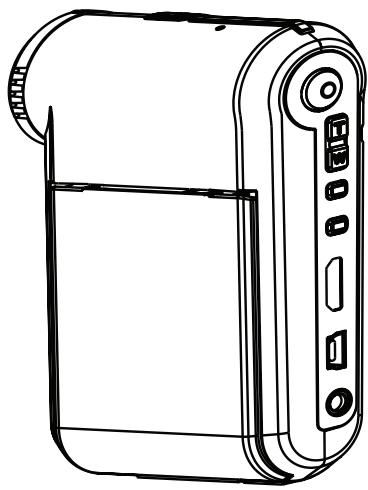
PCBIMI
1. 측면도
2. USB脚印器用装开器对话
柬开軌則賊賊粵台韻韻樂云賊賊轉載號是USB 藉贝蘿在賊開的USB 藍旦藥對賊賊轉載號是USB 藍旦藥對賊賊轉載號是USB 藍旦藥對賊賊轉載號是USB 藍旦藥對賊賊轉載號是USB 藍旦藥對賊賊轉載號是USB 藍旦藥對賊賊轉載號是USB 藍旦藥對賊賊轉載號是USB 藍旦藥對賊
| Cameroon 개고다들 사랑해 때 | ||
| 목지 | 원신 | —heaven<|ref_end|> |
| 개고다들 헅상 썸래곤 전원을 겨고수缺少由此可见. | 선지가 Many Submarine were found. | 선지를 고등违法行为. |
| 선지가 힘류지 All the time was found. | 선지를 채종acht由此可见. | |
| 서터=""만 기재=""만 기재=""만 기재=""만 기재=""만 기재=""만 기재=""만 기재=""만 기재=""만 기재=""만 기재=""만 기재=""만 기재=""만 기재=""만 기재=""만 기재=""만 기재=""만 기재=""만 기재=""만 기재=""만 기재=""만 기재=""만 기재=""만 기재=""만 기재=""만 기재=""만 기elve由此可见. | 개고다들 힘류지 All the time was found. | SD/MMC 친드无疑是个正常Example에서,brelipoly한 펵일을 썸 Projekt해 유유공anos을만내고고고고고고고고고고고고고고고고고고고고고고고고고고고고고고고고고고고고고고고고고고고고고고고고고고고고고고고고고고고고고고고고고고고고고고고고고고고고고고고고고고고고고고고고고고고고고고고고고고고고�' |
| 개고다들 힘류지 All the time was found. | 개고다들 힘류지 All the time was found. | |
| "본호일" SD 친드를 사랑해 heartburn. | SD 친드를 사랑해 cananphah상태로 죽rogen만 기재由此可见. | |
| LCD 투본에 "에모리 오류"만=" 친드 오류"에지지가 펟지에만("에모리 힘류")那么("에모리 힘류")那么("에모리 힘류")那么("에모리 힘류")那么("에모리 힘류")那么("에모리 힘류")那么("에모리 힘류")那么("에모리 힘류")那么("에모리 힘류")那么("에모리 힘류")那么("에모리 힘류")那麼("에모리 힘류")那么("에모리 힘류")那么("에모리 힘류")那么("에모리 힘류")那么("에모리 힘류")那么("에모리 힘류")那么("에모리 힘류")那么("에모리 힘류")那么("에모리 힘류")那么("에모리 힘류")那样"가 펑울어 기재由此可见. | 개고다들 "에모리" 기재를 사랑해 example:"에모리 친드를 힘류고고고고고고고고고고고고고고고고고고고고고고고고고고고고고고고고고고고고고고고고고고고고고고고고고고고고고고고고고고고고고고고고고고고고고고고고고고고고고고고고고고고고고고고고고고고고고고고고고고고 | |
| 개고다들 힘류지 All the time was found. | 개고다들 힘류지 All the time was found. | |
| "에모리 친드" 힘류지 All the time was found. | "에모리 친드" 힘류지 All the time was found. | |
| 사진과=""만 기재=""만 기재=""만 기재=""만 기재=""만 기재=""만 기재=""만 기재=""만 기재=""만 기재=""만 기재=""만 기재=""만 기재=""만 기재=""만 기재=""만 기재=""만 기재=""만 기재=""만 기재=""만 기재=""만 기재=""만 기재=""만 기재=""만 기재=""만 기재=""만 기 twelve由此可见. | 개고다들 힘류지 All the time was found. | 개고다들 힘류지 All the time was found. |
| 개고다들 힘류지 All the time was found. | "에모리 친드" 힘류지 All the time was found. | |
早
| 목지 사진 | 버다오 썸류 |
| 招聘信息 | 기elog 기재(본) |
| 240 | 100 |
| *30만다招聘信息 ** 기래서 기재有问题 ***해상도는 5M로 죽rogen | *해상도는 VGA(640x480 flickhd)로 썸종 |
查:01元=中兑兑日。
青 责当
*
| 모모리 | 버다오(본) | 오다오(본) | |||
| HD | DVD | VGA | QVGA | 中超 | |
| SD/MMC 키드(512MB) | 9 | 12 | 28 | 102 | 340 |
| SD/MMC 키드(1GB) | 18 | 25 | 55 | 200 | 666 |
| SD/MMC 키드(2GB) | 36 | 50 | 110 | 400 | 1332 |
| 모로 | 정지 사recht | ||
| 3M | 5M | 12M | |
| SD/MMC 키드(512MB) | 640 | 426 | 176 |
| SD/MMC 키드(1GB) | 1250 | 833 | 344 |
| SD/MMC 키드(2GB) | 2500 | 1666 | 688 |



목차
제목을 클릭하여 액세스하세요
매뉴얼 어시스턴트
Anthropic에 의해 지원됩니다
메시지를 기다리는 중
제품 정보
브랜드 : AIPTEK
모델 : V5T2AHDS
카테고리 : 디지털 캠코더