
MobileCinema i60 - 프로젝터 AIPTEK - 무료 사용 설명서
기기 매뉴얼을 무료로 찾기 MobileCinema i60 AIPTEK PDF 형식.


| 제품 유형 | 피코 DLP 프로젝터 |
| 브랜드 | AIPTEK |
| 모델 | MobileCinema i60 |
| 광학 기술 | DLP |
| 광원 | RGB LED |
| 기본 해상도 | 640 x 480 픽셀 (VGA) |
| 광속 | 최대 70 루멘 |
| 투사 이미지 크기 | 대각선 152mm ~ 1524mm (6~60인치) |
| 호환 가능한 소스 | Lightning Digital AV 어댑터를 사용한 iPhone 6, HDMI 장치(컴퓨터, 태블릿, DVD 플레이어, 게임 콘솔) |
| 입력 전원 | 5 V / 2 A |
| 출력 전원(iPhone 충전) | 5 V / 1 A |
| 배터리 유형 | 내장형 리튬 폴리머 충전지 3000mAh |
| 투사 시 배터리 수명 | 최대 120분 |
| 투사 시 소비 전력 | 7.5W |
| 크기(가로 x 세로 x 높이) | 154 x 73 x 30mm |
| 무게 | 155g |
| 작동 온도 | 5°C ~ 35°C |
| 작동 습도 | 최대 80% RH(5~35°C, 결로 없음) |
| 유지 관리 및 청소 | 물과의 접촉을 피하십시오. 부드럽고 마른 천으로 닦으십시오. 장치를 분해하지 마십시오. |
| 안전 | 렌즈를 직접 보지 마십시오. 환기가 잘 되는 곳에서 사용하십시오. 극한의 온도에 노출시키지 마십시오. |
| 예비 부품 및 수리 가능성 | 예비 부품이 없습니다. 고장 시 A/S 센터에 문의하십시오. |
| 포장 내용물 | 피코 프로젝터, USB 케이블, 파우치, 사용 설명서 |
자주 묻는 질문 - MobileCinema i60 AIPTEK
사용자 질문 MobileCinema i60 AIPTEK
0 질문 이 기기에 대해. 알고 있는 것에 답하거나 자신의 질문을 하세요.
이 기기에 대한 새로운 질문하기
기기 설명서 다운로드 프로젝터 무료 PDF 형식! 매뉴얼 찾기 MobileCinema i60 - AIPTEK 전자 기기를 다시 손에 넣으세요. 이 페이지에는 기기 사용에 필요한 모든 문서가 게시되어 있습니다. MobileCinema i60 브랜드 AIPTEK.
사용 설명서 MobileCinema i60 AIPTEK
| 1 프로젝터 렌즈 | 7 충전 모드 버튼 |
| 2 투사 켜기/끄기 버튼 | 8 LED 표시등 |
| 3 초점 훨 | 9 HDMI 플러그 |
| 4 볼륨 증가 & 감소 버튼 | 10 Micro USB 충전 포트 |
| 5 메뉴 버튼 | 11 HDMI 포트 |
| 6 상단 홀더* | 12 Type A USB 포트 |

* 양측 버튼을 눌러 상단 홀더를 옮겨 iPhone 6 를 받치거나, 테이블에 비치할 때 스탄드로 사용할 수 있습니다.
제품 충전하기
총전을 위해 부속된 USB 케이블의 한쪽을 제품의 Micro USB 포트에 연결한 다음 반대쪽을 iPhone 전원 어댑터에 연결합니다.
* 3 시간 후 프로젝터가 완전히 충전되면, LED 가 꺼질 것입니다. *iPhone 6 전원 어댑터는 포함되지 않습니다.

iPhone 6 및 HDMI-out 장치 연결하기
iPhone 6 연결하기
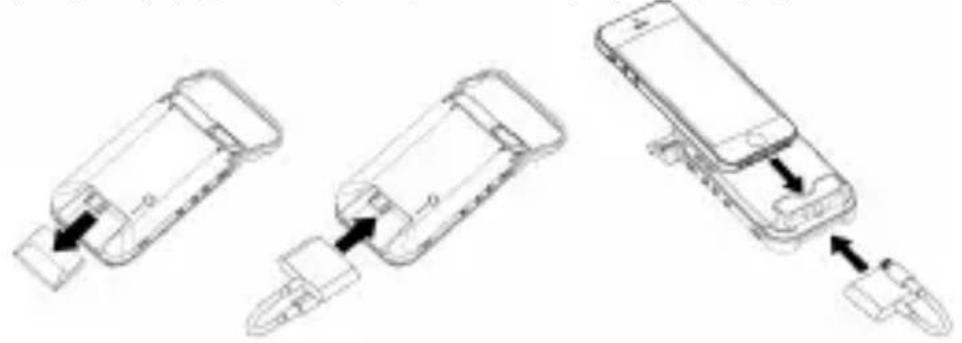
1.프로젝터에서 HDMI 보호 커버를 꺼냅니다.
2. Apple 라이트닝 디지털 AV 어댑터의 HDMI 포트를 프로젝터의 HDMI 커넥터에 삽입합니다.
3.iPhone 6 를 프로젝터의 위쪽으로 삽입합니다.
4.아래 그림에 표시된 것과 같이 Apple 라이트닝 디지털 AV 어댑터의 라이트닝 쪽을 iPhone 에 삽입합니다.
*Apple 라이트닝 디지털 AV 어댑터는 포함되지 않습니다.
HDMI 케이블(별도 구매)을 사용하여 HDMI-out 장치와 프로젝터의 HDMI 포트를 연결합니다.
*HDMI 케이블은 패키지에 포함되지 않습니다.

프로젝터의 켜기/끄기 버튼을 3 초간 눌러
프로젝터를 켜거나 끊니다.
*고성능으로 인해 장치에 열이 발생하는 것은 정상입니다.
*프로젝터 시간은 소스에 따라 달라집니다.
초점 조정하기
초점 훨를 사용해서 초점을 조절하면 선명하고 깨끗한 그림을 얻을 수 있습니다.
볼륨 조절
위/아래 버튼을 눌러 볼륨을 조절합니다.
ECO 모드

투사 시간을 늘리기 위해 파워를 절약하려면, 화면에 메뉴가 나타날 때까지 메뉴 버튼(M)을 1 초간 누릅니다. 위(Up) 버튼을 눌러 에코 모드로 들어간 다음, 위/아래 버튼을 눌러 에코 모드를 켜거나 꽃니다.
화면비율 조정
만약 화면이 늘어나거나, 정상적인 포맷으로 표시되지 않는다면, 재생 장치의 출력 포맷이 프로젝터의 입력 설정과 다른 것입니다. 메뉴가 화면에 나타날 때까지 메뉴 버튼(M)을 1 초간 누릅니다. 그런 다음 아래 버튼을 눌러 화면 비율로 들어간 후, 위/아래 버튼을 사용하여 다음 화면 비율을 선택합니다:

(1) 4:3 팬 스캔: 화면 비율이 4:3 입니다. 중앙 이미지를 크게 만들기 위해 양측면을 잘라낼 것입니다.
(2) 4:3 테마: 화면 비율이 4:3 입니다. 중앙의 비율은 유지하고, 양측면의 이미지 비율을 압축할 것입니다.
(3) 16:9 레터박스: 화면 비율이 16:9 입니다. 완전한 16:9 원본 이미지를 표시하기 위해 크기를 축소할 것입니다.
3 가지 종류의 투사 모드 그림:
스마트폰 (소스) 화면
투사 화면
팬 & 스캔 (4:3)

iPhone 6/iOS 장치 충전하기
프로젝터의 내부 배터리는 투사 및 iPhone 6/iOS 장치 총전용으로 사용할 수 있습니다.
- iPhone 6/iOS 장치를 충전하기 전 프로젝터의 전원을 끊니다.
-
iPhone 6 라이트닝 USB 케이블을 iPhone 6 의 라이트닝 포트와 프로젝터의 USB 포트(Type A)에 연결합니다.
-
총전 모드 버튼을 눌러 총전을 시작합니다.
*Apple 라이트닝 USB 케이블은 패키지에 포함되지 않습니다.

| LED 상태 표시 | |
| 3 백색 LED 켜짐 | 전원 용량 80% ~ 100% |
| 2 백색 LED 켜짐 | 전원 용량 45% ~ 80% |
| 1 백색 LED 켜짐 | 전원 용량 10% ~ 45% |
| 1 백색 LED 깜박임 | 전원 용량 10% 이하 |
| LED Marquee | 프로젝터 총전 중 |
| 3 백색 LED 깜박임 | iPhone 6/iOS 장치 총전 중 |
제품 사양
| 항목 설명 | |
| 광학 기술 | DLP |
| 광원 | RGB LED |
| 해상도 640 x 480 핑셀 (VGA) | |
| 조도 | 최대 70 루멘 |
| 투사 이미지 크기 | 152 mm ~ 1524 mm (6” ~ 60” 대각선 기준) |
| 투사 소스 | iPhone 6 및 Apple 라이트닝 디지털 AV어댑터와 홈 엔터테인먼트 장치들은 HDMI출력을 지원합니다. Ex 노트북/태블릿/DVD플레이어/게임기 |
| 전원 입력 | 5 V/2 |
| 전원 출력 | 5 V/1 |
| 배터리 타입 | 임베디드 3000 mAh, 리튬-폴리머 재충전가능 배터리 |
| 배터리 수명 | 투사 모드: 최대 120 min총전 모드: iPhone 6 배터리 80% 총전 |
| 소비 전력 | 투사 모드: 7.5 W총전 모드: 3.3 W |
| 동작 온도 | 5°C ~ 35°C |
| 크기(L x W x H) | 154 mm x 73 mm x 30 mm |
| 중량 | 155 g |
| 포장 상자 내용물 | Pico Projector, USB 케이블, 파우치, 사용자설명서 |
*우리는 기술 변경와 문제에 대한 권리를 보유합니다.
문제 해결
| 증상 | 체크 포인트 |
| 프로젝터 전원을 켜 수 없습니다. | 배터리가 완전히 충전되었는지 확인합니다. |
| 투사 이미지가 너무 어둡습니다. | * 프로젝터를 보다 어두운 환경에서 사용합니다.* 투사 이미지 크기를 줄입니다. |
| 투사 이미지가 너무 흐립니다. | 초점 훨을 사용하여 초점을 조절합니다. |
| 프로젝터의 표면 온도가 뜨겁습니다. | 작동 시 프로젝터에서 어느 정도의 열을 발생시키므로 정상입니다. |
| 프로젝터가 켜졌으나, 비디오가 iPhone 6 를 통해 투사되지 않습니다. | Apple 라이트닝 디지털 AV 어댑터가 iPhone 6 와 프로젝터 사이에 잘 연결되었는지 확인합니다. |
| iPhone 6 를 연결하였으나 오디오가 출력되지 않습니다. | 사용자 iPhone 6 의 음성이 켜졌는지 확인합니다. |
| iPhone 6 에 이어폰이 꽃아져 있으면, 오디오가 출력되지 않습니다. | Apple 라이트닝 디지털 AV 어댑터를 먼저 연결한 다음 이어폰을 연결하면 오디오가 출력될 것입니다. |
| 프로젝터가 켜졌으나, 비디오가 HDMI 인터페이스를 통해 투사되지 않습니다. | 사용자의 기기가 HDMI 인터페이스를 지원하는지 확인합니다. 지원한다면, 기기에서 출력되는 소스의 해상도를 확인합니다. 아래에 지원되는 해상도를 확인하고 사용자 기기의 출력 해상도를 변경해 주십시오.. 640x480p 60 fps . 720x576p 50 fps . 720x480p 60 fps . 1280x720p 50 fps . 1280x720p 60 fps . 1920x1080i 50 fps . 1920x1080i 60 fps . 1920x1080p 50 fps . 1920x1080p 60 fps |


브랜드 : AIPTEK
모델 : MobileCinema i60
카테고리 : 프로젝터