
MobileCinema i60 - プロジェクター AIPTEK - 無料のユーザーマニュアル
デバイスのマニュアルを無料で見つける MobileCinema i60 AIPTEK PDF形式.


| 製品タイプ | ピコプロジェクターDLP |
| ブランド | AIPTEK |
| モデル | MobileCinema i60 |
| 光学技術 | DLP |
| 光源 | RGB LED |
| ネイティブ解像度 | 640 x 480 ピクセル (VGA) |
| 光束 | 最大70ルーメン |
| 投影画像サイズ | 152mmから1524mm(6~60インチ)対角線 |
| 対応ソース | iPhone 6(Lightning Digital AVアダプター使用)、HDMIデバイス(パソコン、タブレット、DVDプレーヤー、ゲーム機) |
| 入力電源 | 5V / 2A |
| 出力電源(iPhone充電) | 5V / 1A |
| バッテリータイプ | 内蔵リチウムポリマー充電池 3000mAh |
| 投影時バッテリー駆動時間 | 最大120分 |
| 投影時消費電力 | 7.5W |
| 寸法(長さx幅x高さ) | 154 x 73 x 30 mm |
| 重量 | 155g |
| 動作温度 | 5°C~35°C |
| 動作湿度 | 80% RH max(5-35°C、結露なきこと) |
| お手入れとクリーニング | 水に触れさせないでください。柔らかい乾いた布で拭いてください。分解しないでください。 |
| 安全 | レンズを直視しないでください。換気の良い場所で使用してください。極端な温度にさらさないでください。 |
| 交換部品と修理可能性 | 交換部品はありません。故障の場合はアフターサービスに連絡してください。 |
| パッケージ内容 | ピコプロジェクター、USBケーブル、ポーチ、取扱説明書 |
よくある質問 - MobileCinema i60 AIPTEK
ユーザーの質問 MobileCinema i60 AIPTEK
0 質問 この機器について。知っているものに答えるか、ご自身の質問をしてください。
この機器について新しい質問をする
デバイスの取扱説明書をダウンロード プロジェクター 無料でPDF形式で!マニュアルを見つける MobileCinema i60 - AIPTEK 電子デバイスをもとに戻しましょう。このページにはデバイスの使用に必要なすべての書類が掲載されています。 MobileCinema i60 ブランド AIPTEK.
使用説明書 MobileCinema i60 AIPTEK
| 1 プロジェクターレンズ | 7 充電モードボタン |
| 2 投影オン/オフボタン | 8 LED インジケータ |
| 3 フォーカスリング | 9 HDMI オスコネクタ |
| 4 ボリューム調節ボタン | 10 Micro USB 充電ポート |
| 5 メニューボタン | 11 HDMI ポート |
| 6 トップホルダー* | 12 Type A USB ポート |

* プロジェクター両側のボタンを押すと、トップホルダーが iPhone 6 をホールドするか、テーブルに置いた状態でのスタンドとするか切り替えられます。
製品の充電
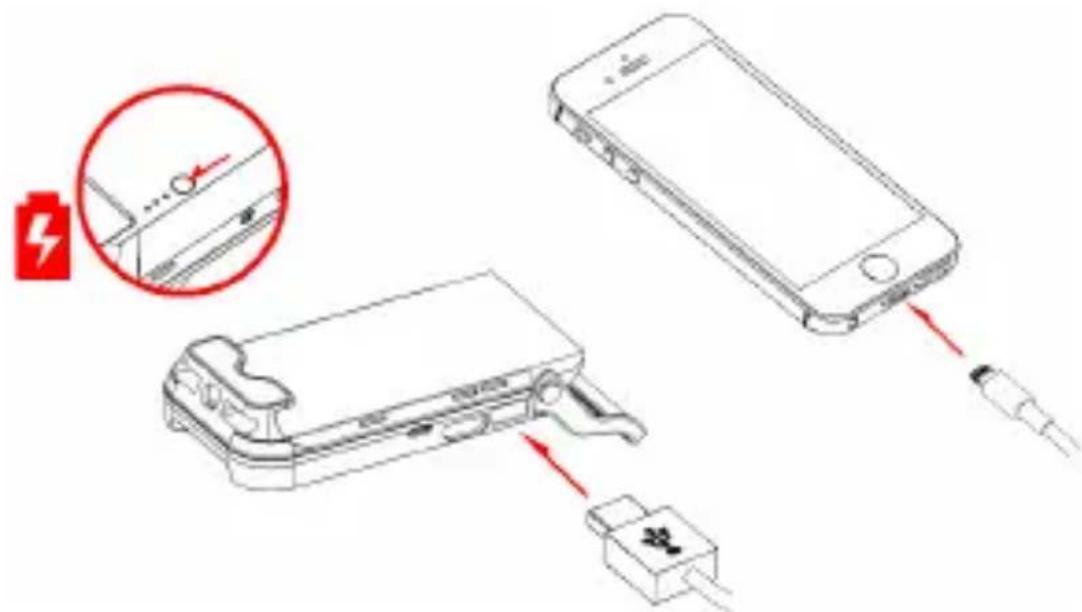
付属の USB ケーブルの一端を製品の Micro USBポートと接続し、他端を iPhone電源アダプタに接続して充電します。
* 3 時間後にプロジェクターがフル充電されると、LED ランプは消えます。
* iPhone 6 電源アダプタは、パッケージに含まれません。
1

iPhone 6 または HDMI 出力装置の接続
iPhone 6 の接続
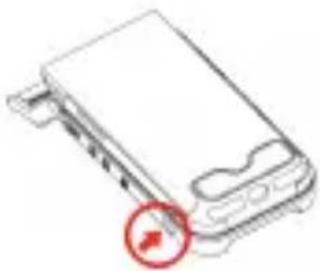
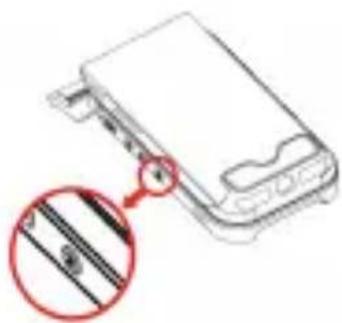
- プロジェクターの HDMI コンパートメントカバーを取り外します。
- アップル Lightning デジタル AV アダプタの HDMI ポートの端子をプロジェクターの HDMI コネクタに接続します。
- iPhone 6 をプロジェクターの上面にスライドさせて頂査で差します。
- 下図に示されるように、Apple Lightning デジタル AV アダプタの Lightning 端子を iPhone に差します。
*Apple Lightning デジタル AV アダプタは、パッケージに含まれていません。

別売の HDMI ケーブルを使って、HDMI 出力装置をプロジェクターの HDMI ポートと接続します。
* HDMI ケーブルは、パッケージに含まれていません。

プロジェクターをオン・オフするには、投影オン/オフボタンを 3 秒間押します。
* 装置が機能を発揮する際、温度が上昇することがありますが、これは正常な現象です。
* 投影持続時間はソースによって異なります。
ピントの調節
シャープで鮮明な画像を得るには、フォーカスリングを用いてピントを調節します。
音量の調節
音量を調節するには、上/下ボタンを使います。
ECO モード
節電して投影時間を長くするには、メニューがスクリーンに表示されるまでメニューボタン(M)を 1 秒間押します。そこで、Up ボタンを押すとエコモードに入ります。Up/Down ボタンを利用してエコモードをオン/オフします。
アスペクト比の調節
画像が延びたり、正しい形式で表示されなかったりした場合、再生用装置の出力形式がプロジェクターの入力形式と異なっています。メニューがスクリーンに表示されるまで、1秒間メニュー・ボタン(M)を押します。そして、アスペクト比を選択してから、Up/Down ボタンを押して以下のアスペクト比に変更します。
(1) 4:3 パンおよびスキャン: 画像比率は 4:3 で、画面中央を拡大して両側はカットされます。
(2) 4:3 テーマ: 画像比率は 4:3 で、画面中央の比率は保持され、両端も収まるよう画像が縮小されます。
(3) 16:9 レターボックス: 画像比率は 16:9 で、完全な 16:9 オリジナル画面が表示されるように縮小されます。
3 種類の投影モードの説明:
スマートフォン(ソース)画面 投影スクリーン
16:9 アスペクト比

iPhone 6/iOS デバイスの充電
プロジェクターの内蔵バッテリーは、投影目的のみならず、iPhone 6/iOS 装置への充電にも使用できます。
- iPhone 6/iOS デバイスに充電する前に、プロジェクターをオフにしてください。
- iPhone 6 Lightning USB ケーブルを iPhone 6 の Lightning ポートとプロジェクターの USB ポート(タイプ A)に接続します。
- 充電モードボタンを押すと、充電が開始されます。
* Apple Lightning USB ケーブルは、パッケージに含まれていません。
| LED 状態 | 表示 |
| 3 つの白色 LED 点灯 | バッテリー残量は 80% ~ 100% |
| 2 つの白色 LED 点灯 | バッテリー残量は 45% ~ 80% |
| 1 つの白色 LED 点灯 | バッテリー残量は 10% ~ 45% |
| 1 つの白い LED 点滅 | バッテリー残量は 10%未満 |
| LED マーキー | プロジェクター充電中 |
| 3 つの白色 LED 点滅 | iPhone 6/iOS デバイスに充電中 |
製品仕様
| 項目 説明 | |
| 光学技術 | DLP |
| 光源 | RGB LED |
| 解像度 | 640 x 480 ピクセル(VGA) |
| 光束 | 最大70 ルーメン |
| 投影サイズ | 152 mm ~ 1524 mm (6" ~ 60"対角線) |
| 投影ソース | Apple lightning デジタル AV アダプタ装着iPhone 6、およびノートブック/タブレット/Dレーヤー/ゲームプレーヤー等の HDMI 出力対応のホームエンタテインメント装置 |
| 入力電源 | 5 V/2 |
| 電源出力 | 5 V/1 |
| バッテリータイプ | 3000 mAh, Li ポリマー充電式バッテリー内 |
| バッテリー寿命 | 投影モード:最大120分充電モード:iPhone 6 バッテリーを80%再充 |
| 消費電力 投影モード:7.5 W | 充電モード:3.3 W |
| 動作温度 5°C ~ 35°C | |
| 寸法(L x W x H) 154 mm x 73 | mm x 30 mm |
| 重量 | 155 g |
| パッケージ内容 | Pico プロジェクター、USB ケーブル、ポーチーザーマニュアル |
* 仕様の変更および記載誤りに関しては、当社が権利を留保します。
トラブルシューティング
| 現象 チェックポイント | |
| プロジェクターが、オンにならない。 | バッテリーがフル充電されていることを確認してください。 |
| 投影される画像が暗い。 | * より暗い環境でプロジェクターを使ってください。* 画像の投影サイズを小さくしてください。 |
| 投影される画像が不明瞭。 | フォーカスリングを用いてピントを調節してください。 |
| プロジェクターの表面温度が暖かい。 | プロジェクターが動作中、熱を発生するのは正常な現象です。 |
| プロジェクターはオンになっても、iPhone 6 のビデオが投影されない。 | Apple Lightning デジタル AV アダプタ iPhone 6 とプロジェクター間に正しく接続されているか、チェックしてください。 |
| プロジェクターから、iPhone 6 の音声が出ない。 | iPhone 6 の音声がオンになっていることをチェックしてください。 |
| イヤホンを iPhone 6 に差しても音声出力がない。 | まず Apple Lightning デジタル AV アダプタを差し、音声が出力されるのを確認したあとイヤホンを差してください。 |
| プロジェクターはオンになっても、HDMI インターフェース経由のビデオが投影されない。 | お持ちの装置が HDMI インターフェース対応の場合、装置をチェックしてください。対応しているなら、装置出力のソース解像度をチェックしてください。下記の対応解像度を参照し、お持ちの装置の出力解像度を調整してください。640x480p 60 fps . 720x576p 50 fps. 720x480p 60 fps . 1280x720p 50 fps. 1280x720p 60 fps . 1920x1080i 50 fps. 1920x1080i 60 fps . 1920x1080p 50 fps. 1920x1080p 60 fps |
제품 개요


ブランド : AIPTEK
モデル : MobileCinema i60
カテゴリ : プロジェクター